
يمكن لهاتف Moto G Power 5G (2024) استخدام شريحة nano SIM فعلية و eSIM في الأسواق وإصدارات شركات الاتصالات المدعومة. تشير موتورولا إلى أن توفر eSIM قد يختلف باختلاف الدولة والمنطقة وشركة الاتصالات، لذا يرجى التحقق من طراز هاتفك بدقة وحالة إلغاء القفل قبل البدء.
بالنسبة لمعظم هواتف Moto G Power 5G (2024) التي تعمل بواجهة My UX المعتمدة على نظام أندرويد 14 من موتورولا، ستجد مسار eSIM ضمن الإعدادات > الشبكة والإنترنت > بطاقات SIM. قد تظهر في بعض إصدارات برامج شركات الاتصالات خيارات مثل إضافة eSIM أو تنزيل شريحة SIM أو إعداد eSIM بصياغة قد تختلف قليلاً.
يوضح هذا الدليل طريقتين لإعداد iRoamly للسفر عبر eSIM: مسح رمز الاستجابة السريعة (QR code) وإدخال تفاصيل التنشيط يدوياً. تعد طريقة رمز الاستجابة السريعة أسرع، بينما يُعد الإدخال اليدوي مفيداً إذا كنت بحاجة إلى قراءة رمز الاستجابة السريعة من نفس الهاتف أو في حال تعذر مسحه ضوئياً بوضوح بواسطة الكاميرا.
قبل إعداد iRoamly eSIM الخاص بك
اتصل بشبكة Wi-Fi مستقرة عبر هاتف Moto G Power 5G (2024) قبل البدء في تنزيل eSIM.
تأكد من أن هاتفك غير مقيد (مفتوح الشبكة)، وأنه يدعم تقنية eSIM في منطقتك، ويعمل بأحدث إصدار من برنامج Motorola.
احتفظ برمز QR الخاص بـ iRoamly، وعنوان SM-DP+، ورمز التنشيط، ورمز التأكيد الاختياري في متناول يدك.
قم بتثبيت eSIM السفر قبل موعد مغادرتك بيوم أو يومين إن أمكن، مع مراجعة تفاصيل خطتك أولاً. تبدأ صلاحية خطة iRoamly فور تفعيلها، وقد تختلف لحظة التفعيل الدقيقة حسب طبيعة الخطة.
لا تقم بحذف eSIM الخاص بـ iRoamly بعد التثبيت ما لم يوجهك فريق الدعم للقيام بذلك. يرجى العلم بأن رمز QR الخاص بـ eSIM أو رمز التنشيط قد لا يكون قابلاً لإعادة الاستخدام بمجرد استخدامه.
قد تكون خطط eSIM للسفر من iRoamly مقتصرة على البيانات فقط. تختلف إمكانية إجراء المكالمات الصوتية أو إرسال الرسائل القصيرة حسب نوع الخطة، لذا يرجى التحقق من صفحة الخطة قبل الاعتماد على هذه الميزات.
الطريقة 1: تثبيت eSIM عن طريق مسح رمز QR
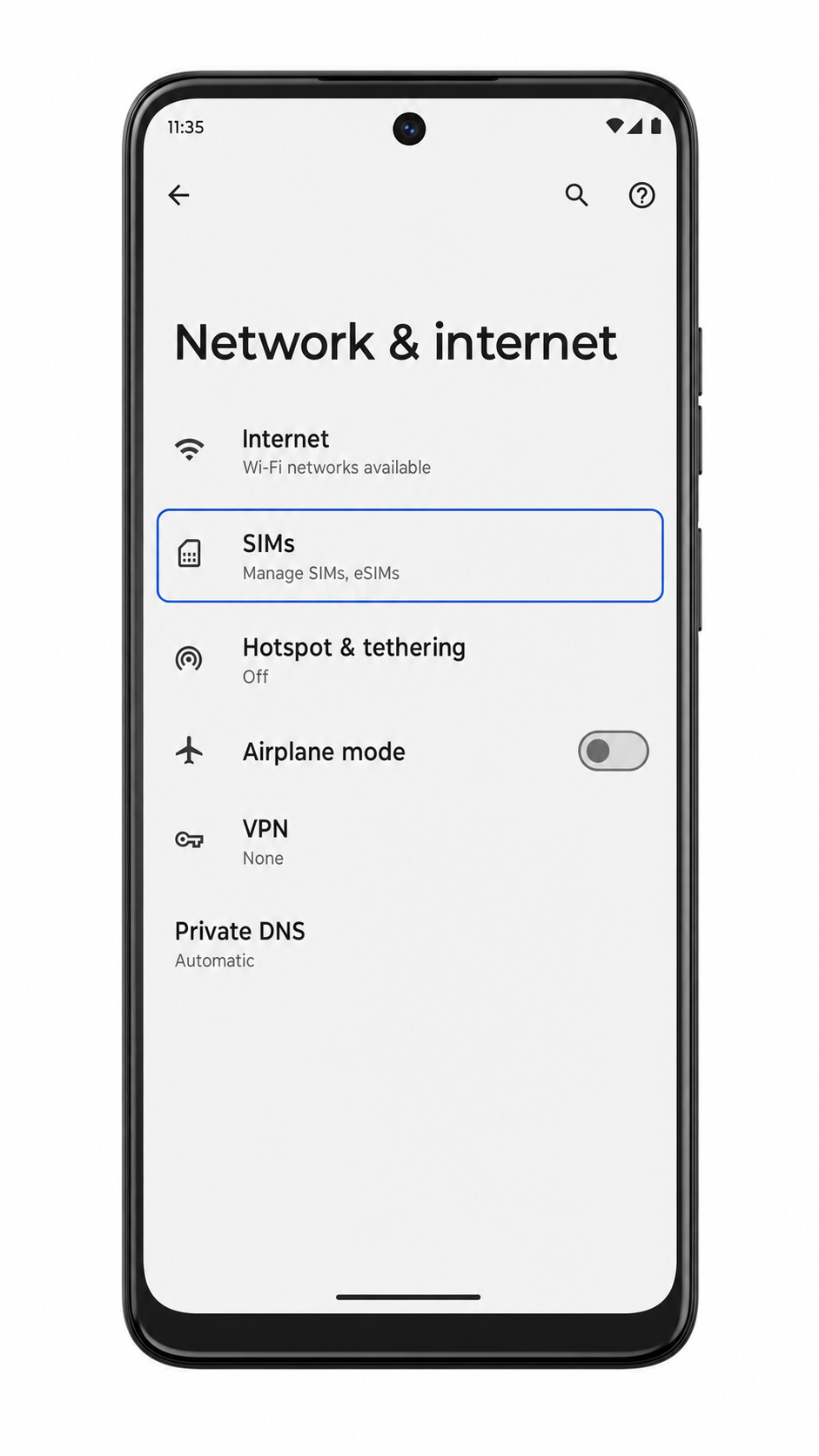
1. افتح الإعدادات على جهازك Moto G Power 5G (2024)، ثم اضغط على الشبكة والإنترنت.

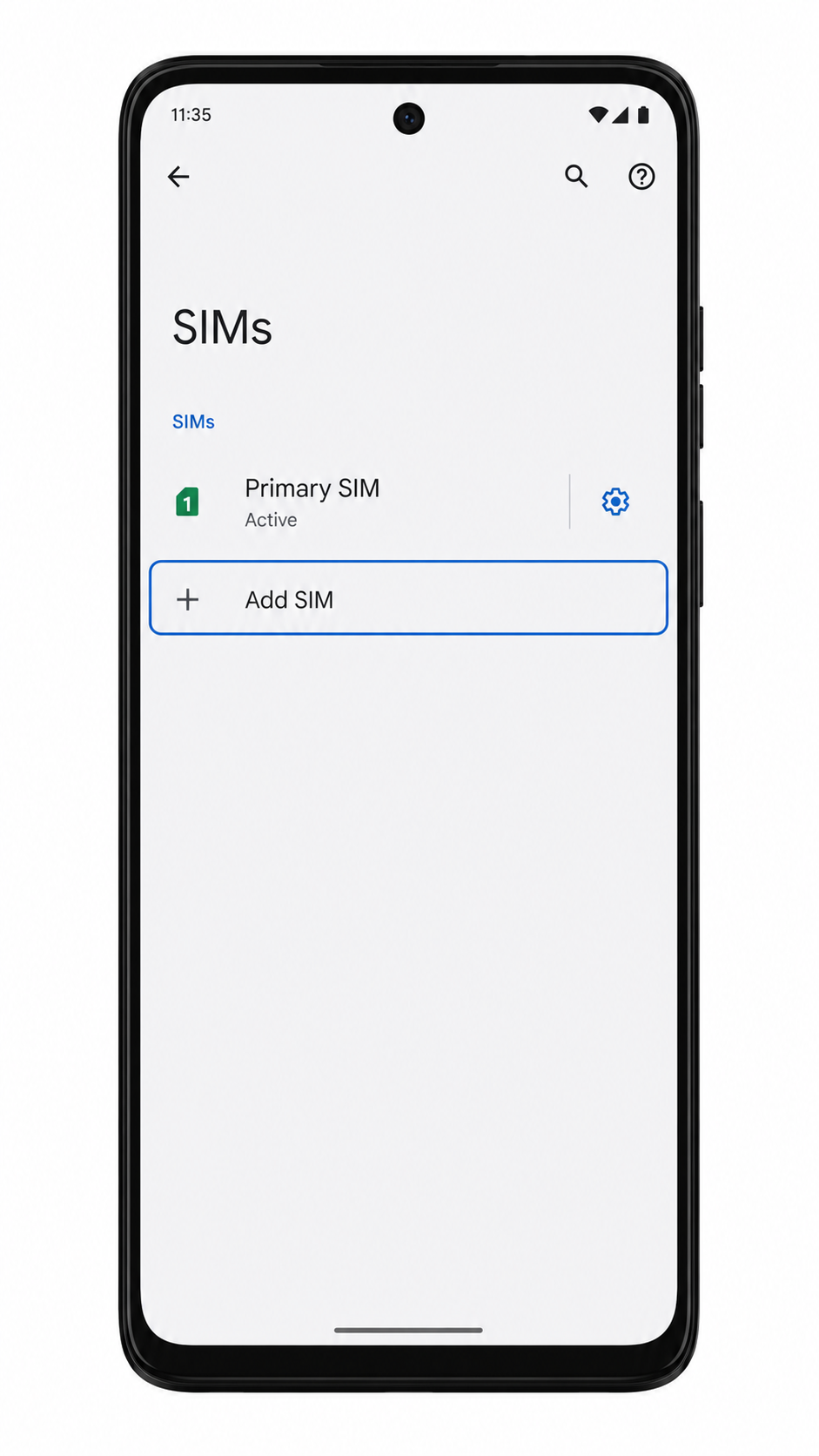
2. اضغط على بطاقات SIM للدخول إلى إعدادات بطاقة SIM وشبكة الهاتف المحمول.
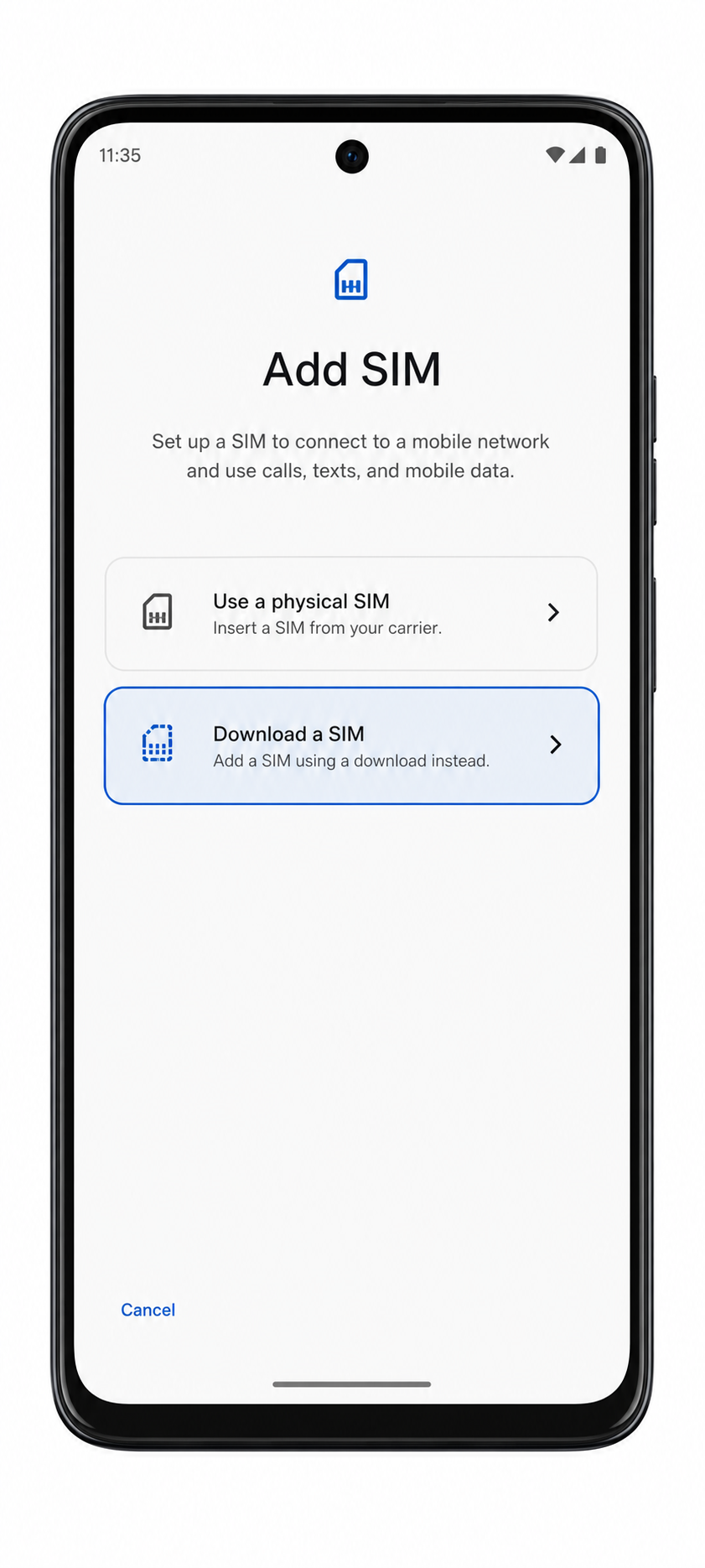
3. اضغط على إضافة SIM، أو إضافة eSIM، أو تنزيل SIM، حسب التسمية التي تظهر على هاتفك.
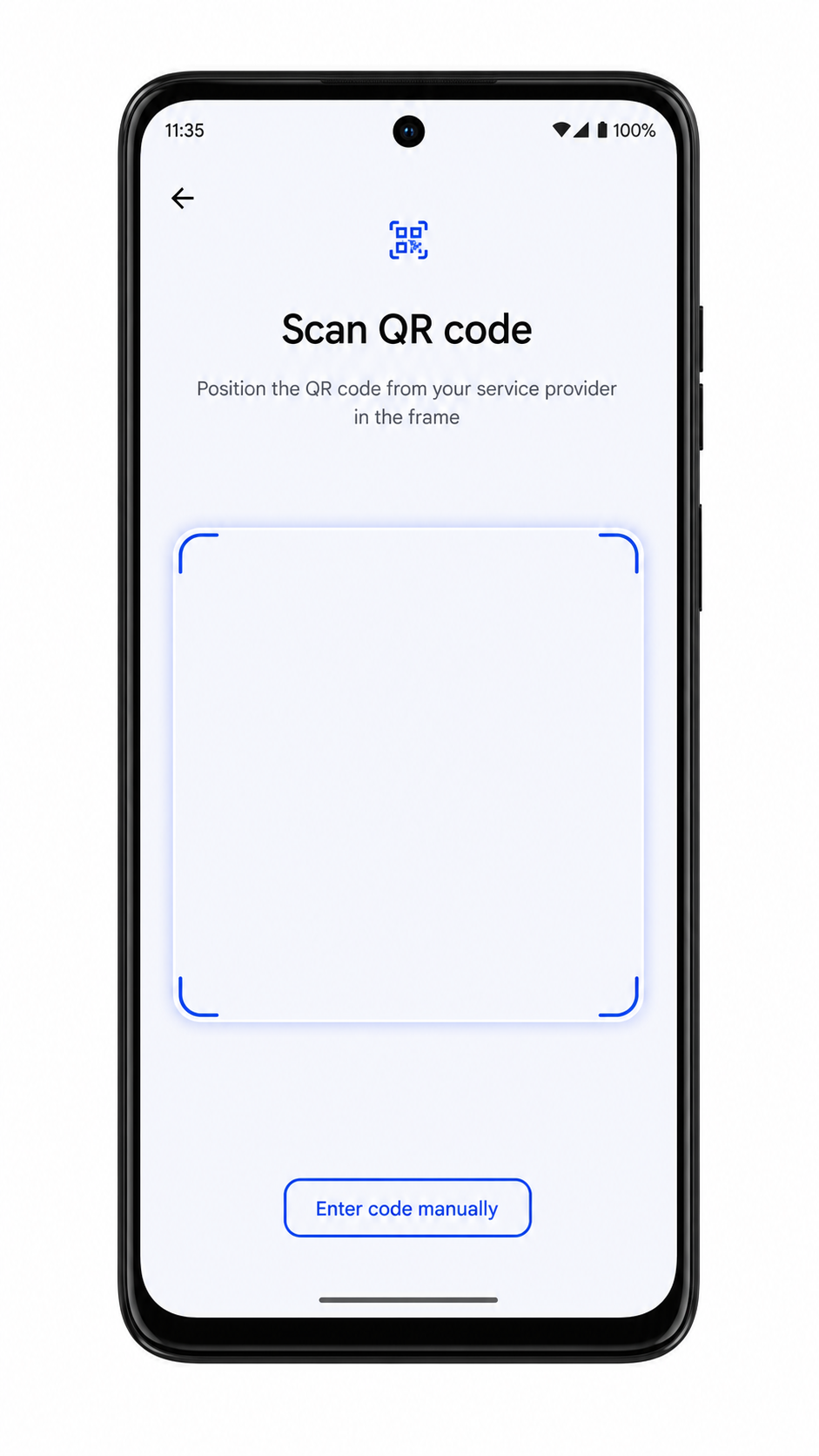
4. اختر خيار إعداد eSIM، ثم اضغط على استخدام رمز QR أو مسح رمز QR إذا طلب منك الهاتف تحديد طريقة إضافة بطاقة SIM.
5. وجّه كاميرا الهاتف نحو رمز QR الخاص بـ iroamly الموجود في بريد تأكيد الشراء أو في صفحة حساب iroamly الخاص بك.

6. عند ظهور باقة eSIM الخاصة بـ iroamly، اضغط على تنزيل، ثم انتظر حتى يكتمل الهاتف من إضافة eSIM.

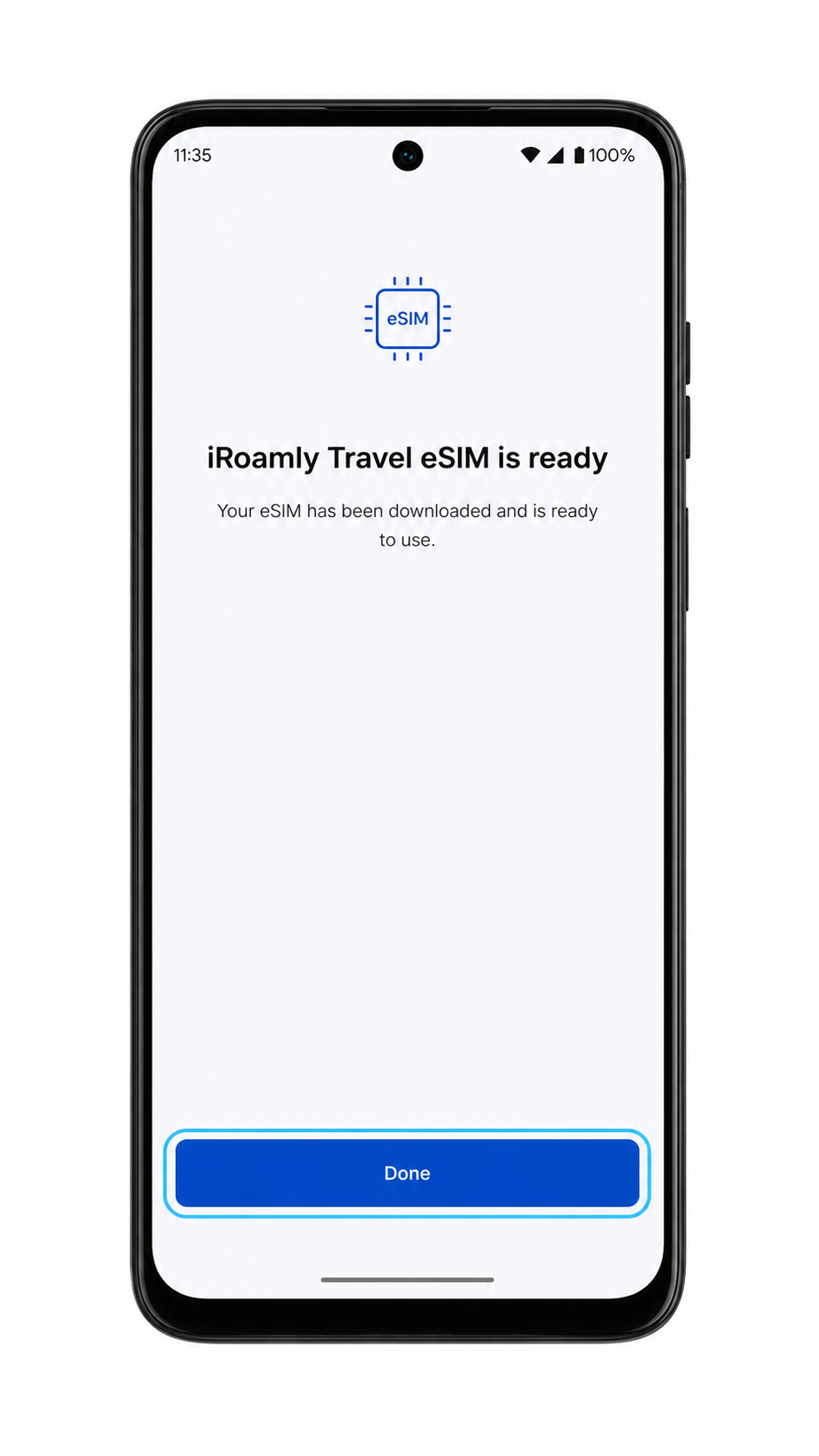
7. اضغط على تم بعد الانتهاء من التثبيت. إذا طلب منك الهاتف تسمية الخط، اختر اسم iroamly.
الطريقة 2: تثبيت eSIM يدوياً
1. افتح الإعدادات، ثم اضغط على الشبكة والإنترنت.
2. اضغط على بطاقات SIM للانتقال إلى صفحة إعدادات بطاقة SIM.
3. اضغط على إضافة SIM، أو إضافة eSIM، أو تنزيل SIM.
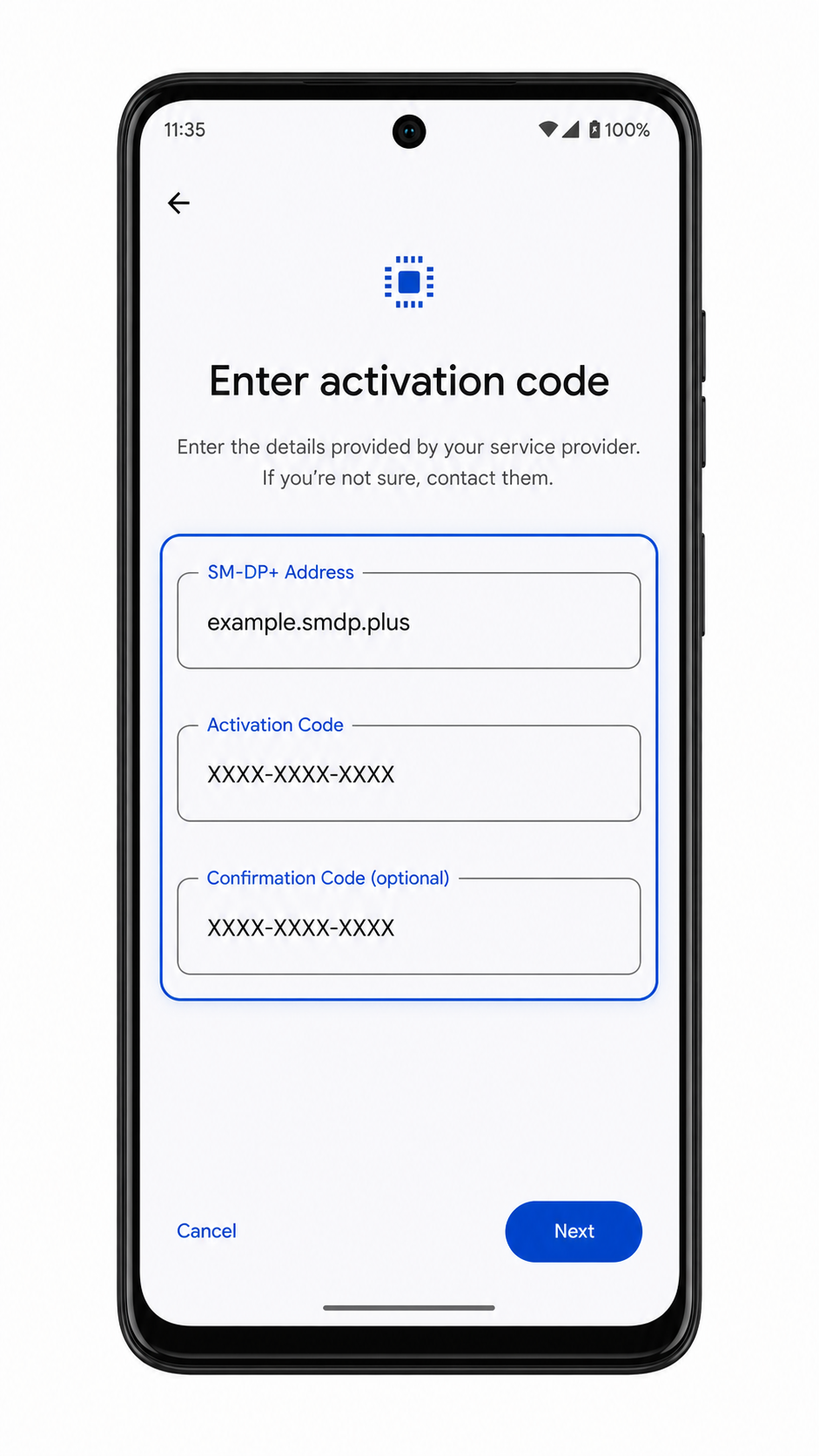
4. في شاشة إعداد رمز الاستجابة السريعة (QR)، اضغط على إدخال التفاصيل يدوياً، أو إدخال رمز التفعيل، أو هل تحتاج إلى مساعدة؟ إذا كان الخيار اليدوي مخفياً خلف نص المساعدة.
5. أدخل عنوان SM-DP+ الخاص بـ iroamly ورمز التفعيل تماماً كما تم تزويدك به. إذا كان هاتفك يعرض حقل رمز التأكيد وقامت iroamly بتزويدك به، فأدخله؛ وإلا فاترك الحقل فارغاً.
6. اضغط على متابعة، وراجع باقة eSIM الخاصة بـ iroamly، ثم اضغط على تنزيل.

7. اضغط على تم عندما يظهر لك هاتف Moto G Power 5G (2024) رسالة تفيد بأنه قد تمت إضافة الـ eSIM.
كيفية التأكد من تثبيت iRoamly eSIM الخاص بك
1. انتقل إلى الإعدادات > الشبكة والإنترنت > بطاقات SIM، ثم ابحث عن ملف تعريف iRoamly eSIM الجديد في قائمة بطاقات SIM.
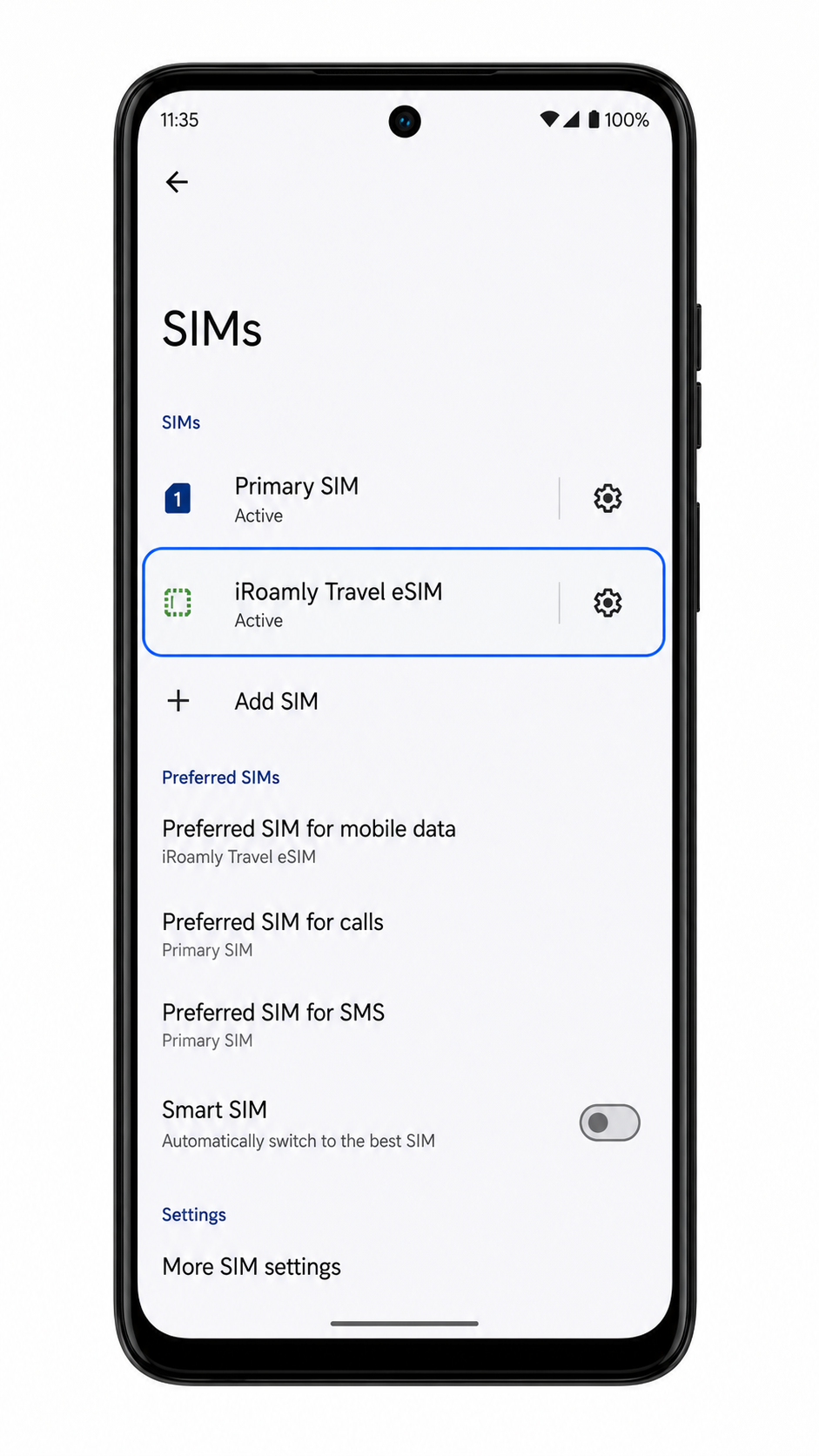
2. اضغط على ملف تعريف iRoamly eSIM وتأكد من تفعيل زر التبديل الخاص بالخط. قد تظهر لك أيضاً صفحة تحتوي على رقم EID أو تفاصيل ملف تعريف eSIM في هذه الشاشة.
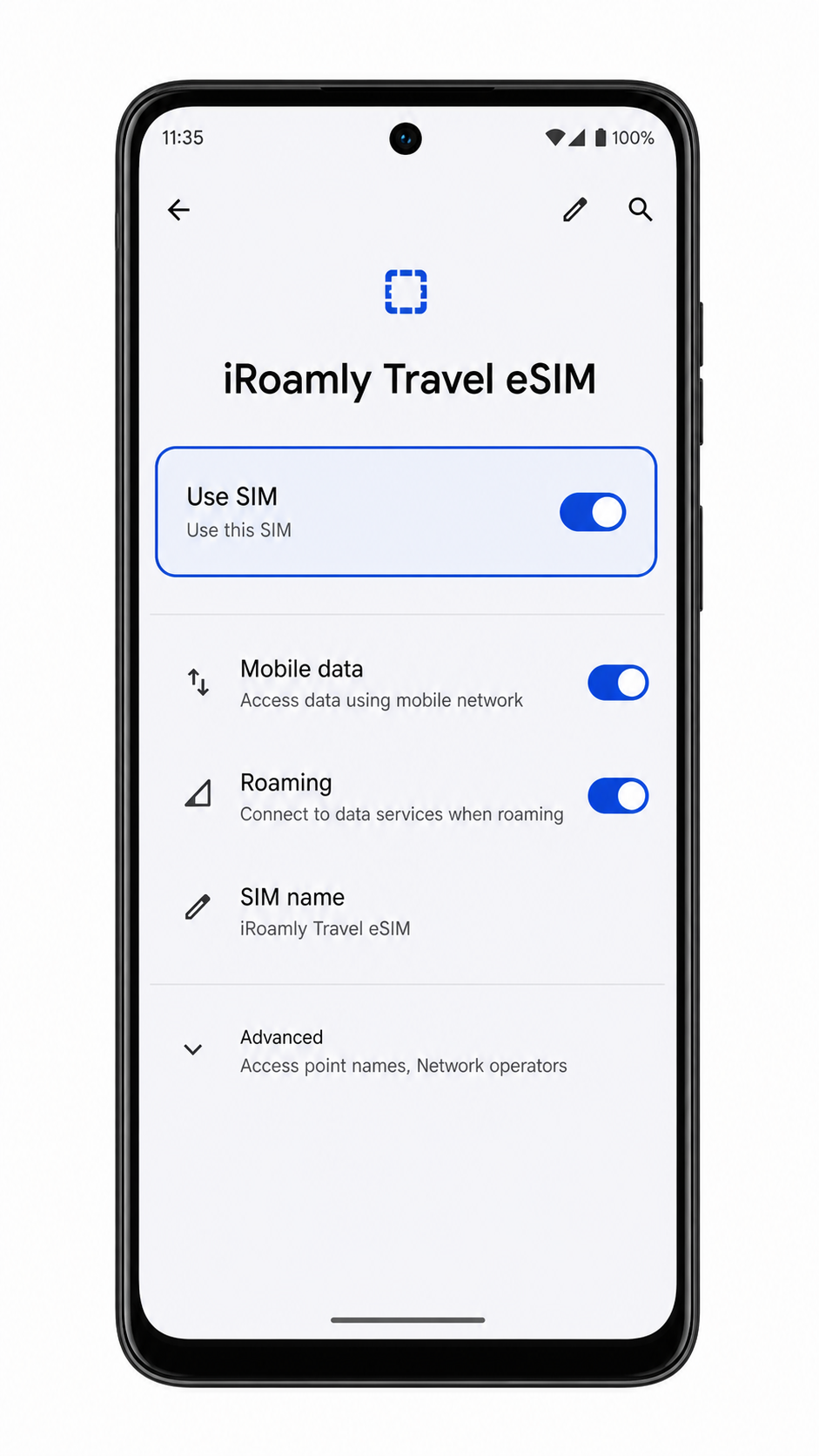
3. إذا كانت باقة iRoamly الخاصة بك تتضمن خدمة الرسائل القصيرة أو المكالمات، فلا تختبر هذه الخدمات إلا بعد التأكد من تفاصيل الباقة أنها مشمولة. أما بالنسبة للباقات المخصصة للبيانات فقط، استخدم المتصفح أو تطبيق الخرائط لاختبار بيانات الهاتف المحمول بعد ضبط إعدادات البيانات الموضحة أدناه.
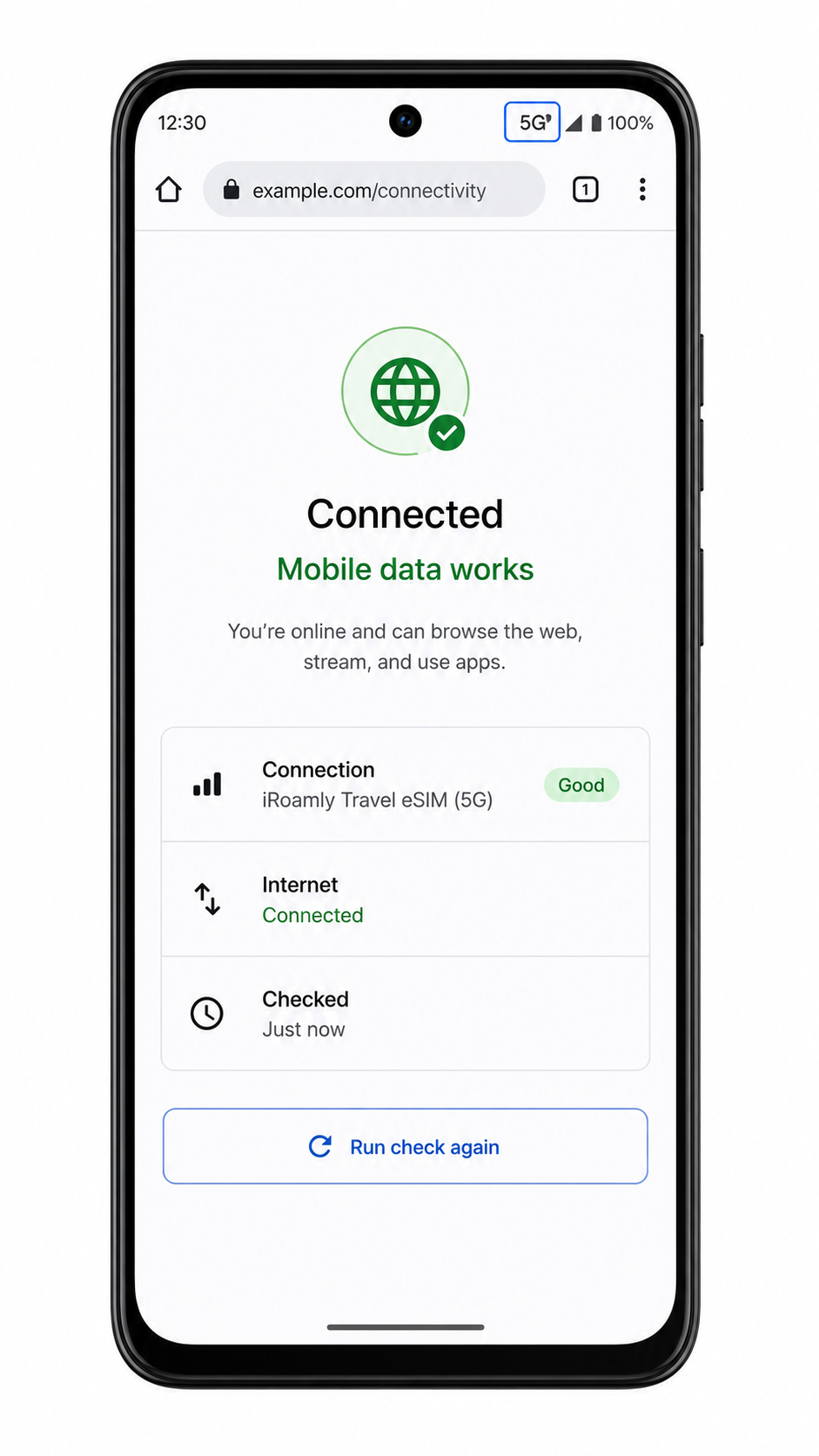
تهيئة eSIM لبيانات الهاتف المحمول
1. افتح الإعدادات > الشبكة والإنترنت > بطاقات SIM، ثم اضغط على ملف تعريف iRoamly eSIM.
2. قم بتفعيل خيار استخدام بطاقة SIM لـ iRoamly eSIM إذا لم يكن مفعلاً بالفعل.
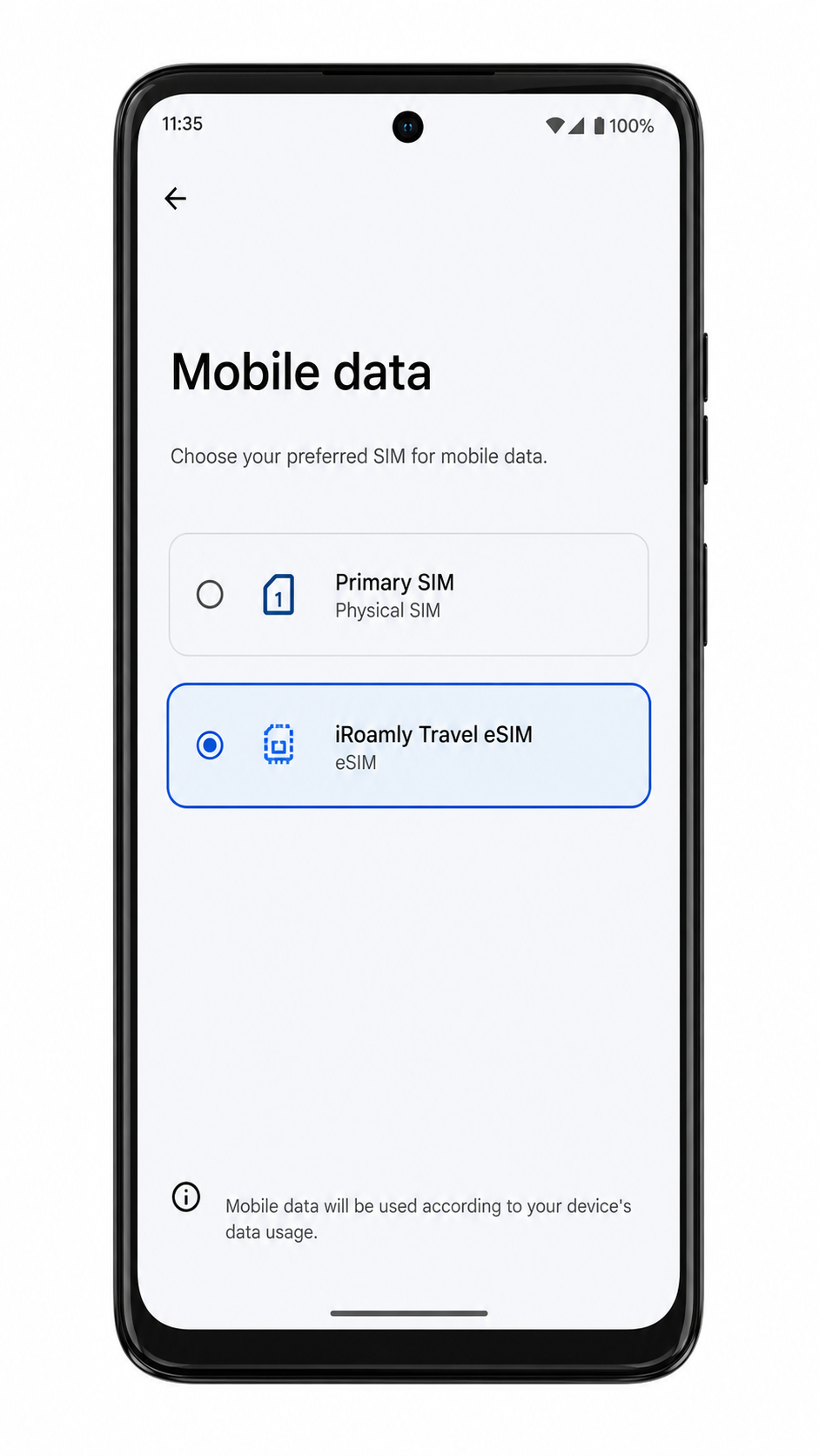
3. اضغط على بيانات الهاتف المحمول أو بطاقة SIM المفضلة لبيانات الهاتف المحمول، ثم اختر iRoamly eSIM لاستخدام بيانات السفر.
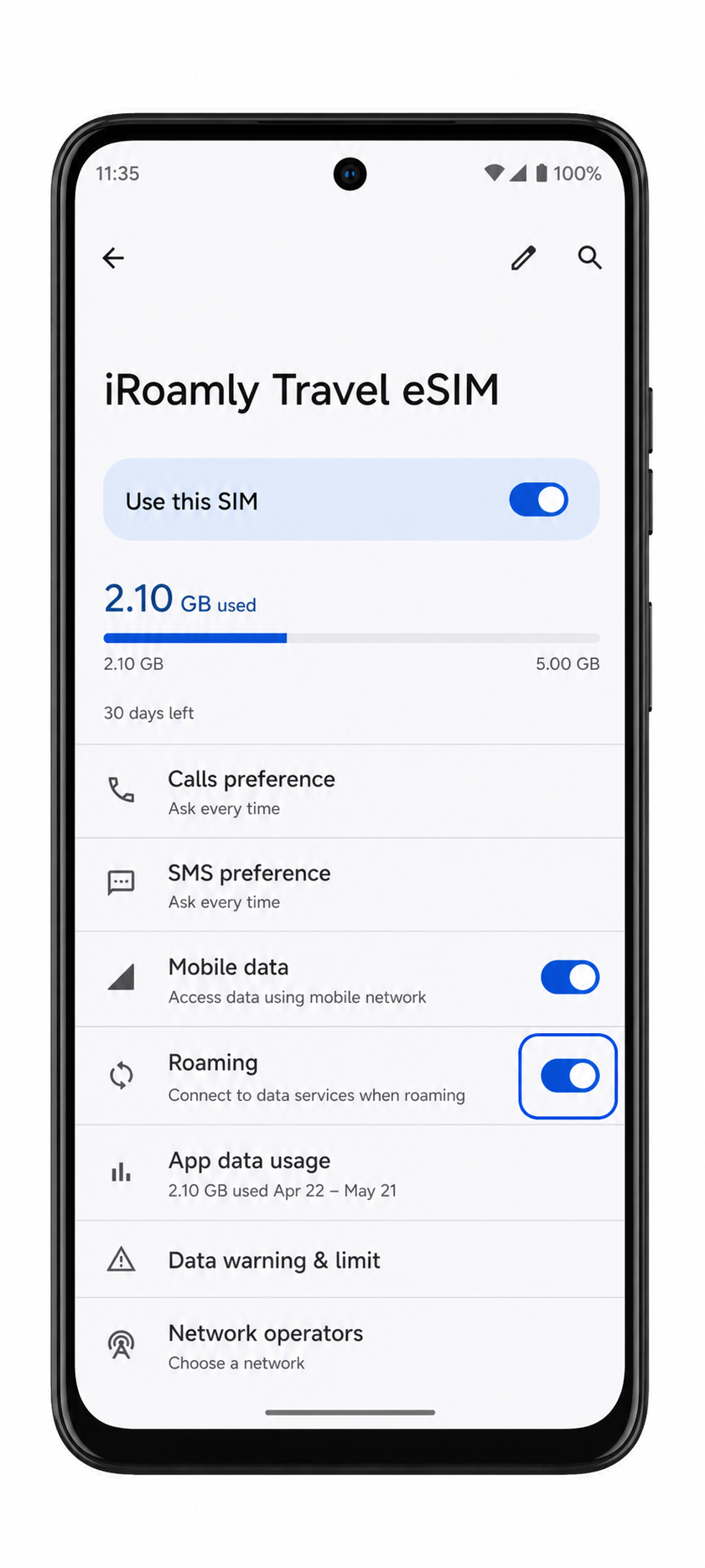
4. قم بتفعيل خيار التجوال أو تجوال البيانات لـ iRoamly eSIM إذا كانت خطة وجهتك تتطلب ذلك.
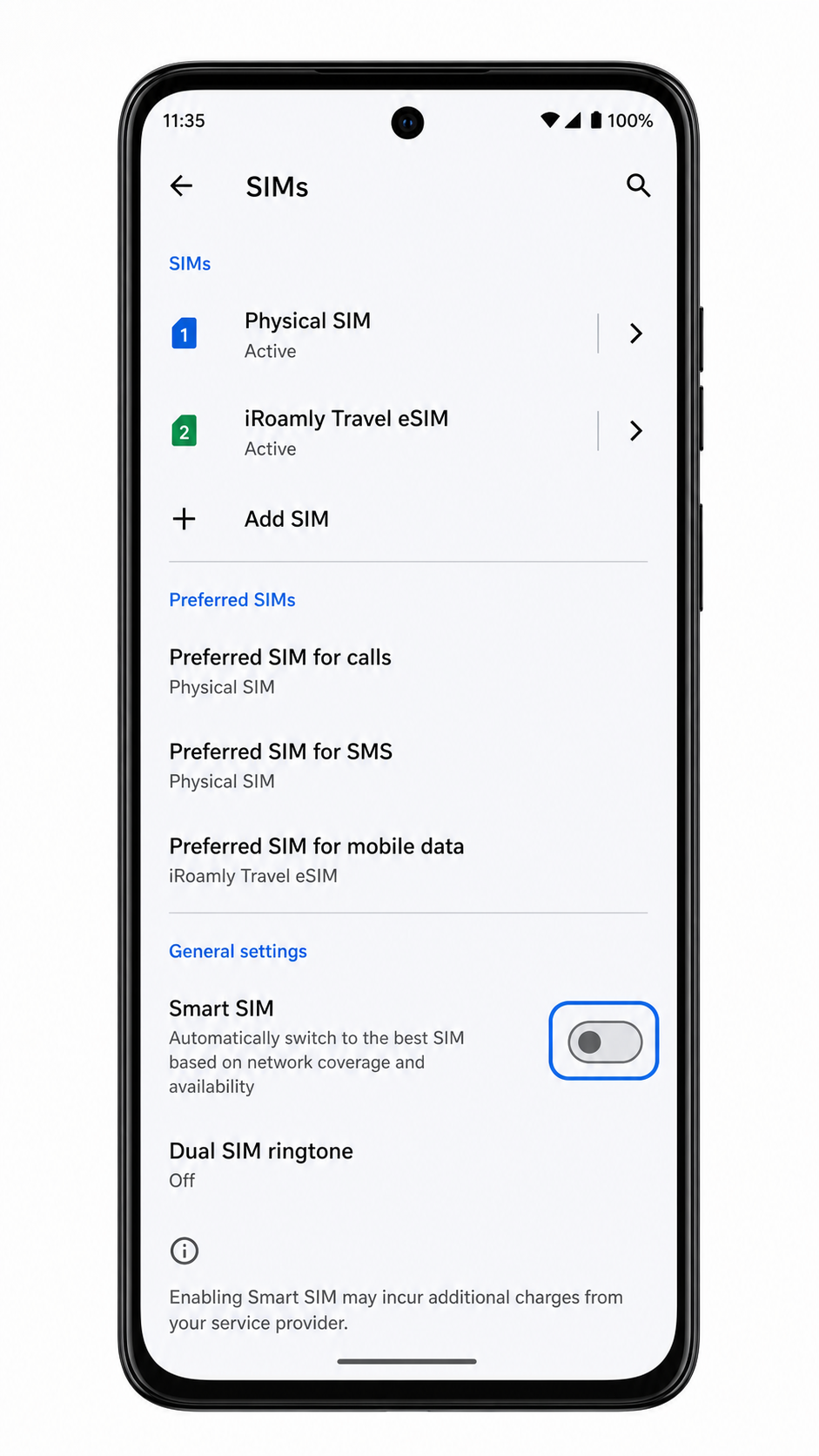
5. يمكنك إبقاء بطاقة SIM الأساسية مفعلة للمكالمات أو الرسائل النصية عند الحاجة، ولكن تأكد من ضبط بيانات الهاتف المحمول على iRoamly eSIM لتجنب أي رسوم تجوال غير مرغوب فيها من مشغل الخدمة المحلي الخاص بك.
استكشاف الأخطاء وإصلاحها
إضافة بطاقة SIM، أو إضافة eSIM، أو تنزيل بطاقة SIM مفقود: تأكد من أن إصدار هاتف Moto G Power 5G (2024) الخاص بك يدعم eSIM، وقم بتثبيت تحديثات البرامج، وأعد تشغيل الهاتف، وتحقق مما إذا كان البرنامج الثابت لمشغل الشبكة لديك يحظر إعداد eSIM.
تعذر مسح رمز الاستجابة السريعة ضوئيًا: قم بزيادة سطوع الشاشة الأخرى، وتكبير رمز الاستجابة السريعة، وتنظيف عدسة الكاميرا، أو استخدم خيار الإدخال اليدوي بدلاً من ذلك.
تم استخدام رمز الاستجابة السريعة بالفعل: تجنب حذف وإعادة تثبيت الرمز بشكل متكرر. تواصل مع دعم iRoamly لأن العديد من رموز تفعيل eSIM يمكن استخدامها للتثبيت لمرة واحدة فقط.
حالة التفعيل تبقى معلقة: تأكد من بقاء اتصال Wi-Fi نشطًا، وانتظر عدة دقائق، وأعد تشغيل الهاتف، ثم تحقق من ملف تعريف iRoamly مرة أخرى ضمن قسم بطاقات SIM (SIMs).
لا توجد بيانات بعد التثبيت: اختر eSIM الخاصة بـ iRoamly لخدمة بيانات الهاتف (Mobile data)، وقم بتفعيل خيار تجوال البيانات إذا كانت الخطة تتطلب ذلك، وعطّل الـ VPN مؤقتًا، ثم جرب الاتصال في منطقة تغطية جيدة.
فشل الإدخال اليدوي: أعد التحقق من عنوان SM-DP+، ورمز التفعيل، ورمز التأكيد الاختياري. لا تقم بإضافة أي مسافات إلا إذا كانت iRoamly تعرضها كجزء من الرمز.
الخدمات الصوتية أو الرسائل القصيرة لا تعمل: العديد من خطط eSIM للسفر مخصصة للبيانات فقط. تحقق من تفاصيل خطة iRoamly الخاصة بك قبل البدء باستكشاف أخطاء المكالمات أو الرسائل.
الخلاصة
بالنسبة لهاتف Motorola Moto G Power 5G (2024)، يمكنك تفعيل iRoamly eSIM بسرعة باتباع طريقة رمز الاستجابة السريعة (QR code) عبر الإعدادات > الشبكة والإنترنت > بطاقات SIM > إضافة بطاقة SIM، أو باستخدام الإدخال اليدوي في حال تعذر المسح الضوئي. بعد التثبيت، تأكد من العودة إلى قائمة بطاقات SIM للتحقق من ظهور iRoamly eSIM وتفعيلها.
قبل السفر، اجعل iRoamly eSIM خط بيانات الجوال الأساسي وقم بتفعيل خاصية التجوال إذا كانت باقتك تتطلب ذلك. تضمن لك هذه الخطوات المسبقة اتصال هاتفك بسلاسة فور وصولك إلى وجهتك، مما يتيح لك البقاء متصلاً بالإنترنت دون الحاجة إلى تبديل بطاقات SIM الفعلية أو إجراء تعديلات في الإعدادات تحت ضغط الوقت.