
يمكن لهاتف Moto G Stylus 5G (2023) استخدام eSIM في إصدارات إقليمية معينة أو إصدارات خاصة بشركات اتصالات مدعومة، مما يجعله هاتفاً عملياً للمسافرين الراغبين في الحصول على بيانات الهاتف المحمول دون الحاجة لاستبدال شريحة SIM الفعلية. يفترض هذا الدليل استخدام هاتف Moto G Stylus 5G (2023) المخصص للولايات المتحدة والذي يعمل بواجهة Motorola My UX على نظام Android 13 أو القوائم التي تشبه نمط Android 14.
في هذا الطراز، عادةً ما يكون مسار إعداد eSIM هو: الإعدادات > الشبكة والإنترنت > بطاقات SIM، ثم خيار "إضافة SIM" أو "إضافة eSIM" أو "تنزيل SIM" اعتماداً على إصدار البرنامج وبرمجيات شركة الاتصالات. إذا لم تظهر هذه الخيارات على هاتفك، فيرجى مراجعة قسم استكشاف الأخطاء وإصلاحها قبل القيام بأي حذف أو إعادة تعيين لأي إعدادات.
ستتعلم في هذا الدليل كلتا طريقتي إعداد iRoamly: مسح رمز الاستجابة السريعة (QR) الخاص بـ iRoamly، وإدخال تفاصيل eSIM يدوياً. تعد طريقة رمز QR هي الأسرع، بينما يكون الإدخال اليدوي مفيداً إذا كان الجهاز الآخر يعرض رمز QR بشكل غير واضح أو إذا تعذرت عملية المسح الضوئي بواسطة الكاميرا.
قبل إعداد eSIM الخاصة بـ iRoamly
اتصل بشبكة Wi-Fi مستقرة باستخدام هاتف Moto G Stylus 5G (2023) قبل البدء.
تأكد من أن هاتفك غير مقفل (unlocked) وأن إصدار هاتفك الإقليمي أو الخاص بمزود الخدمة يدعم تقنية eSIM.
اجعل رمز الاستجابة السريعة (QR code) الخاص بـ iRoamly جاهزاً أمامك على شاشة أخرى أو عبر صفحة مطبوعة.
احتفظ بتفاصيل دليل iRoamly قريباً منك، بما في ذلك عنوان SM-DP+، ورمز التفعيل، وأي رمز تأكيد اختياري مرفق مع الخطة.
قم بتثبيت eSIM الخاصة بـ iRoamly قبل يوم أو يومين من موعد السفر إذا كانت شروط الخطة تسمح بذلك، لتتمكن من حل أي مشكلات في الإعداد قبل مغادرتك.
لا تقم بحذف eSIM الخاصة بـ iRoamly إلا إذا طلب منك فريق دعم iRoamly ذلك؛ حيث إن العديد من شرائح eSIM الخاصة بالسفر لا يمكن إعادة تثبيتها بمجرد حذفها.
تبدأ صلاحية eSIM الخاصة بـ iRoamly من وقت التفعيل. يرجى مراجعة تفاصيل خطتك الخاصة لمعرفة ما إذا كان التفعيل يبدأ فور تثبيت eSIM أو عند اتصالها لأول مرة بشبكة الوجهة المدعومة.
قد تقتصر خطط iRoamly على البيانات فقط. تختلف إمكانية إجراء المكالمات الصوتية وإرسال الرسائل النصية (SMS) حسب نوع الخطة، لذا تأكد من مراجعة صفحة الخطة قبل الاعتماد عليها في إجراء المكالمات أو المراسلات النصية.
الطريقة 1: تثبيت eSIM عن طريق مسح رمز الاستجابة السريعة (QR Code)
1. افتح الإعدادات (Settings) على هاتف Moto G Stylus 5G (2023)، ثم اضغط على الشبكة والإنترنت (Network & internet).
ستظهر لك منطقة إعدادات الشبكة حيث يقوم نظام أندرويد بتجميع خيارات الإنترنت، وبطاقات SIM، ونقطة الاتصال (hotspot)، وVPN، وخيارات الاتصال ذات الصلة.

2. اضغط على بطاقات SIM (SIMs).
يجب أن تفتح شاشة إدارة بطاقة SIM. في بعض إصدارات برامج موتورولا، قد تظهر هذه الخطوة بعد الضغط على الإنترنت أولاً، ثم اختيار منطقة بطاقة SIM.

3. اضغط على إضافة SIM (Add SIM)، أو إضافة eSIM، أو تنزيل SIM عند ظهور الخيار.
سيبدأ الهاتف في عملية إعداد Android eSIM. إذا ظهرت لك مطالبة تسأل عما إذا كنت تريد استخدام بطاقة SIM فعلية أو تنزيل eSIM، فاختر خيار تنزيل eSIM.

4. اختر خيار إعداد رمز الاستجابة السريعة (QR code) وامسح رمز iroamly QR.
أمسك رمز الاستجابة السريعة بثبات داخل إطار الماسح الضوئي. استخدم فقط رمز الاستجابة السريعة الخاص بك من رسالة البريد الإلكتروني الخاصة بطلب iroamly أو من صفحة حسابك، ولا تشاركه مع أي شخص. تستخدم صورة الشرح التعليمي رمز استجابة سريعة تجريبياً غير فعال لدواعي السلامة.

5. راجع ملف تعريف iroamly eSIM الذي تم اكتشافه، ثم اضغط على تنزيل (Download)، أو إضافة (Add)، أو تفعيل (Activate) عندما يطلب منك الهاتف المتابعة.
انتظر حتى ينتهي التنزيل. ابقَ متصلاً بشبكة Wi-Fi واترك الشاشة مفتوحة حتى يؤكد نظام أندرويد أنه تمت إضافة eSIM بنجاح.
الطريقة 2: تثبيت eSIM يدوياً
1. افتح الإعدادات، ثم اضغط على "الشبكة والإنترنت" (Network & internet).
ابدأ من نفس مسار إعدادات موتورولا المستخدم في طريقة رمز الاستجابة السريعة (QR) حتى يصل الهاتف إلى خطوات إعداد eSIM المدمجة في أندرويد.
2. اضغط على "بطاقات SIM" (SIMs).
يجب أن تعرض صفحة إدارة بطاقة SIM البطاقة الحالية الخاصة بك مع خيار إضافة أو تنزيل ملف تعريف SIM آخر.
3. اضغط على "إضافة SIM" (Add SIM) أو "إضافة eSIM" أو "تنزيل SIM".
إذا سألك نظام أندرويد عن كيفية إضافة بطاقة SIM، اختر خيار تنزيل أو إعداد eSIM بدلاً من إدخال بطاقة SIM فعلية.
4. في شاشة رمز QR، اضغط على "إدخال الرمز يدوياً" أو "إدخال التفاصيل يدوياً" أو رابط الإدخال اليدوي الظاهر.
يجب أن يفتح الهاتف شاشة التفعيل اليدوي. إذا كان البرنامج يطلب سلسلة رمز تفعيل كاملة بدلاً من حقول منفصلة، فاستخدم الرمز بالكامل تماماً كما توفره iroamly.
5. أدخل عنوان SM-DP+ الخاص بـ iroamly، ورمز التفعيل، ورمز التأكيد الاختياري إذا كان هاتفك يعرض هذا الحقل، ثم اضغط على "متابعة" أو "تنزيل" أو "إضافة".
اكتب التفاصيل بدقة، مع مراعاة الواصلات وحالة الأحرف (كبيرة/صغيرة). لا تضف مسافات قبل أو بعد العنوان أو رمز التفعيل.
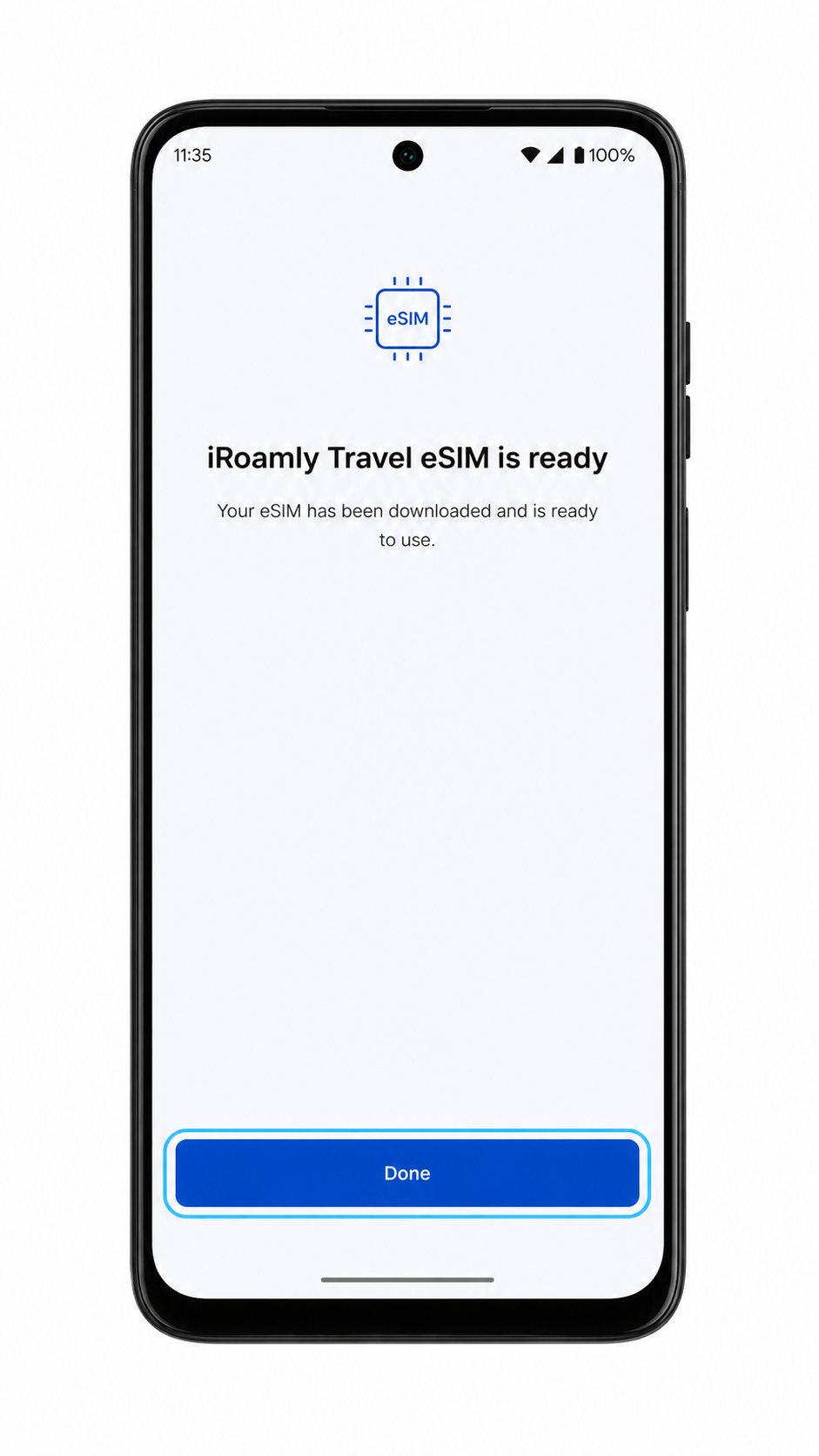
6. انتظر حتى يقوم هاتف Moto G Stylus 5G (2023) بتنزيل ملف تعريف eSIM الخاص بـ iroamly، ثم اضغط على "تم" (Done) عندما يؤكد أندرويد اكتمال الإعداد.
حافظ على اتصال الهاتف بشبكة Wi-Fi حتى يظهر ملف التعريف في شاشة بطاقات SIM.
كيفية التأكد من تثبيت iRoamly eSIM الخاص بك
1. انتقل إلى الإعدادات > الشبكة والإنترنت > بطاقات SIM وابحث عن ملف تعريف eSIM يحمل اسم iRoamly، أو Travel، أو تسمية مشابهة ضمن خطتك.
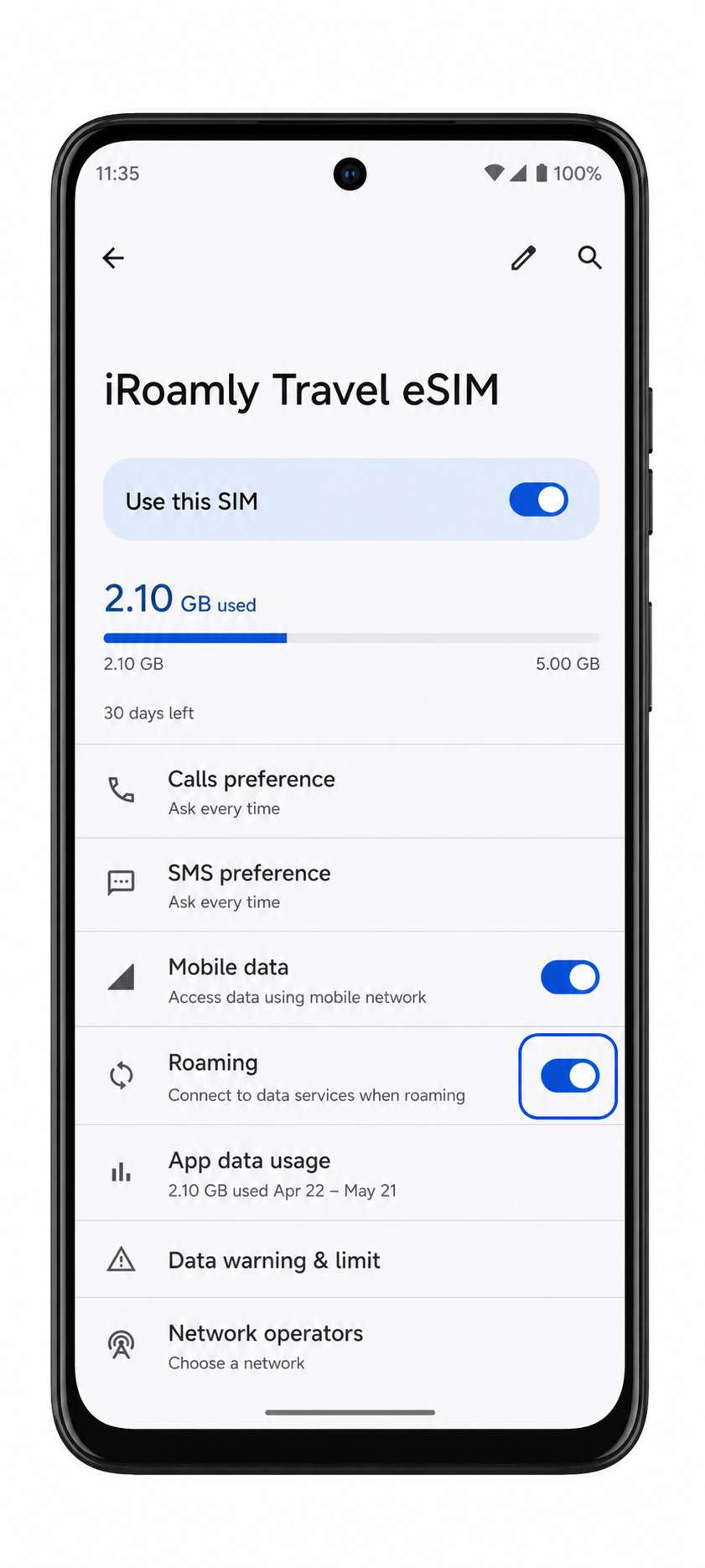
يجب أن يظهر ملف التعريف بجانب بطاقة SIM الفعلية الأساسية. إذا كان معطلاً، اضغط على صف iRoamly eSIM وقم بتفعيل خيار "استخدام بطاقة SIM".
2. اضغط على ملف تعريف iRoamly eSIM وتأكد من أن الخط مفعل.
يجب أن تظهر لك عناصر التحكم الخاصة بـ eSIM، بما في ذلك خيارات بيانات الجوال والتجوال. لا تحاول إجراء مكالمات أو إرسال رسائل نصية قصيرة ما لم تنص خطة iRoamly الخاصة بك على شمول هذه الخدمات.
إعداد eSIM لبيانات الهاتف المحمول
1. افتح الإعدادات (Settings) > الشبكة والإنترنت (Network & internet) > بطاقات SIM، ثم اضغط على ملف تعريف iRoamly eSIM الخاص بك.
قم بتفعيل خيار "استخدام بطاقة SIM" إذا كان متوقفاً. يسمح هذا لهاتف Moto G Stylus 5G (2023) باستخدام eSIM السفر المثبتة بمجرد اختيارها للبيانات.
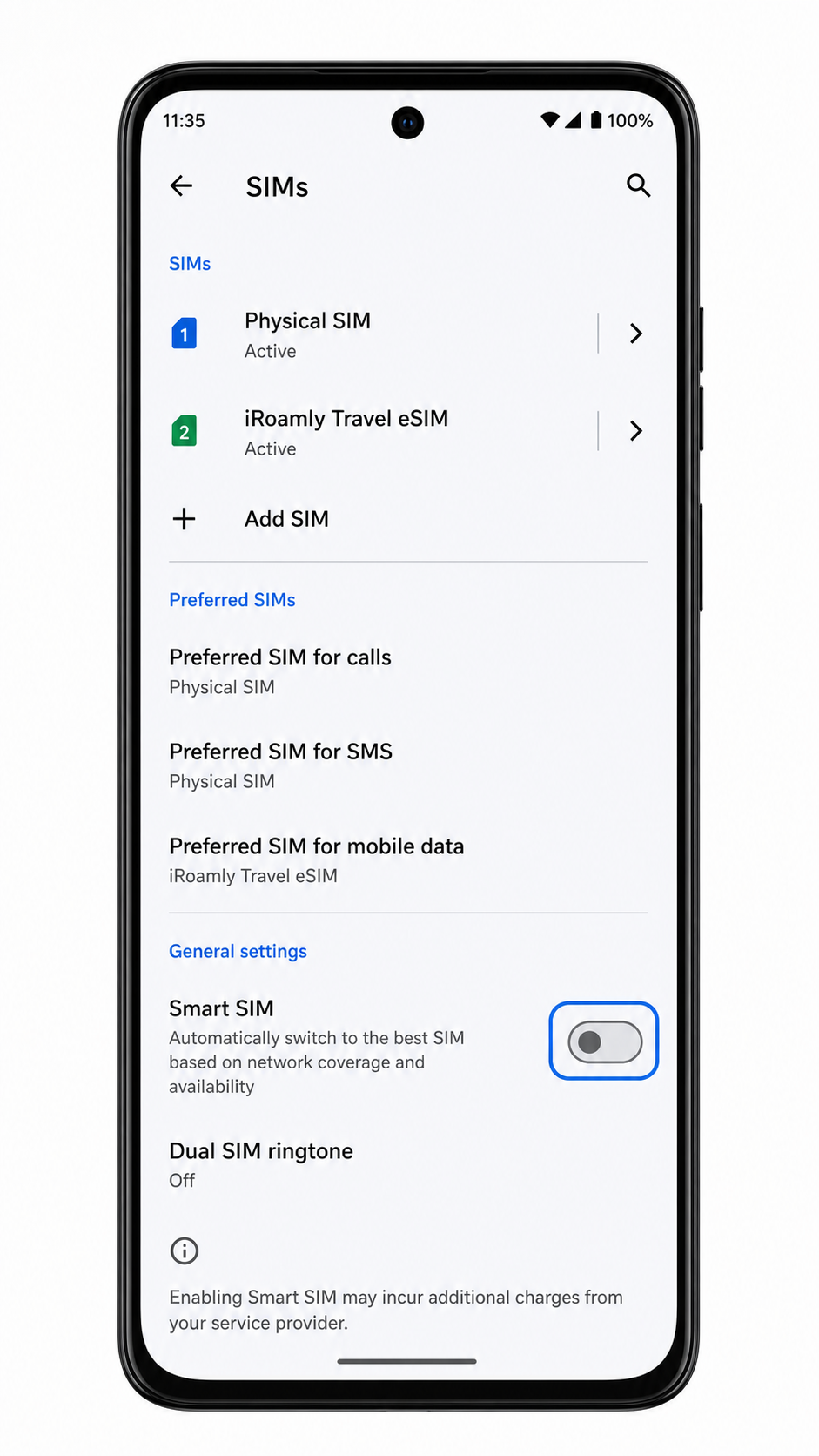
2. اضبط بيانات الهاتف المحمول على iRoamly eSIM وقم بتفعيل التجوال (Roaming) إذا كانت خطة وجهتك تتطلب ذلك.
حافظ على المكالمات والرسائل النصية (SMS) على بطاقة SIM الأساسية ما لم تتضمن خطة iRoamly هذه الخدمات بشكل محدد. إذا ظهر لك خيار للتبديل التلقائي لبيانات الهاتف المحمول، قم بإيقافه لتجنب الاستخدام غير المقصود لبطاقة SIM الأساسية أثناء السفر.
3. بعد الوصول، أوقف تشغيل Wi-Fi مؤقتاً وافتح صفحة ويب أو تطبيق خرائط لتجربة بيانات الهاتف المحمول.
إذا لم تعمل البيانات، عد إلى إعدادات iRoamly eSIM، وتأكد من تفعيل "استخدام بطاقة SIM" و"التجوال"، وتحقق من إعدادات APN أو دليل استكشاف الأخطاء وإصلاحها المقدم من iRoamly لوجهتك.
استكشاف الأخطاء وإصلاحها
إذا كانت خيارات "إضافة بطاقة SIM"، أو "إضافة eSIM"، أو "تنزيل بطاقة SIM" غير ظاهرة، تأكد من أن إصدار هاتف Moto G Stylus 5G (2023) الخاص بك يدعم eSIM. فقد لا تتيح بعض إصدارات البرامج الثابتة الإقليمية أو الخاصة بشركات الاتصال إعداد eSIM حتى لو كان اسم الطراز متطابقاً.
إذا لم يتم مسح رمز الاستجابة السريعة (QR code) ضوئياً، قم بزيادة سطوع الشاشة على الجهاز الذي يعرض الرمز، ونظف عدسة الكاميرا، ثم حاول مجدداً أثناء الاتصال بشبكة Wi-Fi. وإذا استمرت المشكلة، استخدم الإدخال اليدوي.
إذا ظهرت رسالة من أندرويد (Android) تفيد بأن رمز QR قد استُخدم بالفعل، فلا تكرر المحاولة أو تحذف ملف التعريف. تواصل مع فريق دعم iRoamly، حيث أن العديد من رموز QR الخاصة بـ eSIM لا يمكن تثبيتها إلا مرة واحدة فقط.
إذا كانت عملية التنشيط معلقة، ابقَ متصلاً بشبكة Wi-Fi وانتظر بضع دقائق. قد لا تتصل بطاقات eSIM الخاصة بالسفر بشكل كامل إلا بعد وصول الهاتف إلى شبكة الوجهة المدعومة.
إذا ظهرت iRoamly eSIM ولكن بيانات الهاتف لا تعمل، قم باختيار iRoamly eSIM لبيانات الهاتف المحمول، وفعّل خيار التجوال عند الحاجة، ثم أعد تشغيل الهاتف.
إذا استمر تعذر الاتصال بالبيانات بعد الوصول، تحقق مما إذا كانت خطة iRoamly الخاصة بك تتطلب اسم نقطة وصول (APN) أو شبكة وجهة محددة. تجنب تغيير أي إعدادات أخرى متعلقة ببطاقة SIM ما لم يطلب منك دعم iRoamly ذلك.
إذا كانت المكالمات أو الرسائل النصية (SMS) لا تعمل، تحقق من تفاصيل خطتك، حيث أن العديد من بطاقات eSIM للسفر من iRoamly مخصصة للبيانات فقط وقد لا تتضمن خدمات الصوت أو الرسائل النصية.
الخلاصة
بالنسبة لهاتف Moto G Stylus 5G (2023)، يُعد مسح رمز الاستجابة السريعة (QR) الخاص بـ iRoamly أسهل طريقة عندما يعرض الهاتف مسار Motorola/Android Network & internet > SIMs وخيار إضافة بطاقة SIM أو تنزيل eSIM. أما الإدخال اليدوي فهو الخيار البديل الذي يُستخدم في حال تعذر على ماسح رمز الاستجابة السريعة قراءة الرمز، بشرط نسخ عنوان SM-DP+ ورمز التنشيط بدقة من iRoamly.
بمجرد ظهور ملف تعريف iRoamly ضمن إعدادات SIMs، قم بتفعيل خيار "Use SIM"، واختره لبيانات الهاتف المحمول، ثم قم بتمكين التجوال إذا كانت باقتك أو وجهتك تتطلب ذلك. إن هذا التحقق النهائي من البيانات لا يقل أهمية عن التثبيت، لأن الـ eSIM قد يكون موجوداً على الهاتف بالفعل قبل اختياره لاستخدام بيانات السفر.