
يعد هاتف Moto G Stylus 5G (2024) هاتفاً ذكياً يعمل بنظام أندرويد، ويتميز بشاشة pOLED كبيرة مقاس 6.7 بوصة، وقلم مدمج، وتجربة برمجية من شركة موتورولا تقترب من نظام الأندرويد الخام. يفترض هذا الدليل استخدام نسخة الولايات المتحدة غير المقفلة أو إصدار شركة الاتصالات الذي يعمل بنظام أندرويد 14، حيث يظهر مسار إعداد eSIM ضمن الإعدادات > الشبكة والإنترنت > شرائح SIM. قد تختلف أسماء القوائم قليلاً بناءً على البرنامج الثابت لشركة الاتصالات أو تحديثات نظام أندرويد اللاحقة.
بإمكان المسافرين تثبيت iRoamly eSIM قبل بدء رحلتهم لتكون بيانات الهاتف جاهزة للاستخدام دون الحاجة لاستبدال شريحة SIM الفعلية. تدعم بعض طرازات Moto G Stylus 5G (2024) تقنية eSIM، ولكن يظل هذا الدعم معتمداً على المنطقة الجغرافية وسياسات شركة الاتصالات؛ إذا لم يظهر خيار eSIM، يرجى التحقق من الطراز الدقيق وسياسة شركة الاتصالات قبل القيام بعملية الشراء أو التثبيت.
يتناول هذا الدليل كلتا طريقتي إعداد iRoamly: مسح رمز الاستجابة السريعة (QR code) وإدخال تفاصيل eSIM يدوياً. عادة ما تكون طريقة مسح رمز QR أسرع في التنفيذ، بينما يُعد الإدخال اليدوي خياراً مفيداً في حال كان رمز QR موجوداً على نفس الهاتف، أو تعذر مسحه ضوئياً، أو في حال الحاجة إلى نسخ البيانات من حساب iRoamly الخاص بك أو من بريدك الإلكتروني.
قبل إعداد iRoamly eSIM الخاص بك
قم بتوصيل هاتف Moto G Stylus 5G (2024) بشبكة Wi-Fi مستقرة قبل البدء في تنزيل eSIM.
تأكد من أن الهاتف غير مقفل (unlocked) ويدعم تقنية eSIM في منطقتك أو وفقاً لإصدار شركة الاتصالات الخاصة بك.
احتفظ برمز QR الخاص بـ iRoamly متاحاً على شاشة أخرى أو صفحة مطبوعة لاستخدامه في طريقة المسح الضوئي.
احتفظ بعنوان SM-DP+ الخاص بـ iRoamly ورمز التفعيل متاحين لاستخدامهما في حالة الإعداد اليدوي.
قم بتسجيل الدخول إلى حساب Google على الهاتف إذا طلب نظام Android التحقق من الحساب أثناء عملية الإعداد.
قم بتثبيت eSIM الخاصة بالسفر قبل يوم أو يومين من موعد المغادرة إن أمكن، ولكن تأكد أولاً من توقيت خطة iRoamly الخاصة بك. تبدأ صلاحية خطة iRoamly من لحظة التفعيل، وقد يختلف إجراء التفعيل الدقيق باختلاف الخطة.
لا تقم بحذف iRoamly eSIM بعد التثبيت ما لم يطلب منك دعم iRoamly ذلك. العديد من بطاقات eSIM المخصصة للسفر لا يمكن إعادة تثبيتها بمجرد إزالتها.
راجع تفاصيل الخطة قبل الاعتماد على إجراء المكالمات أو إرسال الرسائل النصية. قد تكون خطط iRoamly eSIM للسفر مخصصة للبيانات فقط، حيث يختلف توفر ميزات الصوت أو الرسائل القصيرة (SMS) حسب كل خطة.
الطريقة 1: تثبيت eSIM عن طريق مسح رمز QR
افتح "الإعدادات" على هاتف Moto G Stylus 5G (2024)، ثم اضغط على "الشبكة والإنترنت".
يجب أن تظهر لك صفحة إعدادات الشبكة في نظام أندرويد، والتي تحتوي على خيارات بطاقة SIM، وWi-Fi، والبيانات.
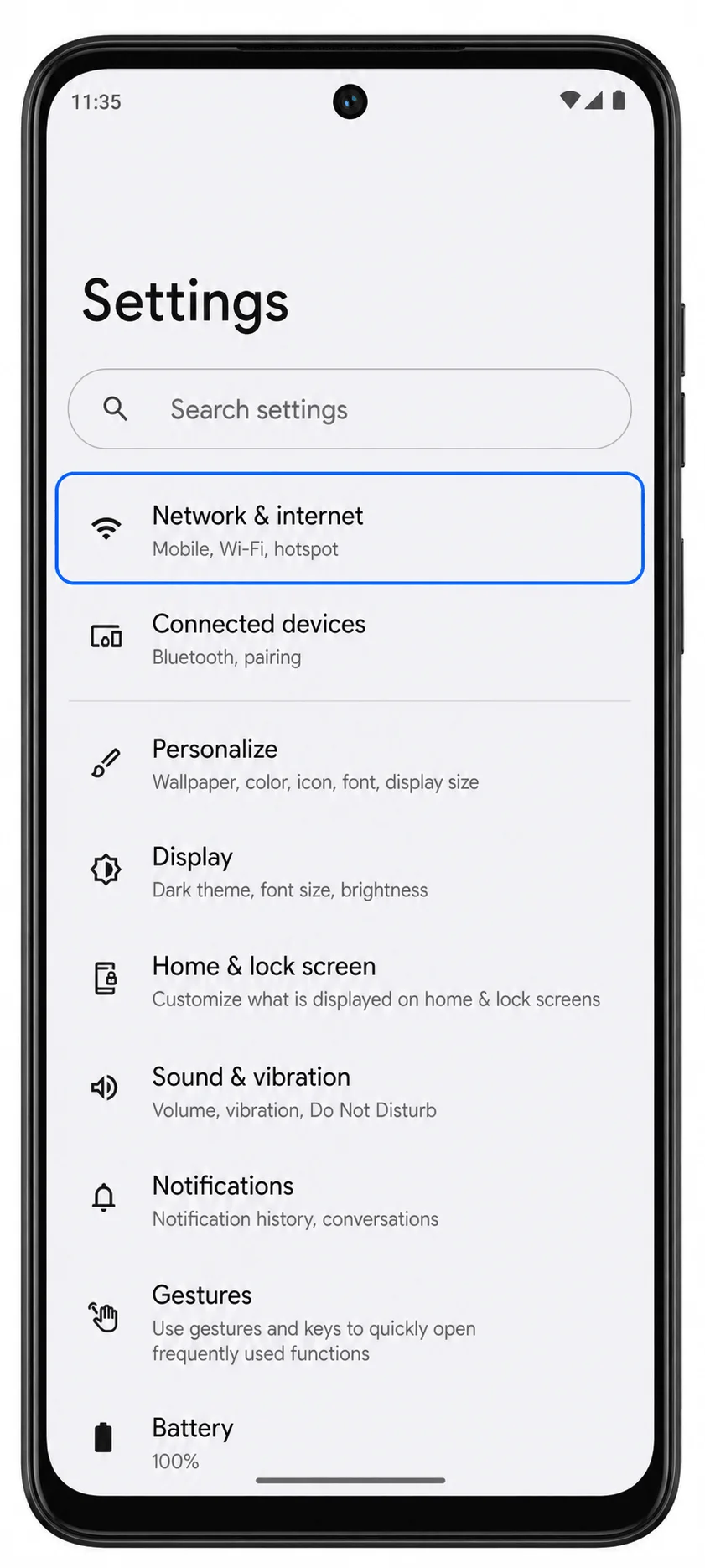
اضغط على "بطاقات SIM".
سيفتح الهاتف صفحة إدارة بطاقة SIM حيث يتم عرض بطاقات SIM الفعلية وملفات تعريف eSIM.

اضغط على "إضافة بطاقة SIM".
سيعرض نظام أندرويد خيارات إعداد إضافة ملف تعريف SIM إلى الهاتف.
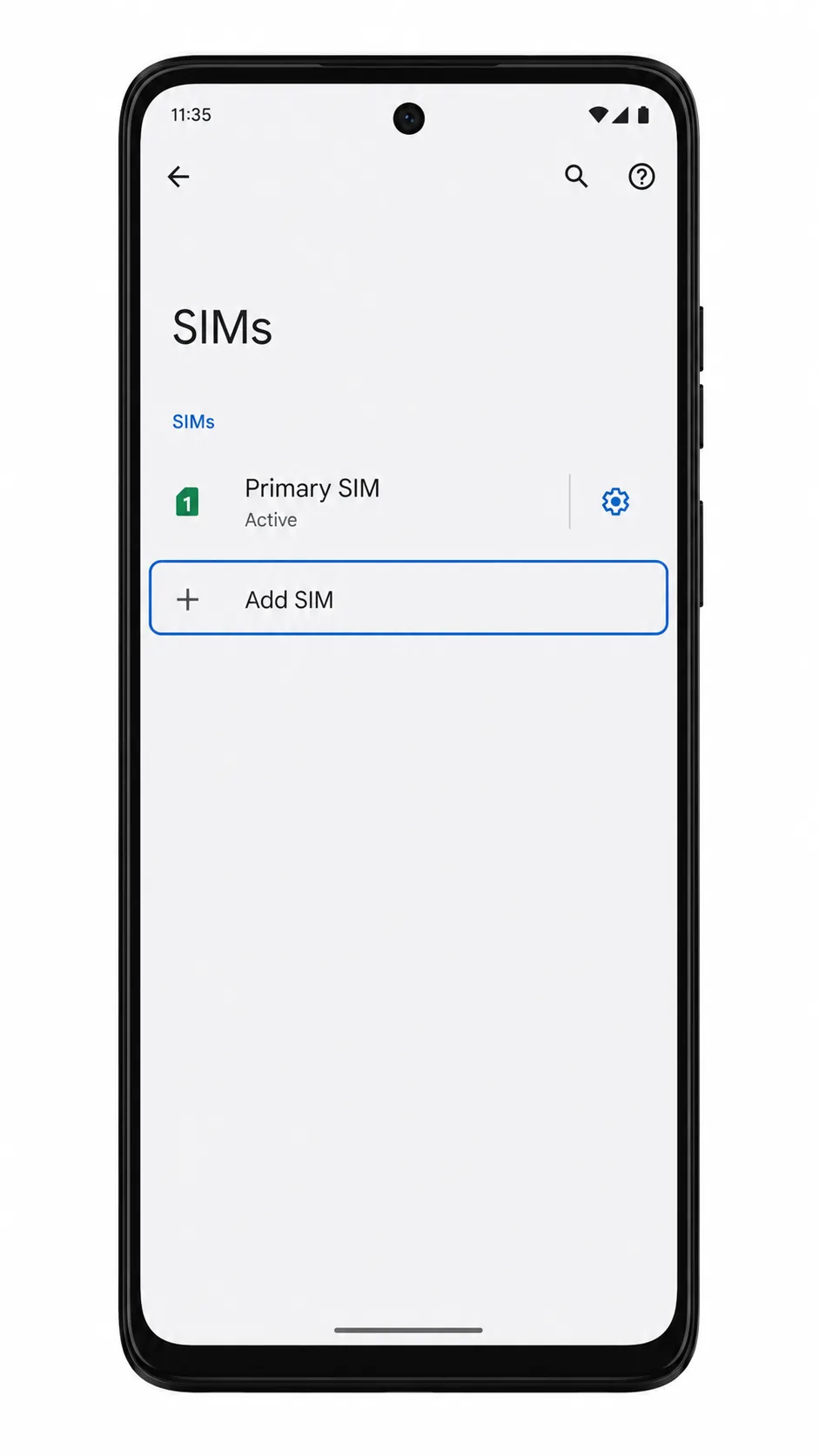
اضغط على "تنزيل بطاقة SIM" (قد تظهر في بعض إصدارات أندرويد باسم "إعداد eSIM").
سيقوم الهاتف بفتح ماسح رمز QR الخاص بـ eSIM.

وجه كاميرا Moto G Stylus 5G (2024) نحو رمز QR الخاص بـ iRoamly، ثم انتظر حتى يتعرف نظام أندرويد على eSIM.
يجب أن يظهر الماسح إطاراً لمسح رمز QR ويبدأ في قراءة معلومات iRoamly eSIM. تجنب استخدام رمز QR سبق تثبيته على جهاز آخر.

اضغط على "تنزيل" عندما يظهر نظام أندرويد ملف تعريف iRoamly eSIM.
سيبدأ الهاتف في تنزيل eSIM عبر شبكة Wi-Fi.
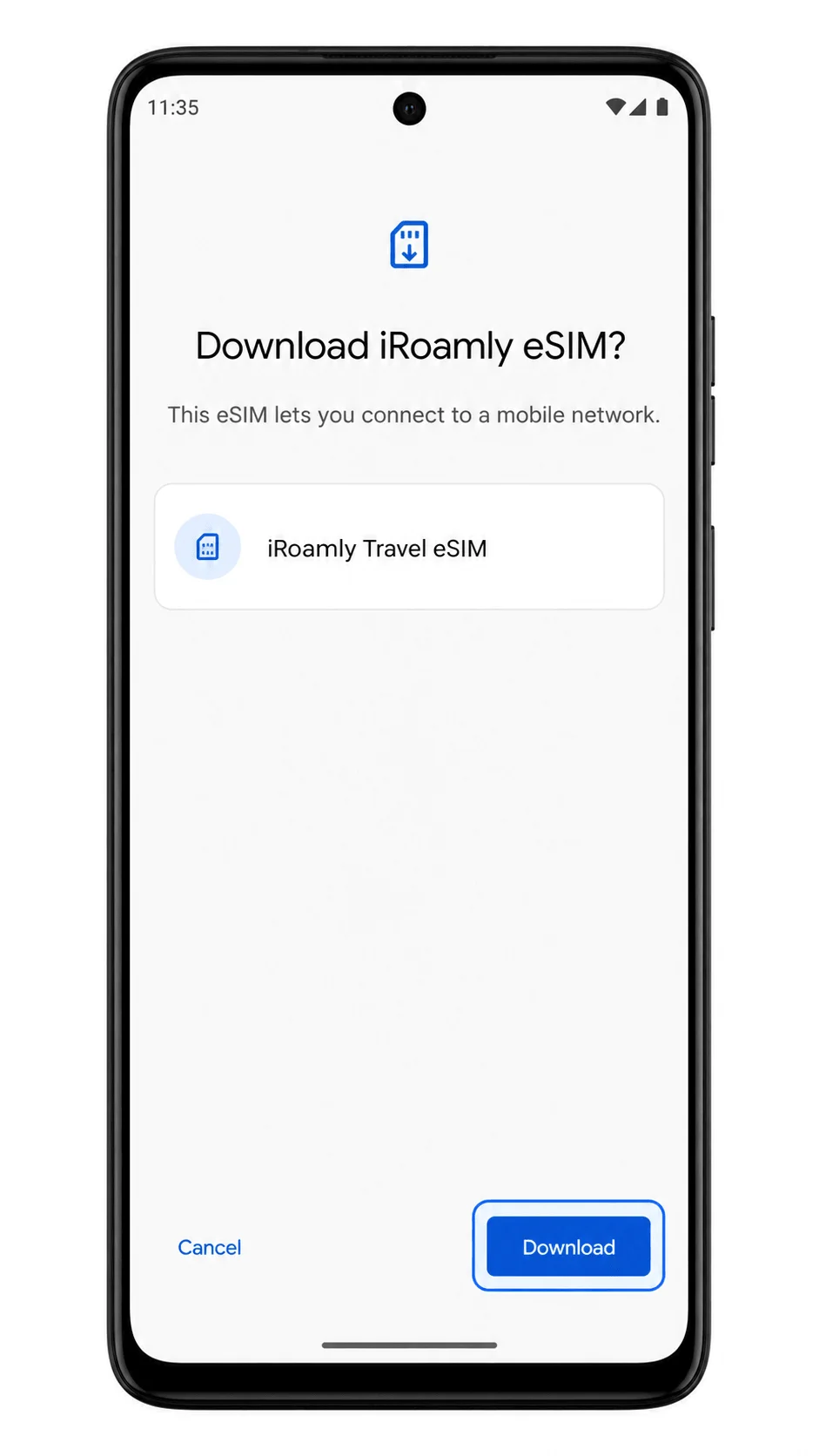
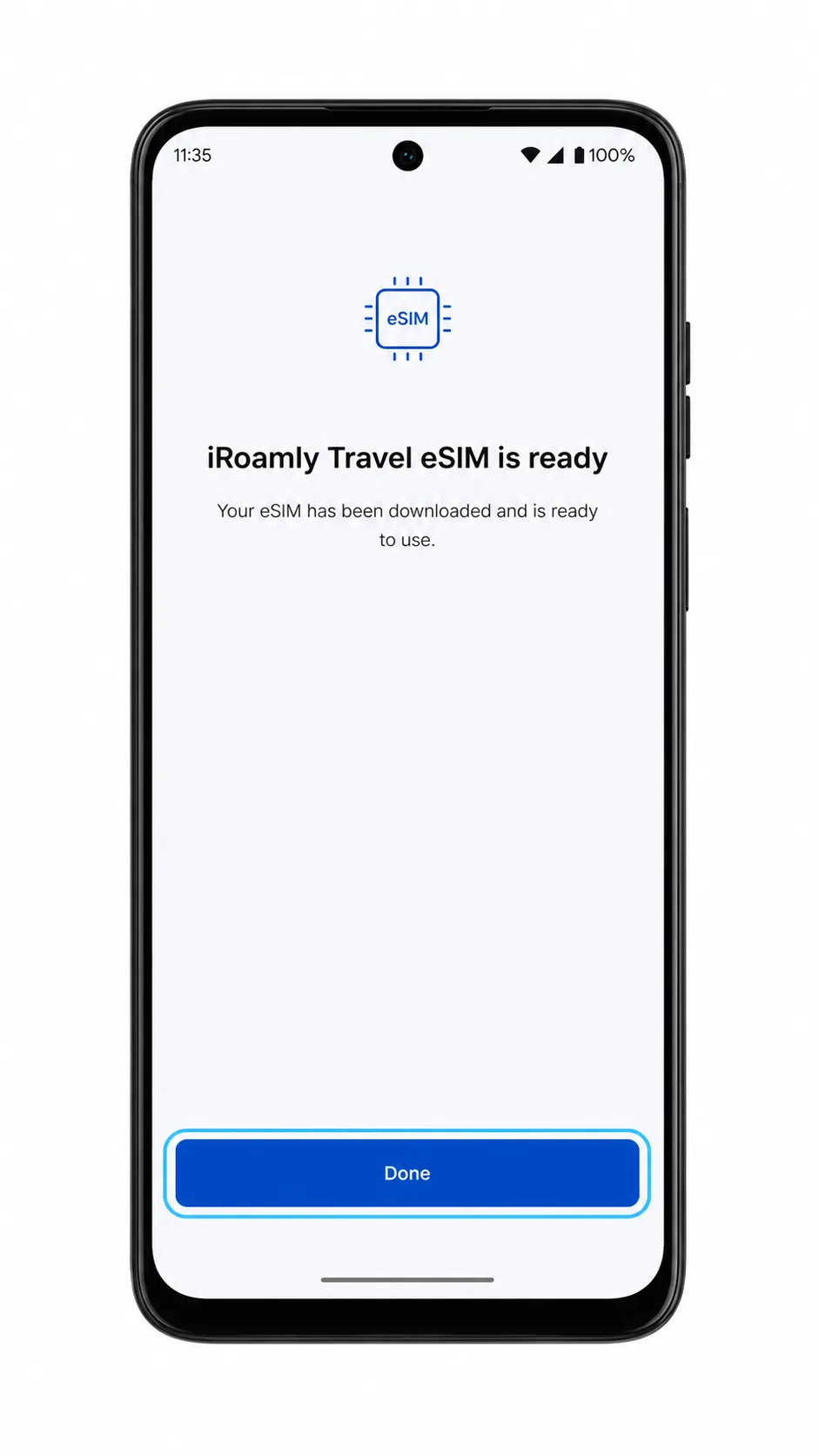
اضغط على "تم" بعد اكتمال التنزيل.
سيعود هاتف Moto G Stylus 5G (2024) إلى صفحة بطاقات SIM، حيث يظهر ملف تعريف iRoamly eSIM الجديد.
الطريقة 2: تثبيت eSIM يدوياً
افتح الإعدادات (Settings) على هاتف Moto G Stylus 5G (2024)، ثم اضغط على الشبكة والإنترنت (Network & internet).
يجب أن تظهر لك صفحة إعدادات الشبكة في نظام أندرويد التي تستخدمها عادةً عند إعداد رمز الاستجابة السريعة (QR).
اضغط على بطاقات SIM.
ستفتح لك صفحة إدارة بطاقة SIM.
اضغط على إضافة بطاقة SIM (Add SIM).
سيظهر لك نظام أندرويد شاشة الإعداد لإضافة بطاقة SIM أخرى.
اضغط على تنزيل بطاقة SIM (قد تظهر في بعض إصدارات أندرويد تحت مسمى إعداد eSIM).
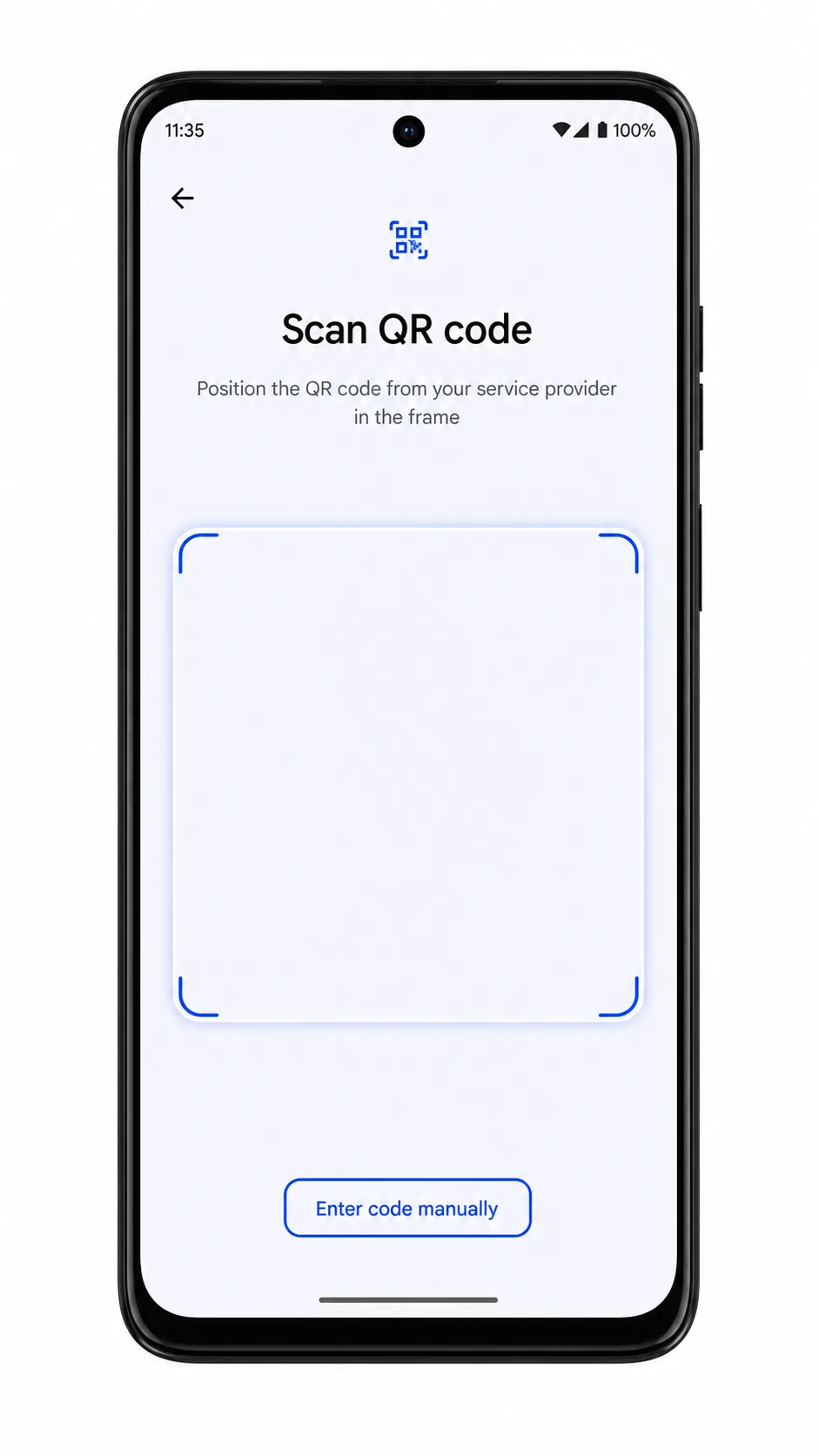
سيبدأ الهاتف بفتح ماسح رمز الاستجابة السريعة (QR) أولاً، حتى وإن كنت تنوي إدخال البيانات يدوياً.
اضغط على إدخال الرمز يدوياً (Enter code manually) من شاشة ماسح رمز الاستجابة السريعة (QR).
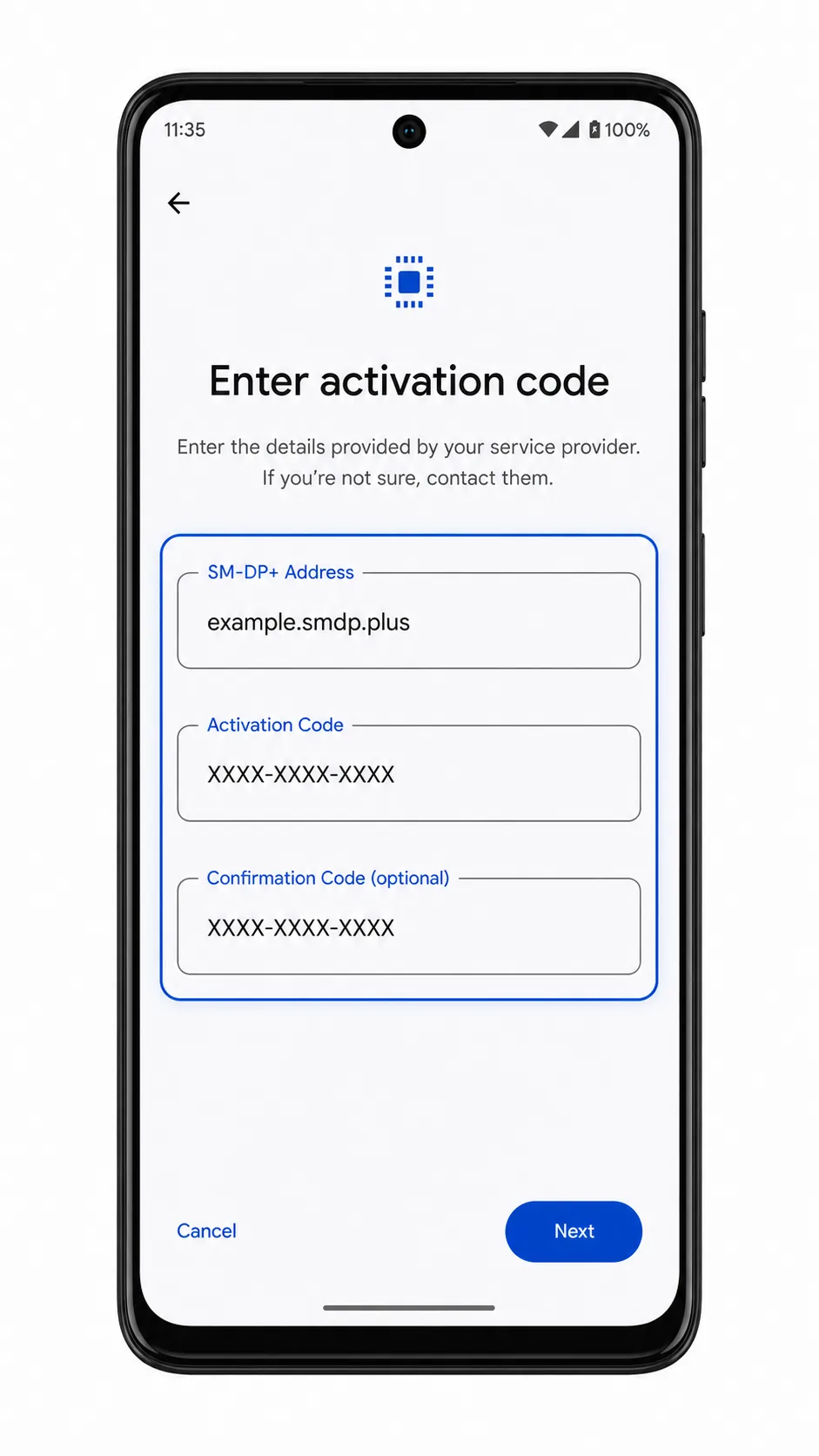
سيفتح لك أندرويد نموذج التنشيط اليدوي.
أدخل عنوان iRoamly SM-DP+ ورمز التنشيط، ثم اضغط على متابعة (Continue).
استخدم فقط المعلومات الموضحة في رسالة تأكيد الطلب أو صفحة حسابك على iRoamly. إذا وفرت لك iRoamly رمز تأكيد، فأدخله فقط إذا طلب أندرويد ذلك، وإلا فاترك الحقل فارغاً.
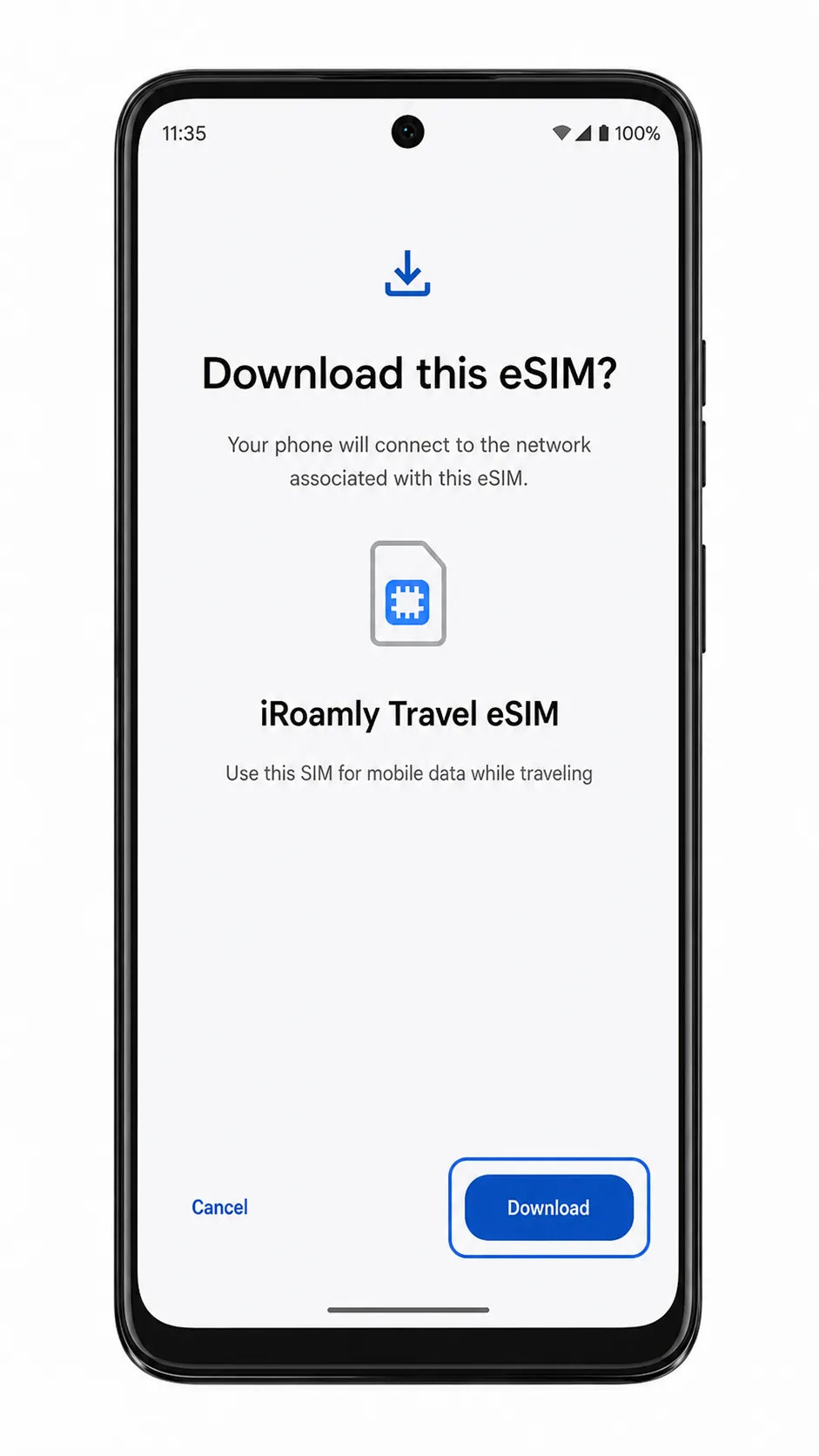
اضغط على تنزيل (Download) بمجرد أن يعثر أندرويد على ملف تعريف eSIM الخاص بـ iRoamly.
سيقوم الهاتف بتنزيل الـ eSIM التي أدخلتها يدوياً عبر شبكة Wi-Fi.
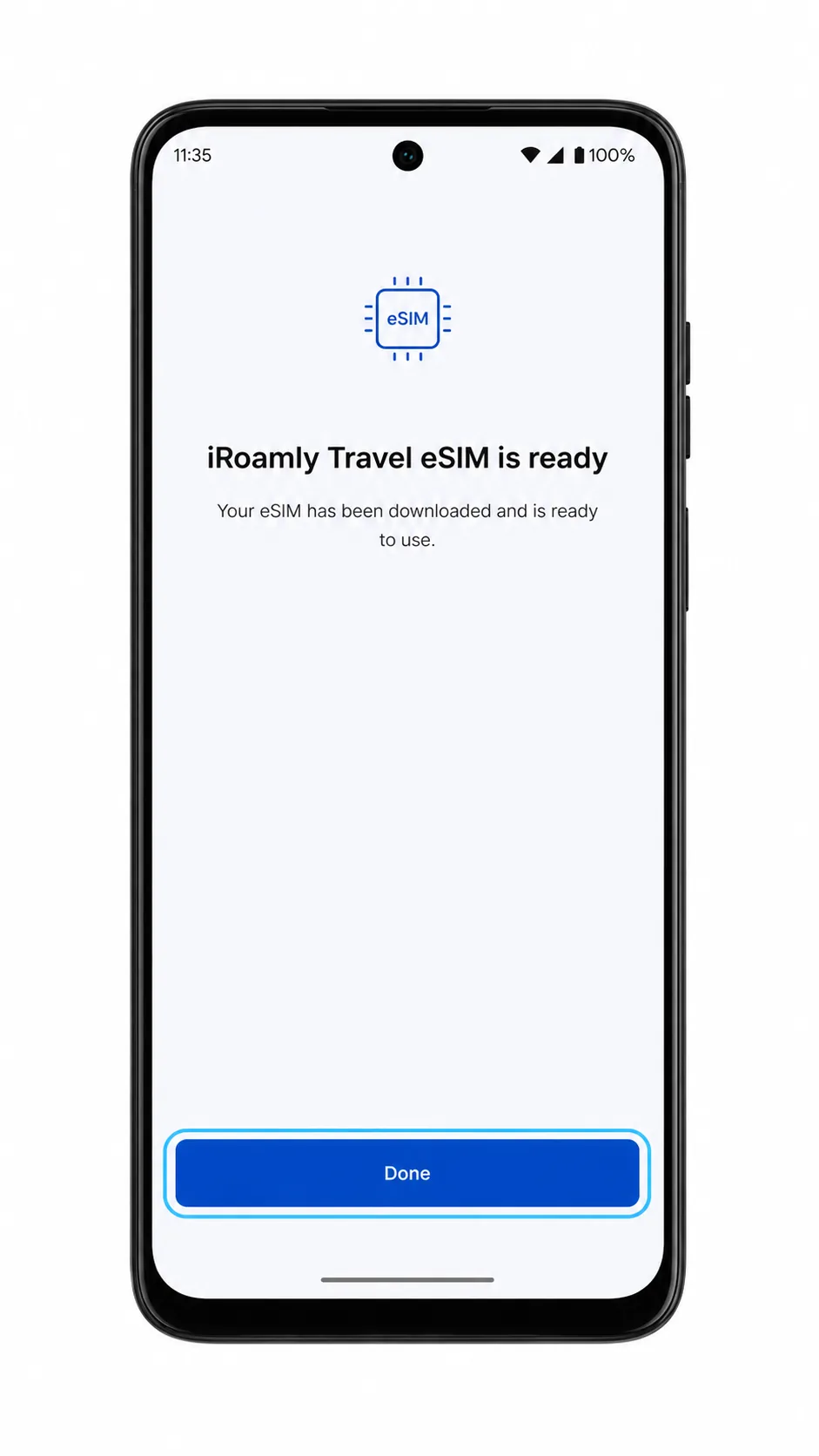
اضغط على تم (Done) عند اكتمال تثبيت الـ eSIM.
يجب أن تظهر الآن الـ eSIM الخاصة بـ iRoamly ضمن الإعدادات > الشبكة والإنترنت > بطاقات SIM.
كيفية التأكد من تثبيت eSIM الخاصة بك من iRoamly
افتح الإعدادات > الشبكة والإنترنت > بطاقات SIM، ثم ابحث عن ملف تعريف eSIM الجديد الخاص بـ iRoamly في قائمة بطاقات SIM.
قد يظهر الملف المثبت باسم iRoamly أو Travel أو اسم ملف تعريف المشغل الذي تحدده الشبكة في وجهتك.
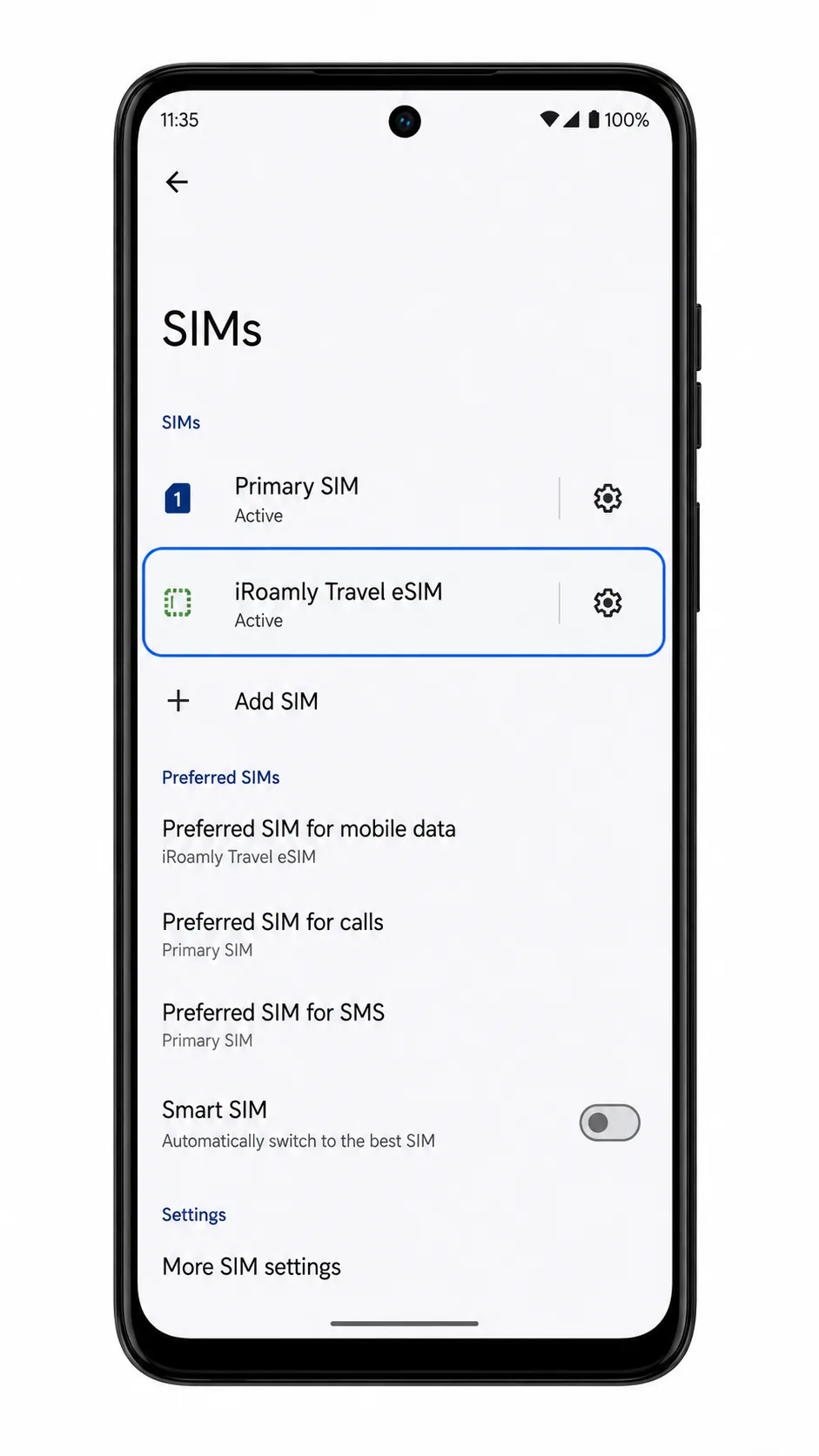
اضغط على ملف تعريف eSIM الخاص بـ iRoamly وتأكد من تفعيل خيار استخدام بطاقة SIM.
يجب أن توضح صفحة تفاصيل eSIM أن الملف الشخصي مفعل. إذا كانت الباقة مخصصة للبيانات فقط، فلا تتوقع أن تعمل عناصر التحكم في المكالمات أو الرسائل القصيرة إلا إذا كانت باقة iRoamly الخاصة بك تتضمن هذه الخدمات تحديداً.
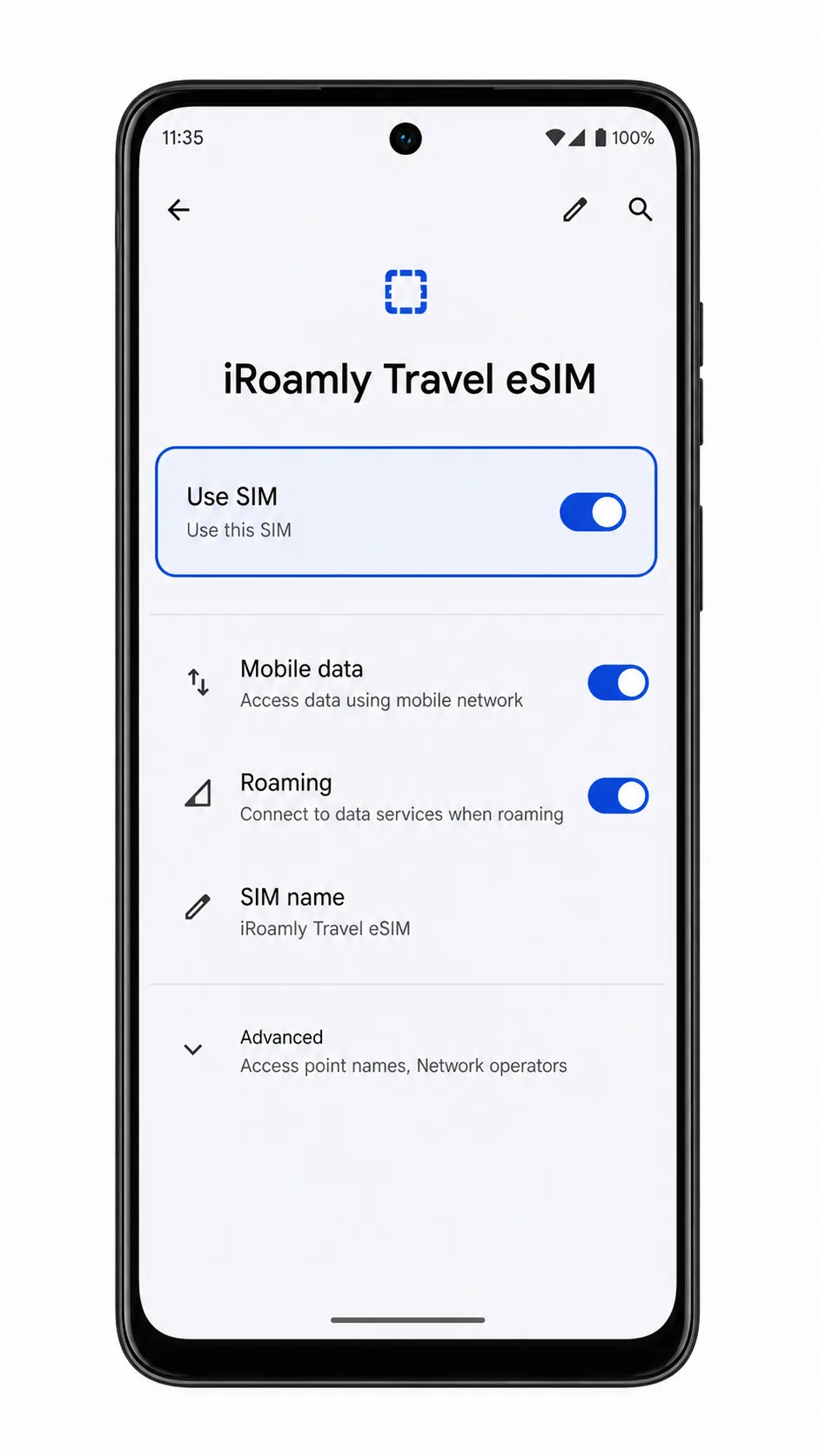
إعداد eSIM لبيانات الجوال
افتح الإعدادات (Settings) > الشبكة والإنترنت (Network & internet) > بطاقات SIM، ثم اضغط على ملف تعريف iRoamly eSIM.
يجب أن تعرض صفحة تفاصيل eSIM عناصر التحكم في البيانات والتجوال الخاصة بهذا الملف التعريفي.
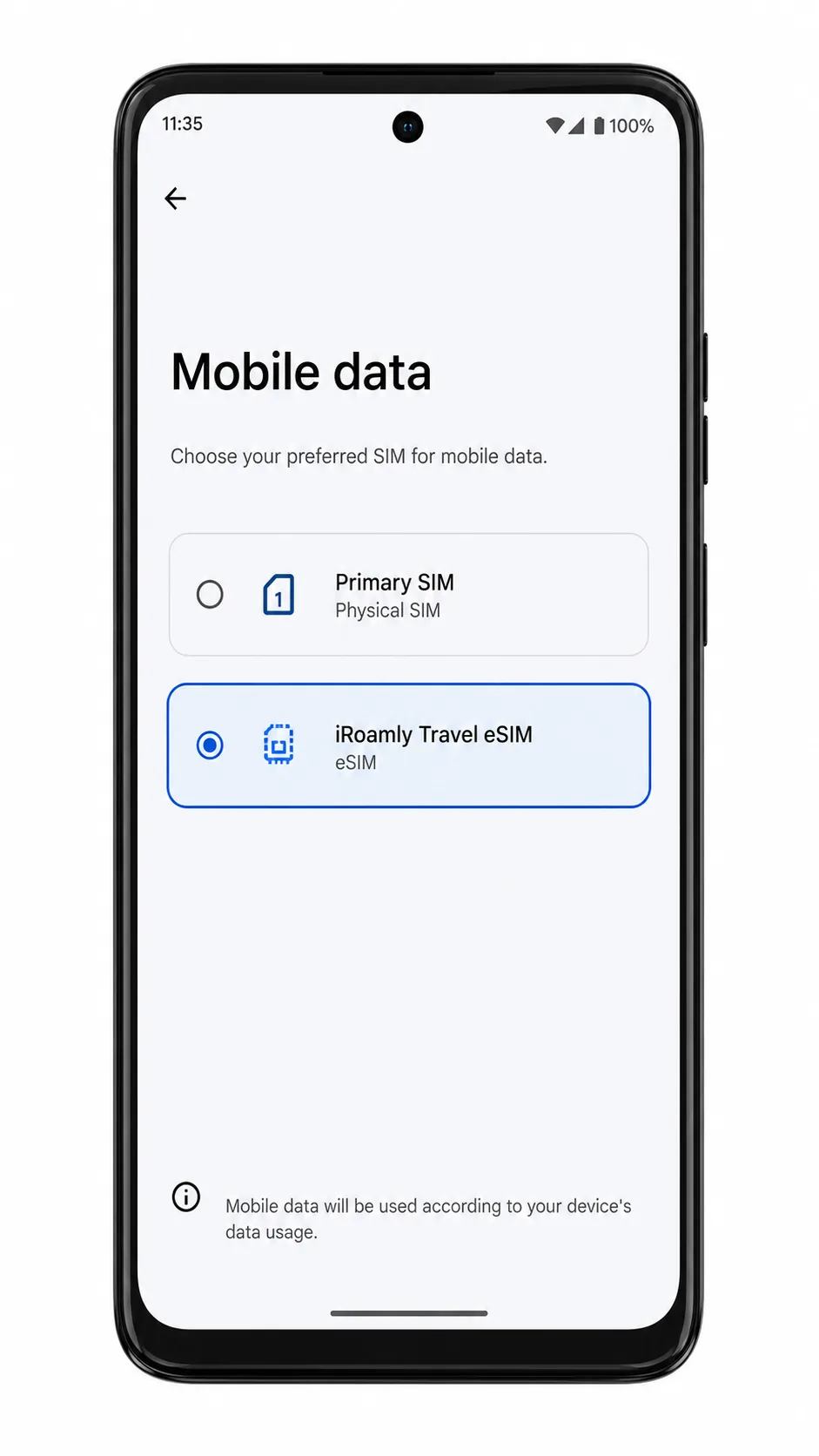
اضغط على بيانات الجوال (Mobile data) أو تفضيلات البيانات (Data preference)، ثم اختر iRoamly eSIM لاستخدامها في بيانات الجوال.
من المفترض أن يستخدم الهاتف iRoamly eSIM لبيانات الجوال مع الإبقاء على بطاقة SIM الأساسية نشطة إذا كنت لا تزال بحاجة إليها لإجراء المكالمات أو إرسال الرسائل النصية.
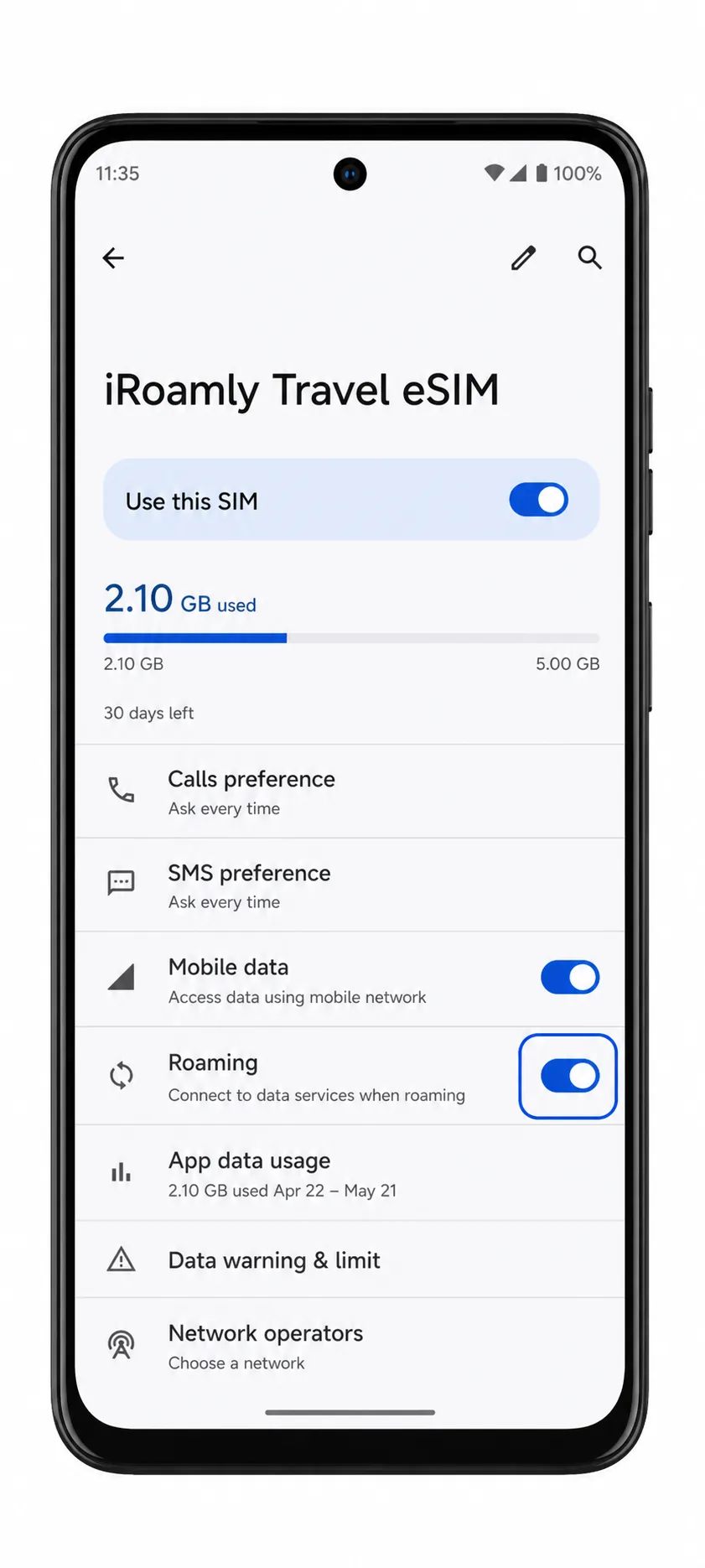
قم بتفعيل التجوال (Roaming) لـ iRoamly eSIM إذا كانت خطة iRoamly الخاصة بك أو تعليمات وجهتك تتطلب ذلك.
بعد الوصول إلى وجهتك، ينبغي أن يتصل الهاتف بالشبكة المحلية المدعومة. يُنصح بإيقاف تشغيل Wi-Fi لفترة وجيزة عند اختبار بيانات الجوال للتأكد من نجاح اتصال eSIM.
استكشاف الأخطاء وإصلاحها
إذا كان خيار "إضافة شريحة SIM" أو "تنزيل شريحة SIM" أو "إعداد eSIM" غير ظاهر، يرجى تحديث نظام أندرويد وإعادة تشغيل الهاتف، والتأكد من أن طراز هاتفك Moto G Stylus 5G (2024) وشركة الاتصالات التي تتعامل معها يدعمان تقنية eSIM.
إذا تعذر مسح رمز QR ضوئياً، قم بزيادة سطوع الشاشة في الجهاز الذي يعرض الرمز، أو نظف عدسة كاميرا Moto، أو استخدم طريقة الإعداد اليدوي عبر إدخال عنوان SM-DP+ ورمز التفعيل.
إذا ظهرت رسالة في أندرويد تفيد بأن رمز QR قد استُخدم بالفعل، فلا تقم بحذفه ومحاولة استخدامه مجدداً بشكل متكرر. تواصل مع دعم iRoamly، حيث أن العديد من رموز QR الخاصة بـ eSIM قابلة للتثبيت مرة واحدة فقط.
إذا ظلت حالة eSIM "قيد الانتظار"، أبقِ الهاتف متصلاً بشبكة Wi-Fi واترك شاشة الإعداد مفتوحة، ولا تقم بإعادة تشغيل هاتف Moto G Stylus 5G (2024) إلا بعد توقف شريط تحميل التنزيل عن التقدم.
إذا ظهرت eSIM الخاصة بـ iRoamly ولكن بيانات الهاتف لا تعمل، تأكد من اختيار ملف تعريف iRoamly لبيانات الهاتف، وقم بتفعيل خيار التجوال إذا لزم الأمر، وعطّل التبديل التلقائي غير المرغوب فيه إلى شريحة SIM الأساسية، ثم جرب الاتصال مجدداً بعيداً عن شبكة Wi-Fi.
إذا كنت بحاجة إلى إجراء مكالمات أو إرسال رسائل SMS، راجع صفحة خطة iRoamly الخاصة بك. لا تفترض أن هذه الخدمات مشمولة ما لم تكن الخطة المحددة تنص على ذلك بوضوح.
إذا كان هاتفك مقيداً بشركة اتصالات محددة أو مخصصاً لمنطقة جغرافية معينة، فقد يكون إعداد eSIM معطلاً حتى لو كان نفس الطراز يدعم eSIM في مناطق أخرى.
الخلاصة
بالنسبة لهاتف Moto G Stylus 5G (2024)، يعد مسح رمز الاستجابة السريعة (QR code) الخاص بـ iRoamly عبر المسار: الإعدادات > الشبكة والإنترنت > بطاقات SIM > إضافة بطاقة SIM، أسرع طريقة عند عرض الرمز على جهاز آخر. يتبع الإعداد اليدوي نفس مسار نظام أندرويد في أجهزة موتورولا، ثم يتم استخدام خيار "إدخال الرمز يدويًا" مع عنوان SM-DP+ الخاص بـ iRoamly ورمز التفعيل في حال تعذر المسح الضوئي.
بعد التثبيت، فإن أفضل طريقة للتحقق هي زيارة صفحة بطاقات SIM؛ حيث يجب أن يظهر ملف تعريف iRoamly، ويجب تفعيل خيار "استخدام بطاقة SIM"، كما يجب تعيين بيانات الهاتف المحمول لتلك الـ eSIM قبل الاستخدام أثناء السفر. قم بتمكين التجوال لخط iRoamly عند الحاجة إليه وفقاً لمتطلبات خطة وجهتك، واحتفظ بملف التعريف مثبتاً، وتذكر أن صلاحية الخطة تبدأ من لحظة التفعيل وليس من وقت قراءة هذا الدليل.