
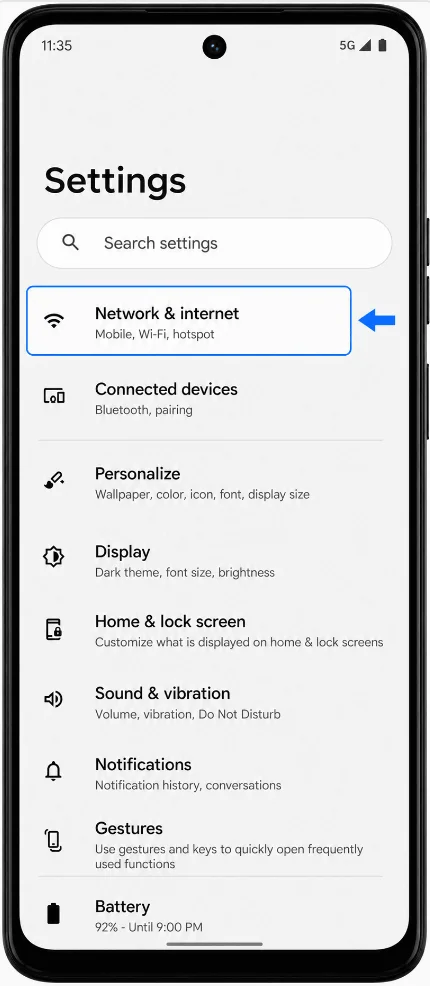
هذا الدليل مخصص لهاتف Moto G34 الذي يعمل بنظام أندرويد 14 مع واجهة أندرويد شبه الخام من موتورولا. في هذا الإصدار من البرنامج، يبدأ إعداد eSIM من خلال الإعدادات > الشبكة والإنترنت > بطاقات SIM وشبكة الهاتف المحمول، ثم اختيار "تنزيل eSIM جديدة" لفتح شاشة إعداد eSIM. قد تختلف أسماء القوائم قليلاً بناءً على إصدار البرنامج، والبلد، وإعدادات مشغل الشبكة.
يُباع هاتف Moto G34 بإصدارات إقليمية متنوعة، وقد يعتمد توفر ميزة eSIM على الطراز الدقيق للجهاز، والسوق، ودعم شركة الاتصالات. إذا لم يظهر خيار "تنزيل eSIM جديدة" على هاتفك، فاعتبر ذلك تنبيهاً يتعلق بالتوافق أو باختلاف إصدار المنطقة أو شركة الاتصالات، وليس خطأً في خطوات الإعداد.
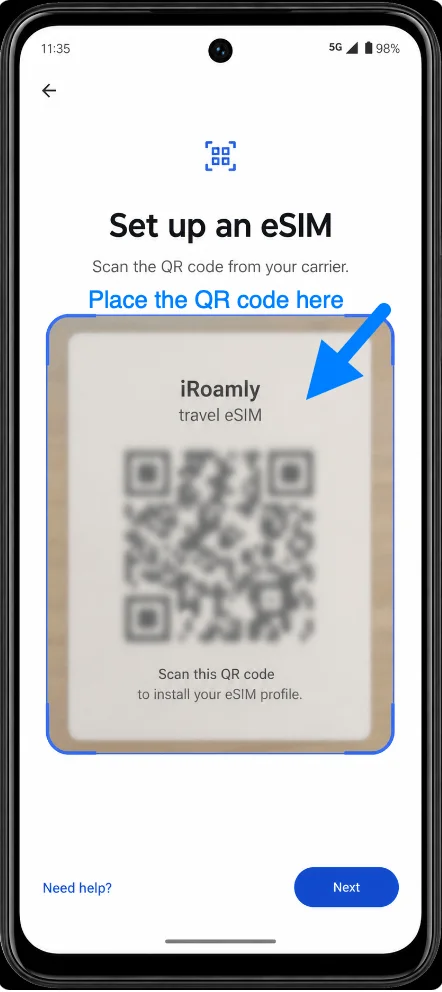
استخدم طريقة رمز الاستجابة السريعة (QR) عندما تتمكن من عرض رمز iRoamly QR على شاشة أخرى أو طباعته. استخدم الإدخال اليدوي في حال تعذر مسح رمز QR ضوئياً، أو إذا كانت الكاميرا تواجه صعوبة في التركيز، أو عندما تزودك iRoamly ببيانات التنشيط التي تتطلب إدخالها يدوياً في شاشة إعداد Moto eSIM.
الاستعدادات قبل إعداد iRoamly eSIM
اتصل بهاتف Moto G34 بشبكة Wi-Fi مستقرة قبل تنزيل iRoamly eSIM الخاصة بالسفر.
تأكد من أن هاتفك غير مقفل (غير مرتبط بشركة اتصالات) وأن طراز Moto G34 الخاص بك يدعم تقنية eSIM في بلدك أو منطقتك.
احتفظ برمز QR الخاص بـ iRoamly أو تفاصيل التفعيل اليدوي في متناول يدك، وتجنب مشاركتها علنًا.
قم بتثبيت iRoamly eSIM قبل السفر بيوم أو يومين إن أمكن، مع التحقق من تفاصيل الخطة أولاً. تبدأ فترة صلاحية iRoamly eSIM من لحظة التفعيل، ويوضح تفصيل الطلب أو الخطة الحالية ما يؤدي إلى بدء هذا التفعيل.
لا تقم بحذف iRoamly eSIM بعد التثبيت إلا إذا طلبت منك خدمة دعم iRoamly ذلك؛ حيث إن العديد من بطاقات eSIM المخصصة للسفر لا يمكن إعادة تثبيتها بعد حذفها أو بعد استخدام رمز QR الخاص بها.
قد تكون خطط iRoamly eSIM المخصصة للسفر مقتصرة على البيانات فقط. تختلف إمكانية إجراء المكالمات الصوتية وإرسال الرسائل القصيرة حسب الخطة، لذا يرجى مراجعة تفاصيل خطة iRoamly بدقة قبل الاعتماد عليها في هذه الأمور.
الطريقة 1: تثبيت eSIM عن طريق مسح رمز QR
افتح الإعدادات، ثم اضغط على الشبكة والإنترنت. ستظهر لك صفحة إعدادات الشبكة الخاصة بـ Wi-Fi، وشرائح SIM، ونقطة الاتصال، والخيارات الأخرى ذات الصلة.
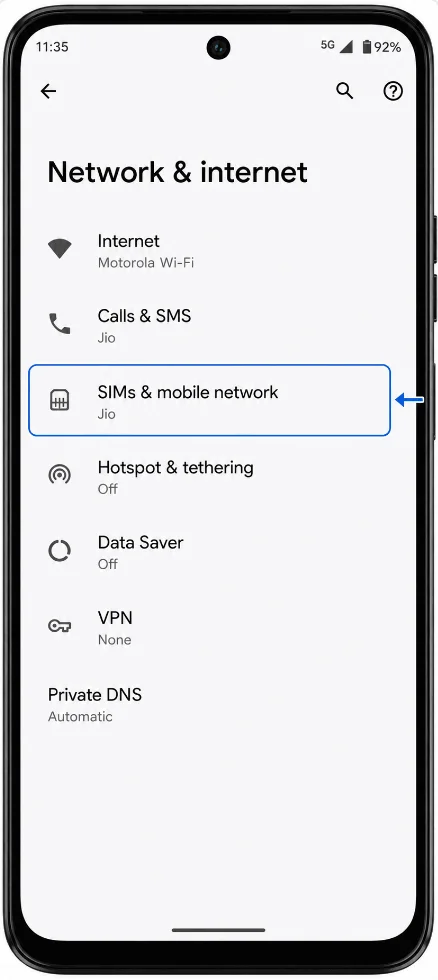
اضغط على شرائح SIM وشبكة الهاتف المحمول. سيعرض هاتف Moto G34 بطاقة SIM الحالية الخاصة بك وإعدادات شبكة الهاتف المحمول.
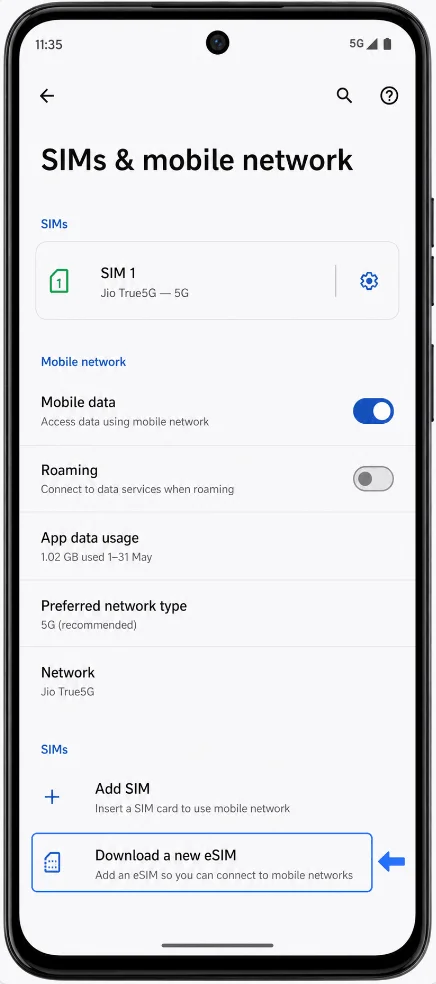
اضغط على تنزيل eSIM جديدة. سيقوم الهاتف بفتح عملية إعداد eSIM الخاصة بنظام أندرويد.
في شاشة إعداد eSIM، امسح رمز QR الخاص بـ iroamly من بريد تأكيد الطلب، أو حساب iroamly الخاص بك، أو من شاشة جهاز آخر. أبقِ رمز QR داخل إطار الماسح الضوئي حتى يتعرف عليه الهاتف.
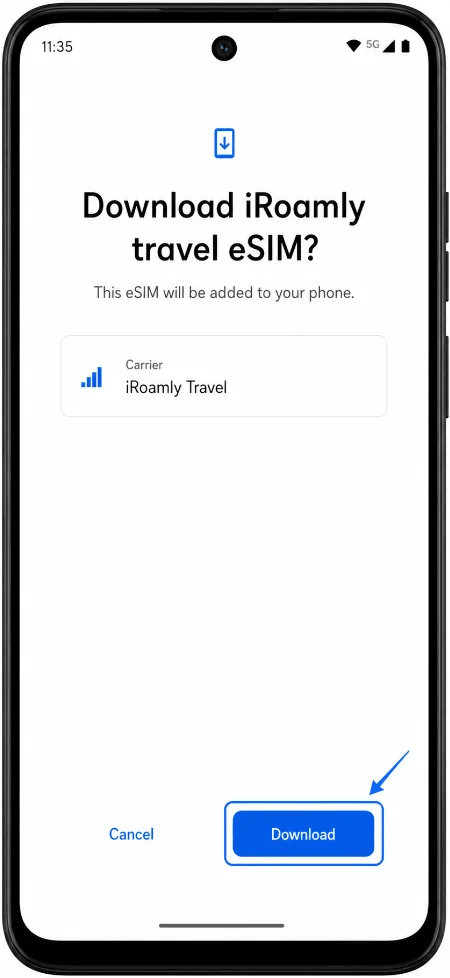
عندما يعرض الهاتف تأكيد تنزيل eSIM للسفر من iroamly، اضغط على تنزيل. سيبدأ هاتف Moto G34 في إضافة ملف تعريف eSIM.
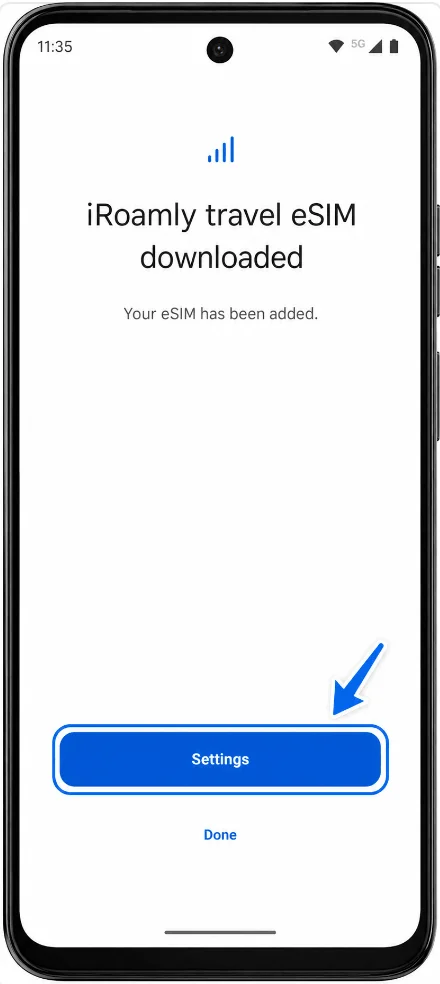
عند ظهور رسالة تم تنزيل eSIM للسفر من iroamly، اضغط على الإعدادات للعودة إلى قائمة إعدادات SIM. إذا ظهر لك خيار "تم" (Done) فقط، اضغط عليه، ثم انتقل إلى الإعدادات > الشبكة والإنترنت > شرائح SIM وشبكة الهاتف المحمول.
الطريقة 2: تثبيت eSIM عن طريق الإدخال اليدوي
افتح الإعدادات (Settings)، ثم انقر على الشبكة والإنترنت (Network & internet). ستظهر لك صفحة إعدادات شبكة أندرويد نفسها المستخدمة في طريقة رمز الاستجابة السريعة (QR-code).
انقر على شرائح SIM وشبكة الهاتف المحمول (SIMs & mobile network). سيقوم هاتف Moto G34 بعرض شرائح SIM المثبتة لديك وخيارات التحكم في شبكة الهاتف المحمول.
انقر على تنزيل eSIM جديد (Download a new eSIM). سيفتح الهاتف شاشة إعداد eSIM.
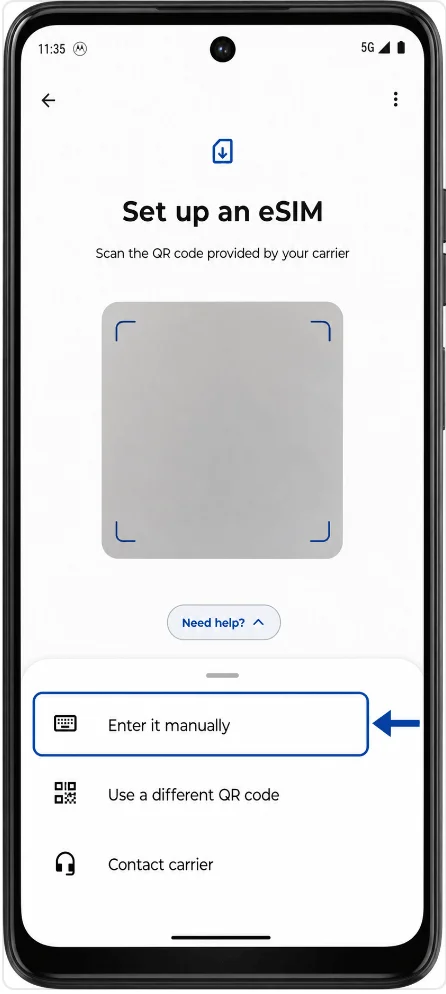
في شاشة إعداد eSIM، انقر على "هل تحتاج إلى مساعدة؟" (Need help?)، ثم انقر على "إدخالها يدويًا" (Enter it manually). سيفتح الهاتف شاشة التنشيط اليدوي.
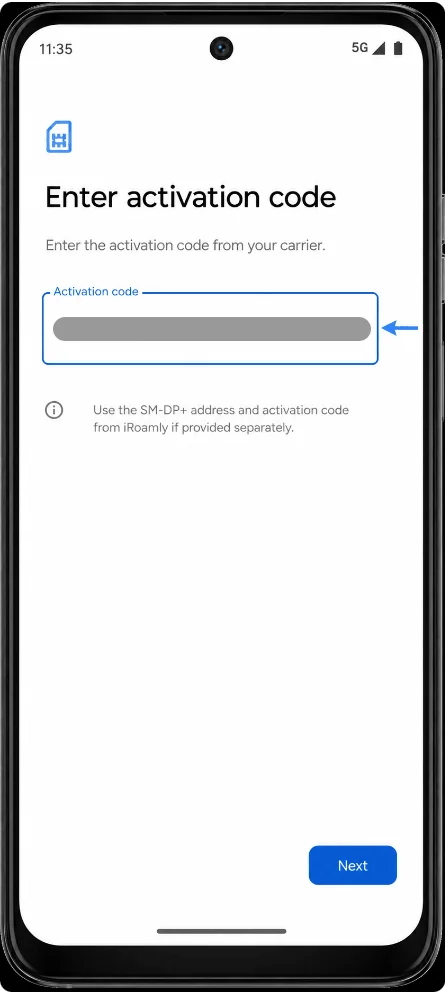
انقر على حقل رمز التنشيط وأدخل بيانات التنشيط اليدوي الخاصة بـ iroamly. إذا وفرت لك iroamly سلسلة تنشيط كاملة، فقم بلصقها بدقة. إذا زودتك iroamly بعنوان SM-DP+ ورمز تنشيط بشكل منفصل، فأدخلهما بالتنسيق الكامل المطلوب في شاشة هاتف Moto، ثم انقر على التالي (Next).
عندما تظهر لك شاشة تأكيد تنزيل eSIM للسفر من iroamly، انقر على تنزيل (Download). سيبدأ هاتف Moto G34 بإضافة ملف تعريف eSIM.
عند ظهور رسالة "تم تنزيل eSIM للسفر من iroamly"، انقر على الإعدادات (Settings). إذا لم يظهر خيار الإعدادات، انقر على تم (Done)، ثم عد إلى الإعدادات > الشبكة والإنترنت > شرائح SIM وشبكة الهاتف المحمول.
كيفية التأكد من تثبيت eSIM
اذهب إلى الإعدادات > الشبكة والإنترنت > بطاقات SIM وشبكة الهاتف المحمول. ابحث عن iRoamly Travel eSIM في قائمة بطاقات SIM.
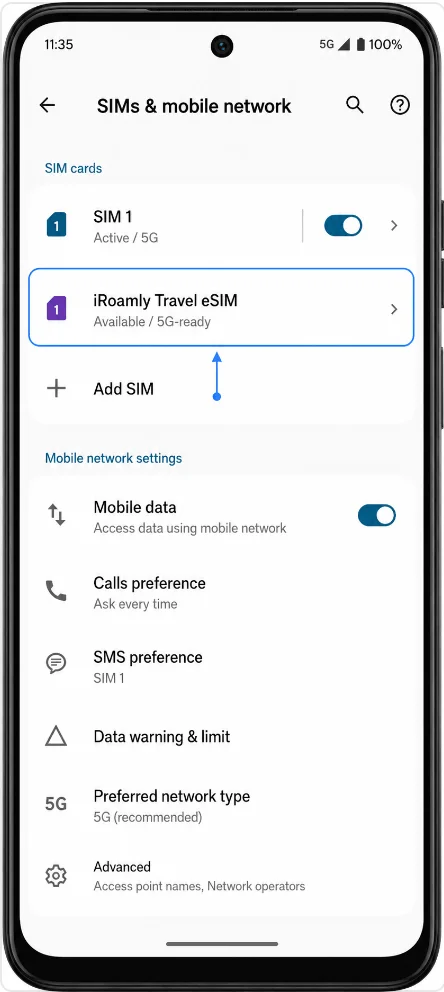
اضغط على iRoamly Travel eSIM وتأكد من إمكانية تشغيل الملف الشخصي من خلال خيار "استخدام SIM". إذا كانت eSIM مدرجة ولكن حالتها لا تزال معلقة، حافظ على اتصالك بشبكة Wi-Fi وانتظر حتى ينتهي الهاتف من تنزيل الملف الشخصي أو تفعيله.
إعداد eSIM لبيانات الهاتف المحمول
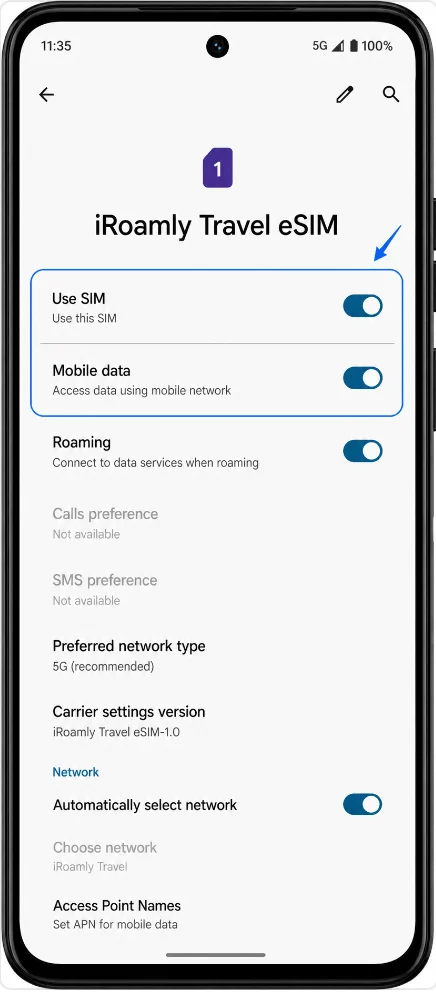
افتح الإعدادات > الشبكة والإنترنت > بطاقات SIM وشبكة الهاتف المحمول، ثم اضغط على iRoamly Travel eSIM. ستفتح لك صفحة تفاصيل eSIM.
قم بتفعيل خيار "استخدام بطاقة SIM"، ثم قم بتفعيل "بيانات الهاتف المحمول" الخاصة بـ iRoamly eSIM. سيؤدي هذا إلى جعل eSIM الخاصة بالسفر جاهزة لاستخدام خدمات البيانات.
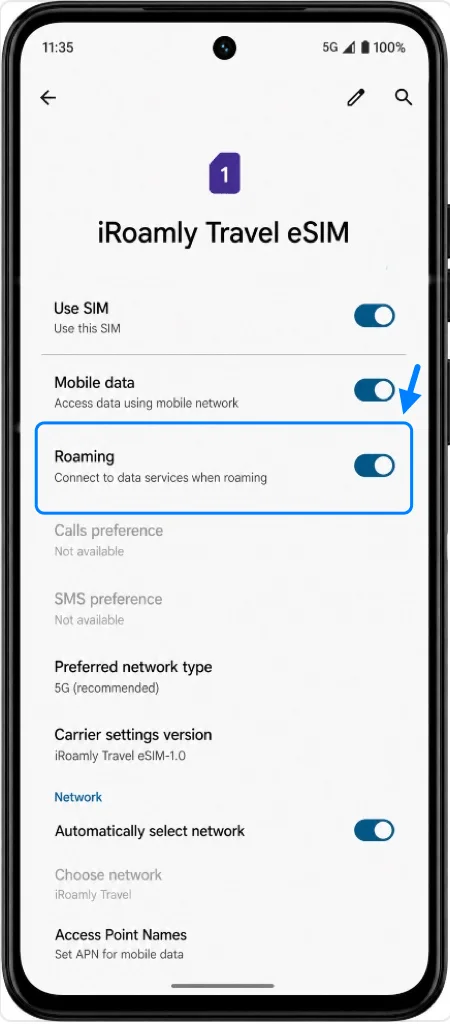
قم بتفعيل "التجوال" لـ iRoamly eSIM إذا كانت باقة وجهتك تتطلب ذلك. يُنصح بإبقاء المكالمات والرسائل النصية (SMS) على بطاقة SIM الأساسية الخاصة بك، ما لم تنص باقة iRoamly المحددة التي اخترتها على شمول خدمات الصوت أو الرسائل النصية.
استكشاف الأخطاء وإصلاحها
عدم ظهور خيار تنزيل eSIM جديد: تأكد من أن إصدار هاتف Moto G34 الخاص بك يدعم eSIM في منطقتك، وأن البرنامج الثابت لمشغل الشبكة لم يقم بتعطيل ميزة eSIM. قم بتحديث نظام Android، وأعد تشغيل الهاتف، ثم تحقق من الإعدادات > الشبكة والإنترنت مرة أخرى.
رمز الاستجابة السريعة (QR) مستخدم بالفعل: لا يمكن تثبيت معظم رموز QR الخاصة بـ eSIM للسفر إلا مرة واحدة. لا تحذف الـ eSIM وتحاول التثبيت مرة أخرى ما لم يؤكد دعم iRoamly إمكانية إعادة إصدار الرمز.
تعذر الإدخال اليدوي: تحقق من دقة كل حرف في تفاصيل التنشيط. إذا وفرت iRoamly عنوان SM-DP+ ورمز التنشيط بشكل منفصل، فتأكد من إدخالهما بالتنسيق المطلوب في شاشة الإدخال اليدوي لهاتف Moto.
تم تثبيت eSIM ولكن لا تتوفر بيانات: قم بتفعيل خيار "استخدام بطاقة SIM"، واختر eSIM الخاصة بـ iRoamly لبيانات الهاتف المحمول، وقم بتفعيل "التجوال" إذا لزم الأمر، ثم أعد تشغيل الهاتف بعد الوصول إلى بلد الوجهة.
التنشيط معلق: أبقِ هاتف Moto G34 متصلاً بشبكة Wi-Fi وانتظر قليلاً. بعض بطاقات eSIM للسفر لا يتم تنشيطها بالكامل إلا بعد الاتصال بشبكة مدعومة في بلد الوجهة.
المكالمات الصوتية أو الرسائل القصيرة غير متاحة: العديد من باقات iRoamly eSIM للسفر مخصصة للبيانات فقط. يرجى مراجعة تفاصيل الباقة قبل افتراض توفر خدمة المكالمات أو الرسائل النصية.
الخلاصة
بعد التثبيت، تصبح iRoamly eSIM جزءاً من إعدادات شبكة الهاتف المحمول في جهاز Moto G34 الخاص بك، ويمكنك إدارتها تماماً مثل أي ملف تعريف SIM آخر على الجهاز. سواء قمت بتثبيتها باستخدام رمز الاستجابة السريعة (QR code) أو عبر التنشيط اليدوي، فلن تحتاج عادةً إلى تكرار عملية الإعداد طالما أن ملف التعريف لا يزال مثبتاً.
إن تخصيص بضع لحظات لتأكيد إعدادات البيانات المفضلة لديك قبل السفر سيساعد في ضمان تجربة أكثر سلاسة لاحقاً، مما يتيح لك التركيز على استخدام الخدمة بدلاً من الانشغال بتهيئتها عند وصولك.