
يتوفر هاتف Moto G35 في إصدارات تدعم eSIM، وعادةً ما يستخدم شريحة SIM فعلية واحدة إلى جانب شريحة eSIM واحدة. وبما أن توفر eSIM قد يعتمد على السوق، والبرامج الثابتة لمشغل الشبكة، والمنطقة الجغرافية، يرجى التأكد من أن هاتفك يظهر خيار إعداد eSIM قبل شراء أو تثبيت iRoamly travel eSIM الخاصة بك.
في نظام Motorola Android 14، عادةً ما يكون المسار هو الإعدادات > الشبكة والإنترنت > بطاقات SIM وشبكة الجوال، ثم خيار تنزيل أو إضافة بطاقة SIM جديدة. يستخدم هذا الدليل قائمة الإعدادات الخاصة بهاتف Moto G35 ويشرح الطريقتين لتثبيت iRoamly travel eSIM: مسح رمز الاستجابة السريعة (QR) أو إدخال رمز التفعيل يدويًا.
عادةً ما تكون طريقة مسح رمز QR هي الأسرع إذا كان رمز QR الخاص بـ iRoamly متاحاً على شاشة أخرى أو في صفحة مطبوعة. أما الإدخال اليدوي فيعد مفيداً إذا تعذر مسح رمز QR ضوئياً، أو إذا كنت تقوم بالإعداد من نفس الهاتف، أو إذا كانت لديك تفاصيل التفعيل من حساب iRoamly الخاص بك أو عبر البريد الإلكتروني. قد تختلف أسماء القوائم قليلاً بناءً على تحديث نظام Android أو المنطقة أو إصدار مشغل الشبكة.
التحضيرات قبل إعداد iRoamly eSIM
قم بتوصيل هاتف Moto G35 بشبكة واي فاي مستقرة قبل البدء.
تأكد من أن طراز هاتف Moto G35 الخاص بك مفتوح الشبكة ويدعم eSIM. إذا كان خيار "تنزيل شريحة SIM جديدة" (Download new SIM) أو "إضافة eSIM" (Add eSIM) أو أي خيار مشابه غير موجود، فقد لا يدعم طراز هاتفك أو برمجيات شركة الاتصالات لديك تقنية eSIM.
احتفظ برمز الاستجابة السريعة (QR) الخاص بـ iRoamly أو تفاصيل التنشيط اليدوي في متناول يدك. استخدم بيانات وهمية فقط عند التقاط صور للشاشة؛ ولا تقم أبداً بمشاركة رمز QR حقيقي أو رمز تنشيط بشكل علني.
لا تقم بحذف eSIM الخاص بـ iRoamly بعد تثبيته إلا إذا طلب منك دعم iRoamly ذلك. العديد من شرائح eSIM الخاصة بالسفر لا يمكن إعادة تثبيتها بسهولة بمجرد إزالتها.
قم بتثبيت eSIM قبل يوم أو يومين من موعد السفر إن أمكن، مع التحقق من توقيت خطتك أولاً. تبدأ صلاحية eSIM من iRoamly فور تفعيلها، وقد يختلف وقت التفعيل بناءً على الخطة، سواء كان ذلك عند التثبيت أو عند أول اتصال بشبكة مدعومة.
قد تكون خطط eSIM للسفر من iRoamly مخصصة للبيانات فقط. تختلف إتاحة المكالمات الصوتية والرسائل النصية (SMS) حسب الخطة، لذا يُرجى مراجعة تفاصيل خطتك بدقة قبل الاعتماد عليها في إجراء المكالمات أو إرسال الرسائل.
الطريقة 1: تثبيت iRoamly eSIM عن طريق مسح رمز الاستجابة السريعة (QR Code)
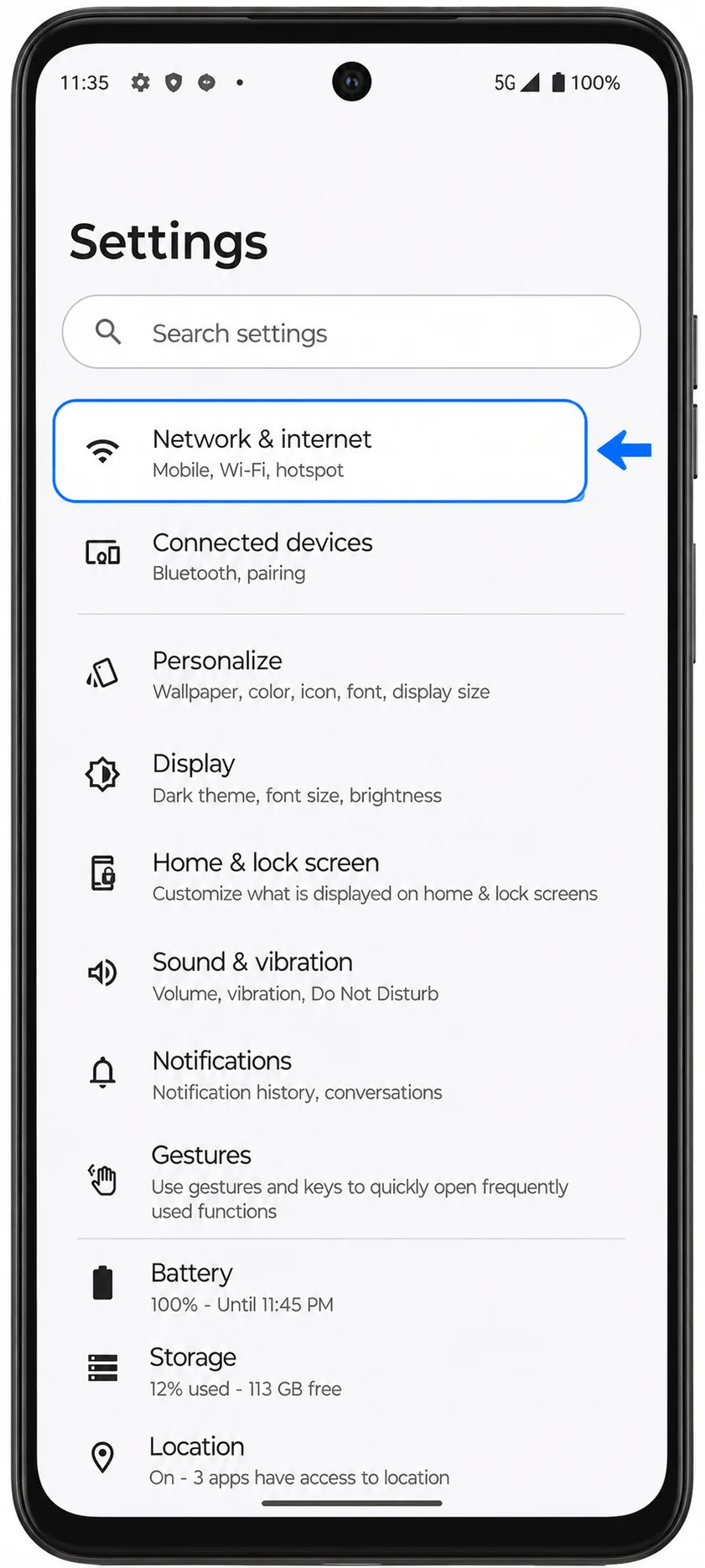
افتح الإعدادات، ثم اضغط على الشبكة والإنترنت. يجب أن تظهر لك صفحة إعدادات الشبكة الخاصة بهاتف Motorola مع خيارات بطاقة SIM والاتصال.
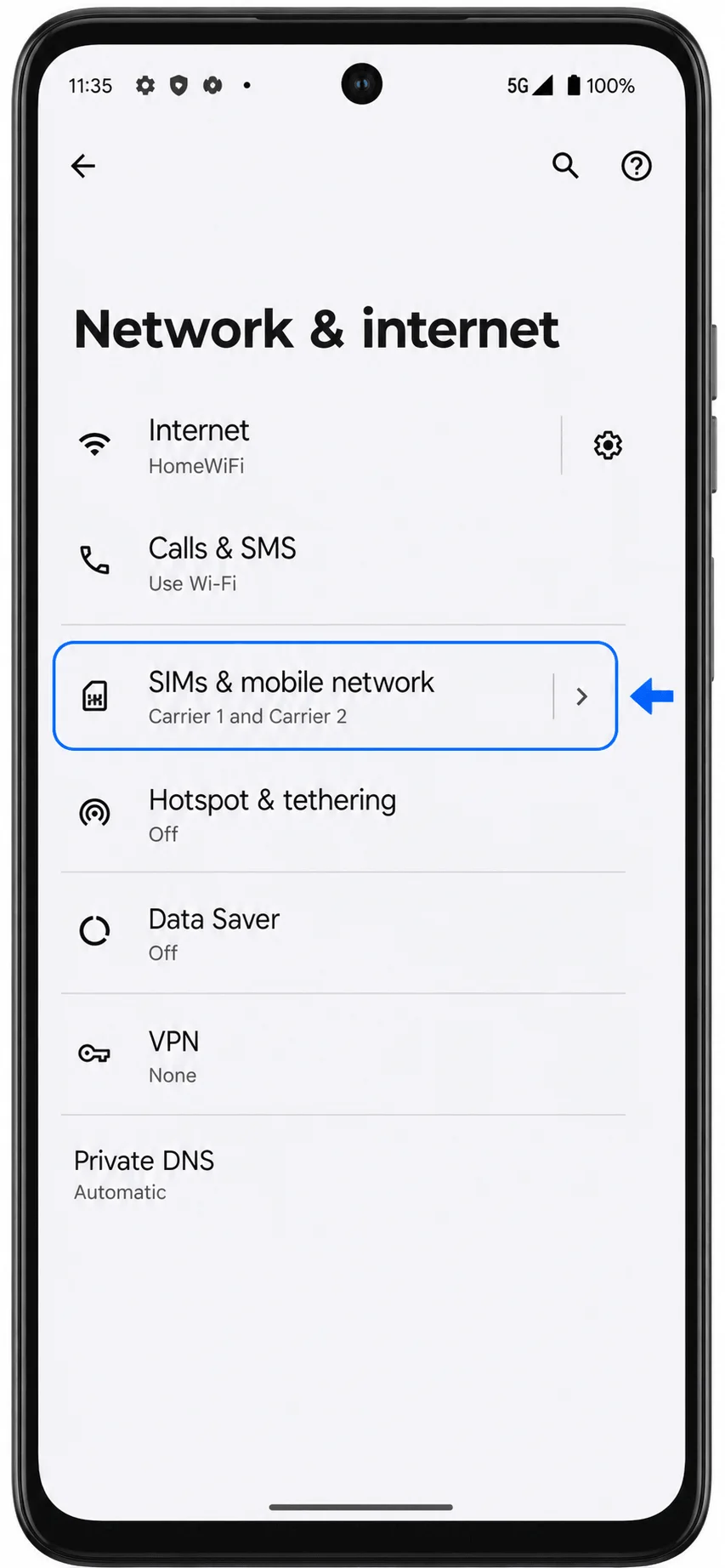
اضغط على بطاقات SIM وشبكة الهاتف المحمول. سيفتح الهاتف شاشة إدارة بطاقة SIM حيث يتم عرض بطاقة SIM الفعلية وخيارات شبكة الهاتف المحمول الخاصة بك.
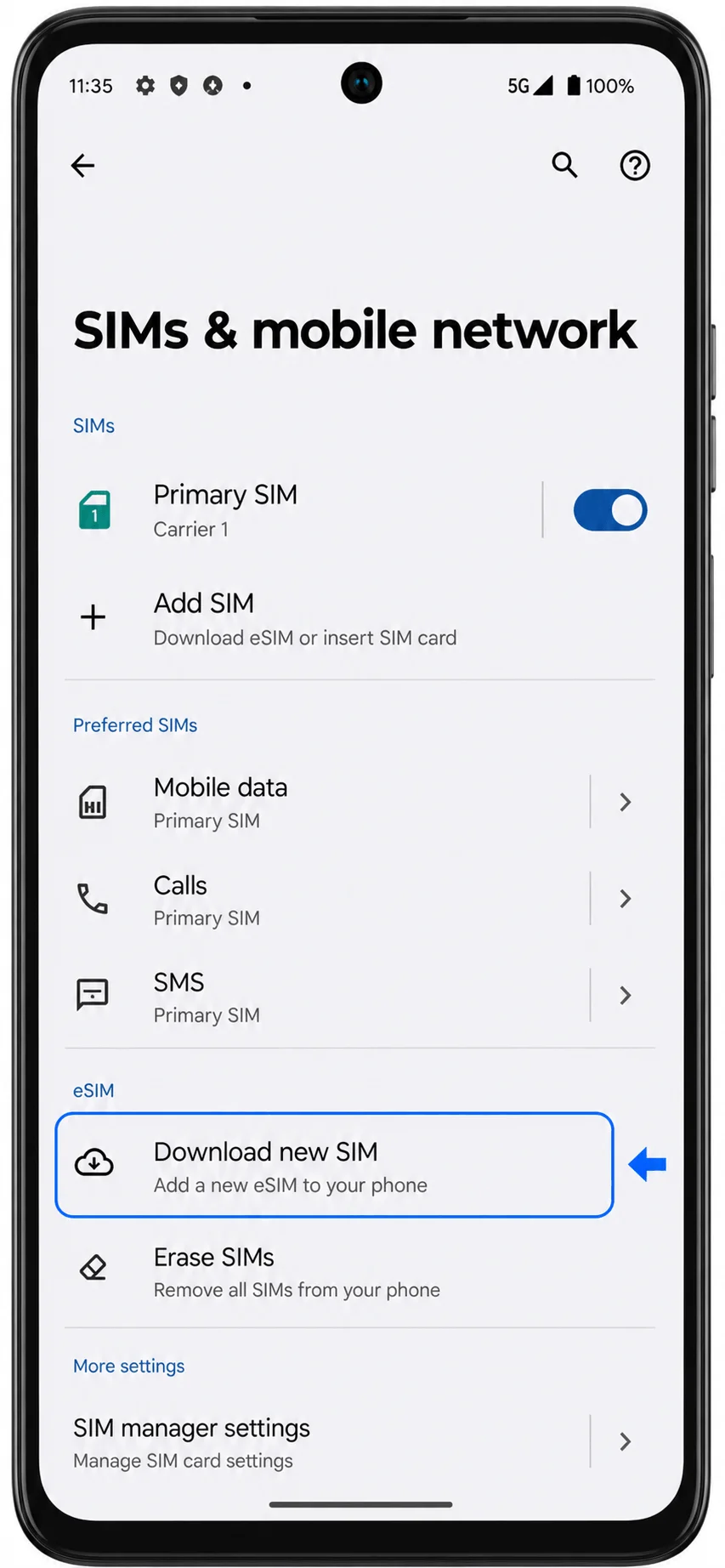
اضغط على "تنزيل بطاقة SIM جديدة" أو خيار إضافة eSIM المناسب الذي يظهر على هاتف Moto G35. ستبدأ عندها عملية إعداد eSIM.
اضغط على "إعداد eSIM"، ثم اختر شاشة إعداد رمز QR إذا طُلب منك ذلك. سيفتح ماسح الكاميرا تلقائياً ليطلب منك مسح رمز QR الخاص بمزود الخدمة.
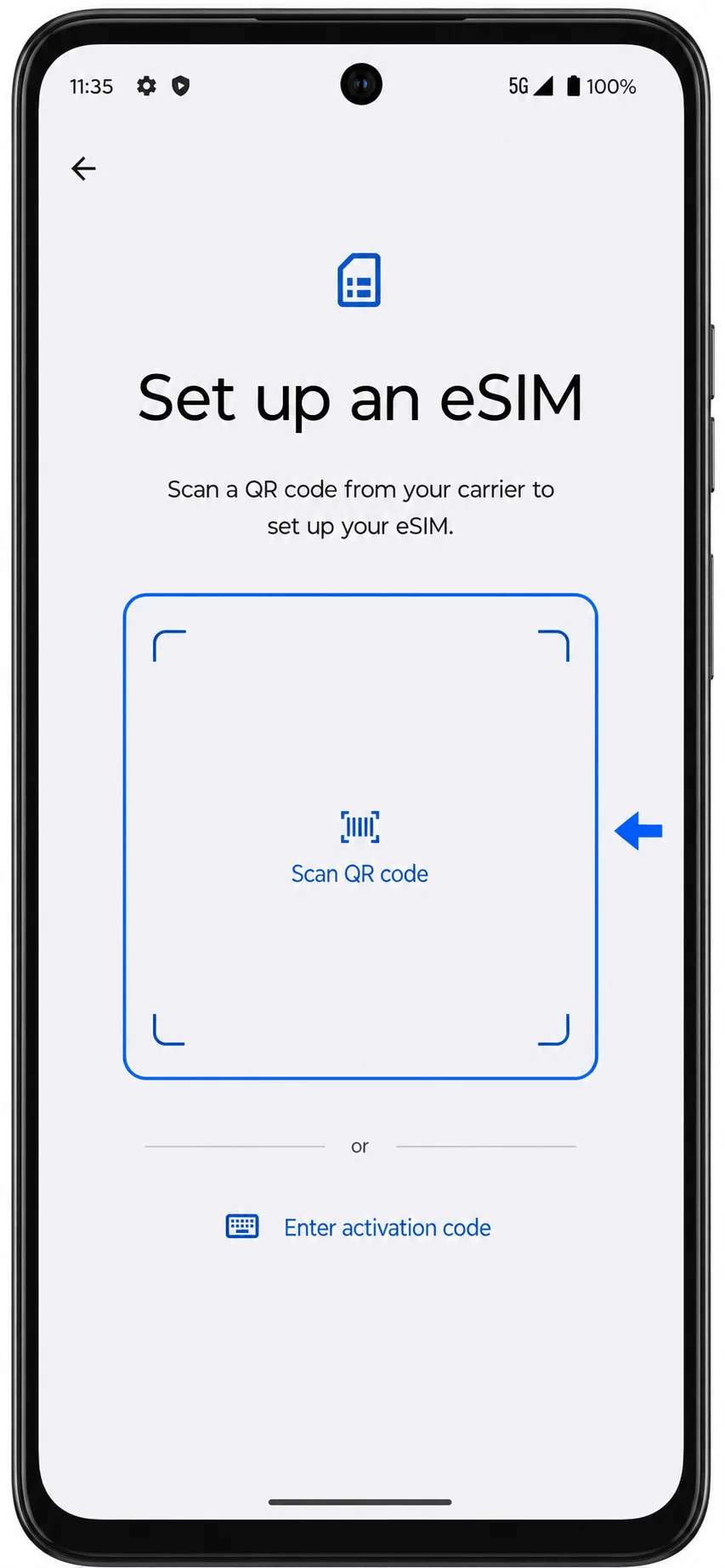
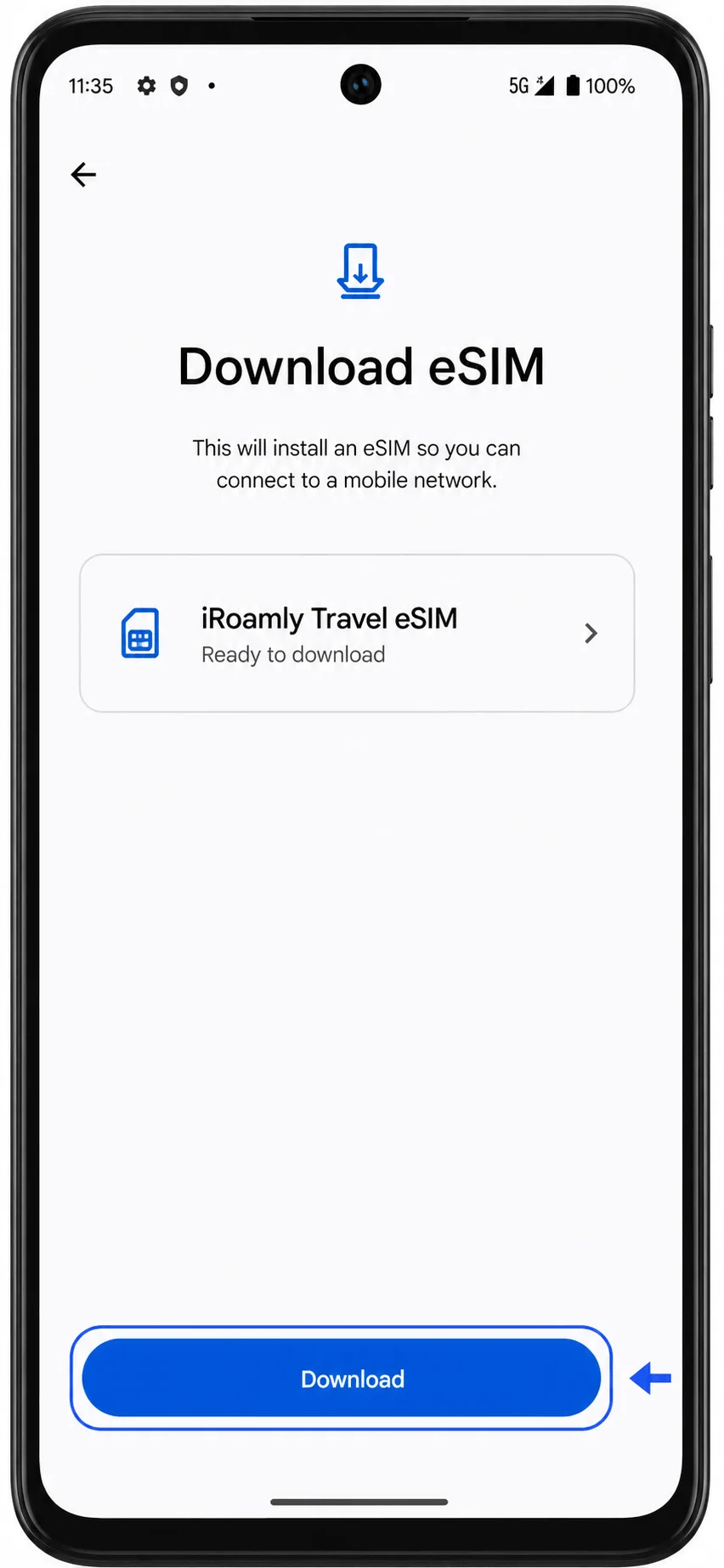
وجه الكاميرا نحو رمز QR الخاص بـ iRoamly، وانتظر حتى يتعرف الهاتف عليه، ثم اضغط على "تنزيل" أو "متابعة" بمجرد ظهور ملف تعريف iRoamly eSIM. تأكد من بقاء الهاتف متصلاً بشبكة Wi-Fi حتى يكتمل التنزيل.
الطريقة 2: تثبيت iRoamly eSIM عن طريق الإدخال اليدوي
افتح الإعدادات، ثم انقر على الشبكة والإنترنت. هذه هي نفس نقطة البداية المستخدمة عند الإعداد عبر رمز الاستجابة السريعة (QR-code).
انقر على بطاقات SIM وشبكة الهاتف المحمول. تأكد من فتح صفحة إدارة بطاقة SIM قبل المتابعة.
انقر على تنزيل بطاقة SIM جديدة أو أقرب خيار متاح لإضافة eSIM على هاتف Moto G35 الخاص بك. ستبدأ عندها عملية إعداد eSIM.
انقر على إعداد eSIM للوصول إلى شاشة ماسح رمز الاستجابة السريعة. بدلاً من المسح الضوئي، ابحث عن خيار الإدخال اليدوي في صفحة الماسح.
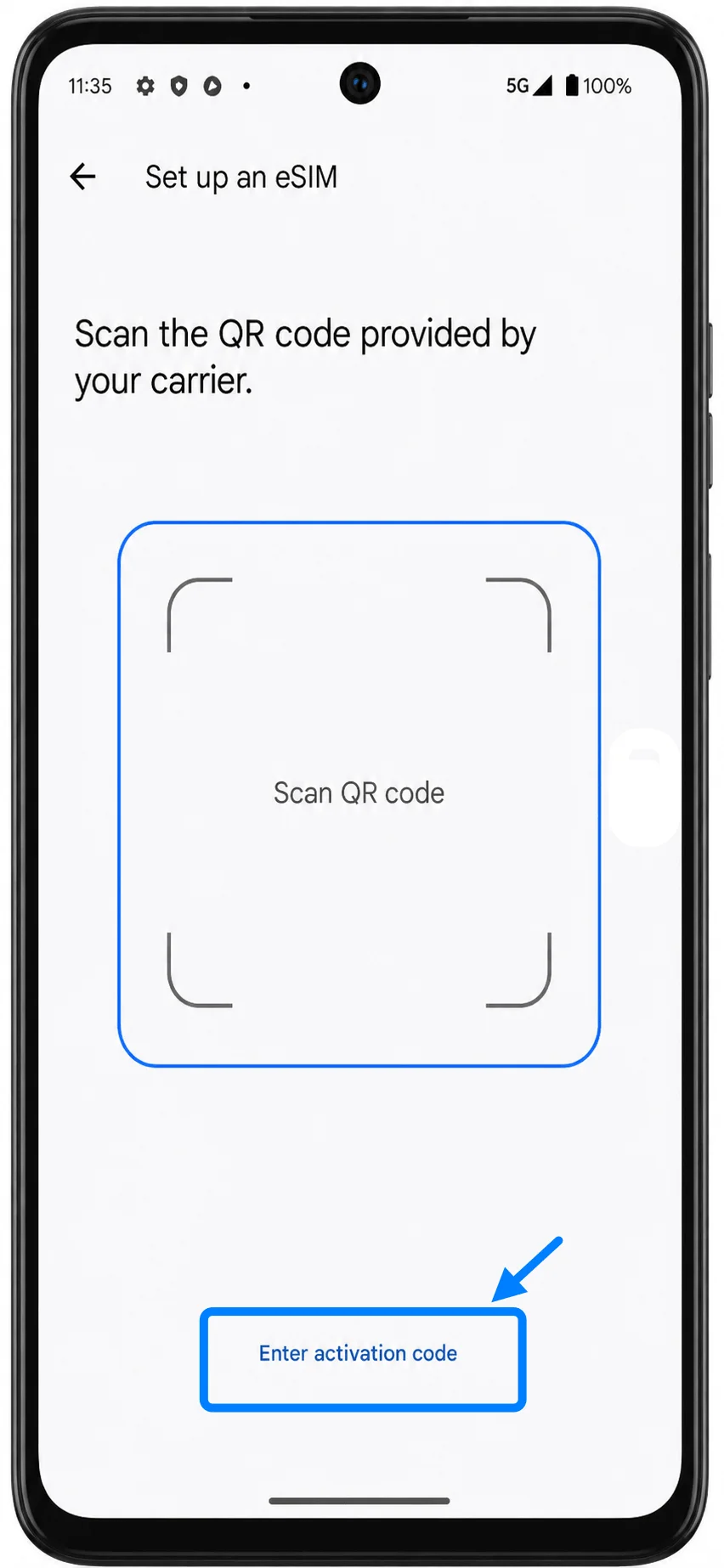
انقر على إدخال رمز التنشيط، ثم أدخل سلسلة رمز التنشيط بالكامل تماماً كما قدمتها iRoamly. في واجهة Motorola التي تعمل بنظام Android، عادةً ما يتم إدخال الإعداد اليدوي كسلسلة واحدة لرمز التنشيط بدلاً من وجود حقول منفصلة لعنوان SM-DP+ ورمز التنشيط.
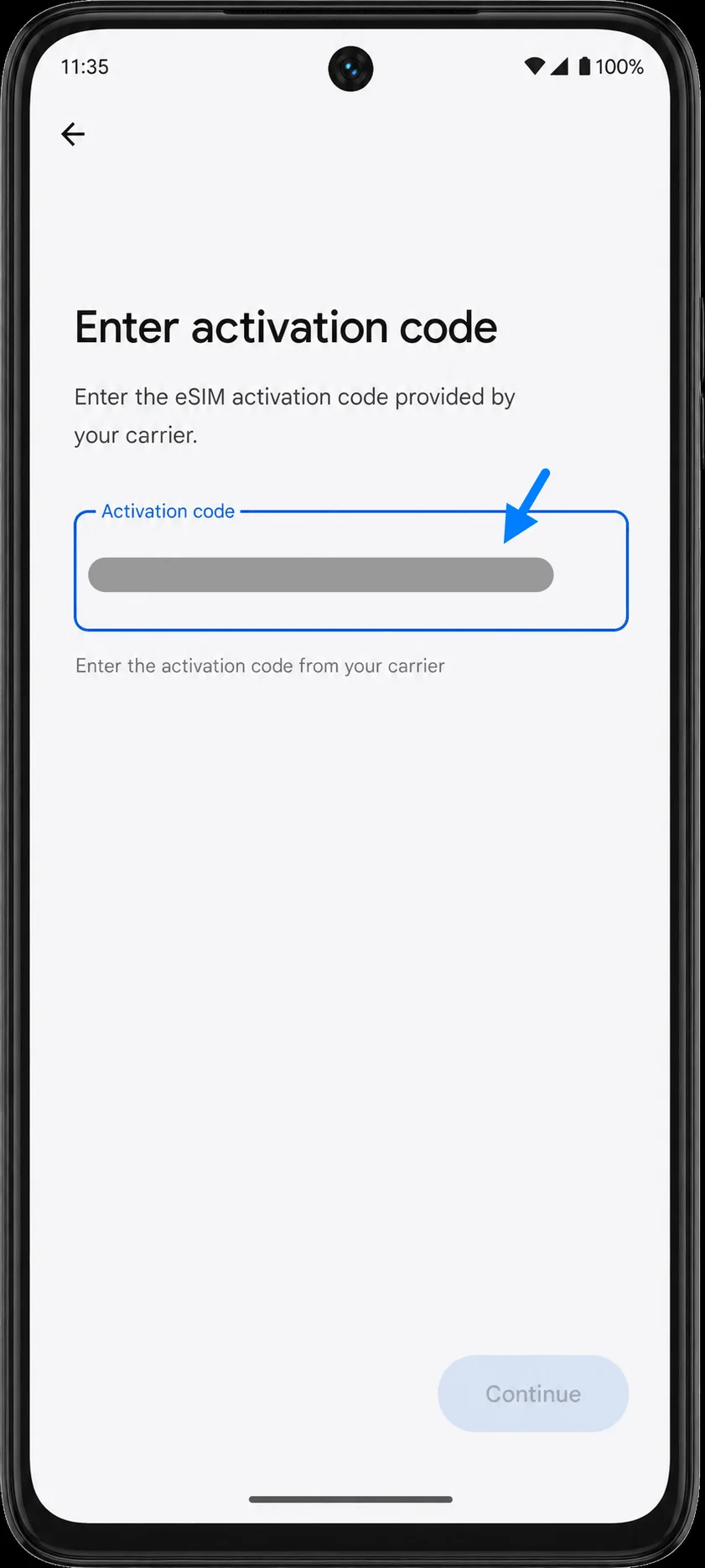
انقر على متابعة، وراجع ملف تعريف iRoamly eSIM، ثم انقر على تنزيل. ابقَ متصلاً بشبكة Wi-Fi حتى يؤكد نظام Android اكتمال تنزيل eSIM.
كيفية التحقق من تثبيت iRoamly eSIM
افتح الإعدادات > الشبكة والإنترنت > بطاقات SIM وشبكة الجوال، ثم ابحث عن iRoamly eSIM التي تمت إضافتها حديثاً ضمن قائمة بطاقات SIM الخاصة بك. قد تظهر بتسمية عامة لمشغل الخدمة إلى حين قيامك بإعادة تسميتها.
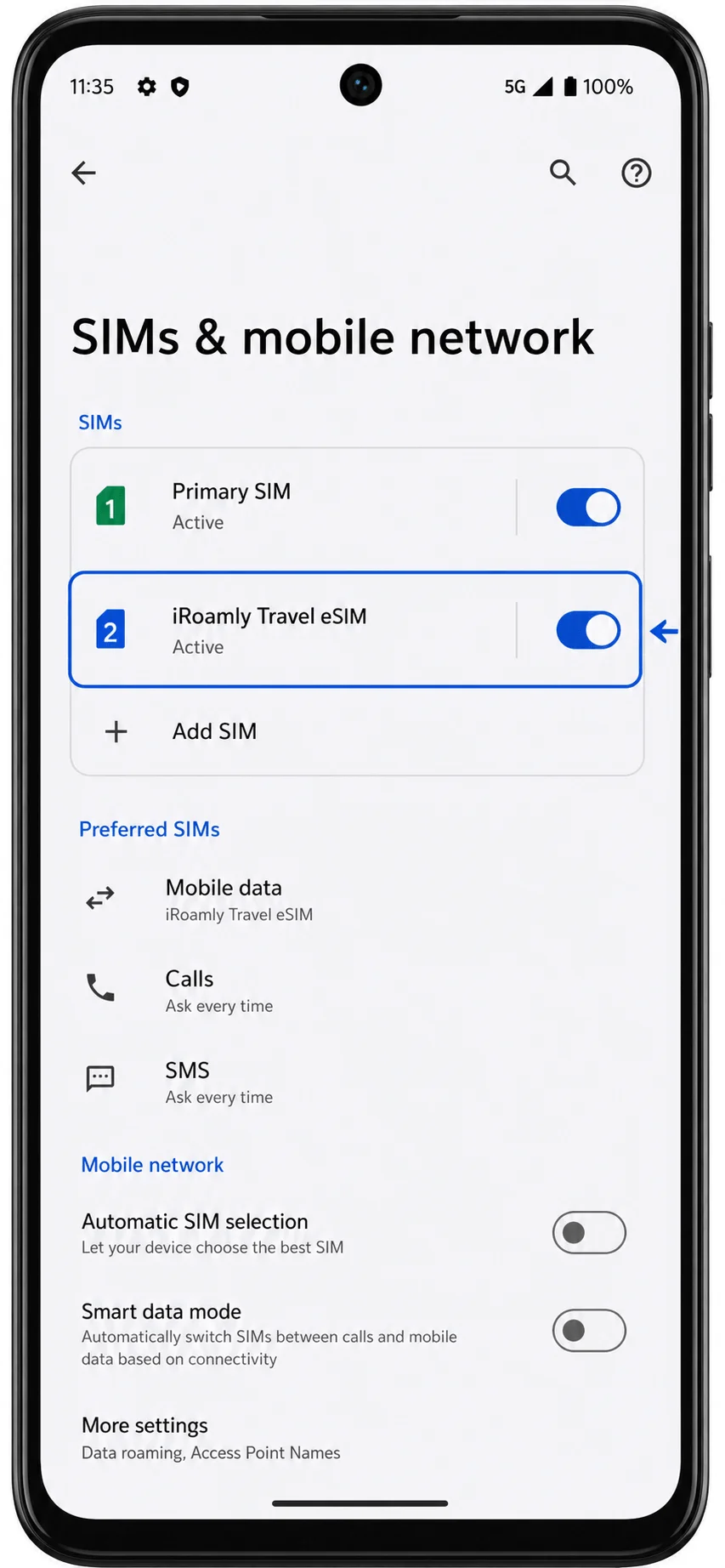
اضغط على خيار iRoamly eSIM وتأكد من أن حالة "استخدام بطاقة SIM" متاحة أو مفعلة. إذا طلب منك نظام أندرويد تمكين بطاقة SIM، قم بالموافقة على ذلك عندما تكون مستعداً لبدء استخدام خطة السفر.
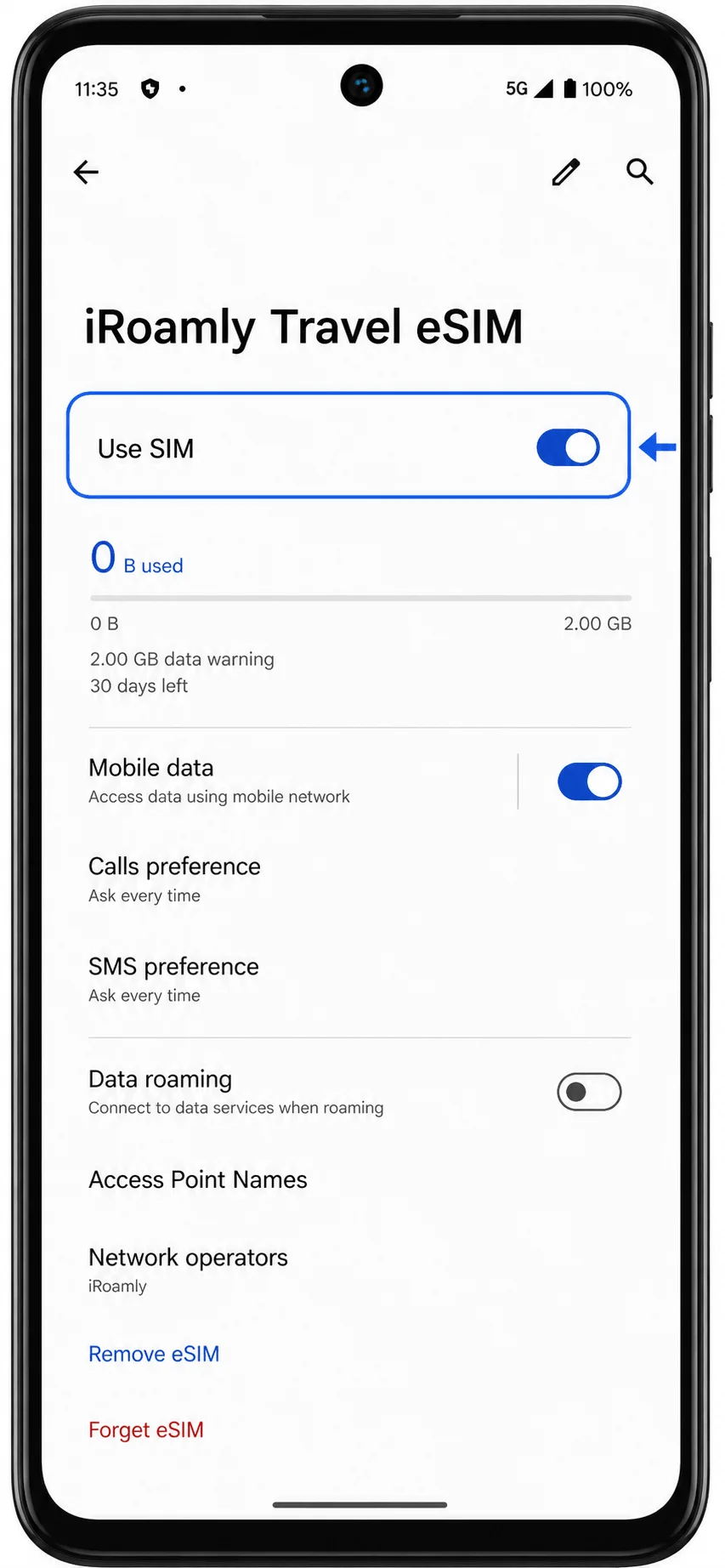
إعداد iRoamly eSIM لبيانات السفر
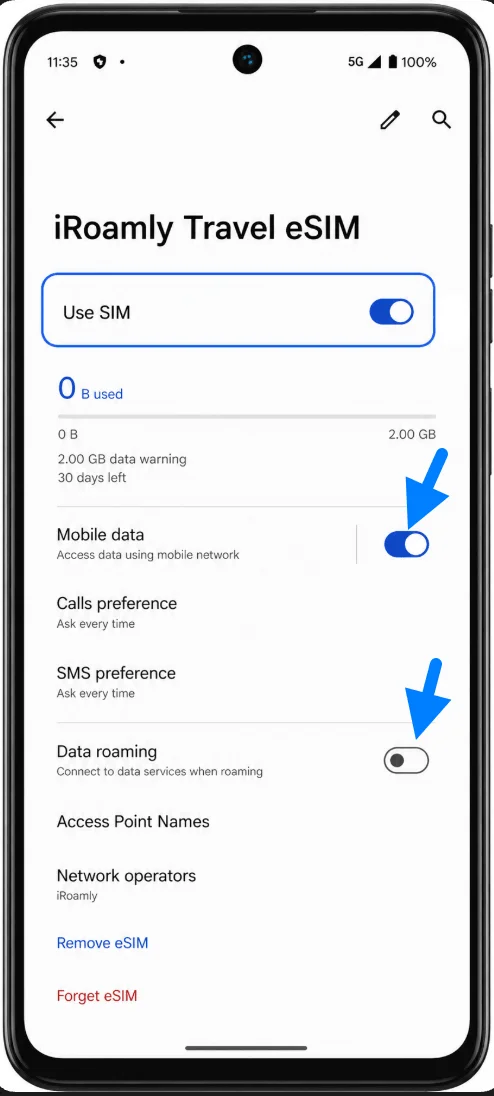
من الإعدادات > الشبكة والإنترنت > بطاقات SIM وشبكة الجوال، افتح إعداد بيانات الجوال وحدد iRoamly eSIM لاستخدامها في البيانات عند الرغبة في تفعيل خطة السفر.
افتح تفاصيل iRoamly eSIM وقم بتفعيل خيار "التجوال" أو "تجوال البيانات" إذا كانت خطة iRoamly الخاصة بك أو وجهة سفرك تتطلب ذلك. تأكد من منع شريحة SIM الأساسية من استخدام بيانات الجوال إذا كنت ترغب في تجنب رسوم التجوال على خطك المحلي.
استكشاف الأخطاء وإصلاحها
خيار تنزيل بطاقة SIM جديدة أو إضافة eSIM غير موجود: تأكد من أن إصدار هاتف Moto G35 لديك يدعم eSIM، وأن الهاتف غير مقفل على شبكة معينة، وأن البرنامج الثابت لمشغل الشبكة لم يقم بتعطيل إعداد eSIM.
رسالة تفيد بأن رمز الاستجابة السريعة (QR) قد استُخدم بالفعل: لا تقم بحذف الرمز وإعادة المحاولة مراراً وتكراراً. تواصل مع دعم iRoamly، نظراً لأن العديد من رموز QR الخاصة بـ eSIM تكون مخصصة للاستخدام مرة واحدة فقط بعد التثبيت.
عدم وجود بيانات بعد التثبيت: تأكد من أن eSIM الخاصة بـ iRoamly قيد التشغيل، وأنها محددة لبيانات الجوال، ومسموح لها باستخدام تجوال البيانات إذا كان ذلك مطلوباً لوجهتك.
التنشيط معلق: حافظ على اتصالك بشبكة Wi-Fi، وانتظر بضع دقائق، وأعد تشغيل هاتف Moto G35 إذا كان نظام Android يوصي بذلك أو إذا بدا أن عملية الإعداد قد توقفت.
فشل الإدخال اليدوي: أدخل رمز التنشيط كاملاً كما قدمته لك iRoamly بالضبط، بما في ذلك علامات الترقيم. إذا كان هاتف Moto G35 الخاص بك يعرض حقولاً منفصلة، فقم بنسخ عنوان SM-DP+ المقابل، ورمز التنشيط، ورمز التأكيد الاختياري من iRoamly.
عدم عمل المكالمات الصوتية أو الرسائل النصية القصيرة: تركز العديد من خطط eSIM الخاصة بالسفر على البيانات فقط. راجع تفاصيل خطة iRoamly الخاصة بك قبل افتراض أن المكالمات أو الرسائل النصية مشمولة فيها.
الخاتمة
بمجرد تثبيت iRoamly eSIM على جهاز Moto G35 الخاص بك، يمكنك تركه على الجهاز ليكون جاهزاً في أي وقت تصبح فيه خطة سفرك نشطة. هذا يعني تقليل الأمور التي تدعو للقلق عند التحضير لرحلتك، خاصة إذا كنت تفضل تجنب التعامل مع بطاقات SIM أو إعدادات شبكة الهاتف المحمول بعد الوصول.
سواء كنت بحاجة إلى الوصول إلى الخرائط، أو تطبيقات المراسلة، أو خدمات النقل، أو معلومات السفر، فإن تهيئة eSIM مسبقاً تجعل الانتقال إلى استخدام بيانات الهاتف المحمول أكثر سلاسة. وبما أن الملف الشخصي قد تم تنزيله ومتاح بالفعل، ستكون أكثر استعداداً للاتصال بالإنترنت عندما تكون في أمس الحاجة إليه.