
هذا الدليل مخصص لهاتف Motorola Moto G53 / Moto G53 5G في حال كان الهاتف من الطرازات الإقليمية التي تدعم eSIM ويعمل بنظام أندرويد 13 أو 14 بإصدار شبه خام من موتورولا. يتطلب مسار المساعدة في هاتف Moto G53 الانتقال إلى الإعدادات > الشبكة والإنترنت > تفضيلات بطاقة SIM لإعداد eSIM. في بعض الإصدارات المحدثة أو إصدارات شركات الاتصال، قد يظهر هذا الخيار تحت مسمى "بطاقات SIM" أو "شبكة الجوال" أو "بطاقات SIM وشبكة الجوال".
تعد بطاقة iRoamly للسفر بنظام eSIM مفيدة جداً عندما ترغب في استخدام بيانات الجوال في الخارج دون الحاجة إلى استبدال بطاقة SIM الفعلية. يمكن لهاتف Moto G53 تثبيت iRoamly eSIM عن طريق مسح رمز الاستجابة السريعة (QR) الموجود في رسالة تأكيد الشراء أو عبر حساب iRoamly الخاص بك. إذا كان رمز الاستجابة السريعة معروضاً على نفس الهاتف، فلن تتمكن الكاميرا من مسحه ضوئياً، وفي حال عدم قراءة الرمز بشكل صحيح، يمكنك استخدام خيار الإدخال اليدوي بدلاً من ذلك.
تغطي الخطوات أدناه كلتا الطريقتين بشكل منفصل. قبل البدء، يرجى التأكد من أن طراز هاتفك Moto G53 يدعم تقنية eSIM في منطقتك وأنه مفتوح الشبكة (غير مقفل لشركة اتصالات محددة). إذا كان خيار "تنزيل وإعداد eSIM" غير موجود، فقد يكون ذلك بسبب عدم دعم برنامج الهاتف أو البرامج الثابتة لشركة الاتصال أو الطراز الإقليمي لتثبيت eSIM.
التحضيرات قبل إعداد iRoamly eSIM
اتصل بشبكة Wi-Fi مستقرة عبر جهاز Moto G53 قبل تثبيت iRoamly eSIM.
تأكد من أن الهاتف مفتوح الشبكة (unlocked) وأن طراز Moto G53 الخاص بك يدعم eSIM. يختلف دعم eSIM في أجهزة Motorola بناءً على المنطقة وبرامج تشغيل شركة الاتصالات.
جهّز رمز QR الخاص بـ iRoamly أو تفاصيل التفعيل اليدوي. توفر iRoamly رمز QR ورمز التفعيل بعد إتمام عملية الشراء، وعادةً ما يتم إرسالهما عبر البريد الإلكتروني أو توفرهما في حساب iRoamly الخاص بك.
يُفضل تثبيت eSIM قبل السفر بيوم أو يومين، بينما لا تزال متصلاً بشبكة Wi-Fi موثوقة.
لا تقم بحذف iRoamly eSIM بعد التثبيت إلا إذا طلب منك فريق دعم iRoamly أو شركة الاتصالات القيام بذلك؛ إذ أن رموز QR ورموز التفعيل الخاصة بـ eSIM تكون عادةً مخصصة للاستخدام لمرة واحدة فقط.
تبدأ صلاحية iRoamly eSIM فور تفعيلها. بالنسبة لمعظم خطط السفر الحالية من iRoamly، تبدأ فترة الصلاحية بمجرد اتصال eSIM بشبكة مدعومة، ولكن يجب عليك دائماً مراجعة قواعد التفعيل الموضحة في تفاصيل خطتك.
قد تكون خطط iRoamly eSIM مقتصرة على البيانات فقط. تختلف إتاحة المكالمات الصوتية والرسائل النصية (SMS) حسب الخطة، لذا يرجى التحقق من تفاصيل الخطة قبل الاعتماد على المكالمات أو الرسائل.
الطريقة 1: تثبيت eSIM عن طريق مسح رمز الاستجابة السريعة (QR Code)
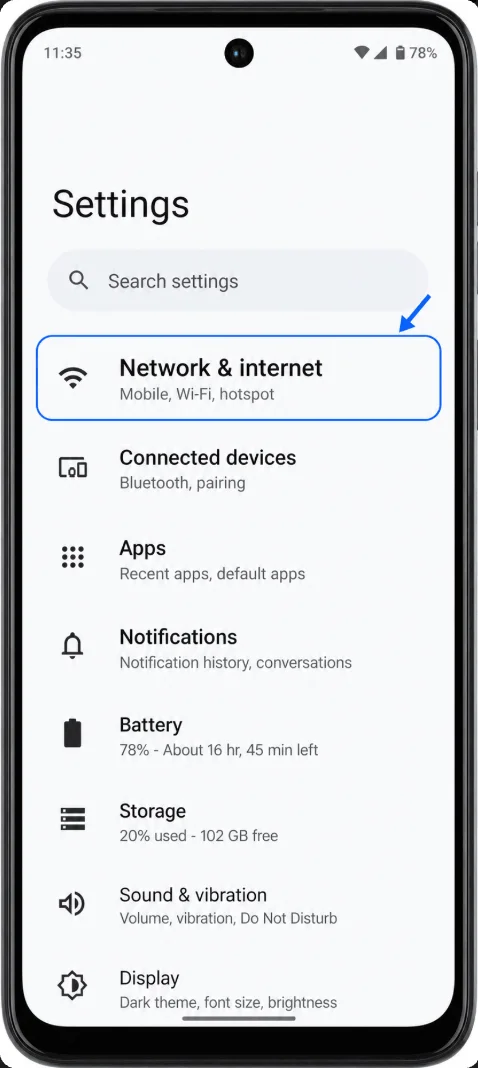
افتح الإعدادات (Settings) على هاتف Moto G53، ثم اضغط على الشبكة والإنترنت (Network & internet). ستظهر لك صفحة إعدادات الشبكة التي تحتوي على خيارات Wi-Fi، وشبكة الجوال، ونقطة الاتصال، والخيارات المتعلقة بـ SIM.
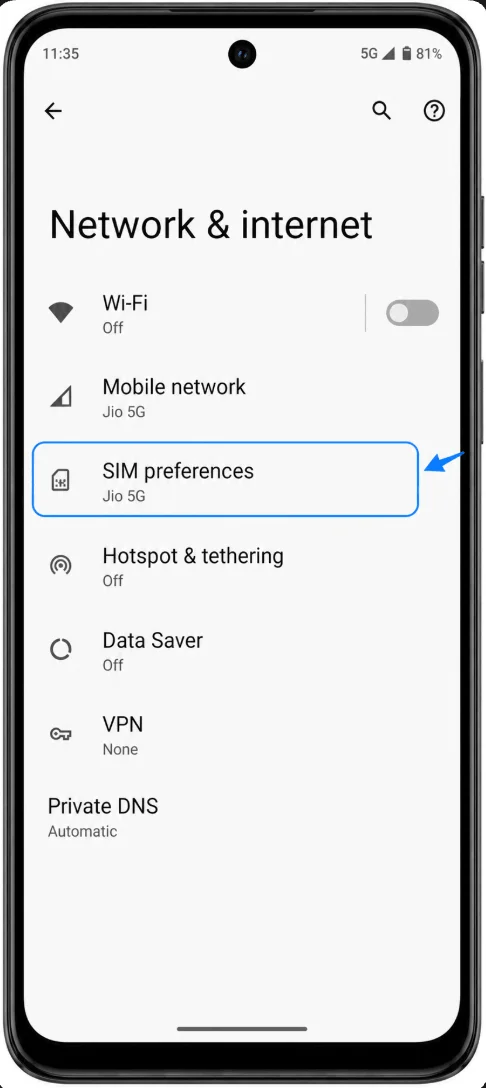
اضغط على تفضيلات SIM (SIM preferences). إذا كان نظامك يستخدم تسمية أحدث، فاضغط على SIMs، أو شبكة الجوال (Mobile network)، أو SIMs وشبكة الجوال بدلاً من ذلك. يجب أن تظهر لك بطاقة SIM الفعلية وخيار إعداد eSIM.
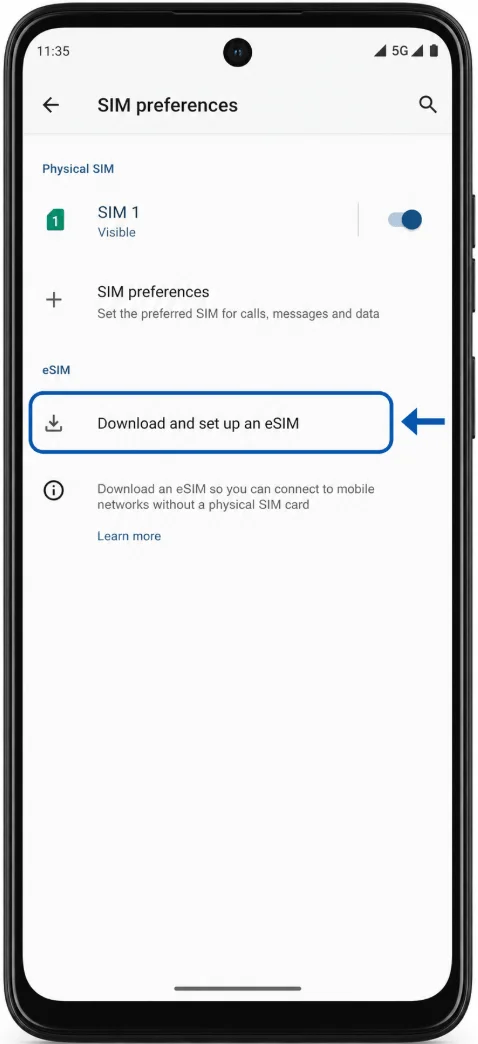
اضغط على خيار تنزيل وإعداد eSIM. في بعض إصدارات Moto G53، قد يظهر هذا الخيار باسم تنزيل SIM (Download a SIM)، أو تنزيل SIM جديد، أو إضافة eSIM. سيقوم الهاتف بفتح عملية إعداد eSIM.
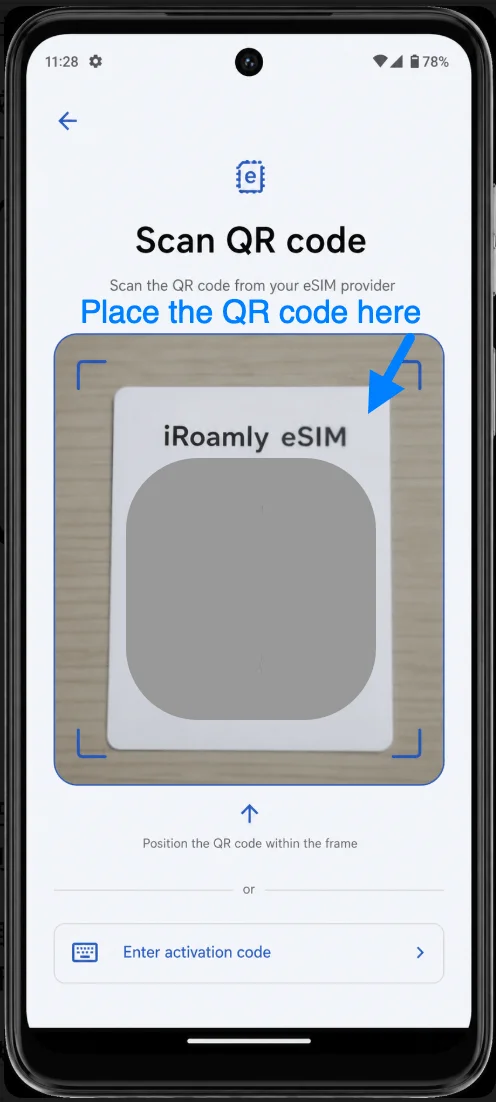
اختر مسح رمز QR (Scan QR code) إذا طلب منك الهاتف تحديد طريقة إضافة eSIM. قم بتوجيه كاميرا Moto G53 نحو رمز QR الخاص بـ iroamly من شاشة أخرى أو من نسخة مطبوعة، وحافظ على وجود الرمز داخل إطار الماسح الضوئي حتى يتم التعرف عليه.
راجع خطة الجوال المكتشفة من iroamly، ثم اضغط على تنزيل (Download) أو تنشيط (Activate) عند المطالبة بذلك. ابقِ الهاتف متصلاً بشبكة Wi-Fi حتى يكتمل تنزيل ملف تعريف eSIM.
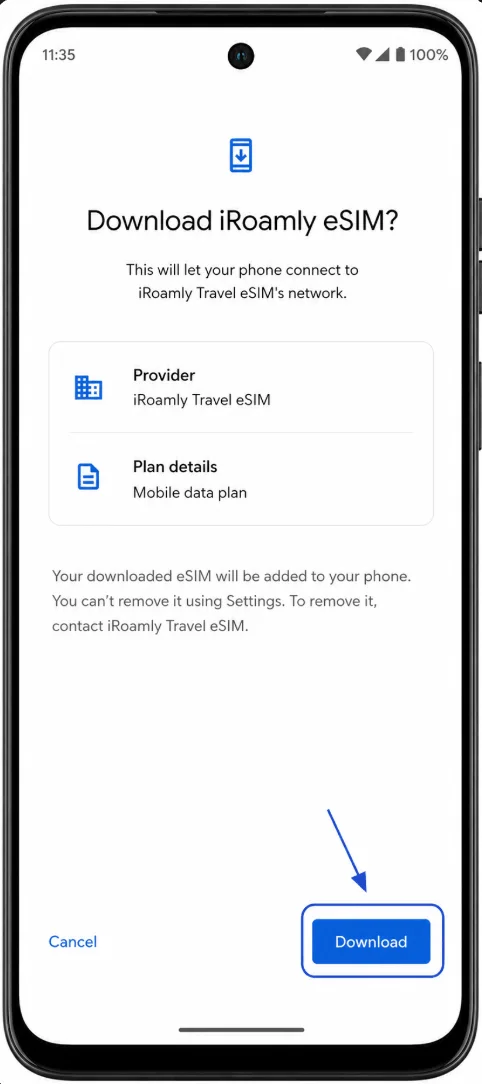
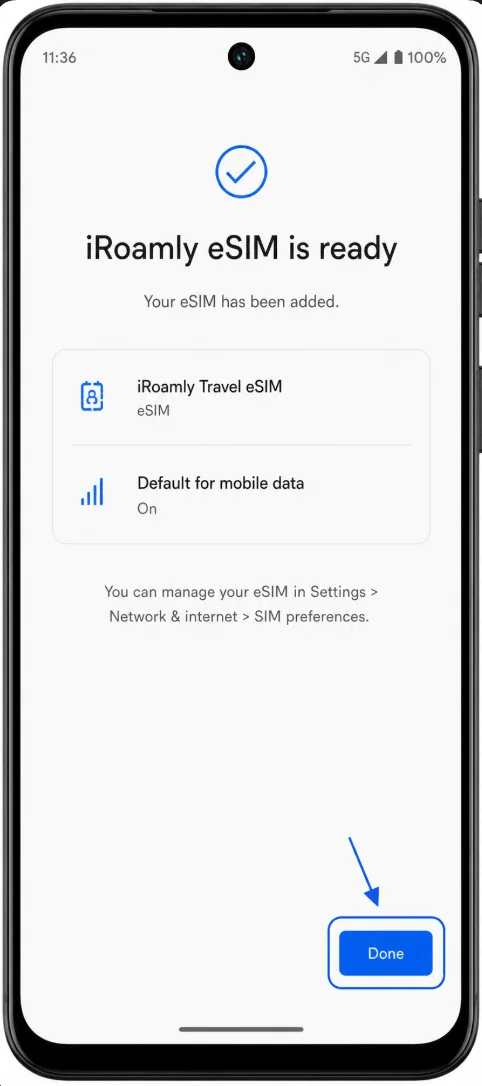
عند انتهاء الإعداد، اضغط على تم (Done). إذا طلب الهاتف تسمية للخط، قم بتسميته iroamly ليسهل التعرف عليه لاحقاً ضمن إعدادات SIM.
الطريقة 2: تثبيت eSIM عن طريق الإدخال اليدوي
افتح "الإعدادات"، واضغط على "الشبكة والإنترنت"، ثم اضغط على "تفضيلات SIM". في حال كان البرنامج محدثاً أو معدلاً من قبل شركة الاتصالات، اضغط على "شرائح SIM" أو "شبكة الهاتف المحمول" أو "شرائح SIM وشبكة الهاتف المحمول" وفقاً للتسمية الظاهرة على جهاز Moto G53 الخاص بك.
اضغط على خيار تنزيل وإعداد eSIM، أو "تنزيل SIM"، أو "تنزيل SIM جديد"، أو "إضافة eSIM". يجب أن يفتح الهاتف عملية إعداد eSIM بدلاً من إعدادات SIM التقليدية.
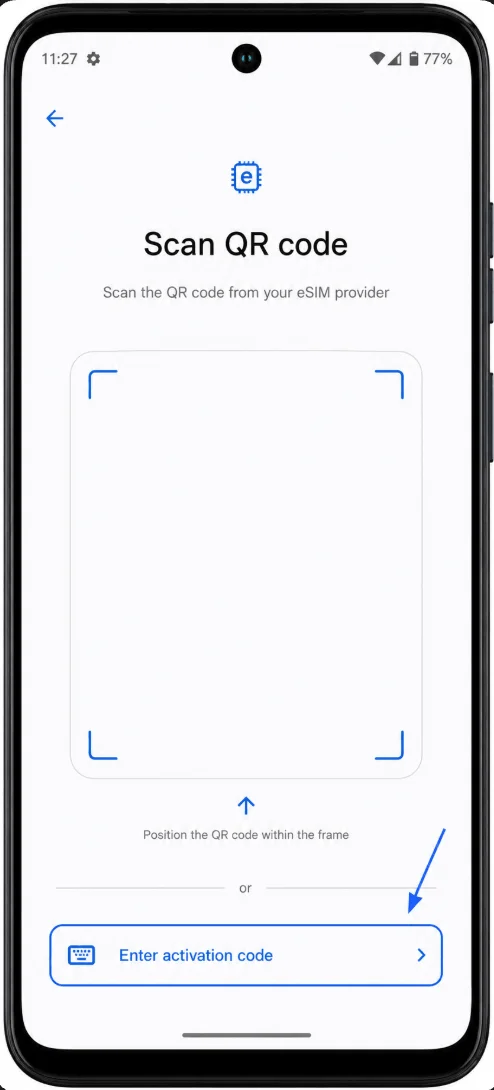
في شاشة رمز الاستجابة السريعة (QR)، اضغط على "إدخال رمز التنشيط" أو "إدخال الرمز يدوياً" أو "هل تحتاج إلى مساعدة؟" في حال كان الخيار اليدوي مخفياً. يجب أن يظهر جهاز Moto G53 حقلاً مخصصاً لإدخال رمز التنشيط يدوياً.
أدخل سلسلة تنشيط iRoamly اليدوية تماماً كما تم توفيرها. بالنسبة لخطوات التثبيت على أجهزة Android/Motorola، غالباً ما تستخدم الشاشة اليدوية سلسلة رمز تنشيط كاملة تبدأ بـ LPA:1$ وتحتوي على عنوان SM-DP+ بالإضافة إلى رمز التنشيط المطابق. إذا كانت iRoamly توفر التفاصيل بشكل منفصل في حسابك، فقم بدمجها أو لصقها فقط بالتنسيق الذي تحدده iRoamly للتثبيت اليدوي على أندرويد.
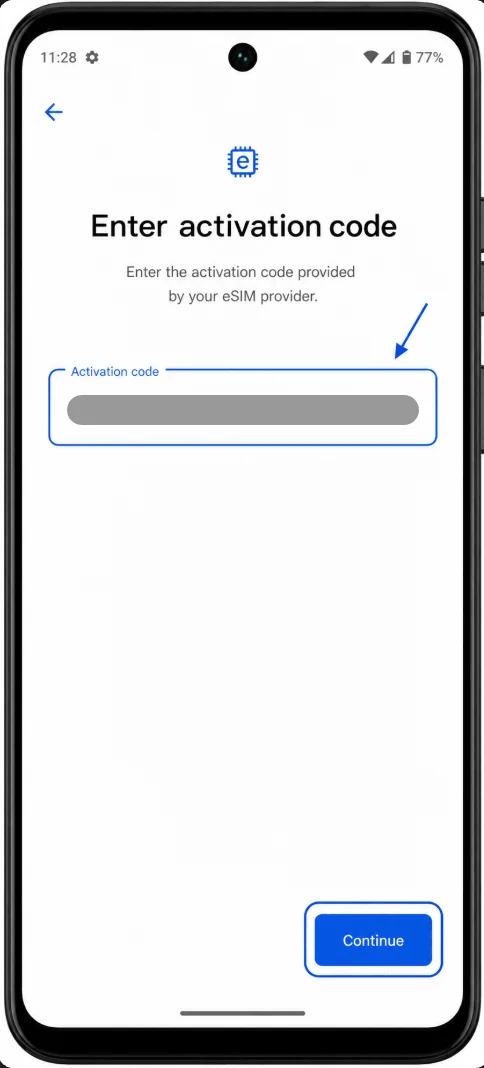
اضغط على "متابعة" أو "اتصال" أو "تنزيل" وانتظر بينما يقوم جهاز Moto G53 بتنزيل eSIM الخاصة بـ iRoamly عبر شبكة Wi-Fi. لا تغادر شاشة الإعداد حتى يؤكد الهاتف اكتمال تثبيت الملف الشخصي.
اضغط على "تم" بعد انتهاء التثبيت. إذا طُلب منك ذلك، قم بتسمية خط eSIM الجديد باسم iRoamly ليسهل عليك اختياره لاستخدام بيانات الهاتف المحمول عند وصولك.
كيفية التأكد من تثبيت الـ eSIM
افتح الإعدادات > الشبكة والإنترنت > تفضيلات بطاقة SIM. تأكد من ظهور خط eSIM يحمل اسم iRoamly، أو بطاقة SIM تم تنزيلها، أو ملف تعريف مزود خدمة من خطة iRoamly بجانب بطاقة SIM الفعلية الخاصة بك.
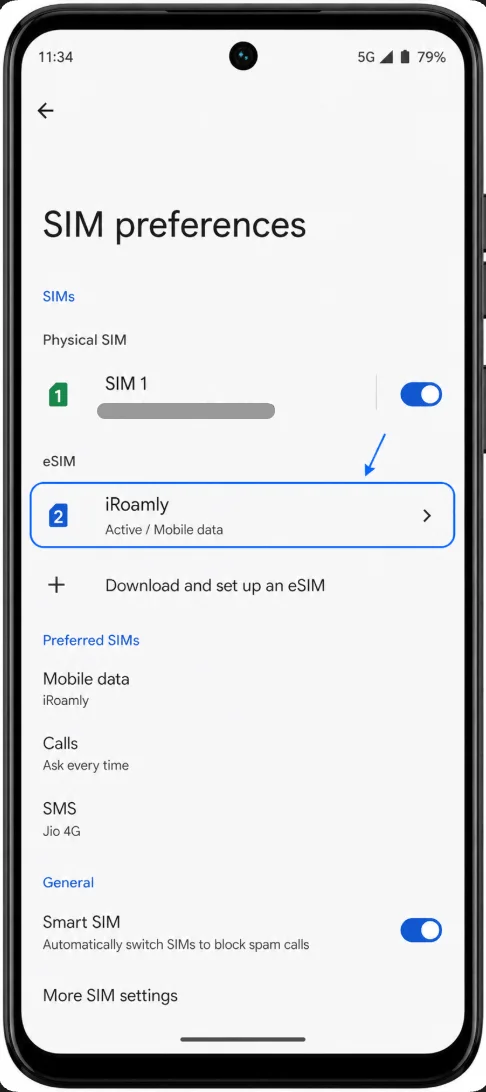
اضغط على خط eSIM الخاص بـ iRoamly وتأكد من تشغيل الخط. إذا لم تتصل الخطة بعد لأنك لست في بلد الوجهة، فقد تظهر على أنها مثبتة ولكنها غير نشطة حتى تصل إلى شبكة مدعومة.
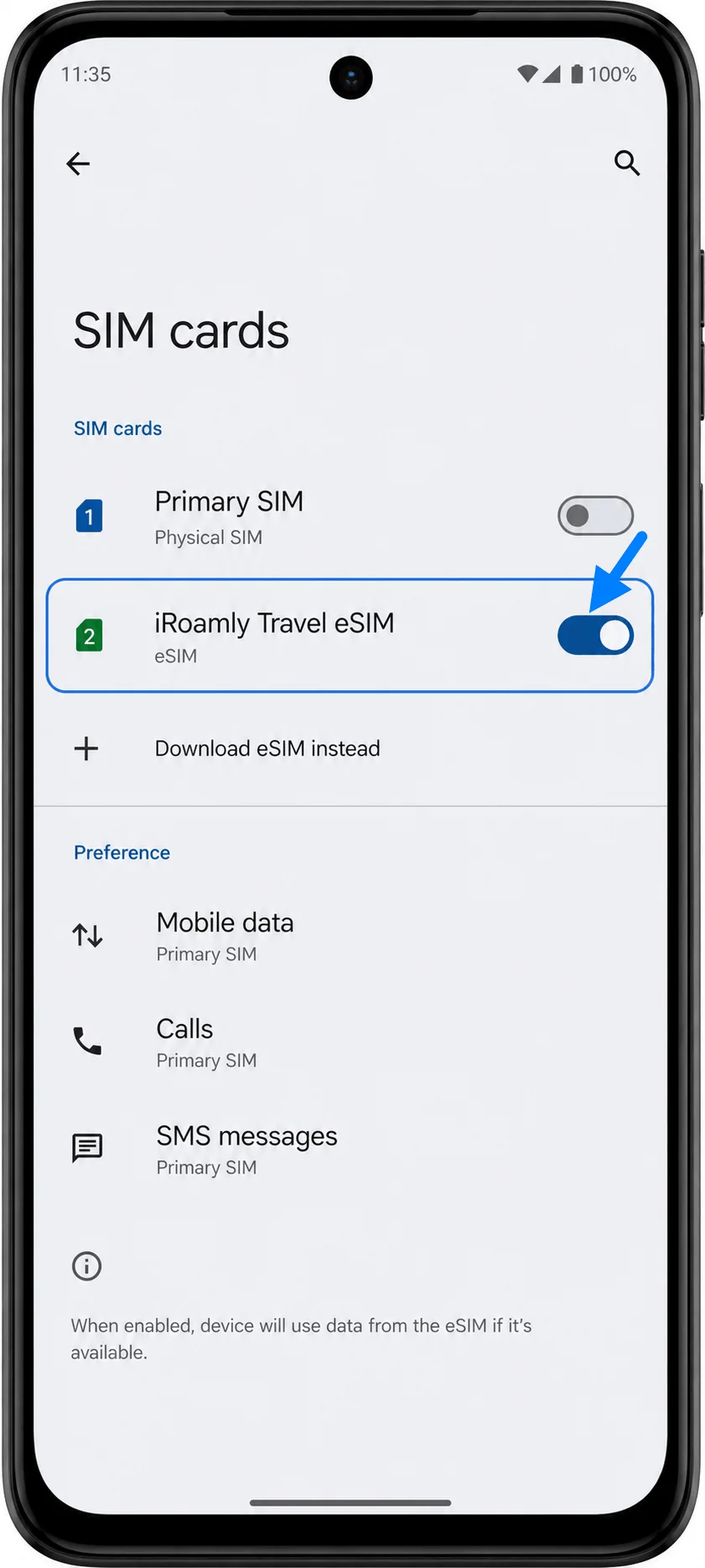
إعداد eSIM لبيانات الهاتف المحمول
افتح "الإعدادات" > "الشبكة والإنترنت" > "تفضيلات SIM"، ثم اختر بطاقة SIM المفضلة لبيانات الهاتف المحمول. حدد iRoamly eSIM كخط بيانات الهاتف المحمول عندما تكون مستعداً لاستخدام باقة السفر الخاصة بك.
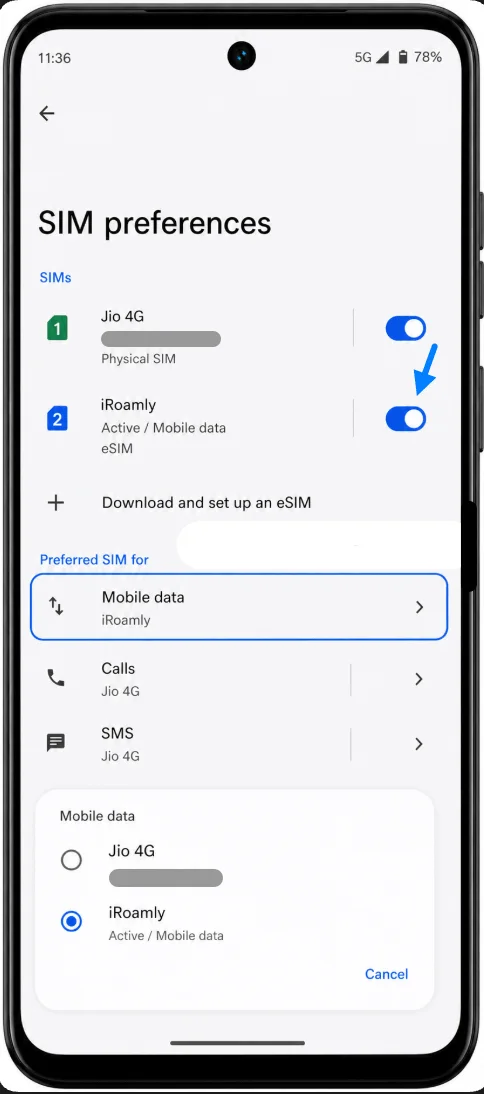
افتح إعدادات خط iRoamly eSIM وقم بتفعيل "بيانات الهاتف المحمول" إذا كانت متوقفة. أبقِ بطاقة SIM الأساسية محددة للمكالمات أو الرسائل القصيرة فقط إذا كنت ترغب في استمرار تلقي هذه الخدمات على رقمك الأساسي.
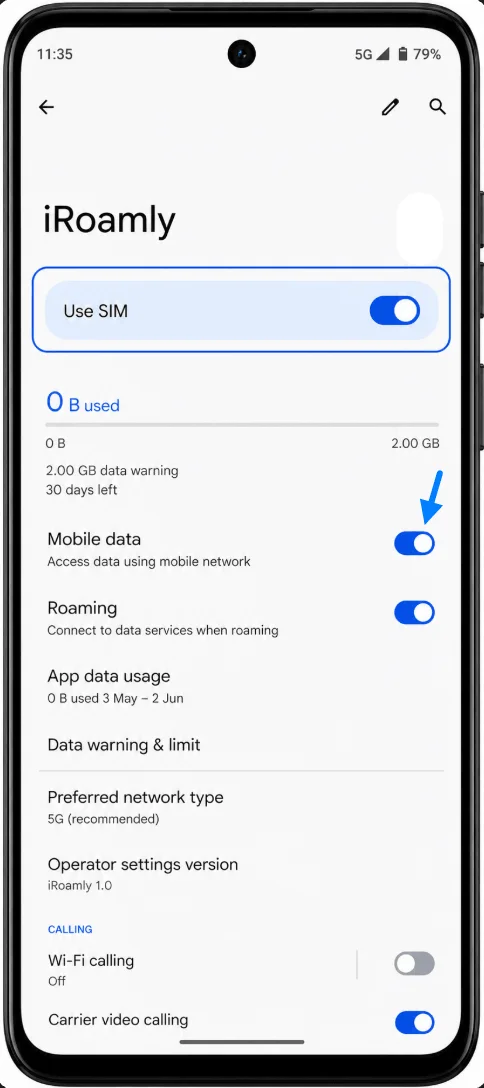
من إعدادات خط iRoamly eSIM، قم بتفعيل "التجوال" أو "تجوال البيانات" إذا كانت باقة iRoamly الخاصة بك أو تعليمات وجهة السفر تتطلب ذلك. غالباً ما تحتاج eSIM الخاصة بالسفر إلى تفعيل التجوال للاتصال عبر الشبكات الشريكة.
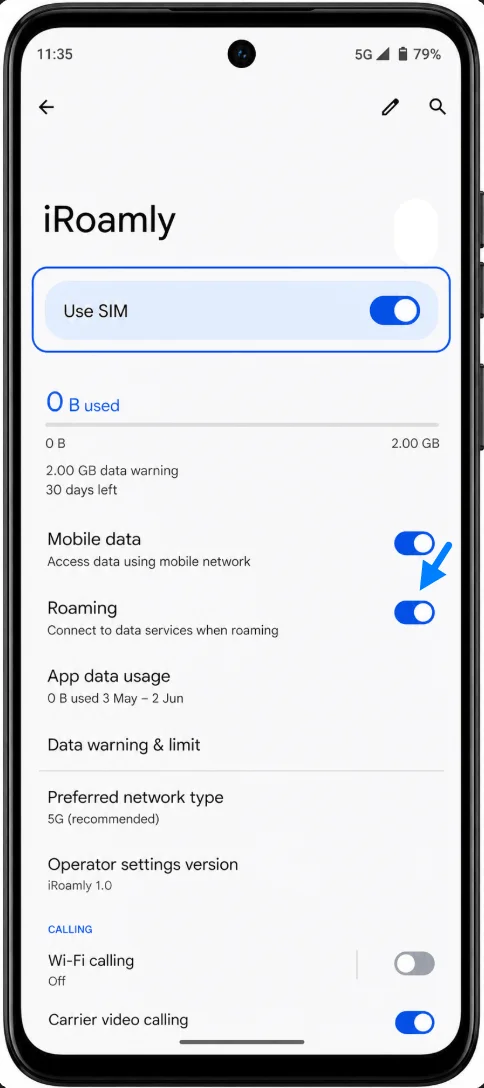
إذا كان هاتف Moto G53 يتيح ميزة التبديل التلقائي لـ SIM أو ملف تعريف لبطاقتي SIM، فاختر "يدوي" وأبقِ iRoamly محدداً لبيانات الهاتف المحمول أثناء وجودك في الخارج. يساعد هذا في تجنب استهلاك البيانات غير المرغوب فيه عبر بطاقة SIM الأساسية.
استكشاف الأخطاء وإصلاحها
إذا كان خيار "تنزيل وإعداد eSIM" أو "تنزيل بطاقة SIM" أو "إضافة eSIM" مفقوداً، تأكد من أن طراز Moto G53 الذي تستخدمه يدعم eSIM في منطقتك، وأن الهاتف غير مقيد بشركة اتصالات معينة، وأنك تستخدم ملف تعريف المالك وليس ملف تعريف ضيف أو مستخدم Android ثانوياً.
إذا ظهرت رسالة تفيد بأن رمز الاستجابة السريعة (QR) الخاص بـ iRoamly قد استُخدم بالفعل، فلا تقم بحذف eSIM وإعادة تثبيتها. تواصل مع فريق دعم iRoamly لأن رموز الاستجابة السريعة (QR) ورموز التنشيط الخاصة بـ eSIM تكون عادةً مخصصة للاستخدام مرة واحدة فقط.
إذا تعذّر مسح رمز الاستجابة السريعة (QR) ضوئياً، فقم بزيادة سطوع الشاشة التي تعرض الرمز، أو افتح الرمز على شاشة أخرى، أو استخدم "الطريقة الثانية" المعتمدة على رمز التنشيط اليدوي.
إذا فشل الإدخال اليدوي، راجع كل حرف في سلسلة التنشيط بدقة. لا تضف أي مسافات، وتأكد من إدخال السلسلة الكاملة التي تبدأ بـ LPA:1$... أو التنسيق اليدوي لنظام Android بدقة كما هو موضح من iRoamly.
إذا تم تثبيت eSIM ولكنها لا توفر بيانات، فانتظر حتى تصل إلى الوجهة المشمولة في خطتك، ثم اختر iRoamly لبيانات الهاتف المحمول، وقم بتفعيل خياري "بيانات الهاتف" و"تجوال البيانات" لخط iRoamly، ثم أعد تشغيل الهاتف أو قم بتشغيل وضع الطيران وإيقافه.
إذا كانت حالة eSIM تشير إلى "قيد التنشيط" (Activating) أو "لا توجد خدمة" (No service)، فقد لا تتمكن من الاتصال إلا بعد الوصول إلى منطقة تابعة لشبكة شريكة مدعومة. تأكد من أن وجهتك مغطاة بخطة iRoamly الخاصة بك.
إذا كان هاتف Moto G53 الخاص بك إصداراً خاصاً بشركة اتصالات، فقد تقوم برمجيات الشركة بحجب إعدادات eSIM أو تقييد التنشيط اليدوي. في هذه الحالة، اتصل بشركة الاتصالات أو بدعم Motorola للتأكد من توفر ميزة eSIM لرقم الطراز الدقيق الذي تملكه.
الخاتمة
بالنسبة لهاتف Moto G53، فإن نقطة البداية الأكثر موثوقية هي الانتقال عبر مسار إعدادات موتورولا (Settings) > الشبكة والإنترنت (Network & internet) > تفضيلات بطاقة SIM، ثم اختيار تحميل وإعداد eSIM. يُعد مسح رمز الاستجابة السريعة الخاص بـ iRoamly أسرع طريقة عند عرضه على شاشة أخرى، بينما يُعد الإدخال اليدوي هو الخيار البديل العملي عند توفر تفاصيل التنشيط فقط.
بعد التثبيت، تأكد من ظهور خط iRoamly في تفضيلات بطاقة SIM، وقم بتحديده لبيانات الهاتف المحمول، ثم فعّل التجوال لخط iRoamly إذا كانت خطة سفرك تتطلب ذلك. يعد اختيار بطاقة SIM النهائي هذا أمراً مهماً في هاتف Moto G53، لأن إعدادات بطاقة SIM المزدوجة قد تؤدي بخلاف ذلك إلى بقاء البيانات مستخدمة عبر بطاقة SIM الأساسية الخاصة بك.