
يعد هاتف Moto G53J 5G هاتفاً من موتورولا يعمل بنظام أندرويد 13 ويُباع في اليابان مزوداً بدعم eSIM، مما يجعله هاتفاً مثالياً للسفر عند الرغبة في الحصول على بيانات جوال دون الحاجة إلى تبديل بطاقة SIM فعلية. في هذا الطراز، تعتمد خطوات الإعداد على قوائم أندرويد شبه الخام الخاصة بموتورولا: الإعدادات > الشبكة والإنترنت > بطاقات SIM، ثم خيار تنزيل أو إضافة eSIM.
يوضح هذا الدليل كيفية تثبيت iRoamly travel eSIM على هاتف Moto G53J 5G باستخدام رمز الاستجابة السريعة (QR) الخاص بطلبك من iRoamly أو عبر طريقة رمز التنشيط اليدوي. عادة ما تكون طريقة رمز QR أسرع إذا كان بإمكانك عرض الرمز على شاشة أخرى. أما الإدخال اليدوي فيكون مفيداً إذا لم ينجح مسح رمز QR ضوئياً، أو إذا كنت تقوم بالإعداد من الهاتف نفسه، أو إذا كانت تفاصيل التنشيط متوفرة لديك كنص فقط.
قد تختلف أسماء القوائم قليلاً بناءً على إصدار نظام أندرويد أو البرامج الثابتة لمشغل شبكة الجوال أو إعدادات اللغة. إذا ظهرت على شاشة هاتف Moto G53J 5G خيارات مثل "إضافة eSIM" أو "تنزيل بطاقة SIM" أو "تنزيل بطاقة SIM بدلاً من ذلك؟"، فاعتبرها نقطة البداية لإعداد eSIM كما هو موضح في هذا الدليل.
تحضيرات قبل إعداد iRoamly eSIM
اتصل بشبكة Wi-Fi مستقرة عبر جهاز Moto G53J 5G قبل البدء، حيث يحتاج الهاتف إلى اتصال بالإنترنت لتنزيل ملف تعريف eSIM.
تأكد من أن جهاز Moto G53J 5G الخاص بك غير مقيد بشبكة معينة (unlocked) وأن إصدار جهازك يدعم تقنية eSIM.
جهّز رمز الاستجابة السريعة (QR Code) الخاص بـ iRoamly أو تفاصيل التفعيل اليدوي. إذا كنت ستستخدم رمز QR، قم بعرضه على هاتف آخر أو جهاز لوحي أو حاسوب.
لا تقم بحذف iRoamly eSIM بعد تثبيتها ما لم يطلب منك دعم iRoamly ذلك؛ فمعظم ملفات تعريف eSIM الخاصة بالسفر لا يمكن إعادة تثبيتها بمجرد حذفها.
يُفضل تثبيت eSIM قبل يوم أو يومين من موعد السفر، مع مراجعة تفاصيل خطتك أولاً. تبدأ صلاحية خطة iRoamly من لحظة التفعيل، وغالباً ما يرتبط تفعيل معظم بطاقات eSIM للسفر بعملية التثبيت أو عند أول اتصال بشبكة مدعومة في الوجهة المقصودة.
قد تكون خطط iRoamly eSIM مخصصة للبيانات فقط. يعتمد توفر المكالمات الصوتية والرسائل النصية القصيرة على نوع الخطة، لذا يرجى التحقق من صفحة الخطة المحددة أو تفاصيل طلبك قبل الاعتماد على إجراء المكالمات أو إرسال الرسائل.
الطريقة 1: تثبيت الـ eSIM عن طريق مسح رمز QR
افتح الإعدادات على هاتف Moto G53J 5G الخاص بك، ثم اضغط على "الشبكة والإنترنت" (Network & internet). ستظهر لك قائمة إعدادات الشبكة.
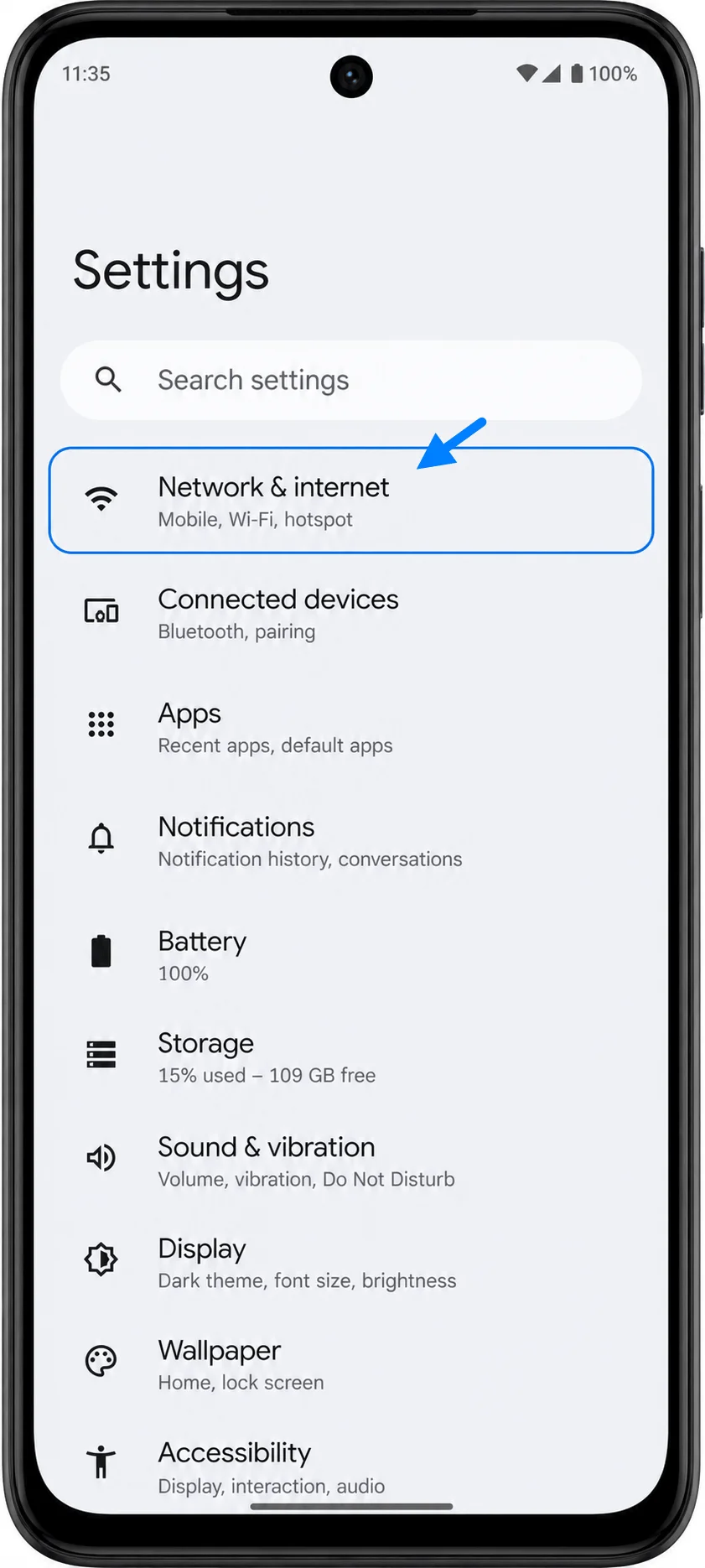
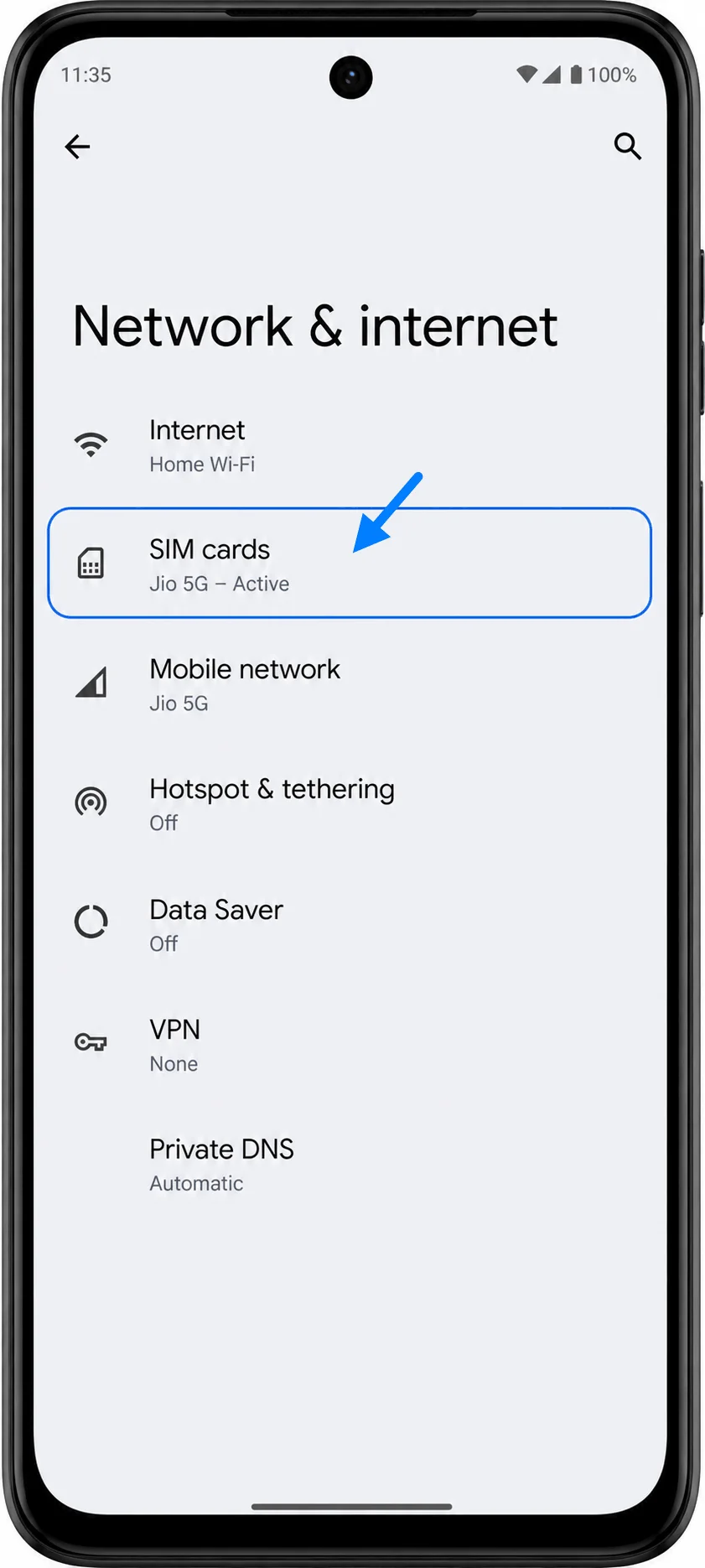
اضغط على "بطاقات SIM". ستفتح لك الصفحة التي تتيح لك إدارة خيارات بطاقة SIM الفعلية والـ eSIM الخاصة بك.
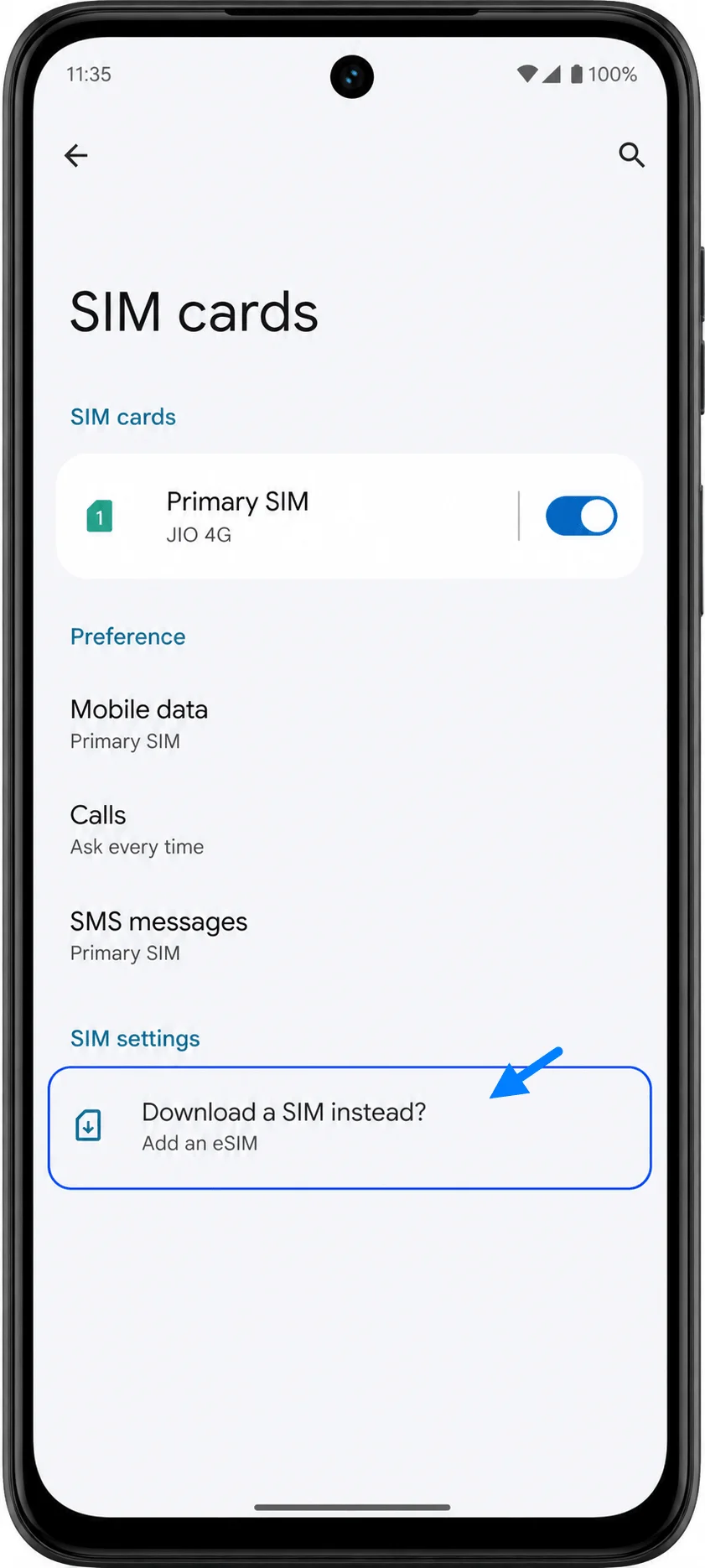
اضغط على "تنزيل بطاقة SIM بدلاً من ذلك؟" (Download a SIM instead?) أو خياراً مشابهاً مثل "إضافة eSIM". سيقوم هاتف Moto G53J 5G بفتح عملية تنزيل الـ eSIM.
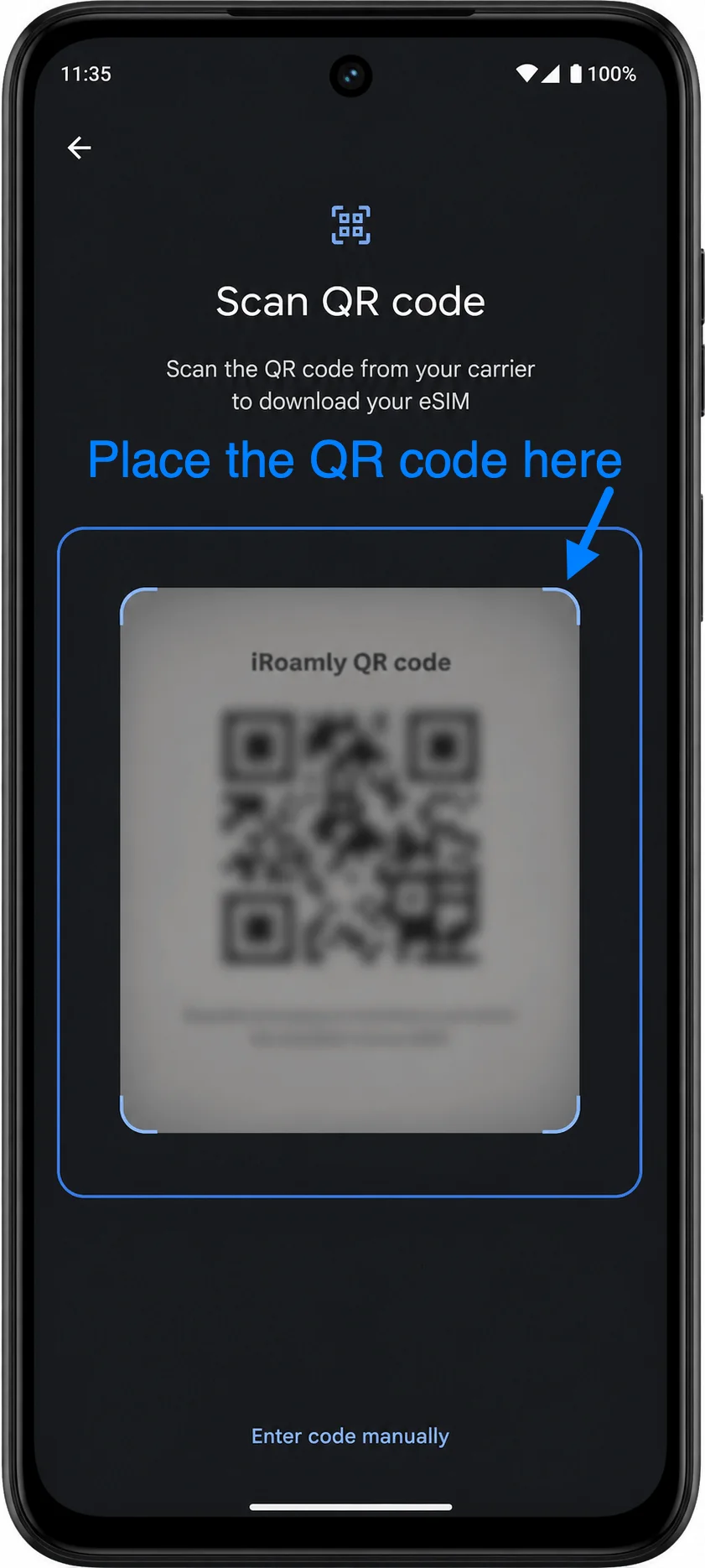
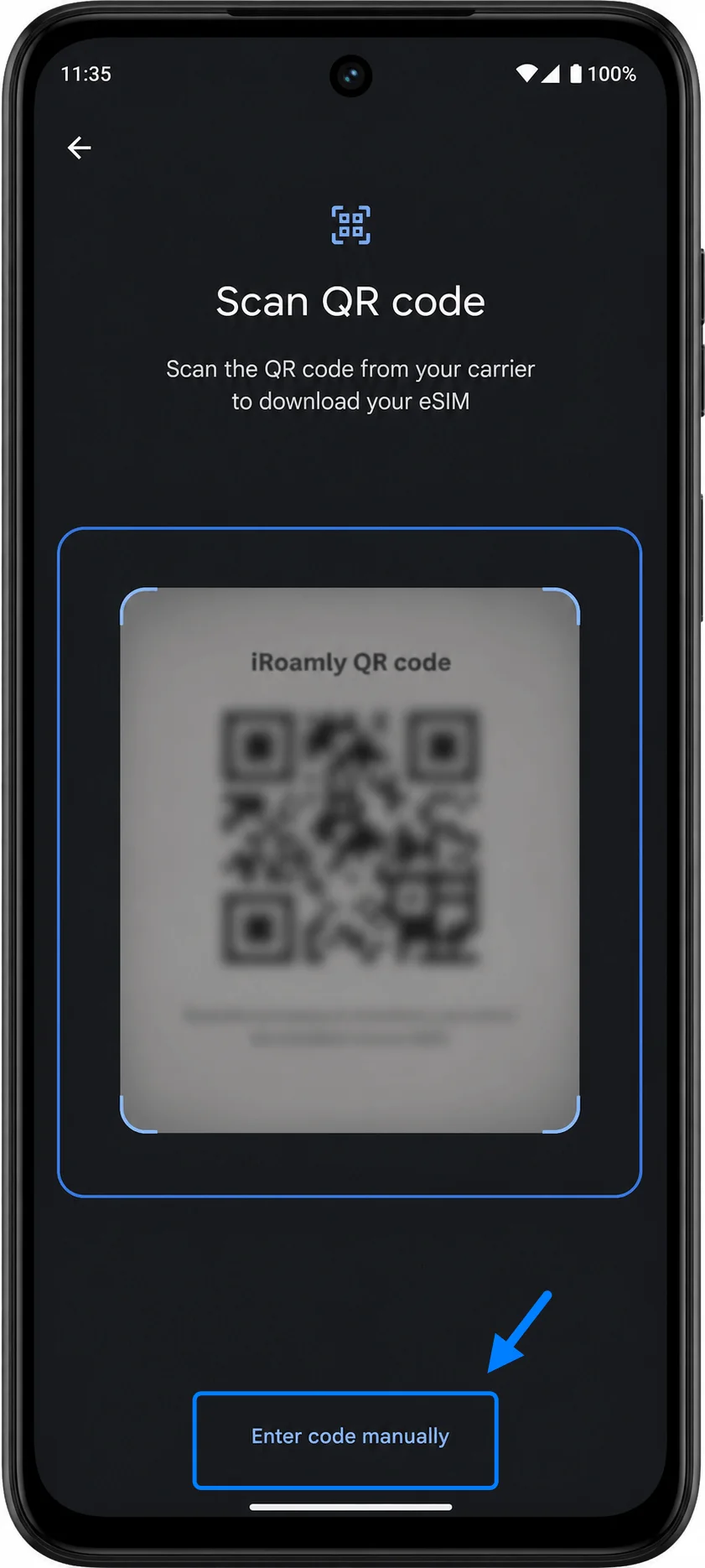
على شاشة إعداد رمز QR، وجه الكاميرا نحو رمز QR الخاص بـ iroamly. احرص على إبقاء الرمز بالكامل داخل إطار المسح حتى يتعرف عليه الهاتف.
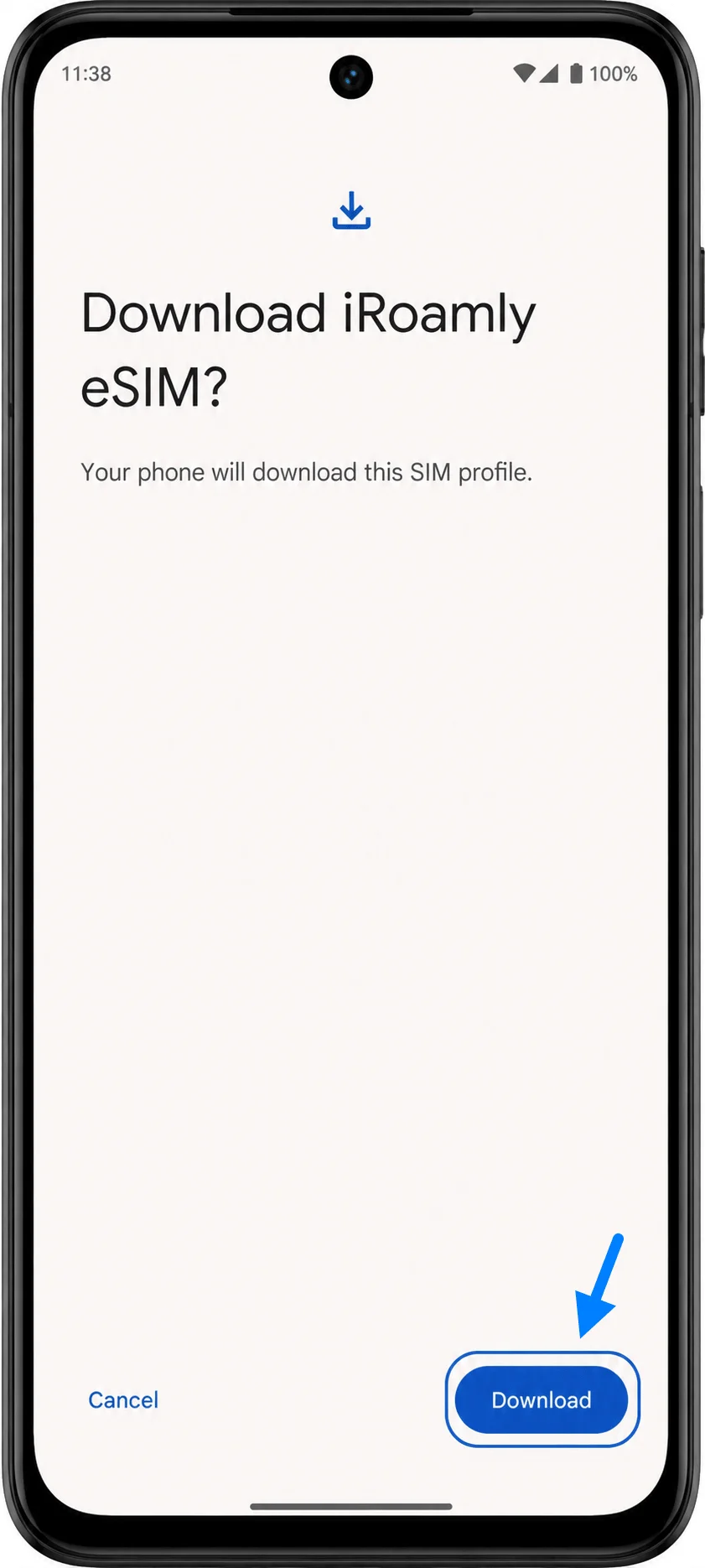
عندما تظهر لك رسالة تأكيد تنزيل الـ eSIM الخاص بـ iroamly على الهاتف، اضغط على "تنزيل". حافظ على اتصال Wi-Fi نشطاً وانتظر حتى يكتمل تنزيل ملف تعريف الـ eSIM.
الطريقة 2: تثبيت الـ eSIM عبر الإدخال اليدوي
افتح "الإعدادات" (Settings) على جهاز Moto G53J 5G، ثم اضغط على "الشبكة والإنترنت" (Network & internet). ستظهر لك صفحة إعدادات الشبكة نفسها المستخدمة عند الإعداد عبر رمز QR.
اضغط على "بطاقات SIM" (SIM cards). سينقلك هذا إلى شاشة إدارة بطاقات SIM في هاتف Moto G53J 5G.
اضغط على "تنزيل بطاقة SIM بدلاً من ذلك؟" (Download a SIM instead?) أو خيار "إضافة eSIM" المشابه. ستبدأ عملية إعداد الـ eSIM.
من شاشة إعداد رمز QR، اضغط على "إدخال الرمز يدوياً" (Enter code manually) أو "إدخال رمز التنشيط" (Enter activation code). سيؤدي هذا إلى فتح صفحة تفعيل الـ eSIM يدوياً في نظام أندرويد.
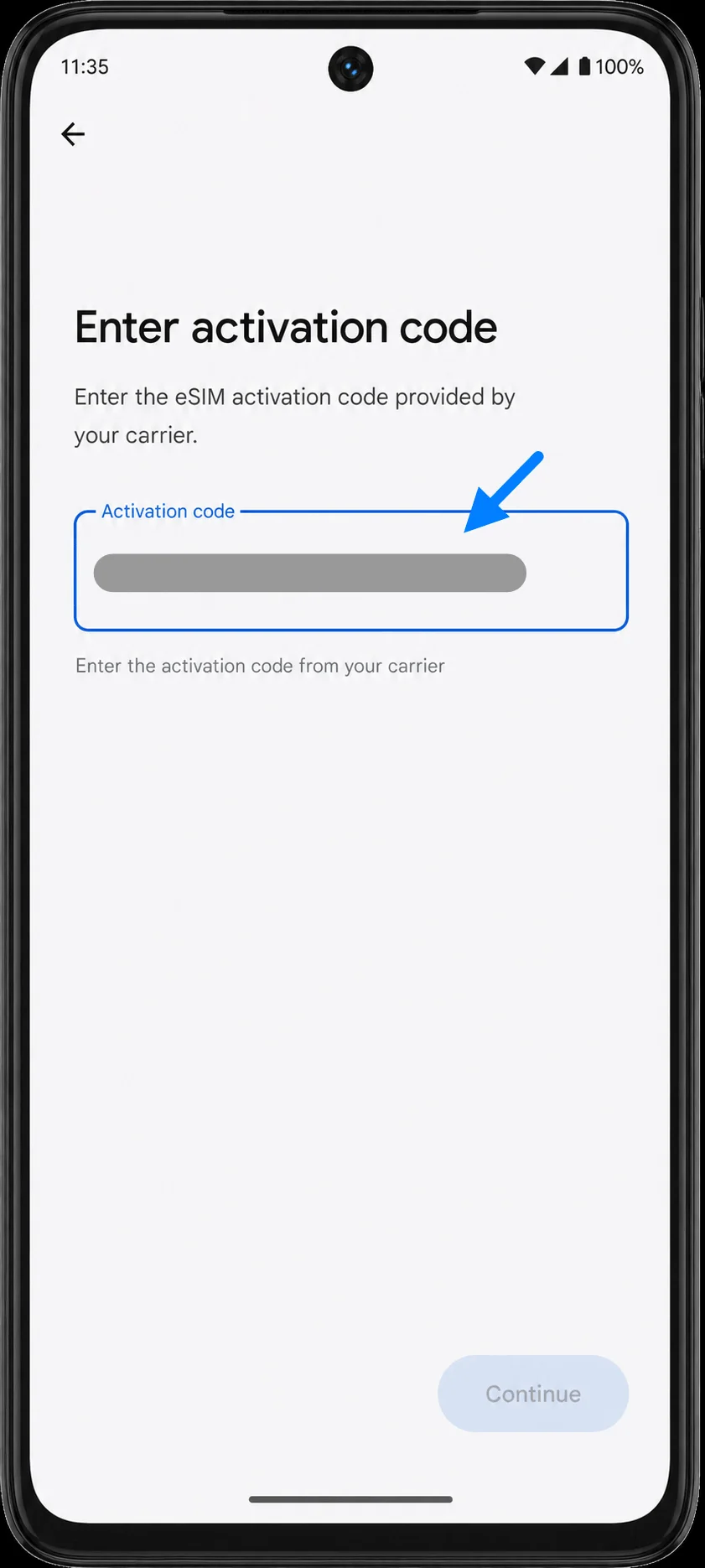
أدخل سلسلة رمز التنشيط الكاملة المقدمة من iRoamly في حقل "رمز التنشيط" (Activation code). على أجهزة أندرويد، يكون هذا عادةً رمزاً واحداً كاملاً بالتنسيق LPA:1$SM-DP+ADDRESS$ACTIVATION-CODE، بدلاً من الحقول المنفصلة (كما في أجهزة آيفون) لعنوان SM-DP+ ورمز التنشيط. اضغط على "متابعة" (Continue) بعد إدخال الرمز.
عندما تظهر رسالة تأكيد تنزيل الـ eSIM من iRoamly على الهاتف، اضغط على "تنزيل" (Download). ابقَ متصلاً بشبكة Wi-Fi حتى يشير هاتف Moto G53J 5G إلى اكتمال إضافة الـ eSIM.
كيفية التأكد من تثبيت الـ eSIM
عد إلى الإعدادات > الشبكة والإنترنت > بطاقات SIM وابحث عن iRoamly Travel eSIM أو ملف تعريف eSIM تمت إضافته حديثاً. قم بتشغيل الـ eSIM إذا لم يكن مفعلاً بالفعل.
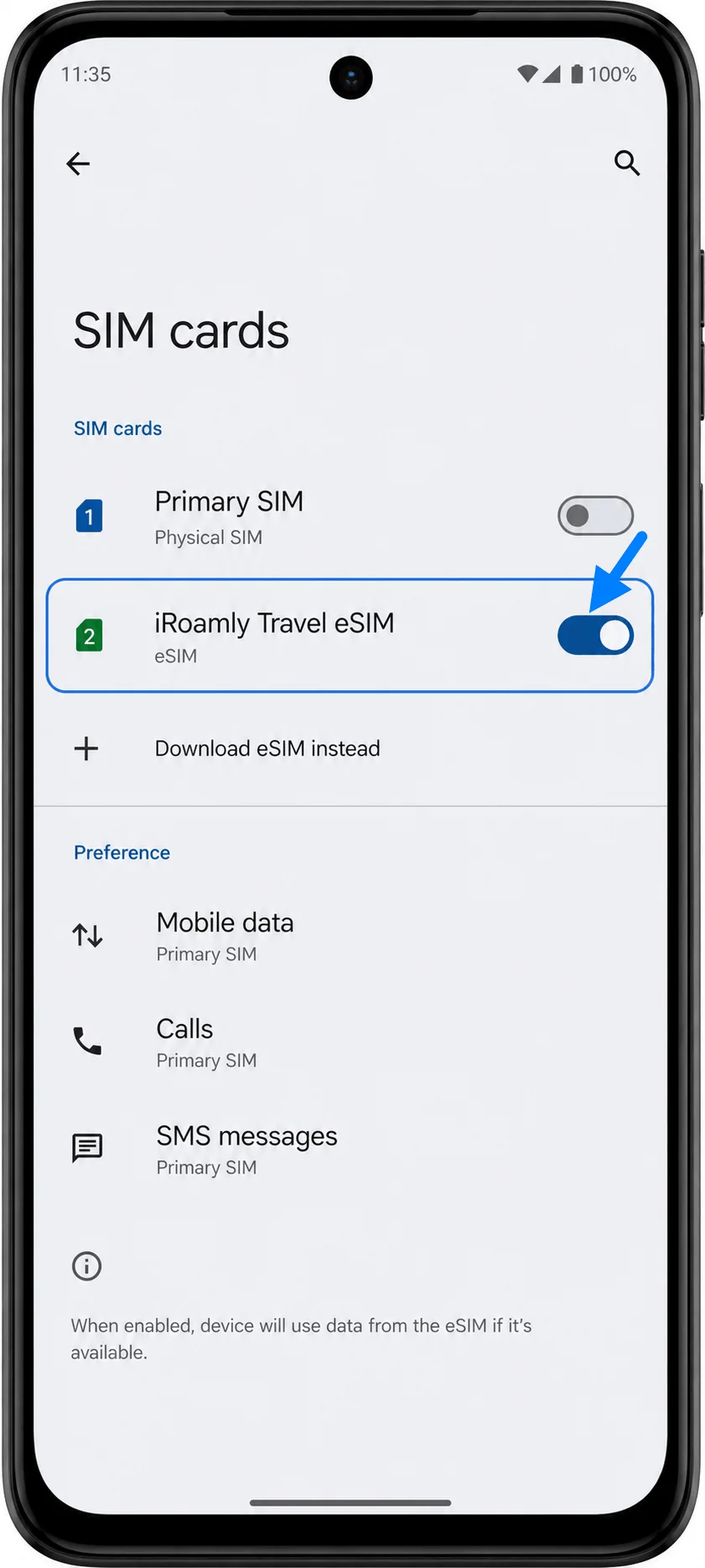
اضغط على ملف تعريف iRoamly eSIM وتأكد من تفعيل خيار "استخدام بطاقة SIM". إذا طلب منك الهاتف تأكيد اسم الخط أو إكمال الإعداد، فاتبع التعليمات التي تظهر على الشاشة.
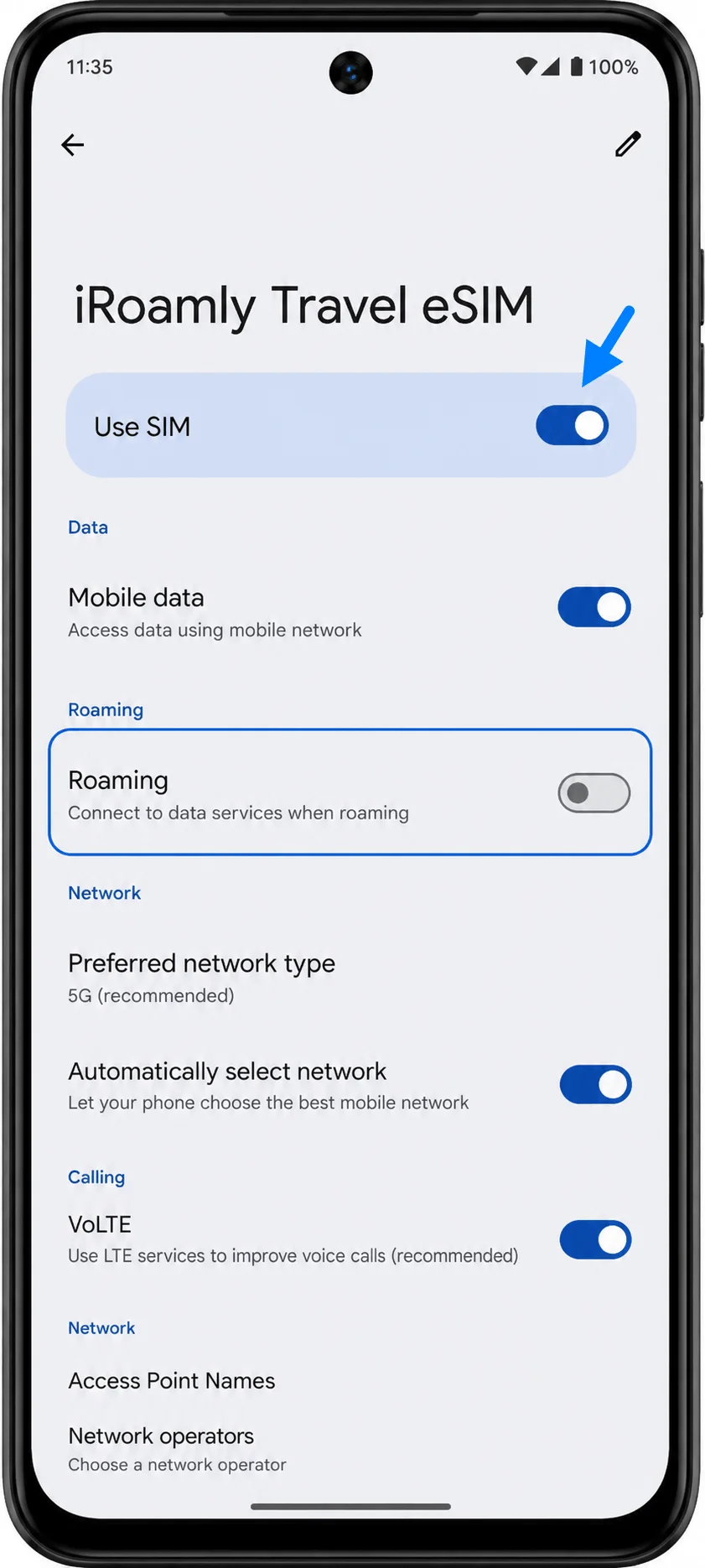
إعداد eSIM لبيانات الهاتف المحمول
افتح الإعدادات (Settings) > الشبكة والإنترنت (Network & internet) > بطاقات SIM، ثم اختر iRoamly eSIM لبيانات الهاتف المحمول إذا طلب منك الهاتف تحديد بطاقة SIM المسؤولة عن البيانات. يساعد هذا في منع هاتف Moto G53J 5G من استخدام بطاقة SIM الأساسية الخاصة بك لبيانات السفر.
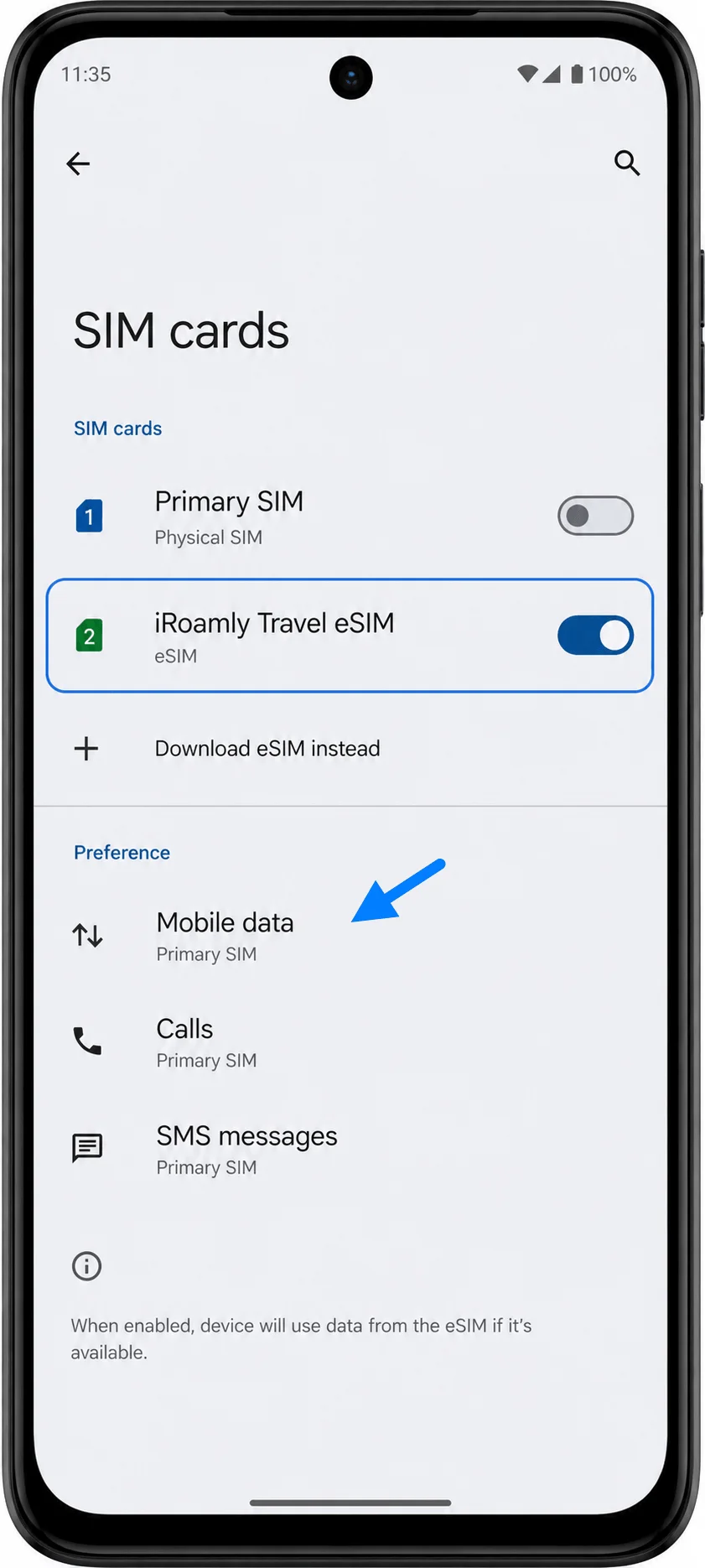
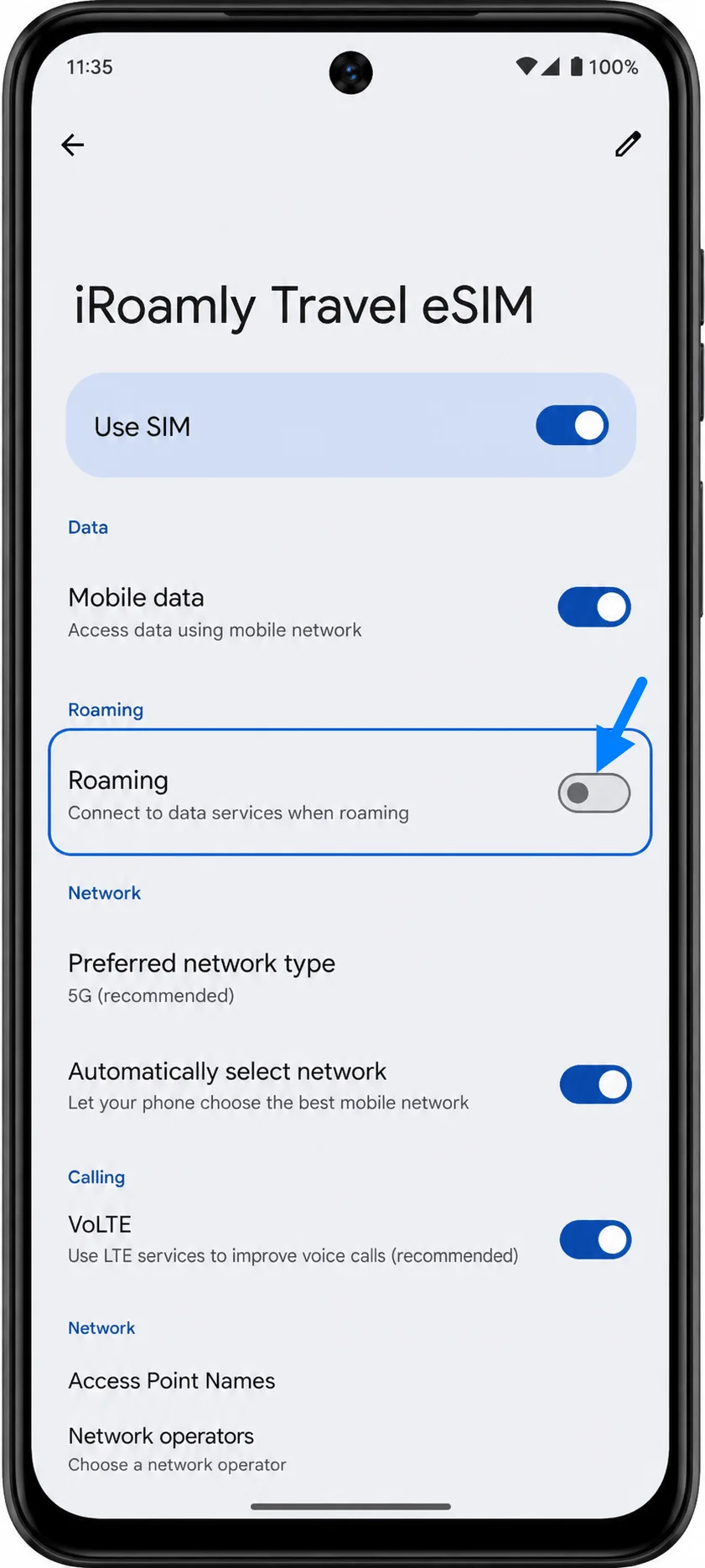
افتح ملف تعريف iRoamly eSIM وقم بتفعيل خيار بيانات الهاتف المحمول (Mobile data). كما يرجى تفعيل خيار التجوال (Roaming) إذا كانت خطة iRoamly الخاصة بك أو تعليمات الوجهة تتطلب تفعيل تجوال البيانات للحصول على الخدمة.
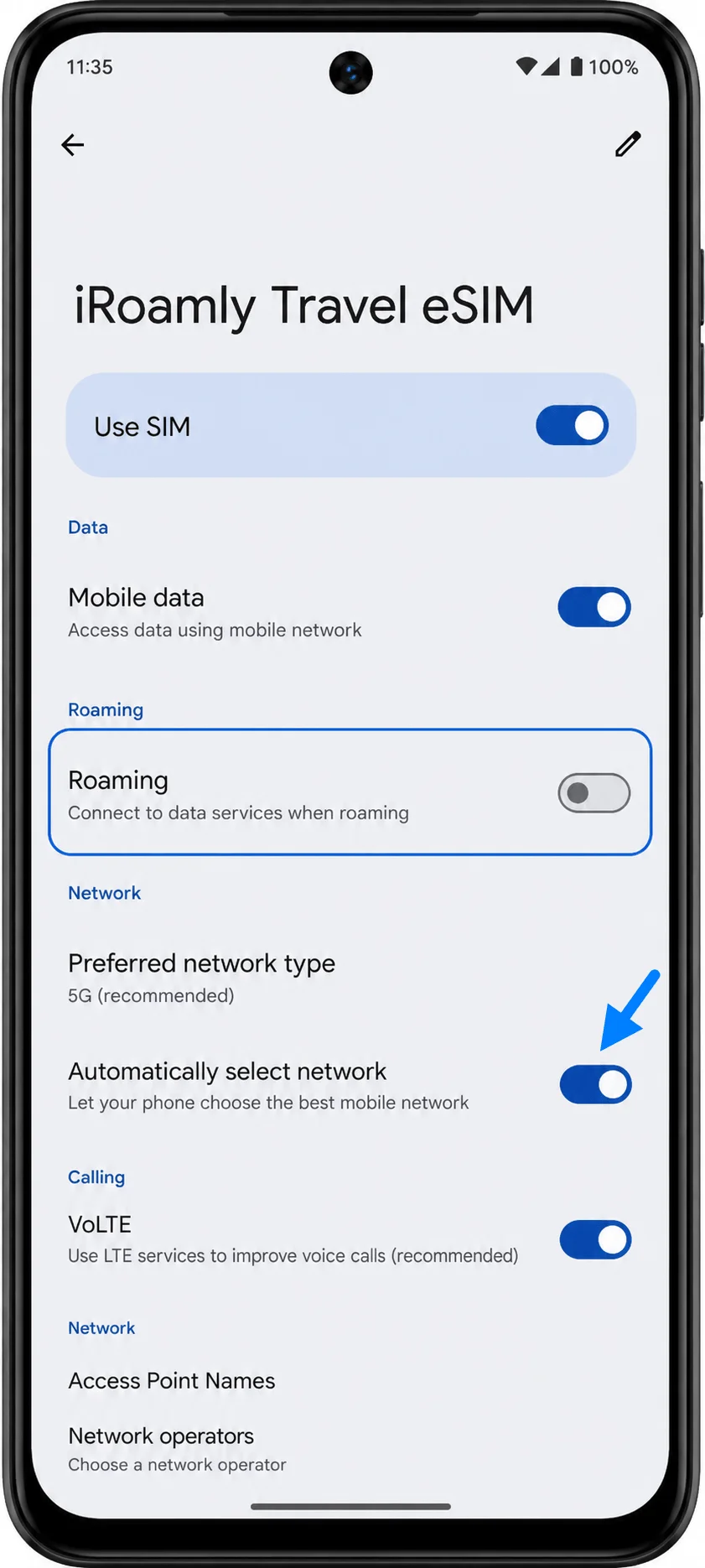
حافظ على تفعيل خيار "تحديد الشبكة تلقائياً" (Automatically select network)، ما لم يوجهك دعم iRoamly أو تعليمات وجهتك لاختيار شركة الاتصالات يدوياً. بعد الوصول، انتظر لبضع دقائق حتى تتمكن بطاقة eSIM من التسجيل في إحدى الشبكات المحلية المدعومة.
استكشاف الأخطاء وإصلاحها
إذا كان خيار "تنزيل بطاقة SIM بدلاً من ذلك؟" (Download a SIM instead?)، أو "إضافة eSIM"، أو أي خيار متعلق بـ eSIM مفقوداً، فتأكد من أن طراز هاتف Moto G53J 5G الخاص بك يدعم تقنية eSIM، وقم بتحديث نظام Android إذا كان هناك تحديث متاح، وتحقق مما إذا كان البرنامج الثابت (Firmware) الخاص بمشغل شبكة الجوال يفرض قيوداً على إعداد eSIM.
إذا تم استخدام رمز QR مسبقاً، فلا تقم بحذف eSIM ومحاولة إعادة استخدامه بشكل متكرر. تواصل مع دعم iRoamly عبر حسابك أو صفحة الطلب، حيث أن العديد من رموز QR الخاصة بـ eSIM صالحة للاستخدام لمرة واحدة فقط.
إذا فشل الإدخال اليدوي، تأكد من إدخال سلسلة رمز التنشيط الخاصة بـ Android بالكامل وبدقة كما تم توفيرها، بما في ذلك رمز "LPA:1"، وعلامات الدولار، وأي أحرف كبيرة. لا تقم بتقسيم الرمز إلى حقول منفصلة ما لم يظهر هاتفك حقولاً منفصلة بشكل محدد لذلك.
إذا تم تثبيت eSIM ولكنك لا تزال تواجه مشكلة في البيانات، فتأكد من تشغيل iRoamly eSIM، وتحديدها كمصدر لبيانات الجوال، وتفعيل خيار استخدام التجوال عند الحاجة. أعد تشغيل الهاتف بعد تغيير هذه الإعدادات.
إذا ظهرت حالة eSIM كـ "تنشيط معلق"، فابق متصلاً بشبكة Wi-Fi وانتظر بضع دقائق. بعض باقات eSIM لا تكتمل عملية تنشيطها إلا بعد اتصال الهاتف بشبكة الوجهة المدعومة.
إذا قمت بشراء هاتف Moto G53J 5G من خلال مشغل شبكة جوال، فقد تختلف تسميات القوائم وتوافر خيارات eSIM عما هو موضح هنا في إجراءات أندرويد 13 المفتوح (غير المقيد).
الخلاصة
على هاتف Moto G53J 5G، يتم إعداد iRoamly عبر مسار نظام أندرويد 13 في أجهزة موتورولا: الإعدادات > الشبكة والإنترنت > بطاقات SIM، ثم خيار تنزيل eSIM. استخدم طريقة رمز الاستجابة السريعة (QR) عندما يكون رمز iRoamly متاحاً على شاشة أخرى، واستخدم خيار الإدخال اليدوي عندما تحتاج إلى كتابة سلسلة التفعيل الكاملة LPA:1$...
بعد إتمام التثبيت، تأكد من ظهور iRoamly Travel eSIM ضمن قائمة بطاقات SIM، ثم قم بتفعيل خيار استخدام SIM، واخترها لبيانات الهاتف المحمول، وقم بتمكين التجوال إذا كانت خطة وجهتك تتطلب ذلك.