
يستخدم هاتف Moto G75 5G واجهة أندرويد الخام تقريبًا من موتورولا، لذا يمكنك عادةً العثور على مسار إعداد eSIM ضمن الإعدادات > الشبكة والإنترنت > شرائح SIM. يفترض هذا الدليل أنك تستخدم هاتف Moto G75 يعمل بنظام أندرويد 14 / واجهة Motorola My UX، مع ضبط لغة النظام على الإنجليزية.
تعد خدمة iRoamly للسفر عبر eSIM مفيدة عندما ترغب في الحصول على بيانات الجوال أثناء السفر للخارج دون الحاجة إلى تغيير شريحة SIM الفعلية الخاصة بك. قبل البدء بالتثبيت، تأكد من أن إصدار هاتف Moto G75 الخاص بك يدعم تقنية eSIM في منطقتك وأنه غير مقفل (unlocked) للاستخدام الدولي.
يغطي هذا الدليل طريقتي الإعداد: مسح رمز QR الخاص بـ iRoamly وإدخال تفاصيل eSIM يدويًا. عادةً ما تكون طريقة مسح رمز QR هي الأسرع، بينما يكون الإدخال اليدوي مفيدًا إذا تعذر مسح رمز QR أو إذا كنت تقوم بإعداد الشريحة من نفس الهاتف الذي يعرض رمز QR.
قبل إعداد eSIM الخاص بك من iRoamly
تأكد من اتصال هاتف Moto G75 بشبكة Wi-Fi مستقرة قبل البدء في تنزيل eSIM.
احتفظ بـ رمز الاستجابة السريعة (QR code) الخاص بـ iRoamly، وعنوان SM-DP+، ورمز التفعيل، ورمز التأكيد الاختياري في متناول يدك.
تأكد من أن هاتف Moto G75 الخاص بك مفتوح على جميع الشبكات (unlocked) وأن إصدار جهازك الإقليمي يدعم تقنية eSIM.
قم بتحديث برمجيات الهاتف إذا ظهر تحديث متاح في الإعدادات > النظام.
يُفضل تثبيت eSIM من iRoamly قبل السفر بيوم أو يومين، ولكن تأكد أولاً من توقيت تفعيل باقتك.
تبدأ صلاحية eSIM من iRoamly فور تفعيلها. قد تختلف آلية التفعيل الدقيقة حسب الباقة، سواء كان ذلك عند التثبيت أو عند الاتصال لأول مرة بشبكة الوجهة المدعومة، لذا يرجى مراجعة تفاصيل طلبك أو باقتك في iRoamly قبل التثبيت المبكر.
تعتمد معظم باقات eSIM للسفر من iRoamly على البيانات بشكل أساسي. يختلف توفر المكالمات الصوتية والرسائل النصية (SMS) حسب الباقة، لذا لا تفترض أنها مشمولة ما لم ينص تفاصيل باقتك على ذلك.
لا تقم بحذف eSIM بعد تثبيتها إلا إذا طلب منك فريق دعم iRoamly ذلك؛ إذ قد لا يكون رمز QR الخاص بـ eSIM المستخدم قابلاً للاستخدام مرة أخرى.
الطريقة 1: تثبيت eSIM عن طريق مسح رمز QR
1. افتح الإعدادات على هاتف Moto G75 الخاص بك واضغط على الشبكة والإنترنت. ستظهر لك صفحة إعدادات الشبكة مباشرةً.

2. اضغط على بطاقات SIM الموجودة في صفحة الشبكة والإنترنت، ليفتح الهاتف شاشة إدارة بطاقات SIM.

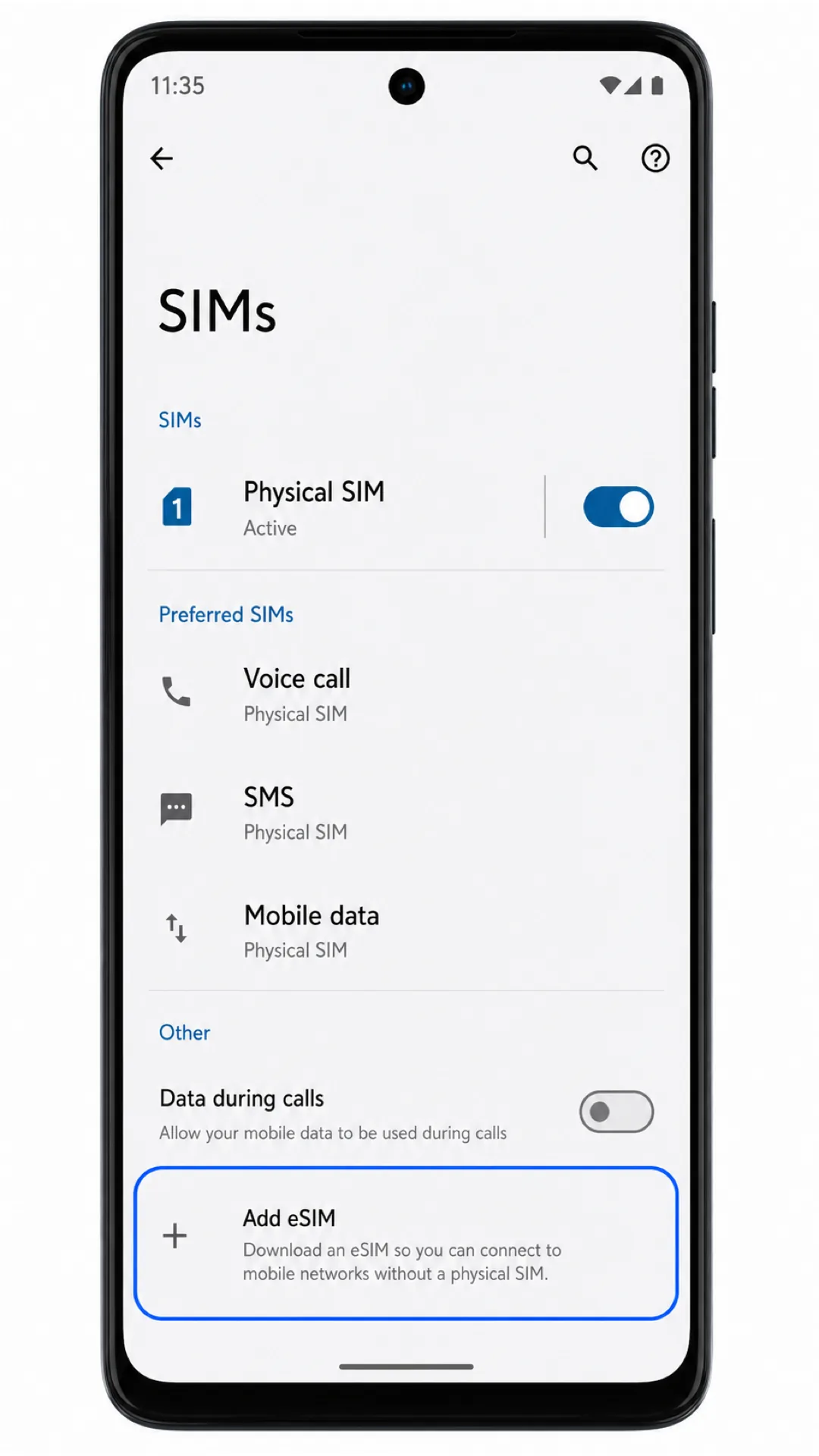
3. اضغط على إضافة eSIM في شاشة بطاقات SIM. ملاحظة: في بعض إصدارات النظام الإقليمية، قد يظهر الخيار باسم إضافة SIM؛ إذا طلب منك نظام أندرويد تحديد نوع البطاقة، اختر خيار تنزيل eSIM.
4. قم بتوجيه الماسح الضوئي نحو رمز QR الخاص بـ iroamly الموجود في صفحة طلبك أو في بريدك الإلكتروني. حافظ على وضع رمز QR داخل إطار المسح حتى يقوم نظام أندرويد بالتعرف عليه.

5. راجع ملف تعريف eSIM المكتشف الخاص بـ iroamly واضغط على تنزيل. تأكد من بقاء الهاتف متصلاً بشبكة Wi-Fi أثناء قيام أندرويد بتنزيل وإضافة eSIM.

الطريقة 2: تثبيت eSIM يدوياً
1. افتح الإعدادات على هاتف Moto G75 الخاص بك واضغط على الشبكة والإنترنت. هذا هو نفس المدخل المستخدم لإعداد رمز الاستجابة السريعة (QR).
2. اضغط على بطاقات SIM في صفحة الشبكة والإنترنت. تعرض صفحة بطاقات SIM بطاقة SIM الفعلية وخيارات eSIM المتاحة.
3. اضغط على إضافة eSIM. إذا كان هاتفك يعرض إضافة SIM بدلاً من ذلك، فحدد خيار تنزيل أو إعداد eSIM.
4. في صفحة ماسح رمز QR، اضغط على إدخال التفاصيل يدوياً. سيفتح نظام أندرويد نموذج إدخال بيانات eSIM يدوياً.
5. أدخل عنوان SM-DP+ ورمز التنشيط تماماً كما قدمتهما iroamly. أدخل رمز التأكيد فقط إذا كانت iroamly قد زودتك به، ثم اضغط على التالي.
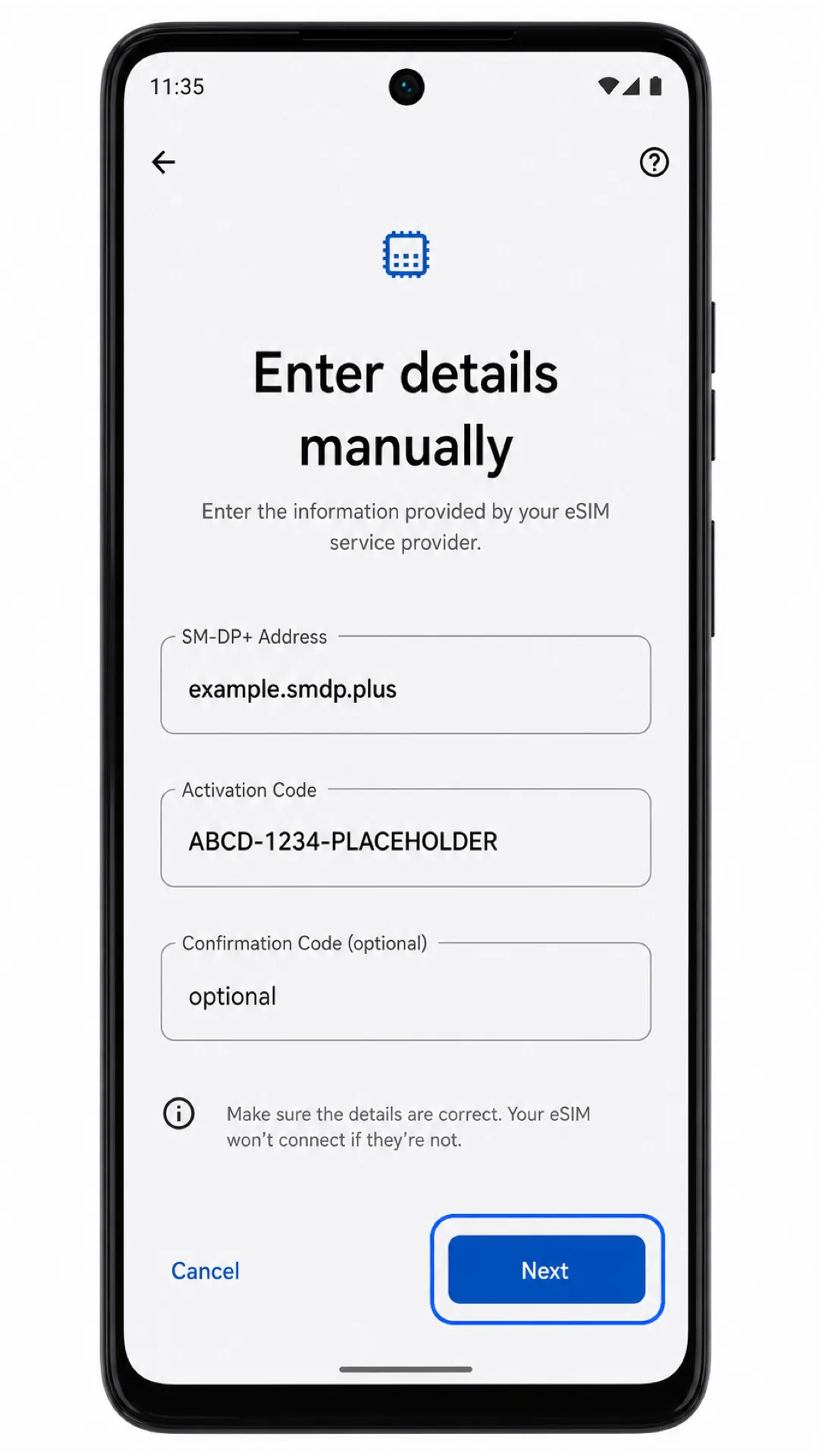
6. راجع ملف تعريف iroamly eSIM واضغط على تنزيل. انتظر حتى ينتهي نظام أندرويد من إضافة eSIM قبل الخروج من شاشة الإعداد.
كيفية التأكد من تثبيت iRoamly eSIM على جهازك
1. انتقل إلى الإعدادات > الشبكة والإنترنت > بطاقات SIM. ابحث عن ملف تعريف eSIM الخاص بـ iRoamly Travel eSIM وتأكد من تفعيل مفتاح التشغيل الخاص به.
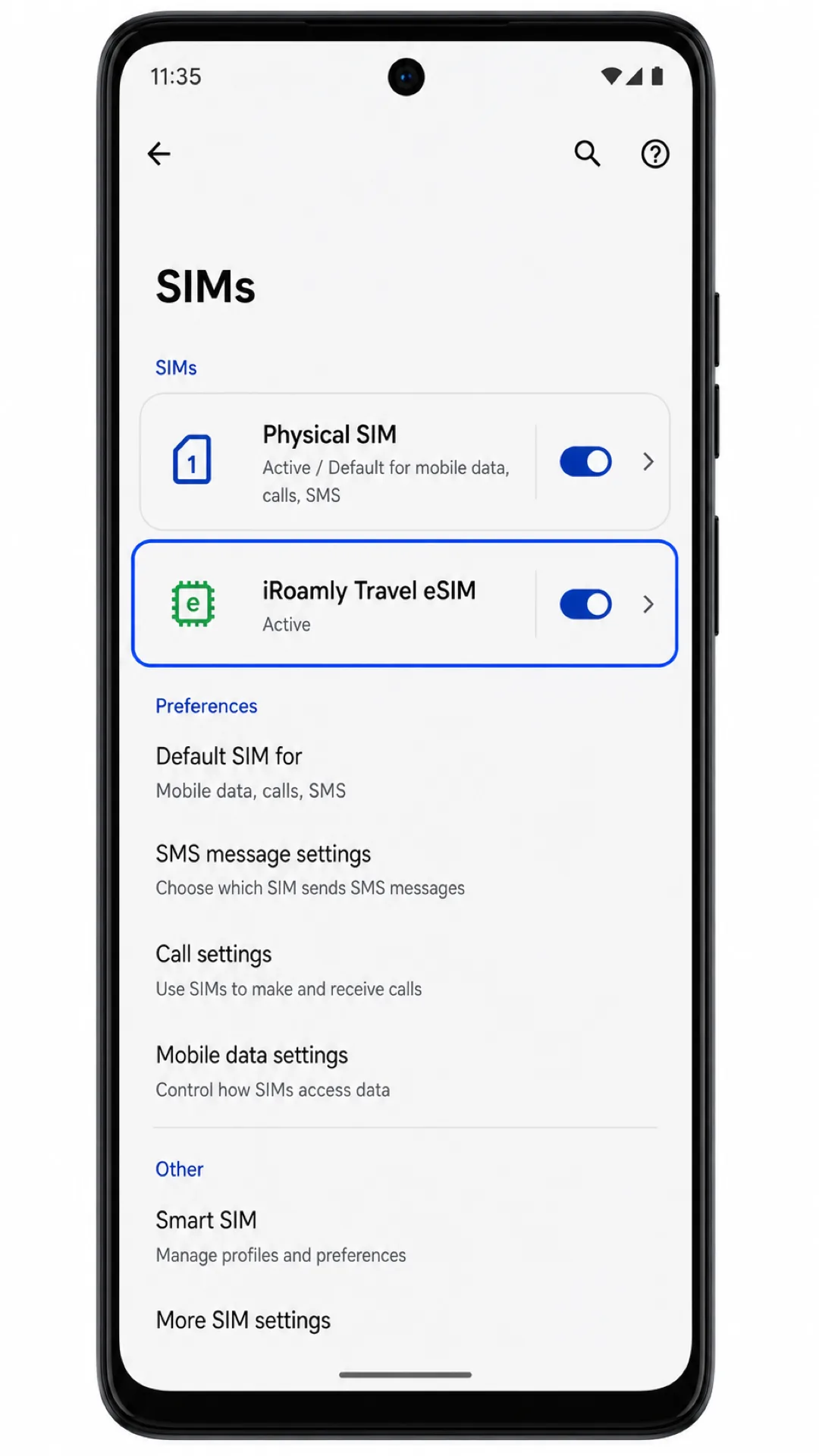
2. اضغط على ملف تعريف iRoamly eSIM. يجب أن توضح صفحة التفاصيل أن خيار استخدام بطاقة SIM مُفعّل، مما يعني أن الملف جاهز للاستخدام على الهاتف.
3. إذا كانت خطة iRoamly الخاصة بك تقتصر على البيانات فقط، اختبر بيانات الهاتف المحمول بدلاً من إجراء المكالمات أو إرسال الرسائل القصيرة. لا تقم باختبار المكالمات والرسائل إلا إذا كانت خطتك المحددة تشمل هذه الخدمات.
تكوين eSIM لبيانات الهاتف
1. افتح الإعدادات > الشبكة والإنترنت > بطاقات SIM، ثم اضغط على iRoamly Travel eSIM. سيؤدي هذا إلى فتح صفحة تفاصيل eSIM.
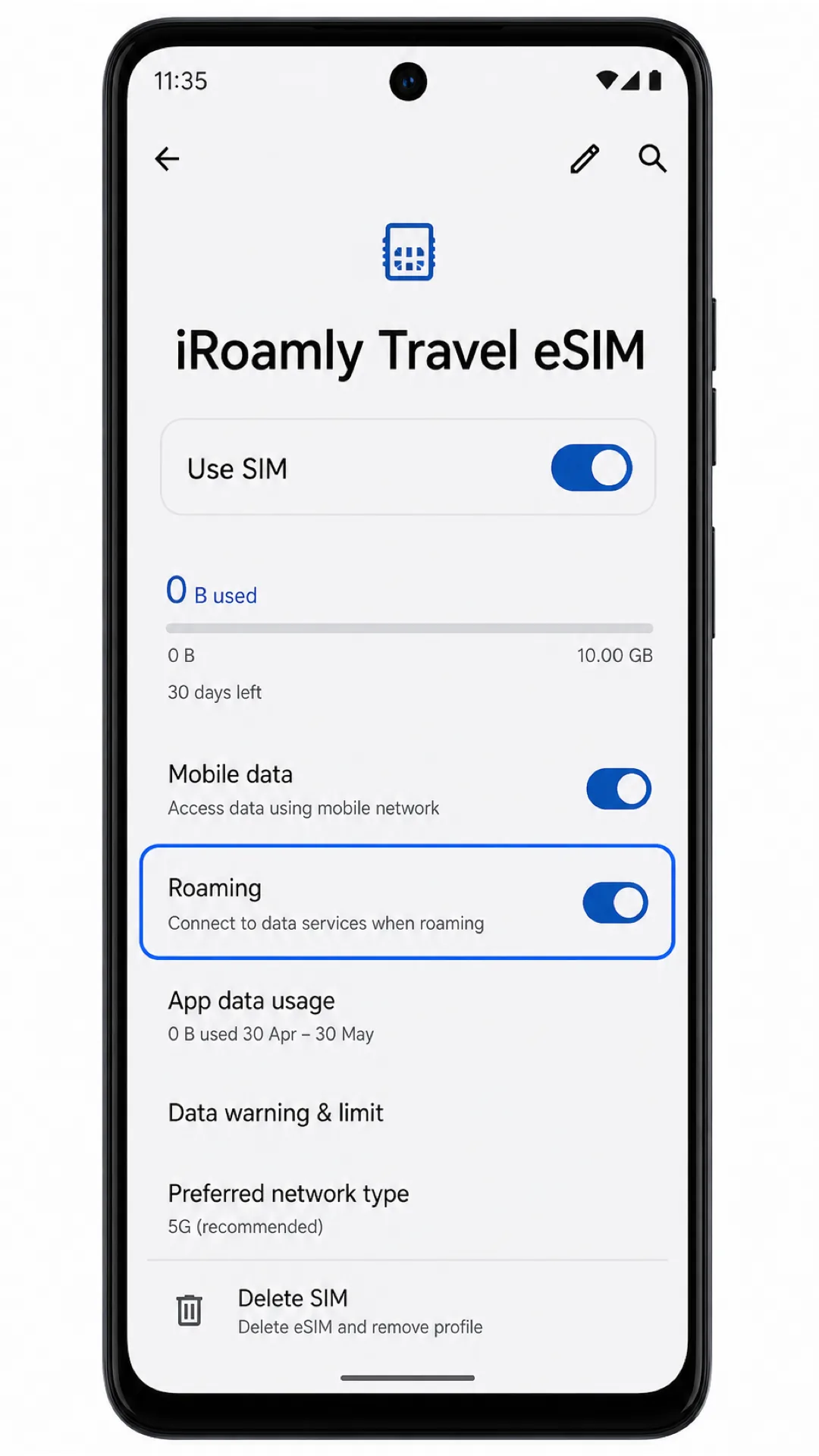
2. قم بتفعيل خياري استخدام بطاقة SIM و بيانات الهاتف لـ eSIM الخاص بـ iRoamly. إذا طلب منك الهاتف تحديد بطاقة SIM التي ستستخدم بيانات الهاتف، فاختر iRoamly eSIM لبيانات السفر.
3. قم بتفعيل التجوال إذا كانت خطة iRoamly الخاصة بك أو تعليمات الوجهة تتطلب ذلك. عند وصولك، تأكد من عدم قيام بطاقة SIM الأساسية الخاصة بك باستهلاك البيانات، إلا إذا كنت ترغب في استخدام مشغل شبكة الجوال في بلدك.
استكشاف الأخطاء وإصلاحها
خيار إضافة eSIM غير ظاهر: تأكد من أن إصدار جهاز Moto G75 الخاص بك يدعم eSIM، وقم بتحديث نظام أندرويد، وأعد تشغيل الهاتف، وتحقق مما إذا كان مزود الخدمة أو منطقتك تفرض قيوداً على استخدام eSIM في هذا الطراز.
تعذر مسح رمز الاستجابة السريعة (QR): قم بزيادة سطوع الشاشة في الجهاز الذي يعرض رمز QR، ونظف عدسة كاميرا Moto G75، وتأكد من أن رمز QR يظهر بالكامل. إذا استمرت المشكلة، استخدم طريقة الإدخال اليدوي.
رمز الاستجابة السريعة مستخدم بالفعل: لا تحذف الـ eSIM وحاول المسح مرة أخرى. العديد من رموز QR الخاصة بـ eSIM تكون للاستخدام مرة واحدة فقط؛ يرجى التواصل مع دعم iRoamly من خلال صفحة الطلب الخاصة بك.
فشل التنشيط اليدوي: راجع مجدداً عنوان SM-DP+ ورمز التنشيط ورمز التأكيد الاختياري. قد تؤدي المسافات الزائدة أو تبديل الحروف إلى إيقاف عملية التنزيل.
تم تثبيت eSIM ولكن لا توجد بيانات: افتح الإعدادات > الشبكة والإنترنت > شرائح SIM، واختر eSIM الخاصة بـ iRoamly لبيانات الهاتف، وقم بتفعيل التجوال إذا لزم الأمر، ثم أعد تشغيل الهاتف بعد الوصول إلى وجهتك.
حالة التنشيط تظل معلقة: ابقَ متصلاً بشبكة Wi-Fi، وانتظر بضع دقائق، ثم أعد تشغيل هاتف Moto G75. تكتمل عملية التنشيط في بعض الباقات فقط بعد اتصال الهاتف بشبكة الوجهة المدعومة.
المكالمات أو الرسائل النصية لا تعمل: تحقق من تفاصيل باقة iRoamly الخاصة بك. قد تكون خدمة eSIM المخصصة للسفر مقتصرة على البيانات فقط، ولا يتوفر دعم المكالمات/الرسائل النصية في جميع الباقات.
الخلاصة
بالنسبة لهاتف Moto G75، يعد مسح رمز الاستجابة السريعة QR الخاص بـ iRoamly أسهل طريقة، حيث يوجهك نظام أندرويد من بطاقات SIM إلى ماسح رمز QR ثم إلى تنزيل مع الحد الأدنى من الكتابة. يظل الإعداد اليدوي خياراً احتياطياً موثوقاً عند توفر عنوان SM-DP+ ورمز التفعيل، خاصة إذا كان رمز QR معروضاً على نفس الهاتف.
بعد التثبيت، انتقل إلى الإعدادات > الشبكة والإنترنت > بطاقات SIM وتأكد من ظهور iRoamly Travel eSIM مع تفعيل خيار استخدام بطاقة SIM. قبل السفر، قم بتعيين eSIM الخاصة بـ iRoamly لبيانات الهاتف المحمول، وقم بتمكين التجوال إذا كانت خطتك تتطلب ذلك، واحرص على عدم استخدام بطاقة SIM الأساسية للبيانات ما لم تختر ذلك بنفسك.