
يُعد هاتف Galaxy A23 5G هاتفاً عملياً للسفر، إلا أن دعم eSIM في هذا الطراز ليس متاحاً في جميع الإصدارات. بعض نسخ Galaxy A23 5G الإقليمية تقتصر على شريحة SIM فعلية فقط، بينما لا تظهر إعدادات eSIM إلا في الطرازات والبرامج الخاصة بشركات الاتصالات التي توفر خيار "Add eSIM" داخل مدير شرائح SIM في هواتف سامسونج.
يتبع هذا الدليل المسار الحالي لواجهة سامسونج One UI: الإعدادات > الاتصالات > مدير SIM > Add eSIM. إذا لم يظهر خيار "Add eSIM" في هاتف Galaxy A23 5G الخاص بك، فقد لا يدعم طراز جهازك أو منطقتك أو قفل شركة الاتصالات أو إصدار البرنامج المثبت عليه تقنية eSIM.
سوف تتعرف على كلتا طريقتي إعداد iRoamly travel eSIM: مسح رمز الاستجابة السريعة (QR) أو إدخال رمز التنشيط يدوياً. عادة ما تكون طريقة مسح رمز QR هي الأسرع، بينما يُعد الإدخال اليدوي مفيداً إذا كان رمز QR معروضاً على نفس الهاتف، أو إذا تعذرت الكاميرا عن مسحه، أو في حال كنت تنقل التفاصيل مباشرة من حساب iRoamly الخاص بك أو من بريدك الإلكتروني.
الاستعدادات قبل إعداد iRoamly eSIM
قم بتوصيل هاتف Galaxy A23 5G بشبكة Wi-Fi مستقرة.
تأكد من أن الهاتف غير مقفل، وأن مسار الإعدادات > الاتصالات > مدير بطاقة SIM يظهر خيار إضافة eSIM.
احتفظ برمز الاستجابة السريعة (QR) الخاص بـ iRoamly أو تفاصيل التنشيط اليدوي في متناول يدك.
لا تقم بحذف eSIM مثبتة دون داعٍ؛ حيث إن العديد من بطاقات eSIM الخاصة بالسفر لا يمكن إعادة تثبيتها بسهولة بمجرد إزالتها.
يُفضل تثبيت eSIM قبل يوم أو يومين من موعد السفر، ولكن تأكد من مراجعة قواعد الخطة أولاً.
تبدأ صلاحية iRoamly eSIM من وقت التنشيط. تحقق من خطة iRoamly الخاصة بك لمعرفة آلية التفعيل الدقيقة.
قد لا تتضمن خطط iRoamly eSIM مكالمات صوتية أو رسائل نصية قصيرة (SMS). يختلف دعم المكالمات والرسائل حسب الخطة، لذا يرجى التحقق من تفاصيل الخطة قبل الاعتماد عليها في هذه الخدمات.
خطوات الإعداد المشتركة
افتح الإعدادات، ثم اضغط على الاتصالات. ستظهر لك صفحة إعدادات الاتصال الخاصة بجهاز Samsung.
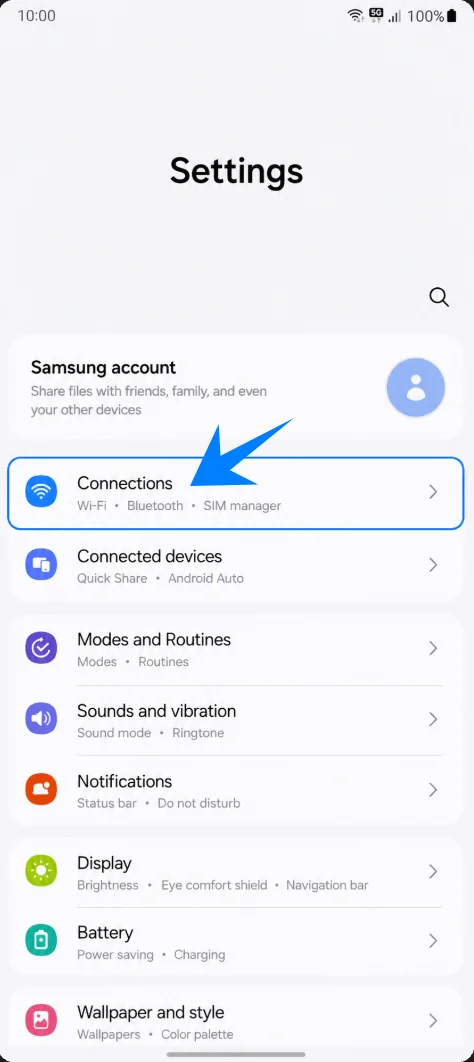
اضغط على مدير SIM. ستفتح لك الصفحة التي تعرض فيها Samsung شرائح SIM الفعلية و eSIM وإعدادات SIM المفضلة.
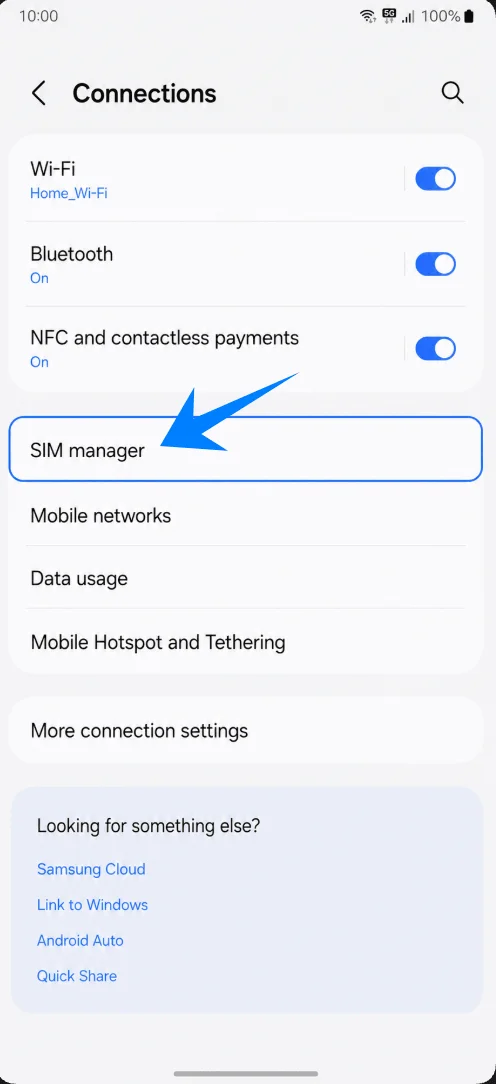
اضغط على إضافة eSIM. إذا لم تجد هذا الخيار، توقف هنا وراجع قسم استكشاف الأخطاء وإصلاحها قبل شراء أو تثبيت eSIM.
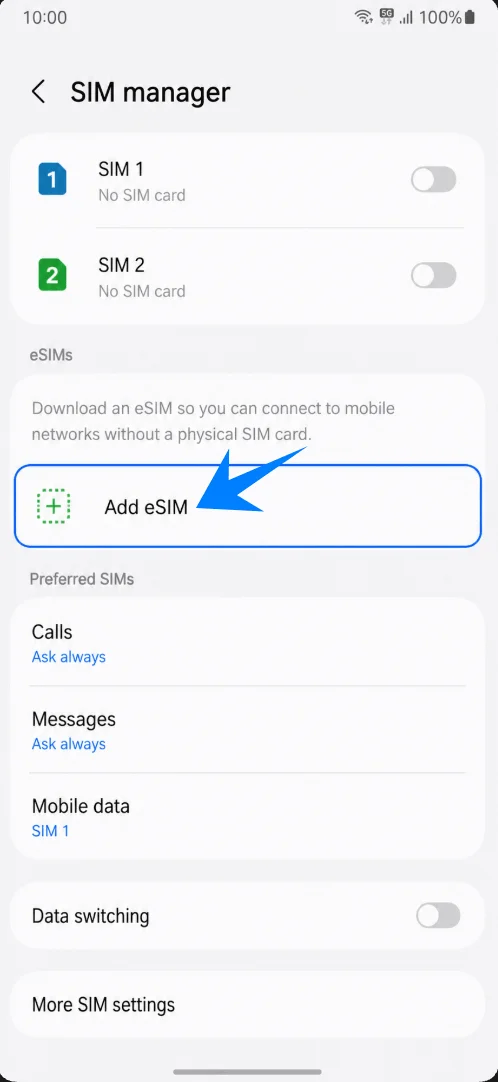
الطريقة 1: تثبيت iRoamly eSIM عن طريق مسح رمز QR
في شاشة إضافة eSIM، اضغط على "مسح رمز QR". سيقوم الهاتف بفتح ماسح رموز QR الخاص بـ eSIM.
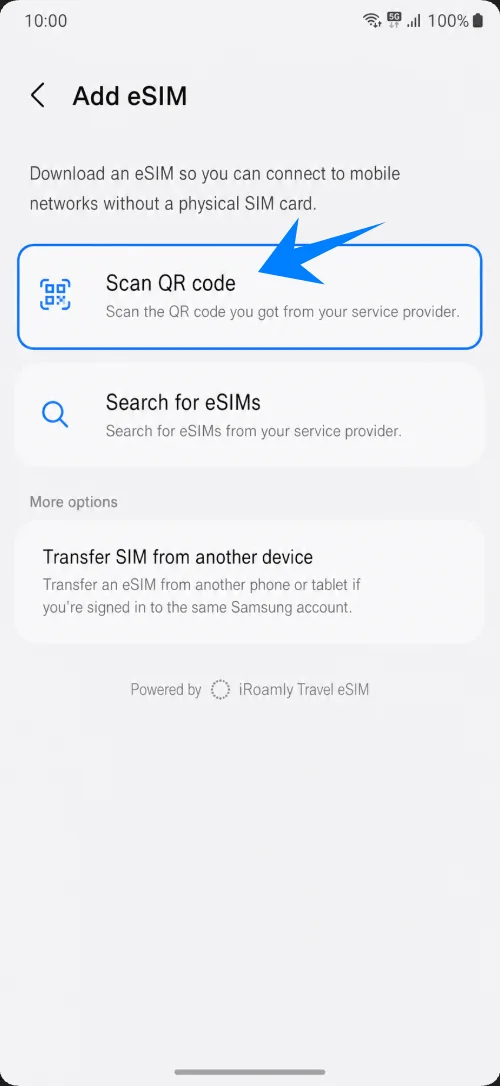
وجه الكاميرا نحو رمز QR الخاص بـ iRoamly الموجود في رسالة تأكيد الطلب أو في حسابك على iRoamly. حافظ على الرمز مسطحاً ومحتوياً بالكامل داخل إطار الماسح حتى يتمكن الهاتف من اكتشافه.
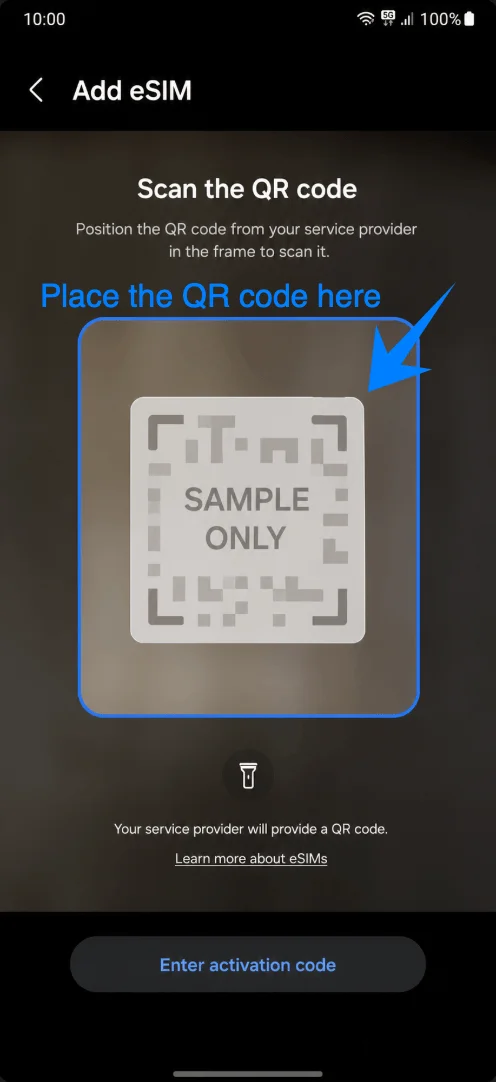
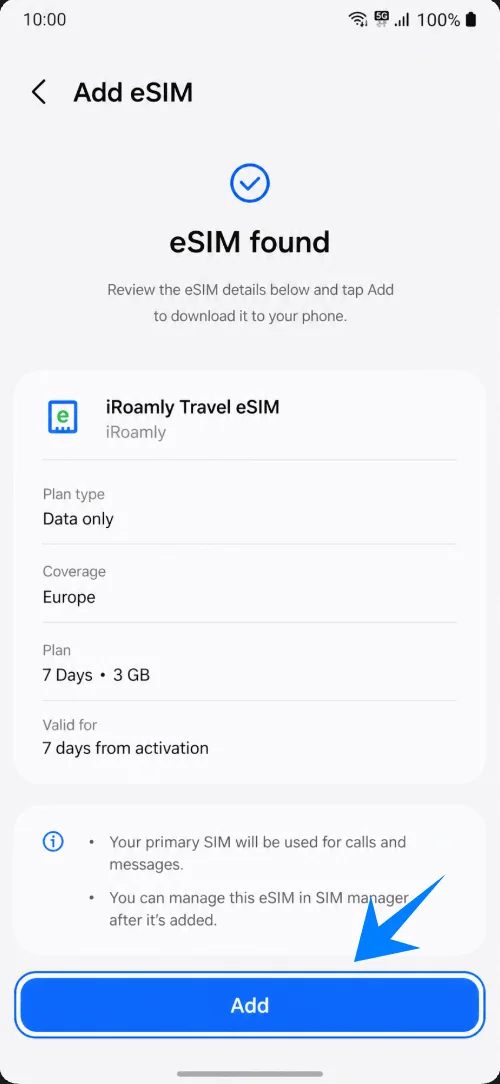
عندما يظهر ملف تعريف eSIM الخاص بـ iRoamly للسفر، اضغط على "إضافة". تأكد من بقاء اتصال Wi-Fi نشطاً أثناء تحميل eSIM.
الطريقة 2: تثبيت iRoamly eSIM عن طريق الإدخال اليدوي
افتح الإعدادات، واضغط على "الاتصالات"، ثم "مدير بطاقة SIM"، وبعدها "إضافة eSIM". هذا هو نفس المسار المستخدم عند الإعداد عبر رمز الاستجابة السريعة (QR).
اضغط على "مدير بطاقة SIM"، ثم تأكد من توفر خيار "إضافة eSIM" ضمن قسم eSIM.
اضغط على "إضافة eSIM"، وسيعرض الهاتف خيارات إعداد eSIM المتاحة.
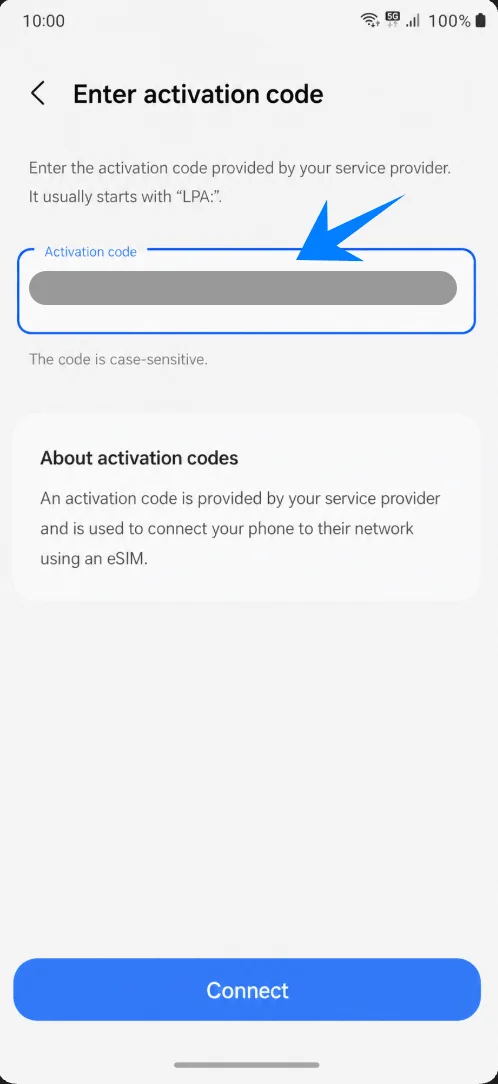
اضغط على "مسح رمز QR"، ثم اختر "إدخال رمز التفعيل" من شاشة المسح. في واجهة سامسونج (One UI)، عادة ما يتم الإعداد اليدوي باستخدام سلسلة رمز تفعيل واحدة كاملة، بدلاً من إدخال "عنوان SM-DP+" و"رمز التفعيل" في حقول منفصلة.
اضغط على حقل "رمز التفعيل" وأدخل رمز تفعيل iRoamly كما تم تزويدك به تماماً. إذا زودتك iRoamly بتفاصيل SM-DP+ وتفاصيل التفعيل بشكل منفصل، قم بدمجها أو إدخالها فقط بالتنسيق المطلوب في شاشة سامسونج أو حسب تعليمات iRoamly.
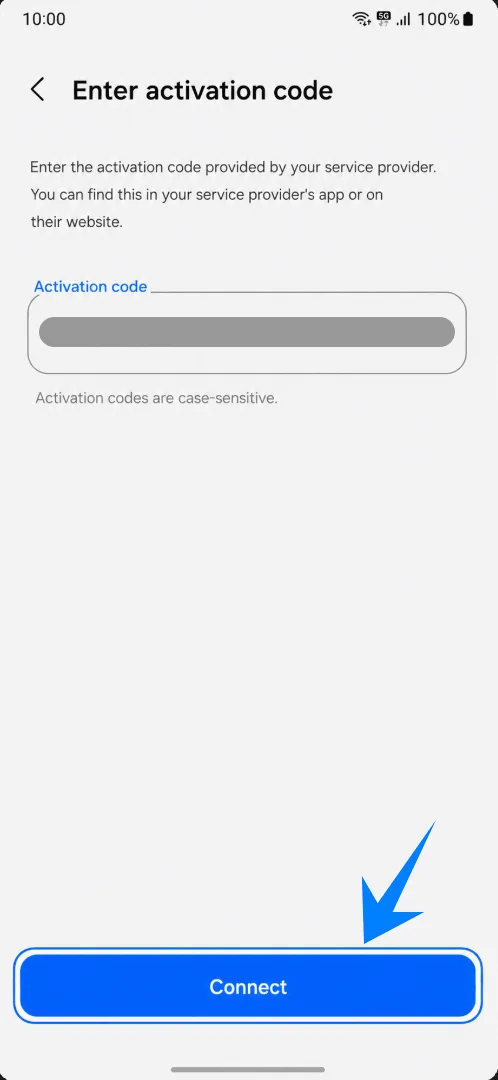
اضغط على "اتصال". تأكد من بقاء اتصال Wi-Fi مفعلاً بينما يتصل الهاتف بخادم eSIM لتنزيل ملف تعريف iRoamly.
كيفية التأكد من تثبيت iRoamly eSIM
انتقل إلى الإعدادات > الاتصالات > مدير بطاقة SIM وتحقق من قسم eSIMs. يجب أن يظهر الخط الذي تم تثبيته باسم iRoamly Travel eSIM أو اسم ملف تعريف سفر مشابه، وينبغي أن يكون مفتاح التشغيل مفعلاً.
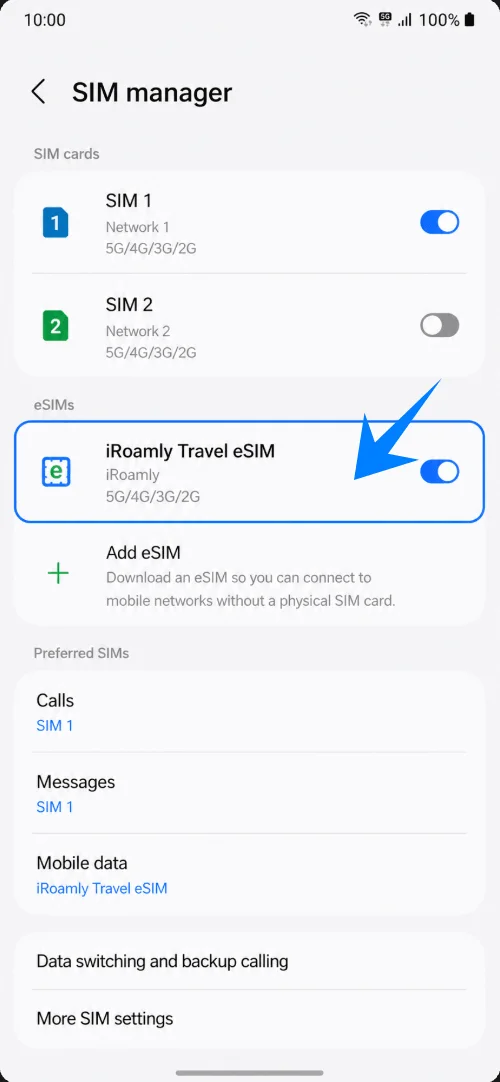
إعداد iRoamly eSIM لبيانات السفر
من الإعدادات > الاتصالات > مدير بطاقة SIM، انقر فوق بيانات الهاتف ضمن بطاقات SIM المفضلة.
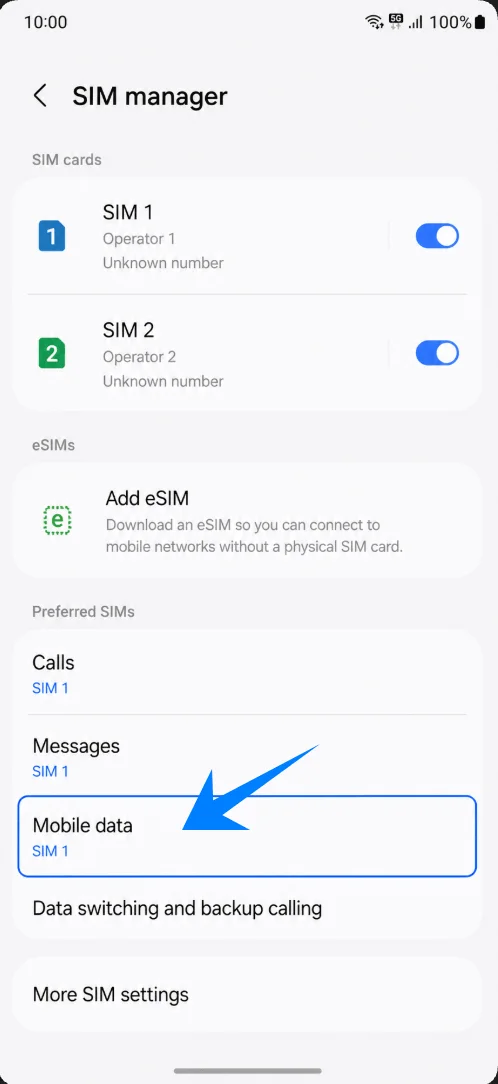
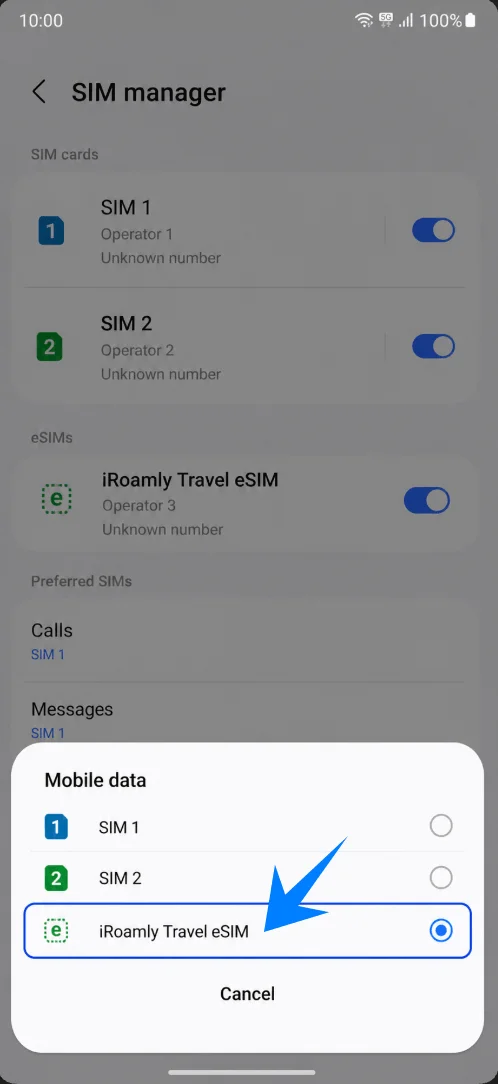
حدد iRoamly Travel eSIM لاستخدامها في بيانات الهاتف. يمنع هذا هاتفك من استخدام بطاقة SIM الأساسية الخاصة بك لبيانات السفر عن طريق الخطأ.
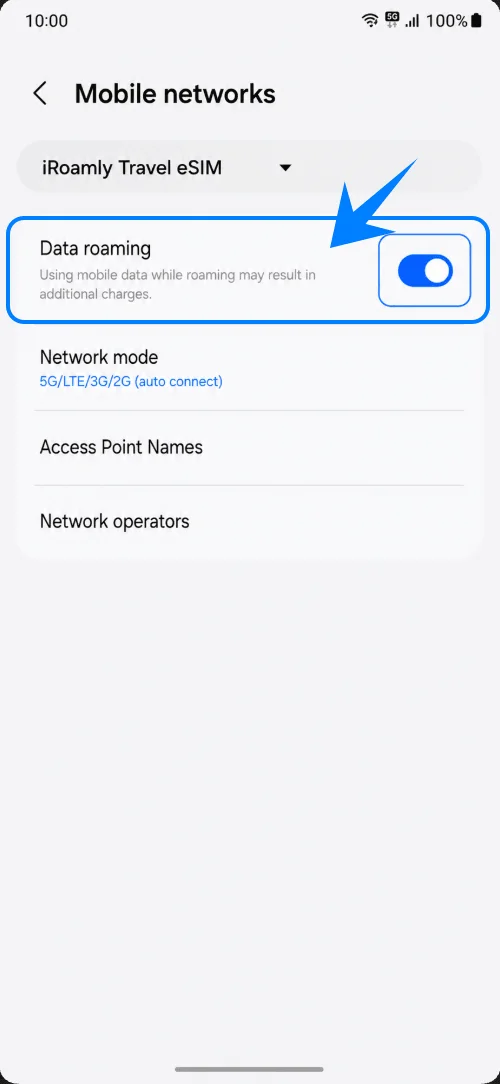
افتح إعدادات شبكة الهاتف لخط iRoamly وقم بتفعيل تجوال البيانات إذا كانت خطة iRoamly الخاصة بك أو وجهتك تتطلب ذلك. احرص على إبقاء تجوال البيانات لبطاقة SIM الأساسية مغلقاً إذا كنت ترغب في تجنب أي رسوم غير متوقعة.
استكشاف الأخطاء وإصلاحها
إذا كان خيار إضافة eSIM مفقوداً، فقد يكون ذلك لأن طراز Galaxy A23 5G الخاص بك لا يدعم eSIM، أو أن الهاتف مقفل على شركة اتصالات معينة، أو أن البرنامج الثابت للجهاز يخفي ميزة eSIM. يرجى تحديث الهاتف، والتحقق من وجود رمز EID، والتأكد من دعم الميزة عبر التواصل مع سامسونج أو شركة الاتصالات الخاصة بك.
في حال فشل مسح رمز الاستجابة السريعة (QR code)، استخدم خيار "إدخال رمز التنشيط"، وتأكد من بقاء اتصال Wi-Fi نشطاً، وقم بزيادة سطوع الشاشة في الجهاز الذي يعرض الرمز، وتأكد من أن رمز الاستجابة السريعة لم يسبق استخدامه.
إذا تم تثبيت eSIM ولكن لم تعمل البيانات، اختر iRoamly Travel eSIM كخيار لبيانات الهاتف، وقم بتفعيل خيار "تجوال البيانات" عند الحاجة، ثم أعد تشغيل الهاتف وتأكد من أن باقة iRoamly الخاصة بك تغطي وجهة سفرك.
إذا ظل التنشيط معلقاً، انتظر حتى تصل إلى وجهتك وتتصل بالشبكة المشمولة بالتغطية (إذا كانت الباقة تتطلب اتصالاً بالشبكة للتنشيط)، ثم أعد تشغيل الهاتف وحاول مجدداً.
إذا قمت بحذف eSIM، لا تفترض أنه يمكن إعادة تثبيته باستخدام نفس رمز الاستجابة السريعة. تواصل مع فريق دعم iRoamly قبل محاولة تثبيته مرة أخرى.
إذا كانت المكالمات أو الرسائل النصية (SMS) لا تعمل، تحقق من تفاصيل باقة iRoamly الخاصة بك، حيث أن العديد من باقات سفر eSIM تقتصر على البيانات فقط.
الخاتمة
بالنسبة لهاتف Galaxy A23 5G، تتمثل الخطوة الأكثر أهمية في التأكد من ظهور خيار "إضافة eSIM" ضمن مدير بطاقة SIM في إعدادات سامسونج؛ فبدون هذا الخيار، قد لا يدعم هذا الطراز تثبيت iRoamly للسفر eSIM.
إذا كان الخيار متاحاً، فإن الإعداد عبر رمز الاستجابة السريعة (QR) هو الطريقة الأسرع، بينما يوفر لك الإدخال اليدوي خياراً احتياطياً موثوقاً باستخدام حقل رمز التنشيط الكامل في هاتف سامسونج.
بعد التثبيت، تأكد من ظهور خط iRoamly في مدير بطاقة SIM، وقم بتعيينه كشريحة بيانات الجوال للهاتف، وفعّل "تجوال البيانات" فقط في حال كانت خطة iRoamly الخاصة بك تتطلب ذلك.