
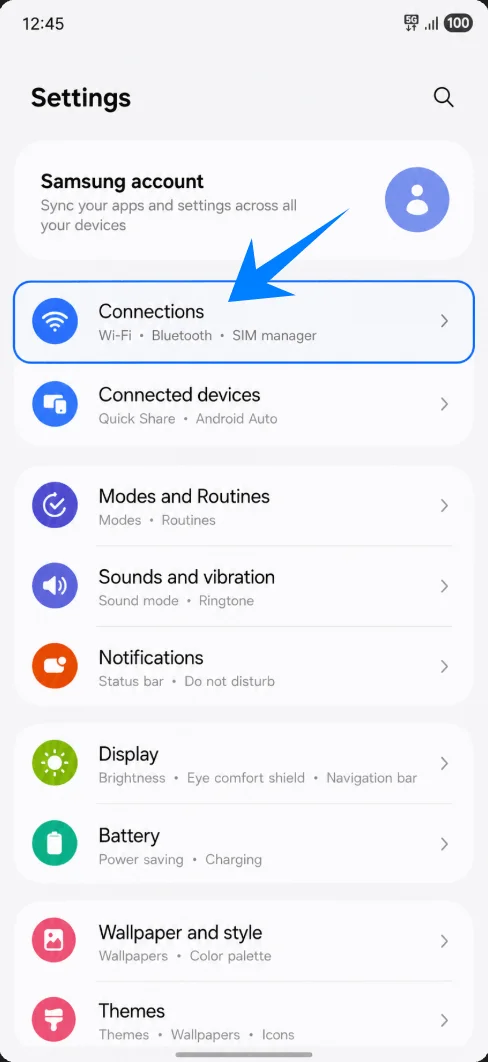
يُعد هاتف Samsung Galaxy A36 هاتف سفر عملياً لاستخدام eSIM الخاصة بالسفر من iRoamly، لا سيما إذا كنت ترغب في إبقاء شريحة SIM الفعلية الخاصة بك نشطة مع إضافة باقة بيانات جوال منفصلة لوجهتك. في واجهة Samsung One UI الحالية، يتم الوصول إلى مسار إعداد eSIM عبر الإعدادات > الاتصالات > مدير بطاقة SIM > إضافة eSIM.
يغطي هذا الدليل الطريقتين المتاحتين لتثبيت eSIM الخاصة بالسفر من iRoamly: مسح رمز الاستجابة السريعة (QR) أو إدخال رمز التنشيط يدوياً. عادةً ما تكون طريقة مسح رمز QR هي الأسرع، بينما يكون الإدخال اليدوي مفيداً في حال كنت تقرأ رمز QR من الهاتف نفسه، أو إذا تعذّر على الكاميرا مسحه بوضوح، أو إذا كنت بحاجة إلى نسخ الرمز من تفاصيل طلب iRoamly الخاص بك.
قد تختلف مسميات القوائم في هاتف Galaxy A36 قليلاً حسب المنطقة، والبرامج الثابتة لمزود الخدمة، وإصدار البرنامج. إذا لم يظهر خيار "إضافة eSIM" في هاتفك، فيُرجى مراجعة قسم استكشاف الأخطاء وإصلاحها قبل القيام بأي حذف أو إعادة تعيين للإعدادات.
الاستعدادات قبل إعداد iRoamly eSIM
قم بتوصيل هاتف Galaxy A36 الخاص بك بشبكة Wi-Fi مستقرة.
تأكد من أن الهاتف غير مقفل ويدعم eSIM في منطقتك أو وفقاً لإصدار شركة الاتصالات الخاصة بك.
احتفظ برمز الاستجابة السريعة (QR) الخاص بـ iRoamly أو تفاصيل التنشيط اليدوي مفتوحة على جهاز آخر، أو في صفحة مطبوعة، أو عبر حساب iRoamly الخاص بك.
لا تقم بحذف eSIM مثبتة دون داعٍ. فمعظم بطاقات eSIM المخصصة للسفر لا يمكن إعادة تثبيتها بسهولة بمجرد إزالتها.
قم بتثبيت eSIM قبل يوم أو يومين من السفر إذا كان ذلك مناسباً، ولكن تحقق أولاً من تفاصيل خطة iRoamly الخاصة بك.
تبدأ فترة صلاحية iRoamly eSIM من لحظة التفعيل. يرجى مراجعة تفاصيل خطتك لمعرفة متى يبدأ التفعيل بالضبط.
قد لا تتضمن خطط iRoamly eSIM المخصصة للسفر مكالمات صوتية أو رسائل نصية قصيرة (SMS). يعتمد توفر هذه الخدمات على الخطة المختارة.
خطوات الإعداد المشتركة
افتح الإعدادات، ثم اضغط على الاتصالات. يجب أن تظهر لك خيارات الشبكة وبطاقات SIM الخاصة بالهاتف.
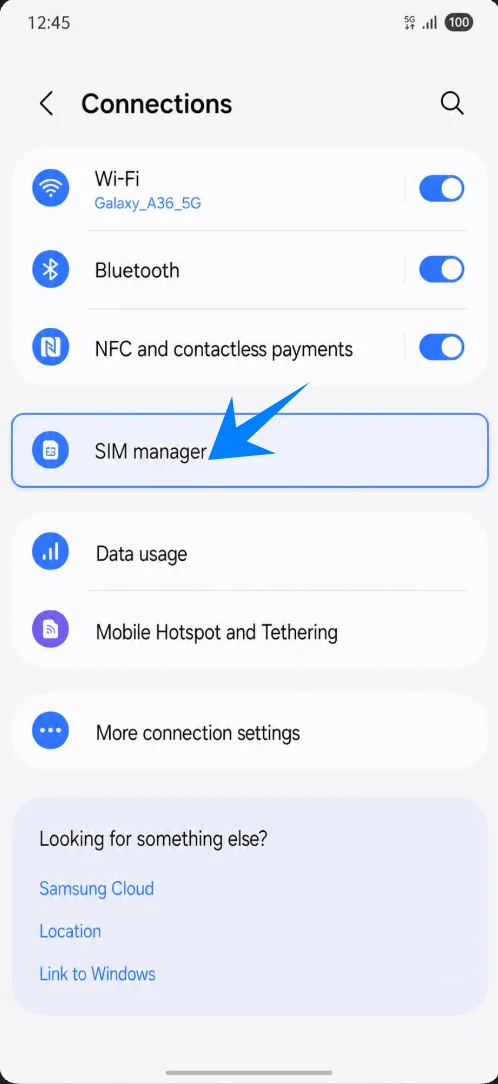
من شاشة الاتصالات، اضغط على إدارة بطاقات SIM. سيؤدي هذا إلى فتح الصفحة التي تعرض فيها سامسونج بطاقات SIM الفعلية، وeSIM، وخيارات بطاقة SIM المفضلة.
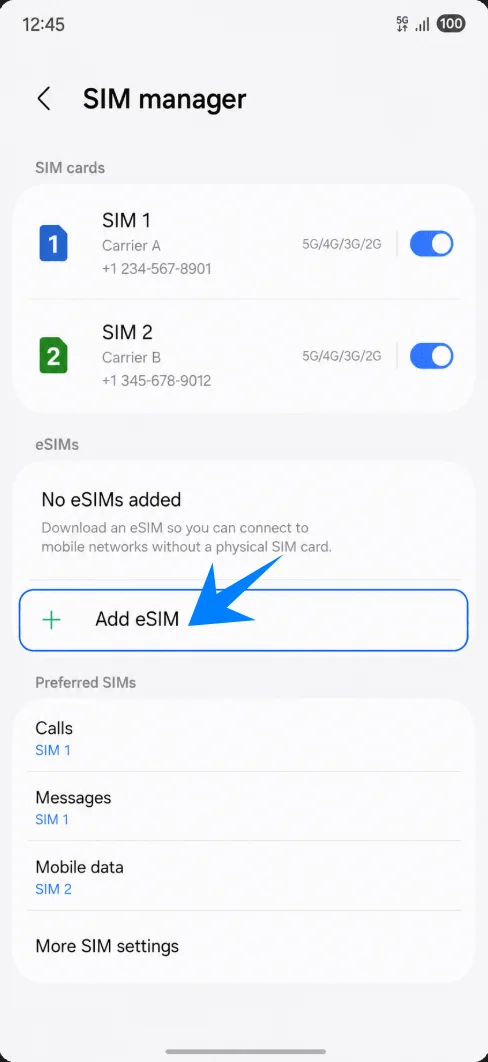
في شاشة إدارة بطاقات SIM، اضغط على إضافة eSIM. سيقوم الهاتف بفتح خيارات إعداد eSIM الخاصة بسامسونج.
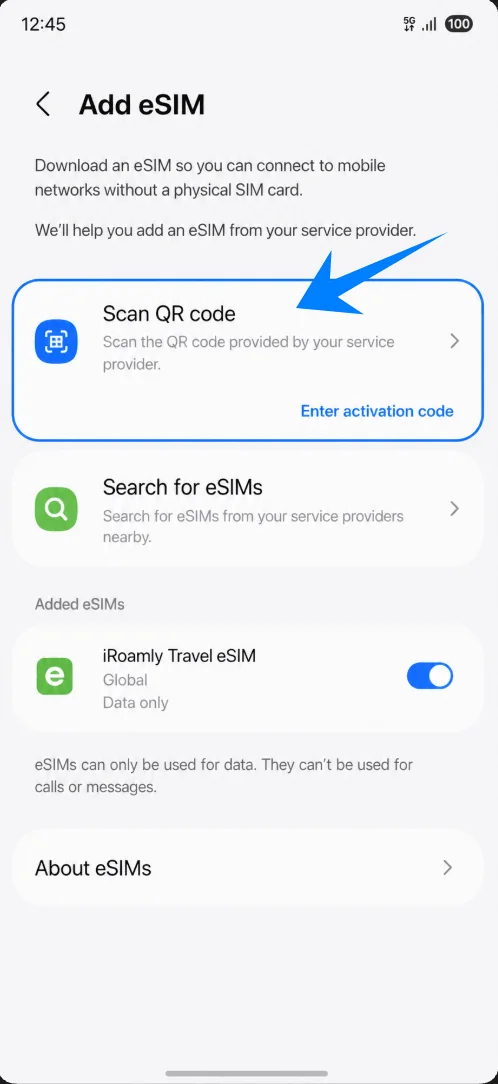
الطريقة 1: تثبيت iRoamly eSIM عن طريق مسح رمز الاستجابة السريعة (QR Code)
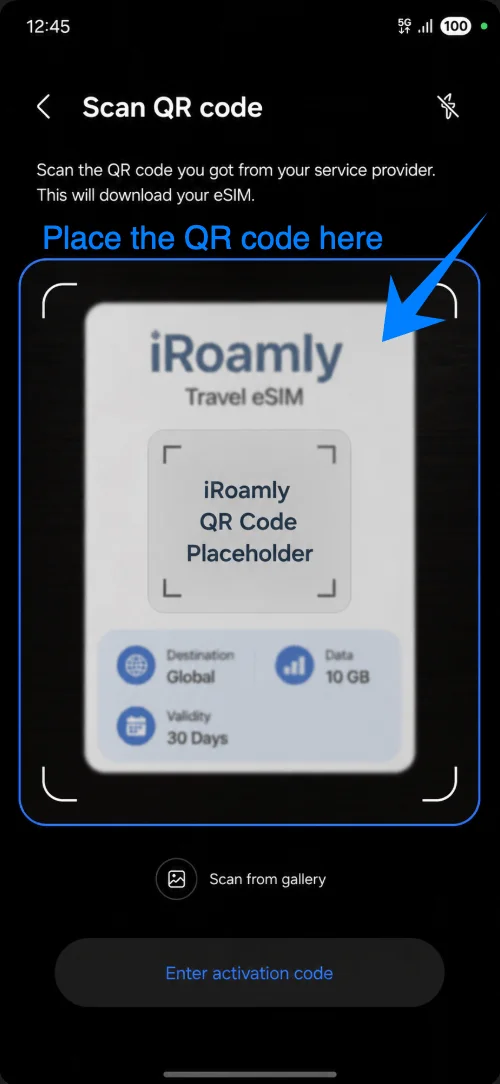
في شاشة إضافة eSIM، اضغط على "مسح رمز الاستجابة السريعة". سيقوم هاتفك Galaxy A36 بفتح الماسح الضوئي لإضافة eSIM.
وجه الماسح الضوئي نحو رمز الاستجابة السريعة الخاص بـ iRoamly. أبقِ الرمز داخل الإطار حتى يتعرف الهاتف على ملف تعريف eSIM.
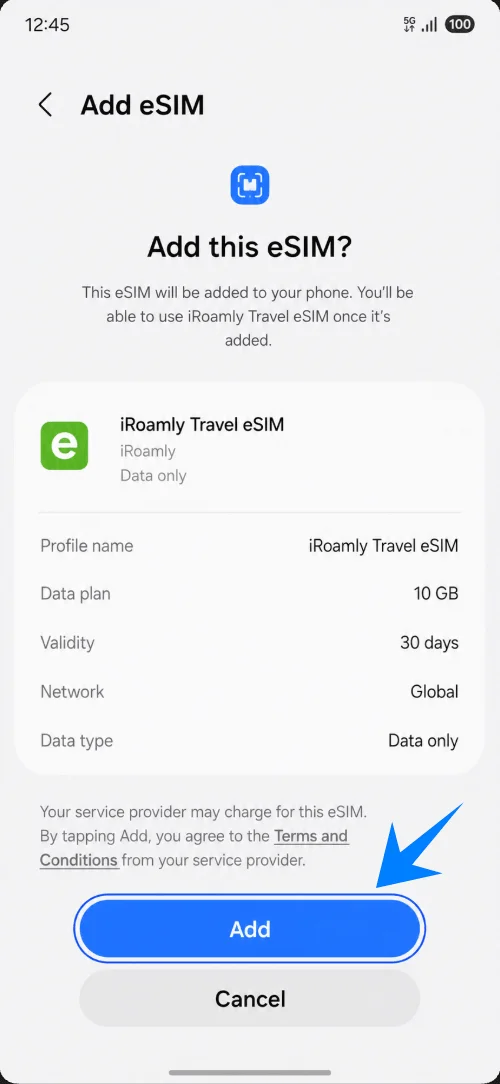
عند ظهور تأكيد iRoamly travel eSIM، اضغط على "إضافة". سيبدأ الهاتف بتحميل ملف تعريف eSIM.
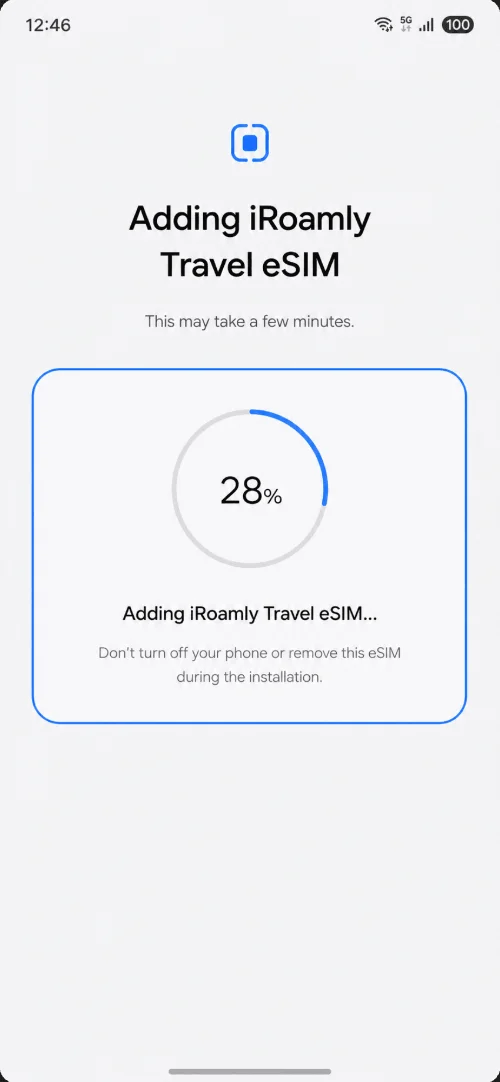
انتظر حتى ينتهي Galaxy A36 من إضافة iRoamly eSIM. تأكد من بقاء اتصال Wi-Fi نشطاً ولا تقم بإغلاق شاشة الإعدادات أثناء التحميل.
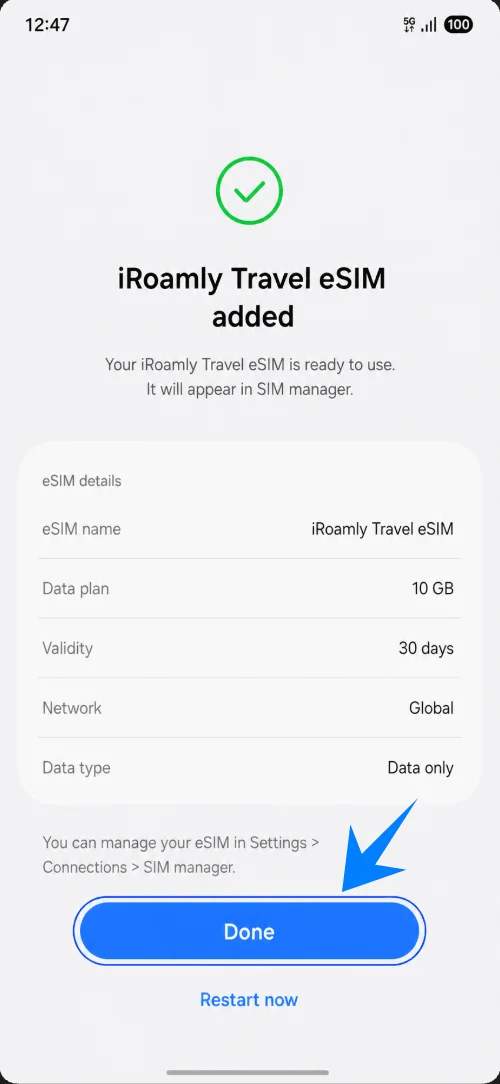
عند ظهور شاشة النجاح، اضغط على "تم". إذا طلب منك الهاتف إعادة التشغيل، قم بذلك قبل البدء باستخدام بيانات الهاتف المحمول.
الطريقة 2: تثبيت iRoamly eSIM عن طريق الإدخال اليدوي
افتح الإعدادات (Settings)، واضغط على الاتصالات (Connections)، ثم مدير بطاقة SIM (SIM manager)، واضغط على إضافة eSIM. هذا هو نفس مسار الإعداد في أجهزة Samsung المستخدم عند التثبيت عبر رمز الاستجابة السريعة (QR code).
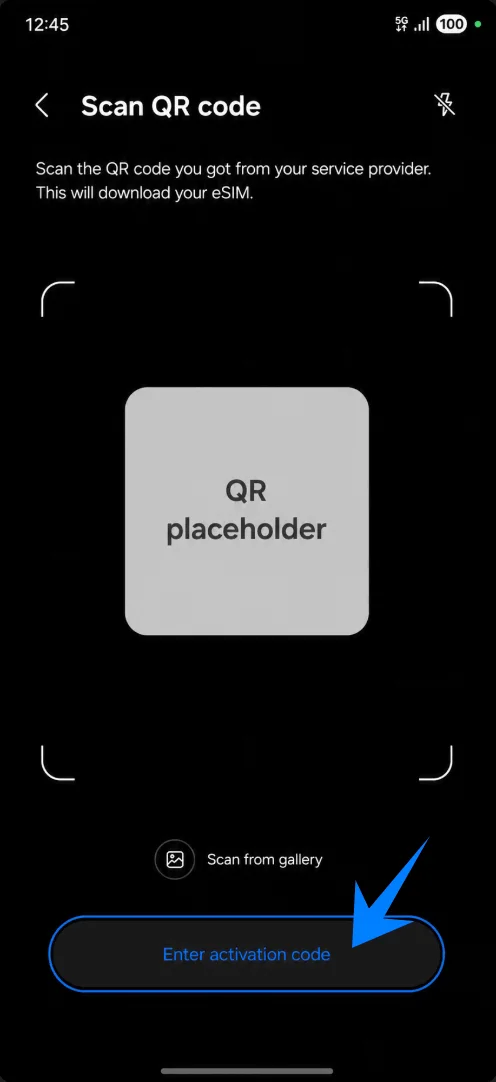
في شاشة إضافة eSIM أو شاشة إعداد رمز الاستجابة السريعة، اضغط على أدخل رمز التفعيل (Enter activation code). سيؤدي هذا إلى فتح صفحة الإدخال اليدوي لـ eSIM في جهاز Samsung.
قم بلصق سلسلة رمز التفعيل الكاملة التي حصلت عليها من iRoamly في حقل رمز التفعيل (Activation code). في واجهة Samsung One UI، يعتمد الإدخال اليدوي على سلسلة رمز تفعيل واحدة كاملة، تأتي عادةً بتنسيق LPA:1$...$...، بدلاً من استخدام خانات منفصلة لـ عنوان SM-DP+ ورمز التفعيل.
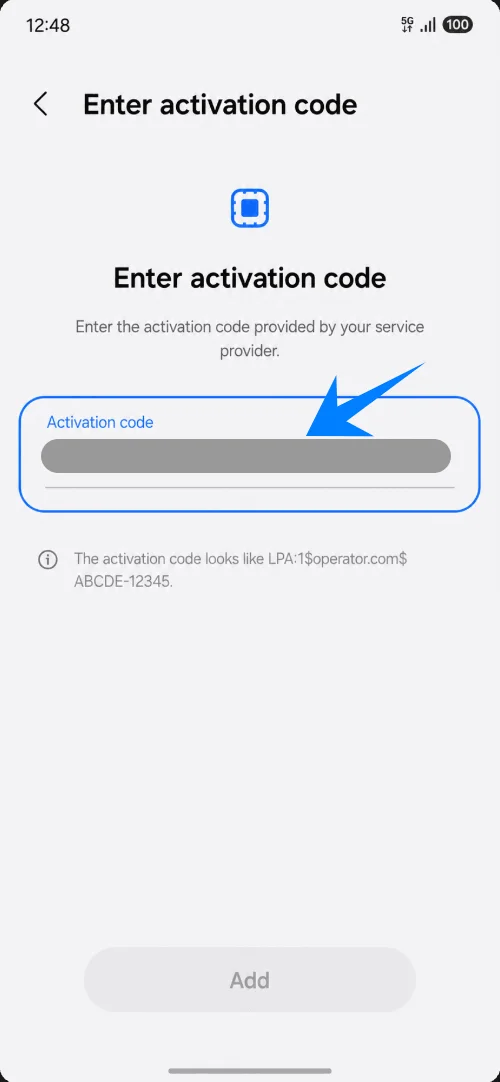
اضغط على إضافة (Add). سيقوم هاتف Galaxy A36 بالتحقق من الرمز والبدء في تحميل ملف تعريف iRoamly eSIM.
انتظر حتى يكتمل إضافة eSIM، ثم اضغط على تم (Done) في شاشة النجاح. إذا ظهرت لك رسالة مطالبة، قم بإعادة تشغيل الهاتف.
كيفية التأكد من تثبيت iRoamly eSIM
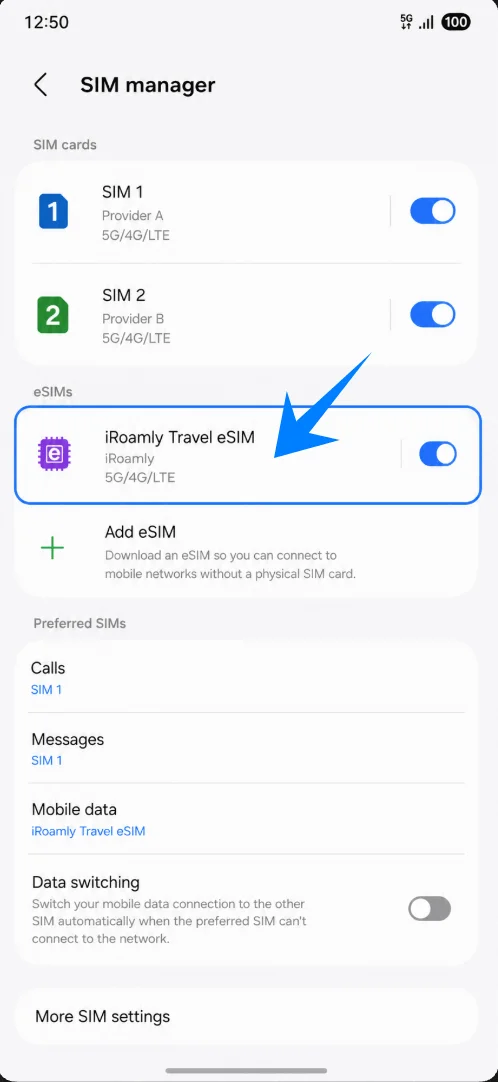
افتح الإعدادات > الاتصالات > مدير بطاقة SIM. تأكد من ظهور iRoamly Travel eSIM ضمن قائمة eSIMs وأن مفتاح التفعيل الخاص بها في وضع التشغيل.
إعداد iRoamly eSIM لبيانات السفر
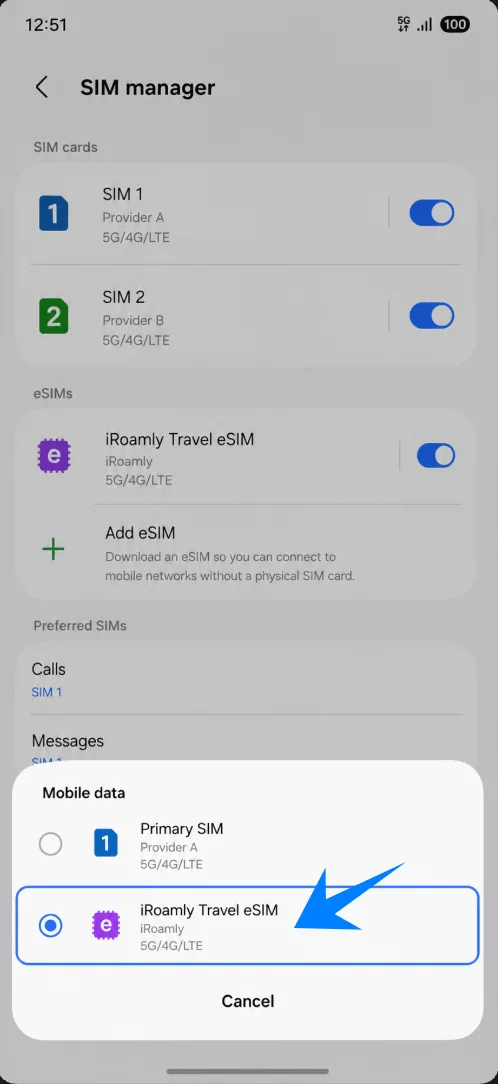
في مدير بطاقات SIM، اضغط على بيانات الجوال، ثم اختر iRoamly Travel eSIM. سيؤدي هذا إلى ضبط خط iRoamly ليكون اتصال بيانات الهاتف أثناء السفر.
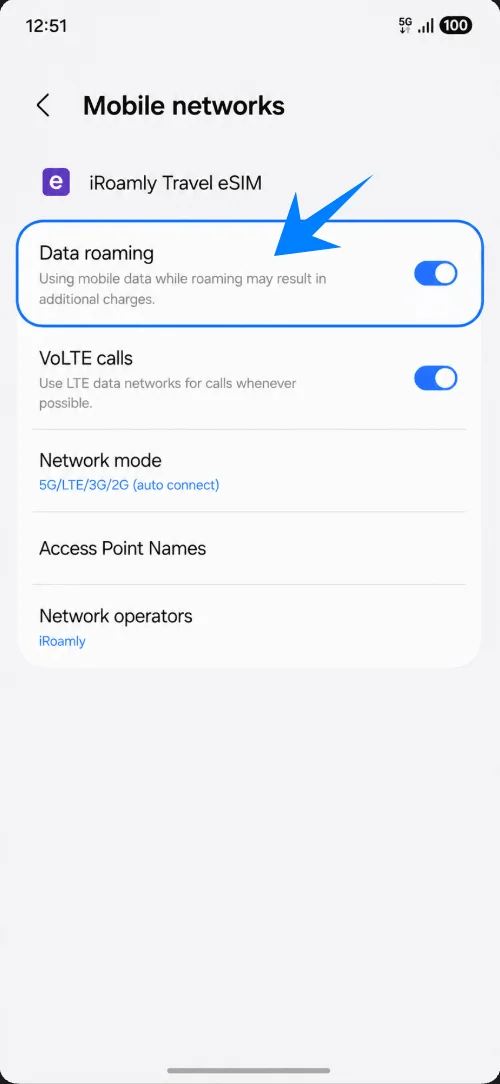
افتح إعدادات شبكة الجوال الخاصة بـ iRoamly eSIM وقم بتفعيل خيار "تجوال البيانات" إذا كانت خطة iRoamly الخاصة بك أو وجهتك تتطلب ذلك. عادةً ما تتطلب eSIM الخاصة بالسفر تفعيل التجوال للاتصال بالشبكة خارج نطاق ملف تعريف الشبكة المحلي.
استكشاف الأخطاء وإصلاحها
إذا كان خيار إضافة eSIM مفقوداً، قم بتحديث برنامج Galaxy A36 الخاص بك، وتحقق من أن طرازك أو منطقتك تدعم eSIM، وتأكد من أن الهاتف غير مقفل (مفتوح الشبكة)، وابحث عن رقم EID في معلومات حالة الهاتف.
إذا تعذر مسح رمز الاستجابة السريعة (QR code)، قم بزيادة سطوع الشاشة على الجهاز الذي يعرض الرمز، أو نظف عدسة الكاميرا، أو استخدم خيار إدخال رمز التنشيط يدوياً.
إذا كان رمز الاستجابة السريعة قد استُخدم بالفعل، فلا تقم بحذف الـ eSIM وحاول مجدداً. تواصل مع دعم iRoamly لأن العديد من رموز الاستجابة السريعة الخاصة بـ eSIM مخصصة للاستخدام لمرة واحدة فقط.
إذا تم تثبيت الـ eSIM ولكن لا توجد بيانات، اختر iRoamly Travel eSIM لبيانات الهاتف المحمول، وقم بتفعيل تجوال البيانات، وأعد تشغيل الهاتف، وتأكد من أن خطتك تغطي وجهة سفرك.
إذا ظل التنشيط في حالة انتظار، أبقِ اتصال Wi-Fi مفعلاً، وانتظر بضع دقائق، وأعد تشغيل الهاتف، وتحقق مما إذا كانت الخطة تتنشط فقط بعد الاتصال بشبكة مدعومة في وجهة السفر.
إذا كانت المكالمات أو الرسائل النصية القصيرة لا تعمل، راجع تفاصيل خطة iRoamly بدقة، حيث إن العديد من خطط سفر eSIM مخصصة للبيانات فقط.
إذا لم تعد بحاجة إلى الخطة، قم بإيقاف تشغيل الـ eSIM بدلاً من حذفه، ما لم يوجهك دعم iRoamly إلى أن إزالته آمنة.
الخلاصة
بالنسبة لهاتف Galaxy A36 الذي يعمل بواجهة Samsung One UI الحالية، تُعد طريقة رمز الاستجابة السريعة (QR) الأسهل لتثبيت eSIM للسفر من iRoamly، وذلك عبر: الإعدادات > الاتصالات > مدير بطاقة SIM > إضافة eSIM > مسح رمز الاستجابة السريعة ضوئياً. أما الإعداد اليدوي فيُمثل الخيار البديل، حيث يتم استخدام شاشة إدخال رمز التفعيل في سامسونج مع إدخال سلسلة رمز التفعيل الكاملة الواردة من iRoamly.
بعد إتمام التثبيت، احرص دائماً على التأكد من ظهور eSIM للسفر من iRoamly ضمن مدير بطاقة SIM، ثم قم بتفعيلها، واخترها لاستخدام بيانات الهاتف المحمول، وقم بتمكين "تجوال البيانات" في حال كانت خطة وجهتك تتطلب ذلك. قبل السفر، تحقق جيداً من موعد بدء سريان صلاحية خطة iRoamly الخاصة بك، وما إذا كانت الخطة تقتصر على البيانات فقط أم تدعم أيضاً المكالمات الصوتية والرسائل النصية القصيرة (SMS).