
يدعم هاتف Samsung Galaxy A55 5G تقنية eSIM في الإصدارات الإقليمية أو إصدارات شركات الاتصالات المتوافقة، ويستخدم مسار قائمة One UI من سامسونج لإعداد باقة الهاتف: الإعدادات > الاتصالات > مدير بطاقة SIM > إضافة eSIM.
أثناء السفر، تتيح لك iRoamly travel eSIM تجهيز بيانات الهاتف قبل المغادرة دون الحاجة إلى استبدال بطاقة SIM الفعلية الخاصة بك.
يوضح هذا الدليل الطريقتين المتاحتين لتثبيتها على هاتف Galaxy A55 5G، وهما: مسح رمز الاستجابة السريعة (QR code) الخاص بـ iRoamly، أو إدخال رمز التفعيل يدوياً. عادةً ما تكون طريقة مسح رمز QR هي الأسرع، بينما يُعد الإدخال اليدوي مفيداً إذا كنت تقوم بالإعداد من نفس الهاتف الذي يعرض رمز QR، أو إذا كانت الكاميرا لا تستطيع مسح الرمز بوضوح.
الاستعدادات قبل إعداد iRoamly eSIM
استخدم شبكة واي فاي مستقرة. تأكد من أن هاتفك من نوع Galaxy A55 5G غير مقفل ويدعم تقنية eSIM. احتفظ برمز QR الخاص بـ iRoamly أو رمز التفعيل اليدوي في متناول يدك. قم بتثبيت eSIM قبل يوم أو يومين من موعد سفرك في الوقت المناسب، ولا تقم بحذفه إلا إذا طلب منك فريق دعم iRoamly ذلك.
تبدأ فترة صلاحية الباقة من لحظة التفعيل، وليس من لحظة قراءة هذا الدليل. قد يختلف دعم المكالمات والرسائل النصية حسب الباقة؛ حيث إن العديد من باقات eSIM المخصصة للسفر توفر خدمة البيانات فقط.
الطريقة 1: إعداد رمز الاستجابة السريعة (QR Code)
افتح الإعدادات، ثم اضغط على الاتصالات.
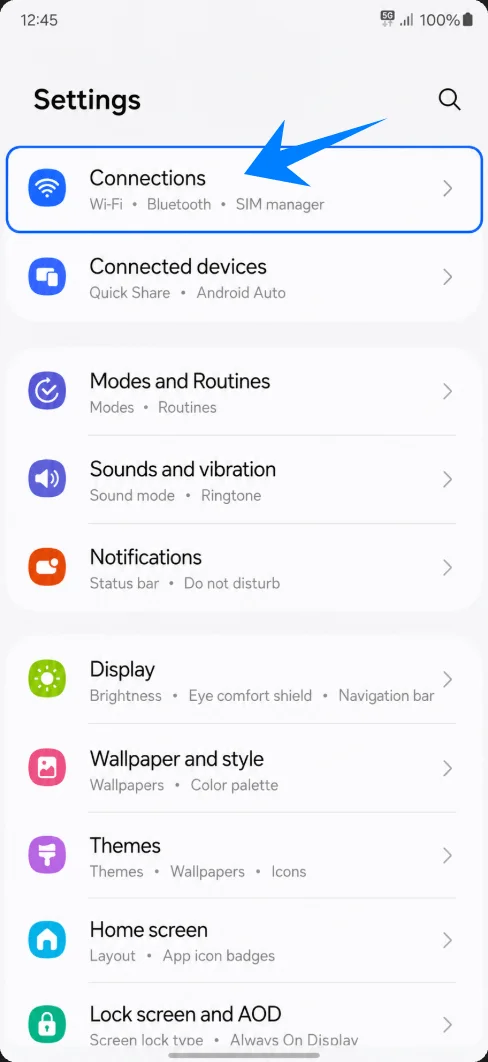
اضغط على مدير بطاقة SIM.
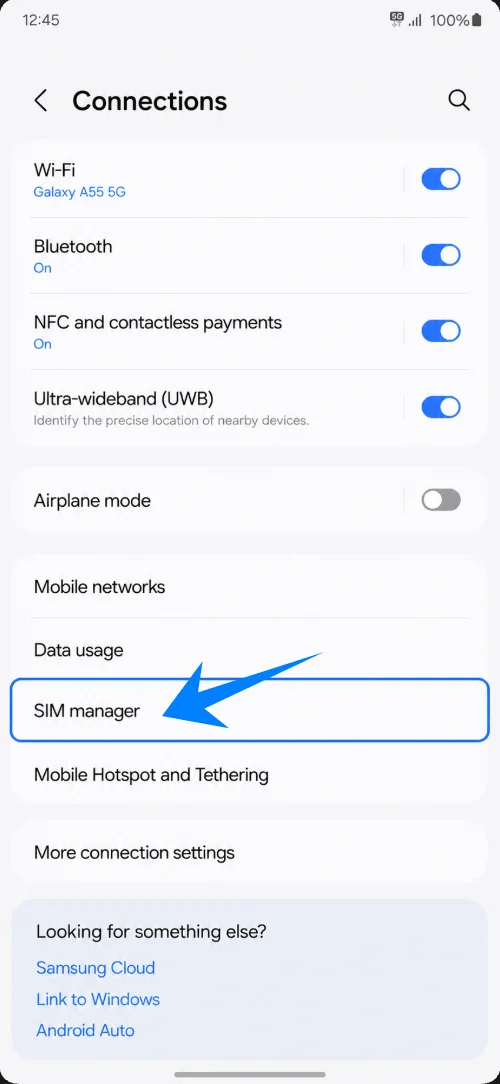
اضغط على إضافة eSIM.
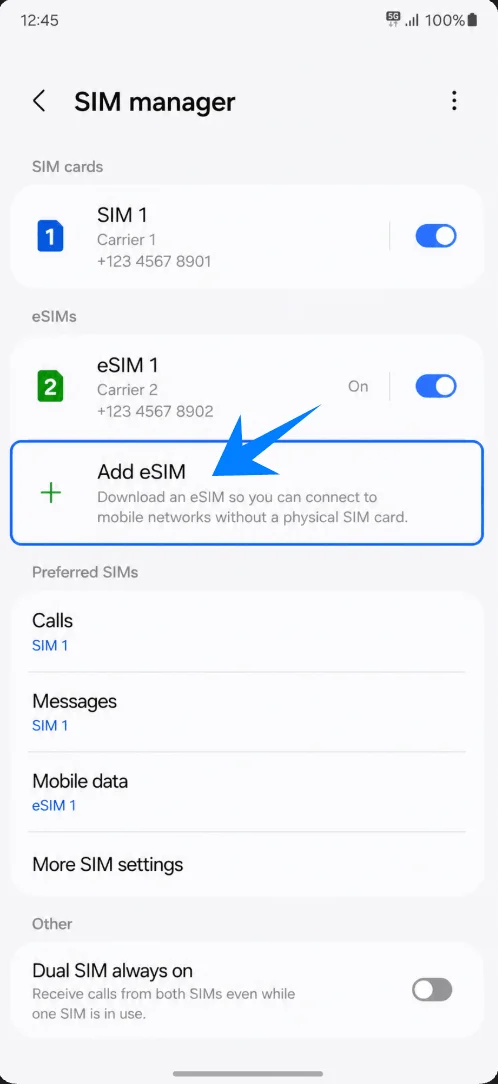
اضغط على مسح رمز QR ضوئياً.
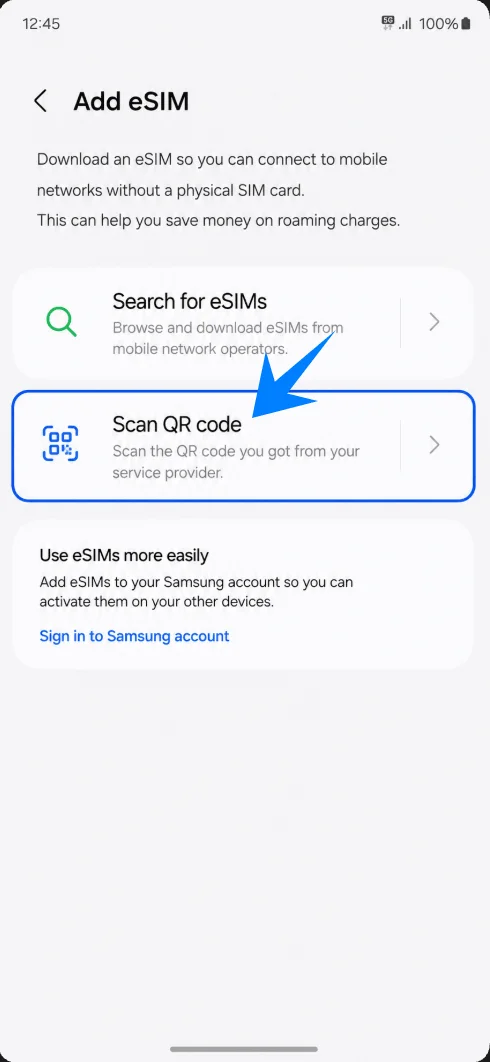
قم بمسح رمز QR الخاص بـ iRoamly.
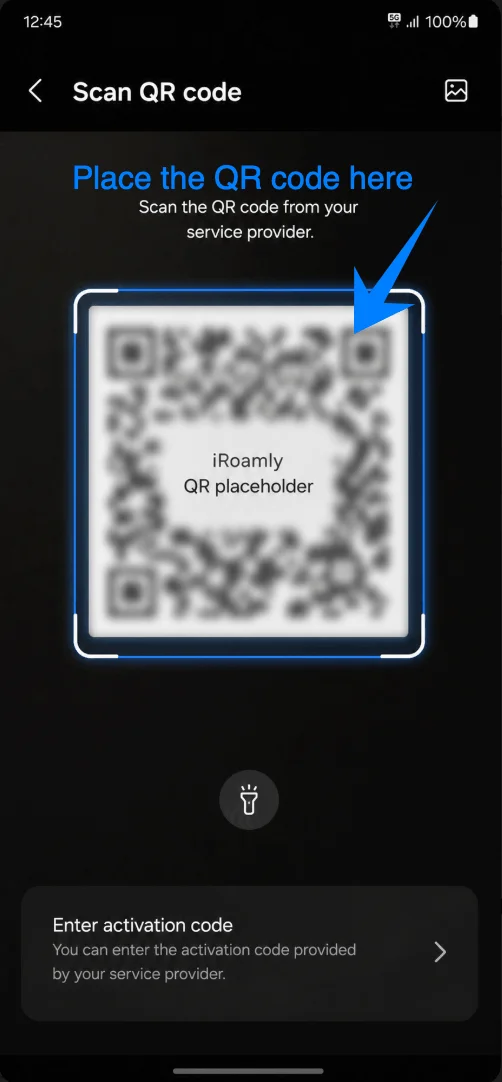
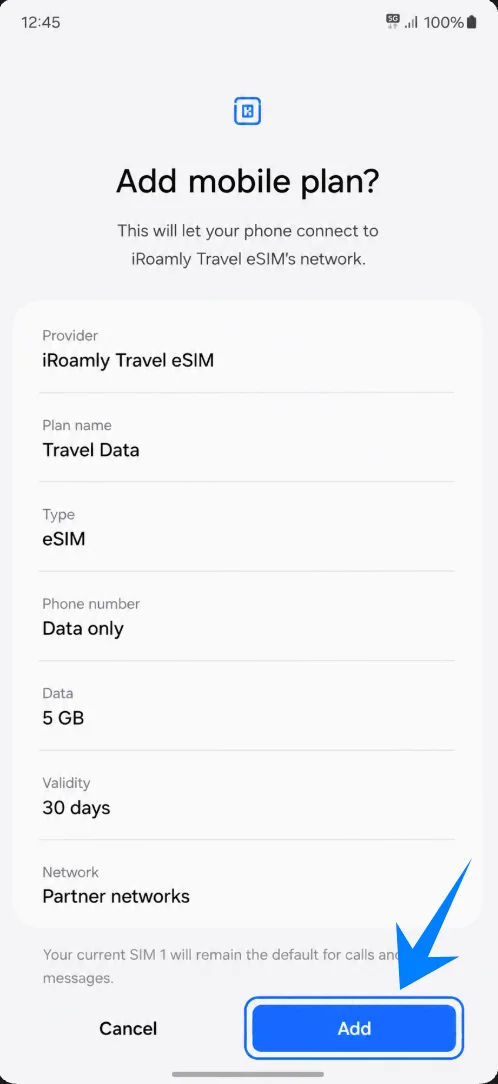
راجع eSIM الخاصة بـ iRoamly التي تم اكتشافها، ثم اضغط على إضافة.
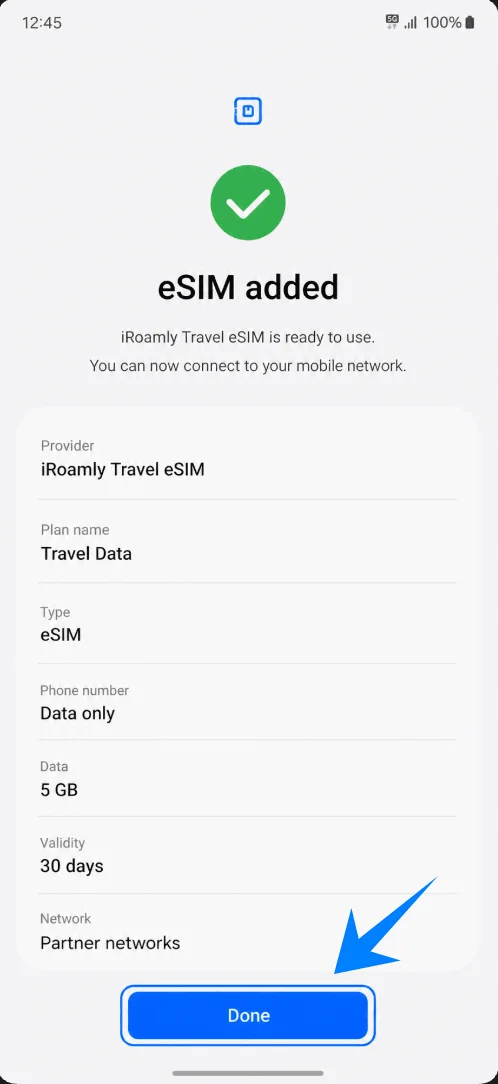
انتظر حتى يكتمل التثبيت، ثم اضغط على تم.
الطريقة 2: الإعداد اليدوي
افتح الإعدادات، ثم اضغط على الاتصالات.
اضغط على مدير بطاقة SIM.
اضغط على إضافة eSIM.
اضغط على مسح رمز QR.
اضغط على إدخال رمز التفعيل.
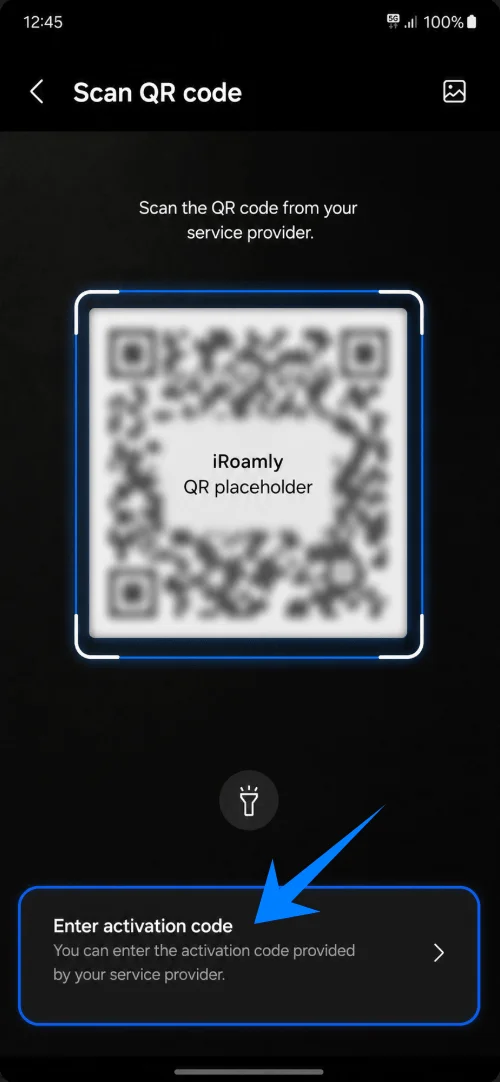
أدخل رمز تفعيل iroamly الكامل، ثم اضغط على التالي.
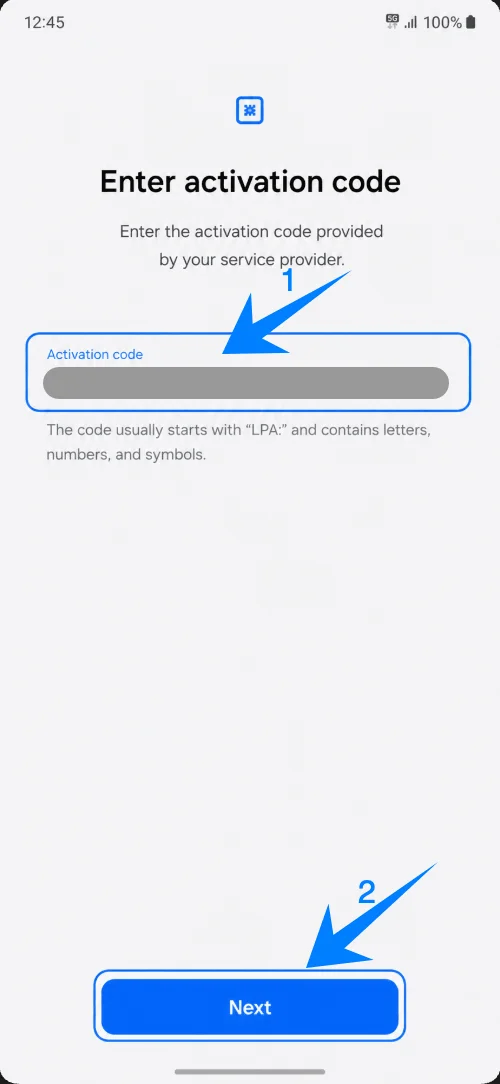
في واجهة Samsung One UI، تستخدم الشاشة اليدوية حقلاً واحداً لرمز التفعيل. إذا كانت تفاصيل iroamly الخاصة بك مقسمة إلى أجزاء، فاستخدم التنسيق الكامل الموضح في طلبك، وعادة ما يكون مثل LPA:1$SM-DP+ Address$Activation Code.
راجع eSIM الخاصة بـ iroamly، ثم اضغط على إضافة.
اضغط على تم عند انتهاء التثبيت.
تأكد من جاهزيته
انتقل إلى الإعدادات > الاتصالات > مدير بطاقة SIM.
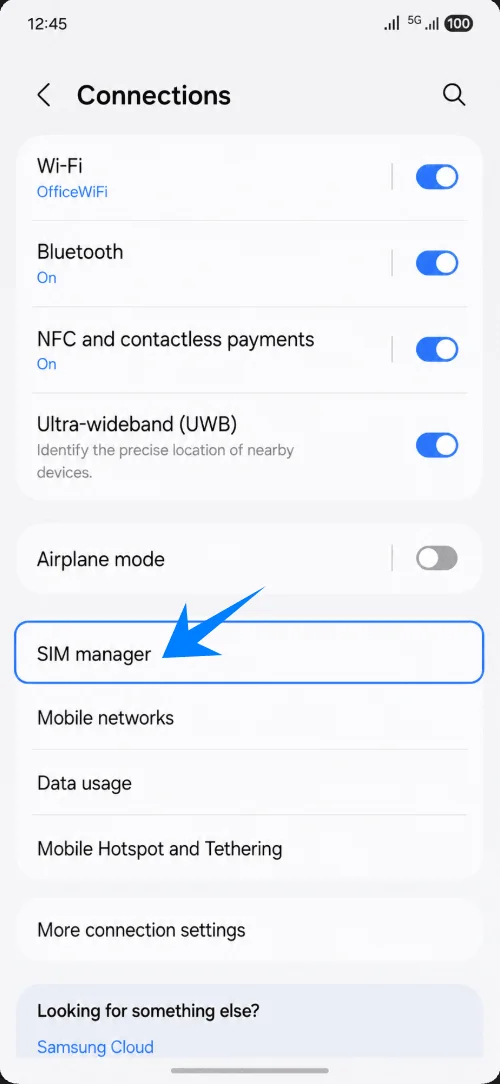
تأكد من ظهور iRoamly Travel eSIM ومن تفعيله.
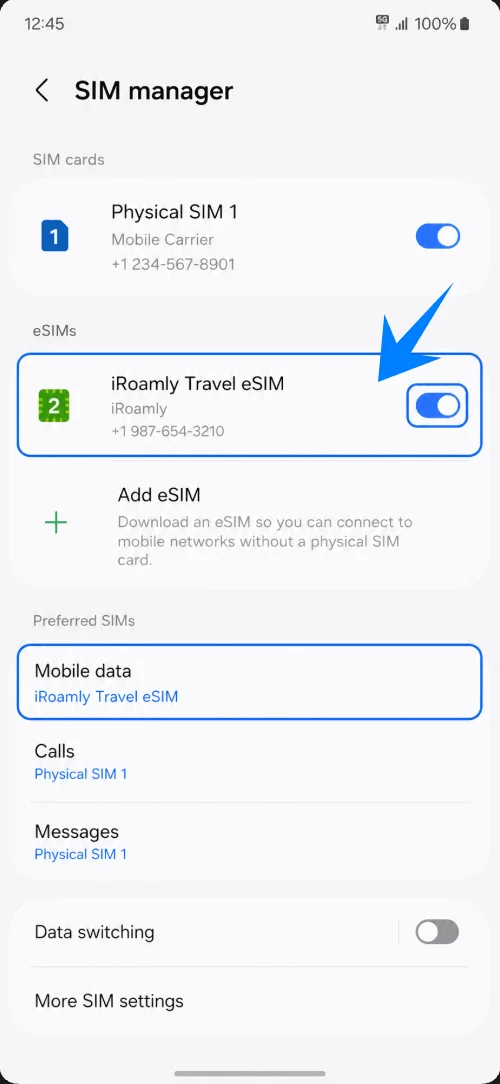
قم بتعيين بيانات الجوال على iRoamly eSIM.
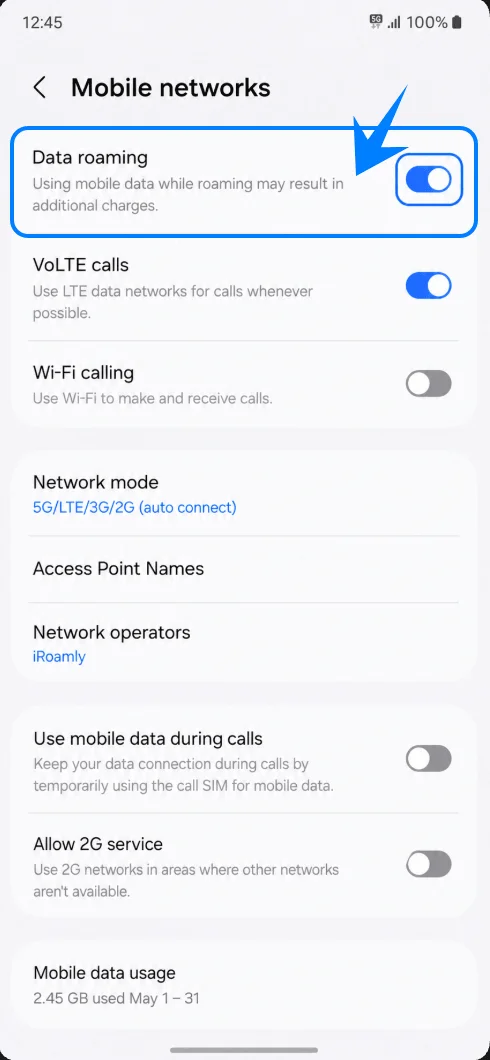
انتقل إلى شبكات الجوال وقم بتفعيل تجوال البيانات إذا كانت خطتك تتطلب ذلك.
استكشاف الأخطاء وإصلاحها
إذا كان خيار إضافة eSIM مفقوداً، قم بتحديث واجهة One UI، وأعد تشغيل الهاتف، وتأكد من أن إصدار جهاز Galaxy A55 5G الخاص بك يدعم eSIM.
إذا تم استخدام رمز الاستجابة السريعة (QR code) بالفعل، تحقق مما إذا كانت eSIM مثبتة بالفعل قبل حذف أي شيء.
إذا كانت بيانات الهاتف لا تعمل، اختر iRoamly لبيانات الهاتف، وقم بتشغيل تجوال البيانات إذا لزم الأمر، وأعد تشغيل الهاتف.
إذا ظل التنشيط معلقاً، ابقَ شبكة الواي فاي قيد التشغيل وحاول مرة أخرى بعد الوصول إلى الوجهة المدعومة.
الخاتمة
بالنسبة لهاتف Galaxy A55 5G، تُعد طريقة رمز الاستجابة السريعة (QR code) هي الأسهل لتثبيت iRoamly travel eSIM عبر مدير بطاقات SIM في سامسونج. أما التنشيط اليدوي فهو الخيار الاحتياطي الأمثل في حال كان رمز الاستجابة السريعة موجوداً على الهاتف نفسه أو تعذر مسحه ضوئياً.
بعد التثبيت، تأكد دائماً من ظهور iRoamly Travel eSIM في مدير بطاقات SIM، وقم باختياره لبيانات الهاتف، ثم فعّل خيار تجوال البيانات إذا كانت خطة وجهتك تتطلب ذلك. هذا الفحص النهائي هو ما يحول عملية التثبيت الناجحة إلى إعداد جاهز لاستخدام بيانات السفر.