
يدعم هاتف سامسونج جالاكسي A56 5G استخدام eSIM في الموديلات الإقليمية المتوافقة، حيث تتيح واجهة One UI إعداد وتثبيت eSIM من خلال التوجه إلى الإعدادات > الاتصالات > مدير بطاقة SIM. بالنسبة للمسافرين الذين يستخدمون eSIM للسفر من iRoamly، تُعد طريقة رمز الاستجابة السريعة (QR code) الخيار الأسرع عادةً، بينما يُعد الإدخال اليدوي خياراً مفيداً في حال تعذر مسح رمز الاستجابة السريعة ضوئياً من شاشة أخرى أو نسخة مطبوعة.
يوضح هذا الدليل الطريقتين لتثبيت eSIM للسفر من iRoamly على هاتف جالاكسي A56 الذي يعمل بواجهة سامسونج One UI. ستتعرف أيضاً على كيفية التأكد من تثبيت الـ eSIM، واختياره لبيانات الجوال، وتفعيل التجوال في حال كانت خطة وجهتك تتطلب ذلك.
الاستعدادات قبل إعداد iRoamly eSIM
تأكد من اتصال هاتف Galaxy A56 الخاص بك بشبكة Wi-Fi مستقرة قبل تثبيت الـ eSIM. يجب أن يكون هاتفك مفتوح الشبكة ويدعم تقنية الـ eSIM، كما يجب أن يتوفر لديك رمز الاستجابة السريعة (QR code) الخاص بـ iRoamly أو بيانات التنشيط اليدوية التي تلقيتها ضمن طلب iRoamly الخاص بك.
قم بتثبيت الـ eSIM قبل موعد السفر بفترة وجيزة، وعادة ما يُفضل ذلك قبل يوم أو يومين من المغادرة إذا كانت خطتك تسمح بذلك. تجنب حذف الـ eSIM بعد التثبيت ما لم يطلب منك دعم iRoamly ذلك، حيث إن معظم ملفات تعريف الـ eSIM الخاصة بالسفر لا يمكن إعادة استخدامها بمجرد إزالتها.
تُحتسب صلاحية خطة iRoamly بدءاً من لحظة التنشيط وفقاً للقواعد الخاصة بالخطة، وليس من وقت قراءة هذا الدليل. يرجى التحقق من صفحة خطة iRoamly الخاصة بك أو تفاصيل الطلب لمعرفة إجراء التنشيط الدقيق، حيث يتم تفعيل بعض الخطط فور تثبيتها والاتصال بشبكة وجهة السفر. لاحظ أيضاً أن خطط iRoamly eSIM للسفر قد تقتصر على البيانات فقط؛ إذ تختلف إمكانية إجراء المكالمات الصوتية وإرسال الرسائل النصية القصيرة باختلاف الخطة، لذا يرجى مراجعة تفاصيل الخطة قبل الاعتماد عليها.
الطريقة 1: تثبيت iRoamly للسفر eSIM باستخدام رمز QR
افتح الإعدادات (Settings)، ثم اضغط على الاتصالات (Connections).
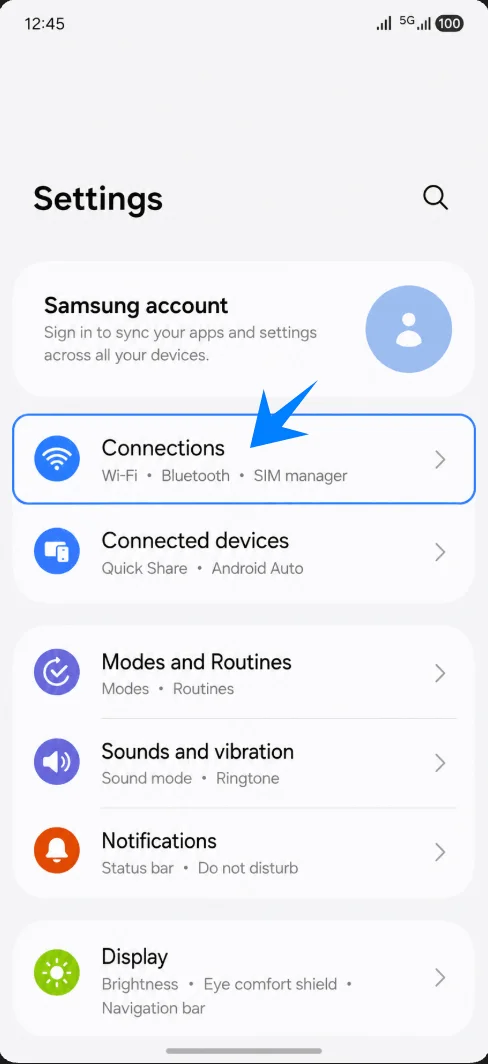
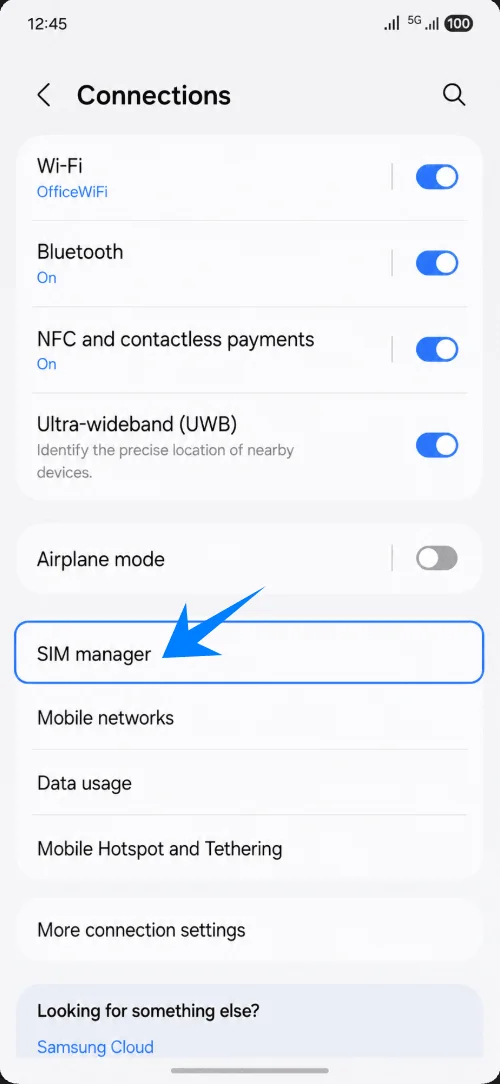
اضغط على مدير بطاقة SIM (SIM manager).
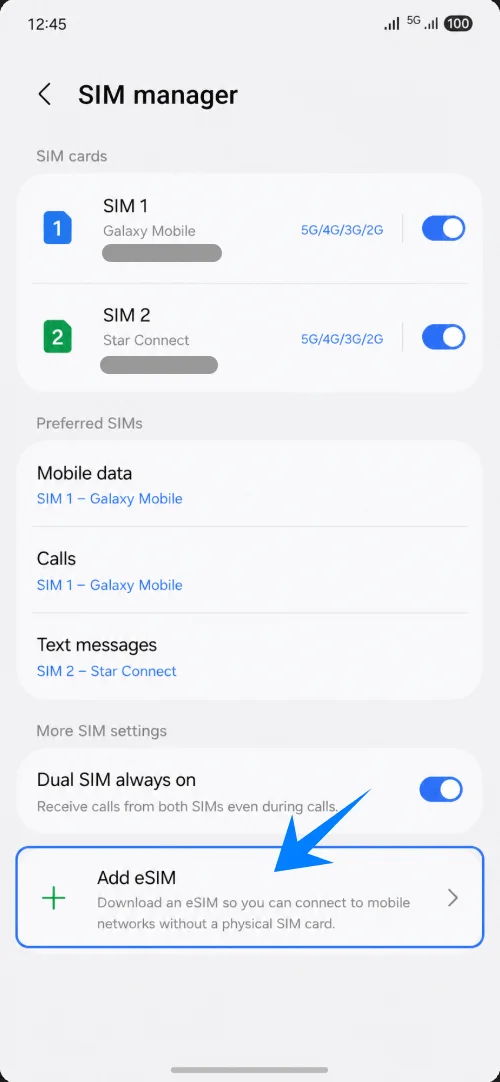
اضغط على إضافة eSIM.
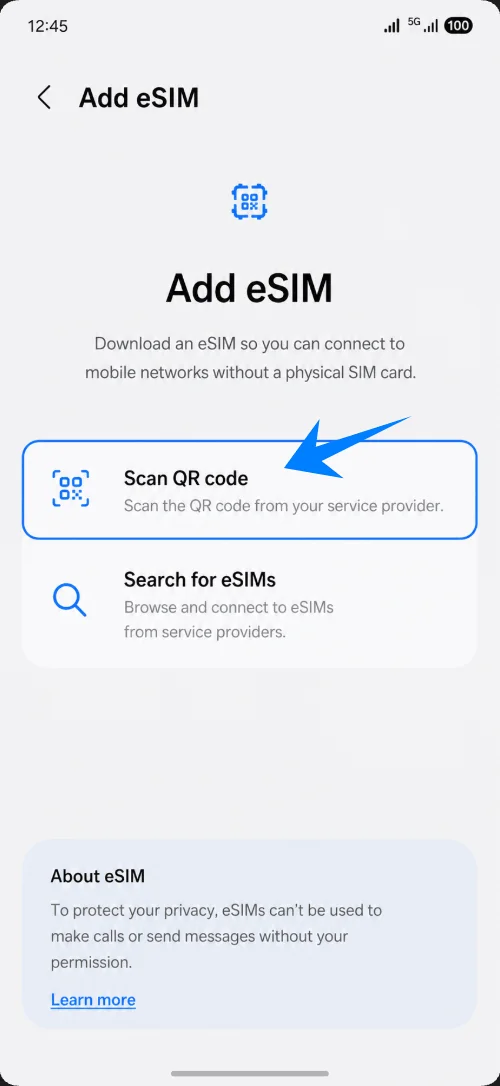
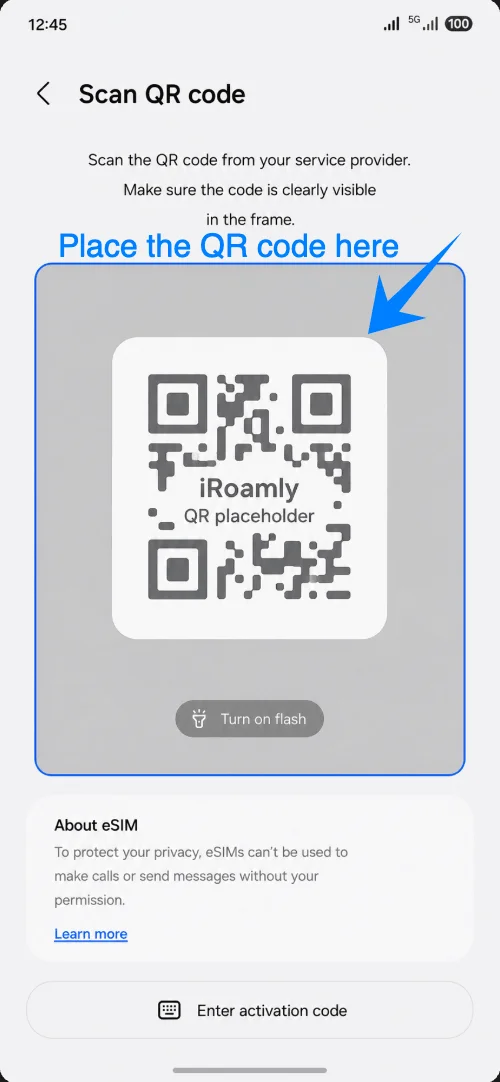
اضغط على مسح رمز QR.
وجه الكاميرا نحو رمز QR الخاص بـ iRoamly للسفر eSIM. حافظ على ثبات رمز QR حتى يتعرف عليه جهاز Galaxy A56.
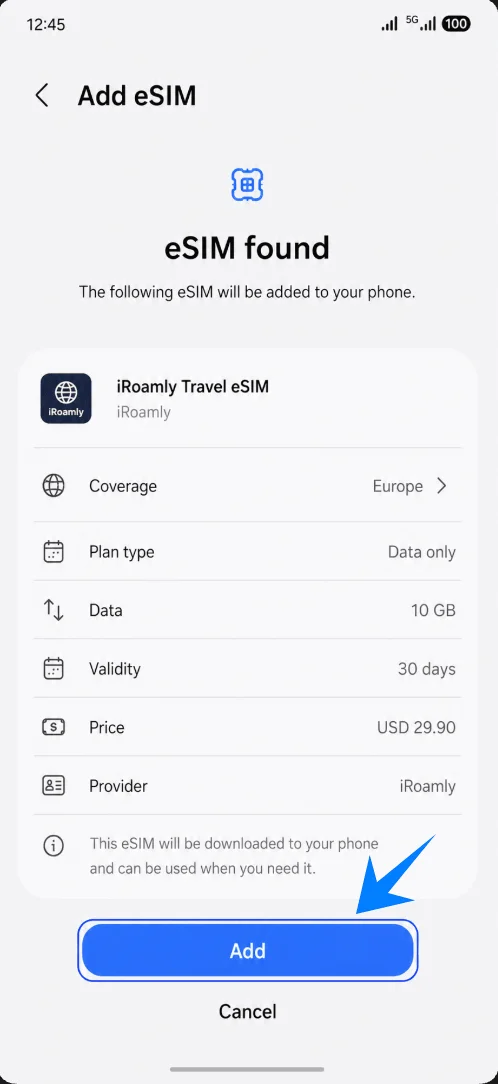
بمجرد العثور على iRoamly للسفر eSIM، اضغط على إضافة (Add) أو تنزيل (Download).
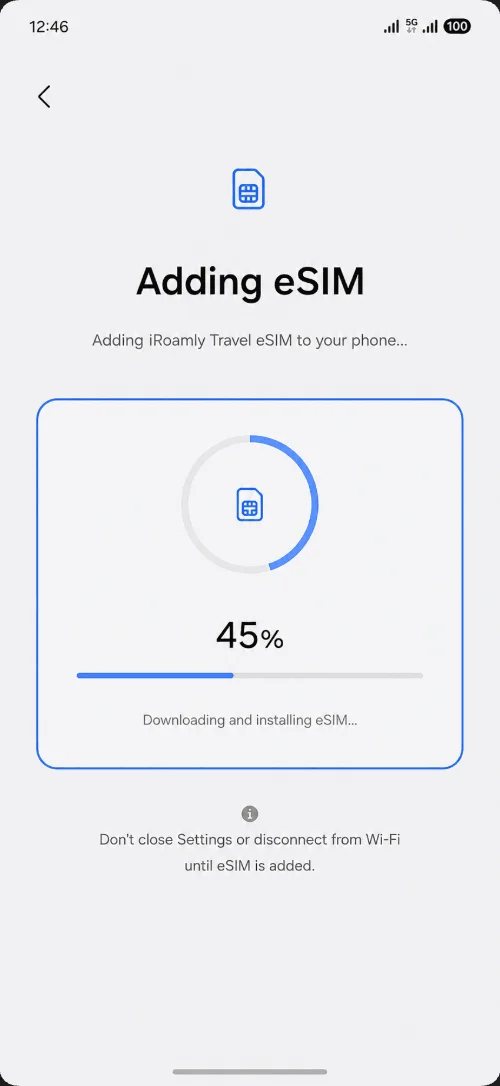
انتظر حتى يقوم جهاز Galaxy A56 بتنزيل وإضافة eSIM. يرجى الحفاظ على اتصال Wi-Fi وعدم إغلاق شاشة الإعدادات.
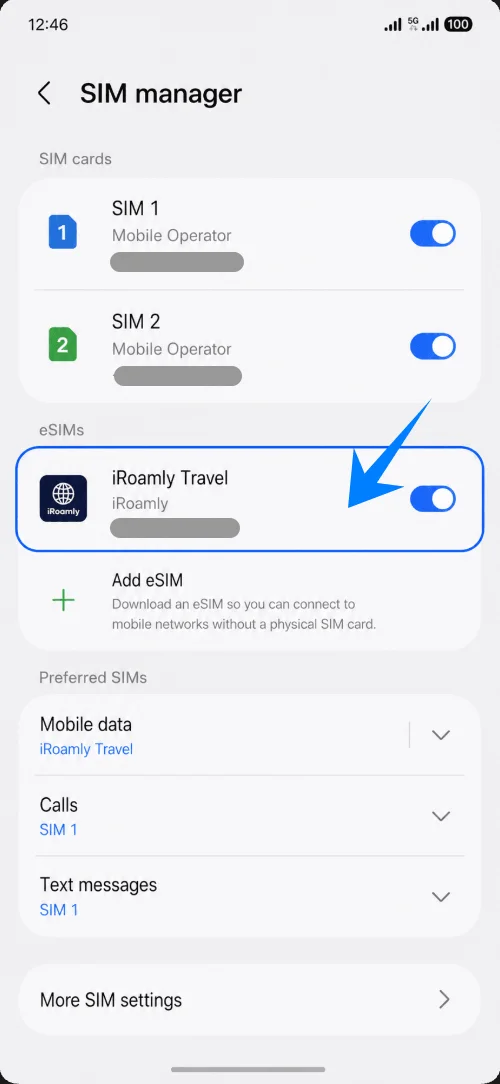
عد إلى مدير بطاقة SIM وتأكد من ظهور iRoamly eSIM. قم بتفعيله إذا كان مفتاح التبديل غير مفعل.
الطريقة 2: تثبيت iRoamly للسفر eSIM يدوياً
استخدم هذه الطريقة إذا لم تتمكن من مسح رمز الاستجابة السريعة (QR). في هواتف Samsung Galaxy A56 التي تعمل بواجهة One UI، يتم إدخال الإعداد اليدوي عادةً كسلسلة رمز تفعيل كاملة، وغالباً ما تكون بتنسيق LPA:1$... المقدم من iRoamly، بدلاً من إدخال بيانات منفصلة في حقول عنوان SM-DP+ ورمز التفعيل.
افتح الإعدادات، ثم اضغط على الاتصالات.
اضغط على مدير بطاقة SIM.
اضغط على إضافة eSIM، ثم اختر مسح رمز الاستجابة السريعة.
من شاشة مسح الرمز، اضغط على إدخال رمز التفعيل.
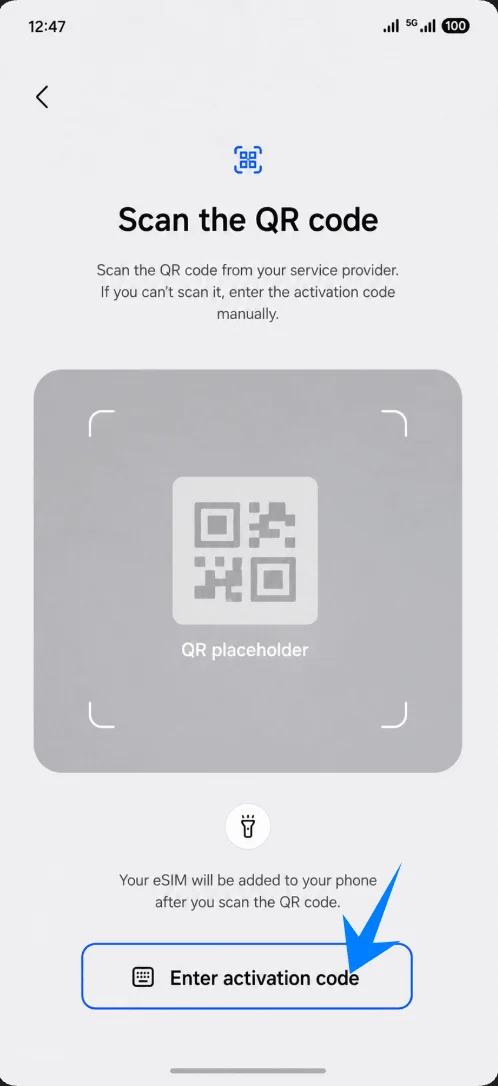
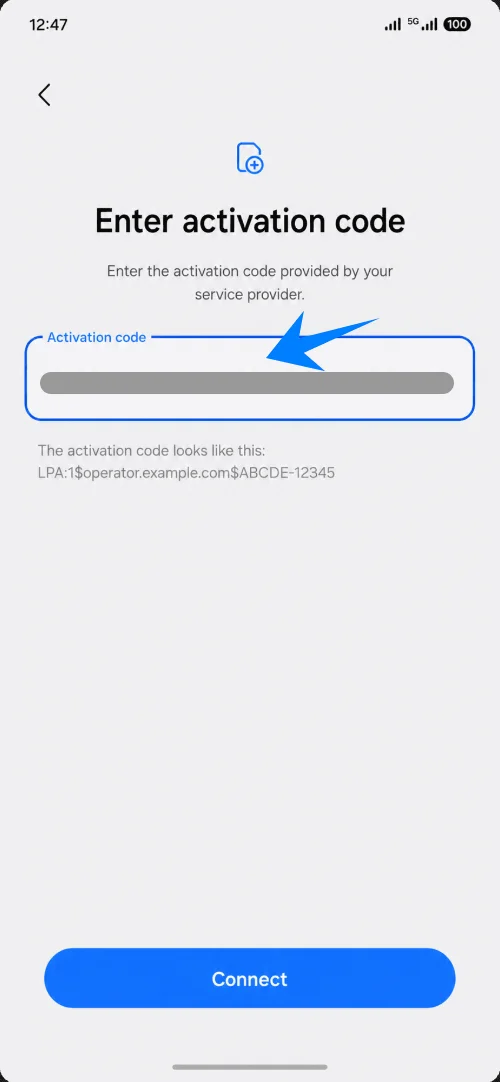
اضغط على حقل رمز التفعيل وأدخل سلسلة التفعيل اليدوية الكاملة الخاصة بـ iRoamly كما هي تماماً، بما في ذلك جميع الرموز. تنسيق المثال الآمن هو LPA:1$sm-dp-plus.example$IROAMLY-EXAMPLE-CODE.
اضغط على اتصال أو إضافة.
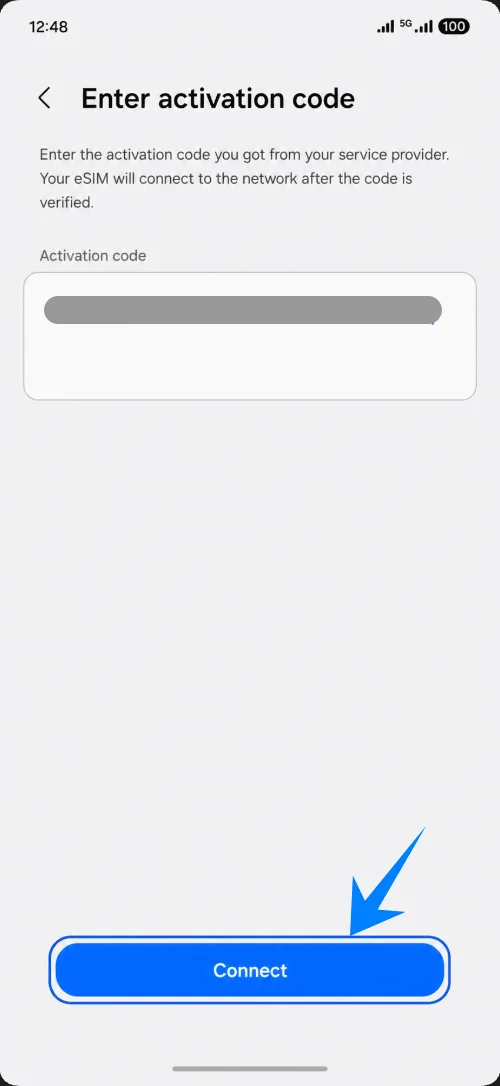
انتظر حتى يقوم جهاز Galaxy A56 بتنزيل وتثبيت iRoamly للسفر eSIM.
عُد إلى مدير بطاقة SIM وتأكد من ظهور iRoamly eSIM مع تفعيل مفتاح التبديل الخاص به.
تأكد من جاهزية iRoamly eSIM
افتح الإعدادات > الاتصالات > مدير بطاقة SIM.
تأكد من ظهور iRoamly eSIM ضمن قائمة SIM/eSIM الخاصة بك وأن مفتاح التبديل الخاص بها قيد التشغيل.
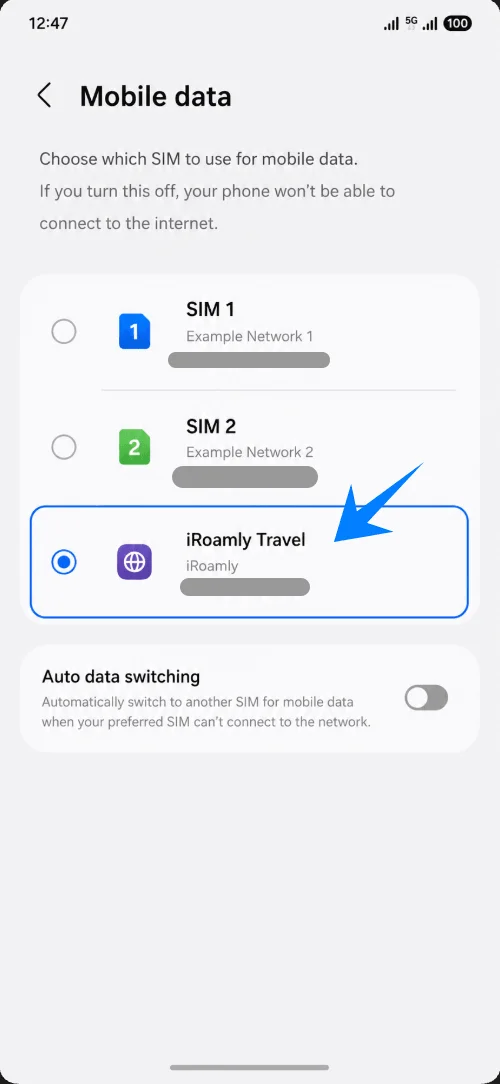
اضغط على بيانات الجوال ضمن بطاقات SIM المفضلة وحدد iRoamly Travel.
إعداد بيانات السفر على هاتف Galaxy A56
من داخل "مدير بطاقة SIM"، تأكد من تفعيل iRoamly eSIM.
قم بتعيين "بيانات الهاتف المحمول" على iRoamly Travel ليستخدم هاتف Galaxy A56 الـ eSIM المخصص للسفر للاتصال بالإنترنت.
افتح إعدادات شبكة الهاتف المحمول لـ iRoamly eSIM وقم بتفعيل "تجوال البيانات" إذا كانت خطة iRoamly الخاصة بك أو تعليمات وجهة السفر تتطلب ذلك.
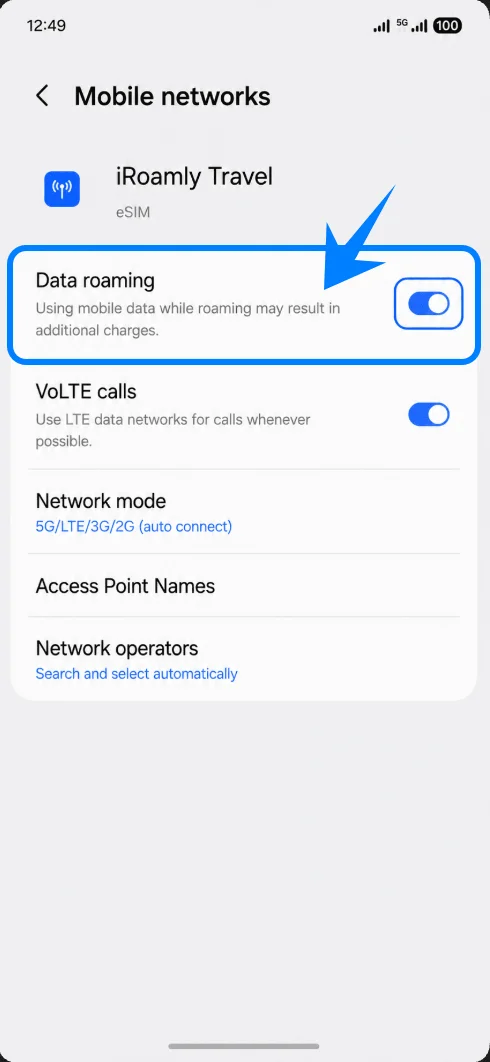
تجنب تفعيل خيار التبديل التلقائي لبيانات الهاتف المحمول للعودة إلى بطاقة SIM الأساسية، وذلك لتفادي فرض رسوم تجوال غير متوقعة من قبل شركة الاتصالات المحلية الخاصة بك.
استكشاف الأخطاء وإصلاحها
إذا كان خيار "إضافة eSIM" غير موجود، فتأكد من أن إصدار هاتف Galaxy A56 الخاص بك يدعم eSIM، وقم بتحديث واجهة One UI، وأعد تشغيل الهاتف، وتحقق مما إذا كانت شركة الاتصالات أو منطقتك تفرض قيوداً على ميزات eSIM.
إذا ظهرت رسالة تفيد بأن رمز QR قد استُخدم بالفعل، فلا تحذف ملف eSIM. تواصل مع دعم iRoamly، حيث إن العديد من رموز QR الخاصة بـ eSIM مصممة للتثبيت لمرة واحدة فقط.
إذا تم تثبيت eSIM ولكن بيانات الجوال لا تعمل، فتأكد من اختيار eSIM الخاصة بـ iRoamly كمصدر لبيانات الجوال، وقم بتفعيل خيار "تجوال البيانات" إذا لزم الأمر، وأعد تشغيل الهاتف، وانتظر حتى تصل إلى وجهة السفر المشمولة بالتغطية.
إذا ظلت حالة التنشيط معلقة، ابقَ متصلاً بشبكة Wi-Fi واترك الهاتف لبعض الوقت حتى يكتمل تنزيل الملف التعريفي. فبعض الباقات لا تُنشط بالكامل إلا بعد الاتصال بشبكة محلية مدعومة.
إذا كان هاتف Galaxy A56 الخاص بك مقفلاً على شبكة شركة اتصالات محددة أو مخصصاً لمنطقة معينة، فقد يختلف سلوك eSIM. في هذه الحالة، يرجى التحقق من توفر eSIM مع شركة Samsung أو شركة الاتصالات الخاصة بك أو iRoamly قبل الاعتماد على هذه الباقة في سفرك.
الخاتمة
بالنسبة لهاتف Galaxy A56، تُعد طريقة رمز الاستجابة السريعة (QR code) هي الأبسط لإضافة iRoamly travel eSIM، حيث ترشدك خطوات واجهة Samsung One UI مباشرة عبر مسار: مدير بطاقة SIM > إضافة eSIM > مسح رمز الاستجابة السريعة (QR code). ويُعد التنشيط اليدوي الخيار البديل المناسب في حال كان لديك رمز التنشيط فقط أو تعذّر عليك مسح رمز الاستجابة السريعة ضوئياً.
بعد التثبيت، تكون خطوات التحقق بسيطة: يجب أن تظهر iRoamly eSIM في مدير بطاقة SIM، ويجب أن يكون زر التفعيل الخاص بها قيد التشغيل، كما يجب تعيين بيانات الجوال على خط iRoamly. قبل البدء في استخدام البيانات في الخارج، قم بتفعيل "تجوال البيانات" إذا كانت خطة iRoamly الخاصة بك تتطلب ذلك، وتأكد من عدم اختيار بطاقة SIM الأساسية لاستخدام بيانات السفر عن طريق الخطأ.