
يمنحك استخدام eSIM على جهاز Galaxy Fold الخاص بك تحكمًا أكبر في كيفية بقائك متصلًا بالإنترنت أثناء السفر.
ونظرًا لأن eSIM تعمل رقميًا، يمكنك تفعيل باقة الهاتف المحمول مباشرة من إعدادات هاتف سامسونج دون الحاجة إلى تغيير بطاقات SIM أو زيارة المتجر عند وصولك.
كما يمكنك إدارة باقات متعددة للهاتف المحمول على جهاز واحد بسهولة أكبر، والتبديل بين خطوط البيانات وقتما تشاء.
إذا كنت مستعدًا لإعداد iRoamly eSIM الخاص بك، فسيُظهر لك هذا الدليل الخطوات الدقيقة لتثبيتها، والتأكد من إضافتها بنجاح، وضبط الإعدادات الصحيحة لبيانات السفر على هاتف سامسونج جالاكسي فولد الخاص بك.
التحضيرات قبل إعداد eSIM الخاصة بـ iRoamly
تأكد من اتصال هاتف Galaxy Fold بشبكة Wi-Fi مستقرة قبل البدء في تنزيل الـ eSIM.
تحقق من أن هاتف Galaxy Fold الخاص بك غير مقفل ويدعم تقنية الـ eSIM. قد يختلف دعم الـ eSIM بناءً على المنطقة، وبرمجيات مشغل الشبكة، وطراز الهاتف.
يُرجى تجهيز رمز الاستجابة السريعة (QR Code) الخاص بـ iRoamly أو تفاصيل التفعيل اليدوي قبل الدخول إلى إعدادات سامسونج.
يُنصح بتثبيت الـ eSIM المخصصة للسفر قبل موعد رحلتك بيوم أو يومين إذا كان ذلك ملائماً، ولكن تجنب تفعيلها لبيانات السفر حتى تصبح مستعداً لاستخدامها فعلياً.
تبدأ فترة صلاحية الـ eSIM من iRoamly بمجرد تفعيلها، حيث يتم التفعيل تلقائياً عند اتصال الـ eSIM بإحدى الشبكات المدعومة.
تجنب حذف الـ eSIM الخاصة بـ iRoamly بعد التثبيت، حيث أن العديد من ملفات تعريف الـ eSIM لا يمكن إعادة تثبيتها باستخدام نفس رمز الاستجابة السريعة (QR Code) أو رمز التفعيل.
قد لا تشمل باقات الـ eSIM من iRoamly خدمات المكالمات الصوتية أو الرسائل النصية القصيرة (SMS)؛ لذا يُرجى مراجعة تفاصيل الباقة قبل الاعتماد عليها في إجراء المكالمات أو إرسال الرسائل، نظراً لاختلاف الدعم حسب الباقة المختارة.
الطريقة 1: تثبيت iRoamly eSIM عن طريق مسح رمز الاستجابة السريعة (QR Code)
قم بفتح جهاز Galaxy Fold، ثم انتقل إلى الإعدادات، واضغط على "الاتصالات" في قائمة الإعدادات على الجانب الأيمن. ستظهر لك تفاصيل الاتصالات على يمين الشاشة.
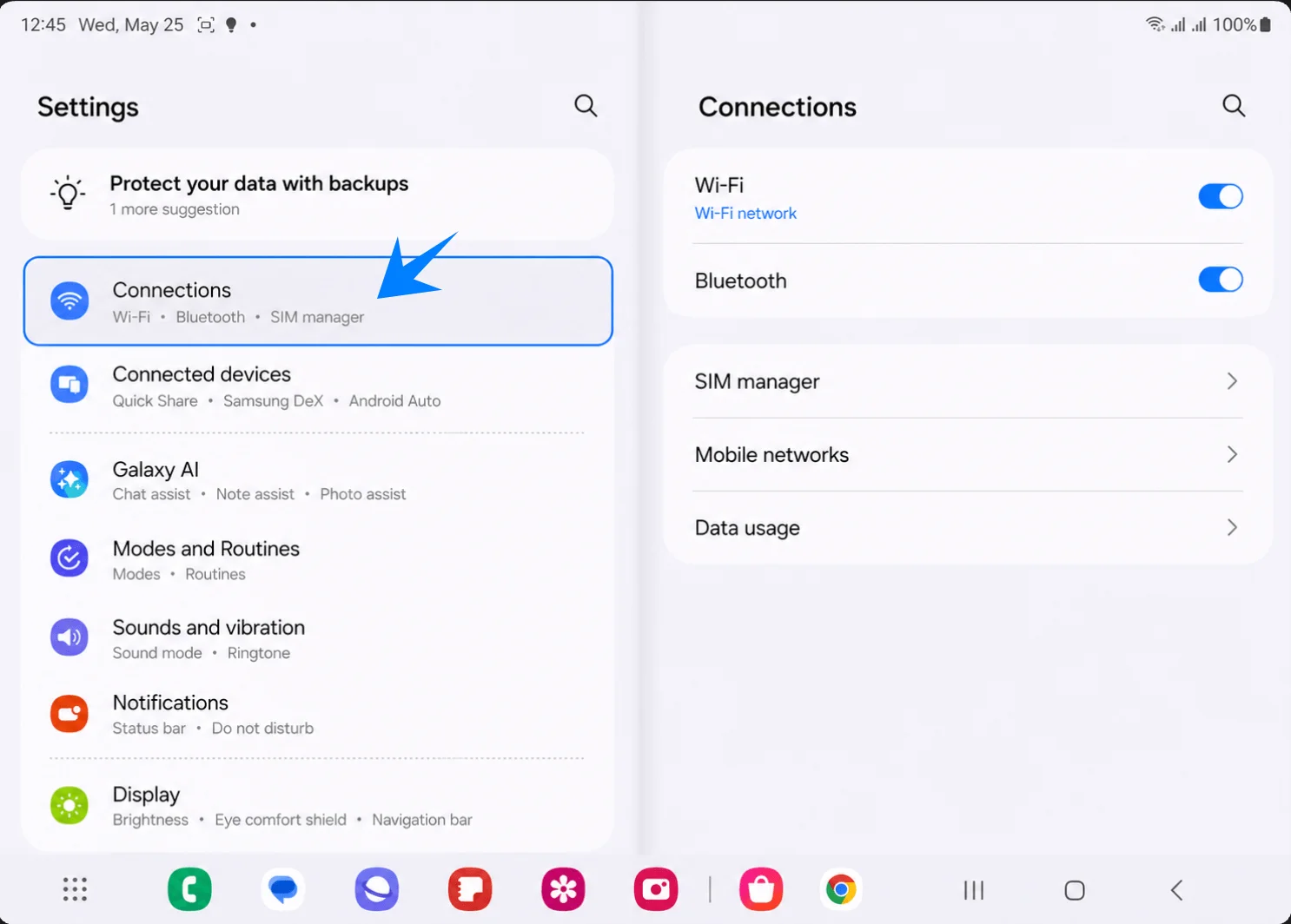
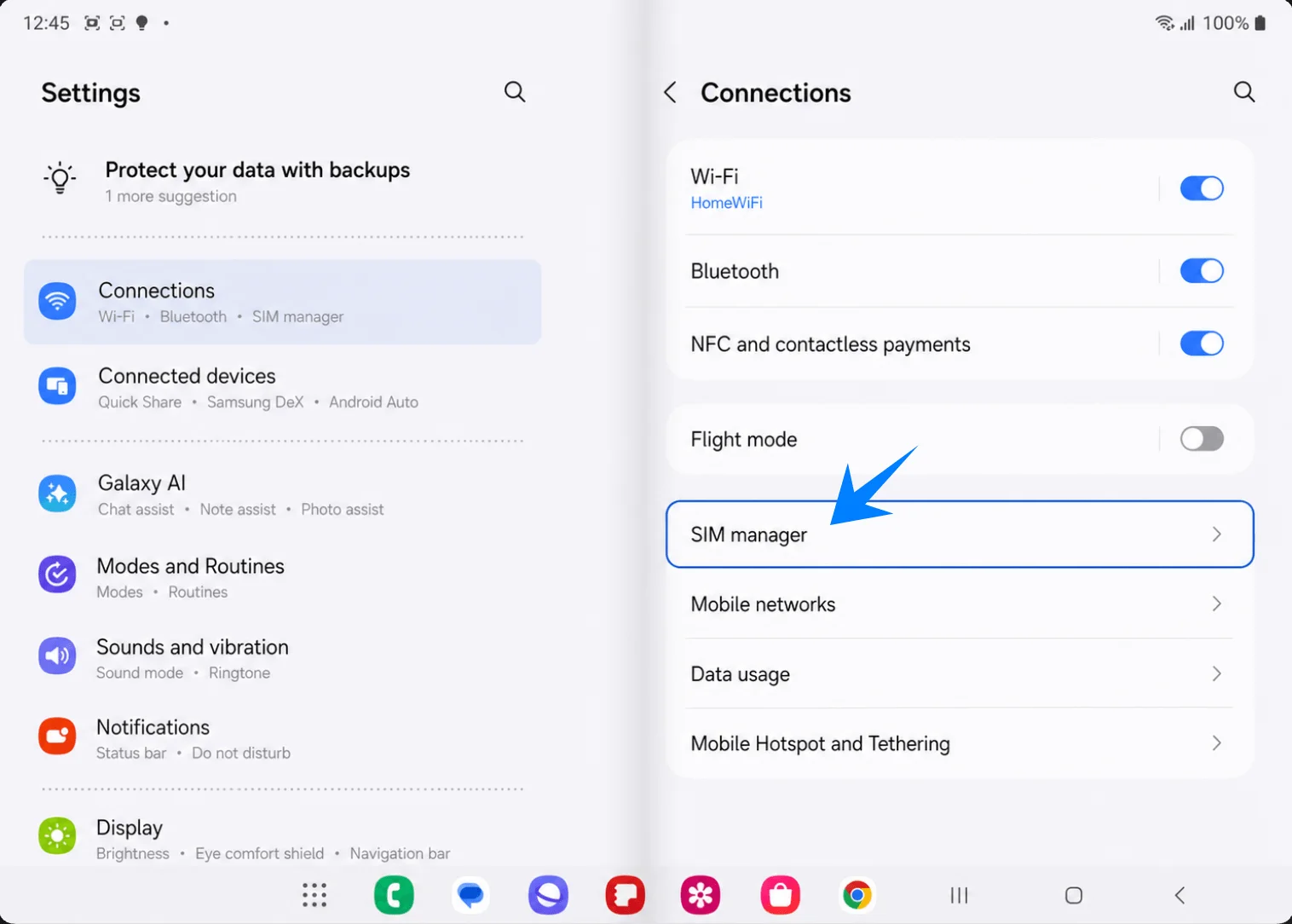
اضغط على "مدير بطاقة SIM" في الجزء الأيمن. إذا كان هاتفك يعرض "إدارة بطاقات SIM"، فاضغط على هذا الخيار. ستظهر لك بطاقة SIM الفعلية، ومنطقة eSIM، وإعدادات SIM المفضلة.
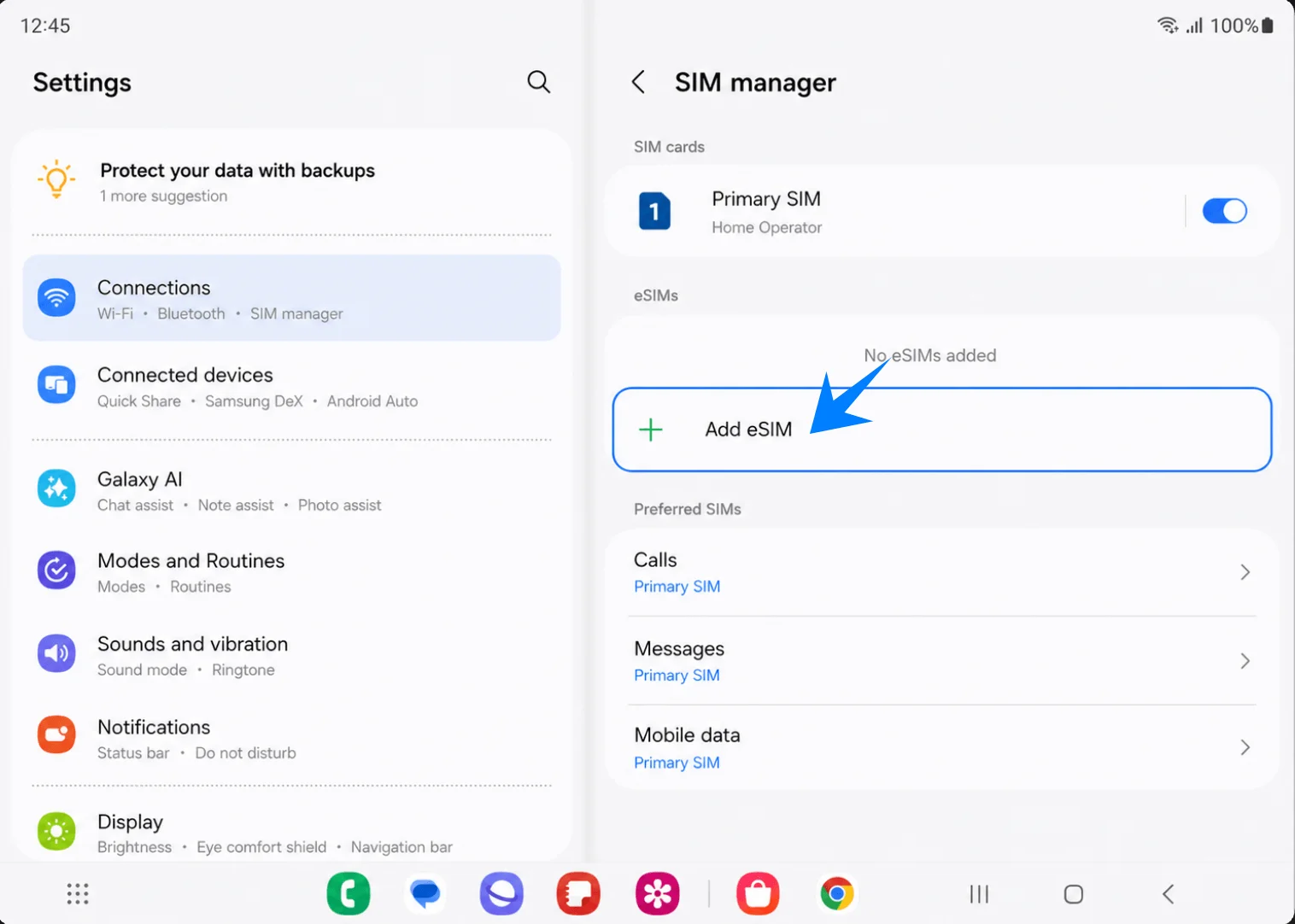
اضغط على "إضافة eSIM" ضمن قسم eSIMs. ستظهر لك صفحة "اختيار طريقة إضافة eSIM".
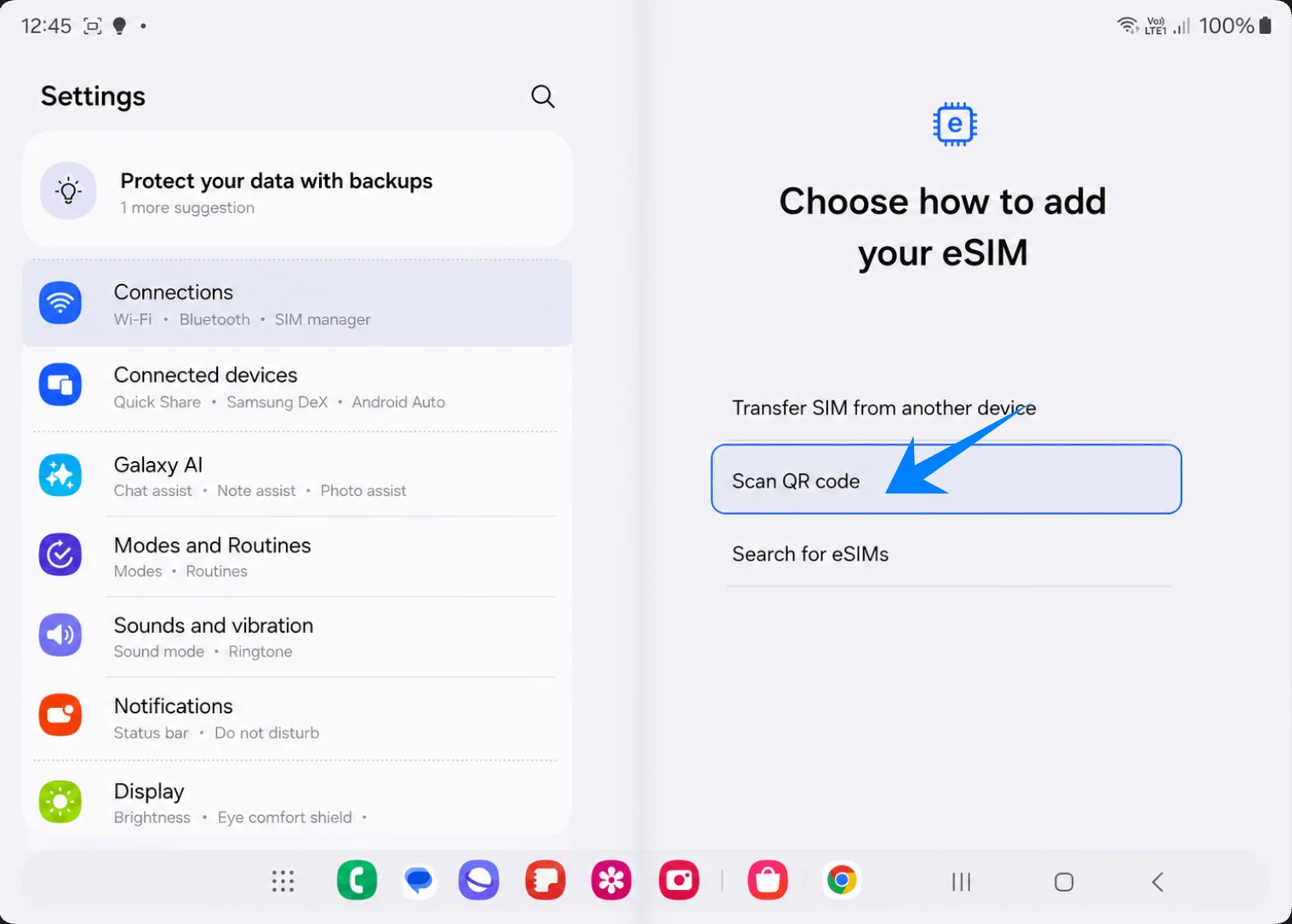
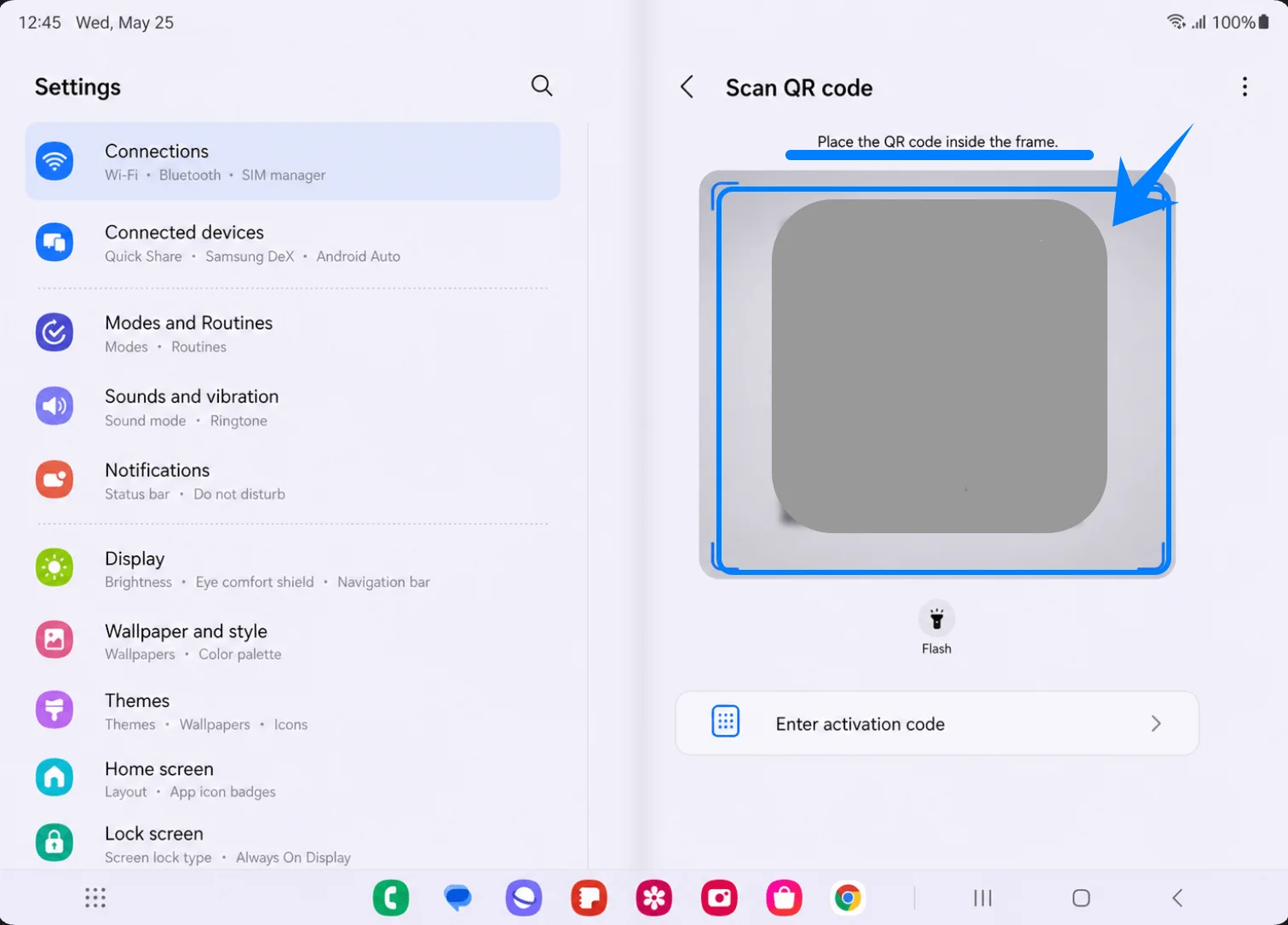
اضغط على "مسح رمز QR" في صفحة اختيار طريقة إضافة eSIM. سيقوم جهاز Galaxy Fold بفتح ماسح رموز QR.
وجه الماسح الضوئي نحو رمز QR الخاص بـ iRoamly الموجود في رسالة تأكيد الطلب أو في حساب iRoamly الخاص بك. تأكد من وضع رمز QR بشكل مستوٍ داخل الإطار بالكامل حتى يتمكن الهاتف من اكتشاف الخطة.
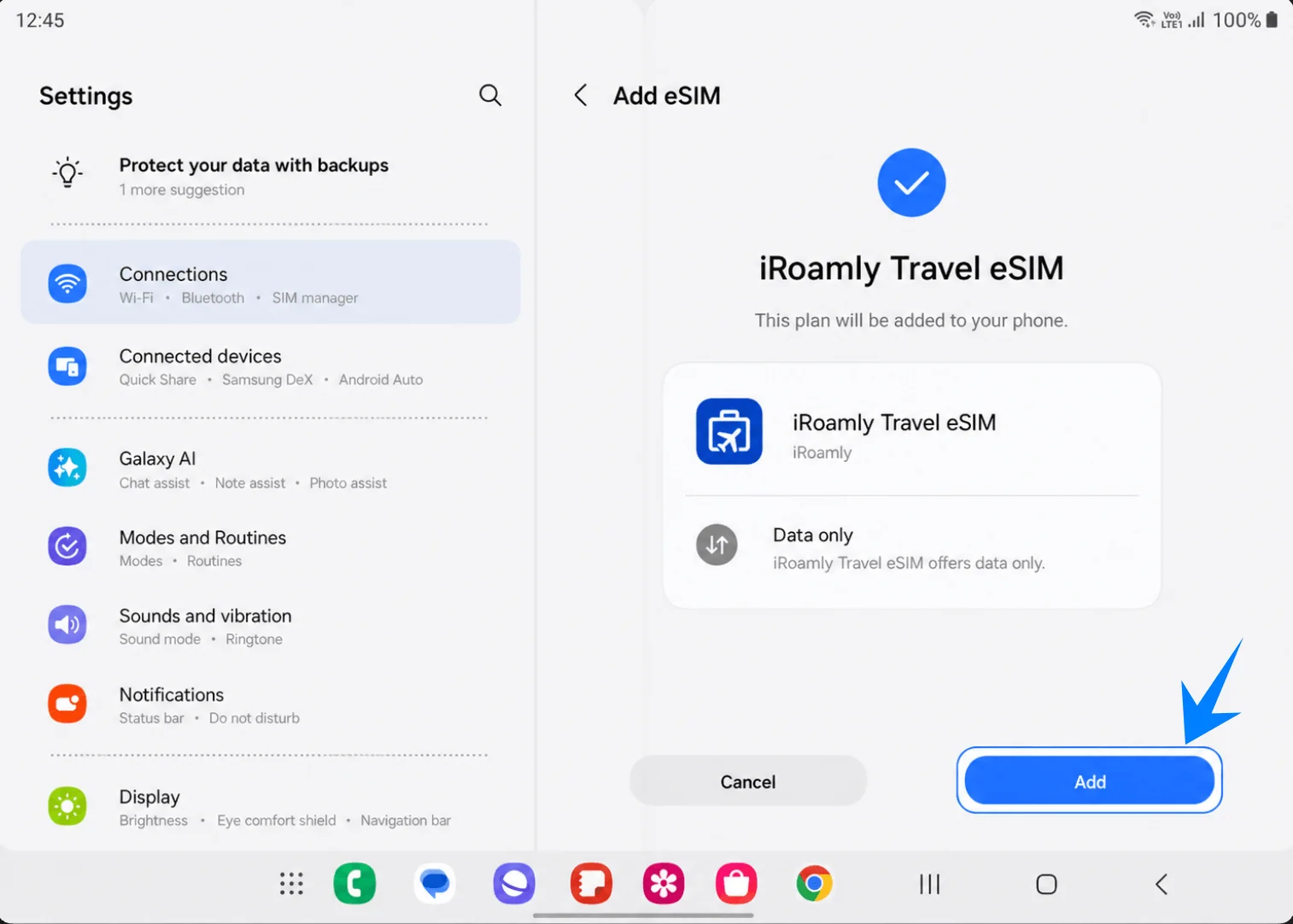
راجع شاشة تأكيد iRoamly Travel eSIM، ثم اضغط على "إضافة". تأكد من بقاء اتصال Wi-Fi مفعلاً أثناء قيام Galaxy Fold بتنزيل ملف تعريف eSIM.
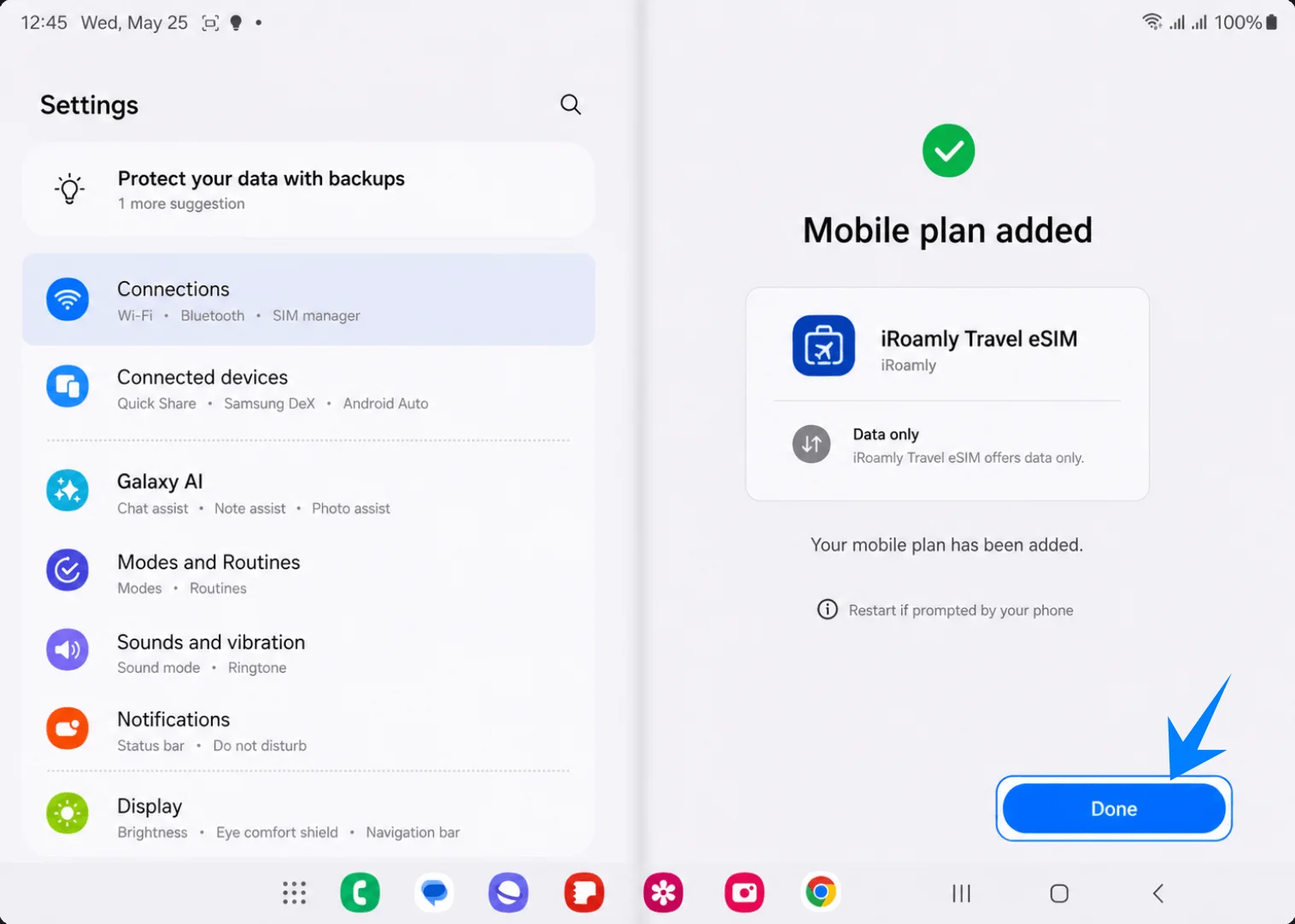
اضغط على "تم" عند ظهور شاشة "تمت إضافة خطة الهاتف المحمول". إذا طلب منك جهاز Galaxy Fold إعادة التشغيل، فقم بإعادة تشغيله قبل التحقق من إعدادات eSIM.
Method 2: Install the iRoamly eSIM by Manual Entry
افتح هاتف Galaxy Fold، ثم انتقل إلى الإعدادات، واضغط على "الاتصالات" في قائمة الإعدادات على الجانب الأيسر. يجب أن يظهر لك نفس تخطيط "الاتصالات" المكون من جزأين والمستخدم في طريقة رمز الاستجابة السريعة (QR).
اضغط على "مدير بطاقة SIM" في الجزء الأيمن. إذا كان جهازك يعرض "مدير شريحة SIM"، فاضغط على هذا الخيار المقابل. يجب أن ترى بطاقات SIM الخاصة بك، وeSIM، وإعدادات بطاقة SIM المفضلة.
اضغط على "إضافة eSIM" ضمن قسم eSIM. سيقوم هاتف Galaxy Fold بعرض صفحة "اختر كيفية إضافة eSIM الخاصة بك".
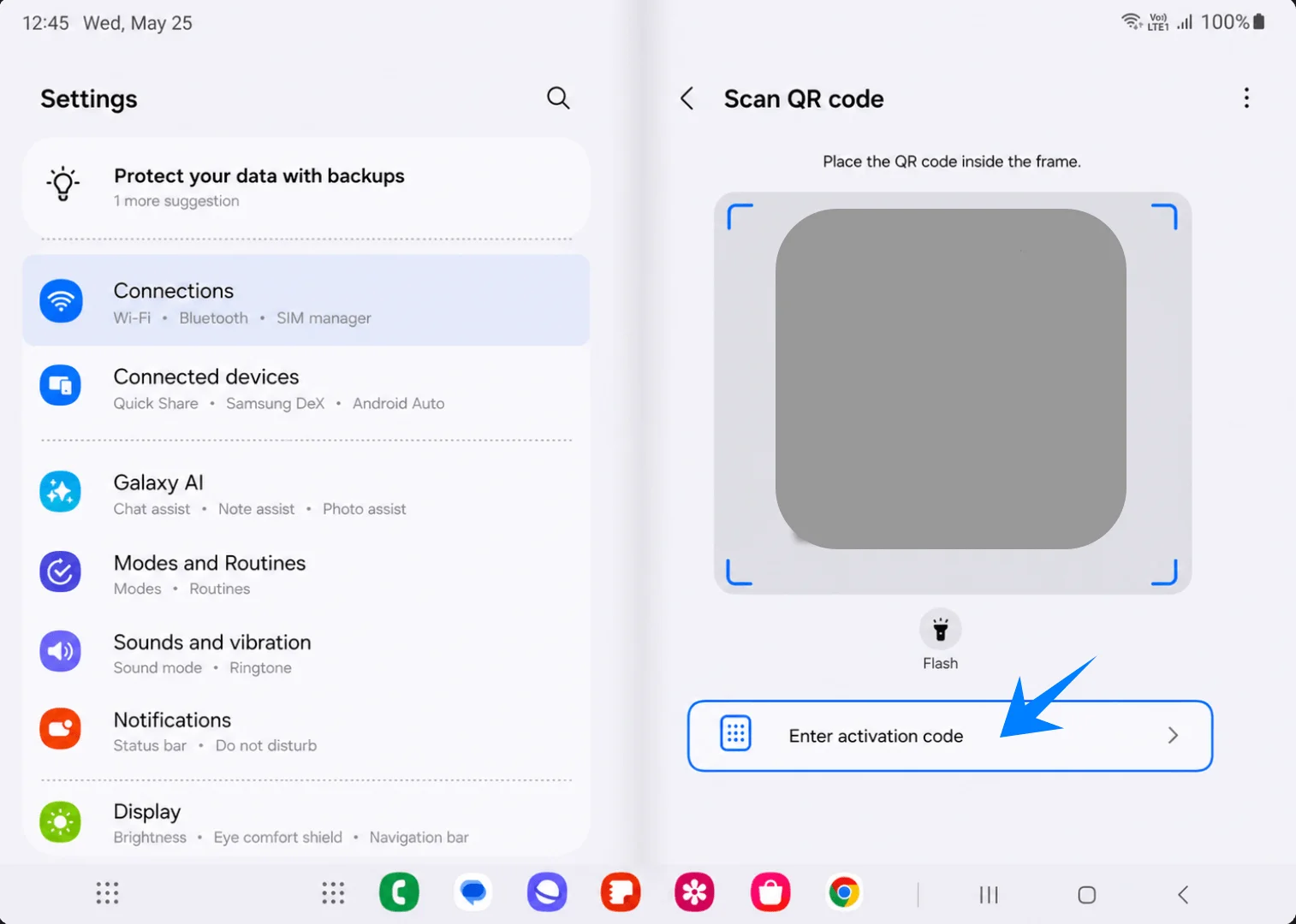
اضغط على "مسح رمز QR ضوئياً" في صفحة "اختر كيفية إضافة eSIM الخاصة بك". توفر سامسونج خيار الإدخال اليدوي داخل شاشة ماسح رمز QR.
اضغط على "إدخال رمز التنشيط" أسفل إطار الماسح الضوئي. سيؤدي هذا إلى فتح صفحة إدخال eSIM اليدوي الخاصة بسامسونج.
الصق سلسلة رمز التنشيط الخاصة بـ iRoamly بالكامل في حقل "رمز التنشيط"، ثم اضغط على "اتصال". في واجهة سامسونج هذه، استخدم سلسلة رمز التنشيط الكاملة، والتي تكون عادةً بتنسيق LPA:1$، بدلاً من إدخال قيم عنوان SM-DP+ ورمز التنشيط في حقول منفصلة.
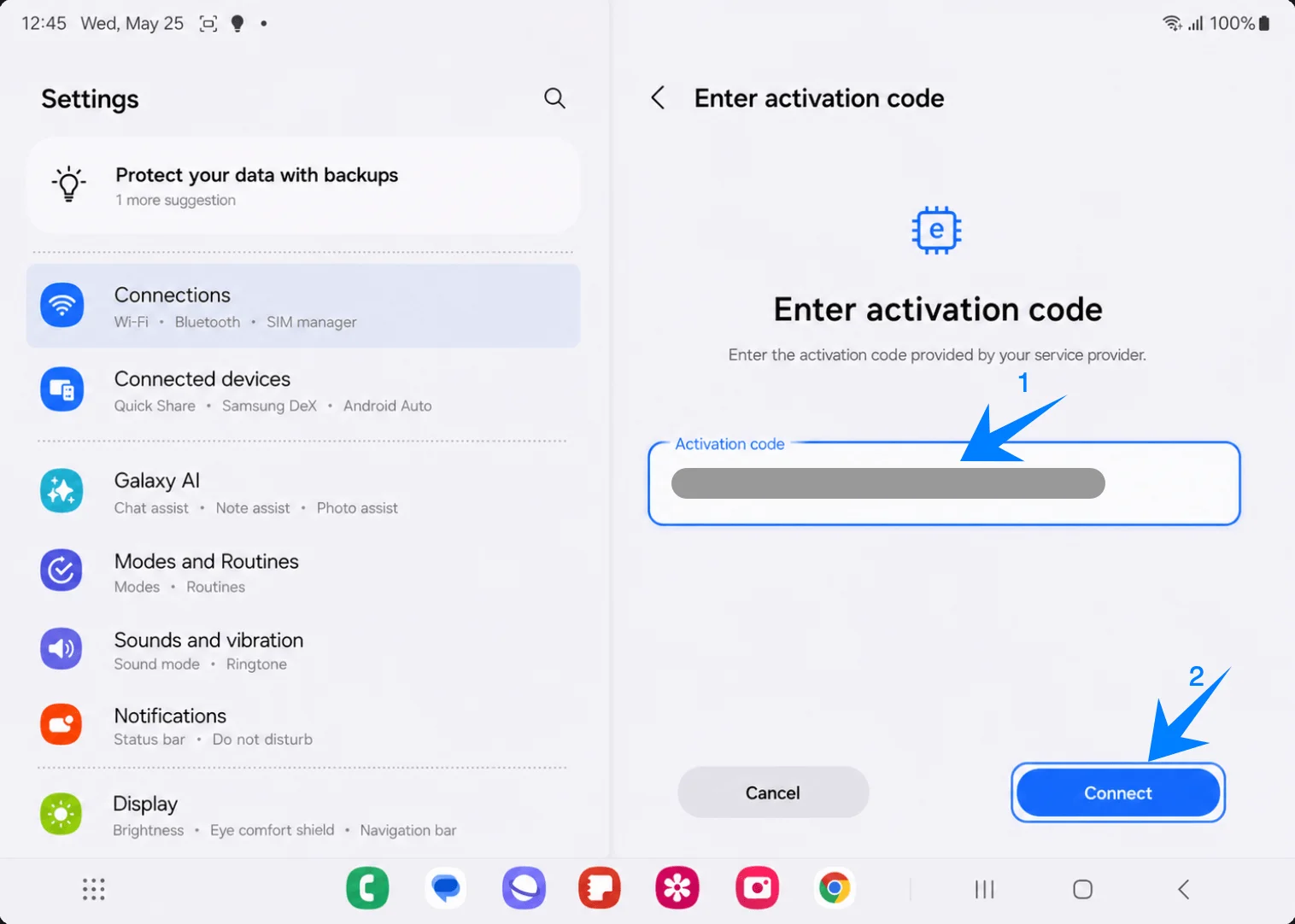
راجع شاشة تأكيد iRoamly Travel eSIM، ثم اضغط على "إضافة". تأكد من بقاء اتصال Wi-Fi مفعلاً بينما يقوم هاتف Galaxy Fold بتنزيل الملف الشخصي.
اضغط على "تم" عند ظهور رسالة "تمت إضافة باقة الهاتف المحمول". أعد تشغيل الهاتف إذا طلبت منك سامسونج ذلك.
كيفية التأكد من تثبيت iRoamly eSIM
افتح الإعدادات > الاتصالات > مدير بطاقة SIM، ثم تأكد من ظهور iRoamly Travel eSIM ضمن قائمة eSIMs وأن مفتاح التفعيل الخاص بها قيد التشغيل. يؤكد هذا أن ملف التعريف قد تم تثبيته وهو جاهز للاستخدام على جهاز Galaxy Fold.
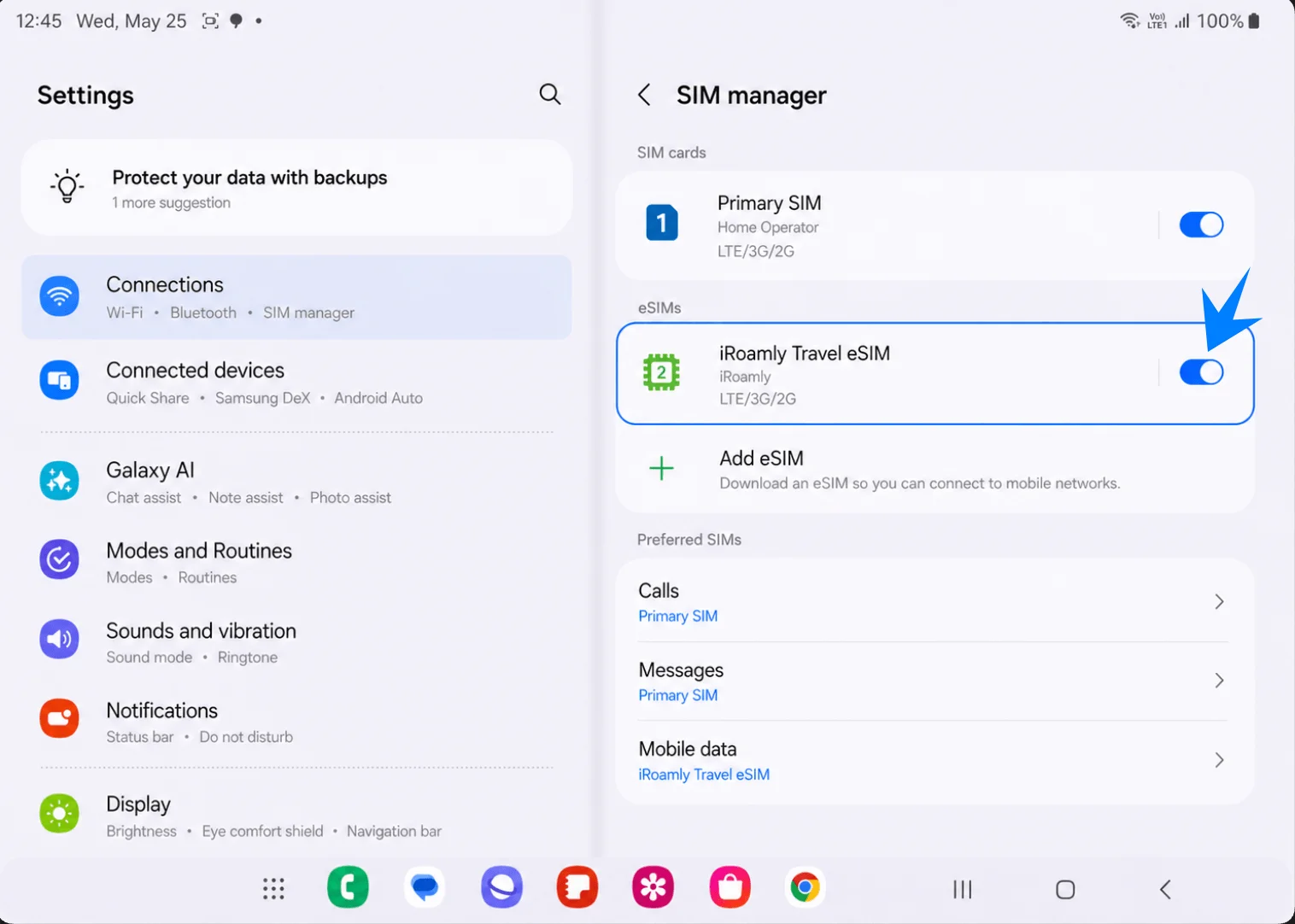
إعداد iRoamly eSIM لبيانات السفر
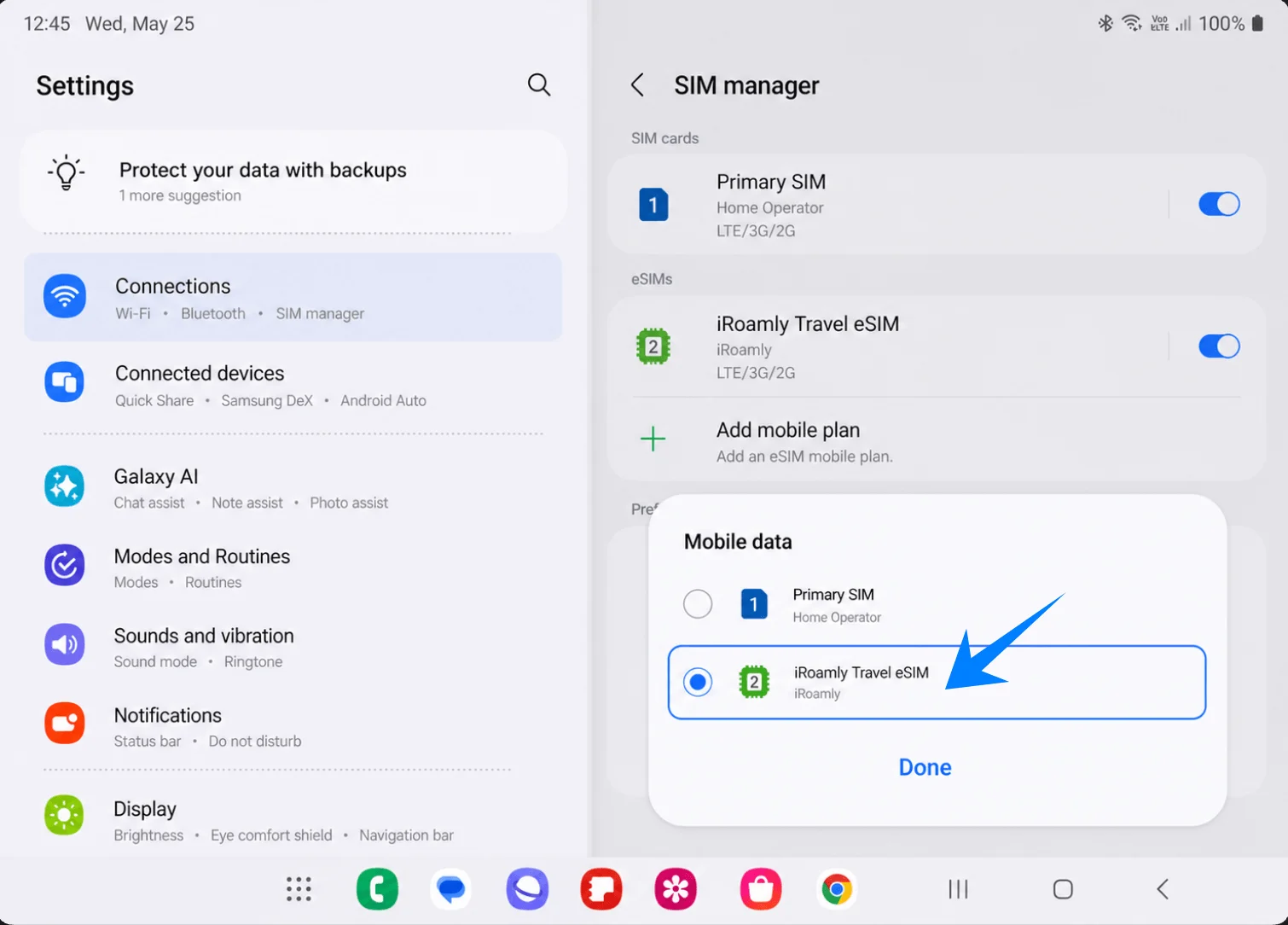
من مدير بطاقة SIM، اضغط على "بيانات الجوال"، ثم اختر iRoamly Travel eSIM، واضغط على "تم". سيجعل هذا iRoamly eSIM الخط الافتراضي المستخدم لبيانات الجوال.
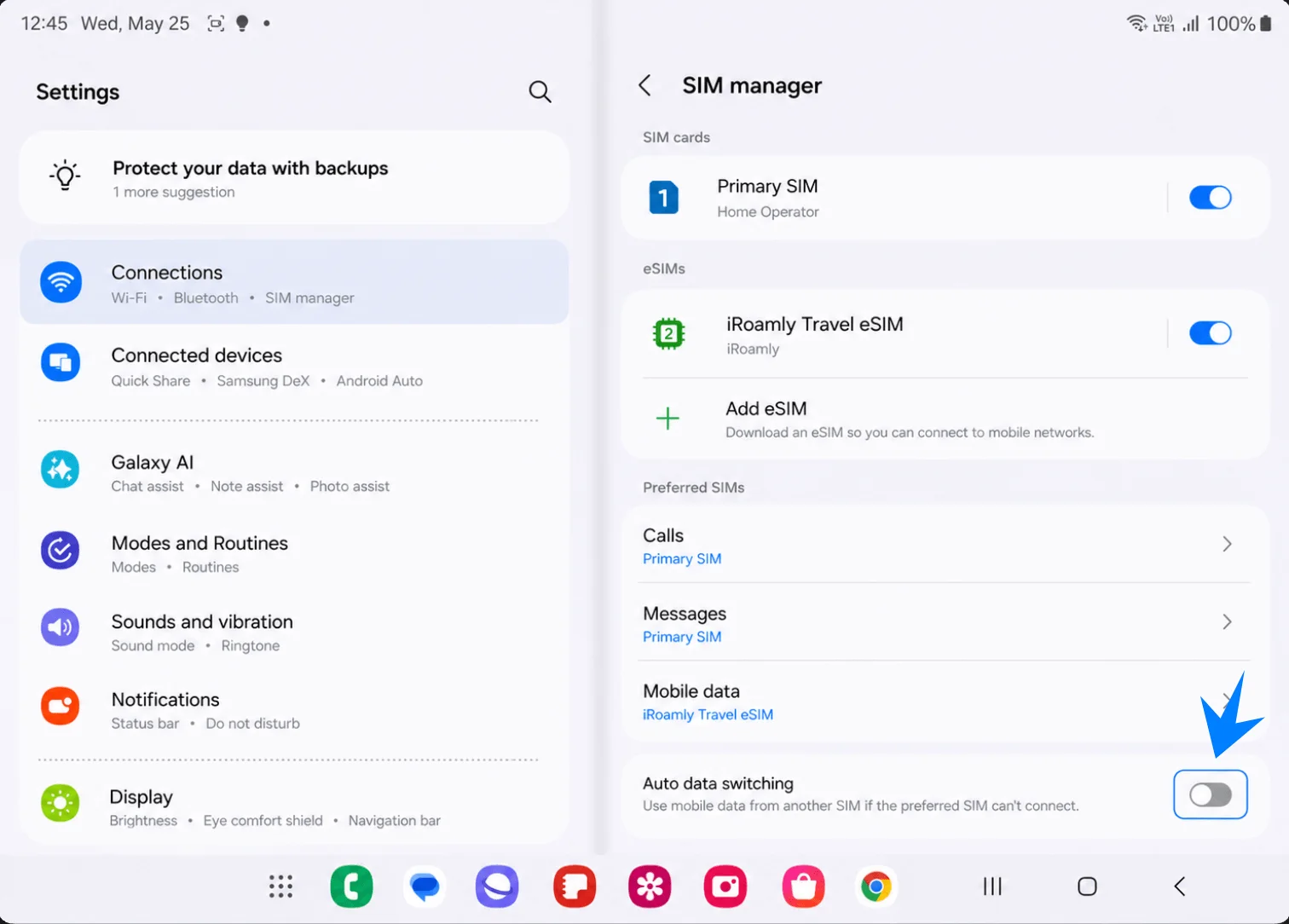
من مدير بطاقة SIM، تأكد من إبقاء خيار "تبديل البيانات التلقائي" مغلقاً، إلا إذا كنت ترغب في أن يقوم الهاتف بالتبديل تلقائياً إلى بطاقة SIM أخرى عند عدم توفر بيانات iRoamly. يُنصح بإبقائه مغلقاً لتجنب استخدام البيانات عبر بطاقة SIM الأساسية الخاصة بك دون قصد أثناء السفر.
افتح الإعدادات > الاتصالات > شبكات الجوال، ثم قم بتفعيل "تجوال البيانات" لخط iRoamly إذا كانت باقة iRoamly الخاصة بك أو تعليمات وجهة السفر تتطلب ذلك. احتفظ بوضع الشبكة على "تلقائي" ما لم يوجهك دعم iRoamly بخلاف ذلك.
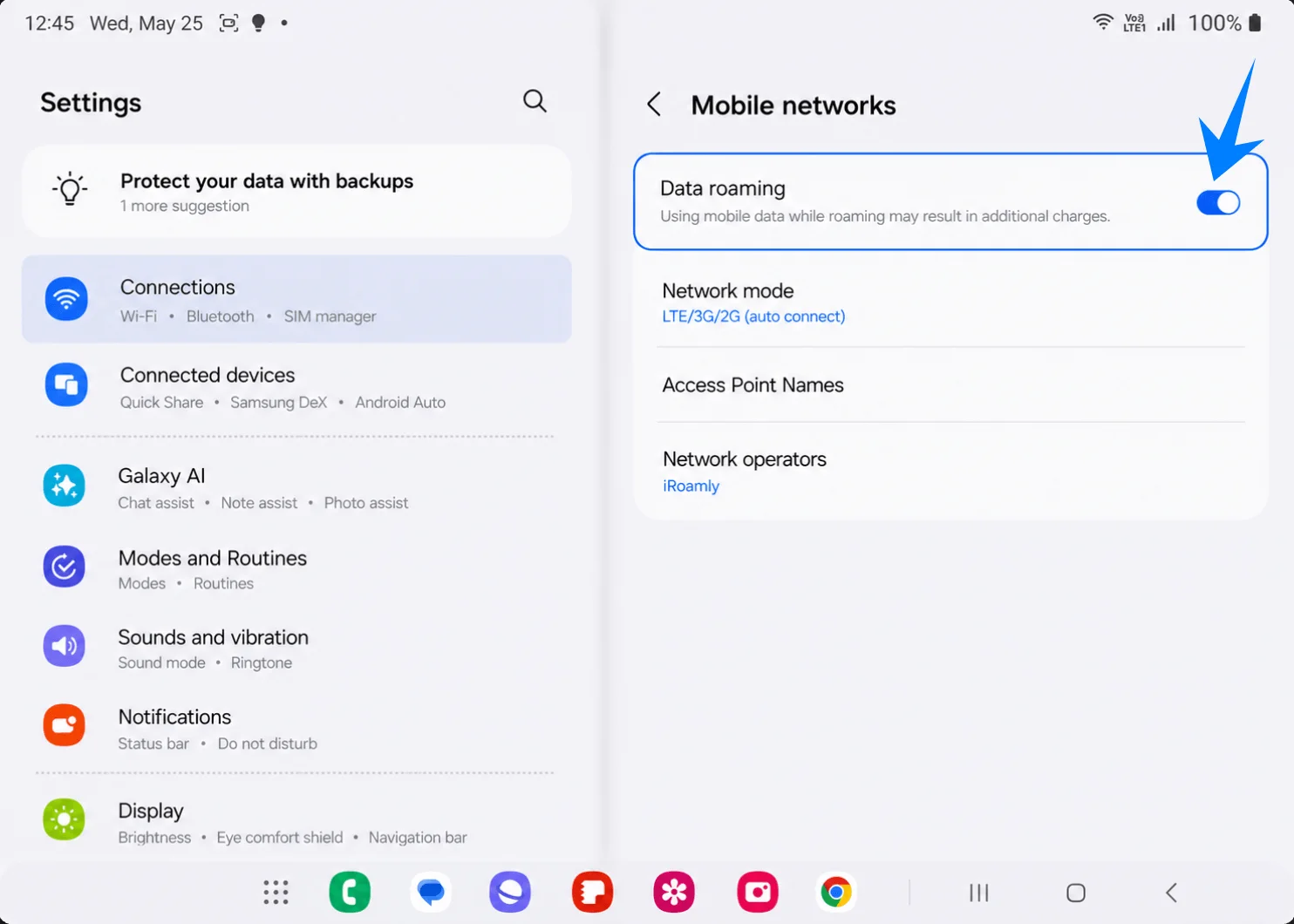
استكشاف الأخطاء وإصلاحها
لا يوجد خيار "إضافة eSIM" أو "مدير SIM": قم بتحديث برنامج Galaxy Fold، وتأكد من أن الهاتف غير مقفل (unlocked)، وتحقق مما إذا كان إصدار منطقتك أو شركة الاتصالات الخاصة بك يدعم eSIM. إذا لم يظهر رقم EID في الإعدادات، فقد لا يدعم هذا الطراز تنشيط eSIM.
رمز QR لا يُمسح ضوئيًا: قم بزيادة سطوع الشاشة التي تعرض رمز QR، ونظف عدسة الكاميرا، واجعل رمز QR مسطحاً، وجرب طريقة التنشيط عبر الرمز اليدوي. لا تحاول مراراً وتكراراً استخدام رمز QR تم استخدامه بنجاح بالفعل على جهاز آخر.
تظهر رسالة تفيد بأن رمز QR قد استُخدم بالفعل: معظم رموز QR الخاصة بـ eSIM مخصصة للاستخدام مرة واحدة. تحقق مما إذا كانت iRoamly eSIM مثبتة بالفعل ضمن "مدير SIM"؛ إذا تم حذفها، تواصل مع دعم iRoamly قبل محاولة إعادة تثبيتها.
تم تثبيت eSIM ولكن لا توجد بيانات: اختر iRoamly Travel eSIM ضمن "بيانات الجوال"، وقم بتفعيل "تجوال البيانات" إذا كانت الخطة تتطلب ذلك، وأوقف تشغيل "تبديل البيانات التلقائي" غير المرغوب فيه، وأعد تشغيل الهاتف، وتأكد من أنك في وجهة مغطاة بالخدمة.
التنشيط معلق: ابقَ متصلاً بشبكة Wi-Fi وانتظر بضع دقائق. بعض eSIMs الخاصة بالسفر لا تكتمل عملية تنشيطها إلا بعد الاتصال بشبكة مدعومة في بلد أو منطقة الوجهة.
المكالمات أو الرسائل القصيرة لا تعمل: تحقق من تفاصيل خطة iRoamly الخاصة بك. العديد من خطط eSIM للسفر تركز على البيانات فقط، ويختلف توفر المكالمات والرسائل القصيرة حسب الخطة.
فترة الصلاحية أقصر من المتوقع: تبدأ صلاحية خطة iRoamly من لحظة التنشيط. تحقق من مشغل التنشيط الخاص بالخطة وسياسة الصلاحية في تفاصيل طلب iRoamly الخاص بك.
تظهر قيود تتعلق بالمنطقة أو شركة الاتصالات: قد يختلف سلوك eSIM في Galaxy Fold باختلاف البلد، والبرامج الثابتة (firmware) لشركة الاتصالات، وطراز الجهاز. إذا اختفت قائمة eSIM بعد تحديث البرنامج، استفسر من Samsung أو شركة الاتصالات عما إذا كان هذا الطراز المحدد من Galaxy Fold يدعم eSIM.
الخلاصة
بعد إضافة شريحة iRoamly eSIM بنجاح إلى هاتف Galaxy Fold، أصبح جهازك الآن مهيأً لاتصال السفر الرقمي بفضل تجربة إعداد أكثر بساطة ومرونة.
تتيح تقنية eSIM لهاتف Galaxy Fold إدارة بيانات السفر مباشرة عبر إعدادات البرنامج، مما يسهل عملية التنقل بين الخطط وتنظيم الاتصال بالشبكة أثناء تواجدك في الخارج.