
إذا كنت تستخدم هاتف Galaxy Note 20 أو Galaxy Note 20 5G أثناء السفر، فإن تقنية eSIM تمنحك وسيلة أسرع وأكثر ملاءمة للبقاء على اتصال.
بدلاً من التعامل مع بطاقات SIM التقليدية، يمكنك تفعيل باقة بيانات الهاتف رقمياً في دقائق معدودة مباشرة من إعدادات هاتفك. وهذا يجعل عملية الإعداد أكثر بساطة، خاصة عندما ترغب في أن تكون بيانات الهاتف جاهزة للعمل فور وصولك إلى وجهتك.
بفضل تقنية eSIM، يمكنك أيضاً إدارة باقاتك بمرونة أكبر، والتبديل بين الشبكات بسهولة، والحفاظ على كل شيء منظماً في جهاز واحد.
إذا كنت قد اشتريت iRoamly eSIM، فسيأخذك هذا الدليل عبر الخطوات الدقيقة لتثبيتها وتفعيلها بسلاسة على هاتف Samsung Galaxy الخاص بك.
الاستعدادات قبل إعداد iRoamly eSIM
يُرجى توصيل هاتف Galaxy Note20 أو Galaxy Note20 5G بشبكة Wi-Fi مستقرة قبل البدء في إضافة eSIM.
تأكد من أن طراز جهازك ومنطقتك والبرمجيات الثابتة لشركة الاتصالات لديك تدعم تقنية eSIM. على الرغم من أن سامسونج تدرج سلسلة Galaxy Note20 ضمن الأجهزة الداعمة لـ eSIM، إلا أن بعض الدول أو شركات الاتصالات أو الأجهزة المقفلة قد تخفي خيار "إضافة eSIM".
تحقق من وجود رقم EID في معلومات الجهاز؛ ففي حال عدم توفره، قد لا يدعم هذا الطراز تفعيل eSIM.
احرص على تجهيز رمز الاستجابة السريعة (QR) الخاص بـ iRoamly أو تفاصيل التفعيل اليدوي التي حصلت عليها من رسالة تأكيد الطلب، أو صفحة إتمام العملية، أو التطبيق، أو صفحة حسابك في iRoamly.
تجنب حذف eSIM الخاصة بـ iRoamly بعد تثبيتها؛ فالعديد من ملفات تعريف eSIM للسفر مخصصة للاستخدام مرة واحدة، ولا يمكن إعادة تثبيتها بعد حذفها إلا في حال أعادت خدمة دعم iRoamly إصدارها لك.
قم بالتثبيت قبل السفر بيوم أو يومين فقط إذا كان توقيت باقة iRoamly الخاصة بك يسمح بذلك. تبدأ صلاحية iRoamly eSIM من لحظة التفعيل؛ إذ يبدأ التفعيل في بعض باقات iRoamly بمجرد اتصال eSIM بشبكة مدعومة. لذا، تحقق من تفاصيل الباقة المخصصة لوجهتك قبل التثبيت المبكر.
تأكد مما إذا كانت باقة iRoamly الخاصة بك تتضمن ميزات المكالمات الصوتية أو الرسائل النصية القصيرة (SMS)، حيث إن العديد من باقات iRoamly eSIM للسفر مخصصة للبيانات فقط، وتوافر المكالمات والرسائل يعتمد على الباقة المختارة.
خطوات الإعداد المشتركة لكلا الطريقتين
افتح الإعدادات، ثم اضغط على "الاتصالات". ستظهر لك إعدادات الشبكة والاتصال الخاصة بهاتف سامسونج.
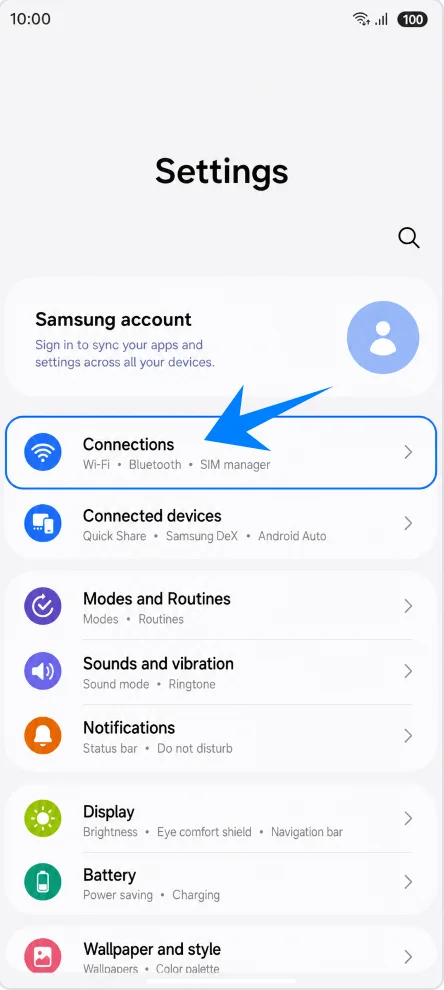
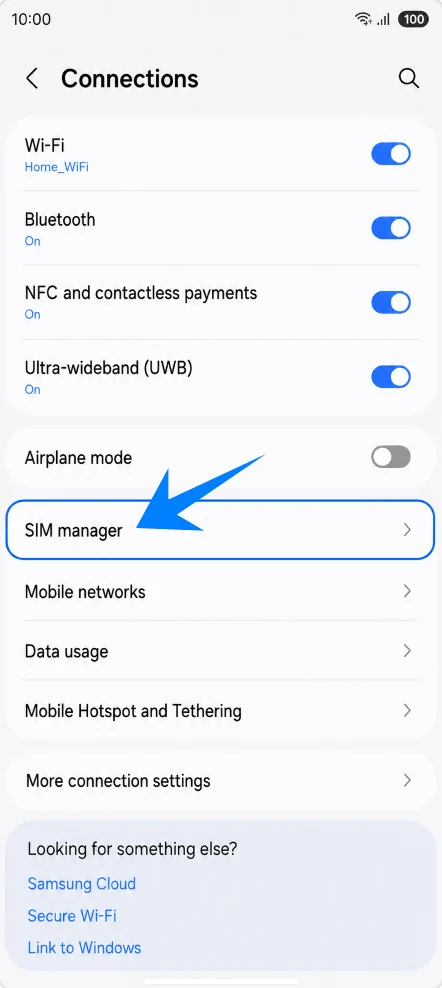
اضغط على "مدير SIM". إذا كان إصدار هاتف Note20 الخاص بك يستخدم تسمية أقدم، فاضغط على "مدير بطاقة SIM" بدلاً من ذلك. ستظهر لك خيارات التحكم في بطاقة SIM الفعلية و eSIM.
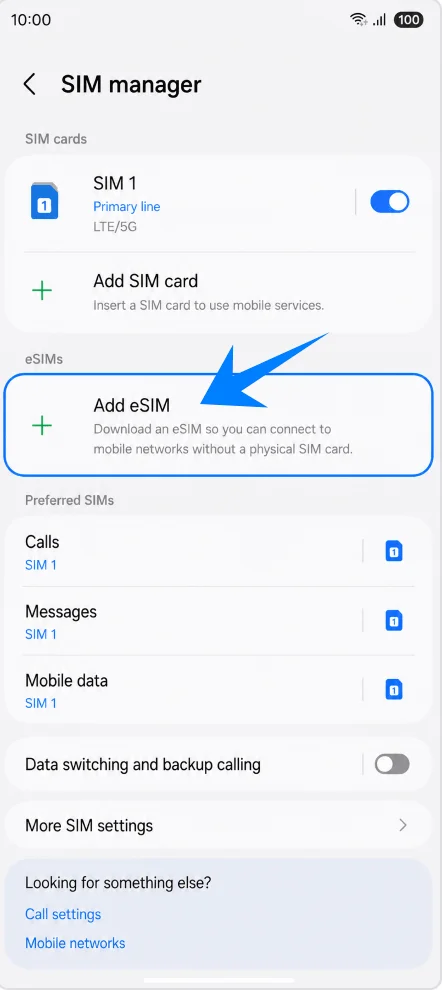
اضغط على "إضافة eSIM" ضمن قسم eSIMs. إذا كان إصدار شركة الاتصالات المشغّلة للخدمة لديك يعرض "+ إضافة خطة جوال"، فاضغط عليه بدلاً من ذلك. ستفتح سامسونج خيارات إعداد eSIM.
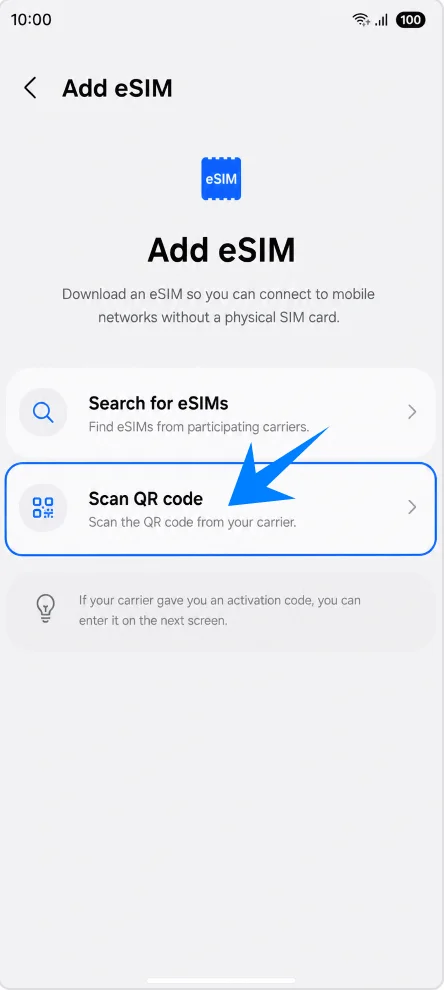
الطريقة 1: تثبيت iRoamly eSIM عن طريق مسح رمز الاستجابة السريعة (QR Code)
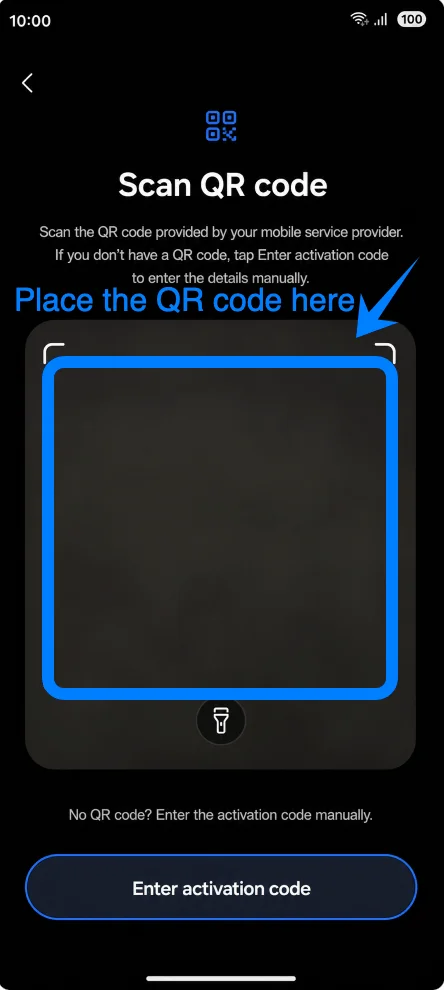
اضغط على "مسح رمز الاستجابة السريعة" (Scan QR code) في شاشة "إضافة eSIM". سيقوم هاتف Galaxy Note20 بفتح ماسح رموز QR الخاص بـ eSIM.
وجه الماسح الضوئي نحو رمز iRoamly QR الموجود في بريد تأكيد الطلب، أو حساب iRoamly الخاص بك، أو على جهاز آخر. أبقِ الرمز بالكامل داخل الإطار حتى يتعرف هاتف Samsung على ملف تعريف eSIM.
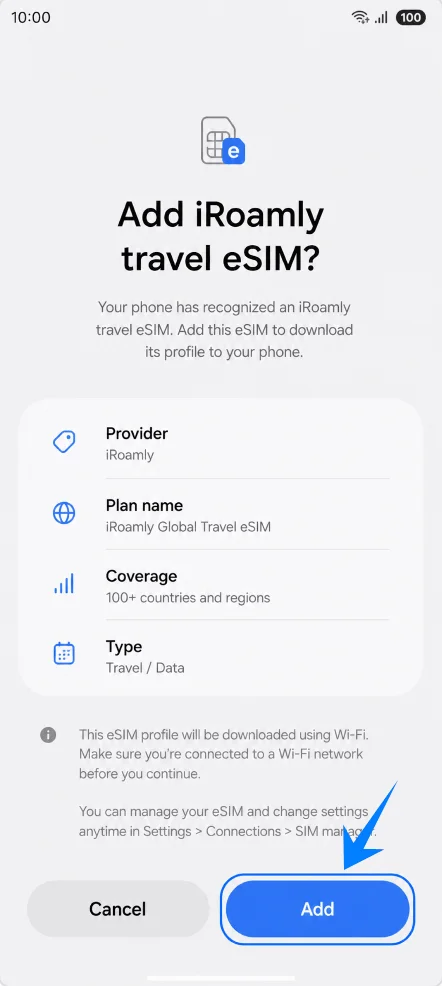
اضغط على "إضافة" (Add) عندما يظهر هاتف Samsung تأكيد eSIM الخاص بالسفر من iRoamly. تأكد من بقاء اتصال Wi-Fi نشطاً أثناء تنزيل ملف التعريف.
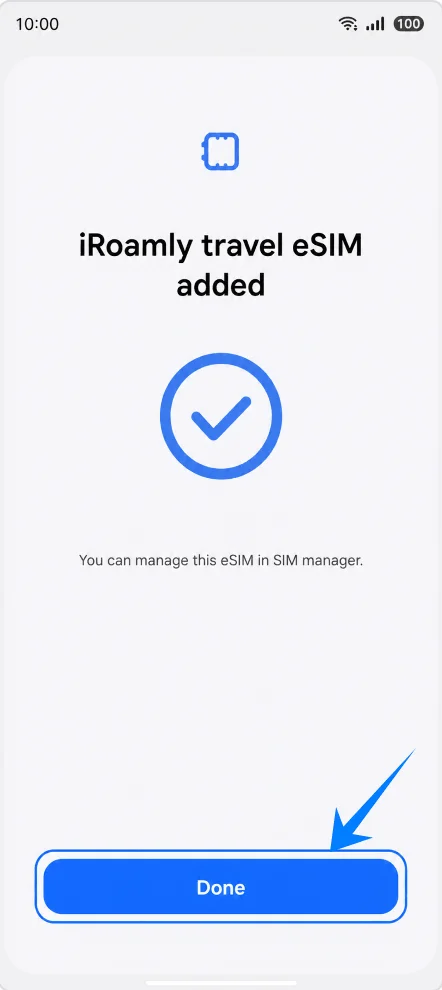
اضغط على "تم" (Done) عندما يؤكد هاتف Samsung أنه تمت إضافة eSIM الخاص بالسفر من iRoamly. لا تقم بإعادة تشغيل الهاتف إلا إذا طلبت منك الشاشة أو رسالة من شركة الاتصالات القيام بذلك.
الطريقة 2: تثبيت iRoamly eSIM عن طريق الإدخال اليدوي
اضغط على "مسح رمز QR" (Scan QR code) في شاشة إضافة eSIM. تضع سامسونج رابط الإدخال اليدوي في صفحة ماسح رمز QR، لذا فإن هذه الخطوة تُعد جزءاً من المسار اليدوي.
اضغط على "إدخال رمز التفعيل" (Enter activation code) في أسفل صفحة مسح رمز QR. ستفتح سامسونج شاشة التفعيل اليدوي.
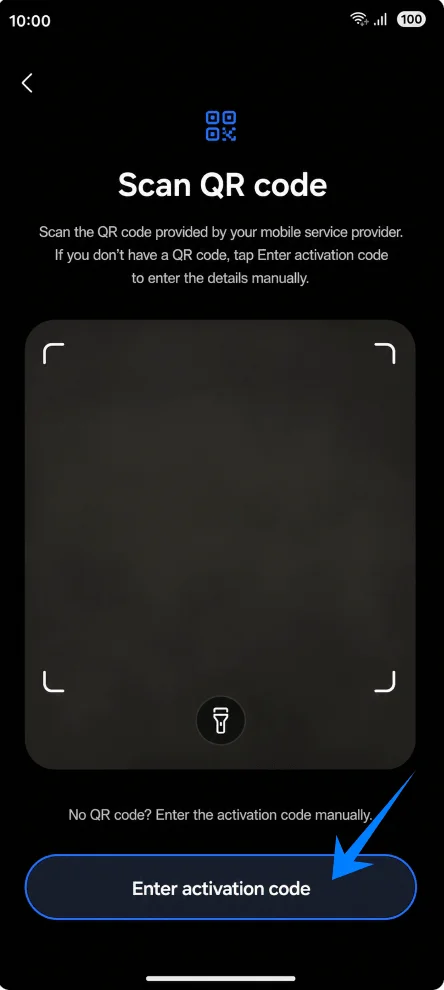
أدخل سلسلة تفعيل iRoamly بالكامل في حقل "رمز التفعيل" (Activation code)، ثم اضغط على "إضافة" (Add). تعتمد شاشة الإدخال اليدوي الحالية في سامسونج على حقل واحد متكامل لرمز التفعيل، بدلاً من حقول منفصلة لعنوان SM-DP+، ورمز التفعيل، ورمز التأكيد. إذا قدمت لك iRoamly سلسلة تفعيل لنظام أندرويد تبدأ بـ LPA:1$، فقم بلصق السلسلة كاملة كما هي تماماً.
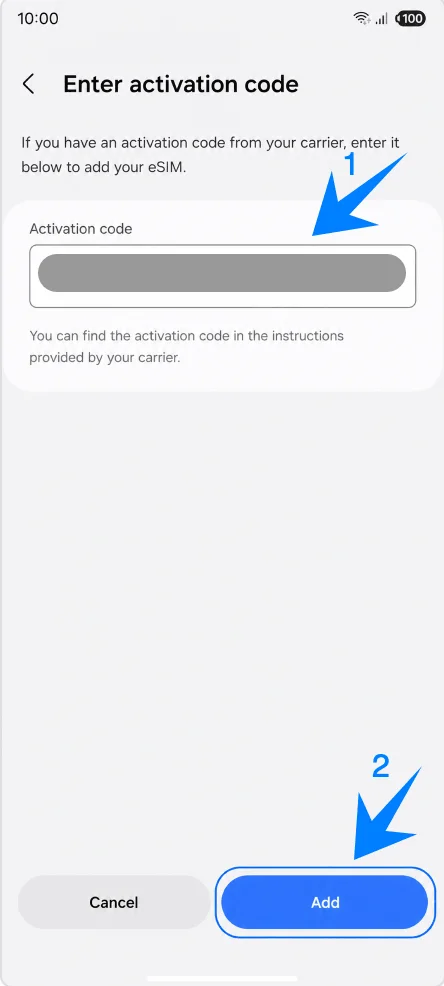
اضغط على "إضافة" (Add) عندما يظهر تأكيد إضافة iRoamly eSIM المخصصة للسفر على شاشة سامسونج. تأكد من بقاء جهاز Note20 متصلاً بشبكة Wi-Fi أثناء تنزيل الملف الشخصي.
اضغط على "تم" (Done) بعد أن تؤكد سامسونج إضافة iRoamly eSIM الخاصة بالسفر. قم بإعادة تشغيل الجهاز فقط إذا طُلب منك ذلك.
كيفية التأكد من تثبيت iRoamly eSIM
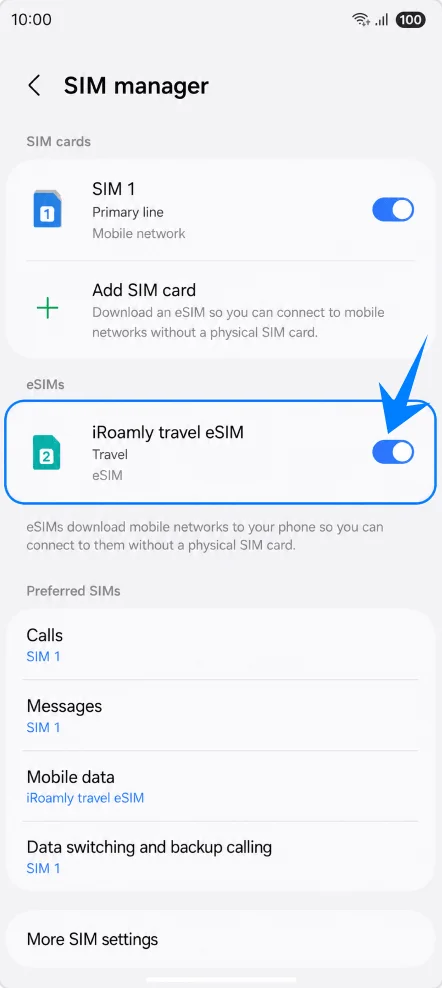
افتح الإعدادات > الاتصالات > مدير بطاقة SIM، ثم تأكد من ظهور iRoamly travel eSIM ضمن بطاقات eSIM مع تفعيل مفتاح التشغيل الخاص بها. إذا كان المفتاح متوقفاً، اضغط عليه لتمكين eSIM عندما تكون مستعداً لاستخدام الباقة.
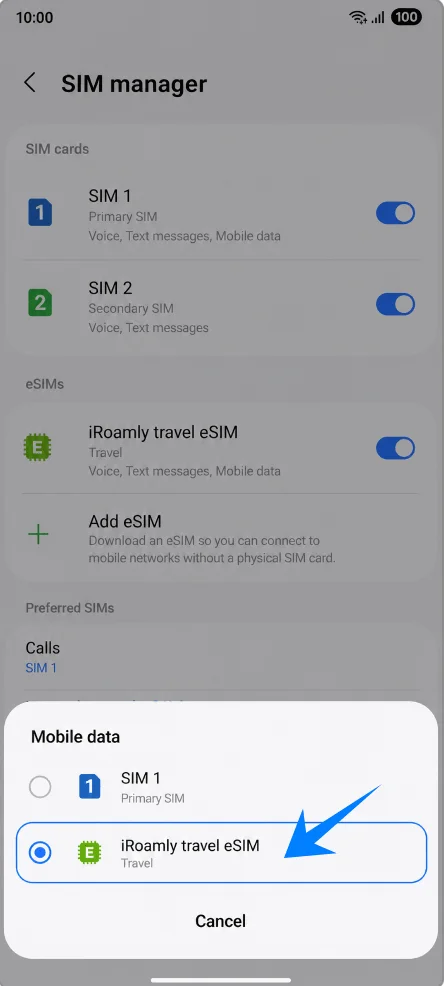
اضغط على بيانات الجوال في مدير بطاقة SIM، ثم اختر iRoamly travel eSIM. احتفظ بالمكالمات والرسائل على بطاقة SIM الأساسية ما لم تكن باقة iRoamly الخاصة بك تتضمن خدمات الصوت أو الرسائل النصية.
إعداد iRoamly eSIM لبيانات السفر
افتح الإعدادات > الاتصالات > مدير بطاقة SIM، ثم تأكد من تشغيل مفتاح iRoamly travel eSIM عندما ترغب في استخدام بيانات السفر. اتركه مغلقاً قبل المغادرة إذا كانت تعليمات باقتك تنص على أن التنشيط يجب أن يتم عند الوصول فقط.
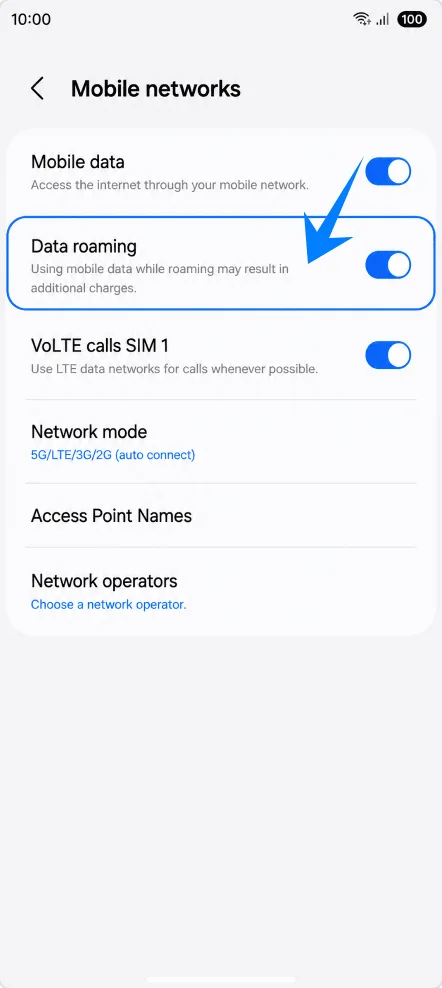
افتح الإعدادات > الاتصالات > شبكات الهاتف المحمول، ثم قم بتفعيل "تجوال البيانات" إذا كانت وجهة iRoamly الخاصة بك أو تعليمات الباقة تتطلب ذلك. غالباً ما تحتاج eSIM الخاصة بالسفر إلى تفعيل التجوال للاتصال بالشبكات الشريكة.
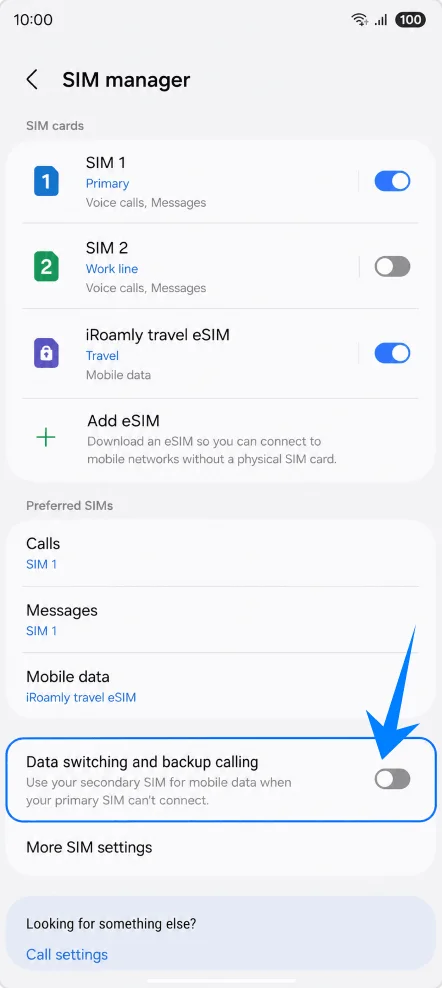
عد إلى الإعدادات > الاتصالات > مدير بطاقة SIM، ثم افتح "تبديل البيانات والمكالمات الاحتياطية". أبقِ خاصية تبديل البيانات مغلقة ما لم تكن ترغب فعلياً في أن تقوم بطاقة SIM أخرى باستخدام بيانات الهاتف المحمول. يساعد هذا في تجنب فرض رسوم تجوال غير مقصودة على بطاقة SIM الأساسية الخاصة بك.
استكشاف الأخطاء وإصلاحها
لا يظهر خيار "إضافة eSIM" أو "+ إضافة خطة جوال": قم بتحديث واجهة One UI، وتأكد من أن الهاتف غير مقفل على شبكة معينة، وتحقق من ظهور رقم EID في معلومات الجهاز، وتأكد من أن الطراز الخاص ببلدك أو بشركة الاتصالات التي تتبع لها يدعم eSIM. بعض إصدارات Galaxy Note20 لا تظهر خيار eSIM على الرغم من تصنيف السلسلة كأجهزة متوافقة.
رمز الاستجابة السريعة (QR code) لا يعمل: قم بزيادة سطوع الشاشة التي تعرض الرمز، واجعل الرمز كاملاً داخل إطار المسح الضوئي، وتأكد من عمل اتصال Wi-Fi، أو استخدم الطريقة الثانية.
رسالة تفيد بأن رمز الاستجابة السريعة قد استُخدم بالفعل: تحقق مما إذا كانت iRoamly eSIM مثبتة بالفعل في مدير بطاقات SIM. لا تقم بحذفها والمحاولة مجدداً دون التواصل مع دعم iRoamly، لأن العديد من رموز تفعيل eSIM مخصصة للاستخدام مرة واحدة فقط.
تم التثبيت ولكن لا توجد بيانات: اختر iRoamly travel eSIM لبيانات الجوال، وقم بتفعيل "تجوال البيانات" إذا لزم الأمر، وتأكد من أن وجهتك مشمولة ضمن الخطة، وأعد تشغيل الهاتف، ثم انتظر بضع دقائق حتى يتم تسجيل الشبكة.
التفعيل معلق: أبقِ اتصال Wi-Fi مفعلاً واترك eSIM مثبتة. إذا كانت الخطة لا تتفعل إلا بعد الاتصال بشبكة في وجهة مدعومة، فانتظر حتى وصولك إلى وجهتك قبل توقع الحصول على الخدمة الكاملة.
المكالمات الصوتية أو الرسائل القصيرة لا تعمل: تأكد من نوع خطة iRoamly الخاصة بك. الخطة المخصصة للبيانات فقط لا توفر خدمات المكالمات الخلوية أو الرسائل القصيرة التقليدية، حتى وإن كانت بيانات الجوال تعمل.
قيود المنطقة أو شركة الاتصالات: قد تختلف تسميات القوائم في أجهزة Note20 ومدى توافر eSIM حسب البلد، والبرامج الثابتة لشركة الاتصالات، وحالة قفل الهاتف. إذا كان الهاتف مقفلاً من قبل شركة اتصالات، فقد يتم رفض eSIM الخاصة بالسفر.
مخاطر إعادة التثبيت: إذا لم تكن مستعداً لاستخدام iRoamly eSIM، فقم بإيقاف تشغيل الخط من مدير بطاقات SIM بدلاً من إزالته، ما لم يؤكد فريق دعم iRoamly أن الحذف آمن.
خاتمة
الآن وبعد إتمام عملية الإعداد، أصبح هاتف Galaxy Note 20 أو Galaxy Note 20 5G الخاص بك جاهزاً لاستخدام iRoamly eSIM للاتصال ببيانات الهاتف أثناء رحلتك. بفضل تقنية eSIM، يمكنك الاستمتاع بطريقة أسرع وأكثر سهولة للبقاء على اتصال مباشرة من هاتفك دون الحاجة إلى خطوات تثبيت معقدة.
قبل البدء باستخدام باقة البيانات، تأكد من تفعيل ملف تعريف eSIM واختياره كمصدر لبيانات الهاتف المحمول من إعدادات جهازك. بمجرد ضبط كل شيء بشكل صحيح، ستتمكن من الاستمتاع باتصال سلس وموثوق أينما سافرت.