
إن تجهيز بيانات هاتفك المحمول قبل السفر يمكن أن يوفر لك الوقت ويساعدك على البقاء متصلاً بالإنترنت فور وصولك. بفضل دعم eSIM في هاتفك Galaxy Note 20 Ultra أو Note 20 Ultra 5G، يمكنك تثبيت باقة سفر وتفعيلها رقمياً دون الحاجة إلى إزالة شريحة SIM الحالية أو زيارة أحد متاجر مزودي الخدمة المحليين.
يمنحك هذا مرونة أكبر أثناء السفر، حيث يمكنك الاستمرار في استخدام رقمك المعتاد مع إضافة خط منفصل للبيانات الدولية.
تُعد تقنية eSIM مفيدة أيضاً للمسافرين الدائمين، إذ يمكن إدارة ملفات تعريف متعددة مباشرة من إعدادات سامسونج دون الحاجة إلى حمل بطاقات SIM إضافية.
سيوضح لك هذا الدليل الخطوات الدقيقة لتثبيت وتفعيل eSIM على هاتف Galaxy Note 20 Ultra أو Note 20 Ultra 5G باستخدام رمز الاستجابة السريعة (QR code) أو تفاصيل الإعداد اليدوي.
الاستعدادات قبل إعداد iRoamly eSIM
قم بتوصيل هاتف Galaxy Note20 Ultra أو Galaxy Note20 Ultra 5G بشبكة Wi-Fi مستقرة قبل إضافة الـ eSIM.
تأكد من أن طراز جهازك والمنطقة والبرامج الثابتة لمشغل الشبكة لديك تدعم الـ eSIM. قد تُخفي بعض إصدارات المناطق أو شركات الاتصالات خيار إضافة eSIM.
تحقق من أن الهاتف يعرض رقم EID في معلومات الجهاز. إذا لم يوجد رقم EID، فقد لا يدعم إصدار جهازك تفعيل الـ eSIM.
احتفظ برمز الاستجابة السريعة (QR code) الخاص بـ iRoamly أو تفاصيل التفعيل اليدوي جاهزة من رسالة طلب iRoamly الإلكترونية، أو صفحة النجاح، أو التطبيق، أو صفحة الحساب الخاصة بك.
لا تحذف الـ eSIM الخاص بـ iRoamly بعد تثبيته بشكل عشوائي. فالعديد من ملفات تعريف eSIM للسفر مخصصة للاستخدام لمرة واحدة ولا يمكن إعادة تثبيتها ببساطة بعد إزالتها ما لم تقم خدمة دعم iRoamly بإعادة إصدارها.
قم بالتثبيت قبل السفر بيوم أو يومين فقط إذا كان توقيت خطة iRoamly المختارة يسمح بذلك. تبدأ صلاحية الـ eSIM الخاص بـ iRoamly من لحظة التفعيل؛ وبالنسبة للعديد من خطط eSIM للسفر الحالية، يبدأ التفعيل عند اتصال الـ eSIM بشبكة مدعومة. تحقق من تفاصيل الخطة الخاصة بوجهتك قبل إجراء التثبيت المبكر.
تحقق مما إذا كانت خطة iRoamly الخاصة بك تتضمن مكالمات صوتية أو رسائل نصية (SMS). فالعديد من خطط eSIM للسفر مخصصة للبيانات فقط، ويختلف توفر المكالمات الصوتية والرسائل النصية حسب الخطة.
خطوات الإعداد المشتركة لكلا الطريقتين
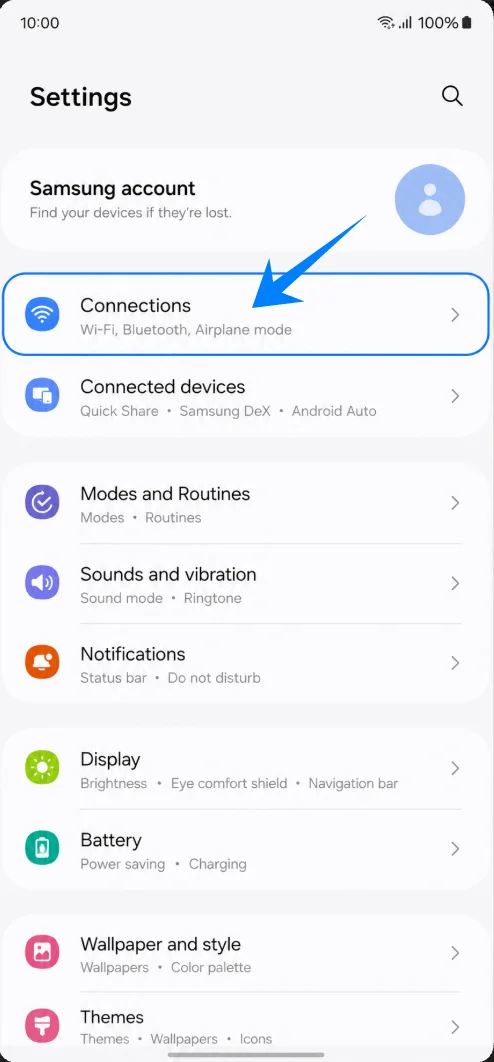
افتح الإعدادات (Settings)، ثم اضغط على الاتصالات (Connections). ستظهر لك إعدادات الشبكة والاتصال الخاصة بجهاز سامسونج.
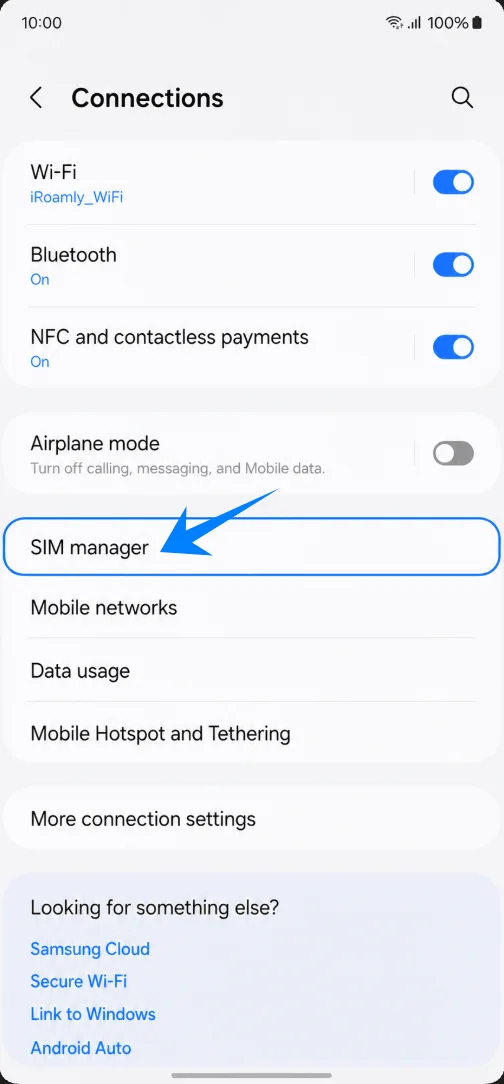
اضغط على مدير بطاقة SIM (SIM manager). إذا كان إصدار جهاز Note20 Ultra يستخدم مسمى قديماً، فاضغط على مدير بطاقة SIM (SIM card manager) بدلاً من ذلك. ستظهر لك عناصر التحكم في بطاقة SIM الفعلية و eSIM.
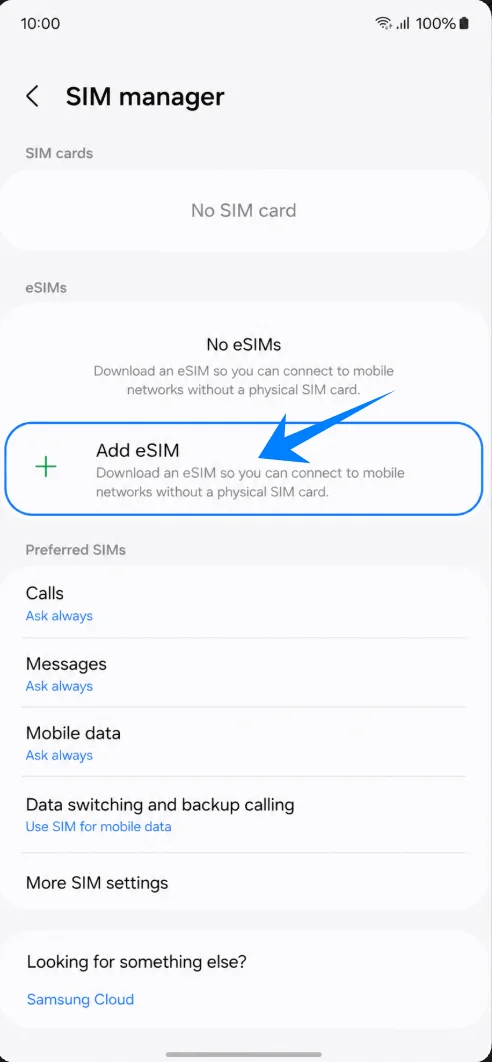
اضغط على إضافة eSIM ضمن قسم eSIMs. إذا كان إصدار شركة الاتصالات يعرض خيار "+ إضافة خطة جوال" (+ Add mobile plan)، فاضغط عليه بدلاً من ذلك. ستفتح سامسونج خيارات إعداد eSIM.
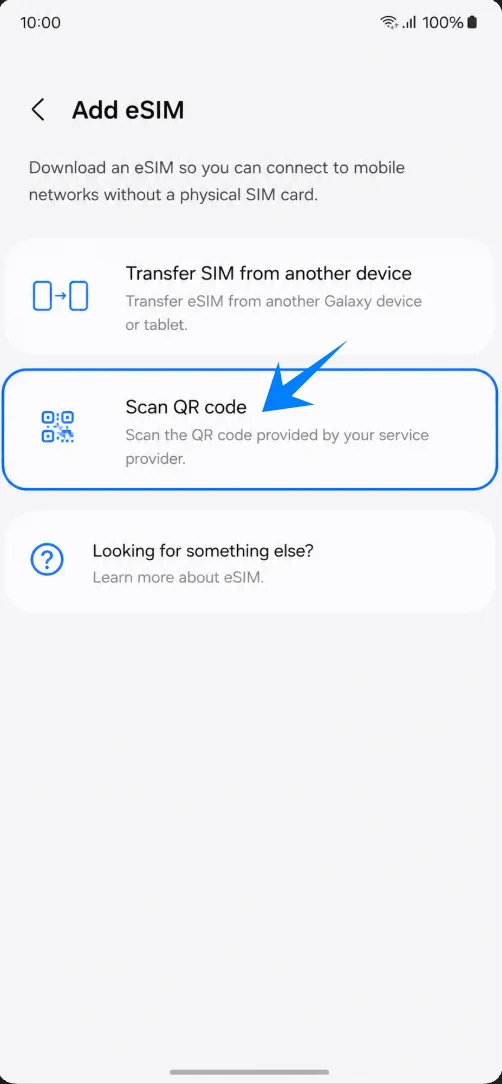
الطريقة 1: تثبيت iRoamly eSIM عن طريق مسح رمز الاستجابة السريعة (QR)
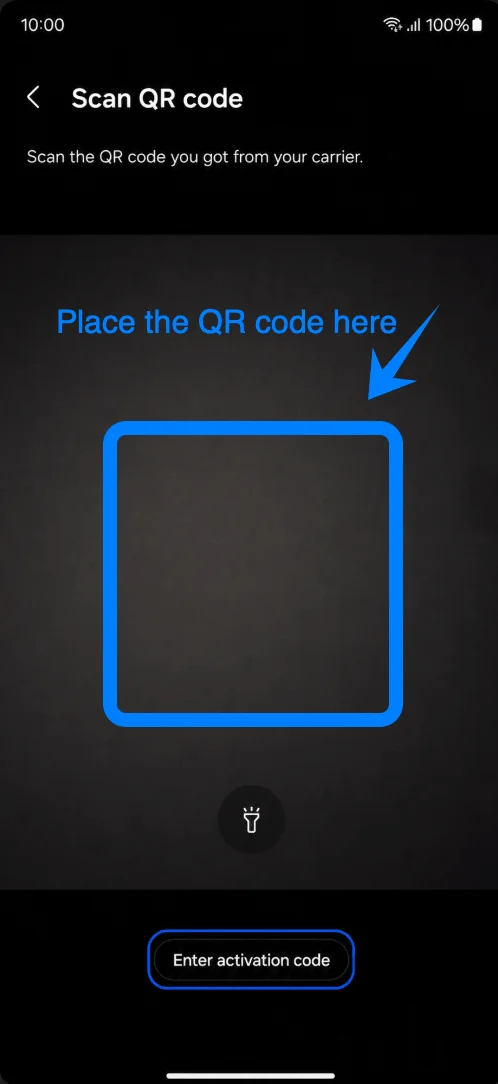
اضغط على "مسح رمز QR" (Scan QR code) في شاشة "إضافة eSIM". سيقوم هاتف Galaxy Note20 Ultra بفتح ماسح رموز QR الخاص بـ eSIM.
وجّه الماسح الضوئي نحو رمز QR الخاص بـ iRoamly الموجود في رسالة تأكيد الطلب، أو حساب iRoamly الخاص بك، أو على جهاز آخر. أبقِ الرمز بالكامل داخل الإطار حتى يتعرف هاتف Samsung على ملف تعريف الـ eSIM.
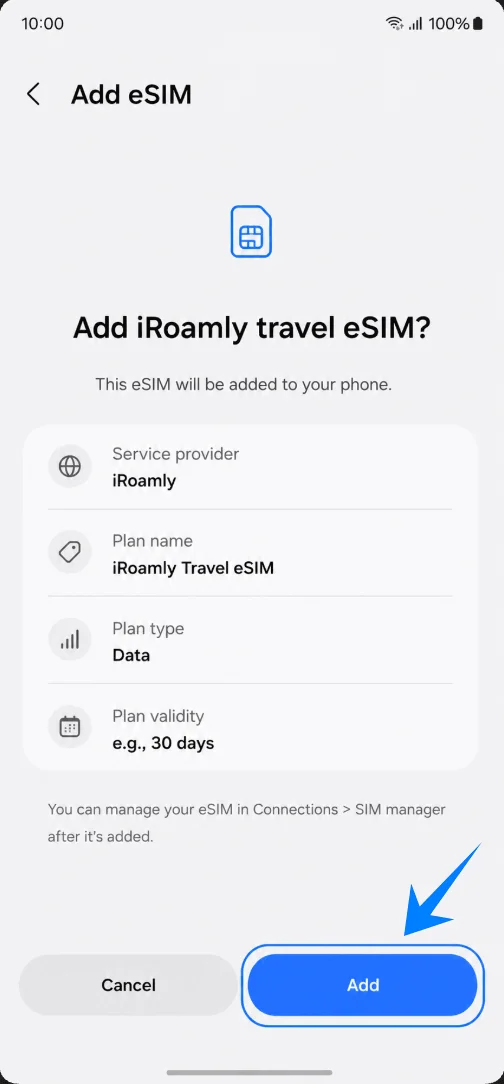
اضغط على "إضافة" (Add) عندما يعرض هاتف Samsung تأكيد الـ eSIM الخاص بالسفر من iRoamly. تأكد من بقاء اتصال Wi-Fi مفعلاً أثناء تحميل ملف التعريف.
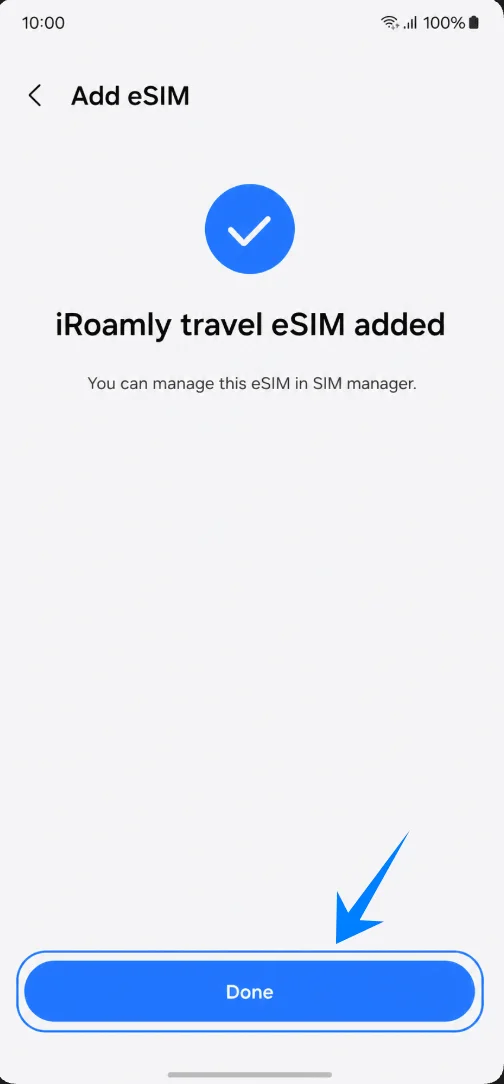
اضغط على "تم" (Done) عندما يؤكد هاتف Samsung أنه تمت إضافة الـ eSIM الخاص بالسفر من iRoamly بنجاح. لا تقم بإعادة تشغيل الهاتف إلا إذا طلبت منك الشاشة أو شركة الاتصالات ذلك.
الطريقة 2: تثبيت iRoamly eSIM عن طريق الإدخال اليدوي
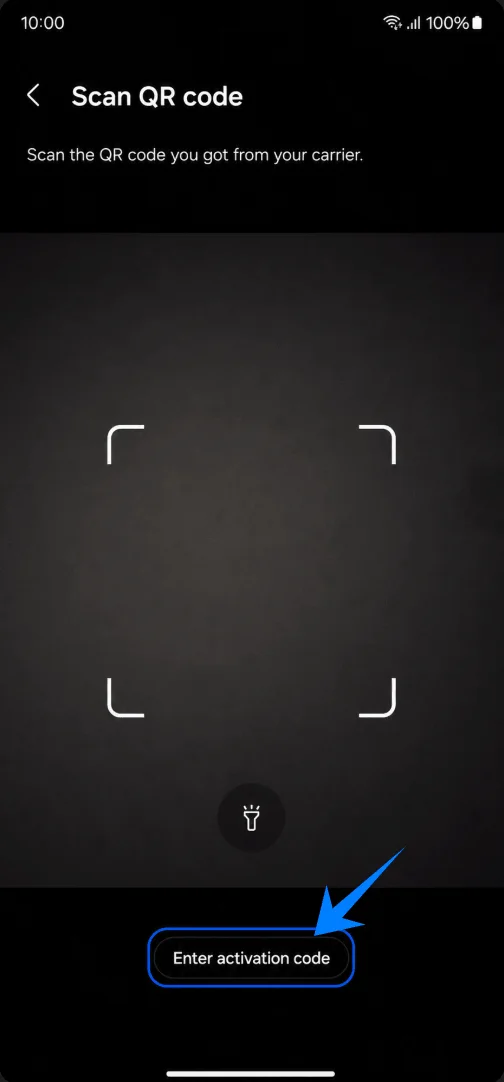
اضغط على "مسح رمز QR" (Scan QR code) في شاشة "إضافة eSIM". تضع سامسونج رابط الإدخال اليدوي داخل صفحة ماسح رمز QR، لذا فإن هذا الإجراء لا يزال جزءاً من مسار الإعداد اليدوي.
اضغط على "إدخال رمز التفعيل" (Enter activation code) الموجود في أسفل صفحة مسح رمز QR. ستفتح سامسونج شاشة التفعيل اليدوي.
أدخل سلسلة تفعيل iRoamly الكاملة في حقل "رمز التفعيل" الموحد، ثم اضغط على "إضافة" (Add). تستخدم شاشة الإدخال اليدوي في سامسونج حالياً حقلاً واحداً متكاملاً لرمز التفعيل، بدلاً من حقول منفصلة لعنوان SM-DP+ أو رمز التفعيل أو رمز التأكيد. إذا زودتك iRoamly بسلسلة أندرويد تبدأ بـ LPA:1$، قم بلصق السلسلة بالكامل كما هي تماماً.
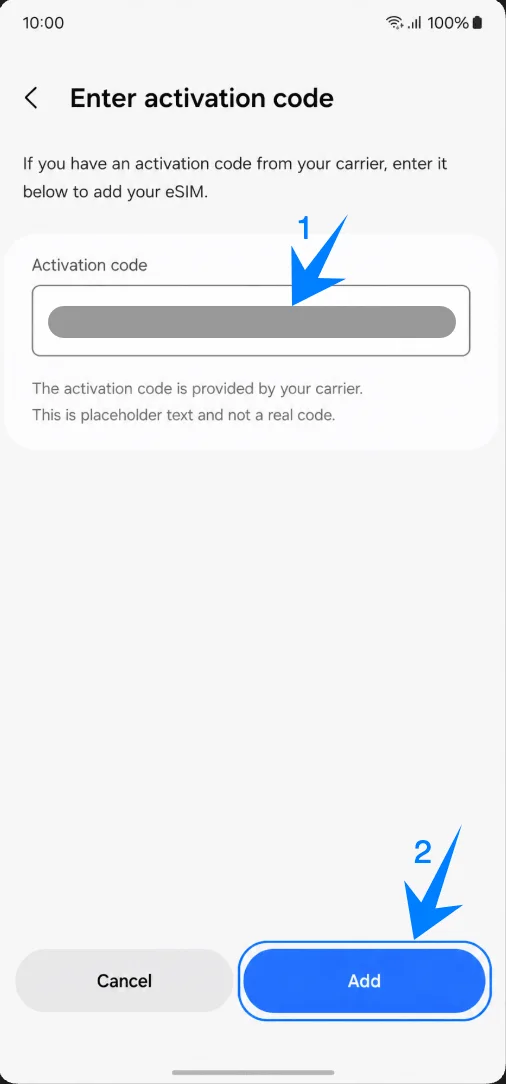
اضغط على "إضافة" (Add) عند ظهور تأكيد إضافة iRoamly eSIM للسفر على جهاز سامسونج. تأكد من بقاء جهاز Note20 Ultra متصلاً بشبكة Wi-Fi أثناء تنزيل الملف التعريفي.
اضغط على "تم" (Done) بعد أن تؤكد سامسونج إضافة iRoamly eSIM للسفر بنجاح. قم بإعادة تشغيل الجهاز فقط إذا طُلب منك ذلك.
كيفية التأكد من تثبيت iRoamly eSIM
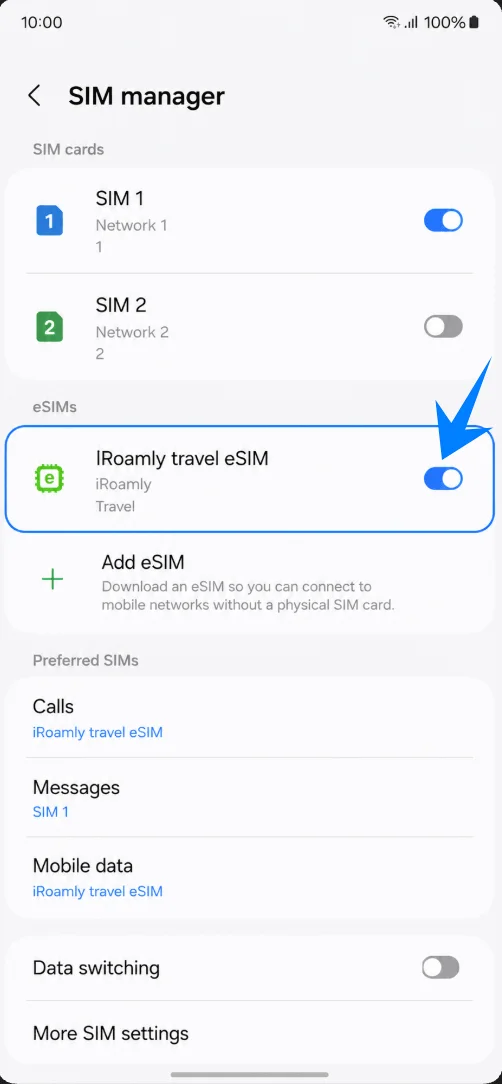
افتح الإعدادات > الاتصالات > مدير بطاقة SIM، ثم تأكد من ظهور iRoamly travel eSIM ضمن قائمة بطاقات eSIM مع تفعيل مفتاح التشغيل الخاص بها. إذا كان المفتاح مغلقاً، قم بتفعيله لتمكين eSIM عندما تكون مستعداً لاستخدام الباقة.
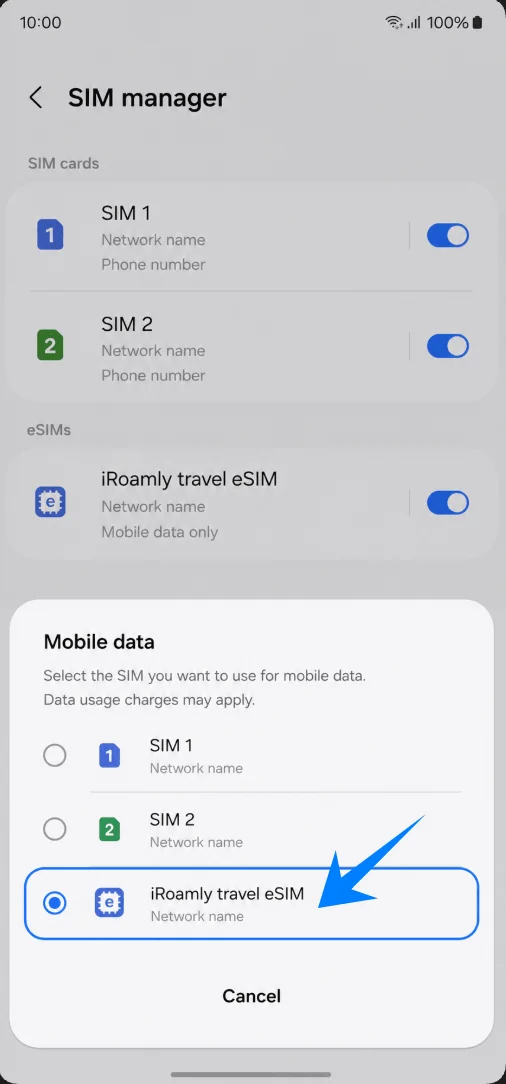
اضغط على بيانات الهاتف المحمول في مدير بطاقة SIM، ثم اختر iRoamly travel eSIM. يُفضل إبقاء خيارات المكالمات والرسائل على بطاقة SIM الأساسية لديك، ما لم تكن باقة iRoamly الخاصة بك تتضمن خدمات الصوت أو الرسائل النصية.
إعداد iRoamly eSIM لبيانات السفر
افتح الإعدادات > الاتصالات > مدير بطاقة SIM، ثم تأكد من تفعيل مفتاح iRoamly eSIM الخاص بالسفر عند رغبتك في استخدام بيانات السفر. أبقِ المفتاح مغلقاً قبل المغادرة إذا كانت تعليمات باقتك تشير إلى ضرورة الانتظار لحين الوصول لتفعيل الخدمة.
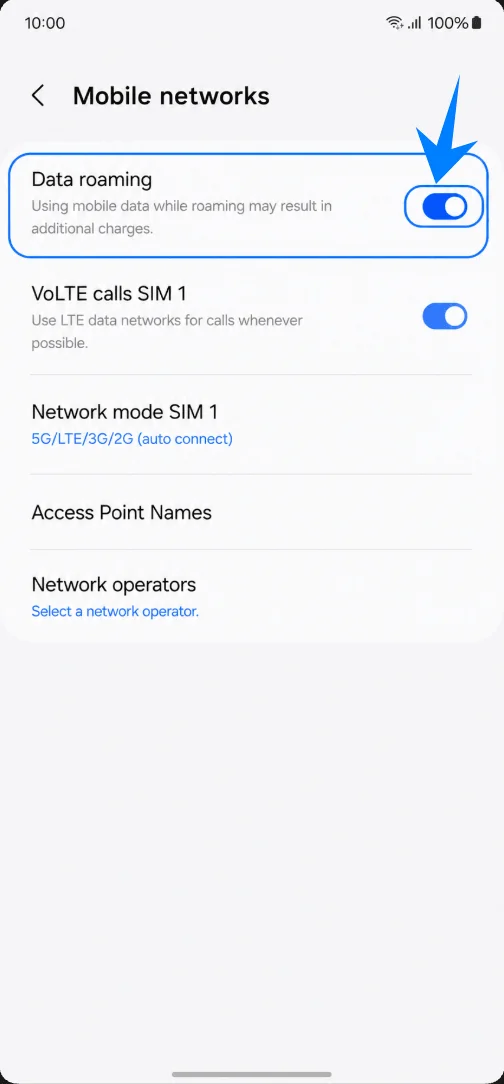
افتح الإعدادات > الاتصالات > شبكات الهواتف المحمولة، ثم قم بتفعيل "تجوال البيانات" إذا كانت وجهة iRoamly الخاصة بك أو تعليمات الباقة تتطلب ذلك. تحتاج بطاقات السفر eSIM عادةً إلى تفعيل التجوال لتتمكن من الاتصال بالشبكات الشريكة.
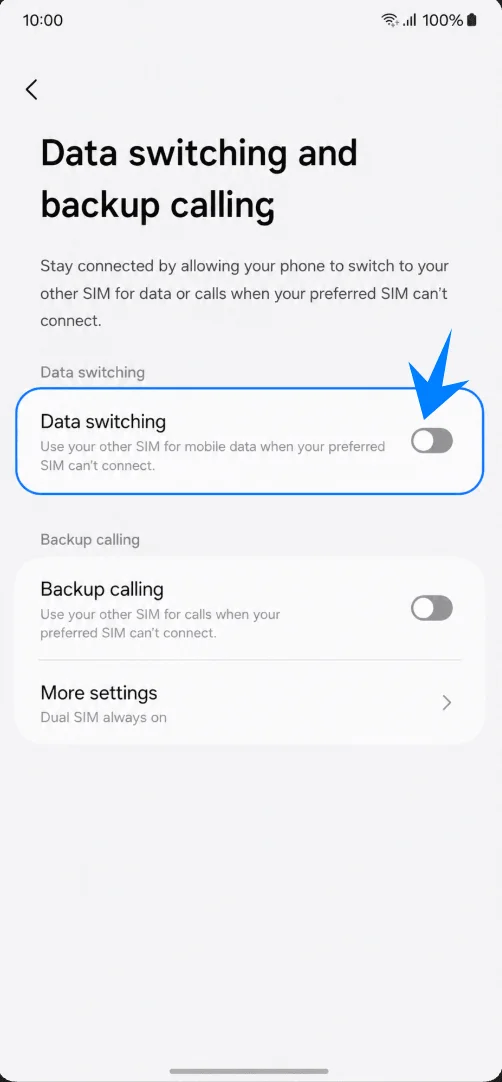
عد إلى الإعدادات > الاتصالات > مدير بطاقة SIM، ثم افتح "تبديل البيانات والمكالمات الاحتياطية" أو "تبديل البيانات". احتفظ بخيار تبديل البيانات مغلقاً ما لم تكن ترغب في قيام بطاقة SIM أخرى باستخدام بيانات الهاتف المحمول. يساعد هذا الإجراء في منع حدوث رسوم تجوال غير مقصودة على بطاقة SIM الأساسية الخاصة بك.
استكشاف الأخطاء وإصلاحها
لا يظهر خيار "إضافة eSIM" أو "+ إضافة خطة جوال": قم بتحديث واجهة المستخدم One UI، وتأكد من أن الهاتف غير مقفل، وتحقق من ظهور رقم EID في معلومات الجهاز، وتأكد من أن طراز هاتفك في منطقتك أو شركة الاتصالات التي تتبع لها يدعم eSIM.
يتعذر مسح رمز QR ضوئيًا: قم بزيادة سطوع الشاشة التي تعرض رمز QR، واحرص على بقاء الرمز بالكامل داخل إطار الماسح الضوئي، وتأكد من عمل شبكة Wi-Fi، أو استخدم الطريقة الثانية.
رسالة تفيد بأن رمز QR قد استُخدم بالفعل: تحقق مما إذا كانت iRoamly eSIM مثبتة بالفعل في "مدير بطاقة SIM". لا تقم بحذفها والمحاولة مرة أخرى دون الرجوع لدعم iRoamly، لأن العديد من رموز تفعيل eSIM هي للاستخدام مرة واحدة فقط.
تم التثبيت ولكن لا توجد بيانات: اختر iRoamly travel eSIM لبيانات الجوال، وقم بتفعيل "تجوال البيانات" إذا لزم الأمر، وتأكد من أن وجهتك مشمولة في الخطة، وأعد تشغيل الهاتف، وانتظر بضع دقائق حتى يتم تسجيل الشبكة.
التفعيل معلق: ابقَ متصلاً بشبكة Wi-Fi واترك eSIM مثبتة. إذا كانت الخطة لا تتفعل إلا بعد الاتصال بشبكة في وجهة مدعومة، فانتظر حتى وصولك لتلك الوجهة قبل توقع عمل الخدمة بالكامل.
خدمة الصوت أو الرسائل القصيرة لا تعمل: تحقق من تفاصيل خطة iRoamly الخاصة بك. الخطة المخصصة للبيانات فقط لن توفر مكالمات خلوية قياسية أو رسائل قصيرة، حتى وإن كانت بيانات الجوال تعمل.
قيود المنطقة أو شركة الاتصالات: قد تختلف تسميات القوائم في هاتف Note20 Ultra وتوافر eSIM حسب البلد، والبرامج الثابتة لشركة الاتصالات، وحالة قفل الشبكة. إذا كان الهاتف مقفلاً على شركة اتصالات معينة، فقد يرفض قبول eSIM للسفر.
مخاطر إعادة التثبيت: إذا لم تكن مستعدًا لاستخدام iRoamly eSIM، فقم بإيقاف تشغيل الخط في "مدير بطاقة SIM" بدلًا من حذفه، إلا إذا أكد لك دعم iRoamly أن الحذف آمن.
الخلاصة
بمجرد الانتهاء من الإعداد، سيصبح هاتف Galaxy Note 20 Ultra أو Note 20 Ultra 5G الخاص بك جاهزاً لاستخدام eSIM الخاصة بالسفر في أي وقت تقوم فيه بتفعيلها لاستخدام بيانات الهاتف أثناء تواجدك في الخارج. ونظراً لأن ملف تعريف eSIM يُحفظ رقمياً على جهازك، فإن التنقل بين الخطط أو الوجهات يصبح أكثر سهولة ومرونة أثناء السفر.
كما تتيح لك ميزات مثل دعم شريحتين (Dual SIM) إبقاء رقمك المعتاد نشطاً مع استخدام خط منفصل للبيانات الدولية. وقبل بدء رحلتك، يُنصح بالتأكد من تفعيل eSIM الصحيحة وضبط إعدادات التجوال بشكل سليم لضمان عمل اتصالك بسلاسة فور وصولك.