
مع استمرار تطور الهواتف الذكية، تُغير eSIM الطريقة التي نتصل بها بشبكات الهاتف المحمول.
من خلال الاستغناء عن الحاجة إلى بطاقة SIM فعلية، تتيح eSIM للمستخدمين إعداد شبكاتهم مباشرة على الجهاز في بضع خطوات بسيطة. هذا لا يوفر الوقت فحسب، بل يجعل إدارة الاتصال أكثر مرونة.
إذا كنت تستخدم هاتف Galaxy S20 أو S20 5G، فإن تثبيت iRoamly eSIM يُعد عملية مباشرة وبسيطة.
في هذا الدليل، سنأخذك في جولة عبر كل ما تحتاج إلى معرفته للقيام بعملية الإعداد.
الاستعدادات قبل إعداد iroamly eSIM
قبل البدء في عملية التثبيت، تأكد من تجهيز ما يلي:
اتصال إنترنت مستقر (يُفضل استخدام شبكة Wi-Fi)
رمز استجابة سريعة (QR code) أو رمز تفعيل eSIM سارٍ مقدم من مزود الخدمة الخاص بك
هاتف Galaxy S20 أو Galaxy S20 5G الخاص بك قيد التشغيل وغير مقفل
أن يكون الجهاز محدثاً إلى أحدث إصدار متوفر من واجهة One UI لضمان توافق أفضل مع eSIM
حساب مزود الخدمة مفعل ومؤهل لاستخدام خدمة eSIM
الطريقة 1: تثبيت eSIM على Galaxy S20 باستخدام رمز QR
الخطوة 1: افتح مدير بطاقة SIM
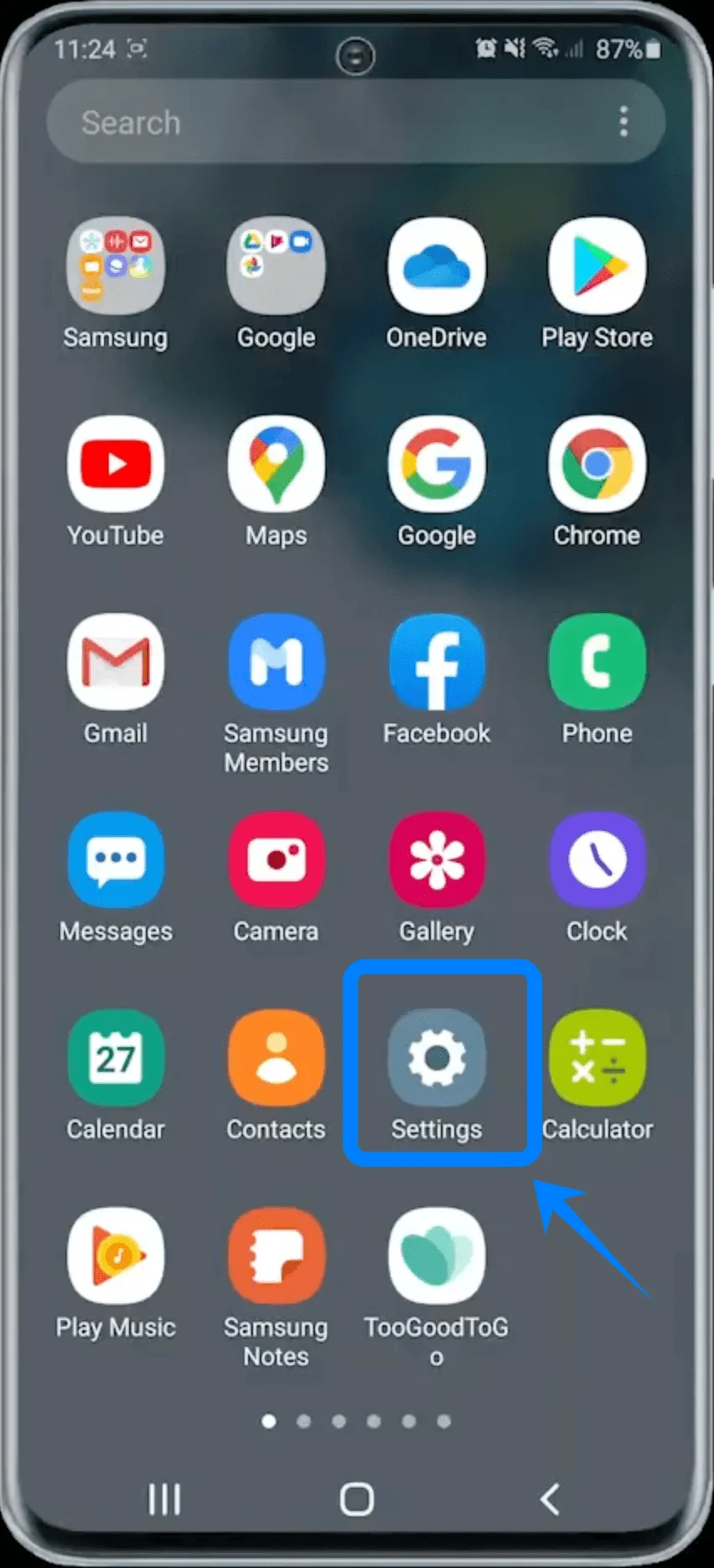
افتح تطبيق الإعدادات.
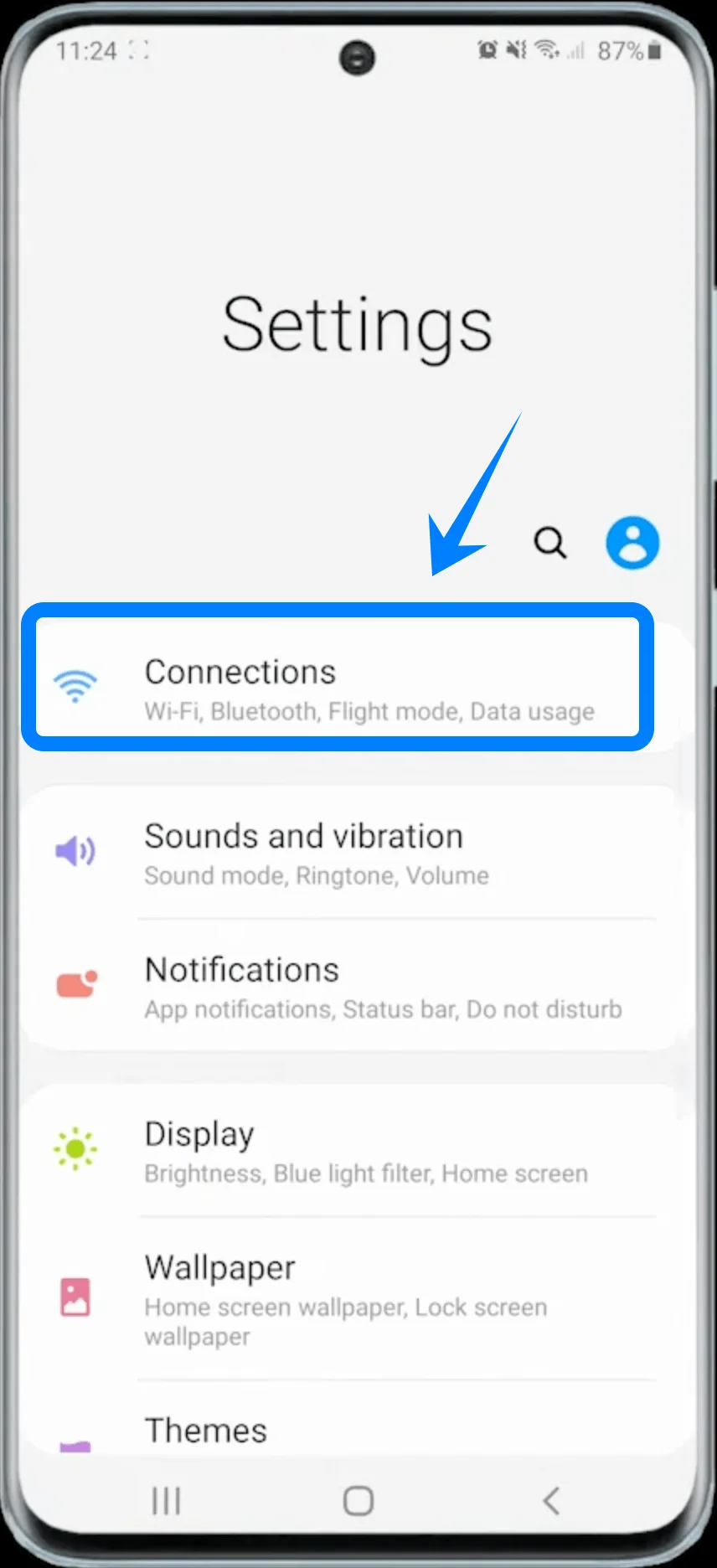
اضغط على الاتصالات.
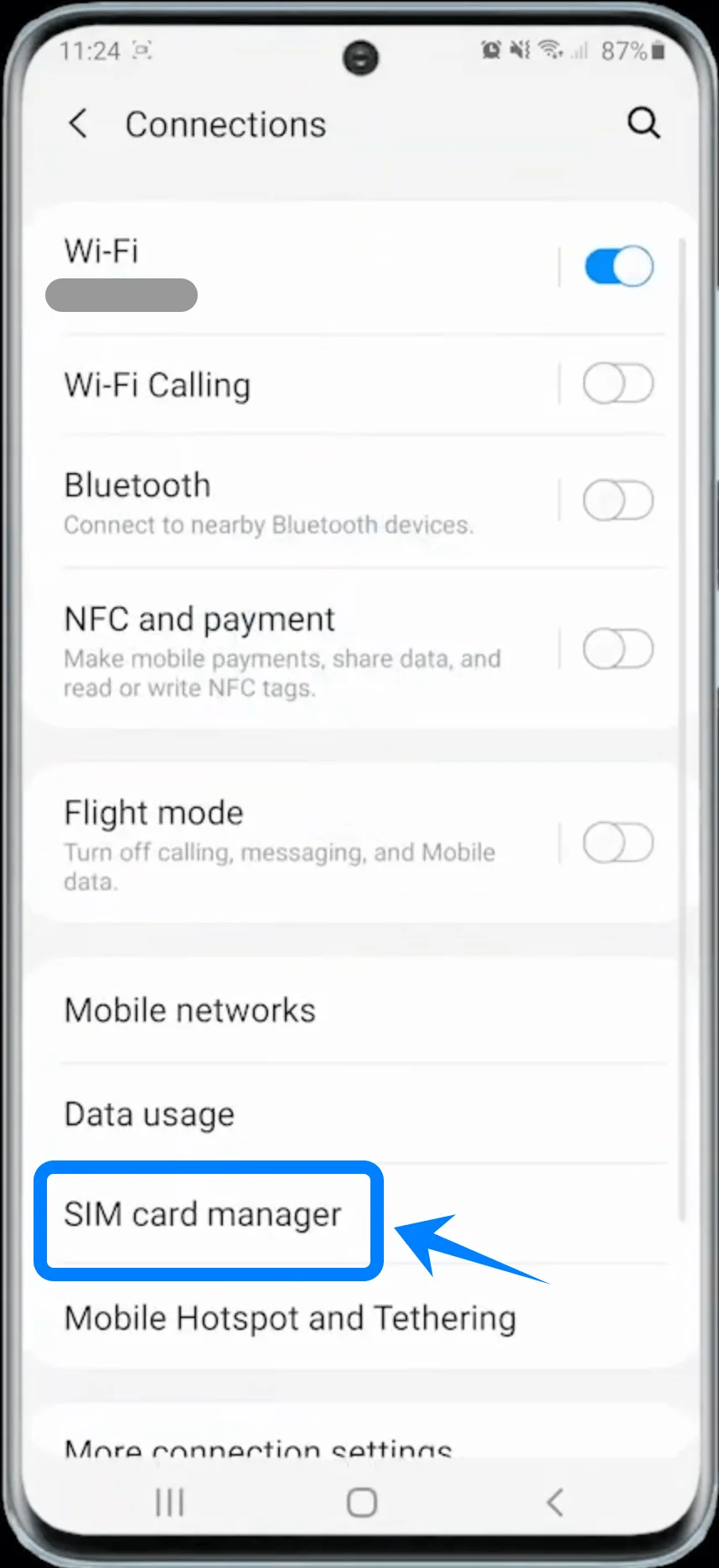
اضغط على مدير بطاقة SIM.
الخطوة 2: ابدأ في إضافة eSIM
اضغط على إضافة باقة جوال.
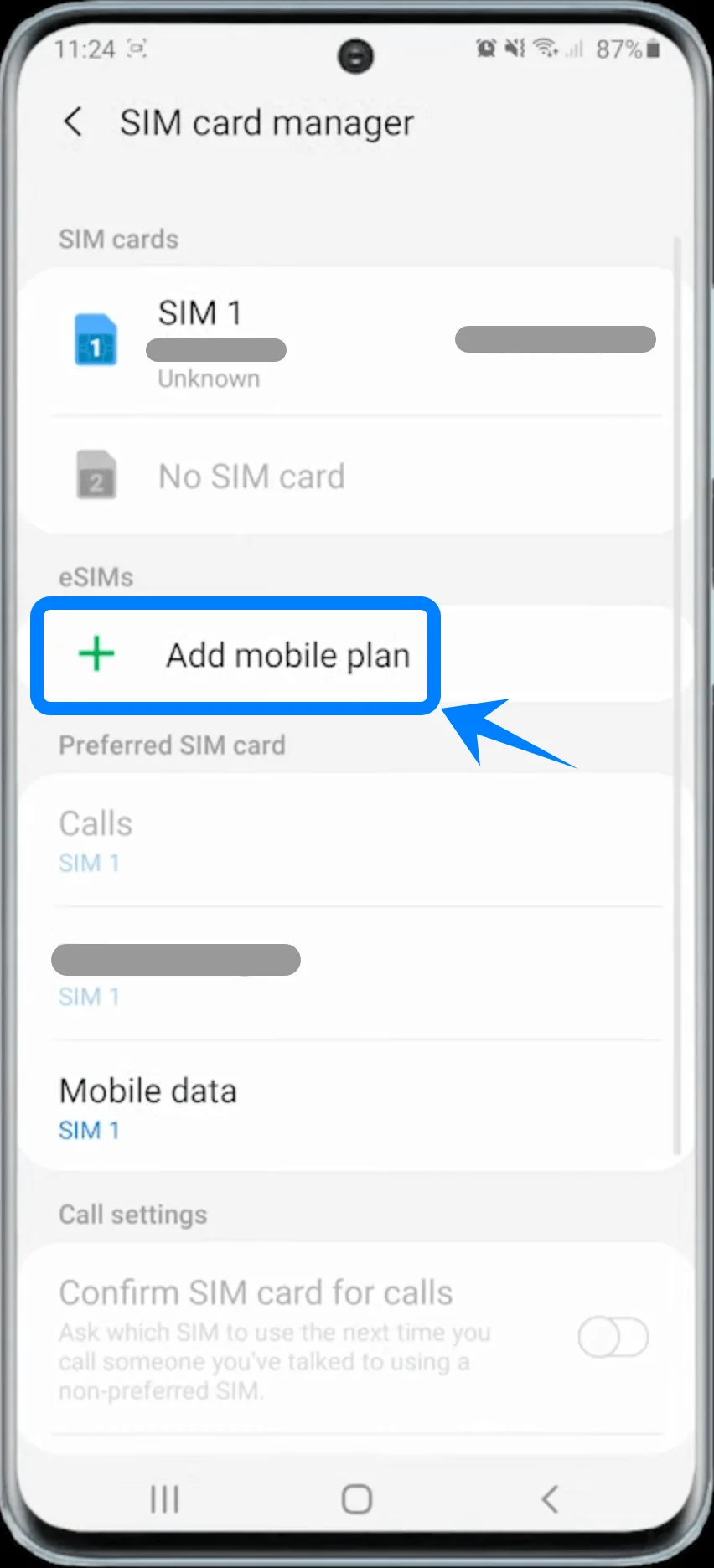
قد تظهر عبارة جاري البحث عن باقة... على الشاشة لفترة وجيزة قبل عرض خيارات الإعداد المتاحة.
الخطوة 3: اختر تفعيل رمز QR
اضغط على إضافة باستخدام رمز QR.
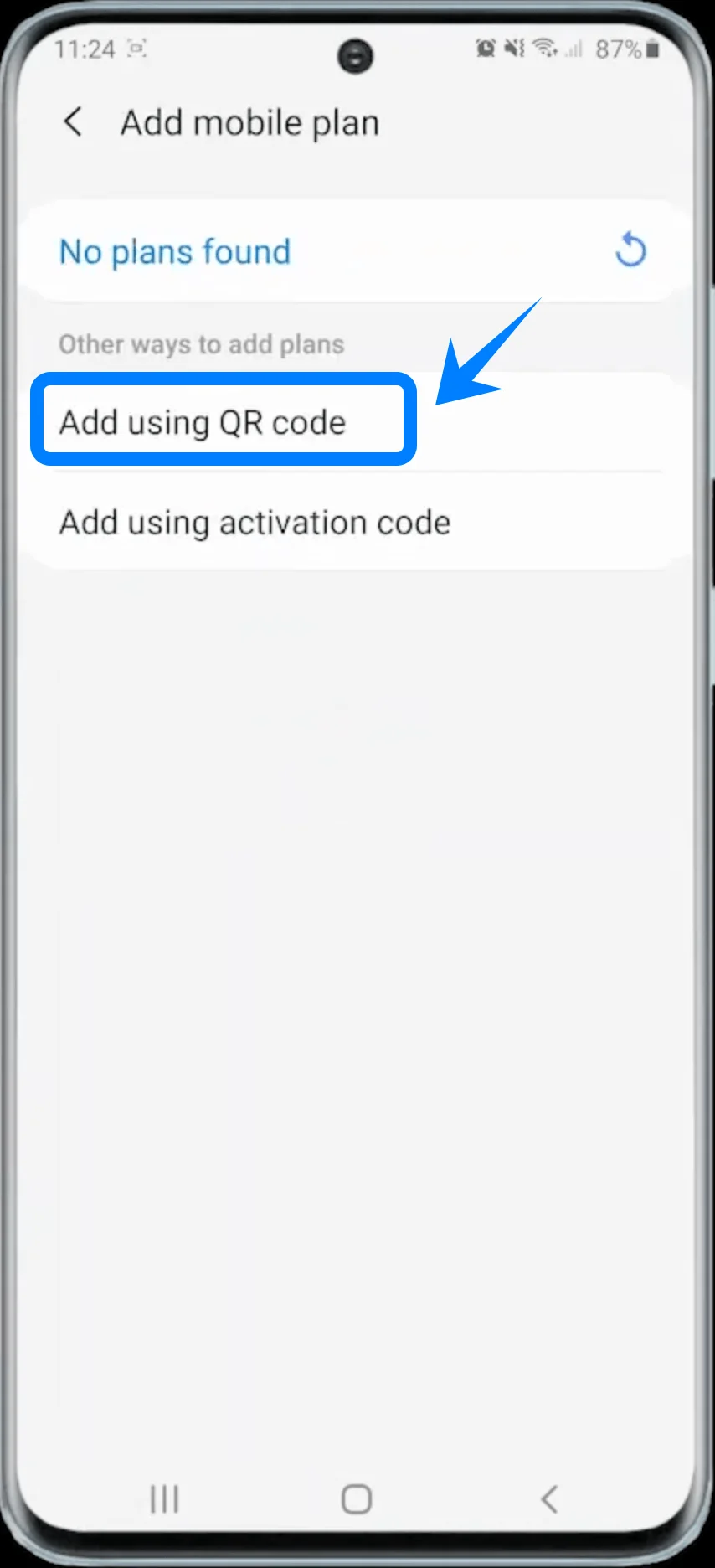
سيتم تشغيل ماسح الكاميرا تلقائياً.
الخطوة 4: امسح رمز QR الخاص بمزود الخدمة
وجّه هاتف Galaxy S20 فوق رمز QR الذي قدمه لك مزود الخدمة.
تأكد من بقاء رمز QR ضمن إطار الكاميرا.
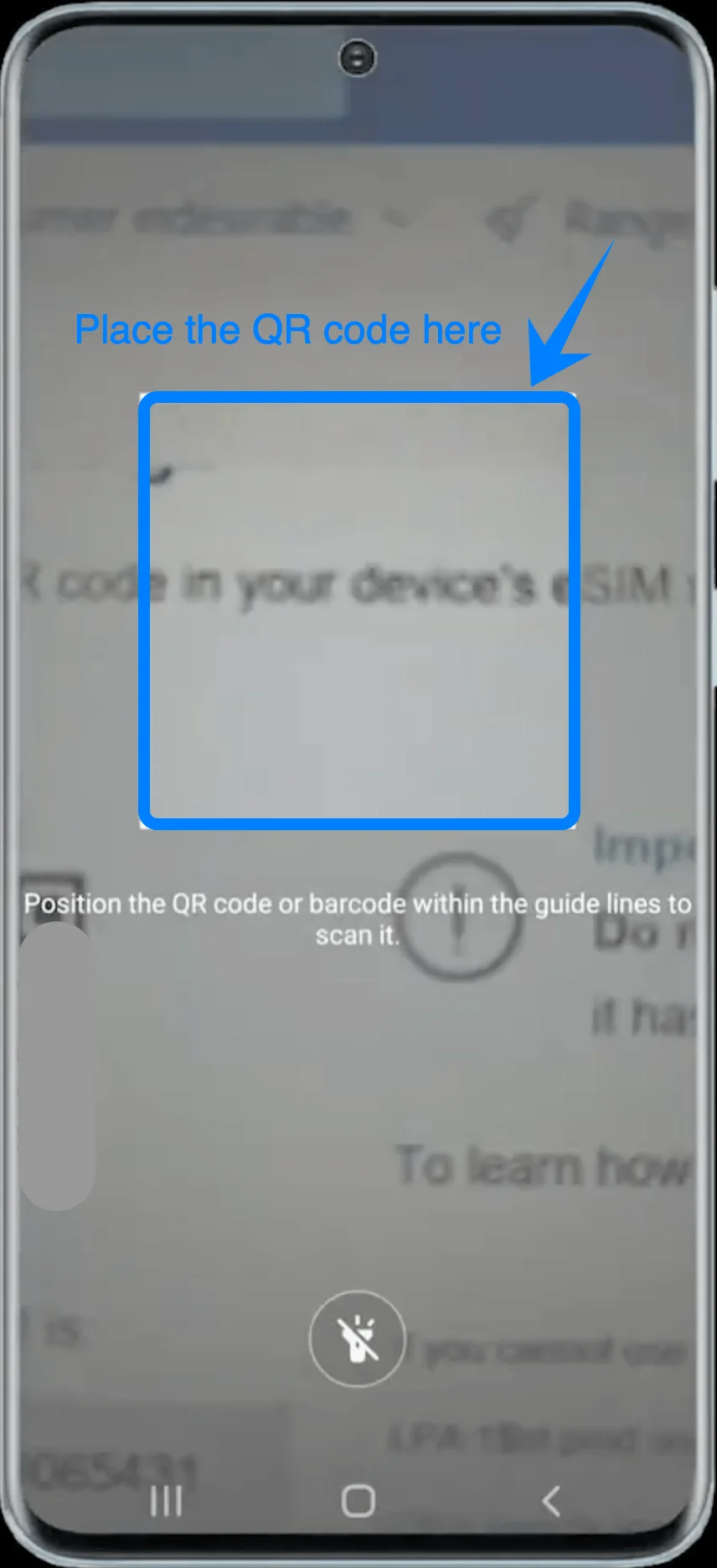
انتظر حتى يتعرف الهاتف على رمز QR.
الخطوة 5: تحميل وتفعيل eSIM
عند ظهور ملف تعريف مزود الخدمة، اضغط على إضافة.
انتظر بينما يقوم هاتف Galaxy S20 بتحميل وتثبيت ملف تعريف eSIM.
بعد اكتمال التثبيت، اضغط على تم.
الآن، يجب أن تظهر eSIM ضمن مدير بطاقة SIM.
الطريقة 2: تثبيت eSIM على هاتف Galaxy S20 باستخدام رمز التنشيط
الخطوة 1: افتح مدير بطاقة SIM
افتح الإعدادات.
اضغط على الاتصالات.
اضغط على مدير بطاقة SIM.
الخطوة 2: البدء بإضافة eSIM
اضغط على إضافة خطة جوال.
الخطوة 3: تحديد إعداد رمز التنشيط
اضغط على إضافة باستخدام رمز التنشيط.
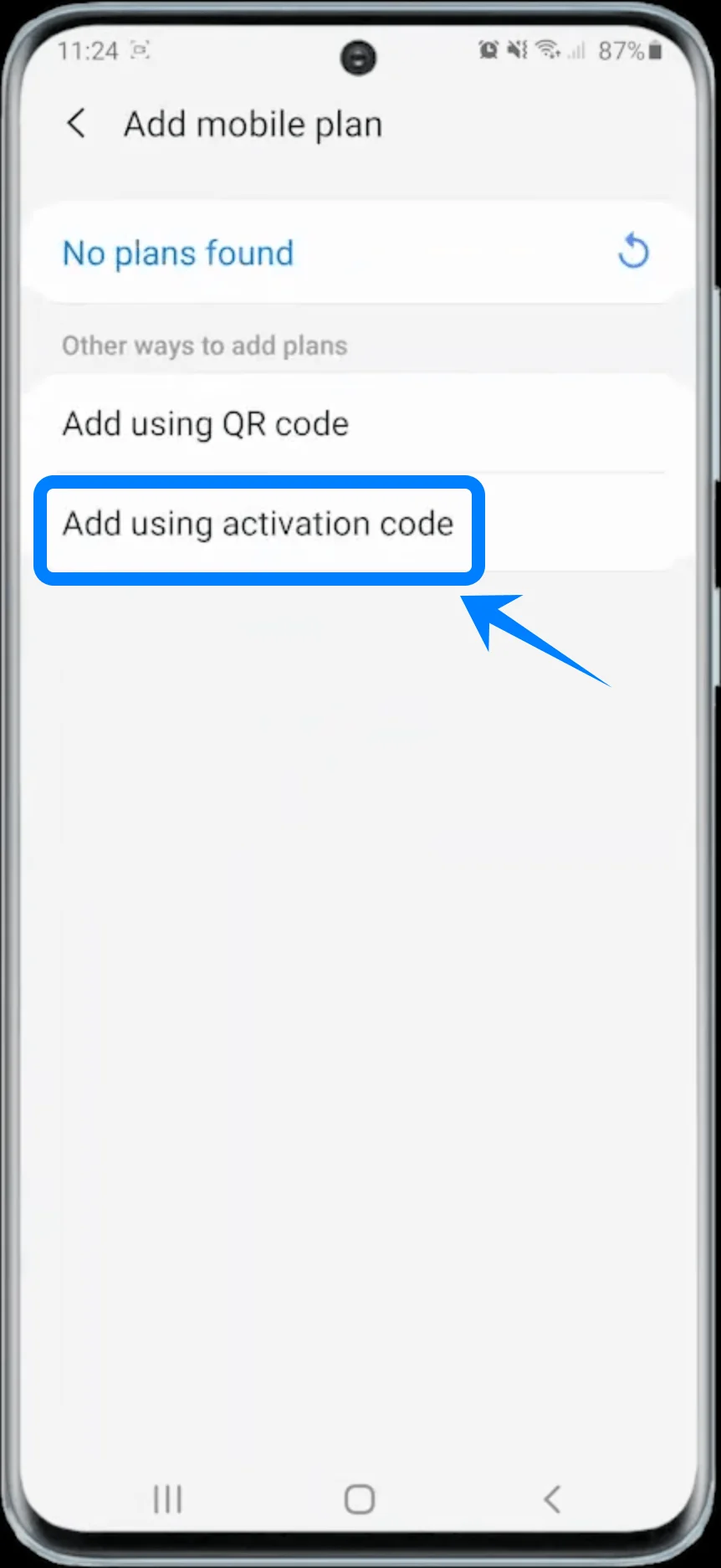
الخطوة 4: إدخال رمز التنشيط
اضغط على حقل إدخال رمز التنشيط.
أدخل رمز التنشيط الذي زودك به مشغل شبكة الجوال.
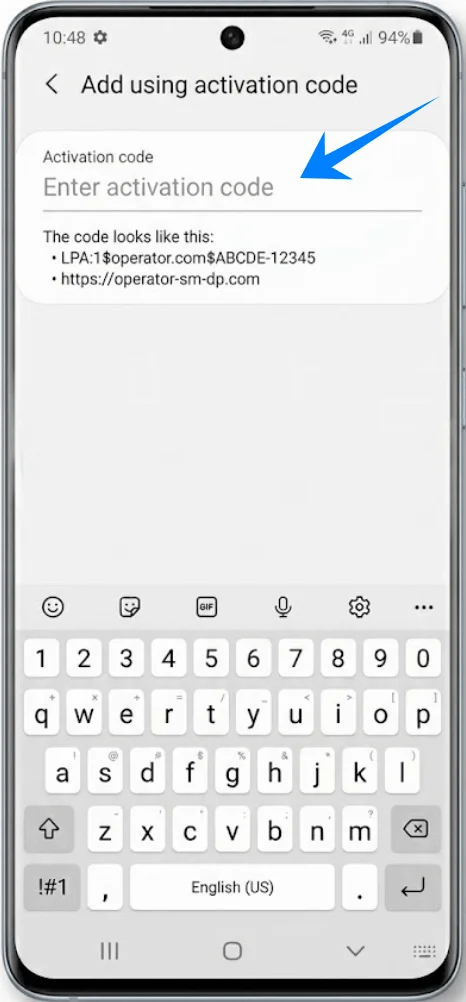
اضغط على اتصال.
الخطوة 5: تنزيل ملف تعريف eSIM
انتظر حتى يقوم هاتف Galaxy S20 بتنزيل ملف تعريف eSIM.
تجنب إغلاق شاشة الإعداد أثناء عملية التثبيت.
بمجرد انتهاء التنشيط، اضغط على تم.
الآن، يجب أن يكون ملف تعريف eSIM مفعلاً على جهازك.
كيفية التأكد من تثبيت eSIM بنجاح
التحقق من مدير بطاقة SIM
افتح الإعدادات.
اضغط على الاتصالات.
اضغط على مدير بطاقة SIM.
يجب أن تظهر eSIM التي قمت بتثبيتها مؤخراً ضمن قسم eSIMs.
التحقق من إشارة شبكة الهاتف المحمول
انظر إلى شريط الحالة الموجود في الزاوية العلوية اليمنى من الشاشة.
يجب أن ترى ما يلي:
أشرطة الإشارة
مؤشر شبكة 4G أو LTE أو 5G
الخلاصة
بمجرد تثبيت الـ eSIM وتنشيطها، سيكون جهازك جاهزاً للاتصال بشبكة الهاتف المحمول والبدء في استخدام خدمات البيانات. هذا الإعداد الرقمي يسهل عليك إدارة شبكتك دون الحاجة إلى التعامل مع بطاقات فعلية.
إذا احتجت في أي وقت إلى إضافة خطة أخرى أو تغيير الإعدادات في المستقبل، يمكنك اتباع خطوات مماثلة، مما يجعل الـ eSIM خياراً مرناً للاستخدام المستمر.