
أصبح البقاء على اتصال أثناء السفر أو العمل عن بعد أسهل بكثير بفضل تقنية eSIM.
بدلاً من التعامل مع بطاقات SIM الفعلية أو زيارة المتاجر المحلية، يمكنك تفعيل خدمة الهاتف المحمول رقمياً في غضون دقائق معدودة مباشرة من هاتف Galaxy S22 5G الخاص بك.
مع iRoamly eSIM، تتميز عملية الإعداد بالبساطة ويمكن إتمامها بالكامل من خلال إعدادات هاتفك.
سواء كانت هذه تجربتك الأولى في استخدام eSIM أو كنت بحاجة ببساطة إلى المساعدة في عملية التفعيل، سيرشدك هذا الدليل عبر كل خطوة بوضوح وكفاءة.
الاستعدادات قبل إعداد iroamly eSIM
قبل البدء في عملية التثبيت، تأكد من تجهيز ما يلي:
اتصال إنترنت مستقر (يوصى باستخدام شبكة Wi-Fi)
رمز QR أو رمز تفعيل eSIM صالح تم الحصول عليه من مزود الخدمة الخاص بك
جهازك Galaxy S22 5G قيد التشغيل وغير مقيد (مفتوح الشبكة)
تحديث الجهاز إلى أحدث إصدار متاح من واجهة One UI لضمان توافق أفضل مع eSIM
حساب مزود الخدمة مفعل ومؤهل لاستخدام خدمة eSIM
الطريقة 1: تثبيت eSIM باستخدام رمز الاستجابة السريعة (QR Code)
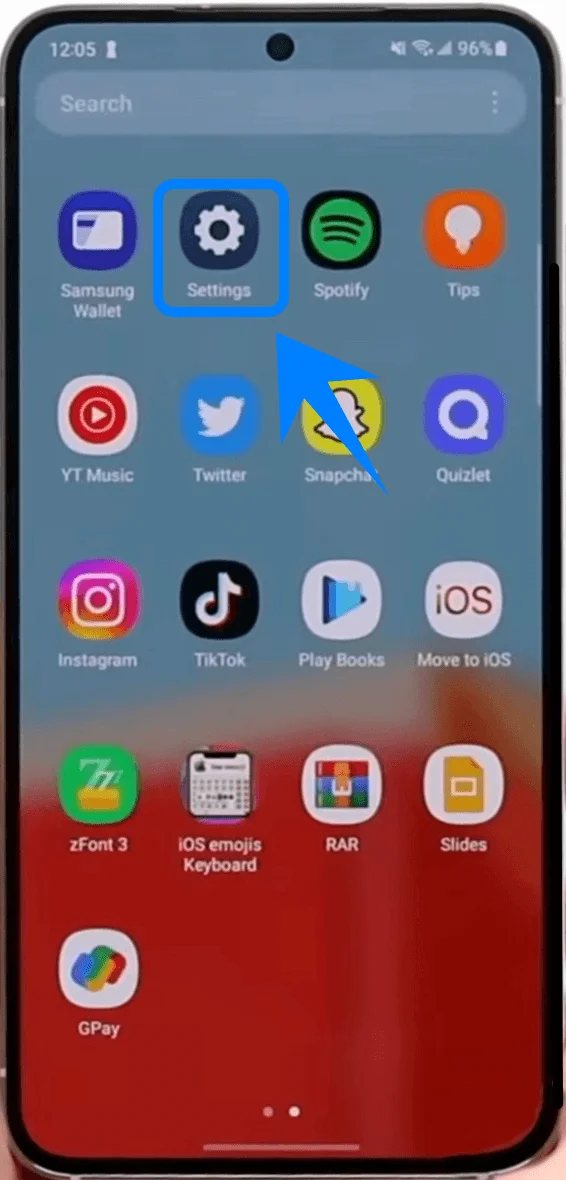
الخطوة 1: افتح الإعدادات
اضغط على الإعدادات.
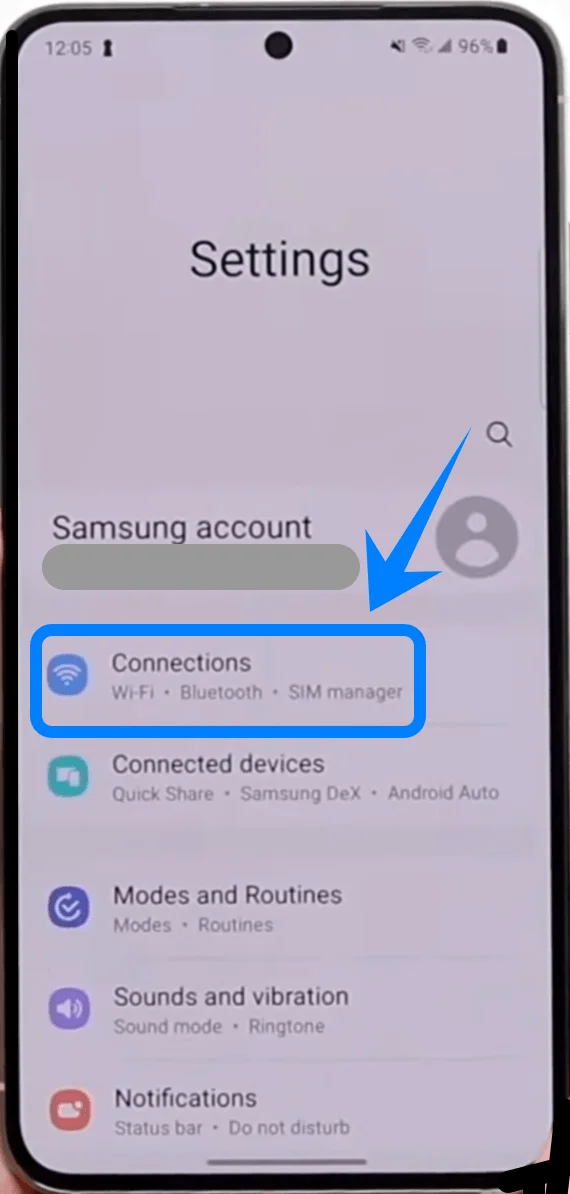
الخطوة 2: افتح مدير الشريحة
اضغط على الاتصالات.
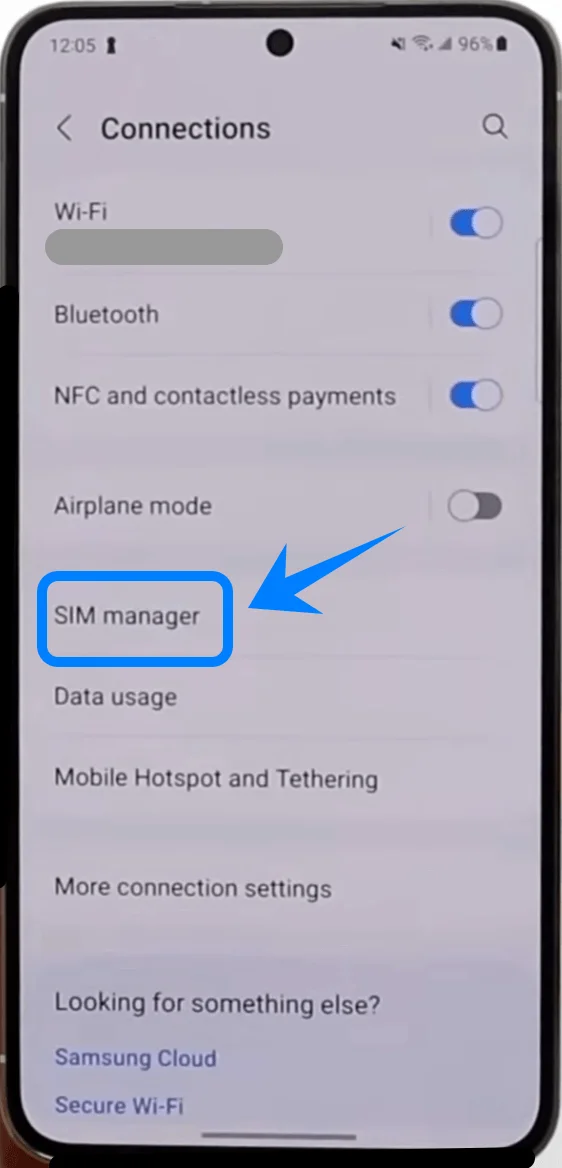
اضغط على مدير الشريحة.
الخطوة 3: إضافة eSIM
اضغط على إضافة eSIM.
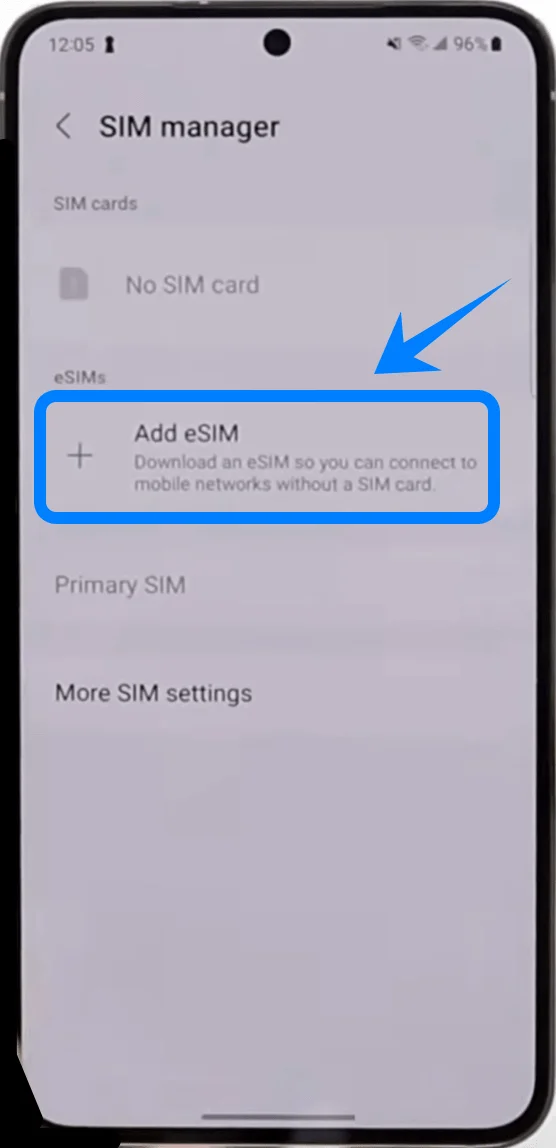
سيقوم الهاتف بفتح شاشة إعداد eSIM.
الخطوة 4: اختر إعداد رمز الاستجابة السريعة
اضغط على مسح رمز الاستجابة السريعة من مزود الخدمة.
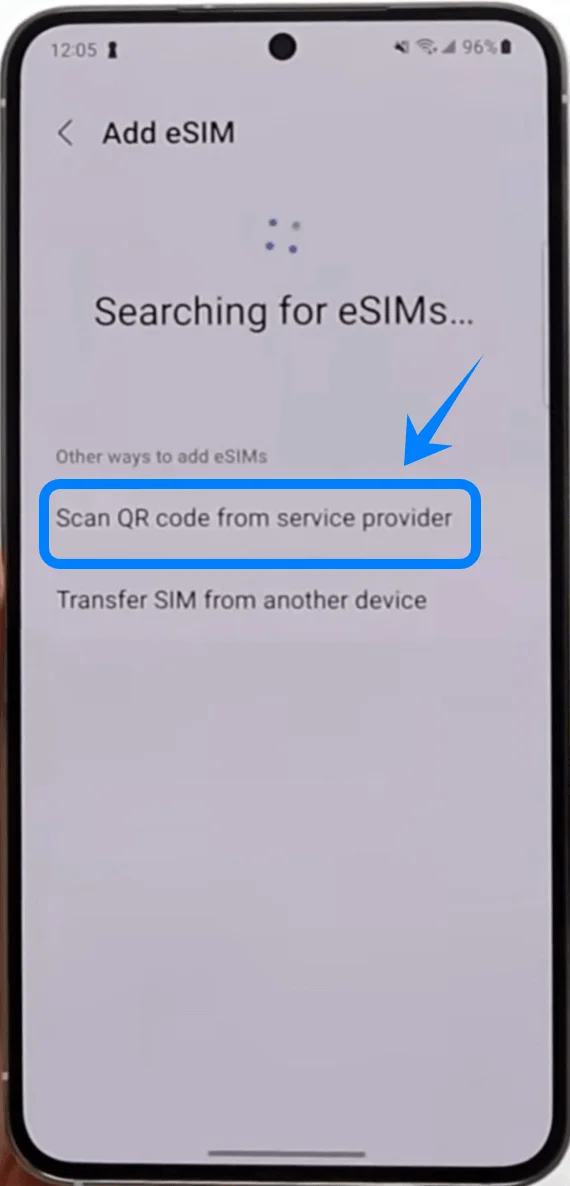
سيتم فتح ماسح الكاميرا تلقائياً.
الخطوة 5: مسح رمز الاستجابة السريعة ضوئياً
وجّه الهاتف نحو رمز الاستجابة السريعة الذي قدمه لك مشغل الشبكة.
اجعل رمز الاستجابة السريعة داخل إطار الكاميرا.
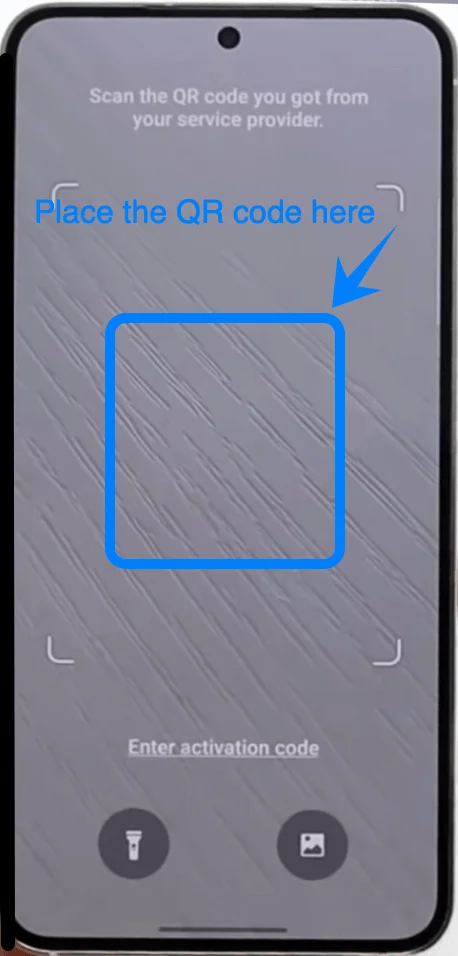
انتظر حتى يتعرف هاتف Galaxy S22 5G على الرمز.
لا تحرك الهاتف حتى تكتمل عملية المسح.
الخطوة 6: تنزيل ملف تعريف eSIM
بعد التعرف على رمز الاستجابة السريعة:
راجع معلومات مشغل الشبكة التي تظهر على الشاشة.
اضغط على إضافة.
سيبدأ الجهاز في تنزيل ملف تعريف eSIM.
انتظر حتى تكتمل عملية التثبيت.
الخطوة 7: تفعيل eSIM
بعد اكتمال التثبيت:
عُد إلى مدير الشريحة.
ابحث عن eSIM الذي قمت بتثبيته للتو.
اضغط على المفتاح الموجود بجوار eSIM لتفعيله.
الخطوة 8: ضبط إعدادات الشريحة الافتراضية
داخل مدير الشريحة:
اضغط على الشريحة الأساسية (إذا كانت متوفرة).
حدد eSIM لكل من:
بيانات الهاتف
المكالمات
الرسائل
الطريقة 2: تثبيت eSIM باستخدام التنشيط اليدوي
الخطوة 1: افتح الإعدادات
اضغط على الإعدادات.
الخطوة 2: افتح مدير بطاقة SIM
اضغط على الاتصالات.
اضغط على مدير بطاقة SIM.
الخطوة 3: إضافة eSIM
اضغط على إضافة eSIM.
الخطوة 4: اختيار إعداد رمز الاستجابة السريعة (QR Code)
اضغط على مسح رمز الاستجابة السريعة ضوئياً من مزود الخدمة.
سيتم فتح ماسح الكاميرا تلقائياً.
الخطوة 4: فتح التنشيط اليدوي
اضغط على إدخال رمز التنشيط.
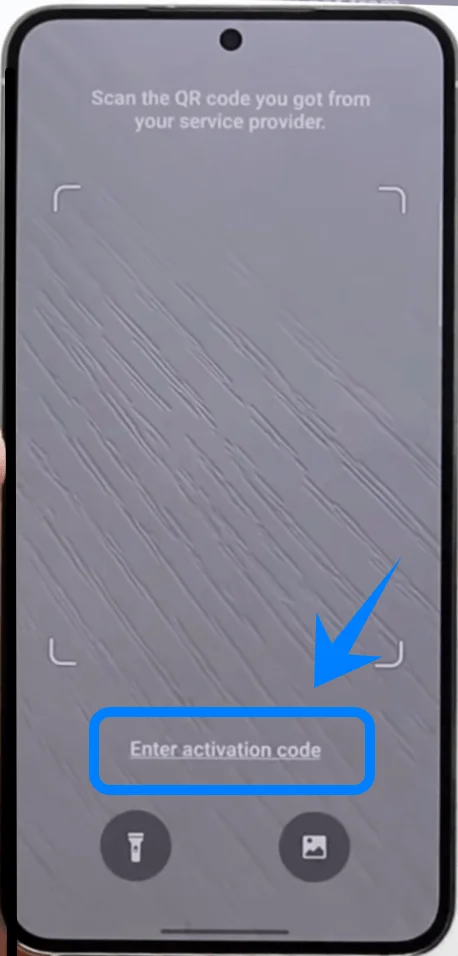
سيفتح الهاتف شاشة إضافة باستخدام رمز التنشيط.
الخطوة 5: إدخال رمز التنشيط
اضغط على حقل رمز التنشيط.
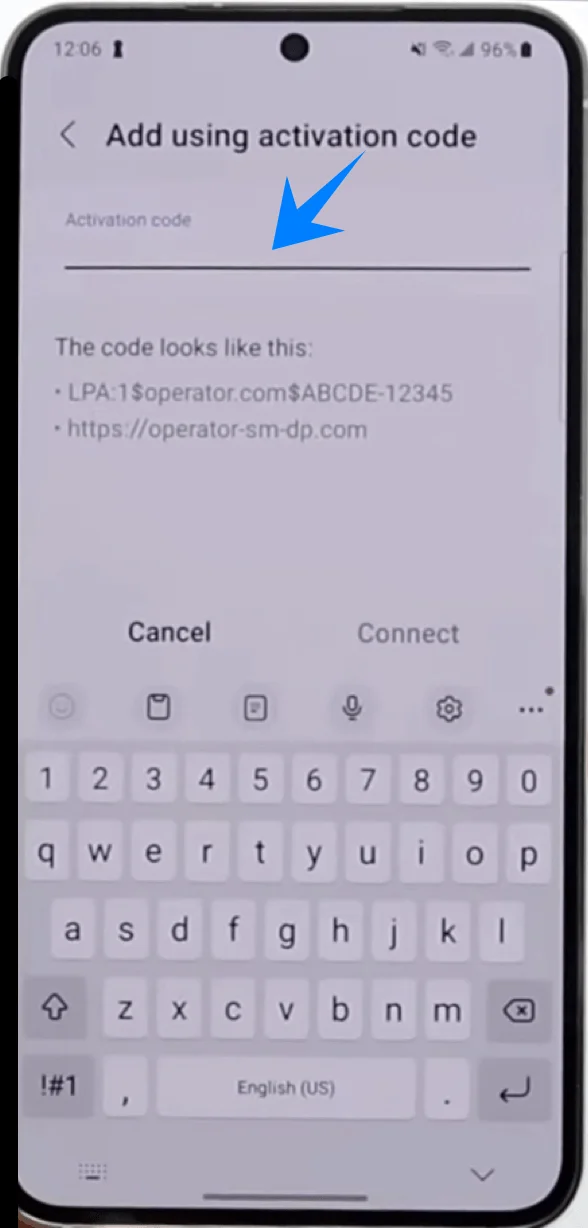
أدخل رمز التنشيط الذي قدمته لك شركة الاتصالات.
الخطوة 7: بدء التثبيت
اضغط على اتصال.
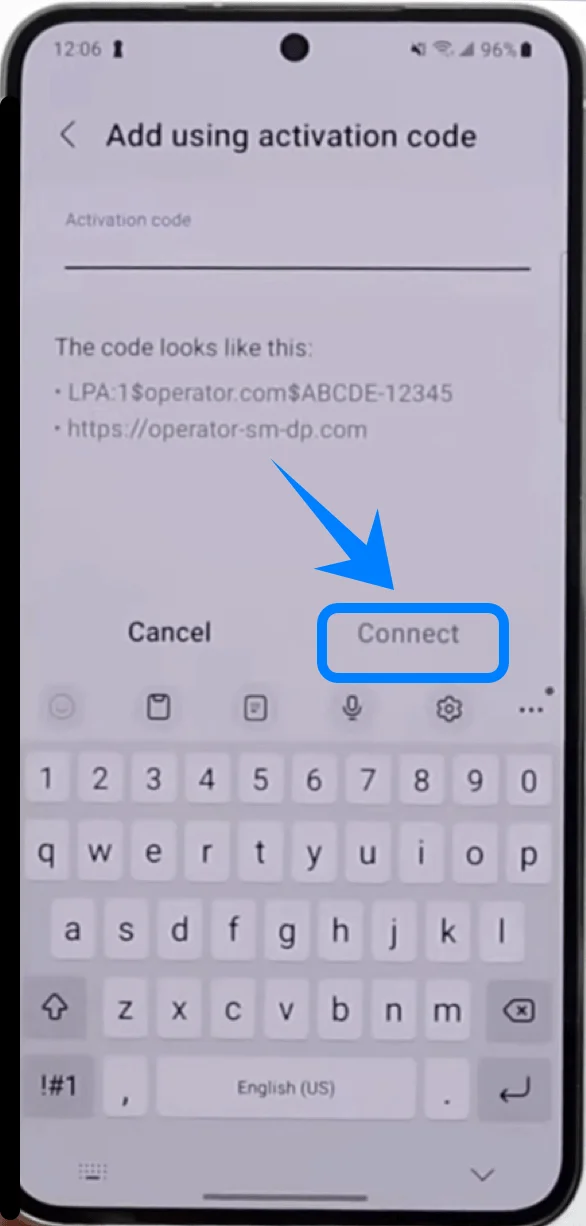
انتظر حتى يقوم جهاز Galaxy S22 5G بتنزيل ملف تعريف eSIM.
قد تستغرق عملية التثبيت بضع دقائق.
الخطوة 8: تفعيل eSIM
بعد اكتمال التثبيت:
افتح مدير بطاقة SIM.
حدد موقع eSIM الجديدة.
اضغط على مفتاح التبديل بجانب eSIM لتشغيلها.
الخطوة 9: تهيئة تفضيلات بطاقة SIM
داخل مدير بطاقة SIM:
اختر eSIM من أجل:
بيانات الهاتف المحمول
المكالمات
الرسائل القصيرة (SMS)
كيفية التأكد من تثبيت eSIM بنجاح
التحقق 1: تأكد من وجود eSIM في مدير بطاقات SIM
افتح:
الإعدادات ← الاتصالات ← مدير بطاقات SIM
يجب أن يظهر لك ما يلي:
اسم شركة الاتصالات الخاصة بك
أشرطة قوة الإشارة
مفتاح تفعيل بجانب eSIM
التحقق 2: اختبار بيانات الهاتف المحمول
أوقف تشغيل Wi-Fi.
افتح متصفح الإنترنت.
قم بزيارة أي موقع إلكتروني.
إذا تم تحميل الصفحة، فهذا يعني أن اتصال eSIM يعمل بشكل صحيح.
التحقق 3: إجراء مكالمة تجريبية
افتح تطبيق الهاتف.
اتصل بأي رقم.
ملاحظة: قد لا تتضمن بعض باقات eSIM دعماً للمكالمات الصوتية، لذا قد لا تتوفر هذه الميزة اعتماداً على الباقة الخاصة بك.
إذا تمت المكالمة بنجاح، فهذا يعني أن eSIM مفعلة.
الخلاصة
بعد تثبيت iRoamly eSIM الخاص بك بنجاح، يمكن لهاتف Galaxy S22 5G الاتصال عبر إعداد هاتف محمول رقمي بالكامل يسهل إدارته مباشرة من الهاتف.
بمجرد ظهور eSIM في مدير بطاقة SIM وعمل بيانات الهاتف بشكل طبيعي، يكون إعدادك مكتملاً.
مع تقنية eSIM، تصبح إدارة الاتصال أكثر مرونة وسهولة، مما يضمن لك البقاء على اتصال أينما ذهبت.