
توفر تقنية eSIM الرقمية بديلاً أسرع وأكثر مرونة مقارنة بتركيب بطاقات SIM التقليدية.
فبدلاً من إدخال شريحة SIM فعلية في الهاتف، يمكن للمستخدمين تفعيل باقة الهاتف المحمول رقمياً عبر إعدادات الجهاز باستخدام رمز QR أو تفاصيل التفعيل.
يساهم هذا في تبسيط عملية الإعداد وتسهيل إدارة باقات متعددة للهاتف المحمول على جهاز واحد.
سواء كنت تقوم بتفعيل eSIM قبل السفر أو إعدادها للاستخدام اليومي، يشرح لك هذا الدليل كيفية تثبيت وتفعيل eSIM الخاصة بك من iRoamly على هاتف Samsung Galaxy S23 Ultra خطوة بخطوة.
الاستعدادات قبل إعداد iroamly eSIM
قبل البدء في عملية التثبيت، تأكد من تجهيز ما يلي:
اتصال إنترنت مستقر (يُفضل استخدام شبكة Wi-Fi)
رمز QR أو رمز تفعيل eSIM صالح تم الحصول عليه من مزود الخدمة الخاص بك
هاتف Galaxy S23 Ultra الخاص بك قيد التشغيل ومفتوح القفل
تحديث الجهاز إلى أحدث إصدار متاح من واجهة One UI لضمان توافق أفضل مع eSIM
حساب مزود الخدمة مفعل ومؤهل لاستخدام خدمة eSIM
الطريقة 1: تثبيت eSIM باستخدام رمز QR
الخطوة 1: افتح مدير شريحة SIM
افتح الإعدادات
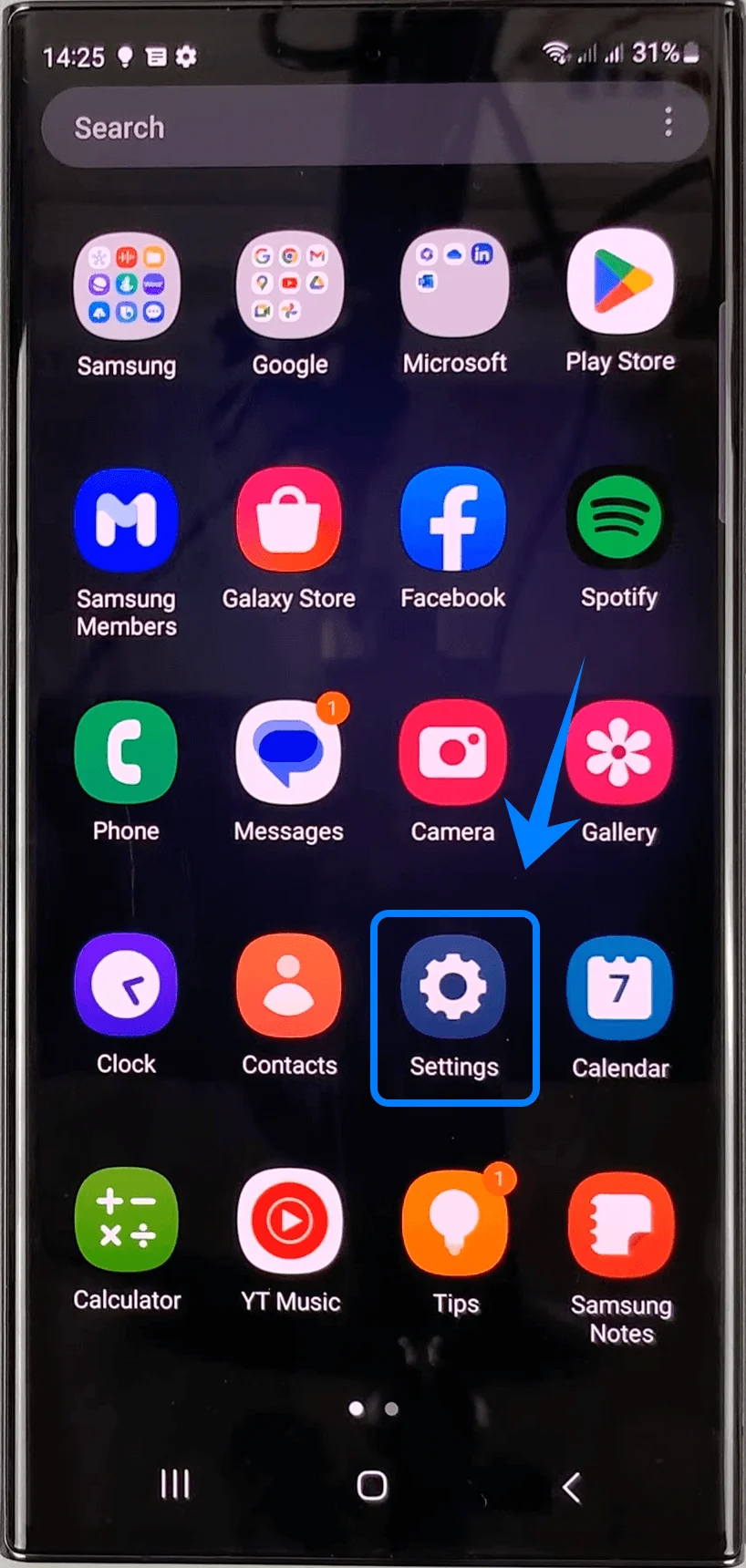
اضغط على الاتصالات
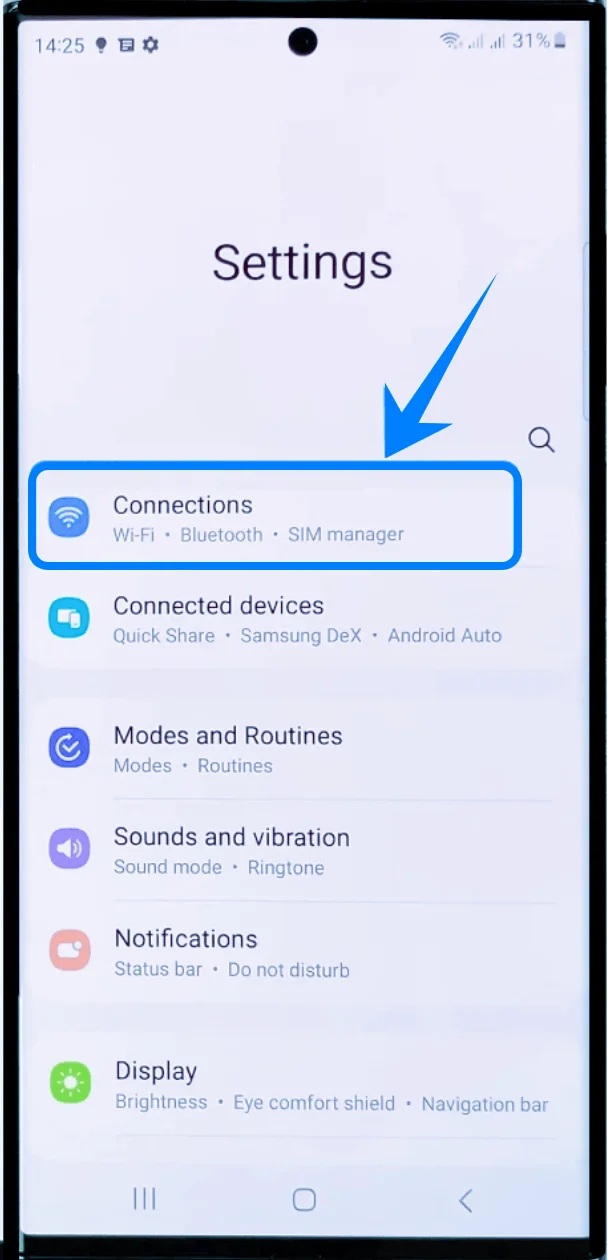
اضغط على مدير شريحة SIM
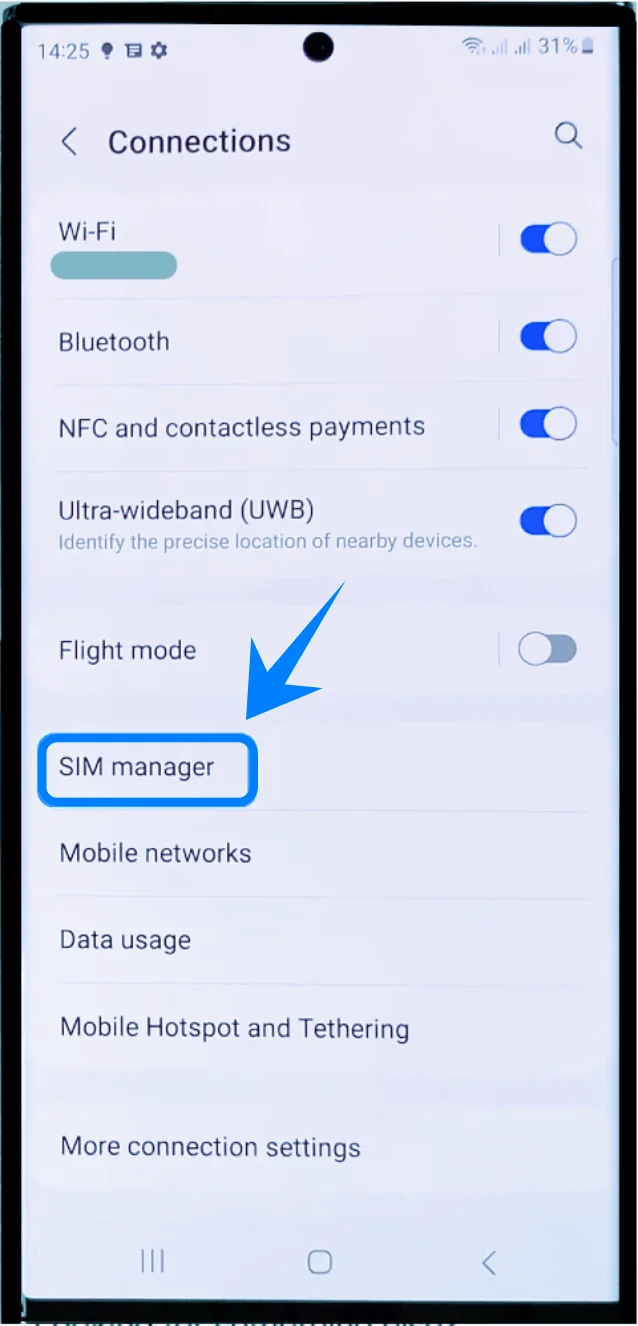
الخطوة 2: إضافة eSIM
اضغط على إضافة eSIM
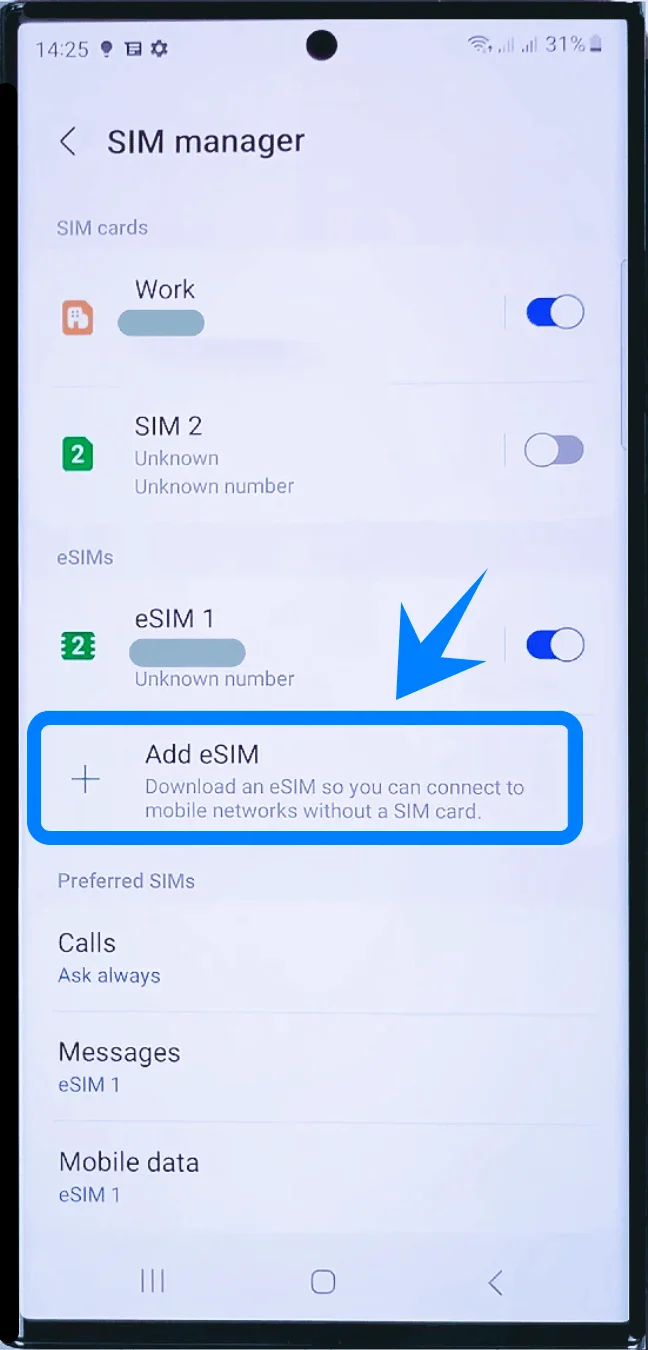
اضغط على مسح رمز QR من مزود الخدمة
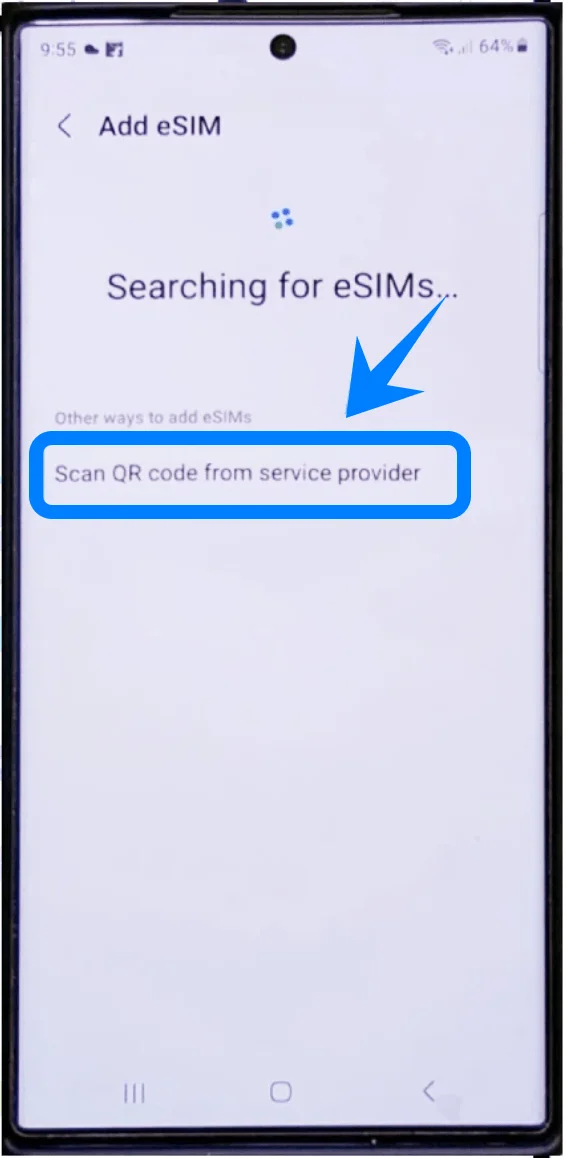
ستفتح شاشة مسح رمز QR تلقائياً.
الخطوة 3: مسح رمز QR
ضع رمز QR الخاص بمزود الخدمة داخل إطار المسح
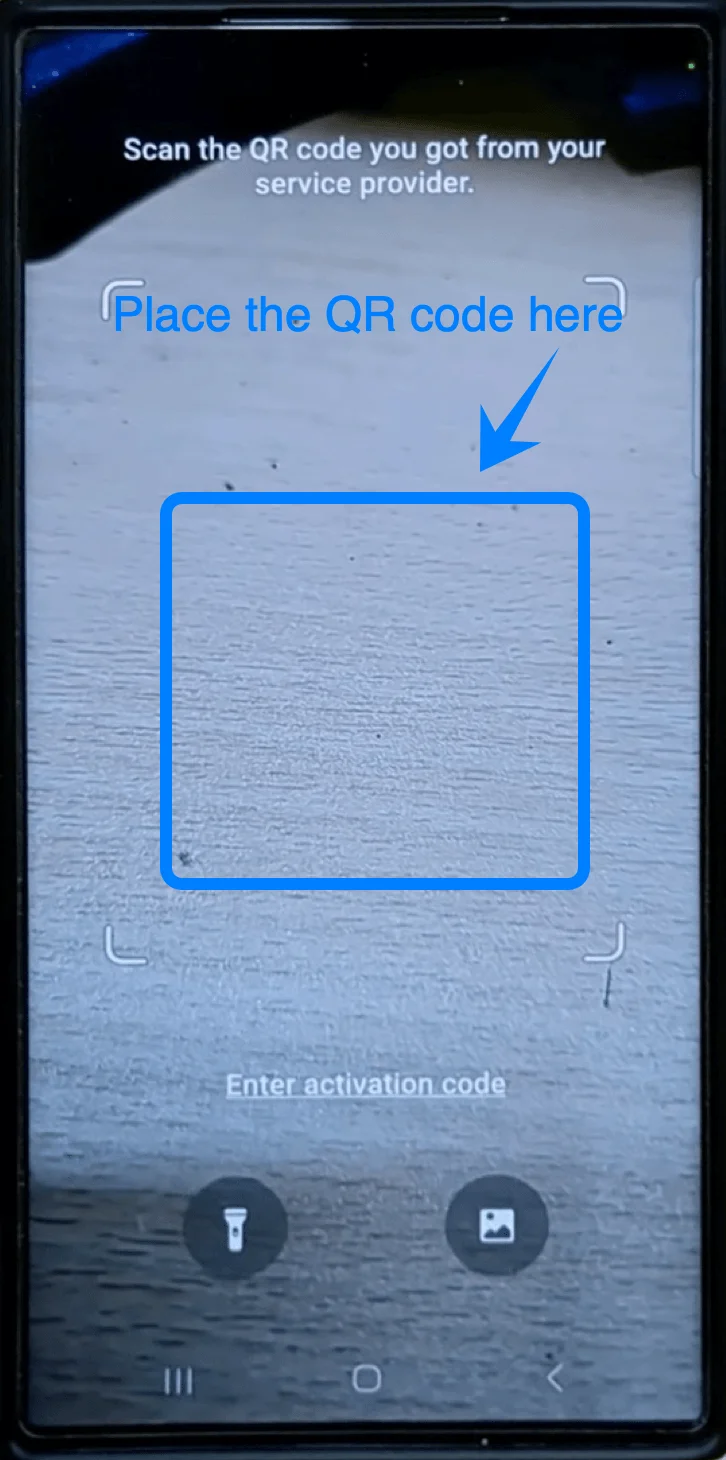
انتظر حتى يتعرف الهاتف على الرمز
سيقوم هاتف Galaxy S23 Ultra بجلب ملف تعريف eSIM تلقائياً.
الخطوة 4: تأكيد التثبيت
اضغط على إضافة عند ظهور المطالبة
اضغط على تأكيد أو متابعة في حال ظهور شاشات تأكيد إضافية
سيبدأ الهاتف الآن في تنزيل وتثبيت ملف تعريف eSIM.
الخطوة 5: إكمال الإعداد
انتظر حتى تنتهي عملية التنشيط
اضغط على تم
يجب أن تظهر eSIM الآن ضمن مدير شريحة SIM.
الطريقة 2: تثبيت eSIM باستخدام رمز التنشيط
الخطوة 1: افتح مدير الشريحة
افتح الإعدادات
اضغط على الاتصالات
اضغط على مدير الشريحة
الخطوة 2: ابدأ إعداد eSIM
اضغط على إضافة eSIM
اضغط على مسح رمز الاستجابة السريعة (QR) من مزود الخدمة
الخطوة 3: افتح التنشيط اليدوي
على شاشة ماسح رمز QR:
اضغط على إدخال رمز التنشيط
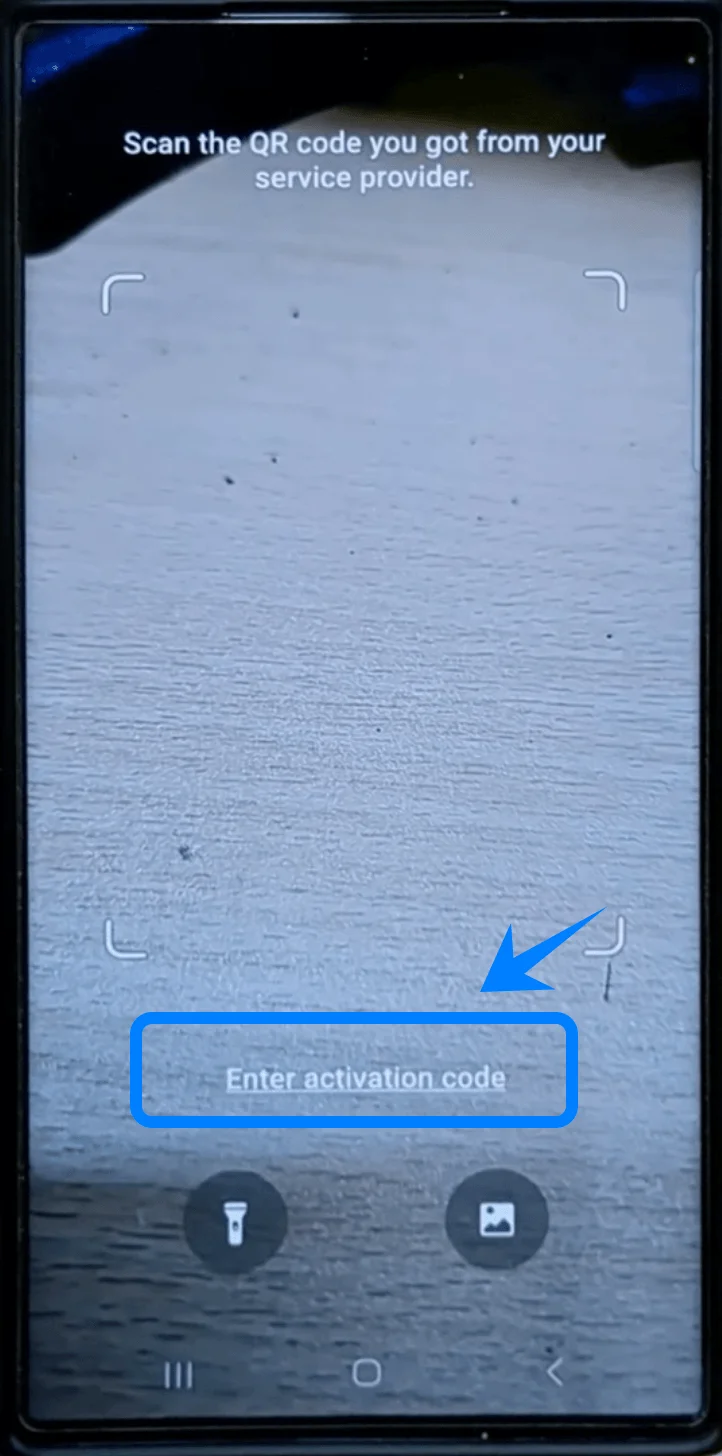
سيقوم الهاتف بفتح صفحة الإعداد اليدوي.
الخطوة 4: أدخل رمز التنشيط
اضغط على حقل رمز التنشيط
أدخل رمز التنشيط المقدم من مشغل الشبكة الخاص بك
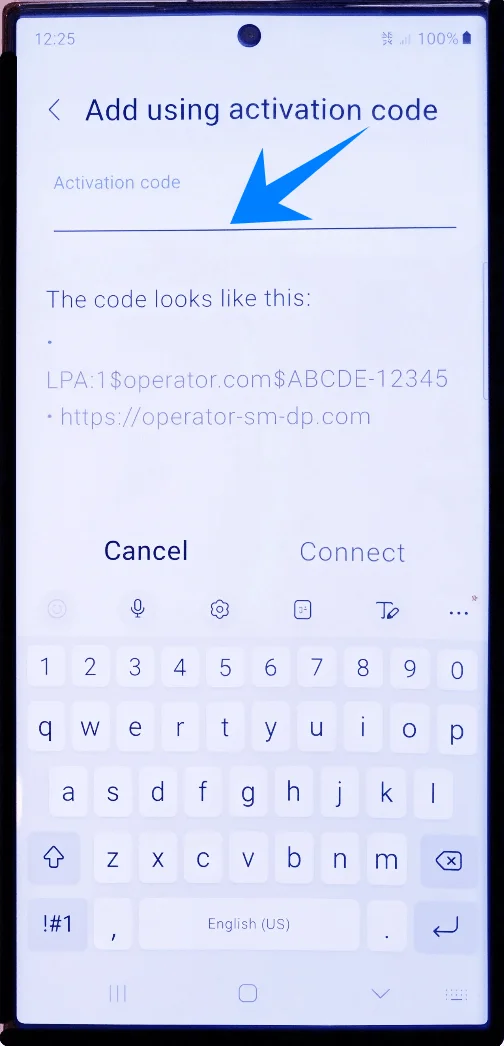
تأكد من إدخال الرمز تماماً كما تم توفيره.
الخطوة 5: الاتصال والتثبيت
اضغط على اتصال
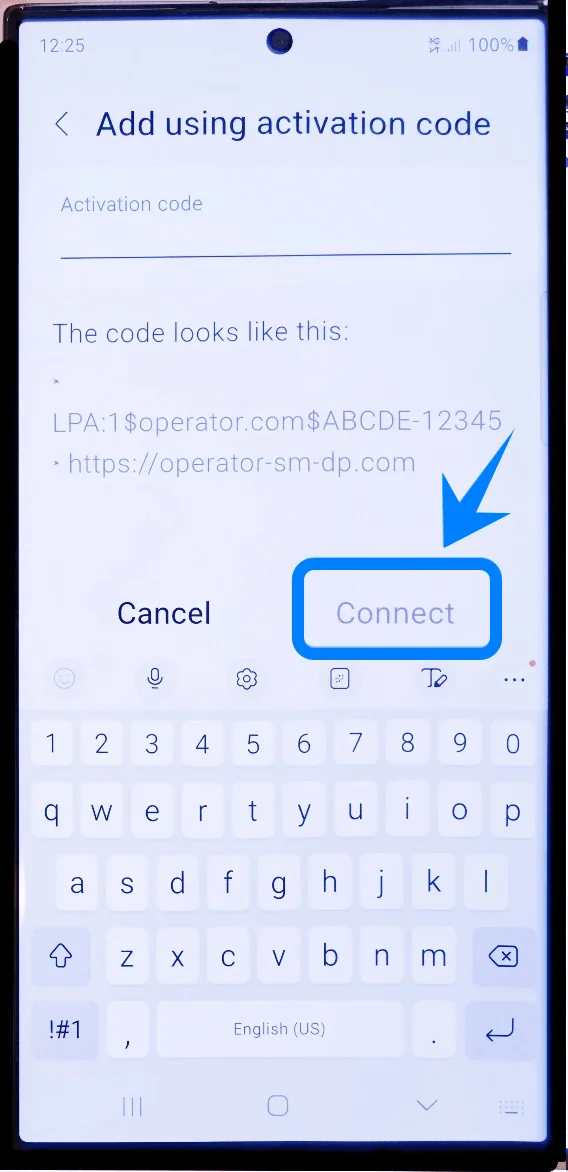
انتظر بينما يقوم هاتف Galaxy S23 Ultra بتنزيل وتثبيت ملف تعريف eSIM
لا تغلق تطبيق الإعدادات أثناء التثبيت.
الخطوة 6: إنهاء التنشيط
اضغط على تم بعد اكتمال التثبيت
عد إلى مدير الشريحة
يجب أن تظهر eSIM الآن في قائمة الشرائح النشطة.
كيفية التأكد من تثبيت الـ eSIM بنجاح
للتحقق من التفعيل:
افتح الإعدادات ← الاتصالات ← مدير بطاقة SIM
تأكد من ظهور الـ eSIM الجديدة في قائمة بطاقات SIM
تحقق من ظهور أشرطة إشارة الشبكة على هاتفك
قم بتجربة بيانات الهاتف، وإجراء المكالمات، وإرسال الرسائل النصية
ملاحظة: قد لا تتضمن بعض باقات الـ eSIM دعماً للمكالمات الصوتية، لذا قد لا تتوفر هذه الميزة اعتماداً على باقتك.
إذا كانت جميع الخدمات تعمل بشكل طبيعي، فهذا يعني أنه قد تم تثبيت الـ eSIM بنجاح.
الخلاصة
بعد اكتمال عملية التنشيط، ستكون شريحة iRoamly eSIM جاهزة لتوفير اتصال محمول سلس على جهازك. يمكنك الاستمتاع بوصول سريع لبيانات الهاتف، وتغطية شبكة موثوقة، والاستفادة من سهولة استخدام هاتفك دون الحاجة للتعامل مع بطاقات SIM الفعلية.
بفضل تخزين كل شيء رقمياً، أصبحت إدارة باقات الهاتف المحمول أكثر بساطة وكفاءة. بمجرد تفعيل eSIM، يصبح هاتف Galaxy S23 Ultra الخاص بك جاهزاً تماماً للسفر، والتنقل، والتواصل، والبث، والبقاء على اتصال أينما ذهبت.