
جعلت تقنية eSIM الاتصال بالإنترنت عبر الهاتف أسرع وأكثر مرونة وأكثر ملاءمة من أي وقت مضى.
بدلاً من الحاجة إلى إدخال بطاقة SIM فعلية، يمكنك تفعيل باقة الهاتف رقمياً خلال دقائق معدودة مباشرة من إعدادات هاتفك.
لا تقتصر هذه الميزة على تبسيط عملية الإعداد فحسب، بل تسهّل أيضاً إدارة باقات متعددة، والتبديل بين الشبكات أثناء السفر، والبقاء على اتصال دائم دون الحاجة إلى حمل بطاقات SIM إضافية.
إذا كنت تستخدم هاتف Samsung Galaxy S24 Ultra، فسيقدم لك هذا الدليل خطوات دقيقة حول كيفية تثبيت وتفعيل eSIM الخاصة بك من iRoamly، سواء باستخدام رمز QR أو عبر رمز التفعيل اليدوي.
الاستعدادات قبل إعداد eSIM الخاصة بـ iroamly
قبل البدء في عملية التثبيت، تأكد من تجهيز ما يلي:
اتصال إنترنت مستقر (يُنصح باستخدام شبكة Wi-Fi)
رمز QR أو رمز تفعيل eSIM صالح يتم توفيره من قِبل مزود الخدمة الخاص بك
هاتف Galaxy S24 Ultra الخاص بك قيد التشغيل ومفتوح القفل
أن يكون الجهاز محدثاً إلى أحدث إصدار متوفر من واجهة One UI لضمان توافق أفضل مع eSIM
تفعيل حساب مزود الخدمة الخاص بك وأن يكون مؤهلاً لاستخدام خدمة eSIM
الطريقة 1: تثبيت eSIM باستخدام رمز QR
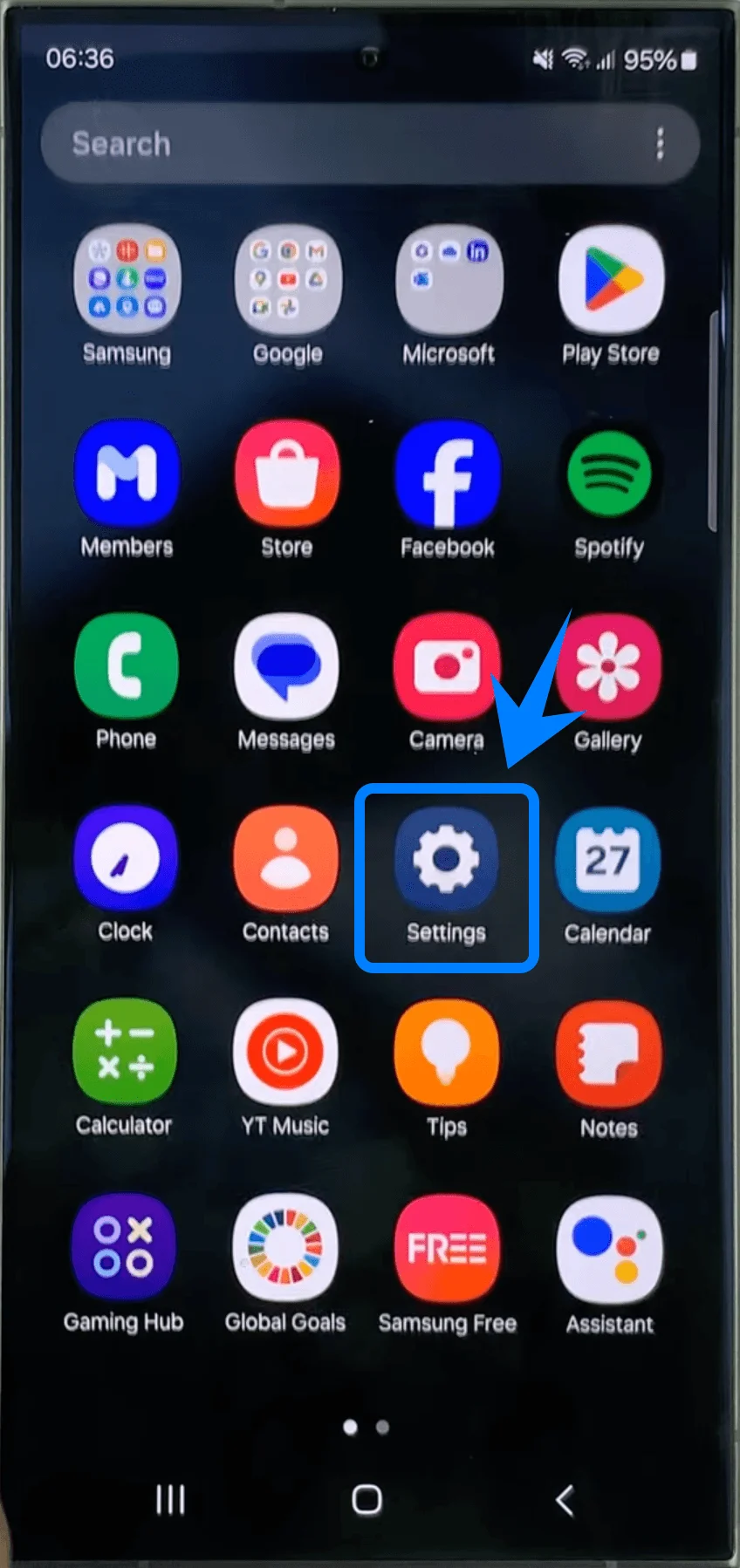
الخطوة 1: افتح تطبيق الإعدادات
اضغط على تطبيق الإعدادات (Settings) من الشاشة الرئيسية أو درج التطبيقات.
الخطوة 2: افتح مدير بطاقة SIM
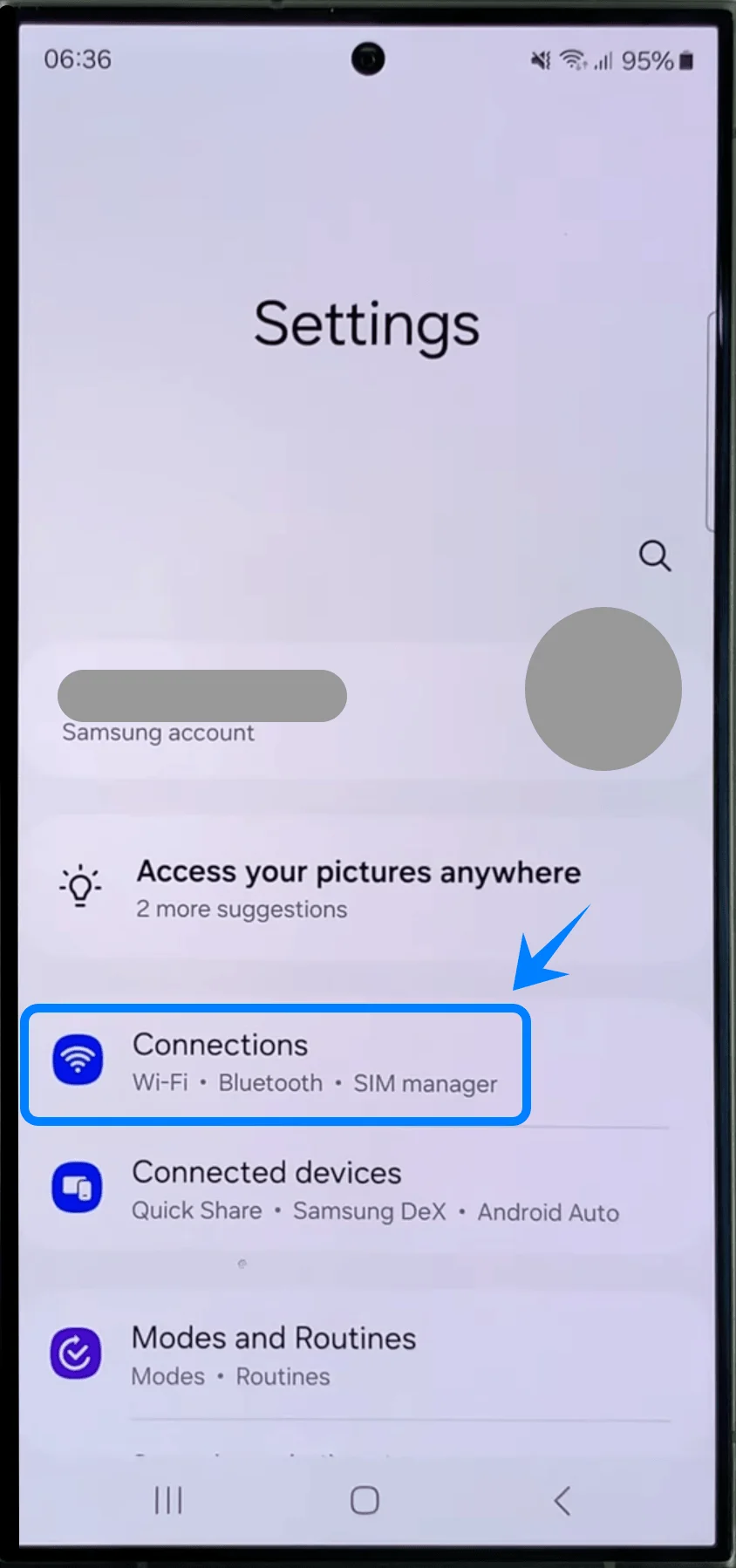
في قائمة الإعدادات، قم بالتمرير للأسفل.
اضغط على الاتصالات (Connections).
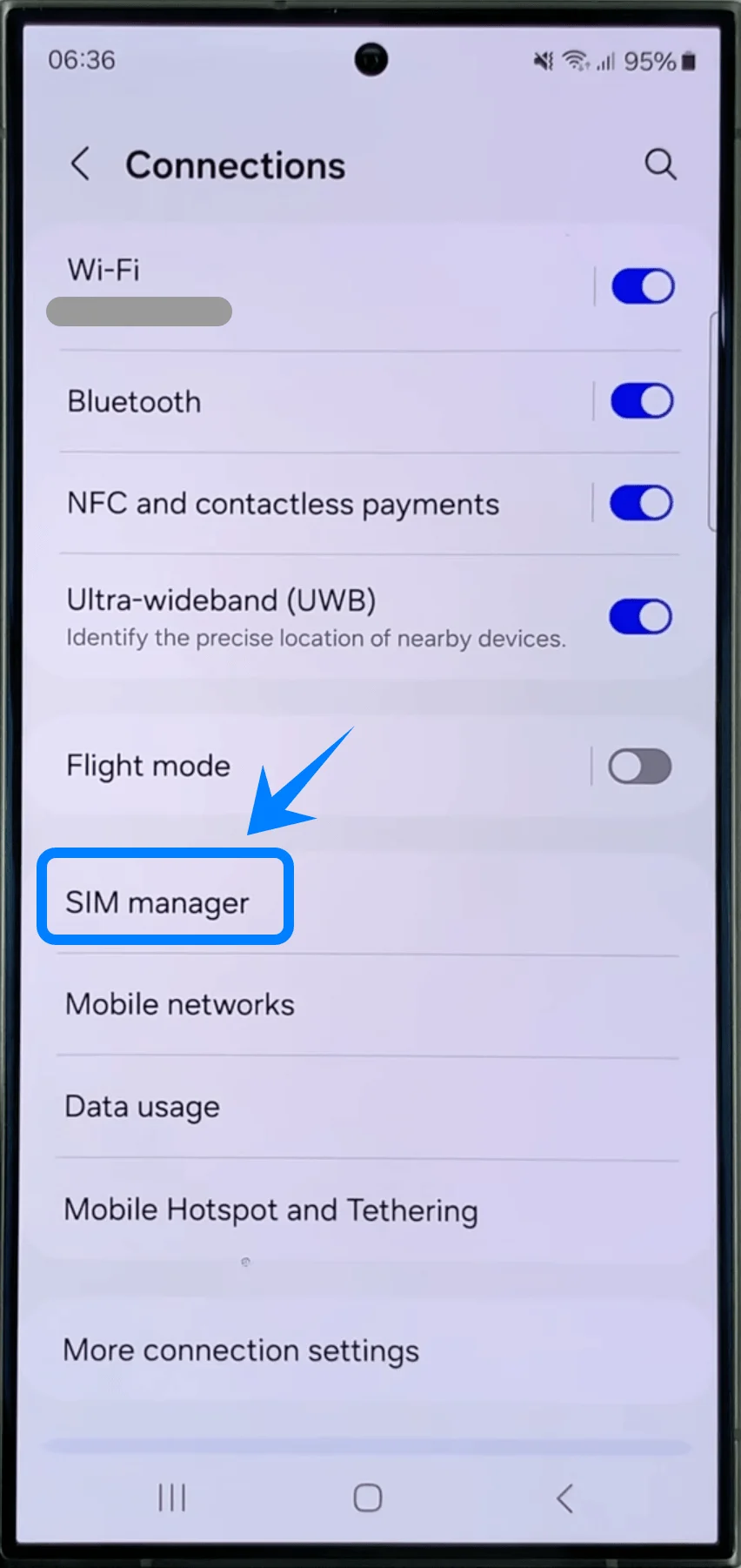
اضغط على مدير بطاقة SIM (SIM manager).
الخطوة 3: ابدأ عملية إعداد eSIM
داخل مدير بطاقة SIM، اضغط على إضافة eSIM.
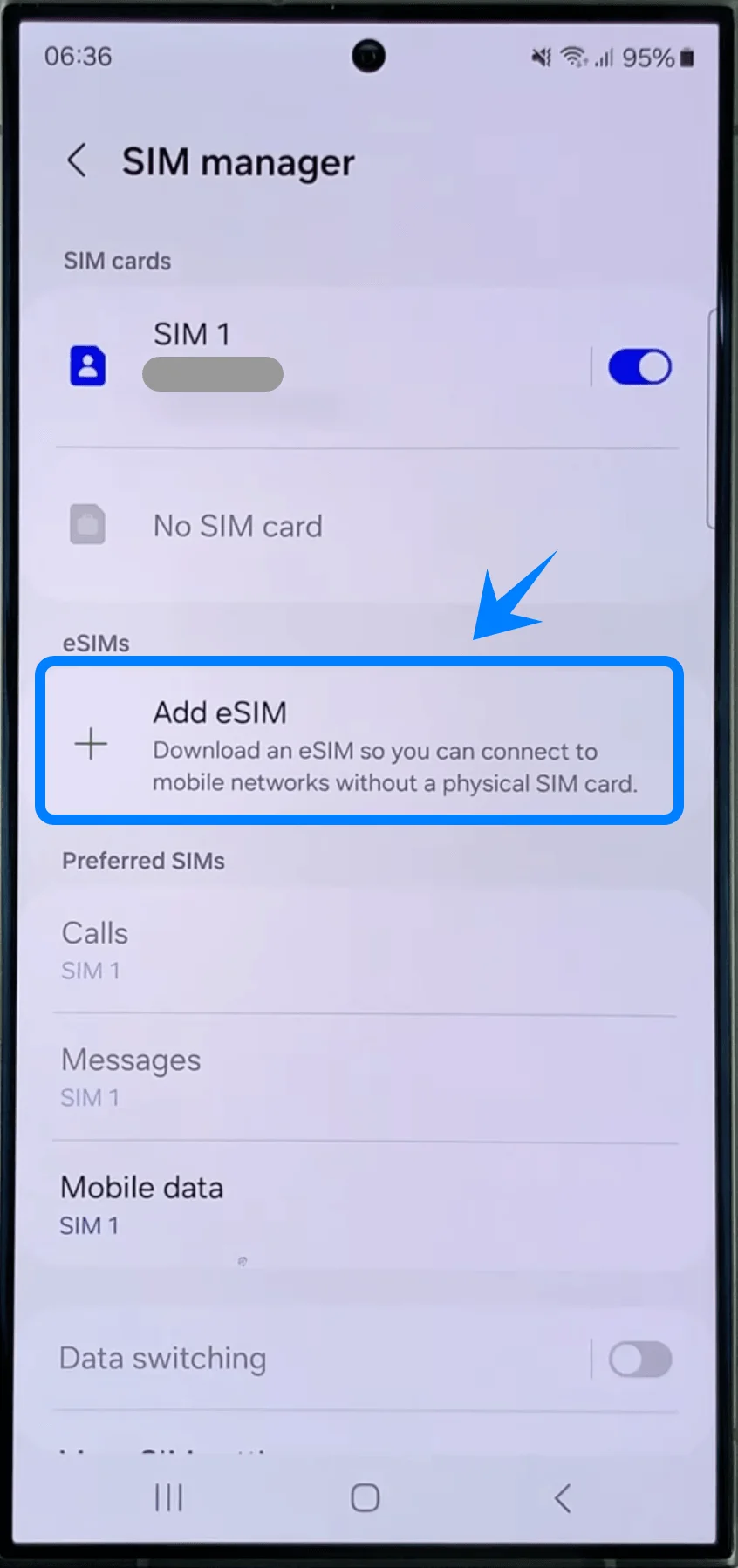
انتظر حتى يقوم الهاتف بالبحث عن خطط eSIM المتاحة.
الخطوة 4: اختر تنشيط رمز QR
على شاشة "إضافة خطة هاتف محمول"، اضغط على مسح رمز QR.
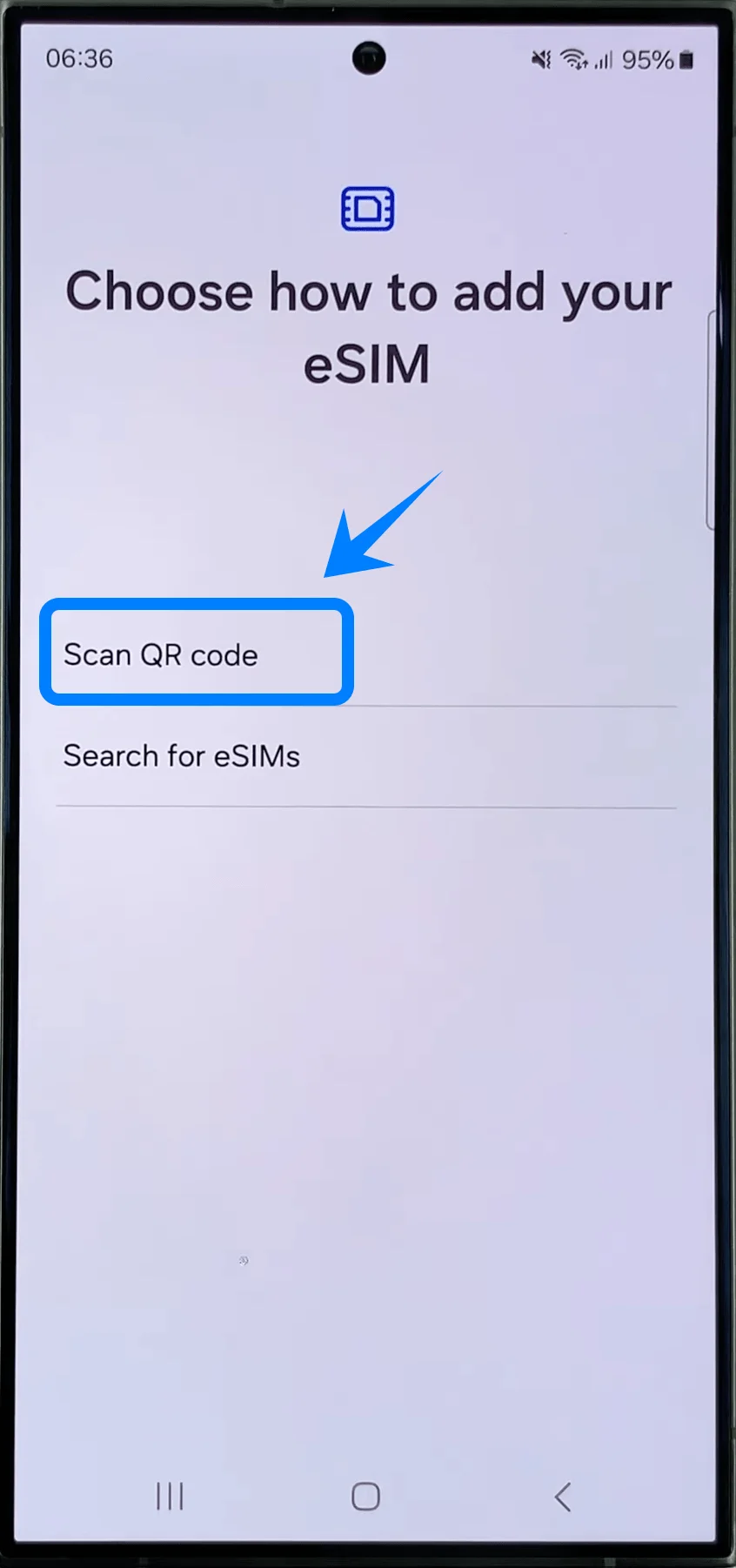
سيتم فتح ماسح الكاميرا في الهاتف تلقائيًا.
الخطوة 5: امسح رمز QR الخاص بمزود الخدمة
وجّه هاتف Galaxy S24 Ultra فوق رمز QR المقدم من مزود الخدمة الخاص بك.
قم بمحاذاة رمز QR داخل إطار الكاميرا.
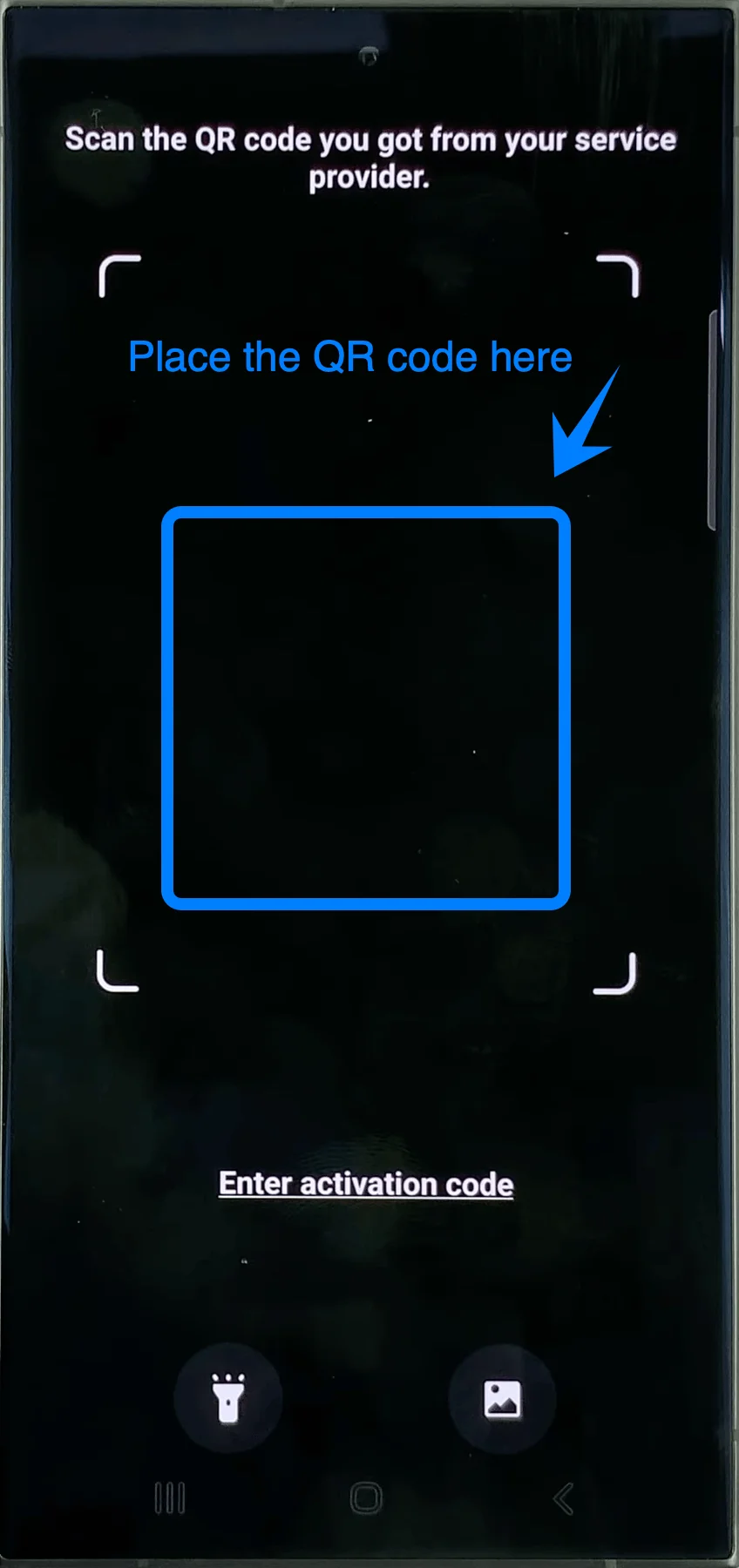
انتظر حتى يتعرف الجهاز على ملف التنشيط.
لا تقم بإبعاد الهاتف حتى يتم الكشف عن رمز QR بنجاح.
الخطوة 6: تنزيل ملف تعريف eSIM
بمجرد التعرف على رمز QR، ستظهر شاشة ملف تعريف مزود الخدمة.
اضغط على إضافة أو تنزيل (قد يختلف مسمى الزر قليلاً بحسب مزود الخدمة).
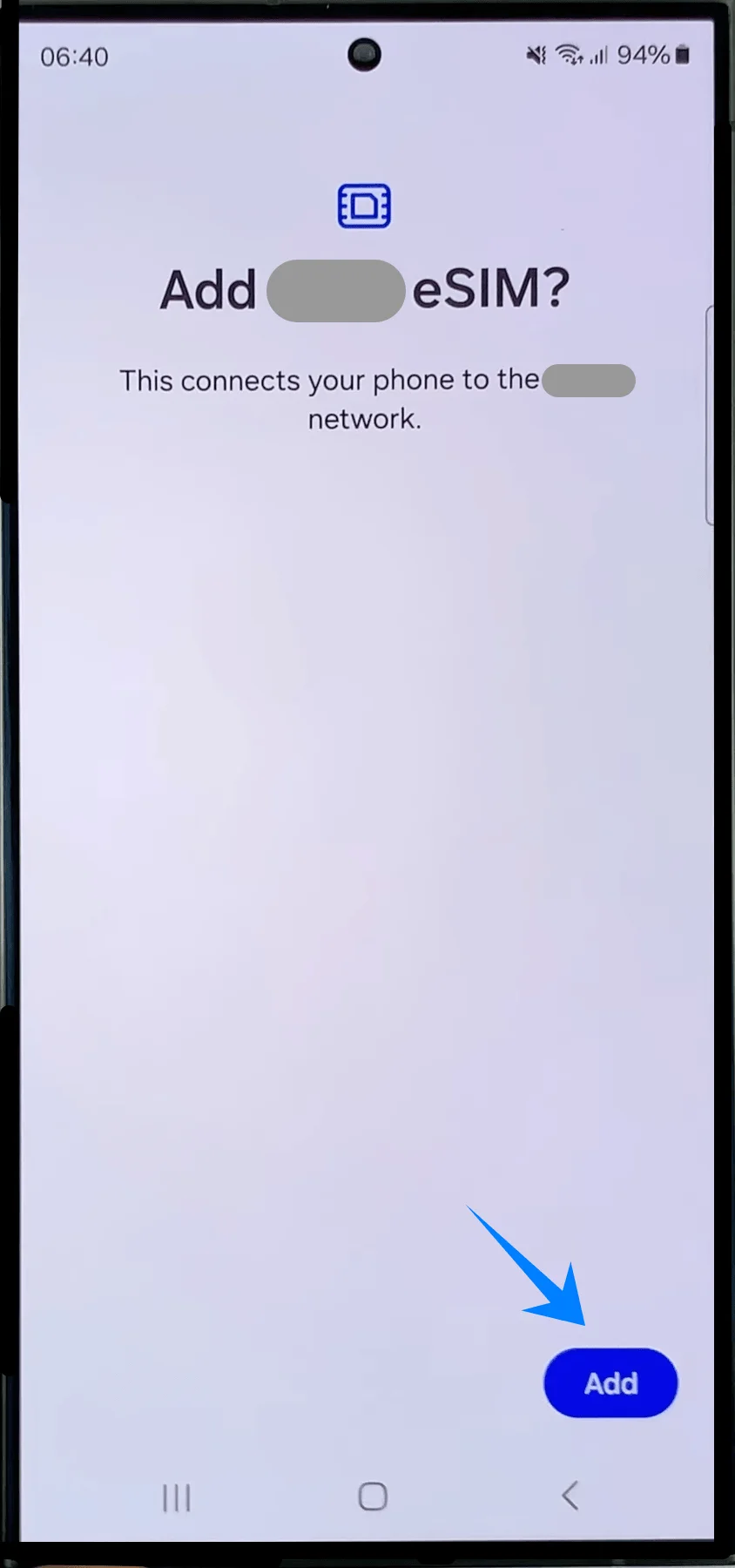
سيبدأ الهاتف الآن بتنزيل وتثبيت ملف تعريف eSIM.
الخطوة 7: تفعيل eSIM
بمجرد اكتمال التثبيت، اضغط على الإعدادات إذا طُلب منك ذلك.
من شاشة مدير بطاقة SIM، ابحث عن الـ eSIM التي تمت إضافتها مؤخرًا.
اضغط على مفتاح التبديل بجوار الـ eSIM لتشغيلها.
سيتحول مفتاح التبديل إلى اللون الملون للإشارة إلى أن الـ eSIM مفعلة.
الخطوة 8: إعداد تفضيلات بطاقة SIM
إذا طلب الهاتف تحديد كيفية استخدام الخطة الجديدة:
اختر الخط المفضل لكل من:
بيانات الهاتف المحمول
المكالمات
رسائل SMS
اضغط على تم أو تأكيد.
الطريقة 2: تثبيت eSIM باستخدام الإدخال اليدوي
الخطوة 1: افتح تطبيق الإعدادات
افتح تطبيق الإعدادات.
الخطوة 2: افتح مدير الشريحة
داخل الإعدادات:
اضغط على الاتصالات
اضغط على مدير الشريحة
الخطوة 3: ابدأ إعداد eSIM
داخل مدير الشريحة، اضغط على إضافة eSIM
سيقوم الهاتف بفتح شاشة إعداد eSIM.
الخطوة 4: افتح صفحة إعداد المشغل
اضغط على مسح رمز الاستجابة السريعة (QR code)
تفتح سامسونج صفحة ماسح رمز الاستجابة السريعة أولاً، حتى عند استخدام التنشيط اليدوي.
الخطوة 5: افتح التنشيط اليدوي
في أسفل شاشة ماسح رمز الاستجابة السريعة:
اضغط على إدخال رمز التنشيط
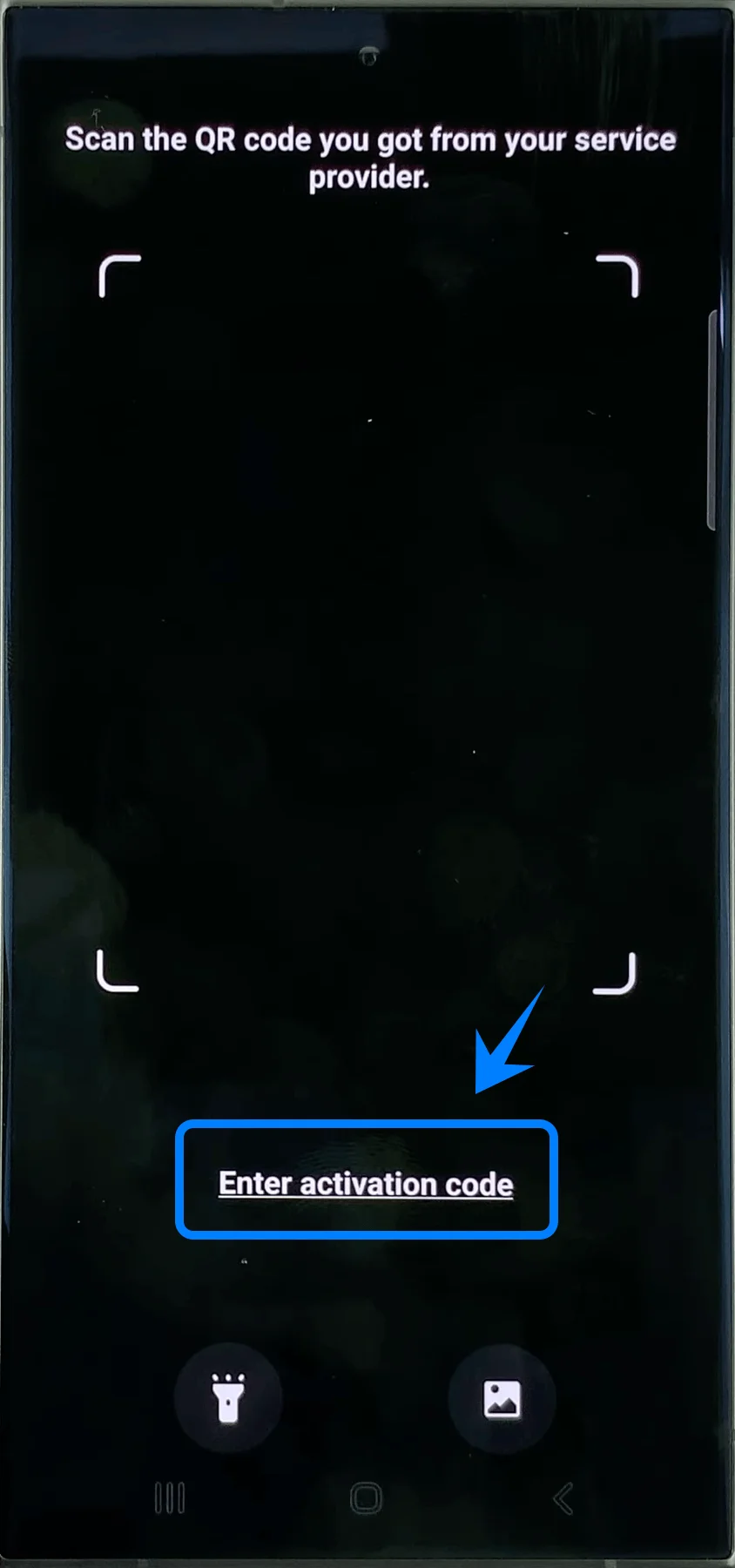
سيفتح هاتف Galaxy S24 Ultra صفحة التنشيط اليدوي.
الخطوة 6: أدخل رمز التنشيط
اضغط على حقل التنشيط الفارغ.
اكتب رمز التنشيط بالكامل تماماً كما قدمه لك مشغل الشبكة.
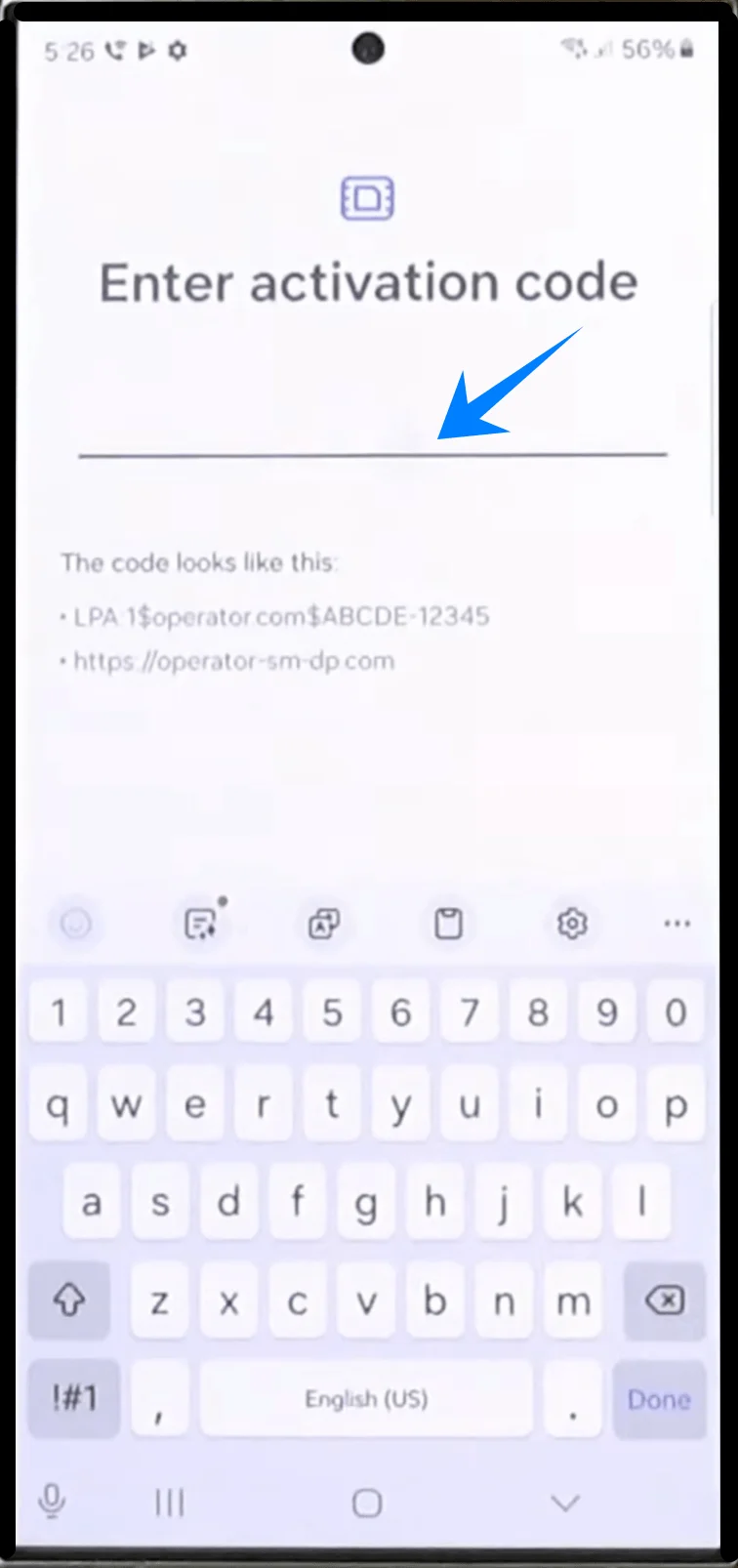
يرجى الحذر من عدم:
إضافة مسافات
حذف أي رموز
تغيير حالة الأحرف (كبيرة أو صغيرة)
الخطوة 7: تأكيد الرمز
بعد إدخال رمز التنشيط:
اضغط على تم في لوحة المفاتيح.
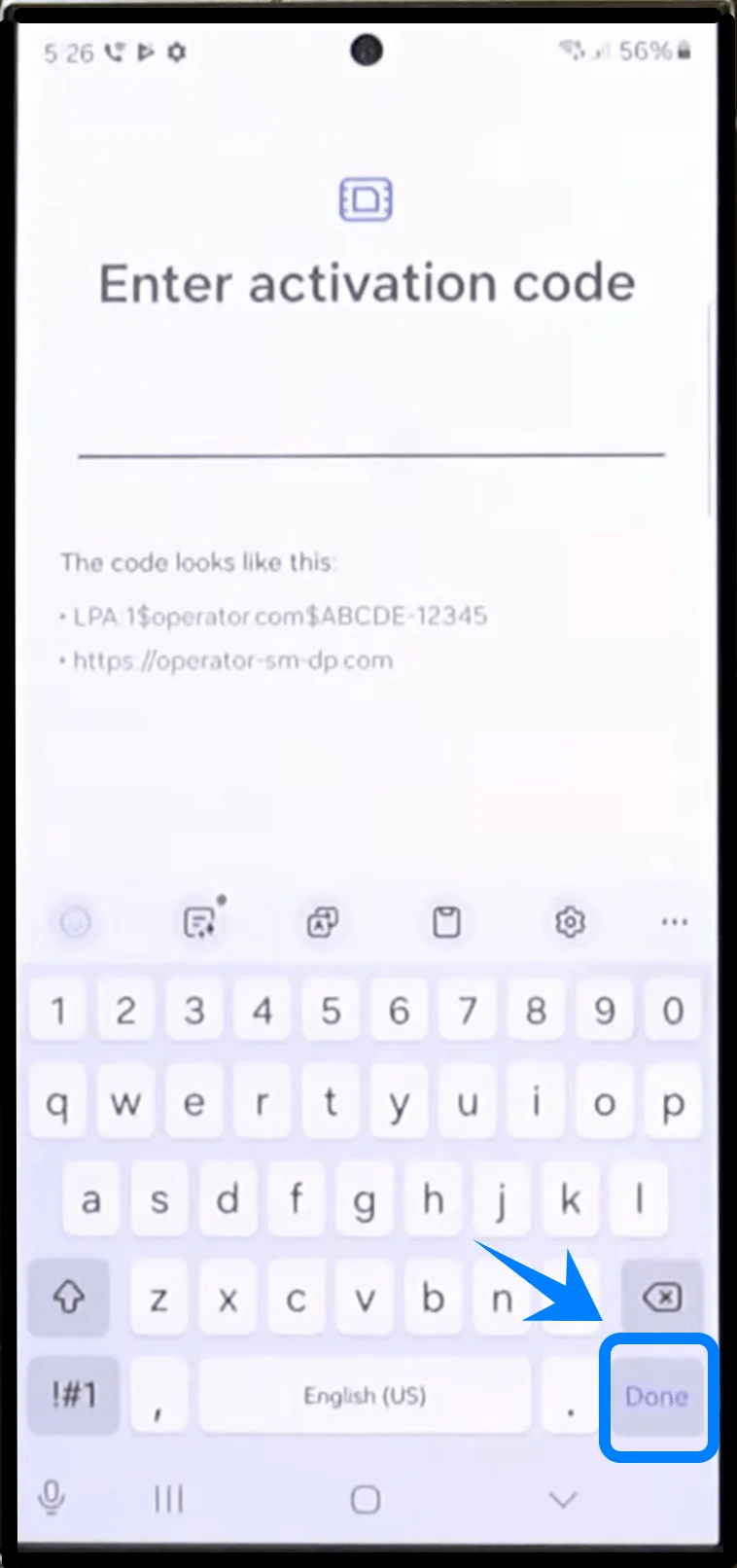
سيقوم الجهاز بالتحقق من معلومات التنشيط.
الخطوة 8: تنزيل ملف تعريف eSIM
بعد التحقق من الرمز:
اضغط على إضافة أو تنزيل
سيقوم Galaxy S24 Ultra الآن بالآتي:
الاتصال بخادم المشغل
تنزيل ملف تعريف eSIM
تثبيت باقة الهاتف المحمول
قد تستغرق هذه العملية بضع دقائق.
الخطوة 9: تفعيل eSIM
بعد اكتمال التثبيت:
عد إلى المسار: الإعدادات ← الاتصالات ← مدير الشريحة
حدد موقع eSIM الذي قمت بتثبيته للتو.
قم بتفعيل المفتاح الموجود بجانب ملف تعريف eSIM.
عند التفعيل:
سيظهر اسم المشغل
ستظهر أبراج الإشارة
ستصبح شبكة الهاتف المحمول جاهزة للاستخدام
كيفية التأكد من تثبيت eSIM بنجاح
تحقق من مدير شريحة الاتصال (SIM Manager)
افتح: الإعدادات ← الاتصالات ← مدير شريحة الاتصال
تأكد من الآتي:
ظهور ملف تعريف eSIM في القائمة
تفعيل زر التبديل الخاص بها
ظهور اسم شركة الاتصالات
تحقق من إشارة شبكة الجوال
انظر إلى الزاوية العلوية من الشاشة.
في حال التثبيت الناجح، يظهر عادةً ما يلي:
أشرطة قوة الإشارة
مؤشر شبكة LTE أو 4G أو 5G
اختبار خدمة الجوال
قم بإجراء واحد على الأقل من الاختبارات التالية:
افتح صفحة ويب باستخدام بيانات الجوال
قم بإجراء مكالمة هاتفية
أرسل رسالة نصية
ملاحظة: قد لا تتضمن بعض باقات eSIM دعم المكالمات الصوتية، لذا قد لا تتوفر هذه الميزة اعتماداً على باقتك.
إذا كانت جميع الخدمات تعمل بشكل طبيعي، فهذا يعني أن عملية تثبيت eSIM قد تمت بنجاح.
الخلاصة
الآن وبعد اكتمال التثبيت، أصبحت شريحة iRoamly eSIM الخاصة بك مفعلة وجاهزة للاستخدام على هاتف Galaxy S24 Ultra. بفضل تقنية eSIM، يمكنك إدارة باقات الهاتف المحمول رقمياً دون الحاجة إلى إدخال أو استبدال بطاقة SIM فعلية.
سواء كنت بحاجة إلى بيانات الهاتف المحمول للاستخدام اليومي أو أثناء السفر، يمكنك التحكم بسهولة في باقتك وإعدادات الشبكة وتفضيلات شريحة SIM مباشرة من إعدادات جهازك في أي وقت.