
أصبحت eSIM وسيلة أكثر شيوعاً للبقاء على اتصال؛ نظراً لأنها تجعل إعداد الهاتف المحمول أكثر بساطة ومرونة.
بدلاً من الحاجة إلى إدخال واستبدال بطاقات SIM الفعلية، يمكنك تنزيل eSIM مباشرة إلى هاتفك في بضع خطوات بسيطة. لن تكون هناك حاجة لفتح درج بطاقة SIM، أو القلق بشأن فقدان بطاقة صغيرة، أو استخدام أدوات إضافية.
بالنسبة للمسافرين والمستخدمين الذين يتنقلون بين الشبكات بشكل متكرر، تسهل eSIM أيضاً إعداد بيانات الهاتف المحمول قبل المغادرة.
بما أن هاتف Galaxy S25 FE يدعم eSIM، يمكنك تثبيت iRoamly eSIM الخاصة بك مباشرة من قائمة إعدادات الهاتف. سيرشدك هذا الدليل خلال عملية الإعداد الكاملة خطوة بخطوة.
التحضيرات قبل إعداد eSIM الخاصة بـ iRoamly
قم بتوصيل هاتف Galaxy S25 FE بشبكة Wi-Fi مستقرة.
تأكد من أن الهاتف غير مقفل ويدعم eSIM. توضح كل من سامسونج و iRoamly أن هاتف Galaxy S25 FE يدعم eSIM، ولكن قد تختلف المواصفات حسب المنطقة أو شركة الاتصالات.
احتفظ برمز الاستجابة السريعة (QR) الخاص بـ iRoamly أو تفاصيل التنشيط اليدوي جاهزة على جهاز آخر، أو في بريدك الإلكتروني، أو عبر حسابك في iRoamly.
يُفضل التثبيت قبل السفر كلما أمكن ذلك. توصي iRoamly بإجراء التثبيت بالقرب من موعد المغادرة، عادةً قبل يوم أو يومين من السفر.
تجنب حذف eSIM بعد تثبيتها. لا يمكن في الغالب إعادة استخدام معظم شرائح eSIM بعد إزالتها، إلا إذا أصدر فريق الدعم بيانات تنشيط جديدة.
تبدأ صلاحية باقة iRoamly فور التنشيط. في أغلب الحالات، يبدأ التنشيط بمجرد اتصال eSIM بشبكة مدعومة. لمعرفة تفاصيل التنشيط الدقيقة، راجع صفحة الباقة الخاصة بوجهتك.
قد تكون باقات iRoamly مخصصة للبيانات فقط. تختلف إمكانية إجراء المكالمات الصوتية وإرسال الرسائل النصية القصيرة باختلاف الباقة، لذا تحقق من تفاصيل الباقة المحددة قبل الاعتماد عليها.
خطوات الإعداد المشتركة لكلا الطريقتين
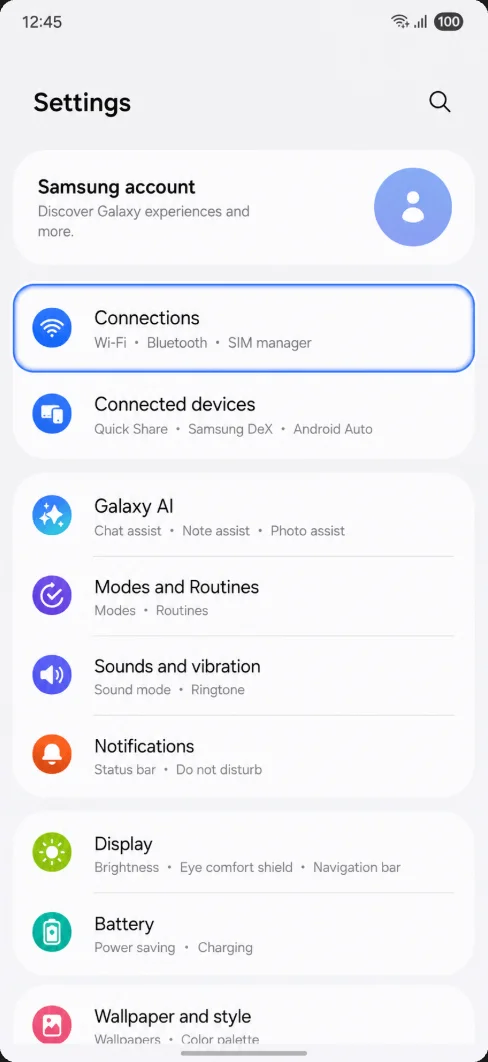
افتح الإعدادات (Settings)، ثم اضغط على الاتصالات (Connections). ستظهر لك إعدادات الاتصال الرئيسية لشبكة Wi-Fi، والبلوتوث، وشرائح SIM، وشبكات الهاتف المحمول.
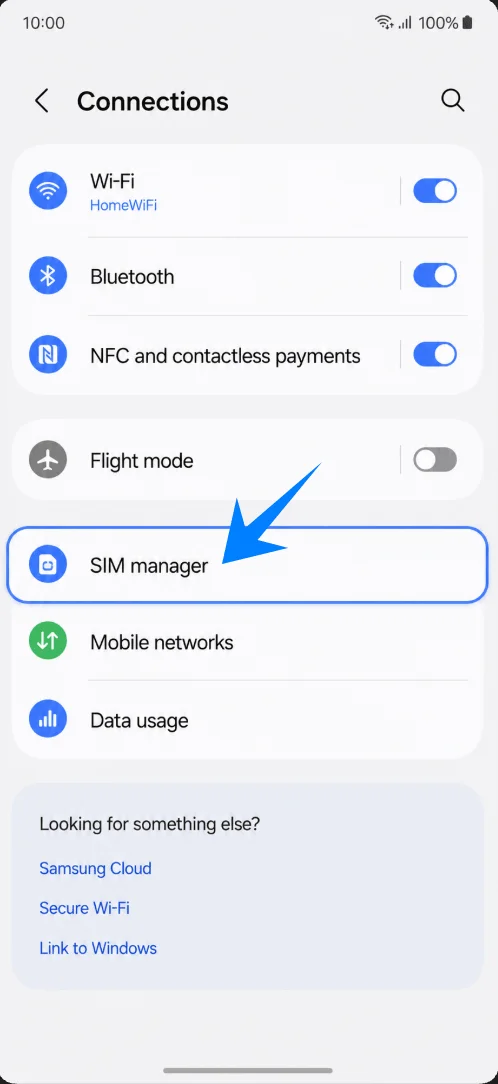
اضغط على مدير شريحة SIM (SIM manager). ستظهر لك الصفحة التي تدير فيها سامسونج شرائح SIM الفعلية، وeSIM، وشرائح SIM المفضلة، وخيارات البيانات.
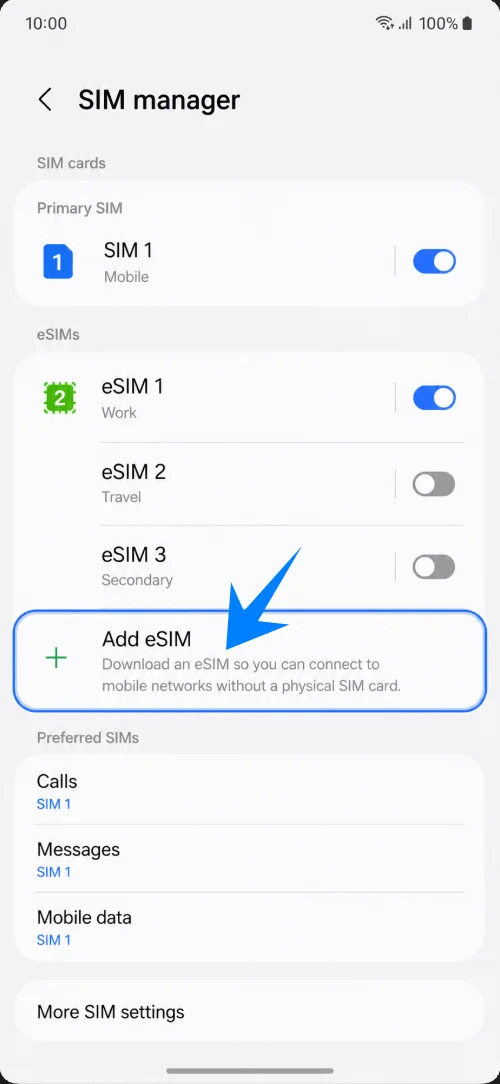
اضغط على إضافة eSIM. سيقوم الهاتف بفتح خيارات إعداد eSIM.
الطريقة 1: تثبيت iRoamly eSIM عن طريق مسح رمز الاستجابة السريعة (QR Code)
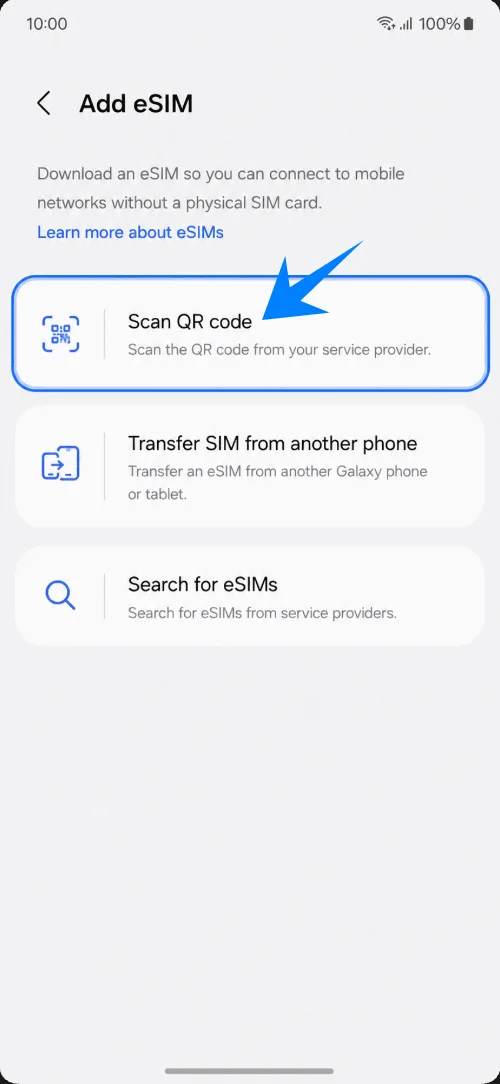
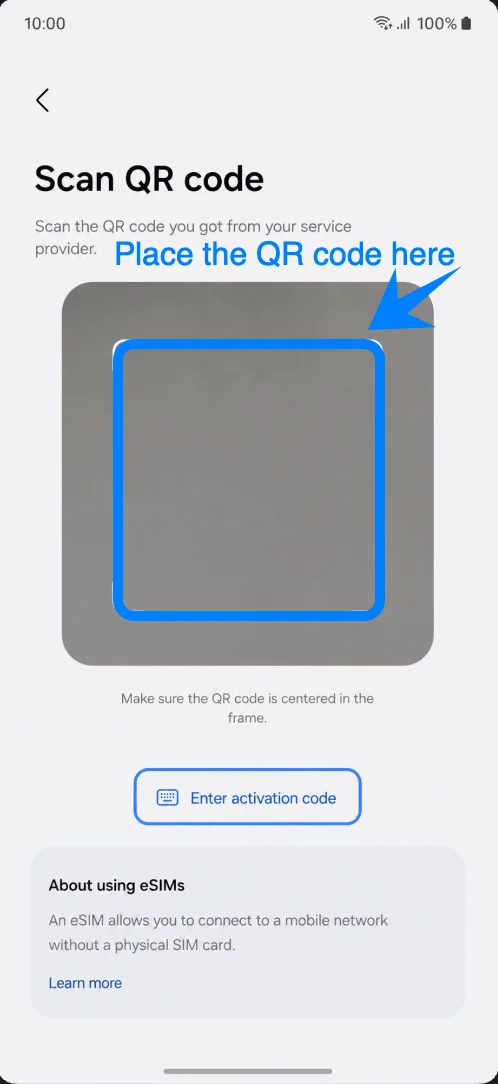
في شاشة إضافة eSIM، اضغط على "مسح رمز QR". سيتم فتح ماسح الكاميرا.
وجه الكاميرا نحو رمز الاستجابة السريعة الخاص بـ iRoamly eSIM. تأكد من أن رمز الاستجابة السريعة مسطح، وواضح الإضاءة، وموجود بالكامل داخل إطار المسح حتى يتعرف عليه الهاتف.
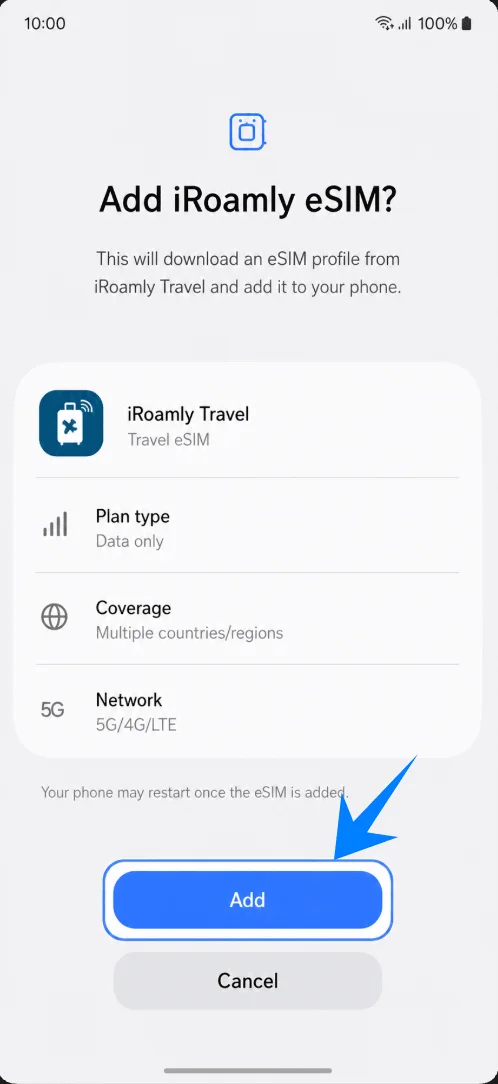
عندما يعرض هاتف سامسونج الـ eSIM الذي تم اكتشافه، اضغط على "إضافة" لتنزيل ملف تعريف iRoamly eSIM. يرجى البقاء متصلاً بشبكة Wi-Fi حتى يكتمل التنزيل.
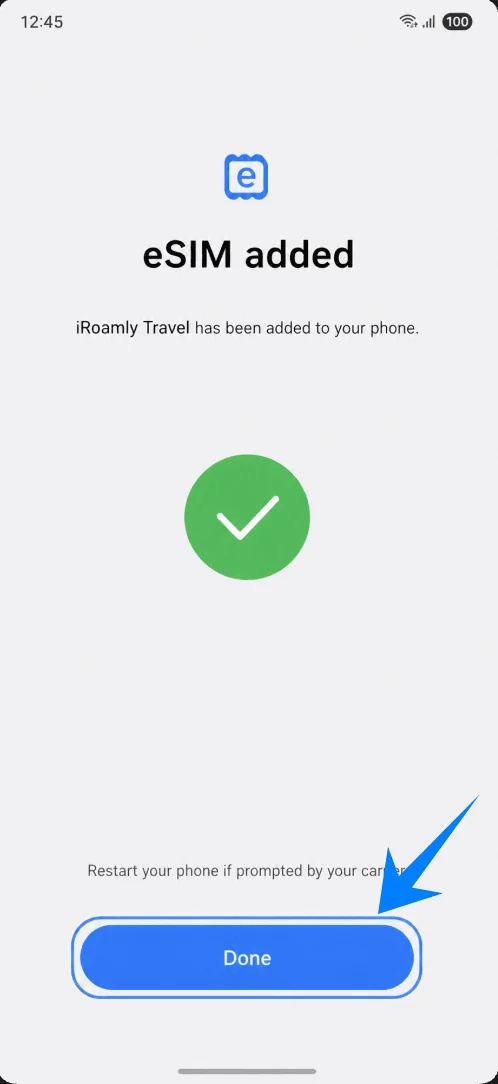
اضغط على "تم" عند ظهور شاشة "تمت إضافة eSIM". إذا طلب منك الهاتف إعادة التشغيل، قم بإعادة تشغيله قبل محاولة استخدام بيانات الهاتف.
الطريقة 2: تثبيت iRoamly eSIM عن طريق الإدخال اليدوي
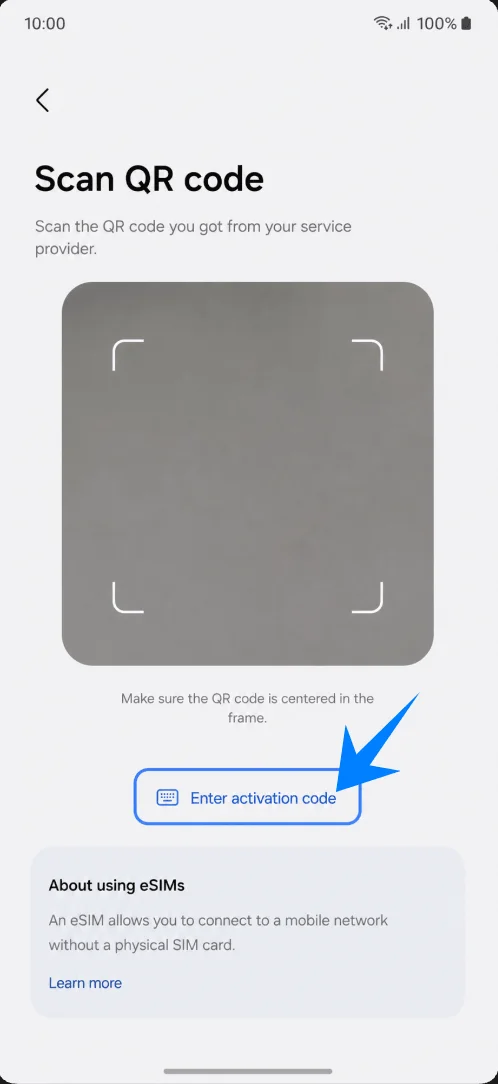
في شاشة إضافة eSIM، اضغط على "مسح رمز الاستجابة السريعة (QR)". سيفتح هاتف سامسونج نفس صفحة الماسح الضوئي المستخدمة لإعداد الرموز.
من صفحة ماسح الرموز، اضغط على "إدخال رمز التفعيل". سيؤدي هذا إلى التبديل من وضع مسح الكاميرا إلى وضع التفعيل اليدوي.
اضغط على حقل "رمز التفعيل"، ثم أدخل سلسلة تفعيل iRoamly بالكامل كما وردت إليك بالضبط. تأكد من إزالة أي مسافات إضافية أو فواصل أسطر، ثم اضغط على "متابعة".
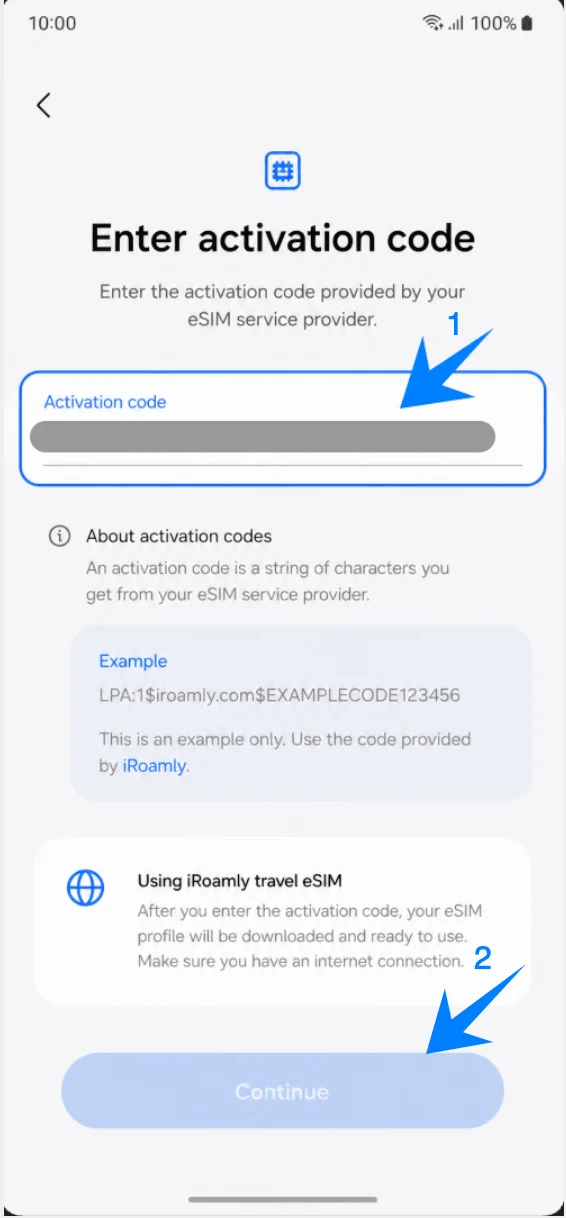
بمجرد أن يعثر هاتف سامسونج على iRoamly eSIM، اضغط على "إضافة" لتنزيلها. تأكد من بقاء اتصال Wi-Fi نشطاً أثناء عملية التنزيل.
اضغط على "تم" عند ظهور شاشة تأكيد إضافة eSIM. قم بإعادة تشغيل الهاتف إذا طُلب منك ذلك.
كيفية التأكد من تثبيت iRoamly eSIM
افتح الإعدادات > الاتصالات > مدير بطاقة SIM، ثم تحقق من قسم eSIM. ينبغي أن تظهر iRoamly Travel وأن يكون مفتاح الخط مفعلاً.
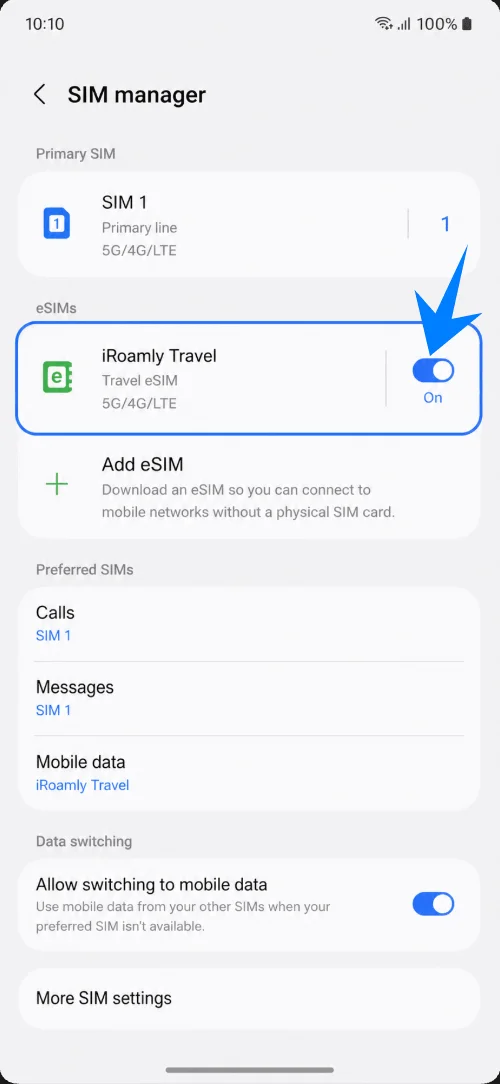
ابقَ في صفحة مدير بطاقة SIM وتأكد من إمكانية تعيين بيانات الجوال على iRoamly Travel. هذا يؤكد أن الهاتف قادر على استخدام الملف الشخصي المثبت كخط بيانات.
إعداد iRoamly eSIM لبيانات السفر
في مدير بطاقة SIM، اضغط على "بيانات الجوال"، ثم اختر iRoamly Travel. في بعض إعدادات شركات الاتصالات، قد يظهر هذا الخيار تحت "بطاقات SIM المفضلة" أو "بطاقة SIM الأساسية".
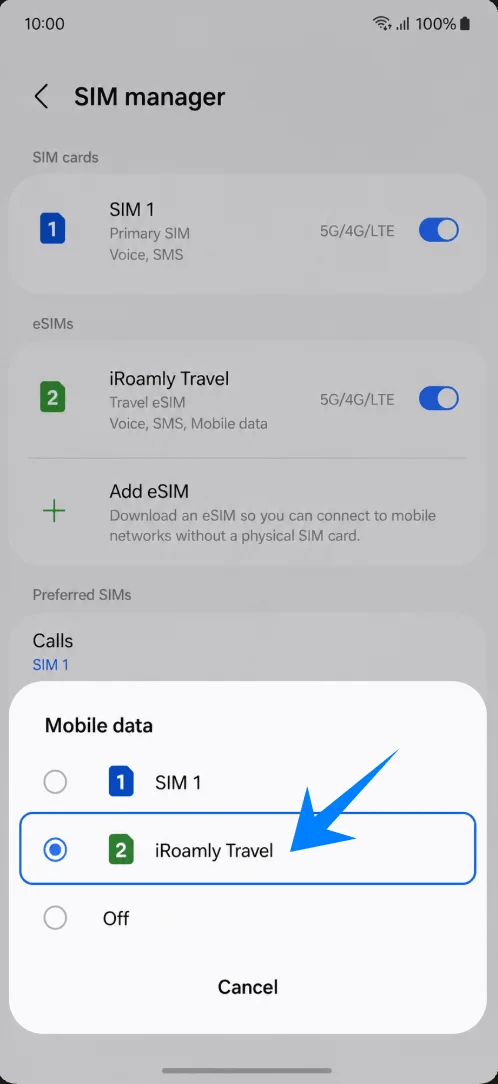
راجع خيار "السماح بتبديل بيانات الجوال" أو أي خيارات مشابهة لتبديل البيانات. أبقِ خيار التبديل معطلاً إذا كنت ترغب في منع الهاتف من العودة تلقائياً إلى بطاقة SIM الأساسية لاستخدام بيانات التجوال المدفوعة.

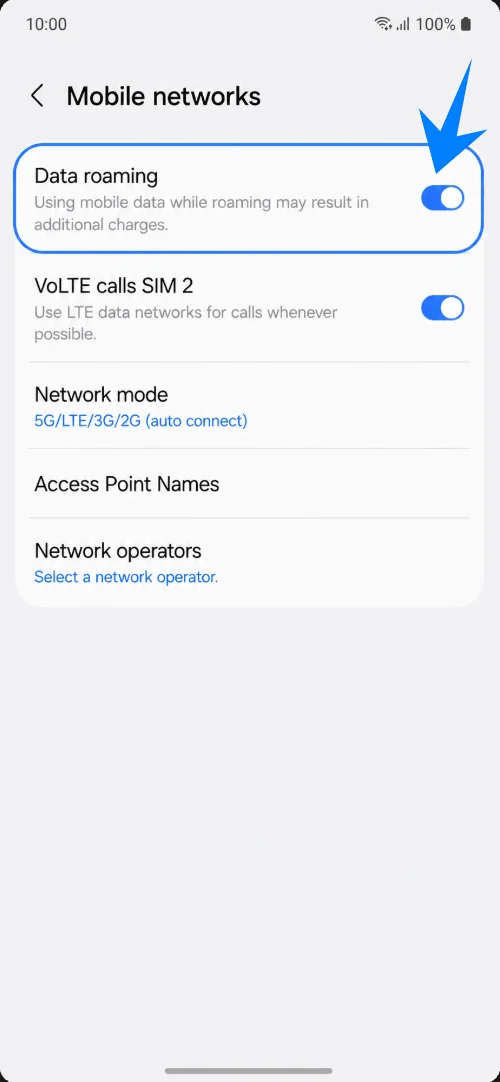
افتح الإعدادات > الاتصالات > شبكات الجوال، ثم قم بتفعيل "تجوال البيانات" لاستخدامه أثناء السفر إذا كانت خطة وجهة iRoamly الخاصة بك تتطلب تفعيل التجوال.
استكشاف الأخطاء وإصلاحها
تعذر إضافة eSIM: قم بتحديث الهاتف، وتأكد من أن طراز الهاتف يحتوي على رمز EID، وتحقق من أن الهاتف غير مقفل، وتذكر أن البرامج الثابتة الإقليمية أو الخاصة بشركة الاتصالات قد تحجب ميزات eSIM.
رمز QR مستخدم بالفعل أو فشل مسحه ضوئياً: استخدم الطريقة اليدوية، وتحقق من اتصال Wi-Fi، وارفع سطوع الشاشة عند عرض رمز QR، وتواصل مع iRoamly إذا تم استهلاك الرمز بالفعل.
فشل الرمز اليدوي: أدخل سلسلة التنشيط الكاملة التي تبدأ بـ LPA:1$... دون أي مسافات. إذا كانت iRoamly تعرض تفاصيل منفصلة وكان جهاز Samsung يعرض حقلاً واحداً فقط، فاستخدم تعليمات Samsung الخاصة بـ iRoamly أو اطلب من الدعم تزويدك بسلسلة رمز التنشيط الكاملة.
تم التثبيت ولكن لا توجد بيانات: اختر iRoamly Travel لبيانات الجوال، وقم بتفعيل تجوال البيانات إذا لزم الأمر، وعطّل خاصية تبديل البيانات غير المرغوب فيها، وأعد تشغيل الهاتف، وتأكد من أن الخطة تغطي وجهتك.
التنشيط معلق: انتظر أثناء الاتصال بـ Wi-Fi، ثم قم بتشغيل وضع الطائرة وإيقافه أو أعد تشغيل الهاتف. بعض الخطط لا يتم تنشيطها بالكامل إلا عند وصول الهاتف إلى شبكة وجهة مدعومة.
خطر إعادة التثبيت: قم بتعطيل خط iRoamly بدلاً من حذفه ما لم يوجهك دعم iRoamly لإزالته.
لا توجد خدمة صوتية أو رسائل SMS: العديد من خطط eSIM للسفر مخصصة للبيانات فقط. تأكد من تفاصيل خطة iRoamly الخاصة بك قبل توقع إجراء مكالمات أو إرسال رسائل نصية.
الخلاصة
بمجرد إضافة iRoamly eSIM بنجاح، يمكن لهاتف Galaxy S25 FE الخاص بك استخدام خط بيانات للسفر دون الحاجة إلى إجراء أي تغييرات فعلية على بطاقة SIM.
لا تقتصر عملية التثبيت الرقمية على تقليل متاعب الإعداد فحسب، بل تسهل أيضاً إدارة خطوط متعددة على جهاز واحد، وهو ما يمثل إحدى المزايا الرئيسية لتقنية eSIM للسفر الدولي وتوفير اتصال مرن عبر الهاتف المحمول.