
يعتبر جهاز Samsung Galaxy Tab S9 FE+ جهازاً لوحياً مثالياً للسفر عندما تحتاج إلى شاشة أكبر لعرض الخرائط، واستخدام خدمات الترجمة، وإجراء الحجوزات، والبث المباشر، والعمل دون الحاجة إلى الاعتماد على شبكة واي فاي الفندق. في إصدارات البيانات الخلوية من جهاز Tab S9 FE+، توفر سامسونج إمكانية إعداد eSIM من خلال الانتقال إلى الإعدادات > الاتصالات > مدير بطاقة SIM، وهو المسار المعتمد في هذا الدليل.
تستعرض هذه المقالة طريقتين كاملتين لتثبيت iRoamly المخصصة للسفر بنظام eSIM: عن طريق مسح رمز الاستجابة السريعة (QR) أو إدخال رمز التنشيط يدوياً. عادةً ما يكون إعداد رمز الاستجابة السريعة هو الخيار الأسرع، بينما يكون الإدخال اليدوي مفيداً في حال تعذر مسح الرمز، أو إذا كنت تقوم بالإعداد من خلال نفس الشاشة التي تعرض الرمز، أو إذا كانت الكاميرا غير قادرة على قراءة الرمز بوضوح.
قبل البدء، تأكد من اتصال جهازك اللوحي بشبكة واي فاي، وتأكد من أنك تستخدم نسخة البيانات الخلوية/eSIM من جهاز Galaxy Tab S9 FE+. تبدأ صلاحية iRoamly eSIM من لحظة التنشيط، وقد تختلف إجراءات التنشيط الدقيقة بناءً على الباقة المختارة، لذا يرجى مراجعة تفاصيل الباقة في طلب iRoamly الخاص بك قبل البدء بالتثبيت في وقت مبكر جداً.
التحضيرات قبل إعداد eSIM الخاصة بـ iRoamly
قم بتوصيل جهاز Galaxy Tab S9 FE+ بشبكة Wi-Fi مستقرة.
تأكد من أن جهازك يدعم خدمة الاتصال الخلوي وeSIM. لا يمكن إضافة eSIM إلى طراز Tab S9 FE+ الذي يدعم Wi-Fi فقط.
احتفظ برمز QR أو رمز التفعيل اليدوي الخاص بـ iRoamly جاهزاً.
قم بتثبيت eSIM قبل يوم إلى يومين من موعد السفر إذا كانت الخطة تسمح بذلك، مع الأخذ في الاعتبار أن فترة الصلاحية تبدأ فور التفعيل.
لا تقم بحذف eSIM الخاصة بـ iRoamly بعد التثبيت؛ حيث إن العديد من بطاقات eSIM الخاصة بالسفر لا يمكن إعادة تثبيتها بمجرد إزالتها.
تحقق مما إذا كانت خطة iRoamly الخاصة بك تتضمن مكالمات صوتية أو رسائل نصية (SMS)؛ فمعظم خطط eSIM للسفر مخصصة للبيانات فقط، وتوافر المكالمات أو الرسائل يعتمد على نوع الخطة.
خطوات الإعداد المشتركة
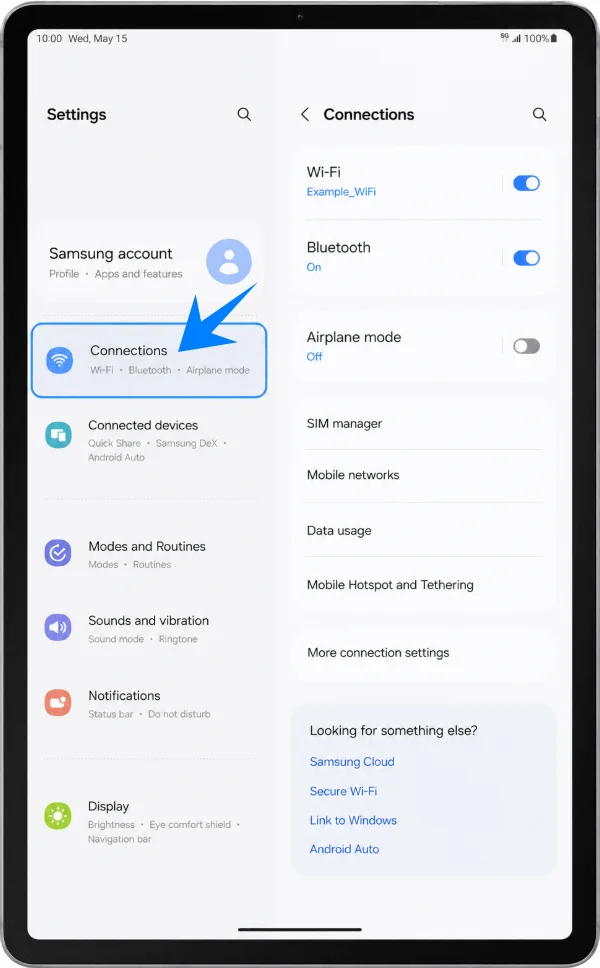
افتح الإعدادات (Settings)، ثم اضغط على الاتصالات (Connections). ستظهر لك صفحة إعدادات الشبكة والاتصال اللاسلكي.
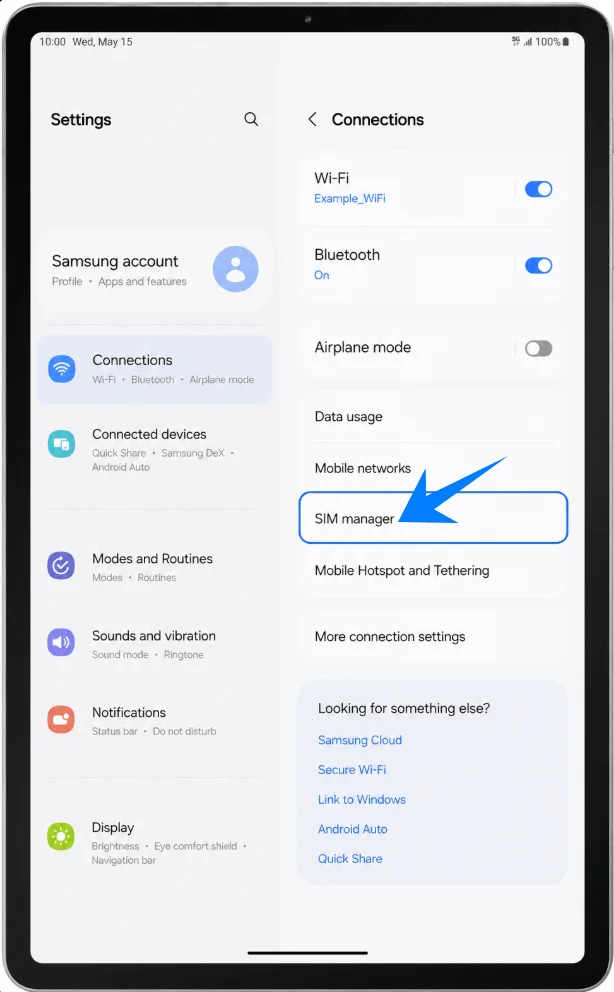
اضغط على مدير SIM (SIM manager). ستفتح لك الصفحة التي تعرض فيها سامسونج بطاقات SIM الفعلية وeSIM وتفضيلات بيانات الهاتف المحمول.
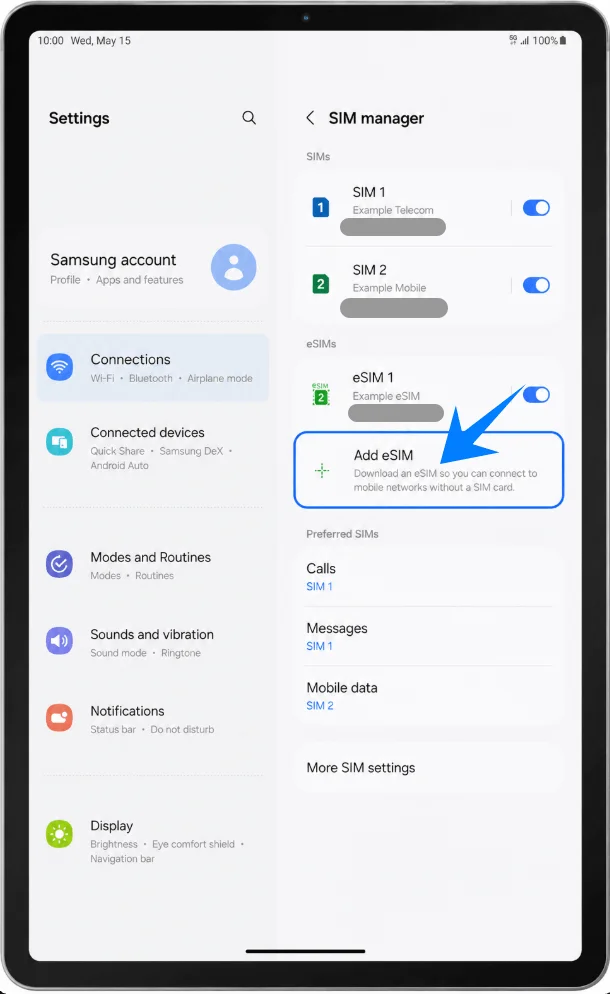
اضغط على إضافة eSIM (Add eSIM). سيقوم الجهاز اللوحي بفتح خيارات إعداد eSIM الخاصة بشركة سامسونج.
الطريقة 1: تثبيت iRoamly eSIM عن طريق مسح رمز QR
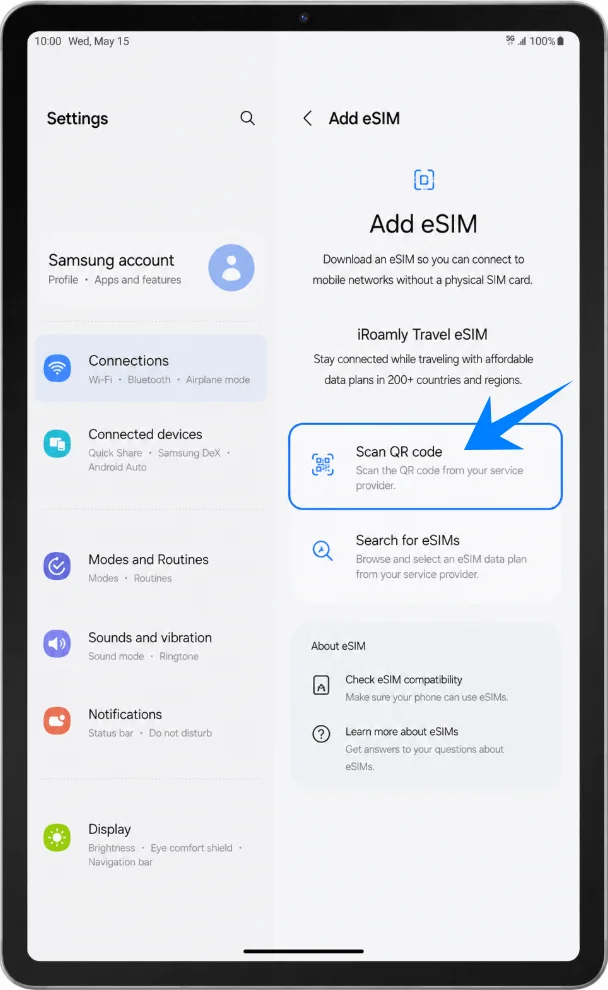
في شاشة إضافة eSIM، اضغط على "مسح رمز QR". سيقوم جهاز سامسونج بفتح ماسح رموز QR الخاص بـ eSIM.
وجه كاميرا جهاز Galaxy Tab S9 FE+ نحو رمز QR الخاص بـ iRoamly. حافظ على وجود الرمز بالكامل داخل إطار المسح حتى يتعرف الجهاز اللوحي على الـ eSIM.
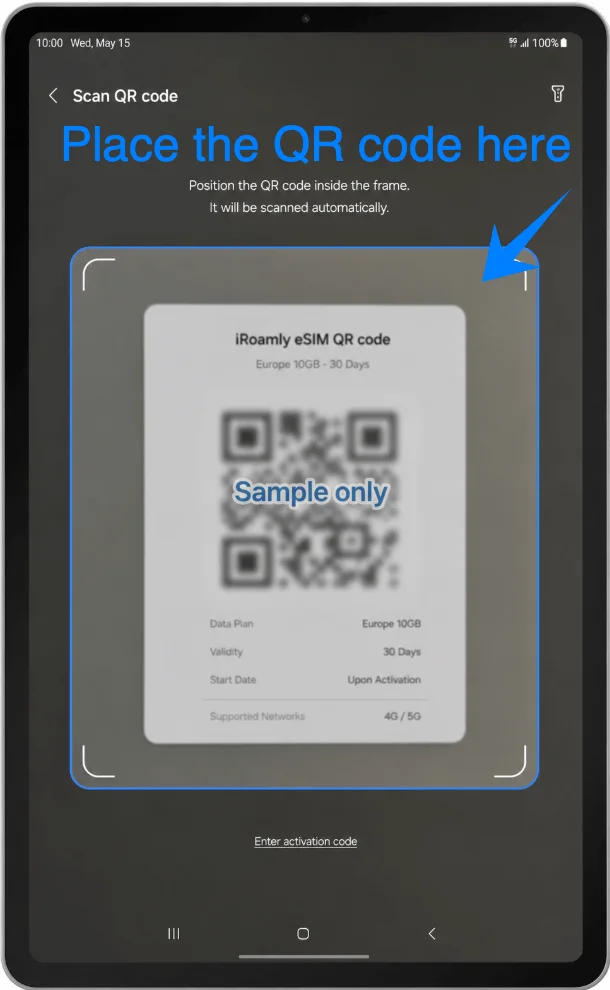
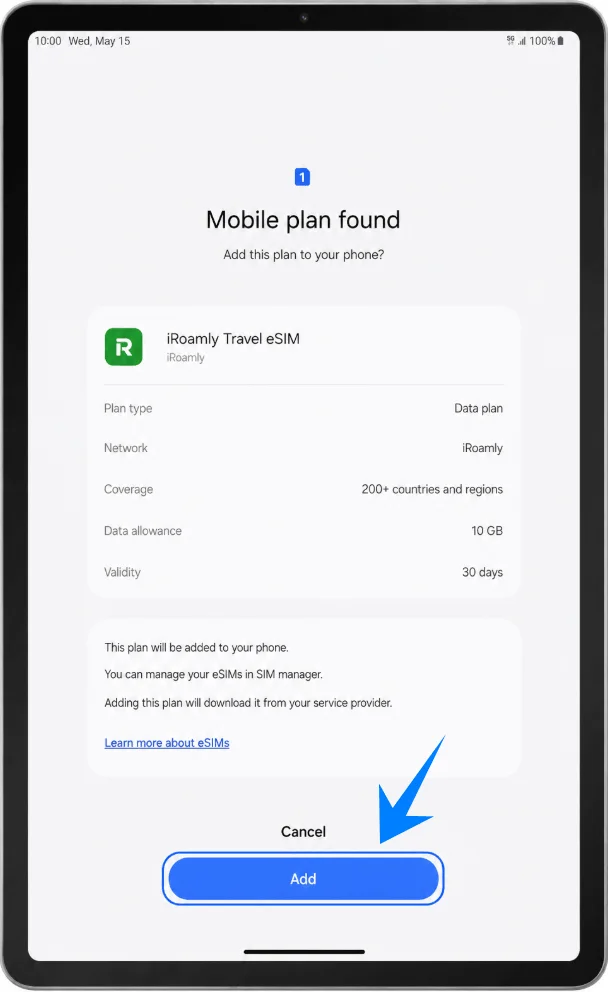
عندما يعرض جهاز سامسونج بطاقة eSIM للسفر التي تم اكتشافها من iRoamly، اضغط على "إضافة" أو "إضافة eSIM". تأكد من بقاء اتصال Wi-Fi نشطاً أثناء تنزيل الـ eSIM.
الطريقة 2: تثبيت iRoamly eSIM عن طريق الإدخال اليدوي
افتح "الإعدادات"، ثم اضغط على "الاتصالات"، واختر "مدير بطاقة SIM"، واضغط بعد ذلك على "إضافة eSIM". هذا هو نفس مسار البدء المستخدم عند الإعداد عبر رمز الاستجابة السريعة (QR).
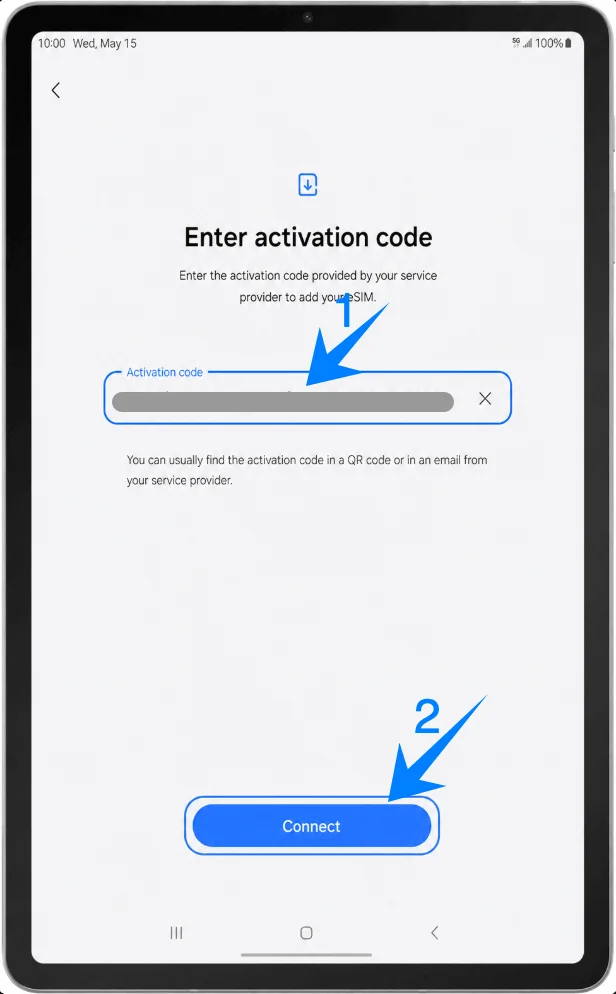
اضغط على "مسح رمز الاستجابة السريعة"، ثم اضغط على "إدخال رمز التفعيل" في شاشة الماسح الضوئي. سيؤدي هذا إلى فتح صفحة الإدخال اليدوي لـ eSIM الخاصة بهواتف سامسونج.
اضغط على حقل "رمز التفعيل"، وأدخل سلسلة التفعيل اليدوي لـ iRoamly بالكامل كما وردت إليك بالضبط، ثم اضغط على "اتصال" أو "إضافة". في إصدارات واجهة سامسونج One UI الحالية، يعتمد هذا المسار اليدوي على سلسلة رمز تفعيل واحدة كاملة، تكون عادةً بتنسيق LPA:1$...، بدلاً من وجود مربعات منفصلة لعنوان SM-DP+ ورمز التفعيل.
كيفية التأكد من تثبيت iRoamly eSIM
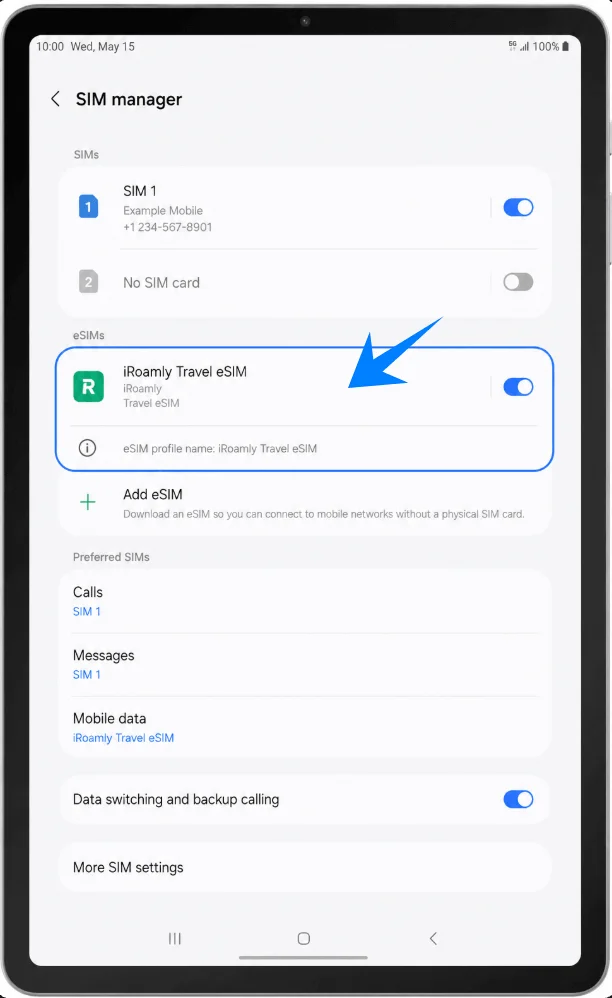
انتقل إلى الإعدادات > الاتصالات > مدير شريحة SIM، ثم ابحث تحت قسم eSIM عن iRoamly Travel eSIM. قم بتفعيل مفتاح eSIM إذا كان متوقفاً.
إعداد iRoamly eSIM لبيانات السفر
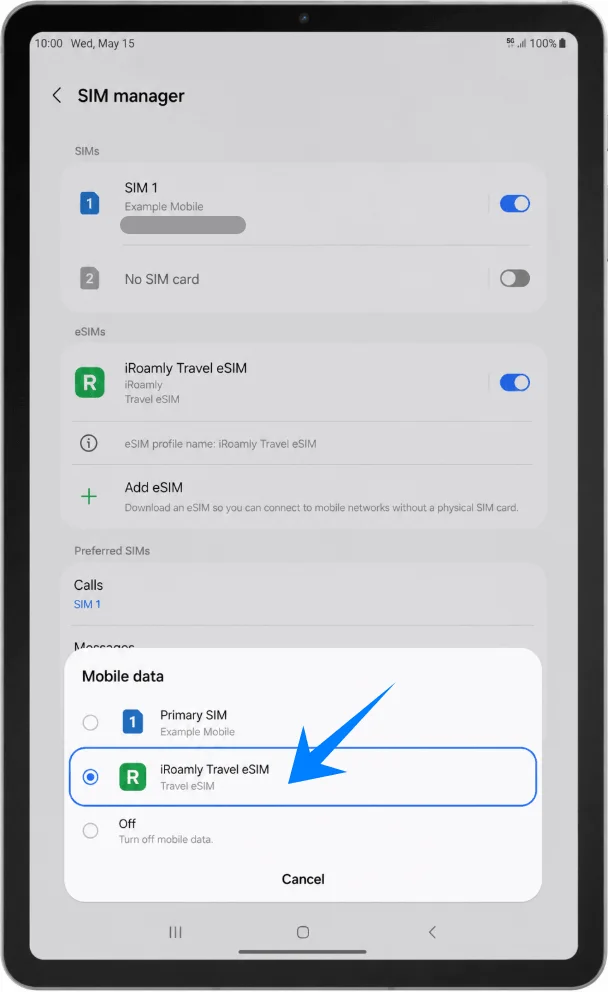
من "مدير بطاقة SIM"، اضغط على "بيانات الهاتف المحمول"، ثم اختر iRoamly Travel eSIM. سيؤدي هذا إلى جعل خط iRoamly هو المصدر الأساسي لبيانات الهاتف المحمول على جهازك اللوحي.
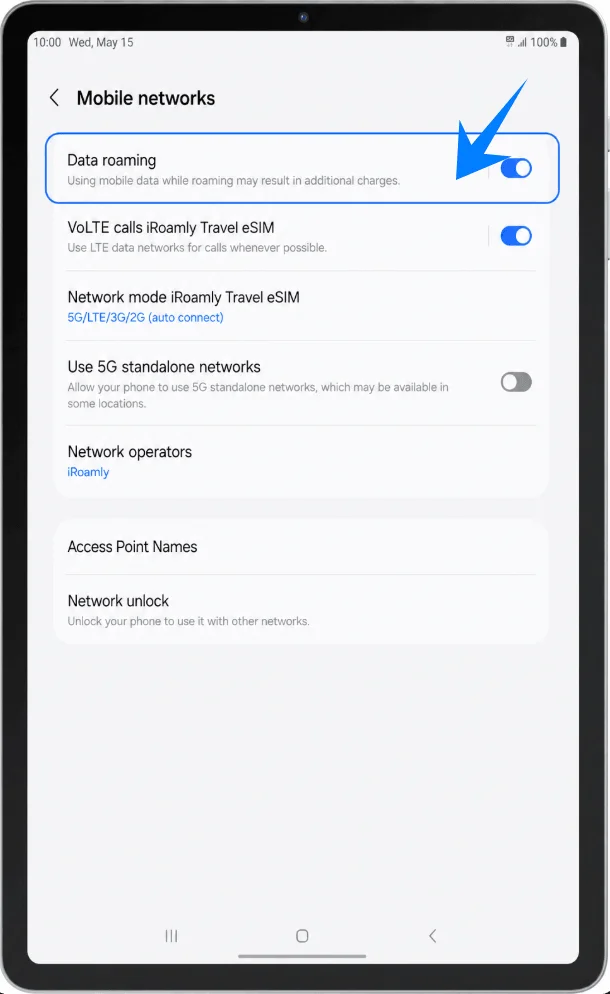
افتح الإعدادات > الاتصالات > شبكات الهاتف المحمول، ثم قم بتفعيل "تجوال البيانات" إذا كانت خطة iRoamly الخاصة بك أو وجهتك تتطلب ذلك. يُفضل إبقاء بيانات بطاقة SIM الأساسية متوقفة لتجنب أي رسوم تجوال غير مقصودة.
استكشاف الأخطاء وإصلاحها
إذا كان خيار "إضافة eSIM" غير موجود، تأكد من أنك تستخدم طرازاً خلوياً من جهاز Galaxy Tab S9 FE+، وقم بتحديث واجهة One UI، وتحقق من أن الجهاز اللوحي غير مقيد إقليمياً أو ببرامج تشغيل خاصة بشركة اتصالات معينة، وابحث عن رقم EID ضمن معلومات الجهاز.
إذا تعذر مسح رمز الاستجابة السريعة (QR code)، استخدم الطريقة اليدوية وأدخل رمز التفعيل بالكامل تماماً كما هو ظاهر في طلب iRoamly الخاص بك.
إذا ظهرت لك رسالة من سامسونج تفيد بأن رمز الاستجابة السريعة قد استُخدم بالفعل، فلا تقم بحذفه وإعادة المحاولة مراراً وتكراراً. تواصل مع دعم iRoamly، حيث أن العديد من رموز eSIM QR لا يمكن تثبيتها إلا مرة واحدة فقط.
إذا تم تثبيت الـ eSIM ولكن لا تتوفر بيانات، اختر iRoamly Travel eSIM لبيانات الهاتف المحمول، وقم بتفعيل خيار "تجوال البيانات" عند الحاجة، وأعد تشغيل الجهاز اللوحي، وتأكد من أن الخطة تغطي وجهتك الحالية.
إذا ظل التفعيل في حالة "معلق"، حافظ على اتصال الـ Wi-Fi، وانتظر بضع دقائق، وأعد تشغيل الجهاز اللوحي، وتحقق مما إذا كانت الخطة تتفعل فقط بعد الاتصال بشبكة مدعومة في وجهة سفرك.
إذا كانت المكالمات أو الرسائل النصية القصيرة لا تعمل، راجع تفاصيل خطة iRoamly بدقة، حيث أن العديد من باقات eSIM المخصصة للسفر تقتصر على البيانات فقط.
إذا كنت لا تحتاج إلى الخط مؤقتاً، فقم بإيقاف تشغيله من مدير بطاقات SIM بدلاً من حذفه، ما لم يوجهك دعم iRoamly إلى أن عملية الحذف آمنة.
الخلاصة
بالنسبة لجهاز Galaxy Tab S9 FE+ 5G، فإن أفضل مسار للإعداد هو الإعدادات > الاتصالات > مدير بطاقة SIM > إضافة eSIM. استخدم إعداد رمز الاستجابة السريعة (QR code) عندما تتمكن من مسح رمز iRoamly ضوئيًا من شاشة أخرى أو من نسخة مطبوعة؛ واستخدم الإدخال اليدوي عندما يكون المسح الضوئي غير عملي أو يفشل.
بعد التثبيت، تأكد من ظهور iRoamly Travel eSIM في مدير بطاقة SIM، وقم باختياره لبيانات الهاتف المحمول، وفعّل تجوال البيانات إذا كانت خطة وجهة سفرك تتطلب ذلك. ونظرًا لأن صلاحية iRoamly تبدأ من لحظة التفعيل، وأن دعم الصوت/الرسائل القصيرة يختلف حسب الخطة، يرجى التحقق من تفاصيل الخطة قبل السفر.