
يُعد جهاز Samsung Galaxy Tab S9 FE جهازاً لوحياً مثالياً للسفر، حيث يسهل استخدامه للخرائط، وإجراء الحجوزات، ومكالمات الفيديو، وإنجاز الأعمال أثناء التنقل، ولكن طرازات الاتصال الخلوي فقط هي التي تدعم استخدام eSIM. في إصدارات واجهة Samsung One UI الحالية، ستجد إعدادات eSIM تحت المسار: الإعدادات > الاتصالات > مدير بطاقة SIM، حيث يوفر الجهاز اللوحي خيارات "إضافة eSIM"، ومسح رمز QR ضوئياً، وإدخال رمز التفعيل يدوياً.
يوضح هذا الدليل الطريقتين المتاحتين لتثبيت iRoamly travel eSIM على جهاز Galaxy Tab S9 FE: عن طريق مسح رمز iRoamly QR ضوئياً، أو عن طريق كتابة رمز التفعيل يدوياً. عادة ما تكون طريقة رمز QR هي الأسرع إذا كان الرمز معروضاً على شاشة أخرى أو في نسخة مطبوعة. أما الإدخال اليدوي فهو الخيار البديل في حال تعذر على الكاميرا مسح رمز QR، أو إذا كان الرمز موجوداً على نفس الجهاز اللوحي، أو إذا كنت تمتلك تفاصيل التفعيل فقط عبر حساب iRoamly الخاص بك أو بريدك الإلكتروني.
الاستعدادات قبل إعداد iRoamly eSIM
قم بتوصيل جهاز Galaxy Tab S9 FE بشبكة Wi-Fi مستقرة قبل إضافة الـ eSIM.
تأكد من أنك تستخدم طراز Galaxy Tab S9 FE 5G/الخلوي. إذا كان خيار مدير بطاقة SIM أو "إضافة eSIM" غير موجود، فقد يكون جهازك اللوحي مقتصرًا على شبكة Wi-Fi فقط، أو مقيدًا بمنطقة جغرافية معينة، أو مقفلاً على شركة اتصالات محددة، أو يعمل ببرنامج تشغيل (firmware) لا يدعم الـ eSIM.
احتفظ برمز الاستجابة السريعة (QR code) الخاص بـ iRoamly أو تفاصيل التفعيل اليدوي جاهزة على جهاز آخر، أو في حساب iRoamly الخاص بك، أو في رسالة البريد الإلكتروني الخاصة بعملية الشراء.
قم بتثبيت الـ eSIM قبل السفر بيوم أو يومين إذا أمكن، مع ضرورة التحقق من تفاصيل باقتك أولاً. تبدأ صلاحية iRoamly eSIM من لحظة التفعيل؛ وبالنسبة لخطط السفر الحالية من iRoamly، تبدأ فترة الصلاحية عادةً بمجرد اتصال الـ eSIM بشبكة مدعومة، ومع ذلك يجب عليك تأكيد سياسة التفعيل الموضحة لخطتك المحددة.
لا تحذف الـ eSIM الخاص بالسفر بعد تثبيته دون داعٍ، حيث إن العديد من ملفات تعريف الـ eSIM لا يمكن إعادة تثبيتها ببساطة باستخدام نفس رمز الـ QR أو رمز التفعيل.
قد لا تتضمن خطط سفر iRoamly eSIM مكالمات صوتية أو رسائل نصية قصيرة (SMS). يختلف توفر المكالمات والرسائل حسب الباقة، لذا تأكد من تفاصيل باقتك بدقة قبل الاعتماد على إجراء المكالمات أو إرسال الرسائل.
الطريقة 1: تثبيت iRoamly eSIM عبر مسح رمز الاستجابة السريعة (QR Code)
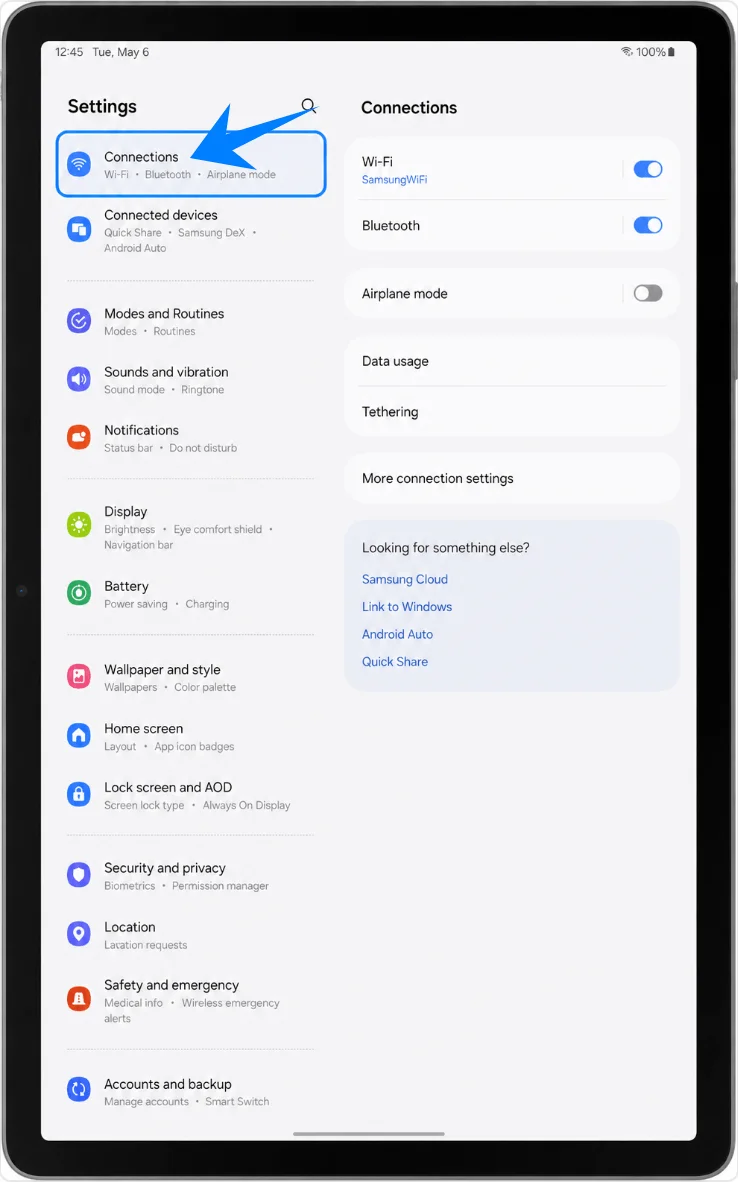
افتح الإعدادات، ثم اضغط على الاتصالات. ستظهر لك إعدادات الاتصال في أجهزة سامسونج، بما في ذلك خيارات Wi-Fi، وBluetooth، وSIM.
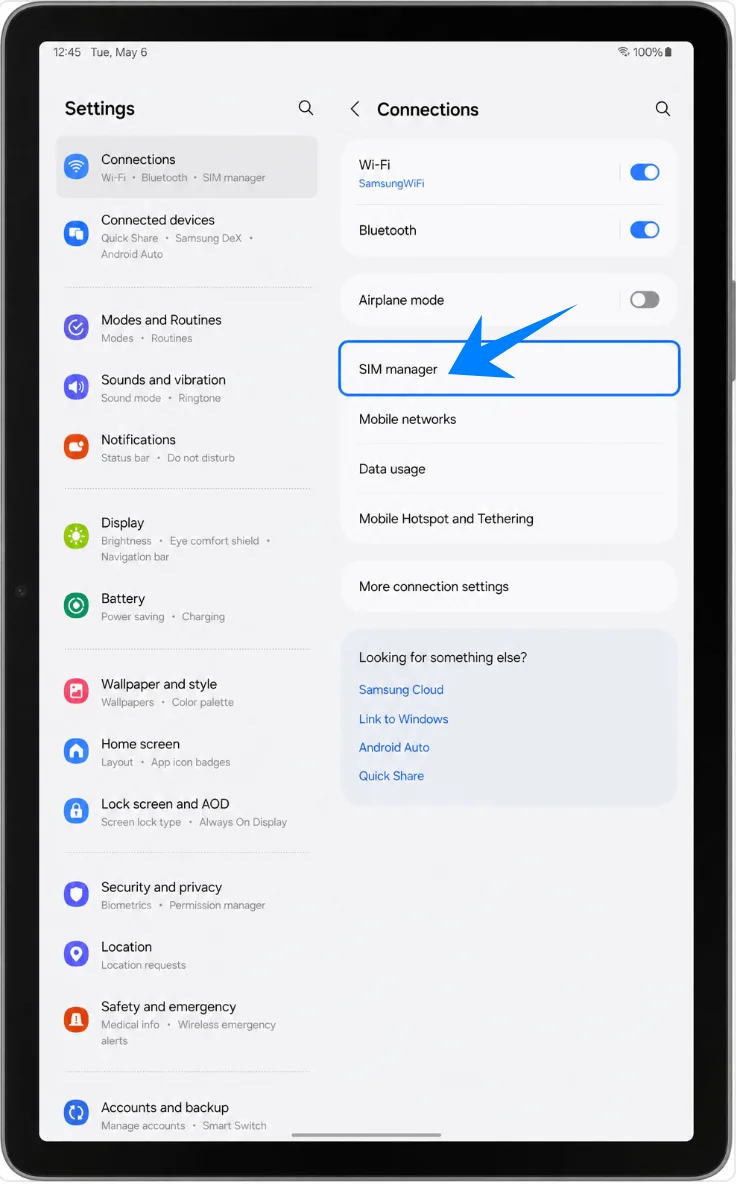
اضغط على مدير بطاقة SIM. سينتقل بك الجهاز اللوحي إلى الصفحة المخصصة لإدارة بطاقات SIM الفعلية وeSIM.
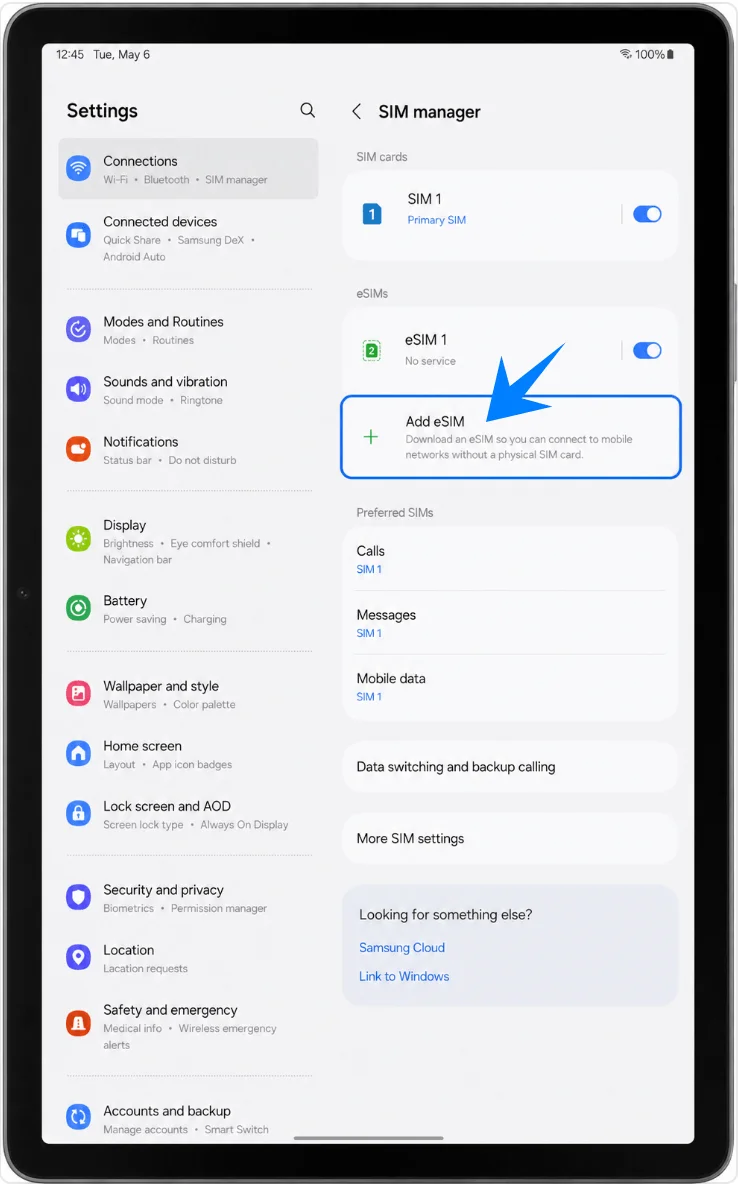
اضغط على إضافة eSIM. ستظهر لك خيارات إعداد eSIM المتاحة على الجهاز.
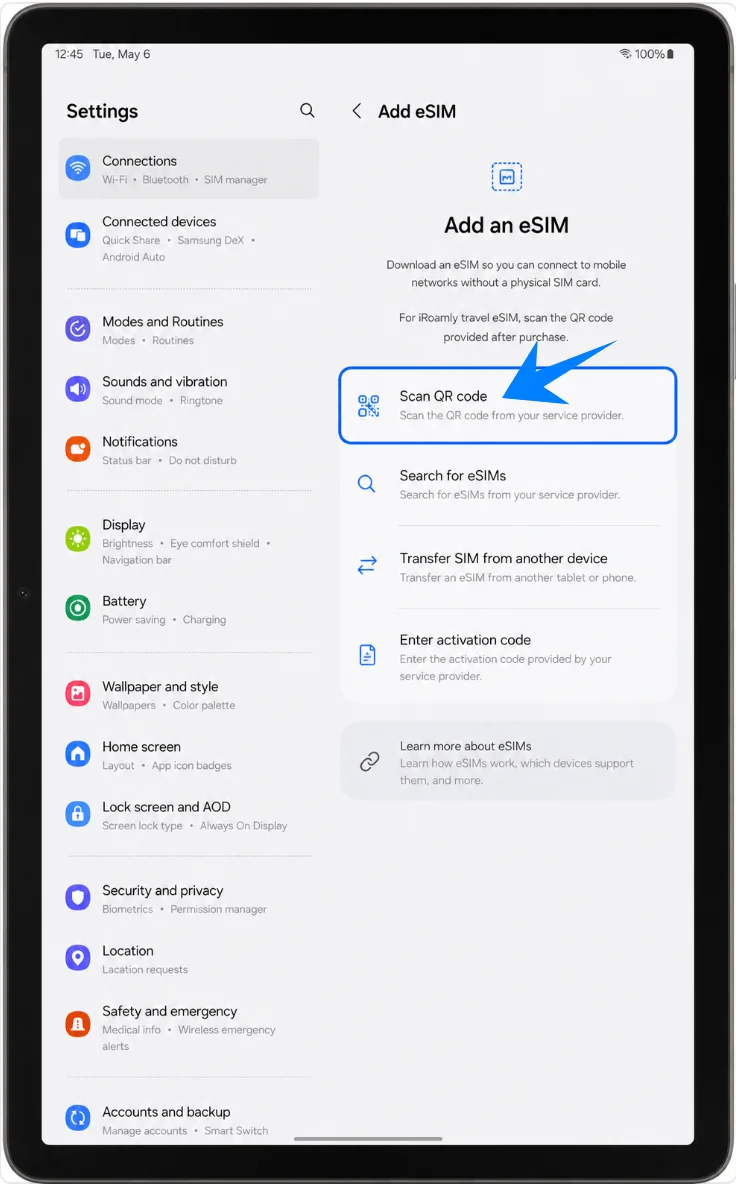
اضغط على مسح رمز QR. سيتم تفعيل ماسح رمز QR الخاص بـ eSIM على جهازك.
وجه كاميرا Galaxy Tab S9 FE نحو رمز QR الخاص بـ iRoamly. تأكد من إبقاء الرمز بالكامل داخل إطار الماسح الضوئي حتى يتم التعرف على ملف تعريف eSIM.
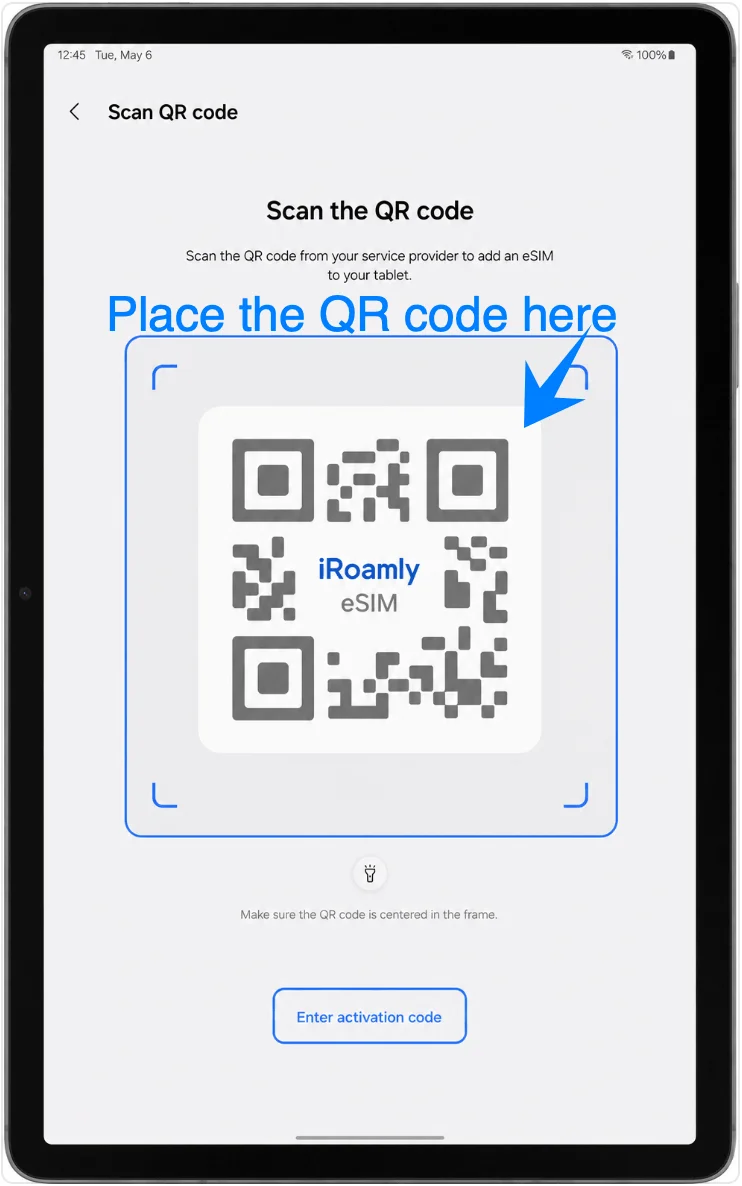
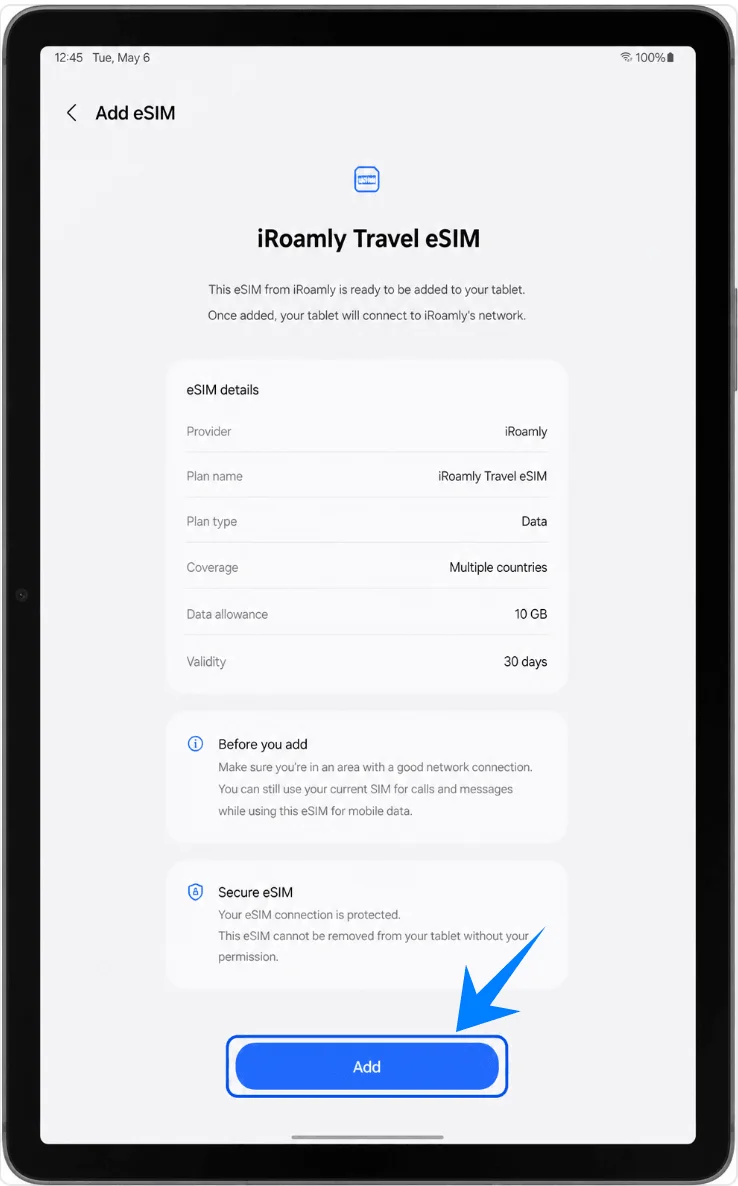
راجع شاشة تأكيد eSIM للسفر من iRoamly، ثم اضغط على "إضافة". تأكد من استمرار اتصال Wi-Fi أثناء قيام الجهاز بتنزيل ملف تعريف eSIM.
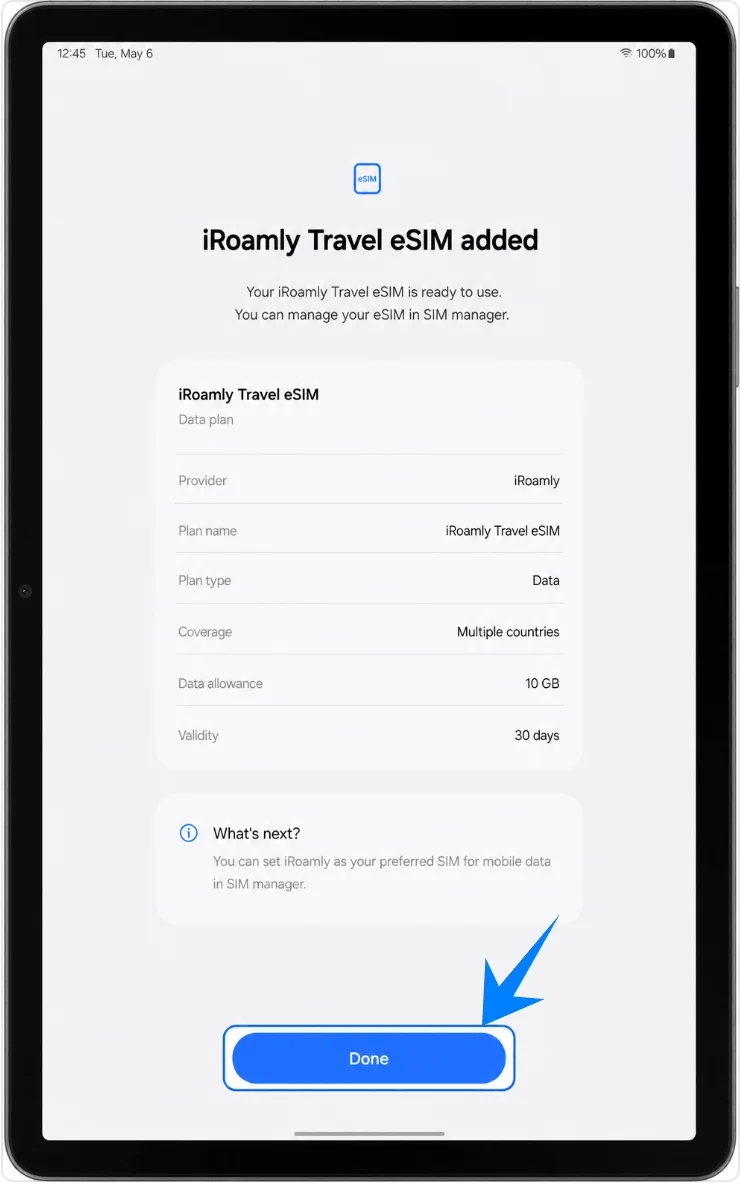
بمجرد إشعارك بأنه تمت إضافة eSIM بنجاح، اضغط على "تم". إذا طلب منك الجهاز إعادة التشغيل بعد التثبيت، يرجى القيام بذلك قبل البدء في استخدام بيانات الهاتف المحمول.
الطريقة الثانية: تثبيت iRoamly eSIM عبر الإدخال اليدوي
افتح "الإعدادات"، ثم اضغط على "الاتصالات". هذه هي نفس نقطة البداية المستخدمة عند الإعداد عبر رمز الاستجابة السريعة (QR).
اضغط على "مدير بطاقة SIM". ستظهر لك صفحة إدارة بطاقة SIM و eSIM الخاصة بالجهاز اللوحي.
اضغط على "إضافة eSIM". سيقوم الجهاز اللوحي بفتح خيارات إعداد eSIM.
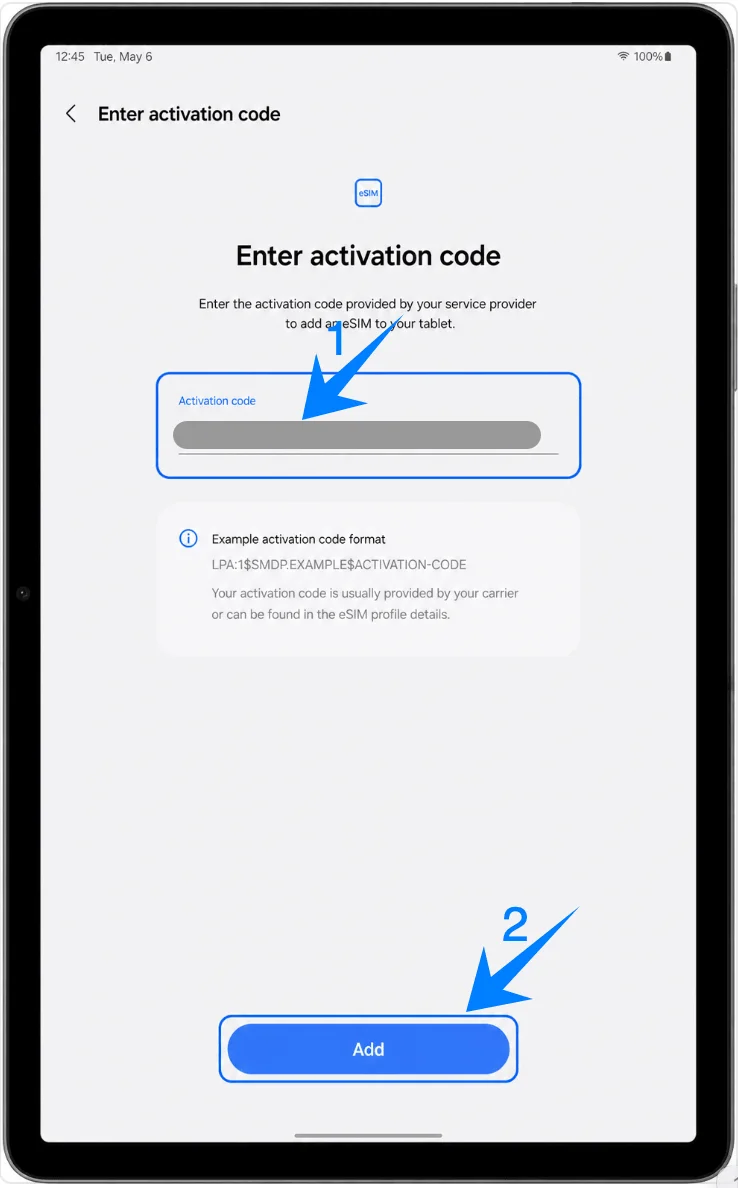
اضغط على "مسح رمز QR ضوئيًا"، ثم اضغط على "إدخال رمز التنشيط" الموجود على شاشة ماسح رمز QR. في واجهة سامسونج (One UI)، يتم الوصول إلى الإعداد اليدوي من شاشة رمز QR مباشرةً، بدلاً من استخدام نموذج SM-DP+ منفصل.
اضغط على حقل "رمز التنشيط"، وأدخل رمز تنشيط iRoamly بالكامل كما تم توفيره لك، ثم اضغط على "إضافة" أو "اتصال". تستخدم شاشة الإدخال اليدوي في أجهزة سامسونج سلسلة رمز تنشيط واحدة كاملة (تكون عادةً بتنسيق LPA:1$...)، بدلاً من وجود حقول منفصلة لكل من عنوان SM-DP+ ورمز التنشيط ورمز التأكيد.
راجع شاشة تأكيد eSIM للسفر من iRoamly، ثم اضغط على "إضافة". تأكد من بقاء الجهاز اللوحي متصلاً بشبكة Wi-Fi حتى يكتمل تنزيل eSIM.
بمجرد أن يشير الجهاز اللوحي إلى أنه قد تمت إضافة eSIM، اضغط على "تم". قم بإعادة تشغيل الجهاز إذا طلبت منك سامسونج ذلك.
كيفية التأكد من تثبيت iRoamly eSIM
افتح الإعدادات > الاتصالات > إدارة بطاقة SIM وتحقق من قسم eSIM. يجب أن تظهر iRoamly travel eSIM هناك، ويجب أن يكون مفتاح التشغيل مفعلاً عندما ترغب في استخدامها.
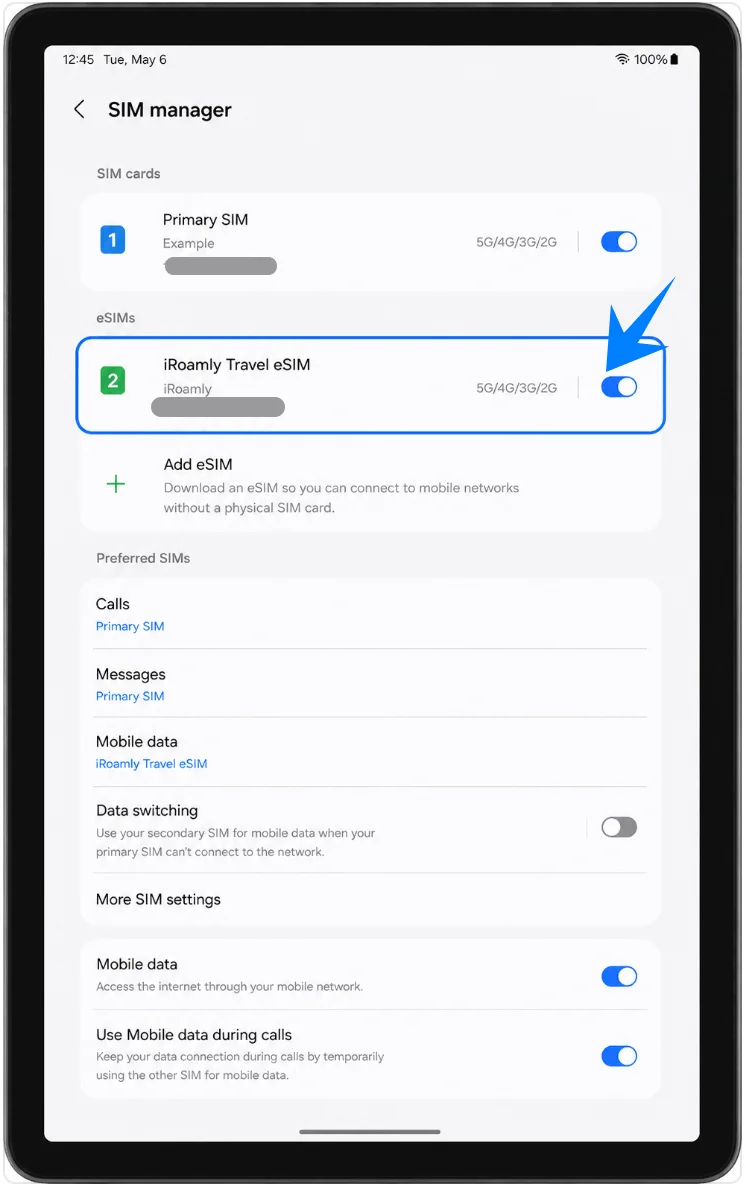
إعداد iRoamly eSIM لبيانات السفر
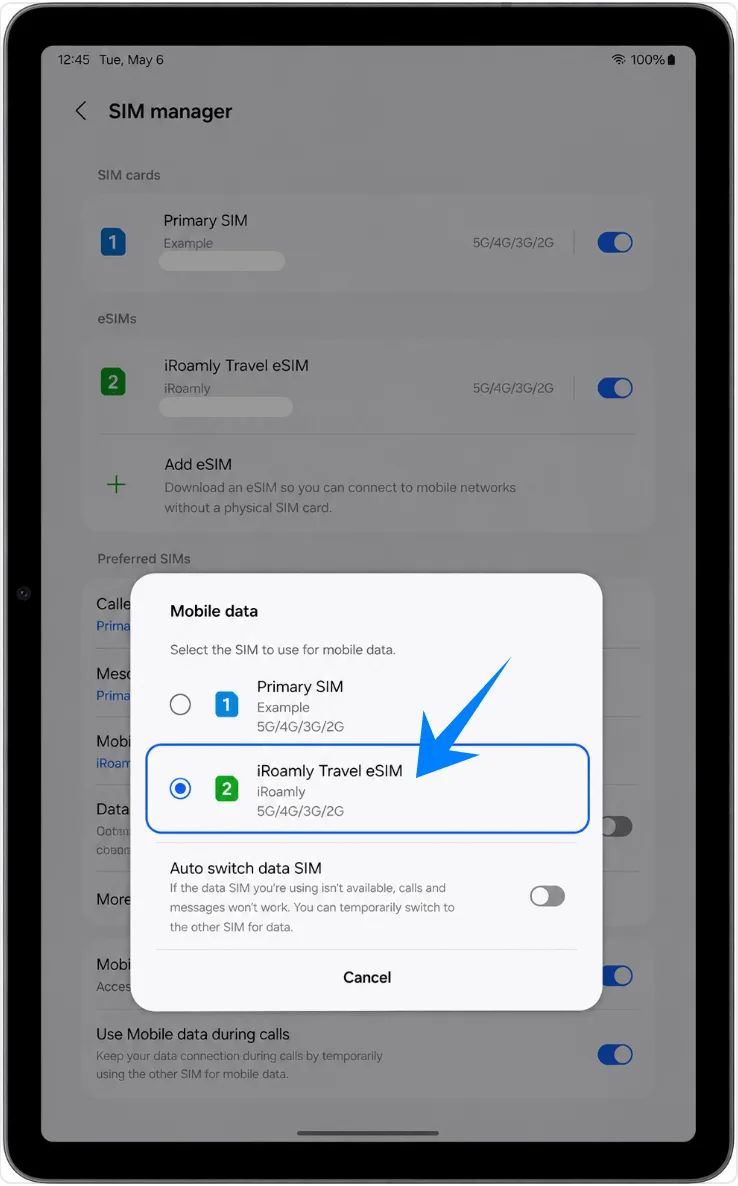
من الإعدادات > الاتصالات > مدير شريحة SIM، اضغط على بيانات الهاتف المحمول، ثم اختر iRoamly Travel eSIM. سيؤدي هذا إلى ضبط جالاكسي تاب S9 FE لاستخدام eSIM الخاصة بالسفر للبيانات الخلوية بدلاً من شريحة SIM الأساسية.
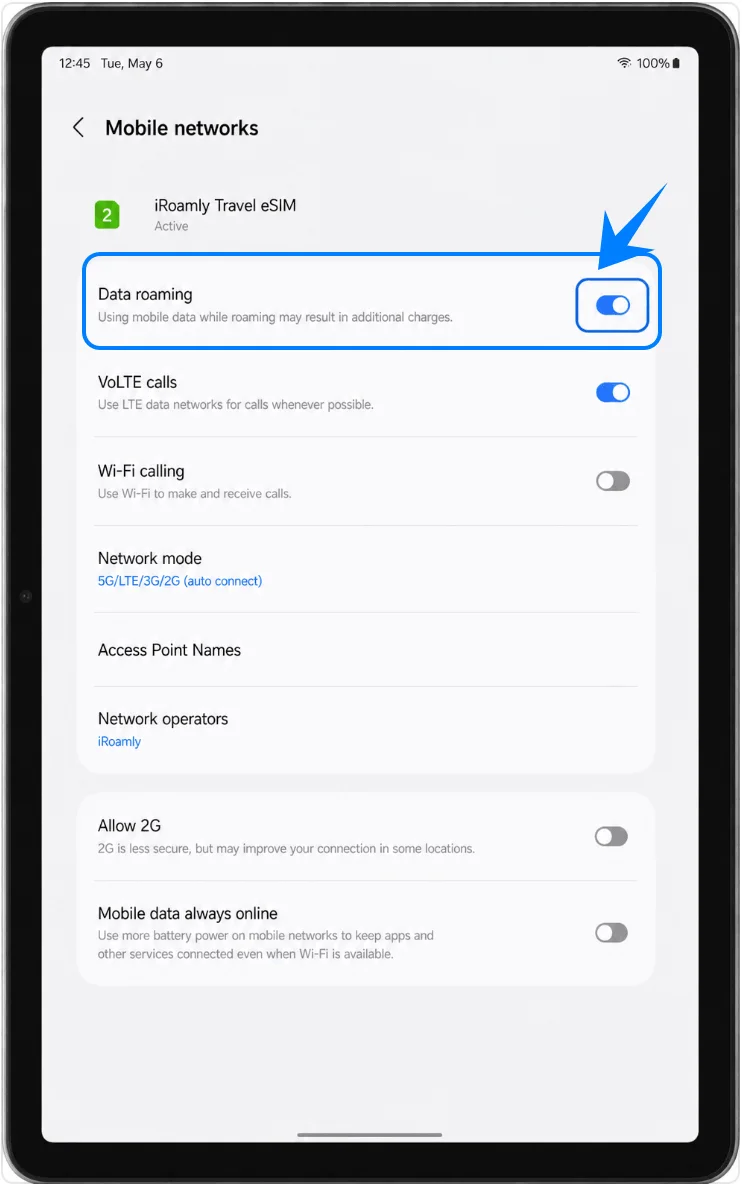
افتح الإعدادات > الاتصالات > شبكات الهاتف المحمول، ثم قم بتفعيل تجوال البيانات لـ iRoamly eSIM إذا كانت وجهتك أو خطة iRoamly تتطلب ذلك. يُنصح بإبقاء خاصية تبديل البيانات التلقائي معطلة إذا كنت ترغب في منع الجهاز اللوحي من الانتقال تلقائياً إلى شريحة SIM الأساسية.
استكشاف الأخطاء وإصلاحها
إذا كان خيار "إضافة eSIM" غير موجود، تأكد من أن جهازك اللوحي هو إصدار Galaxy Tab S9 FE (بتقنية 5G أو البيانات الخلوية)، وقم بتحديث واجهة One UI، وتحقق مما إذا كان الجهاز مقفلاً من قبل شركة اتصالات، وابحث عن رقم EID في معلومات الجهاز اللوحي. يرجى العلم أن الطرازات التي تدعم Wi-Fi فقط لا يمكنها تثبيت eSIM.
إذا فشل رمز الاستجابة السريعة (QR code)، تأكد من اتصال الجهاز اللوحي بالإنترنت، وارفع درجة سطوع الشاشة في الجهاز الذي يعرض الرمز، وحاول استخدام طريقة "إدخال رمز التفعيل" يدوياً. قد لا يعمل رمز QR إذا كان قد استُخدم مسبقاً أو انتهت صلاحيته.
إذا تم تثبيت eSIM ولكن خدمة البيانات لا تعمل، اختر iRoamly Travel eSIM كخيار لبيانات الهاتف المحمول، وفعّل "تجوال البيانات" عند الحاجة، ثم أعد تشغيل الجهاز اللوحي، وتأكد من أن خطة iRoamly الخاصة بك تدعم وجهتك الحالية.
إذا ظلت حالة التفعيل "معلقة"، انتظر حتى تتصل بشبكة في الوجهة المدعومة؛ حيث تبدأ صلاحية خطة سفر iRoamly عادةً بمجرد اتصال الـ eSIM بشبكة مدعومة. حافظ على اتصال Wi-Fi متاحاً وتجنب حذف الـ eSIM أثناء بقائها في حالة معلقة.
إذا كنت ترغب في إعادة التثبيت، قم بتعطيل الـ eSIM الخاصة بـ iRoamly بدلاً من حذفها، ما لم يوجهك دعم iRoamly بخلاف ذلك. لا يمكن إعادة تثبيت العديد من ملفات تعريف eSIM الخاصة بالسفر باستخدام رمز الإعداد نفسه.
إذا كانت المكالمات أو الرسائل النصية (SMS) لا تعمل، تحقق بدقة من تفاصيل خطة iRoamly الخاصة بك؛ فالعديد من خطط eSIM للسفر مخصصة للبيانات فقط، ولا تضمن دعم المكالمات الصوتية أو الرسائل النصية.
إذا كانت تسميات القائمة تختلف عما تراه، فقد يكون جهاز Tab S9 FE الخاص بك يعمل بإصدار مختلف من واجهة One UI، أو ببرامج ثابتة خاصة بمنطقة معينة أو شركة اتصالات. اتبع مسار Samsung التالي قدر الإمكان: الإعدادات > الاتصالات > مدير بطاقة SIM > إضافة eSIM.
الخاتمة
بالنسبة لجهاز Samsung Galaxy Tab S9 FE 5G، يعتبر مسار رمز الاستجابة السريعة (QR-code) الطريقة الأمثل لإضافة iRoamly travel eSIM عندما يكون الرمز متاحاً على شاشة أخرى. لا يزال الإعداد اليدوي مباشراً وبسيطاً لأن واجهة One UI تستخدم حقل رمز تفعيل واحد من صفحة ماسح رمز الاستجابة السريعة، لذا لن تحتاج إلى تقسيم تفاصيل iRoamly إلى حقول SM-DP+ منفصلة.
بعد التثبيت، تأكد من ظهور ملف تعريف iRoamly في مدير بطاقة SIM، وقم باختياره لاستخدام بيانات الهاتف المحمول، وفعّل تجوال البيانات إذا كانت خطة وجهتك تتطلب ذلك، وذلك قبل الاعتماد على الجهاز اللوحي في الحصول على بيانات السفر.