
يُعد جهاز Samsung Galaxy Tab S9 جهازاً لوحياً مثالياً للسفر، حيث يسهّل الوصول إلى الخرائط وإجراء الحجوزات ومكالمات الفيديو وإنجاز العمل أثناء التنقل، ولكن تجدر الإشارة إلى أن إعداد eSIM متاح فقط في إصدارات الشبكة الخلوية/5G. لذا، لن تظهر طرازات Tab S9 التي تدعم Wi-Fi فقط خيارات SIM نفسها.
في واجهة Samsung One UI الحالية، يمكنك الوصول إلى إعداد eSIM عادةً من خلال: الإعدادات > الاتصالات > مدير SIM > إضافة eSIM. يوضح هذا الدليل طريقتين لتثبيت iRoamly travel eSIM: عبر مسح رمز الاستجابة السريعة (QR) أو إدخال رمز التفعيل يدوياً.
تُعد طريقة مسح رمز QR أسرع إذا كان بإمكانك عرض الرمز على شاشة أخرى، بينما يُعد الإدخال اليدوي مفيداً في حال تعذر مسح رمز QR أو إذا كنت تقوم بإعداد الخدمة من الجهاز نفسه.
الاستعدادات قبل إعداد iRoamly eSIM
قم بتوصيل جهاز Galaxy Tab S9 بشبكة واي فاي مستقرة.
تأكد من أن جهازك اللوحي هو طراز Galaxy Tab S9 5G/خلوي وأنه غير مقفل لاستخدام eSIM.
احتفظ برمز الاستجابة السريعة (QR) الخاص بـ iRoamly أو تفاصيل التنشيط اليدوي في متناول يدك.
قم بتثبيت eSIM قبل يوم أو يومين من موعد السفر إذا كان ذلك مناسباً، ولكن تحقق من تفاصيل الخطة أولاً.
تبدأ صلاحية iRoamly eSIM من لحظة التنشيط. بالنسبة للسفر، تأكد من معرفة المحفز الدقيق لبدء التنشيط الموضح في خطة iRoamly الخاصة بك.
قد لا تتضمن خطط سفر iRoamly eSIM مكالمات صوتية أو رسائل نصية قصيرة (SMS). يختلف توفر الخدمات الصوتية/الرسائل النصية حسب الخطة، لذا يرجى التحقق من تفاصيل خطتك المحددة.
لا تحذف eSIM بشكل عشوائي بعد التثبيت. إذا كنت لا تستخدمها حالياً، فقم بإيقاف تشغيل الخط بدلاً من إزالته.
خطوات الإعداد المشتركة
افتح الإعدادات (Settings)، ثم اضغط على الاتصالات (Connections). يجب أن تظهر لك منطقة إعدادات الشبكة وSIM.
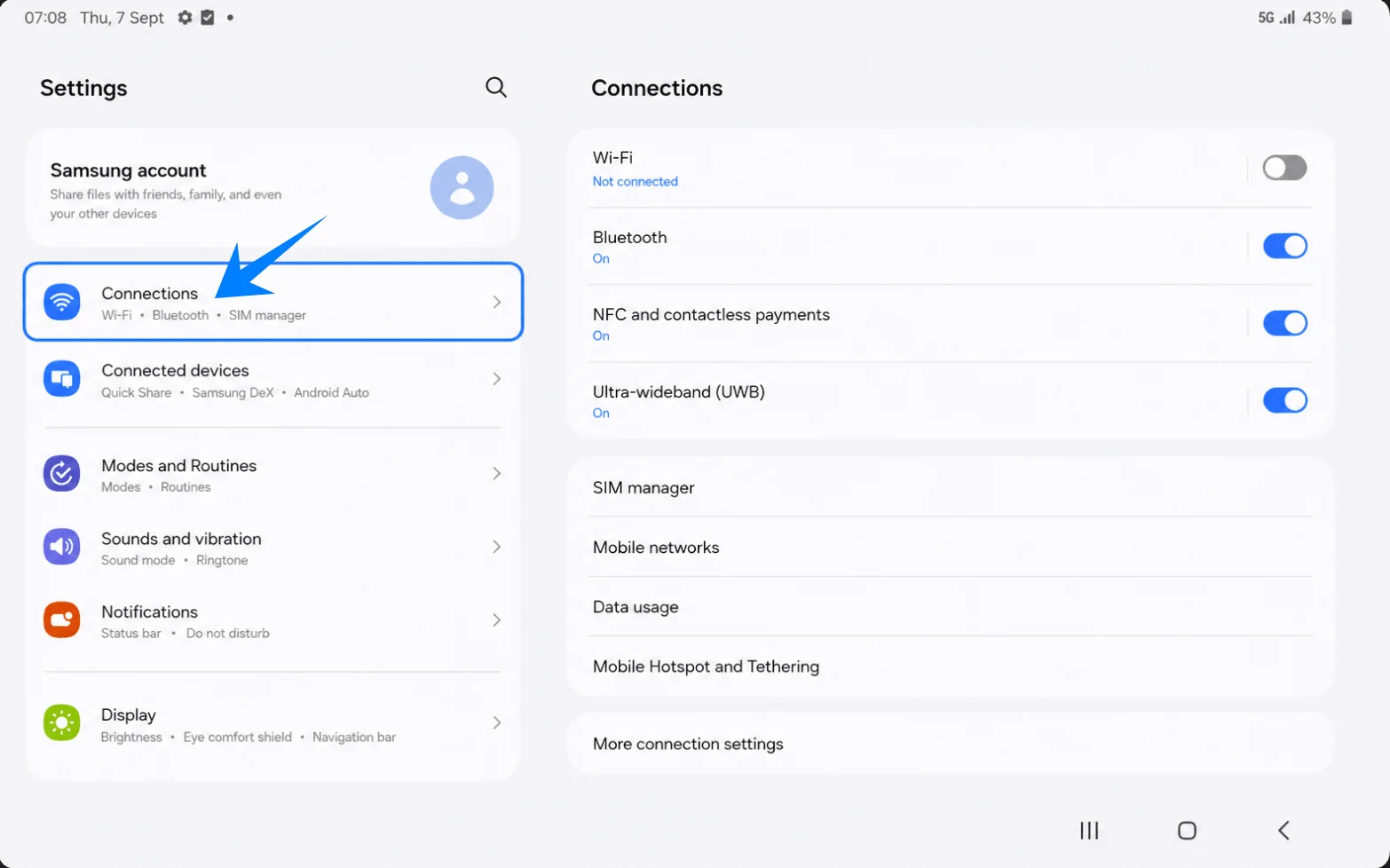
اضغط على مدير SIM (SIM manager). سيؤدي هذا إلى فتح الصفحة التي تعرض فيها سامسونج بطاقات SIM الفعلية وeSIM وخيارات بيانات الجوال.
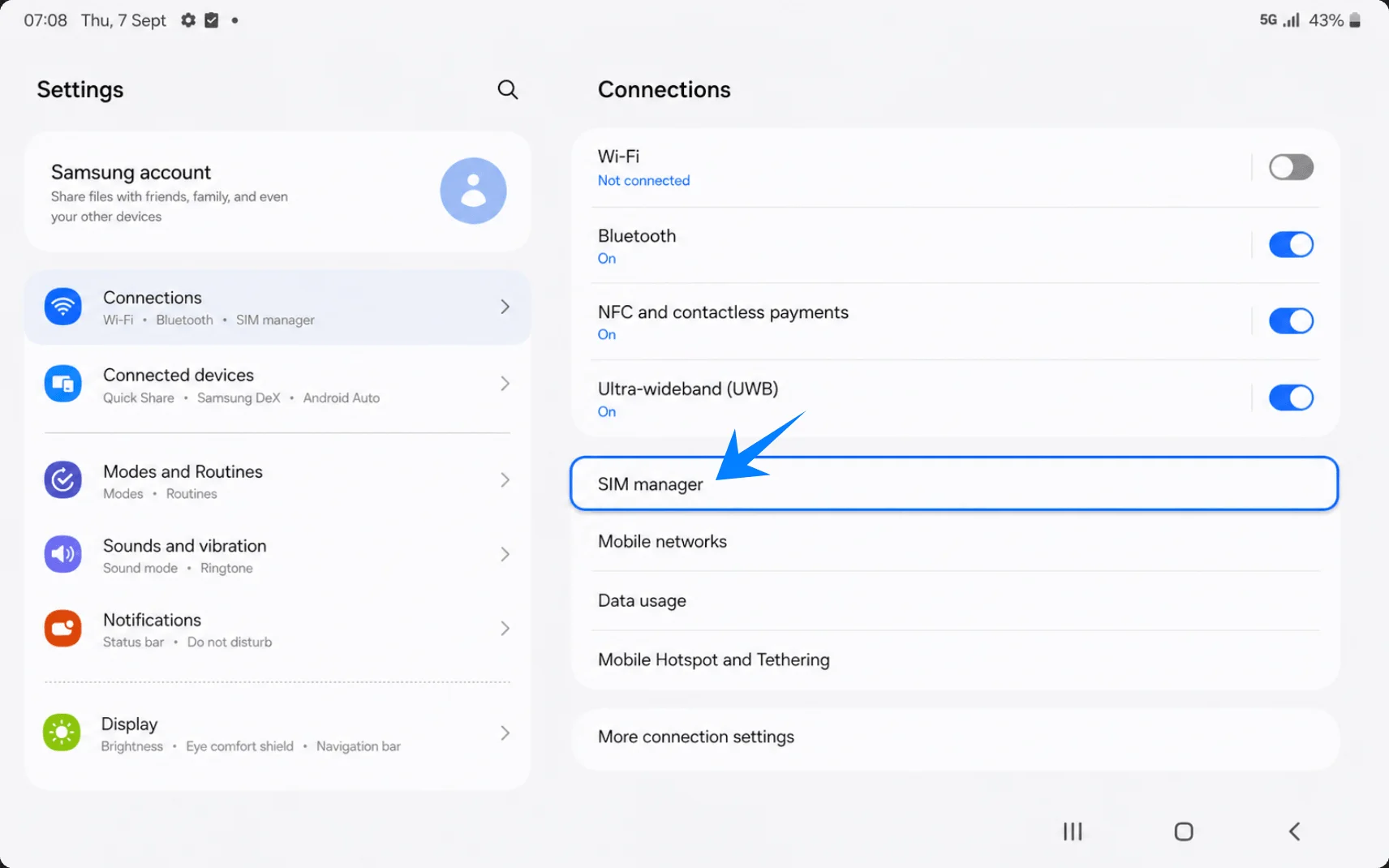
اضغط على إضافة eSIM. سيقوم الجهاز اللوحي بفتح شاشة إعداد eSIM الخاصة بسامسونج.
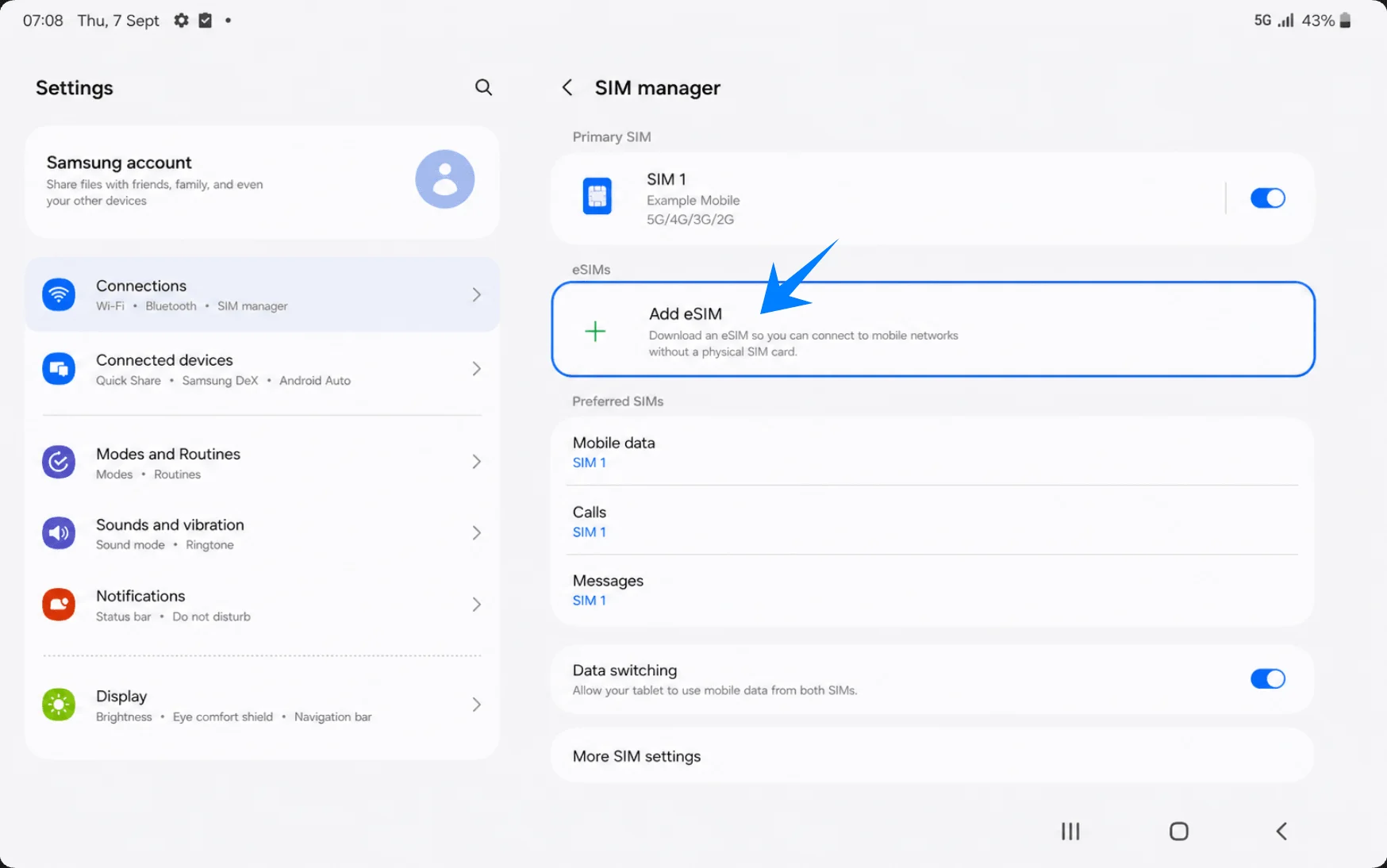
الطريقة 1: تثبيت iRoamly eSIM عن طريق مسح رمز الاستجابة السريعة (QR Code)
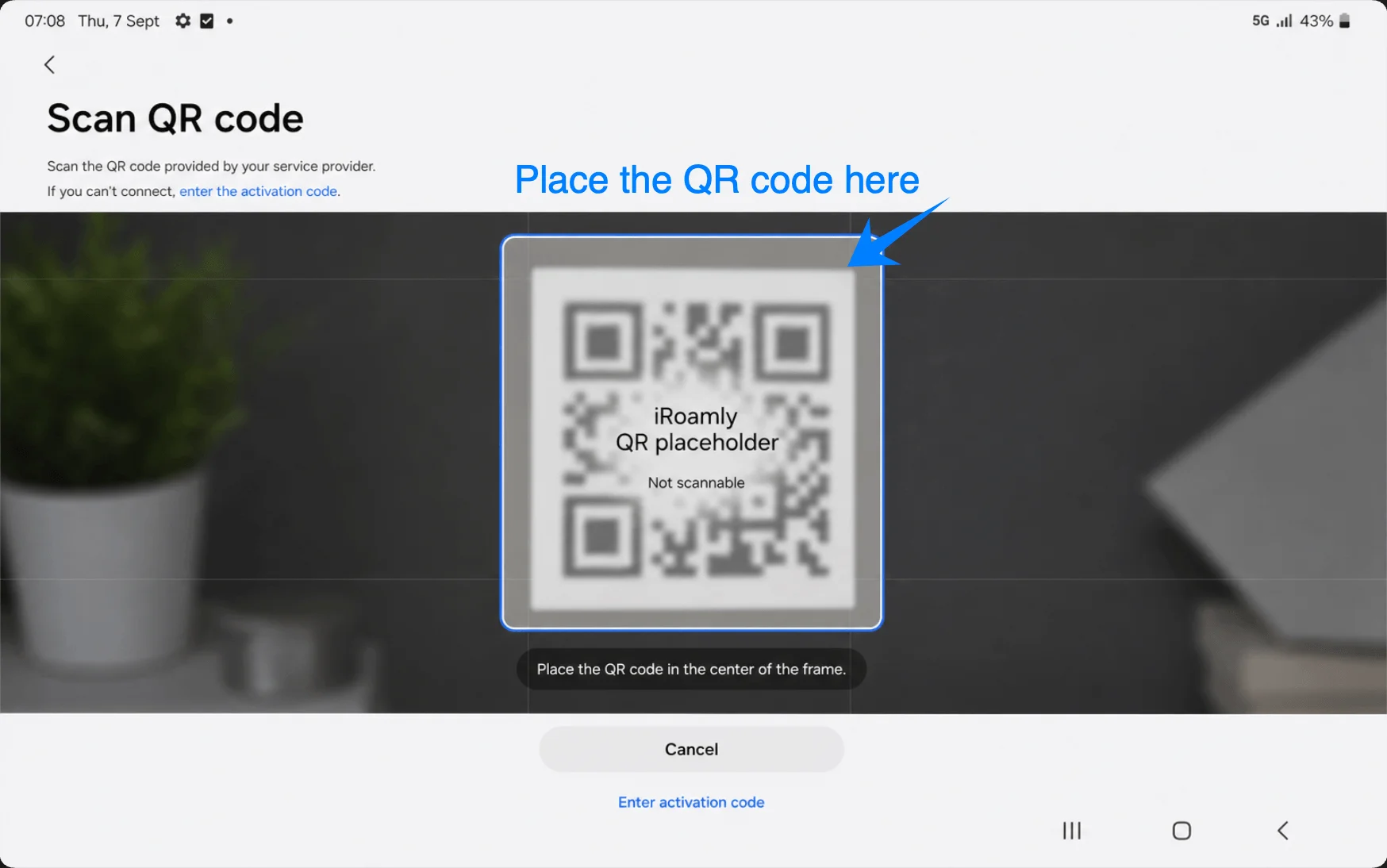
من شاشة "إضافة eSIM"، اضغط على "مسح رمز QR". سيقوم جهاز سامسونج بفتح ماسح رموز QR تلقائياً.
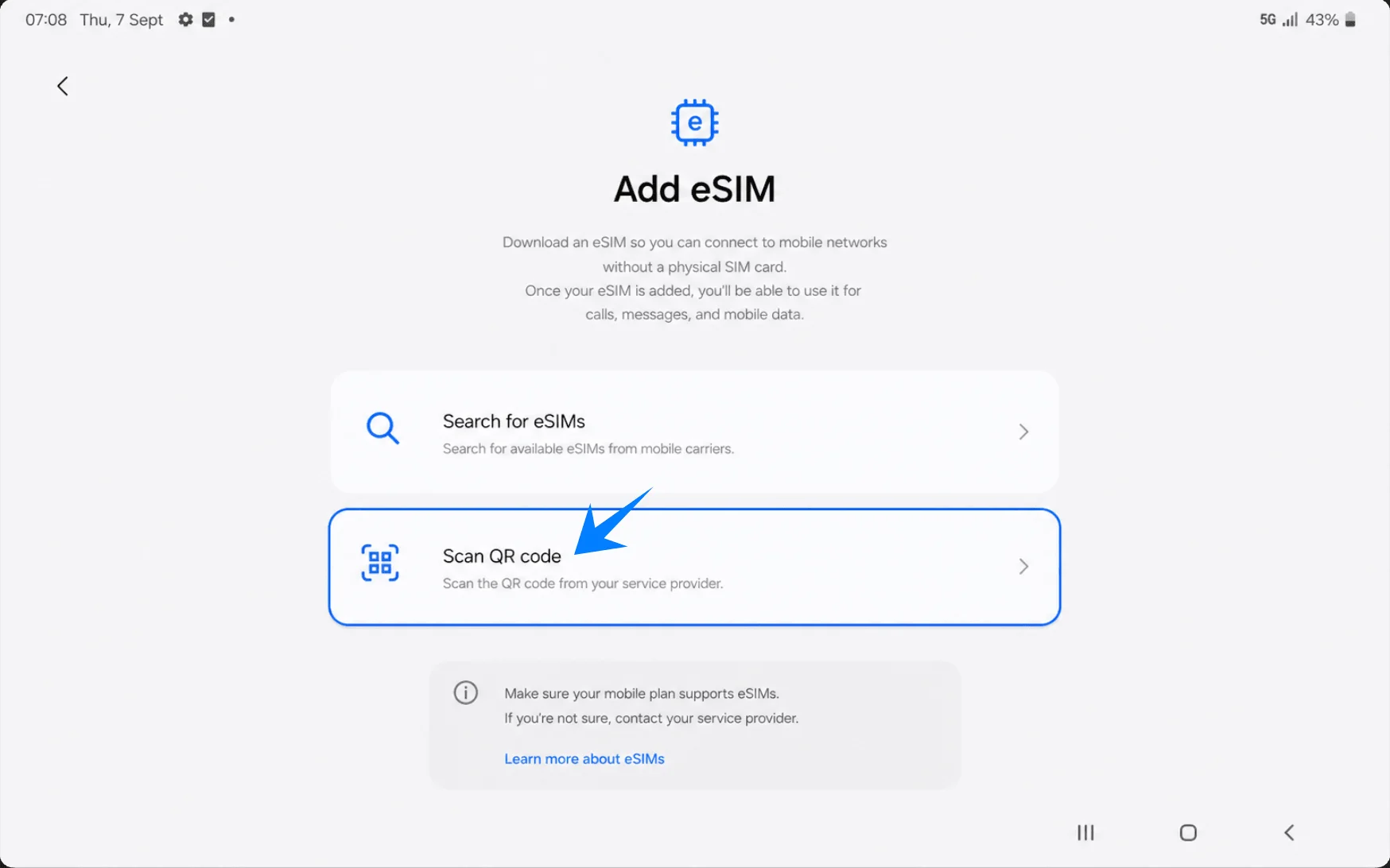
وجه كاميرا الجهاز اللوحي نحو رمز QR الخاص بـ iRoamly. احتفظ بالرمز داخل إطار المسح الضوئي حتى يتم التعرف على ملف تعريف eSIM.
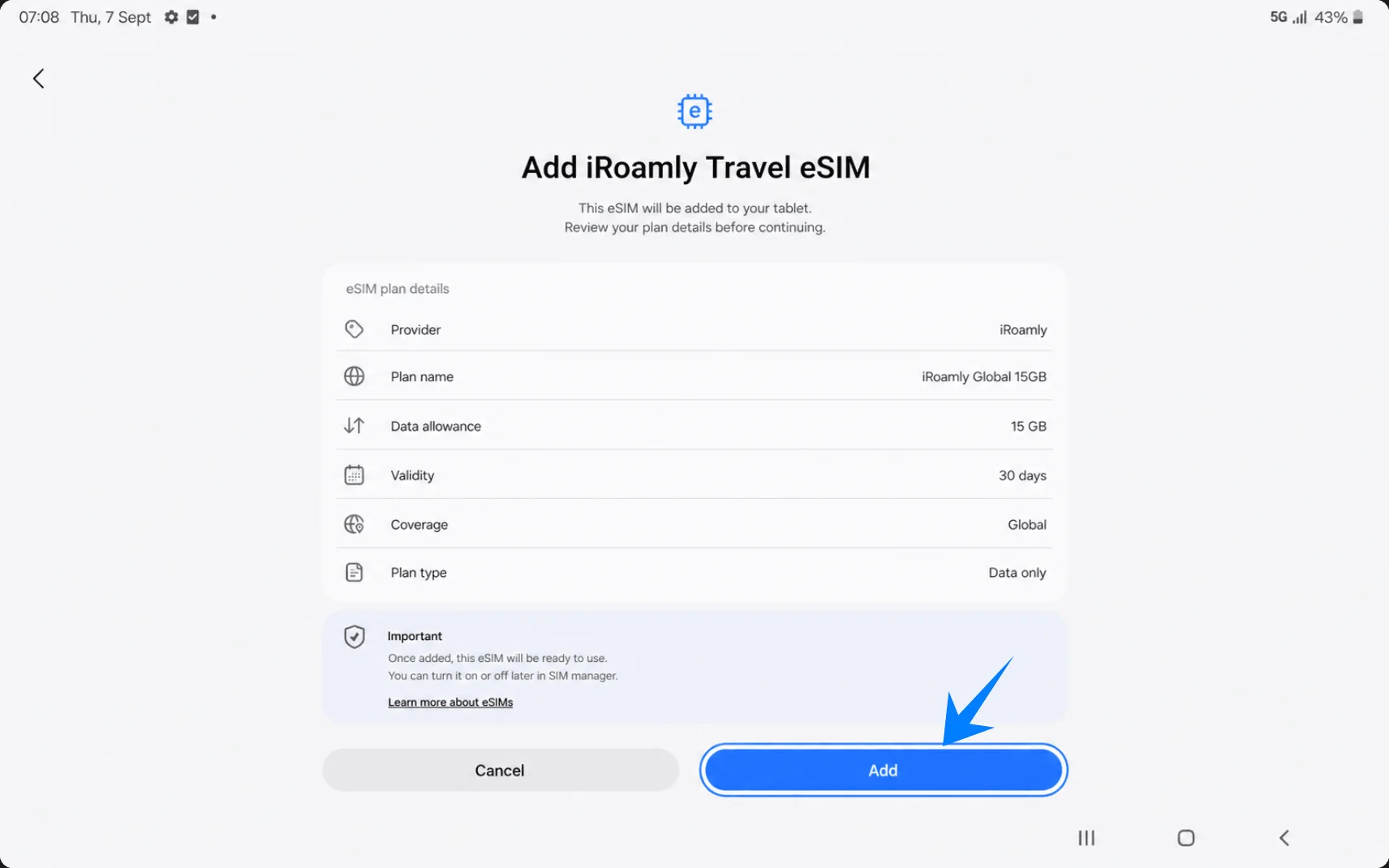
عندما تظهر رسالة "إضافة iRoamly Travel eSIM"، اضغط على "إضافة". تأكد من بقاء اتصالك بشبكة Wi-Fi فعالاً أثناء تنزيل ملف تعريف eSIM.
الطريقة 2: تثبيت iRoamly eSIM عن طريق الإدخال اليدوي
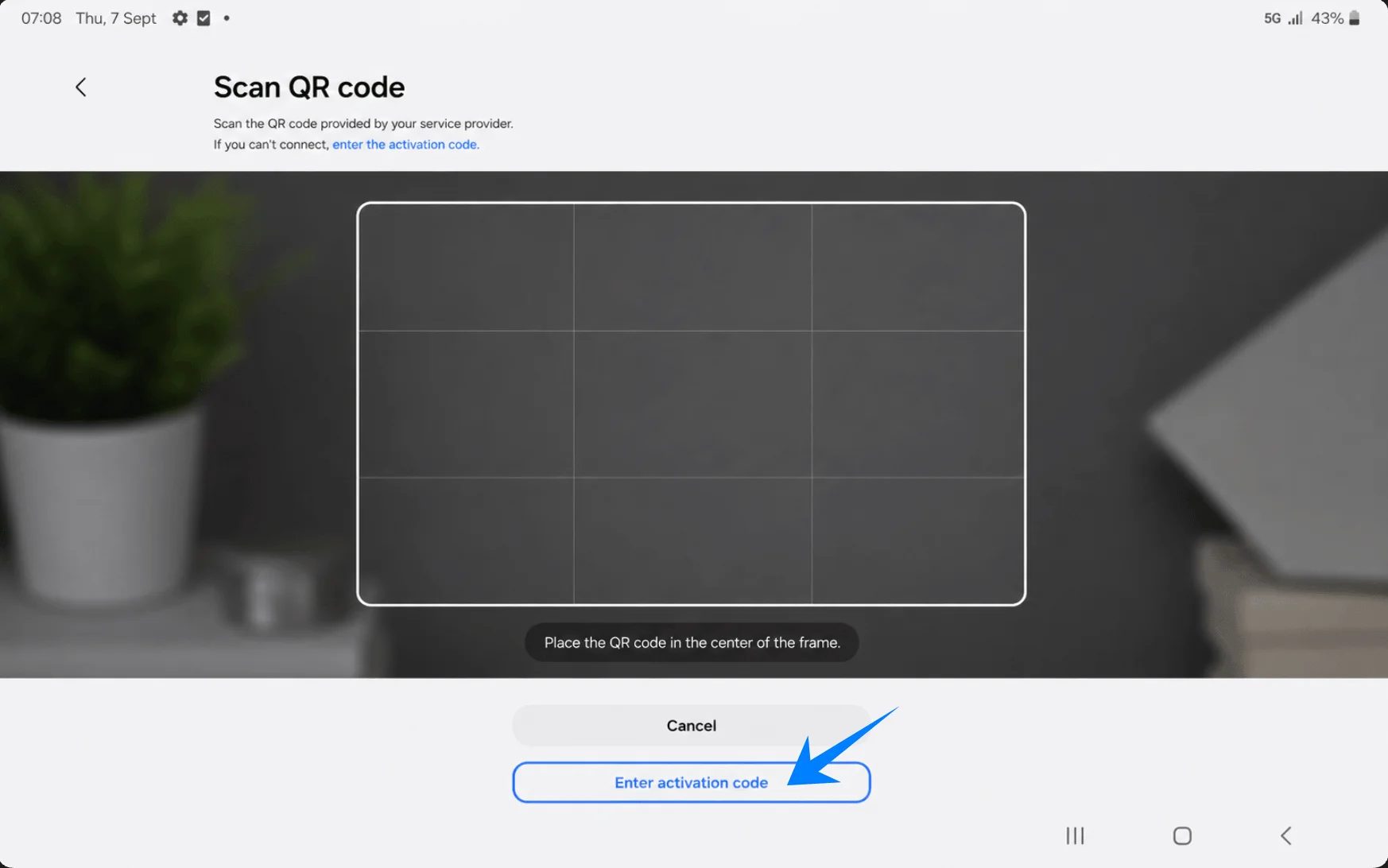
افتح "الإعدادات"، ثم اضغط على "الاتصالات"، وبعدها "مدير بطاقة SIM"، ثم اختر "إضافة eSIM"، واضغط أخيراً على "مسح رمز الاستجابة السريعة (QR code)". في شاشة الماسح الضوئي، اضغط على "إدخال رمز التفعيل".
اضغط على حقل رمز التفعيل، وأدخل سلسلة رمز التفعيل الكاملة التي حصلت عليها من iRoamly. في واجهة Samsung One UI، تعتمد هذه الطريقة اليدوية على حقل واحد لإدخال رمز التفعيل بالكامل، بدلاً من استخدام خانات منفصلة لعنوان SM-DP+ ورمز التفعيل.
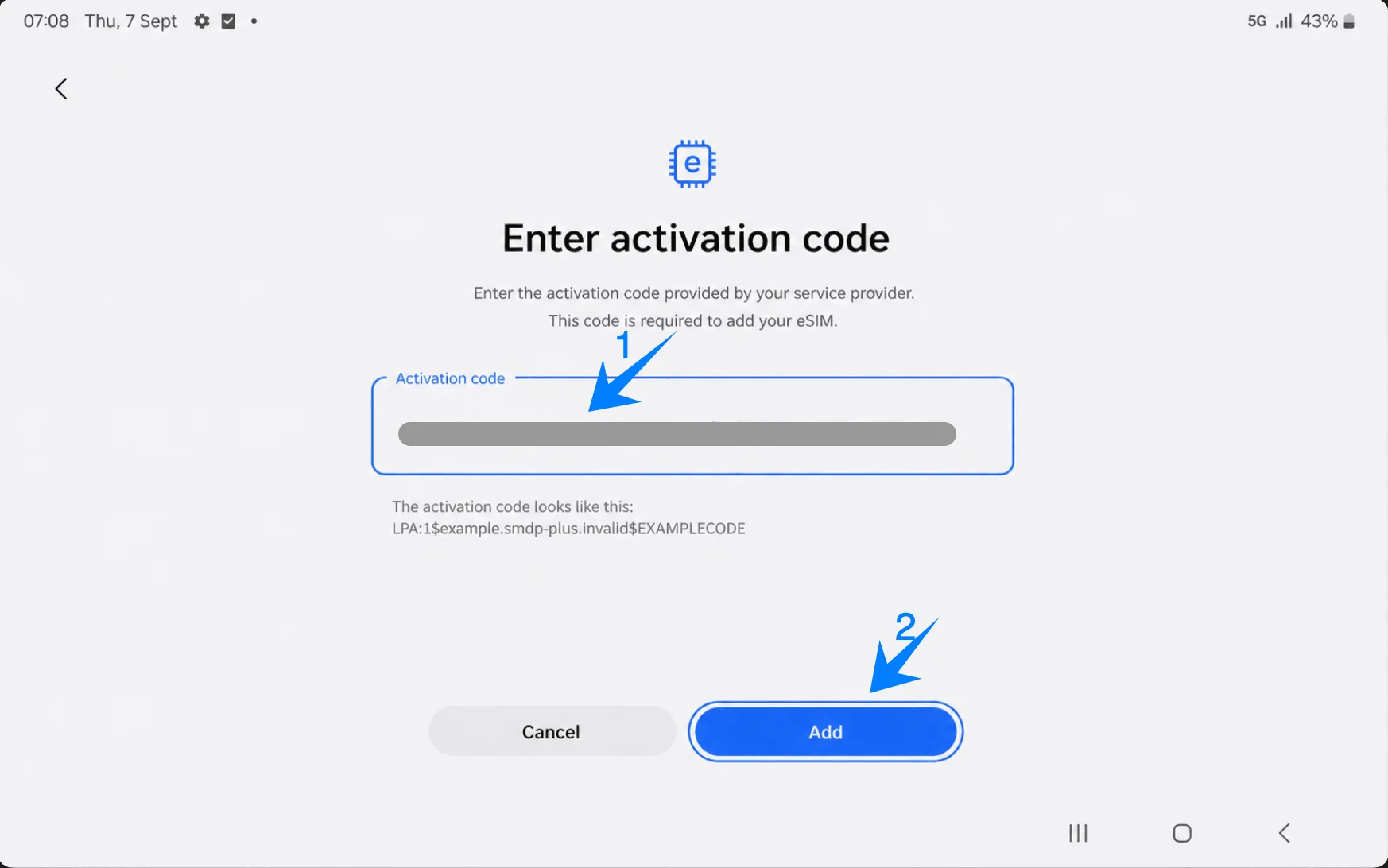
اضغط على "إضافة". تأكد من بقاء الجهاز اللوحي متصلاً بشبكة Wi-Fi حتى تكتمل عملية تنزيل ملف تعريف iRoamly eSIM بواسطة سامسونج.
كيفية التأكد من تثبيت iRoamly eSIM
ارجع إلى الإعدادات > الاتصالات > مدير شريحة SIM. تأكد من ظهور iRoamly Travel eSIM ضمن قسم eSIM وأن مفتاح التبديل الخاص بها قيد التشغيل.
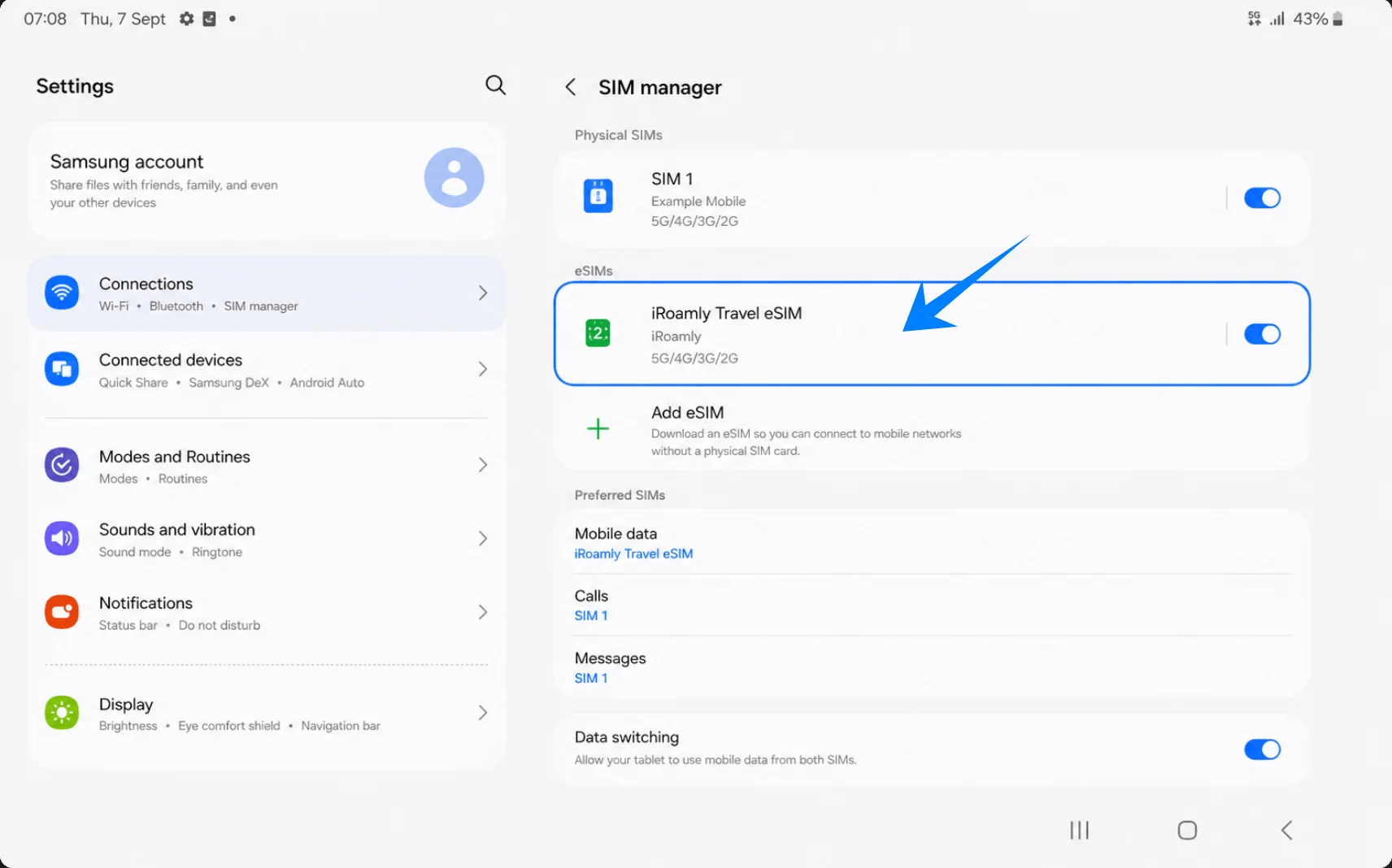
إعداد iRoamly eSIM لبيانات السفر
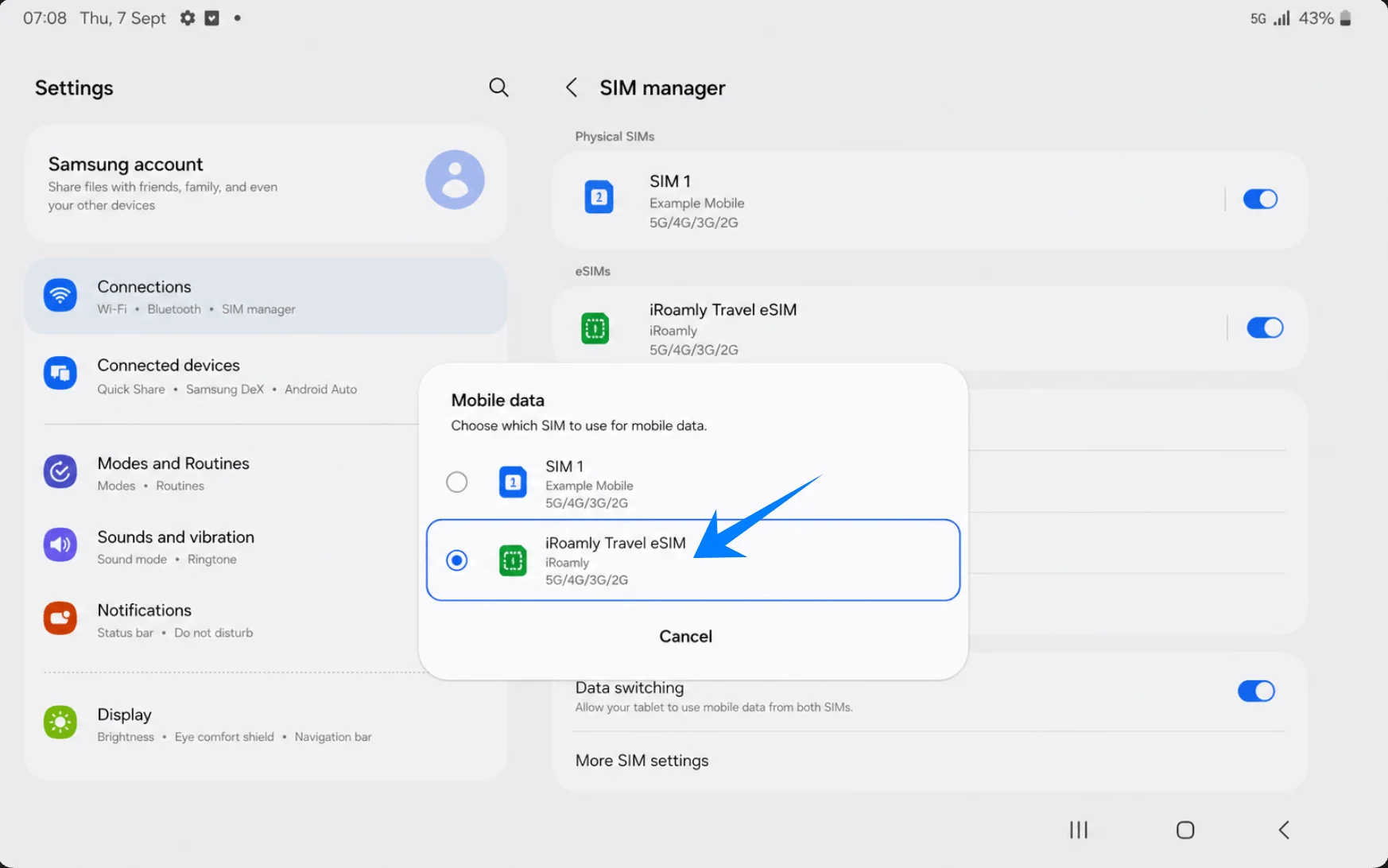
من مدير بطاقات SIM، اضغط على "بيانات الجوال"، ثم اختر iRoamly Travel eSIM. سيؤدي هذا إلى جعل eSIM الخاص بالسفر هو الخط الأساسي للبيانات.
افتح إعدادات iRoamly Travel eSIM داخل مدير بطاقات SIM، وتأكد من بقاء الخط مفعلاً. إذا كانت وجهتك أو خطتك تتطلب التجوال، فقم بتفعيل "تجوال البيانات" لـ iRoamly eSIM.
تحقق من خيار "تبديل البيانات" في مدير بطاقات SIM. إذا كنت ترغب في منع الجهاز اللوحي من التبديل التلقائي بعيداً عن iRoamly أثناء السفر، فأبقِ خاصية التبديل التلقائي متوقفة ما لم تكن بحاجة إليها بشكل مقصود.
استكشاف الأخطاء وإصلاحها
عدم ظهور خيار إضافة eSIM: تأكد من أن الجهاز اللوحي هو طراز Galaxy Tab S9 5G/خلوي، وقم بتحديث واجهة One UI، وتحقق من أن الجهاز غير مقفل، وابحث عن رقم EID في معلومات الجهاز.
تعذر مسح رمز QR ضوئيًا: استخدم خيار "إدخال رمز التنشيط"، وأبقِ شبكة Wi-Fi قيد التشغيل، وارفع سطوع الشاشة على الجهاز الذي يعرض رمز QR، وتأكد من أن رمز QR لم يُستخدم مسبقًا.
تم تثبيت eSIM ولكن لا توجد بيانات: حدد iRoamly Travel eSIM ضمن "بيانات الجوال"، وقم بتمكين "تجوال البيانات" إذا لزم الأمر، وأعد تشغيل الجهاز اللوحي، وتأكد من أن الباقة تغطي وجهتك.
التنشيط لا يزال معلقًا: ابقَ متصلاً بشبكة Wi-Fi، وأعد تشغيل الجهاز اللوحي، وحاول مرة أخرى بعد الوصول إلى الوجهة المدعومة في حال كانت الباقة تتنشط عند الاتصال بالشبكة.
حذف eSIM عن طريق الخطأ: لا تفترض إمكانية إعادة استخدام رمز QR نفسه. تواصل مع دعم iRoamly قبل محاولة إعادة التثبيت.
خدمات الصوت أو الرسائل القصيرة لا تعمل: تحقق من تفاصيل باقة iRoamly الخاصة بك. العديد من باقات سفر eSIM تركز على البيانات، ويختلف دعم الصوت/الرسائل القصيرة باختلاف الباقة.
مشكلة المنطقة أو إصدار شركة الاتصالات: قد تخفي بعض الأجهزة اللوحية من سامسونج وإصدارات البرامج الثابتة لشركات الاتصالات ميزات eSIM. إذا لم يظهر "مدير SIM" خيارات eSIM، فقد لا يدعم إصدار جهازك بالتحديد تنشيط eSIM.
الخاتمة
بالنسبة لجهاز Galaxy Tab S9 5G، تُعد طريقة رمز الاستجابة السريعة (QR code) هي الأبسط لتثبيت iRoamly travel eSIM: الإعدادات > الاتصالات > مدير بطاقة SIM > إضافة eSIM > مسح رمز الاستجابة السريعة (QR code).
يُعد الإعداد اليدوي الخيار الاحتياطي عند تعذر المسح الضوئي، ويستخدم في واجهة Samsung One UI حقلاً واحداً مخصصاً لرمز التفعيل بالكامل.
بعد التثبيت، تأكد من ظهور iRoamly Travel eSIM في مدير بطاقة SIM، ثم اختره لبيانات الهاتف المحمول، وقم بتفعيل التجوال إذا كانت باقتك أو وجهتك تتطلب ذلك، وتجنب حذف الـ eSIM ما لم يطلب منك دعم iRoamly ذلك.