
يُعد جهاز Samsung Galaxy Tab S9+ جهازاً لوحياً مثالياً للسفر، لا سيما عند اقتناء نسخة 5G الخلوية. فمع تثبيت iRoamly travel eSIM، يمكنك الاستفادة من بيانات الهاتف المحمول أثناء تواجدك في الخارج دون الحاجة لاستبدال بطاقة SIM الفعلية أو الاكتفاء بشبكات Wi-Fi في الفنادق والمطارات.
في واجهة Samsung One UI، تتم إدارة إعدادات eSIM عبر الانتقال إلى الإعدادات > الاتصالات > مدير بطاقة SIM > إضافة eSIM. يوضح هذا الدليل طريقتي التثبيت: مسح رمز QR الخاص بـ iRoamly أو إدخال رمز التنشيط يدوياً. عادةً ما تكون طريقة مسح رمز QR أسرع، بينما يُعد الإدخال اليدوي خياراً مفيداً في حال تعذر مسح رمز QR أو إذا كنت تقوم بإجراء الإعدادات مباشرة من الجهاز اللوحي نفسه.
الاستعدادات قبل إعداد eSIM من iroamly
صل جهاز Galaxy Tab S9+ بشبكة Wi-Fi مستقرة.
تأكد من أن جهازك اللوحي هو الإصدار الداعم لتقنية 5G/eSIM، وليس طراز Wi-Fi فقط.
تحقق من أن الجهاز اللوحي غير مقفل ويدعم تقنية eSIM.
احتفظ برمز الاستجابة السريعة (QR) الخاص بـ iroamly أو رمز التنشيط اليدوي في متناول يدك.
قم بتثبيت eSIM قبل يوم أو يومين من موعد سفرك إذا كان ذلك مناسباً.
لا تحذف eSIM بعد تثبيتها ما لم يطلب منك دعم iroamly القيام بذلك.
تبدأ فترة صلاحية eSIM من iroamly فور التنشيط؛ يرجى مراجعة تفاصيل خطتك لمعرفة الإجراء الدقيق الذي يؤدي إلى التنشيط.
قد لا تشمل باقات iroamly خدمات المكالمات الصوتية أو الرسائل النصية القصيرة (SMS)، حيث يعتمد توفرها على الباقة المختارة.
الطريقة 1: تثبيت iRoamly eSIM عن طريق مسح رمز الاستجابة السريعة (QR Code)
افتح الإعدادات من الشاشة الرئيسية لجهاز Galaxy Tab S9+.
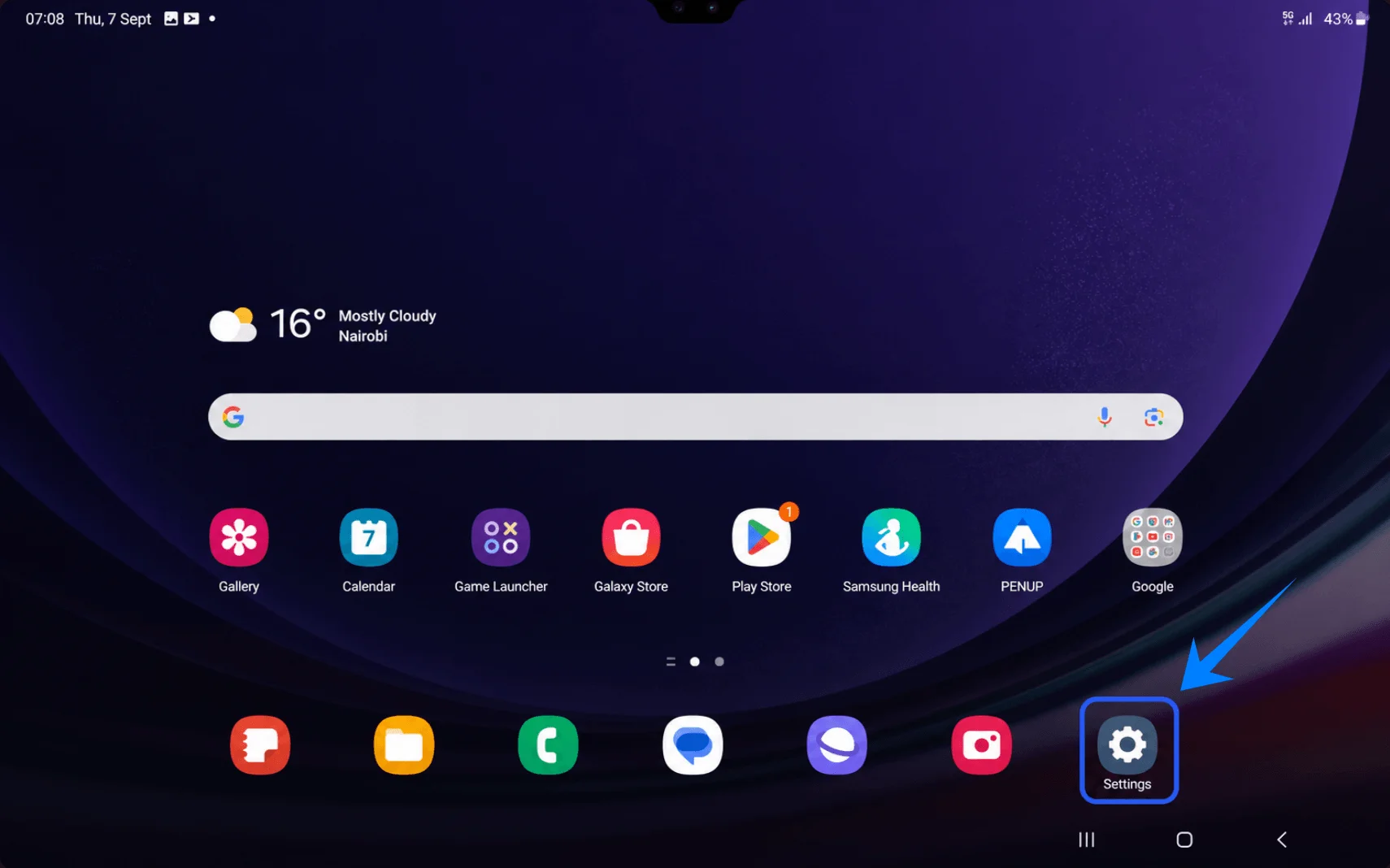
انقر على الاتصالات في قائمة الإعدادات.
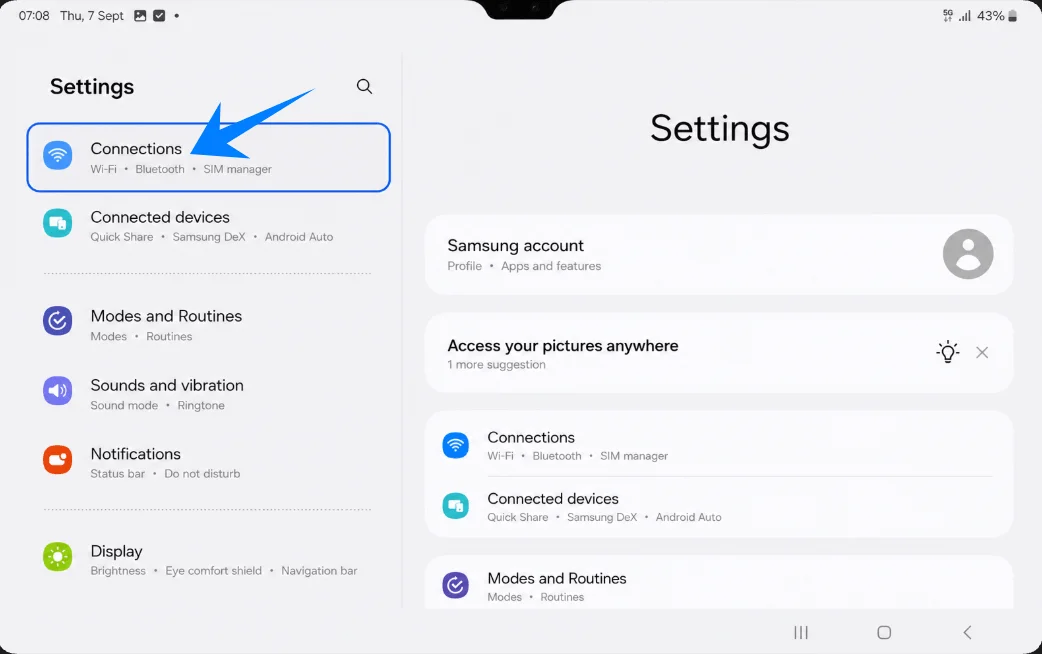
انقر على مدير بطاقة SIM.
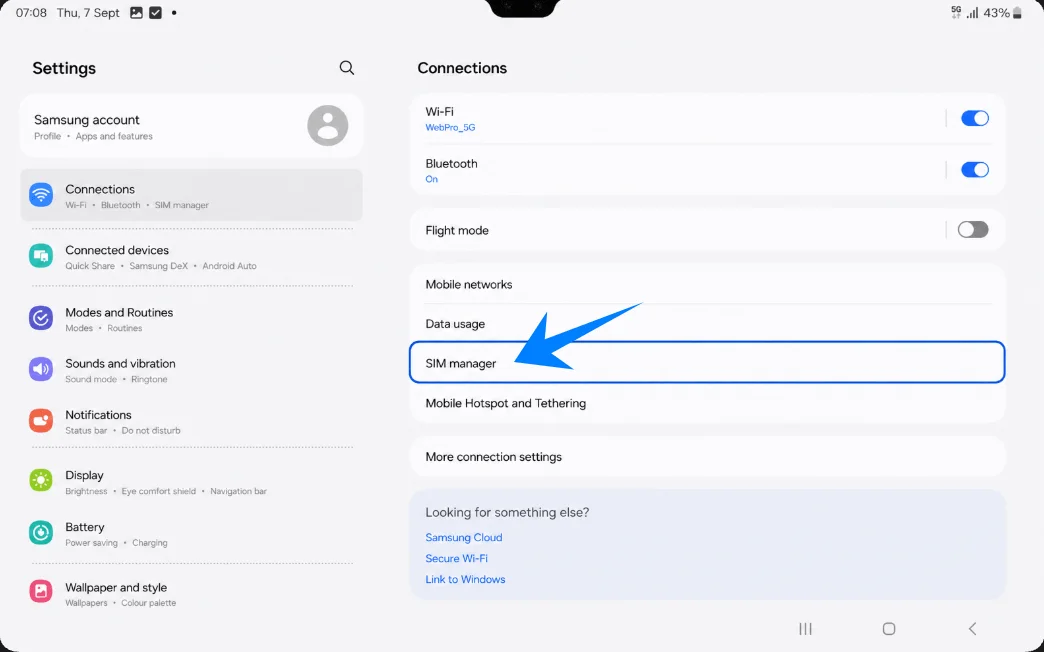
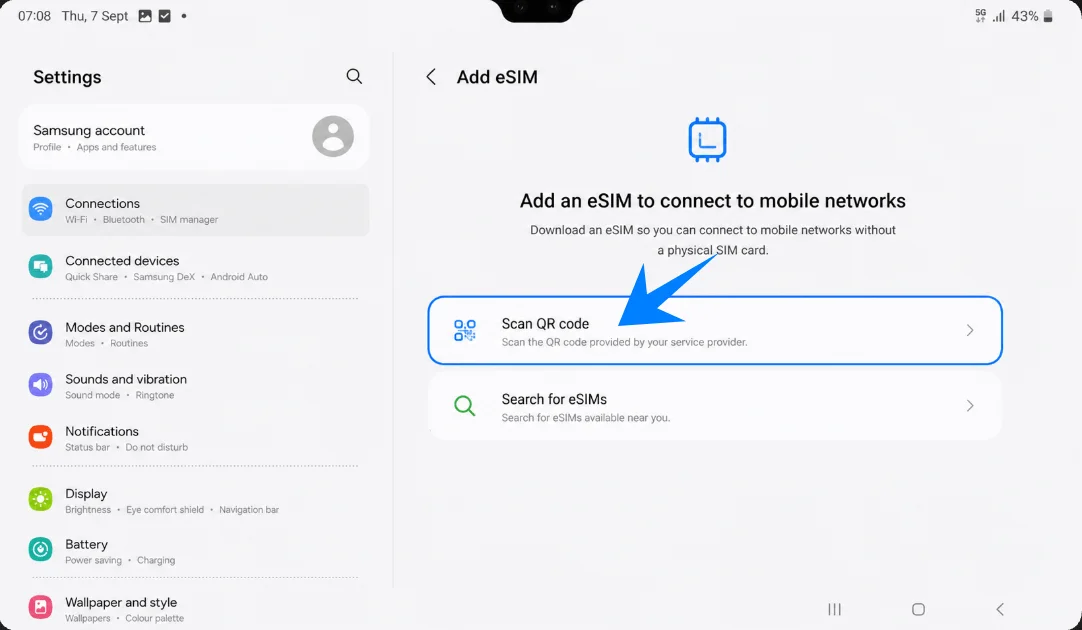
انقر على إضافة eSIM.
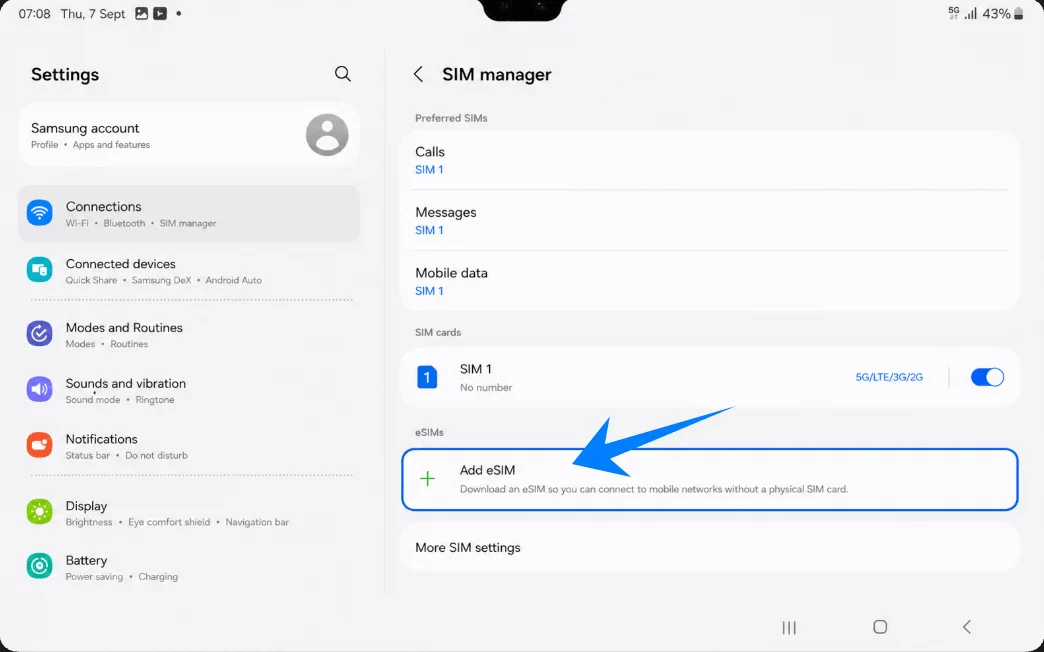
انقر على مسح رمز الاستجابة السريعة (QR code).
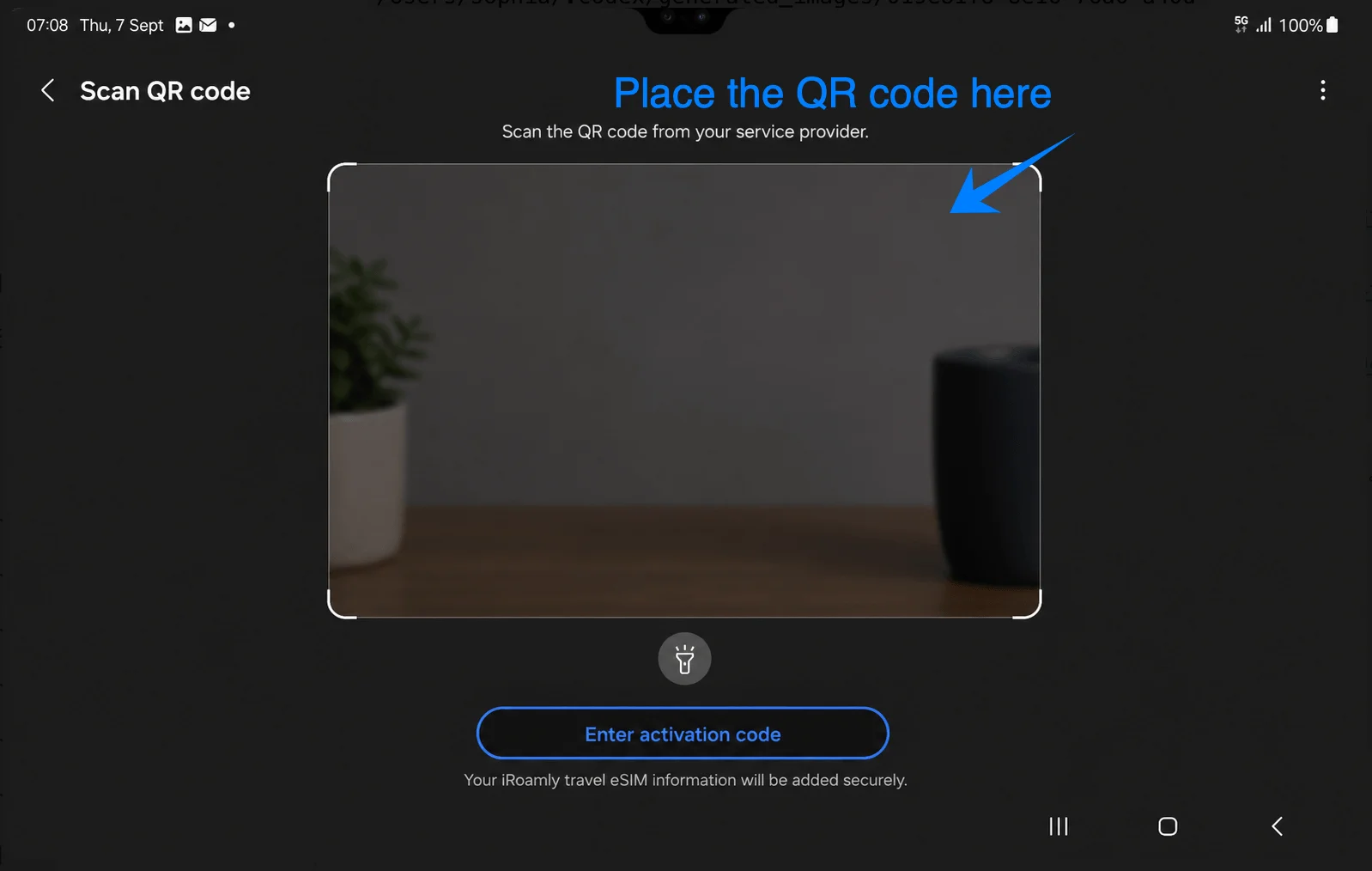
وجه كاميرا الجهاز اللوحي نحو رمز الاستجابة السريعة الخاص بـ iRoamly. احرص على بقاء رمز الاستجابة السريعة بالكامل داخل منطقة المسح حتى يتعرف الجهاز اللوحي على eSIM.
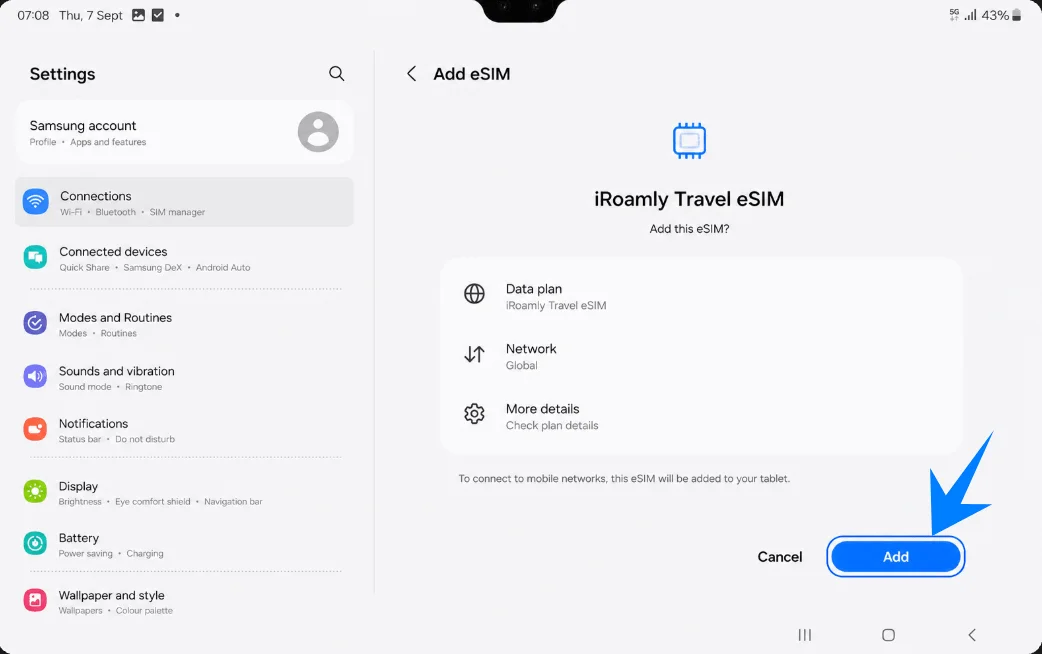
عند ظهور eSIM الخاص بالسفر من iRoamly، انقر على "إضافة"، أو "تنزيل"، أو زر التأكيد الذي يظهر على الشاشة. يرجى البقاء متصلاً بشبكة Wi-Fi حتى يكتمل التنزيل.
الطريقة 2: تثبيت iRoamly eSIM عبر الإدخال اليدوي
افتح الإعدادات (Settings) من الشاشة الرئيسية.
اضغط على الاتصالات (Connections).
اضغط على مدير بطاقة SIM (SIM manager).
اضغط على إضافة eSIM.
اضغط على مسح رمز الاستجابة السريعة (Scan QR code)، ثم اضغط على إدخال رمز التنشيط (Enter activation code).
أدخل رمز تنشيط iRoamly بالكامل كما هو مقدم لك تماماً. في واجهة Samsung One UI، يستخدم الإعداد اليدوي لـ eSIM عادةً سلسلة رمز تنشيط كاملة واحدة، تبدأ غالباً بـ LPA:1$، بدلاً من استخدام حقول منفصلة لعنوان SM-DP+ ورمز التنشيط.
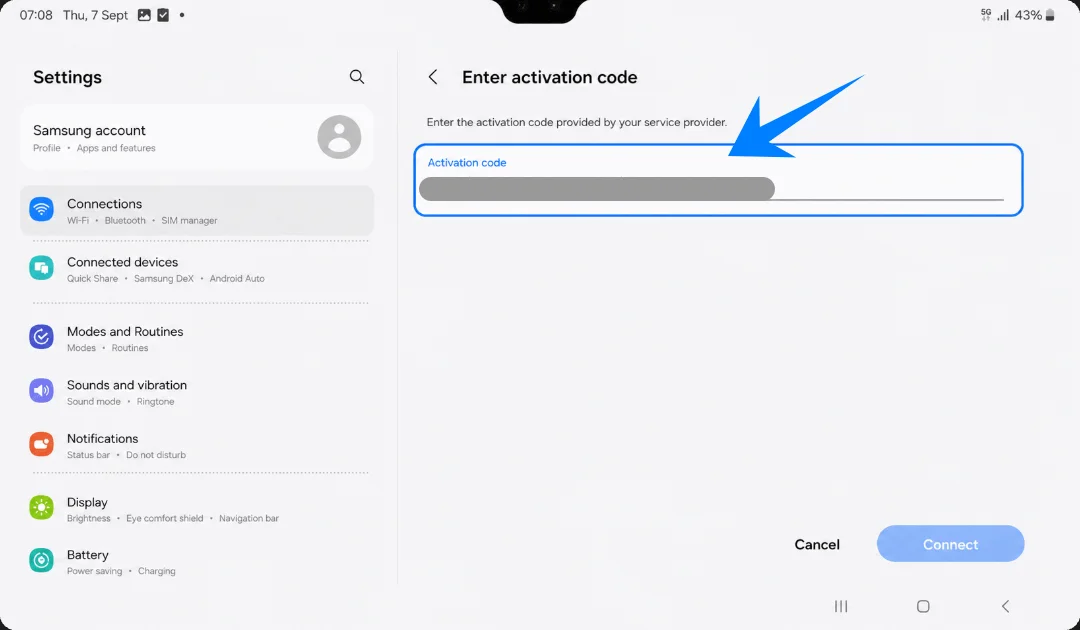
اضغط على اتصال (Connect) أو إضافة (Add) أو تنزيل (Download) لتثبيت iRoamly eSIM. انتظر حتى ينتهي الجهاز من تنزيل ملف تعريف eSIM.
كيفية التأكد من تثبيت iRoamly eSIM
انتقل إلى الإعدادات > الاتصالات > مدير بطاقة SIM.
تأكد من ظهور iRoamly eSIM في قسم eSIM وأن مفتاح التفعيل الخاص بها قيد التشغيل.
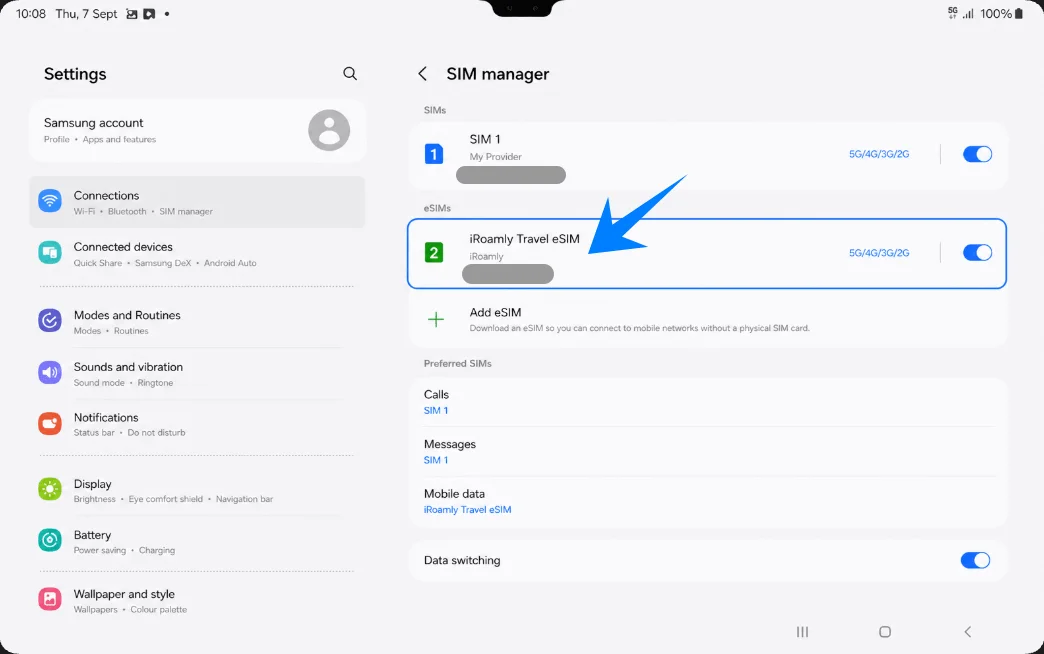
إعداد iRoamly eSIM لبيانات السفر
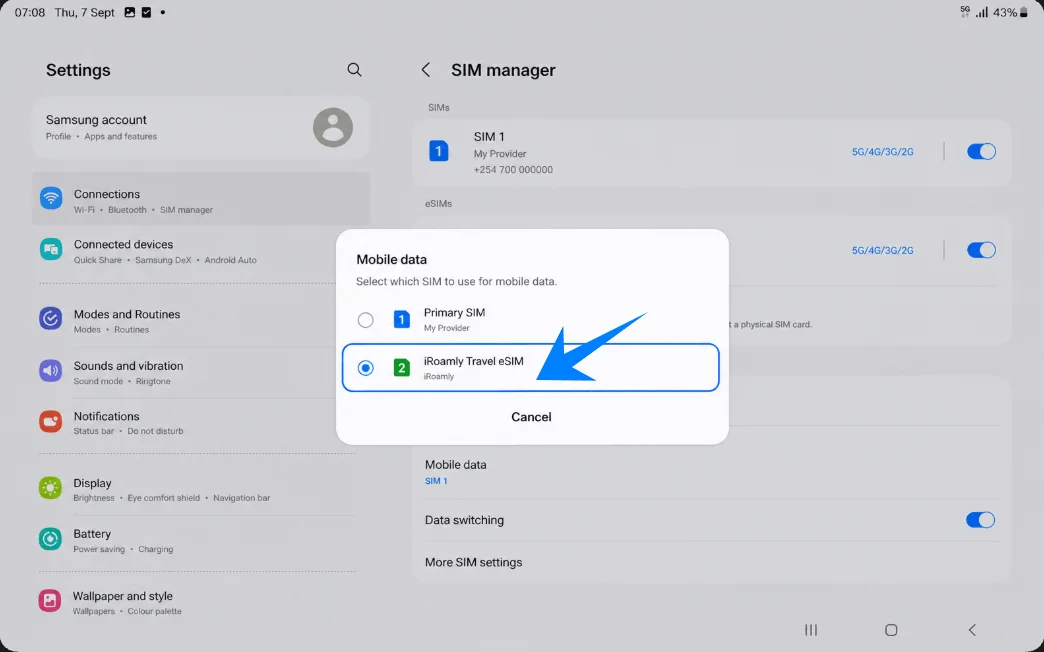
من مدير بطاقة SIM، اضغط على "بيانات الجوال"، ثم اختر iRoamly eSIM ليكون خط بيانات الجوال المخصص.
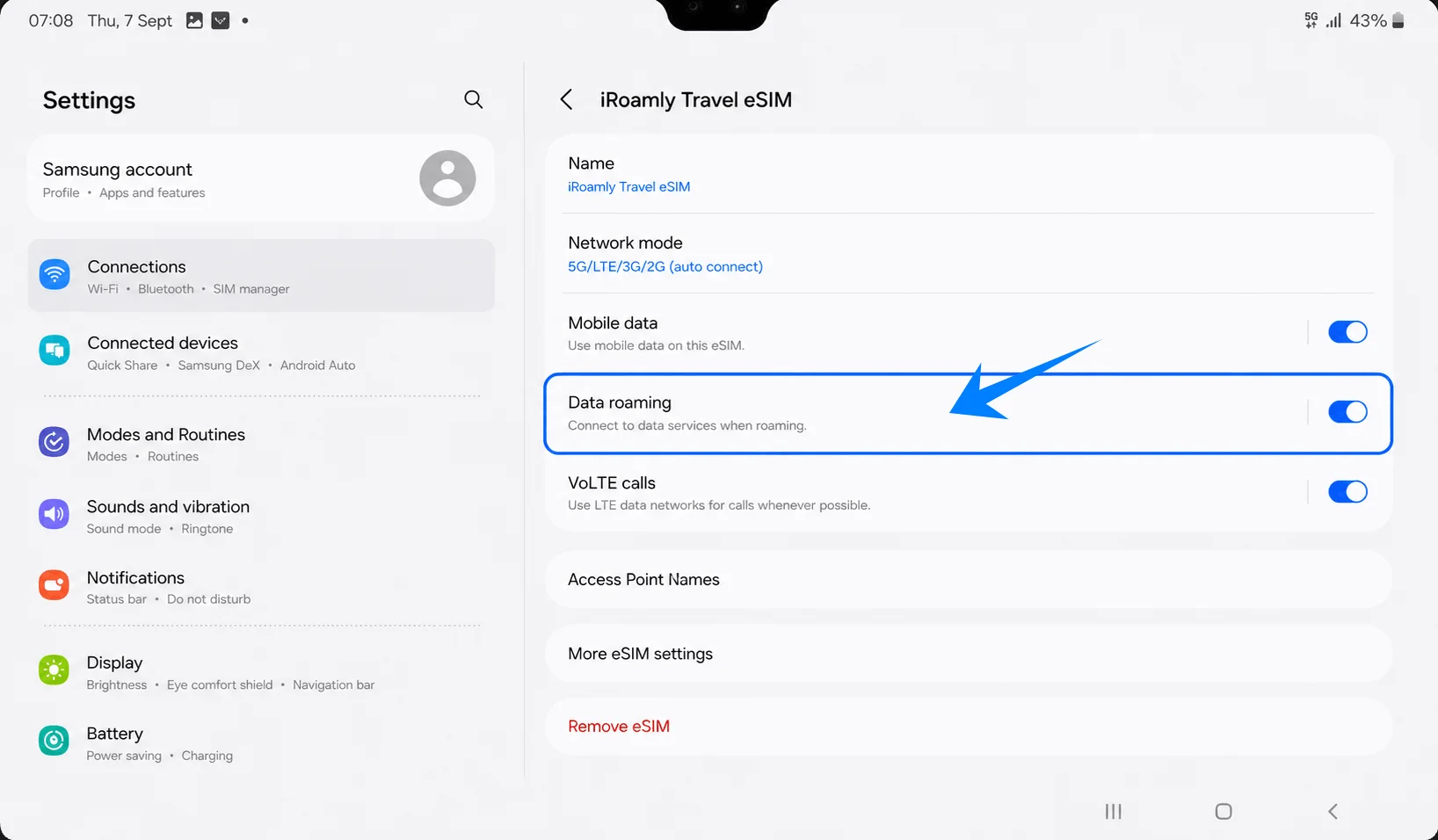
افتح إعدادات خط iRoamly eSIM وقم بتفعيل خيار "تجوال البيانات" إذا كانت وجهتك أو خطتك تتطلب ذلك.
استكشاف الأخطاء وإصلاحها
إذا كان خيار "إضافة eSIM" غير موجود، تأكد من أن جهازك اللوحي هو طراز Galaxy Tab S9+ 5G/eSIM، وليس إصدار Wi-Fi فقط.
إذا تعذر مسح رمز الاستجابة السريعة (QR code)، استخدم طريقة الإدخال اليدوي لرمز التفعيل.
إذا ظهرت رسالة تفيد بأن رمز الاستجابة السريعة قد استُخدم بالفعل، لا تقم بحذف الـ eSIM. تواصل مع فريق دعم iRoamly.
إذا تم تثبيت الـ eSIM ولكن بيانات الهاتف لا تعمل، اختر iRoamly كخيار لبيانات الهاتف، وقم بتفعيل "تجوال البيانات"، ثم أعد تشغيل الجهاز اللوحي، وتحقق من التغطية في وجهتك.
إذا ظلت حالة التفعيل "قيد الانتظار"، حافظ على اتصالك بشبكة Wi-Fi وانتظر بضع دقائق. بعض الخطط لا يتم تفعيلها إلا بعد الاتصال بشبكة مدعومة في وجهة السفر.
إذا كانت المكالمات أو الرسائل النصية القصيرة لا تعمل، تحقق من تفاصيل خطة iRoamly الخاصة بك؛ فمعظم خطط eSIM المخصصة للسفر تقتصر على البيانات فقط.
الخاتمة
يعد تثبيت iRoamly travel eSIM على جهاز Samsung Galaxy Tab S9+ 5G وسيلة بسيطة للبقاء على اتصال أثناء السفر دوليًا. إذ يتيح لك دعم eSIM المدمج في أجهزة سامسونج تفعيل باقة بيانات السفر الخاصة بك دون الحاجة إلى إدخال أو استبدال بطاقة SIM فعلية.
بمجرد الانتهاء من التثبيت، تأكد من ظهور iRoamly eSIM في "مدير بطاقة SIM"، وقم بتعيينها كخط بيانات الجوال المفضل لديك، وفعّل خيار "تجوال البيانات" إذا كانت وجهتك تتطلب ذلك. إن إتمام هذه الخطوات قبل المغادرة يساعد في ضمان اتصال سلس بمجرد وصولك.