
غالباً ما يُستخدم جهاز Samsung Galaxy Tab S9 Ultra كجهاز لوحي مثالي للسفر؛ حيث تظهر الخرائط، ومكالمات الفيديو، ولوحات تحكم العمل، والحجوزات، واستخدام الجهاز كـ hotspot احتياطي بشكل أفضل على شاشته الكبيرة. إذا كان طراز Tab S9 Ultra الذي تقتنيه يدعم خدمة شبكات الهاتف المحمول و eSIM في منطقتك، يمكنك تثبيت iRoamly travel eSIM قبل السفر واستخدامها للحصول على بيانات الهاتف المحمول دون الحاجة لاستبدال بطاقة SIM فعلية.
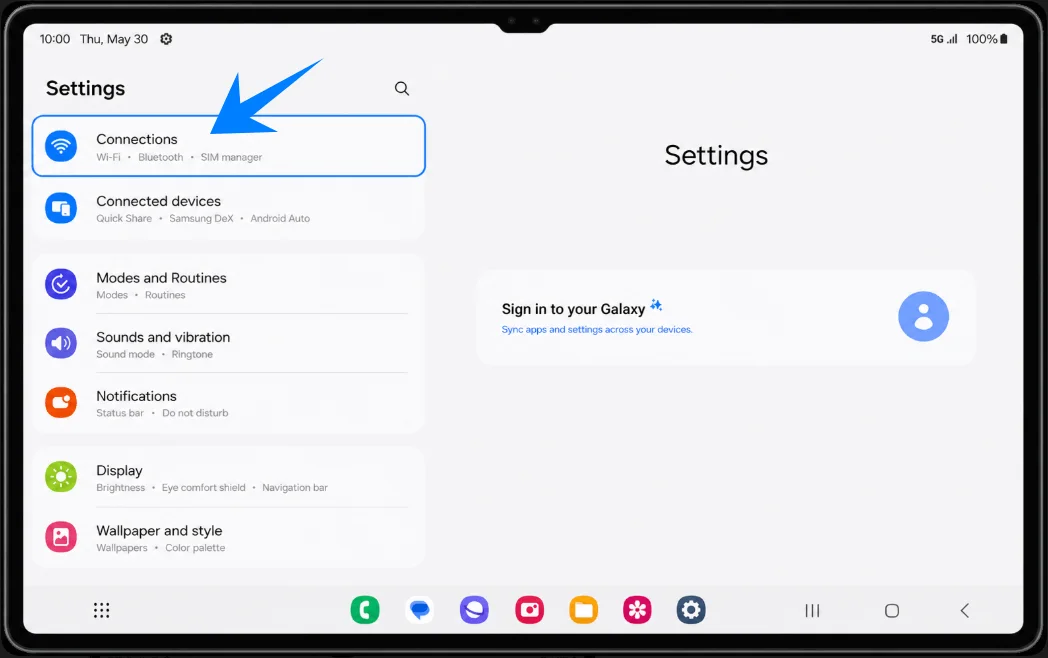
في واجهات Samsung One UI الأخيرة للأجهزة اللوحية، يمكنك الوصول إلى إعدادات eSIM عبر المسار: الإعدادات > الاتصالات > مدير بطاقة SIM > إضافة eSIM. يغطي هذا الدليل كلا طريقتي الإعداد المدعومتين: مسح رمز الاستجابة السريعة (QR) الخاص بـ iRoamly، أو إدخال رمز التفعيل يدوياً. يُعد الإعداد عبر رمز QR هو الأسرع إذا كان الرمز متوفراً على شاشة أخرى أو صفحة مطبوعة؛ بينما يُعد الإعداد اليدوي مفيداً في حال تعذر على الكاميرا مسح رمز QR أو إذا قدمت لك iRoamly تفاصيل التفعيل على شكل نص.
الاستعدادات قبل إعداد iRoamly eSIM
قم بتوصيل جهاز Galaxy Tab S9 Ultra بشبكة Wi-Fi مستقرة.
تأكد من أن جهاز Tab S9 Ultra الخاص بك هو طراز يدعم الاتصال الخلوي/eSIM وغير مقيد من قبل شركة الاتصالات، أو المنطقة، أو البرنامج الثابت (Firmware).
احتفظ برمز الاستجابة السريعة (QR code) الخاص بـ iRoamly أو تفاصيل التفعيل اليدوي جاهزة لديك.
قم بتثبيت eSIM قبل يوم أو يومين من السفر إذا كان ذلك مناسباً، ولكن تحقق من تفاصيل الخطة أولاً.
تبدأ صلاحية iRoamly eSIM من لحظة التفعيل؛ فبالنسبة للعديد من بطاقات eSIM الخاصة بالسفر، يرتبط التفعيل بعملية التثبيت أو بأول اتصال يتم بشبكة في وجهة مدعومة، لذا يرجى التأكد من الموعد الدقيق للتفعيل في تفاصيل خطة iRoamly الخاصة بك.
لا تقم بحذف iRoamly eSIM دون داعٍ؛ حيث لا يمكن إعادة تثبيت العديد من بطاقات eSIM بمجرد إزالتها.
قد تكون خطط سفر iRoamly eSIM مخصصة للبيانات فقط. يختلف توفر المكالمات الصوتية والرسائل النصية القصيرة حسب الخطة، لذا تحقق من تفاصيل خطتك المحددة قبل الاعتماد عليها.
خطوات الإعداد المشتركة
افتح الإعدادات، ثم اضغط على الاتصالات.
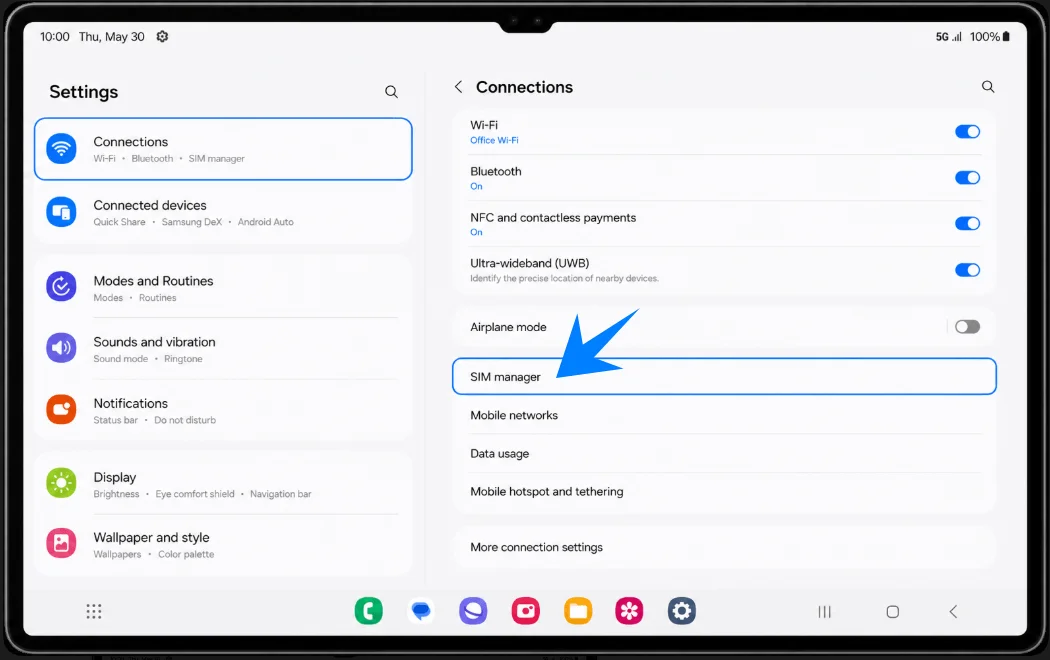
في الاتصالات، اضغط على مدير بطاقة SIM.
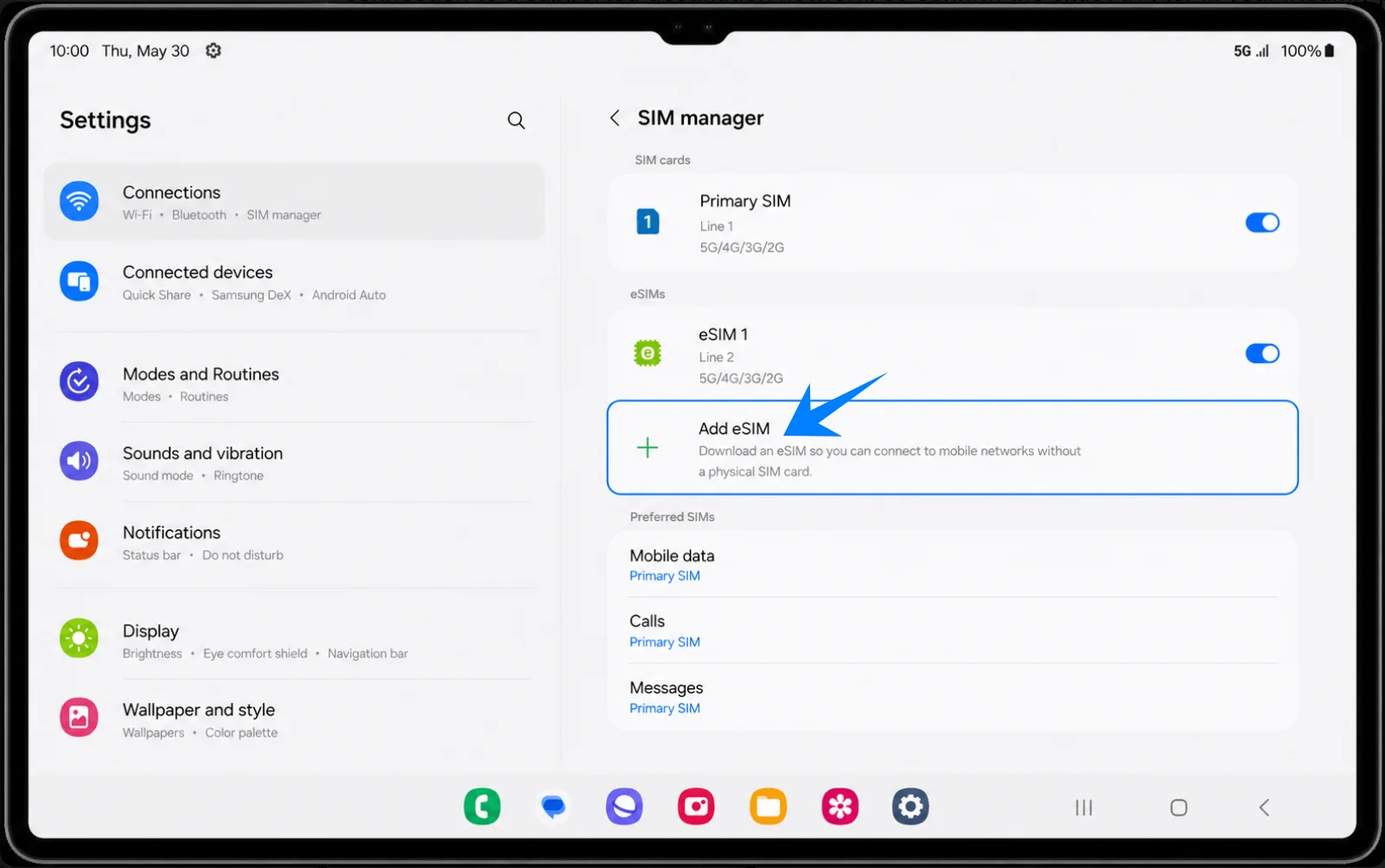
في مدير بطاقة SIM، اضغط على إضافة eSIM.
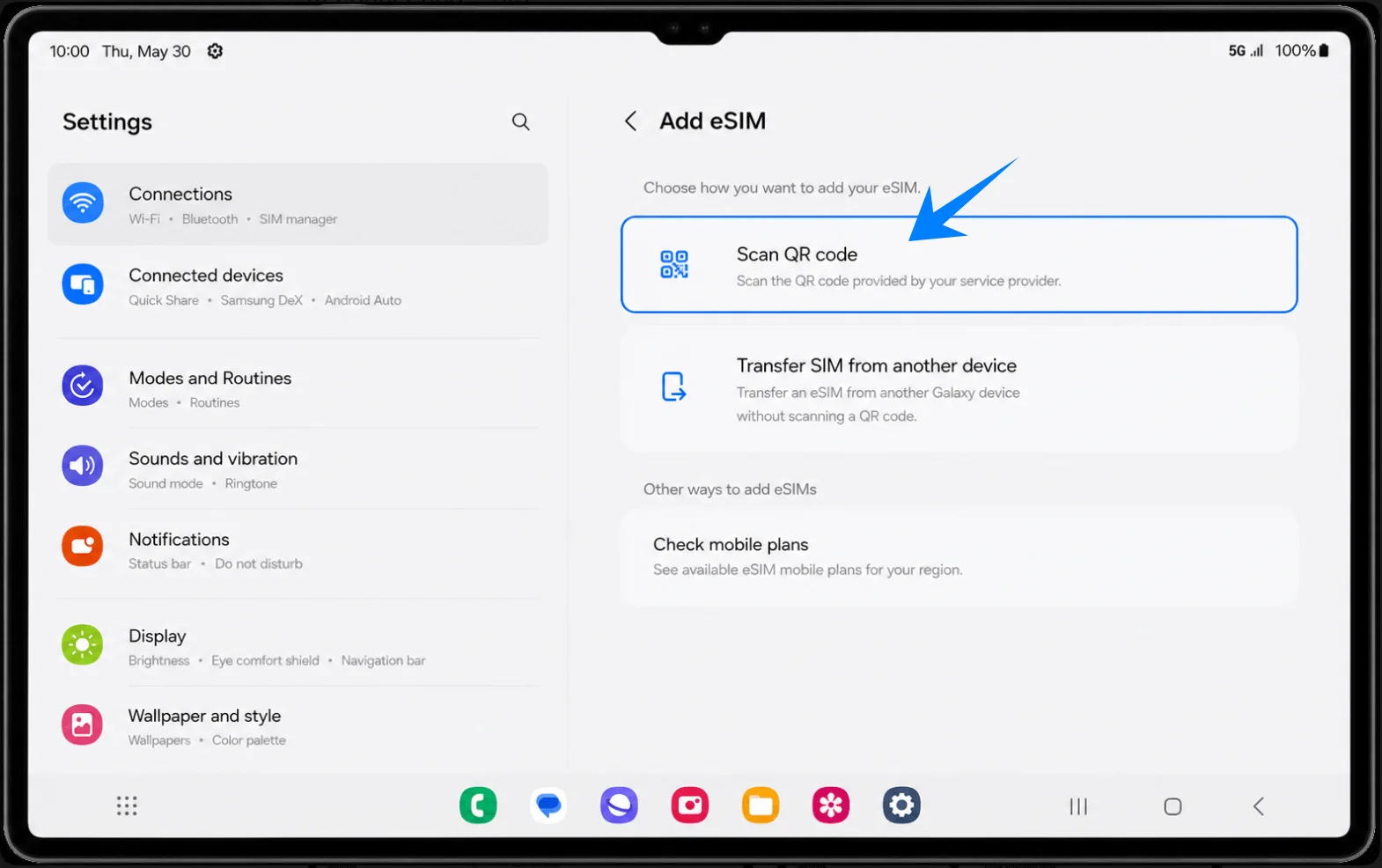
الطريقة 1: تثبيت iRoamly eSIM عن طريق مسح رمز الاستجابة السريعة (QR)
على شاشة "إضافة eSIM"، اضغط على "مسح رمز QR".
قم بتوجيه كاميرا الجهاز اللوحي نحو رمز QR الخاص بـ iRoamly eSIM، واحرص على إبقاء الرمز داخل إطار المسح حتى يتعرف عليه الجهاز.
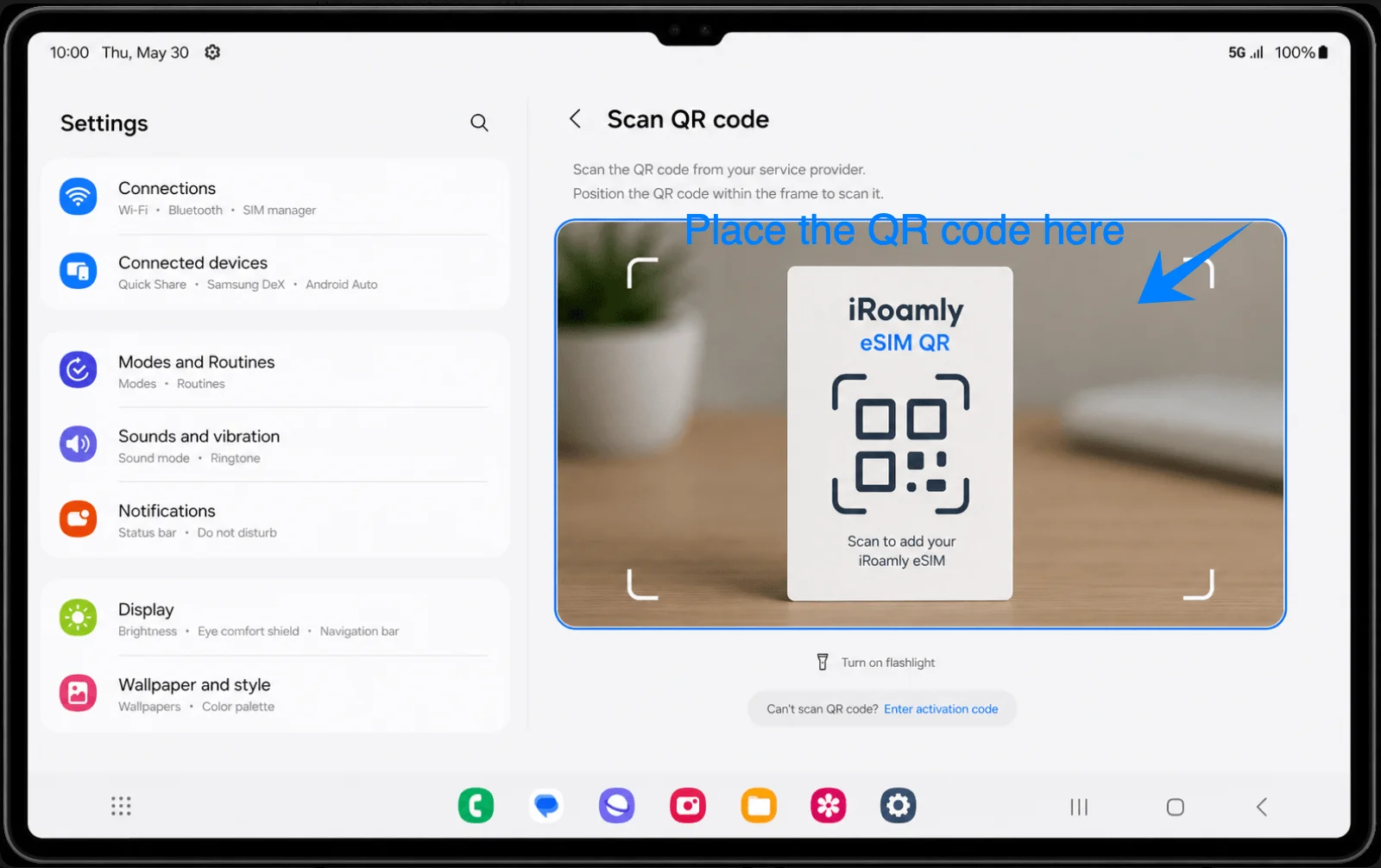
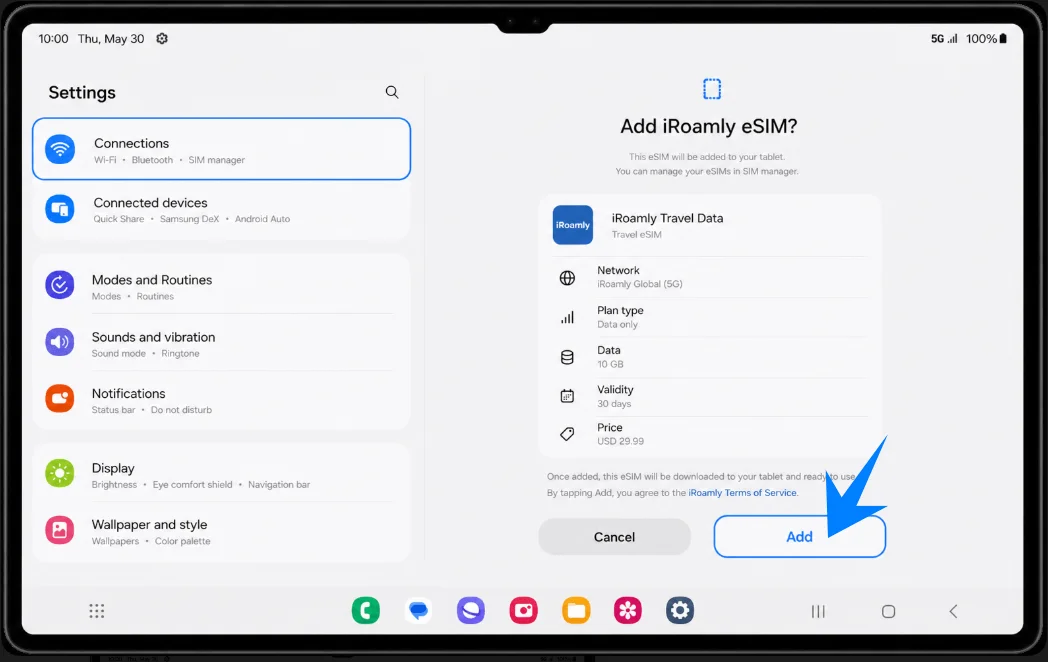
عند ظهور شاشة التأكيد، قم بمراجعة تفاصيل iRoamly eSIM للسفر، ثم اضغط على "إضافة".
الطريقة 2: تثبيت iRoamly eSIM عن طريق الإدخال اليدوي
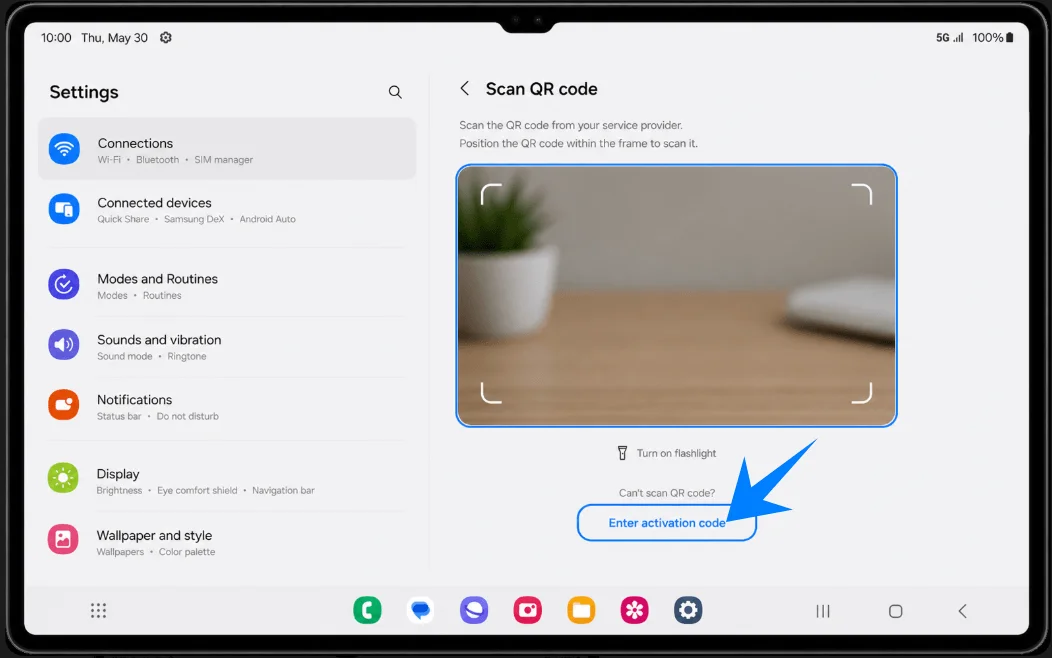
افتح الإعدادات (Settings)، واضغط على الاتصالات (Connections)، ثم اضغط على مدير بطاقة SIM (SIM manager)، واضغط على إضافة eSIM، ثم اضغط على مسح رمز QR ضوئياً.
على شاشة مسح رمز QR، اضغط على إدخال رمز التنشيط (Enter activation code).
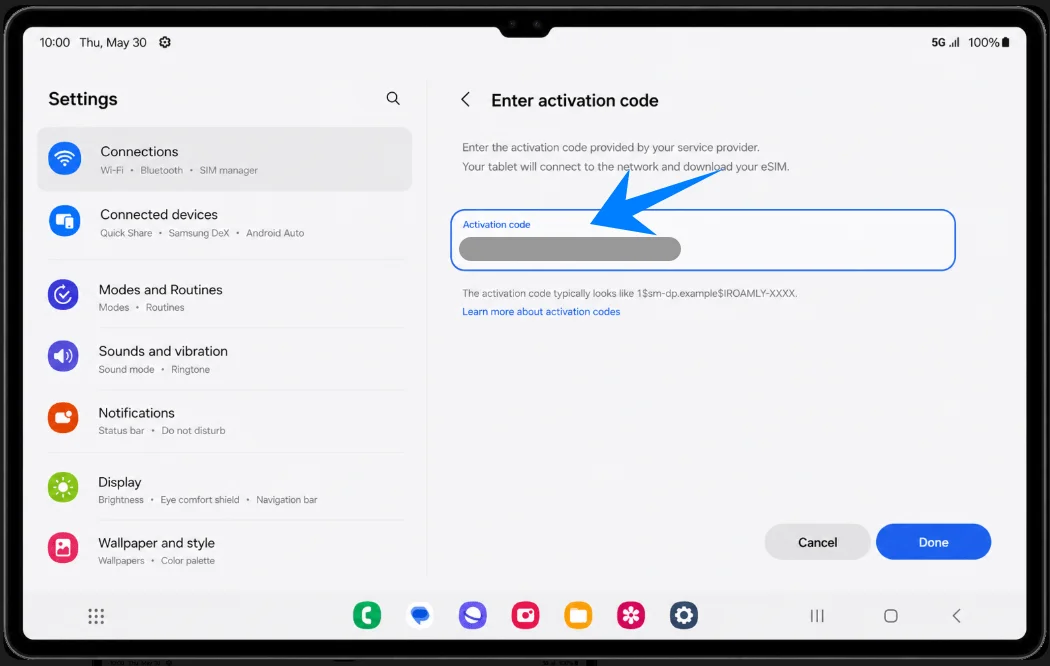
في حقل رمز التنشيط، أدخل رمز تنشيط iRoamly كاملاً تماماً كما تم توفيره لك، وعادة ما يكون بالتنسيق التالي: 1$sm-dp.example$IROAMLY-XXXX. ثم اضغط على تم (Done) أو إضافة (Add).
راجع تفاصيل iRoamly eSIM على شاشة التأكيد، ثم اضغط على إضافة (Add) لتنزيلها وتثبيتها.
كيفية التحقق من تثبيت iRoamly eSIM
عُد إلى الإعدادات > الاتصالات > مدير بطاقة SIM. تحقق من ظهور iRoamly Travel ضمن قسم eSIMs وأن مفتاح التشغيل الخاص بها مفعل.
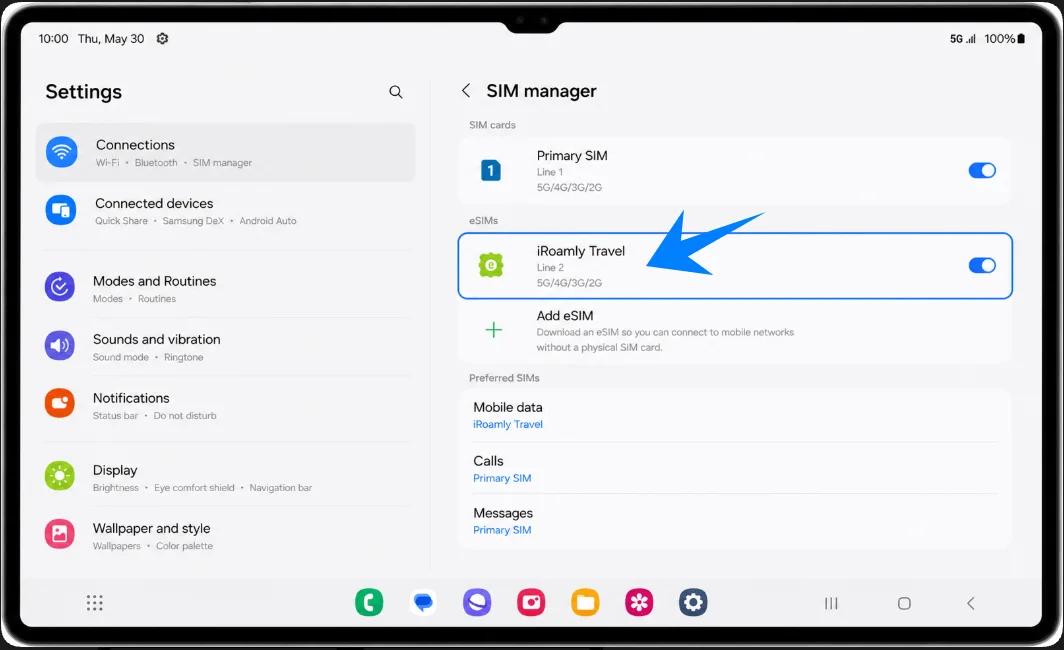
إعداد iRoamly eSIM لبيانات السفر
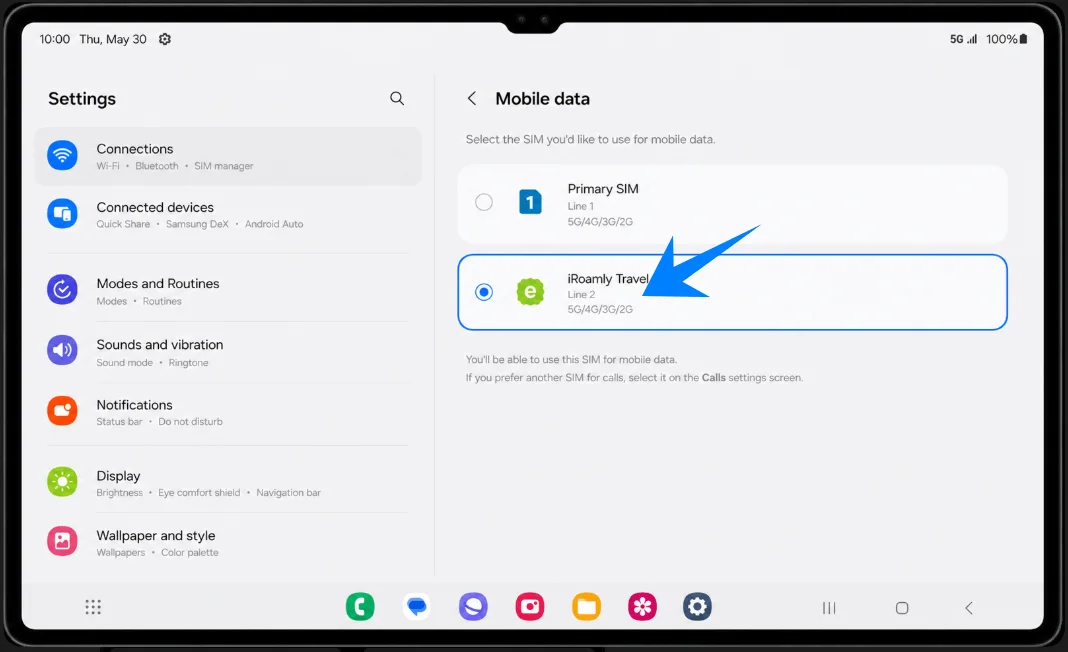
من مدير بطاقة SIM، اضغط على بيانات الهاتف المحمول، ثم حدد iRoamly للسفر.
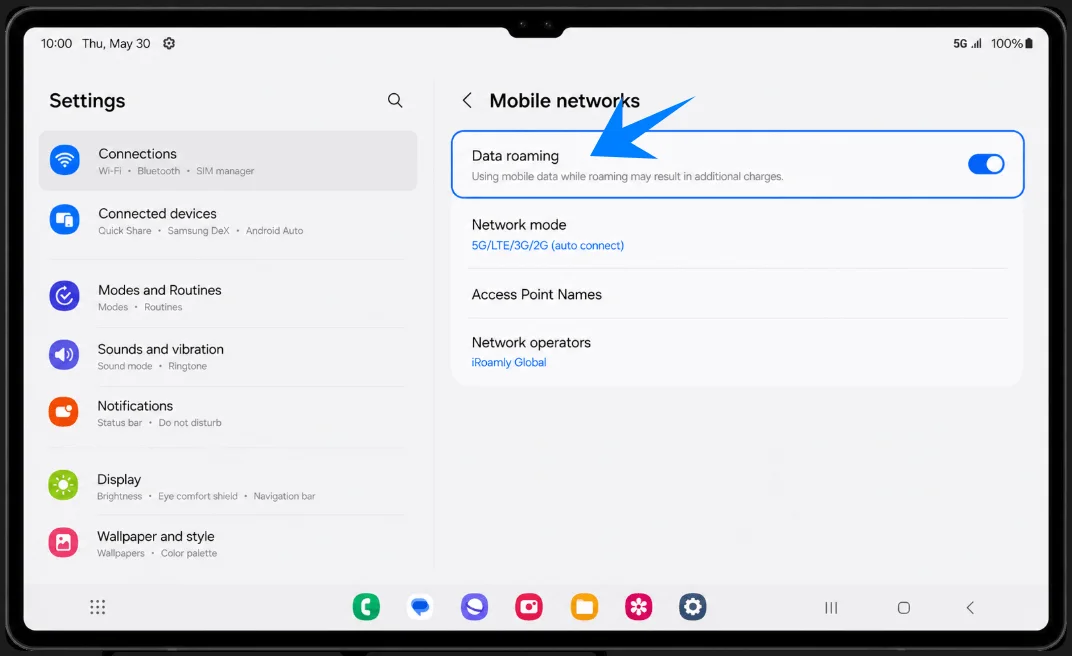
افتح الإعدادات > الاتصالات > شبكات الهاتف المحمول، ثم قم بتفعيل تجوال البيانات إذا كانت خطة iRoamly الخاصة بك أو تعليمات وجهة السفر تتطلب ذلك.
استكشاف الأخطاء وإصلاحها
إذا كان خيار "إضافة eSIM" مفقوداً، تأكد من أن جهاز Galaxy Tab S9 Ultra الخاص بك هو طراز يدعم الاتصال الخلوي/eSIM، وقم بتحديث واجهة One UI، وتحقق من عدم وجود قيود خاصة بشركة الاتصالات أو قيود إقليمية، وتأكد من ظهور رقم EID على الجهاز اللوحي.
إذا فشل مسح رمز الاستجابة السريعة (QR code)، قم بتنظيف عدسة الكاميرا، وزد من سطوع الشاشة في الجهاز الذي يعرض الرمز، واتصل بشبكة Wi-Fi، ثم جرب الإدخال اليدوي عبر خيار "إدخال رمز التفعيل".
إذا ظهرت رسالة تفيد بأن رمز الاستجابة السريعة قد استُخدم بالفعل، فلا تحذف الـ eSIM المثبتة. تحقق مما إذا كانت تظهر بالفعل في "مدير بطاقة SIM"، أو تواصل مع دعم iRoamly.
إذا تم تثبيت الـ eSIM ولكن لا تتوفر بيانات، اختر iRoamly Travel تحت قائمة "بيانات الهاتف المحمول"، وقم بتفعيل "تجوال البيانات" إذا لزم الأمر، وأعد تشغيل الجهاز اللوحي، وتأكد من أن وجهتك ضمن نطاق تغطية باقتك.
إذا ظلت حالة التفعيل معلقة، أبقِ اتصال Wi-Fi قيد التشغيل وانتظر بضع دقائق. فبعض باقات eSIM المخصصة للسفر لا تتفعل بالكامل إلا بعد الاتصال بشبكة محلية مدعومة.
إذا كانت المكالمات أو الرسائل النصية (SMS) لا تعمل، تحقق من تفاصيل الباقة، حيث إن العديد من باقات eSIM المخصصة للسفر تقتصر على البيانات فقط.
إذا لم تكن مستعداً لاستخدام الباقة بعد، قم بتعطيل خط الـ eSIM بدلاً من حذفه.
الخلاصة
الآن وبعد تثبيت iRoamly eSIM على جهاز Samsung Galaxy Tab S9 Ultra الخاص بك، أصبحت جاهزاً لاستخدام بيانات الهاتف المحمول دون عناء تبديل بطاقات SIM الفعلية. قبل السفر، يُنصح بالتأكد من تفعيل شريحة eSIM، وتحديدها لبيانات الهاتف المحمول، وضبط إعداداتها وفقاً لمتطلبات باقتك.
إن تخصيص بضع دقائق للتحقق من هذه الإعدادات سيساعدك في تجنب أي مشكلات اتصال غير متوقعة عند وصولك. وبفضل إعداد كل شيء مسبقاً، ستقضي وقتاً أقل في معالجة المشكلات التقنية ووقتاً أطول في الاستمتاع برحلتك، والحفاظ على إنتاجيتك، والوصول إلى الخدمات عبر الإنترنت التي تحتاج إليها.