
عندما تستعد لرحلة ما، فإن تجهيز بيانات الهاتف قبل وصولك يمكن أن يجعل تجربة السفر أكثر سلاسة.
بفضل دعم eSIM في هاتف Galaxy Z Flip4، يمكنك تثبيت باقة بيانات للسفر رقمياً دون الحاجة إلى التعامل مع بطاقة SIM فعلية أخرى.
يمكنك إدارة كل شيء مباشرة من خلال مدير بطاقة SIM في أجهزة Samsung، مما يتيح لك إبقاء رقمك المعتاد نشطاً مع إعداد خط منفصل لبيانات السفر.
لا يتطلب تثبيت iRoamly eSIM سوى بضع خطوات بمجرد أن تصبح تفاصيل التفعيل أو رمز QR الخاص بك جاهزة. وسواء اخترت مسح رمز QR ضوئياً أو إدخال رمز التفعيل يدوياً، سيوضح لك هذا الدليل بالضبط كيفية إكمال الإعداد على هاتفك من نوع Galaxy Z Flip4.
التحضيرات قبل إعداد iRoamly eSIM
قم بتوصيل هاتف Galaxy Z Flip4 بشبكة Wi-Fi مستقرة.
تأكد من أن إصدار جهاز Galaxy Z Flip4 الخاص بك يدعم eSIM وغير مقفل من قِبل شركة اتصالات. قد تخفي بعض إصدارات البرامج الثابتة الإقليمية أو الخاصة بشركات الاتصالات خيارات eSIM.
احتفظ برمز الاستجابة السريعة (QR) الخاص بـ iRoamly أو رمز التفعيل اليدوي جاهزاً قبل فتح مدير بطاقات SIM.
قم بتثبيت iRoamly travel eSIM قبل السفر بيوم أو يومين عند الضرورة، ولكن تجنب تفعيلها أو استخدام البيانات قبل الموعد الذي تسمح به خطتك.
تبدأ صلاحية iRoamly eSIM فور تفعيلها. قد يختلف محفز التفعيل حسب الخطة، لذا يرجى التحقق من تفاصيل خطتك الحالية قبل تثبيت أو استخدام eSIM.
العديد من خطط eSIM الخاصة بالسفر مخصصة للبيانات فقط. يختلف توفر المكالمات الصوتية والرسائل النصية القصيرة حسب الخطة، لذا لا تفترض أنها مشمولة تلقائياً.
لا تقم بحذف iRoamly eSIM بعد التثبيت ما لم يطلب منك فريق دعم iRoamly ذلك. لا يمكن في كثير من الأحيان إعادة تثبيت eSIM بعد إزالتها.
خطوات الإعداد المشتركة
افتح الإعدادات (Settings)، ثم انقر على الاتصالات (Connections). ستظهر لك إعدادات Wi-Fi، وBluetooth، وSIM، وشبكة الهاتف المحمول.
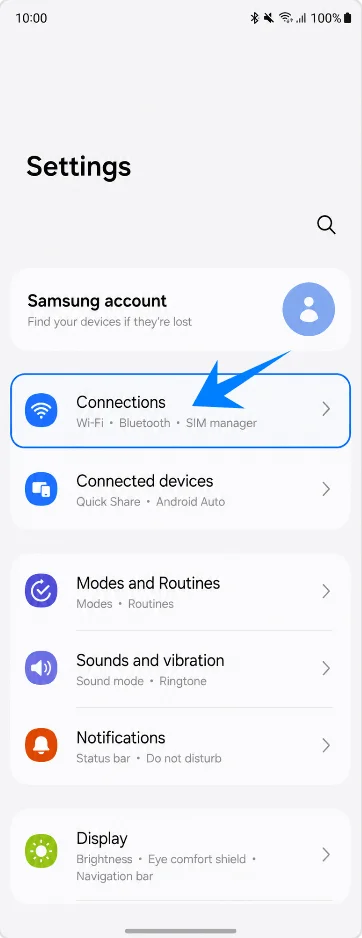
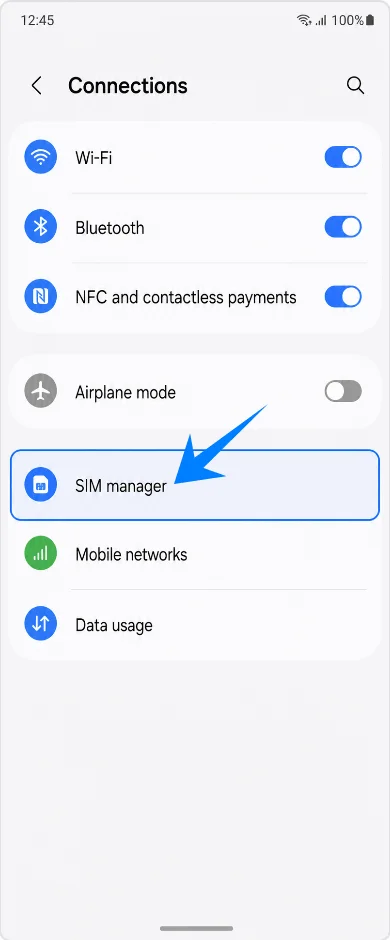
انقر على مدير SIM (SIM manager). ستفتح لك الصفحة التي يقوم فيها هاتف Galaxy Z Flip4 بإدارة بطاقات SIM الفعلية، وeSIM، واختيار شريحة SIM المفضلة.
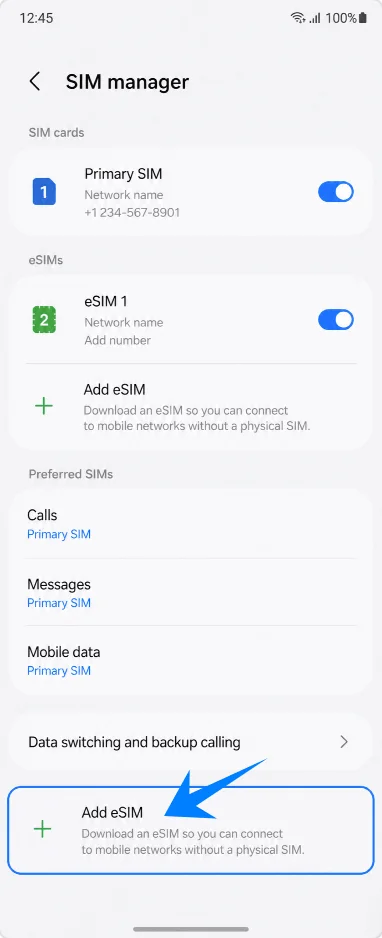
انقر على إضافة eSIM. سيقوم الهاتف بفتح خيارات إعداد Samsung eSIM.
الطريقة 1: تثبيت iRoamly eSIM عن طريق مسح رمز الاستجابة السريعة (QR Code)
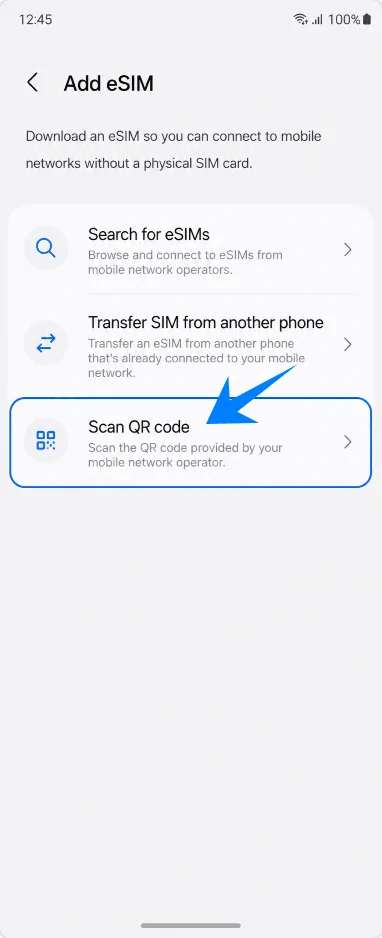
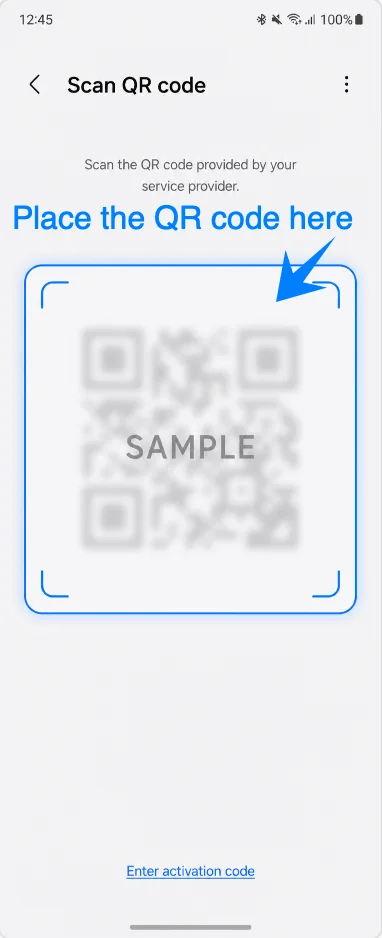
في شاشة إضافة eSIM، اضغط على "مسح رمز الاستجابة السريعة" (Scan QR code). سيقوم هاتف Galaxy Z Flip4 بفتح الماسح الضوئي الخاص بـ eSIM.
وجّه الماسح الضوئي نحو رمز الاستجابة السريعة الخاص بـ iRoamly. تأكد من وضع الرمز بشكل مسطح وفي إضاءة جيدة حتى يتعرف الهاتف على ملف تعريف eSIM.
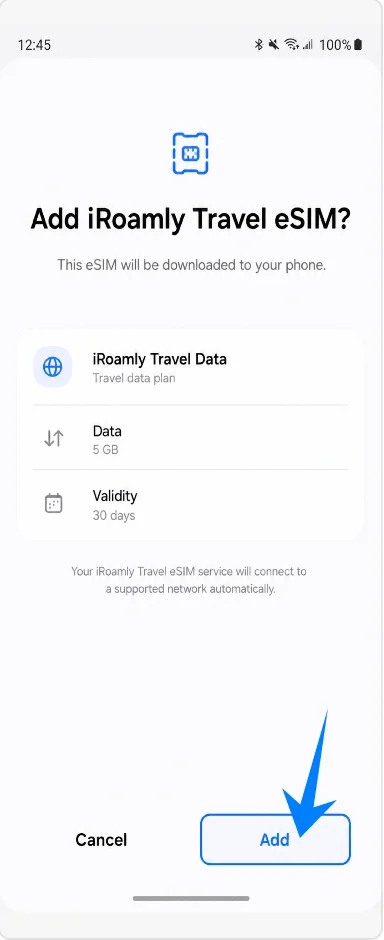
اضغط على "إضافة" (Add) عندما يطلب منك الهاتف تأكيد إضافة iRoamly eSIM الخاص بالسفر. سيبدأ هذا الإجراء في تنزيل eSIM.
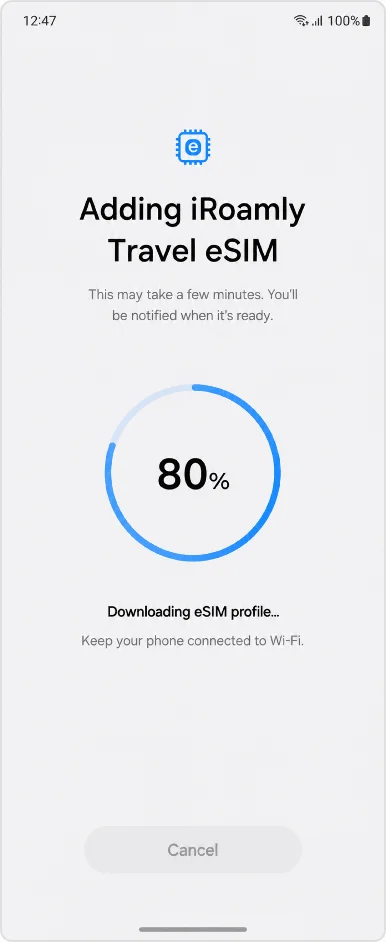
حافظ على اتصال هاتفك بشبكة Wi-Fi أثناء قيام Galaxy Z Flip4 بتنزيل وإضافة iRoamly eSIM. يرجى الانتظار حتى يكتمل الإعداد قبل مغادرة هذه الشاشة.
الطريقة 2: تثبيت iRoamly eSIM عبر الإدخال اليدوي
افتح الإعدادات، ثم اضغط على الاتصالات، واضغط على مدير بطاقة SIM، واختر إضافة eSIM، ثم اضغط على مسح رمز الاستجابة السريعة (QR code). وفي شاشة الماسح الضوئي، اضغط على إدخال رمز التنشيط.
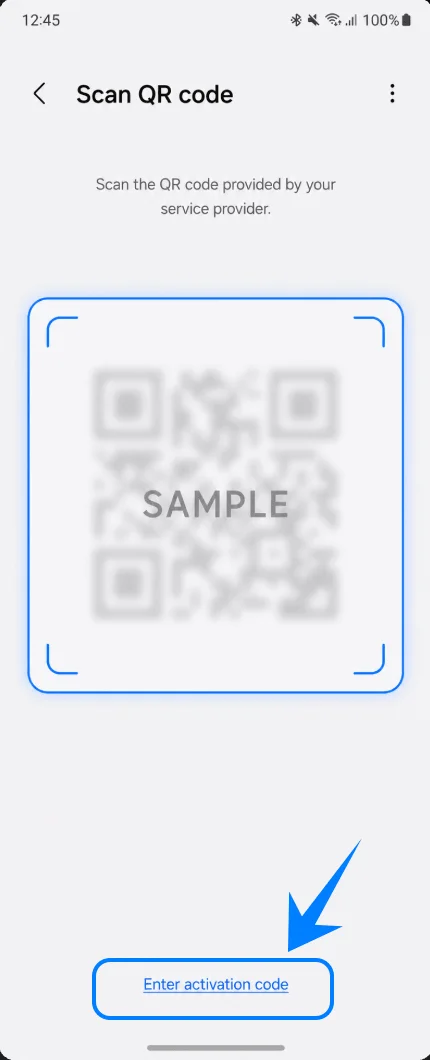
أدخل رمز التنشيط الكامل الذي قدمته لك iRoamly في حقل رمز التنشيط، ثم اضغط على اتصال. في واجهة Samsung One UI، يتم إدخال الرمز عادةً كسلسلة كاملة، مثل تنسيق LPA:1$...، بدلاً من تعبئة حقول SM-DP+ ورمز التنشيط بشكل منفصل.
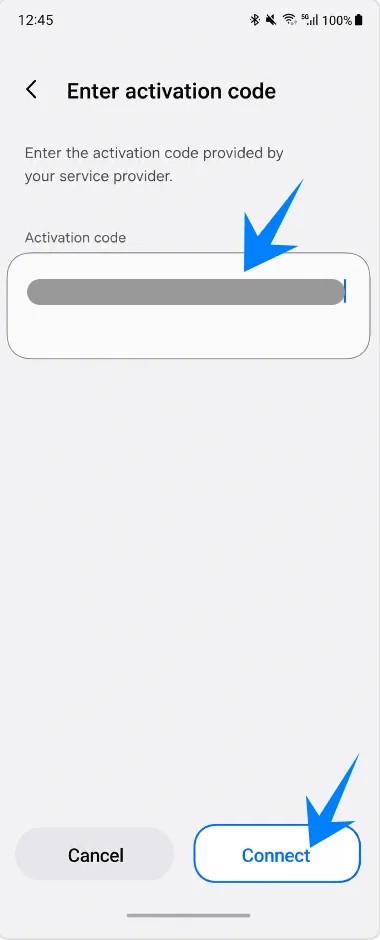
اضغط على "إضافة" إذا طلب منك الهاتف تأكيد إضافة iRoamly eSIM المخصصة للسفر. سيؤدي هذا إلى منح الإذن ببدء التنزيل على هاتف Galaxy Z Flip4 الخاص بك.
حافظ على اتصالك بشبكة Wi-Fi أثناء قيام الهاتف بتنزيل وإضافة iRoamly eSIM. انتظر حتى تُعلمك واجهة One UI بأن عملية الإعداد قد اكتملت.
كيفية التأكد من تثبيت iRoamly eSIM
افتح الإعدادات > الاتصالات > مدير بطاقة SIM، وابحث تحت قسم eSIMs عن iRoamly Travel eSIM. تأكد من تفعيل مفتاح التشغيل الخاص بها.
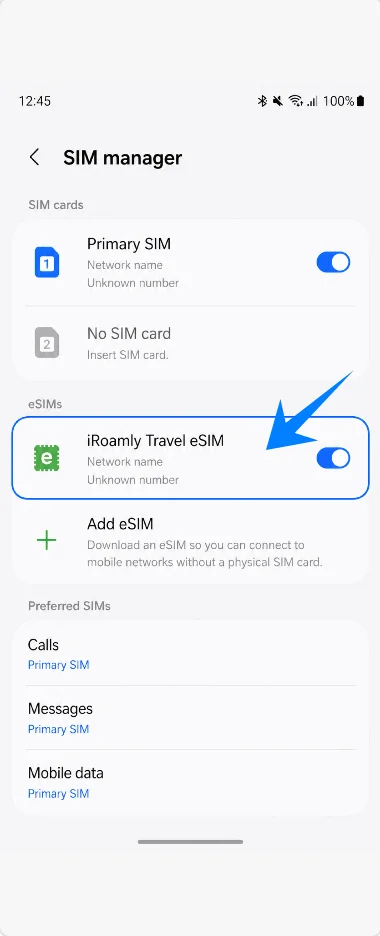
تأكد من توفر iRoamly Travel eSIM كخيار ضمن بيانات الجوال. إذا ظهرت في القائمة، فهذا يعني أن ملف تعريف eSIM قد تم تثبيته وهو جاهز للاختيار لاستخدام بيانات السفر.
إعداد iRoamly eSIM لبيانات السفر
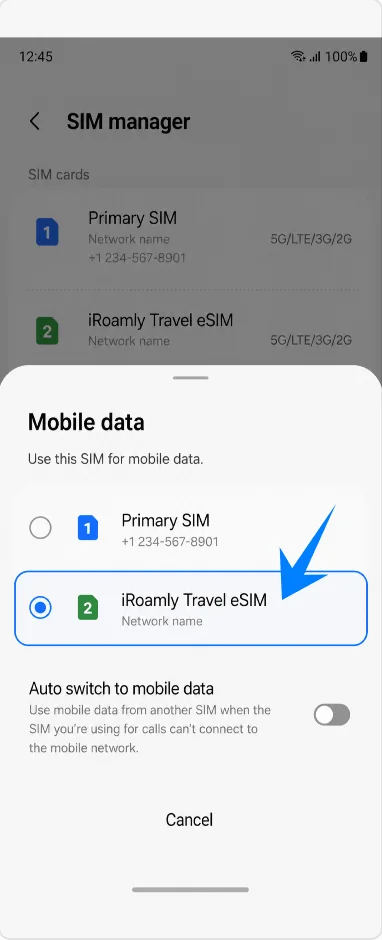
من الإعدادات > الاتصالات > مدير بطاقة SIM، اضغط على "بيانات الهاتف المحمول"، ثم حدد iRoamly Travel eSIM. سيؤدي هذا إلى جعل خط iRoamly هو الخط المستخدم لبيانات الهاتف.
افتح الإعدادات > الاتصالات > شبكات الهاتف المحمول، ثم اختر أو قم بتأكيد iRoamly Travel eSIM، وقم بتفعيل "تجوال البيانات" إذا كانت خطة iRoamly الخاصة بك أو تعليمات وجهة السفر تتطلب ذلك.
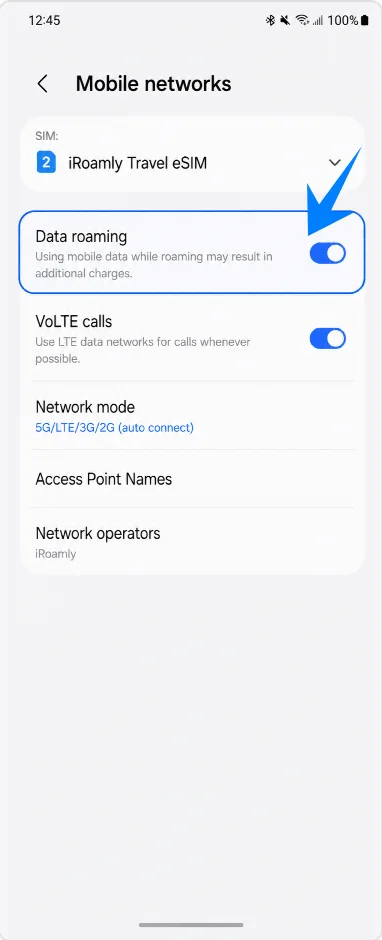
حافظ على اختيار بطاقة SIM الأساسية للمكالمات والرسائل إذا كنت ترغب في الاستمرار في تلقيها على رقمك المعتاد. تأكد من بقاء بيانات الهاتف المحمول مخصصة لـ iRoamly Travel eSIM لتجنب استهلاك بيانات التجوال من مزود الخدمة الأساسي الخاص بك.
استكشاف الأخطاء وإصلاحها
إذا كان خيار "إضافة eSIM" غير موجود، قم بتحديث برنامج الهاتف، وتأكد من أن طراز جهازك يدعم eSIM، وتحقق من أن الهاتف غير مقفل على شبكة معينة، وابحث عن رقم EID في معلومات الهاتف. قد لا تتيح بعض إصدارات البرامج الثابتة الخاصة بشركات الاتصالات أو المناطق إعدادات eSIM.
إذا تعذر مسح رمز QR ضوئياً، قم بزيادة سطوع الشاشة في الجهاز الذي يعرض الرمز، ونظف عدسة الكاميرا، وتأكد من استمرار اتصال Wi-Fi، أو استخدم خيار "إدخال رمز التنشيط" بدلاً من ذلك.
إذا ظهرت رسالة تفيد بأن رمز QR قد استُخدم بالفعل، فلا تقم بحذف eSIM والمحاولة بشكل متكرر. تواصل مع دعم iRoamly، حيث إن العديد من رموز QR الخاصة بـ eSIM مخصصة للاستخدام مرة واحدة فقط.
إذا تم تثبيت eSIM ولكن لا يوجد اتصال بالإنترنت، اختر iRoamly Travel eSIM لبيانات الهاتف المحمول، وقم بتفعيل "تجوال البيانات" إذا لزم الأمر، وأعد تشغيل الهاتف، وتأكد من أن وجهتك مشمولة ضمن الباقة.
إذا ظل التنشيط معلقاً، حافظ على اتصال Wi-Fi وانتظر حتى تصل إلى وجهتك وتتصل بشبكة مدعومة. بعض الباقات لا يتم تفعيلها بالكامل إلا عند اتصال eSIM بشبكة محلية مدعومة.
إذا لم تكن المكالمات الصوتية أو الرسائل القصيرة (SMS) تعمل، تحقق من تفاصيل باقة iRoamly بدقة. العديد من eSIM الخاصة بالسفر مخصصة لبيانات الهاتف المحمول فقط وقد لا تتضمن ميزات الاتصال الصوتي أو الرسائل النصية.
إذا لم تعد بحاجة إلى eSIM، قم بإيقاف تشغيله من خلال "مدير شرائح الاتصال" (SIM manager) بدلاً من حذفه، ما لم يطلب منك دعم iRoamly إزالته.
الخلاصة
الآن وبعد تثبيت iRoamly eSIM، أصبح هاتف Galaxy Z Flip4 جاهزاً لاتصال السفر بمجرد تفعيل خطتك. وبما أن ملفات تعريف eSIM تظل مخزنة رقمياً على الهاتف، فإن إدارة خطوط متعددة وتبديل إعدادات بيانات الجوال تصبح أكثر سهولة أثناء السفر الدولي.
يمكنك إبقاء بطاقة SIM العادية نشطة للمكالمات والرسائل مع استخدام iRoamly eSIM لبيانات السفر، وذلك حسب تفضيلاتك في الإعداد. وإذا واجهت أي مشكلات أثناء التثبيت أو التنشيط، يمكن لخطوات استكشاف الأخطاء وإصلاحها المذكورة أعلاه مساعدتك في حل مشاكل الإعداد الأكثر شيوعاً.