
يجعل هاتف Galaxy Z Flip5 5G من اتصالك أثناء السفر أكثر مرونة بفضل تقنية eSIM المدمجة، والتي تتيح لك تفعيل باقة بيانات الهاتف رقمياً مباشرة من إعدادات هاتفك.
بدلاً من الاعتماد على طرق التركيب التقليدية، يمكنك إضافة ملف تعريف eSIM مباشرة إلى جهاز سامسونج الخاص بك باستخدام رمز الاستجابة السريعة (QR code) أو عبر تفاصيل التفعيل اليدوي.
كما يُسهّل دعم eSIM في أجهزة سامسونج إدارة إعدادات بطاقة SIM المفضلة لديك مباشرة من الجهاز، وذلك كلما احتجت إلى التبديل بين الخطوط أو التحكم في استهلاك البيانات.
إذا كنت تقوم بإعداد iRoamly eSIM للمرة الأولى، سيصحبك هذا الدليل في كل خطوة على هاتف Galaxy Z Flip5 5G. ستتعلم كيفية تثبيت eSIM باستخدام الطريقتين المتاحتين، والتأكد من إضافة ملف التعريف بشكل صحيح، وضبط الإعدادات اللازمة لاتصالك أثناء السفر.
الاستعدادات قبل إعداد iRoamly eSIM
قم بتوصيل هاتف Galaxy Z Flip5 5G بشبكة Wi-Fi مستقرة قبل البدء.
تأكد من أن طراز Galaxy Z Flip5 5G الخاص بك يدعم eSIM في منطقتك وأنه غير مقفل على شبكة شركة اتصالات محددة.
احتفظ برمز الاستجابة السريعة (QR) الخاص بـ iRoamly أو تفاصيل التفعيل اليدوي المتاحة في حساب iRoamly الخاص بك أو في بريد تأكيد الشراء.
قم بتثبيت eSIM قبل يوم أو يومين من السفر إذا كانت تعليمات الخطة تسمح بذلك، ولكن يُرجى التحقق من تفاصيل خطتك المحددة أولاً.
تبدأ صلاحية iRoamly eSIM بمجرد تفعيلها. تحقق من تفاصيل خطة iRoamly الحالية لمعرفة موعد بدء التفعيل بدقة قبل التثبيت.
قد لا تتضمن خطط السفر عبر iRoamly eSIM مكالمات صوتية أو رسائل نصية (SMS). يختلف توفر هذه الخدمات حسب نوع الخطة، لذا يرجى التحقق من تفاصيل خطتك.
لا تقم بحذف iRoamly eSIM بعد تثبيتها إلا للضرورة؛ حيث إن العديد من ملفات تعريف eSIM لا يمكن إعادة تثبيتها ببساطة بعد إزالتها.
خطوات الإعداد المشتركة
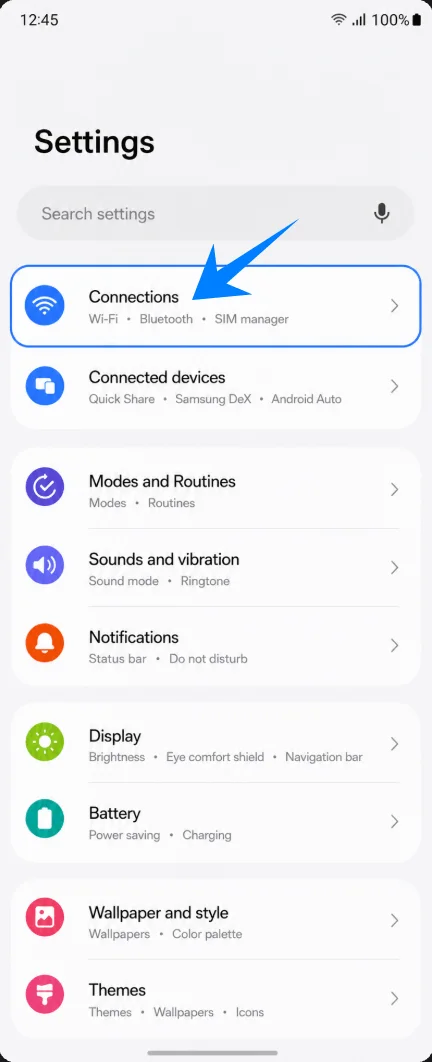
افتح الإعدادات، ثم اضغط على الاتصالات. ستظهر لك إعدادات الاتصال في أجهزة سامسونج، بما في ذلك الواي فاي، والبلوتوث، وشبكة الهاتف المحمول، وخيارات شريحة SIM.
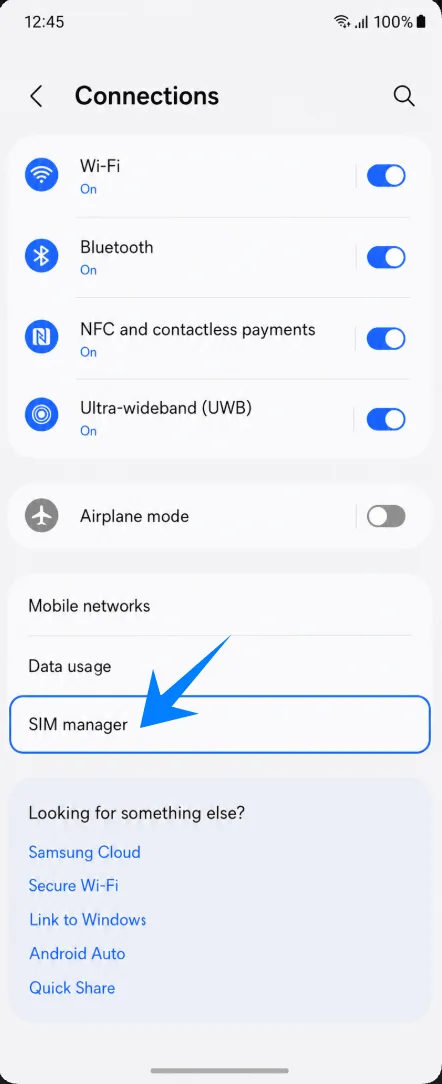
اضغط على مدير شريحة SIM. ستنتقل إلى الشاشة التي تعرض فيها سامسونج شرائح SIM الفعلية، وeSIM، وخيارات شريحة SIM المفضلة.
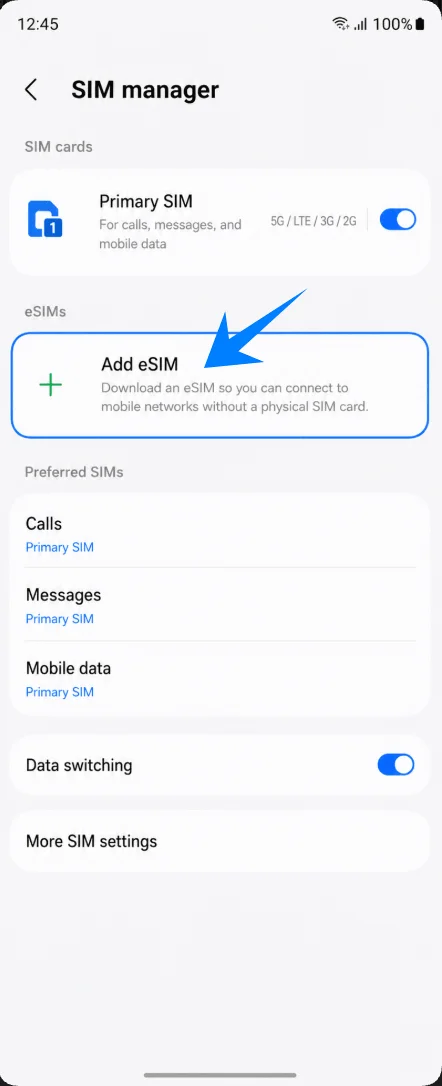
اضغط على إضافة eSIM. سيقوم الهاتف بفتح خيارات إعداد eSIM الخاصة بسامسونج.
الطريقة 1: تثبيت iRoamly eSIM عبر مسح رمز الاستجابة السريعة (QR Code)
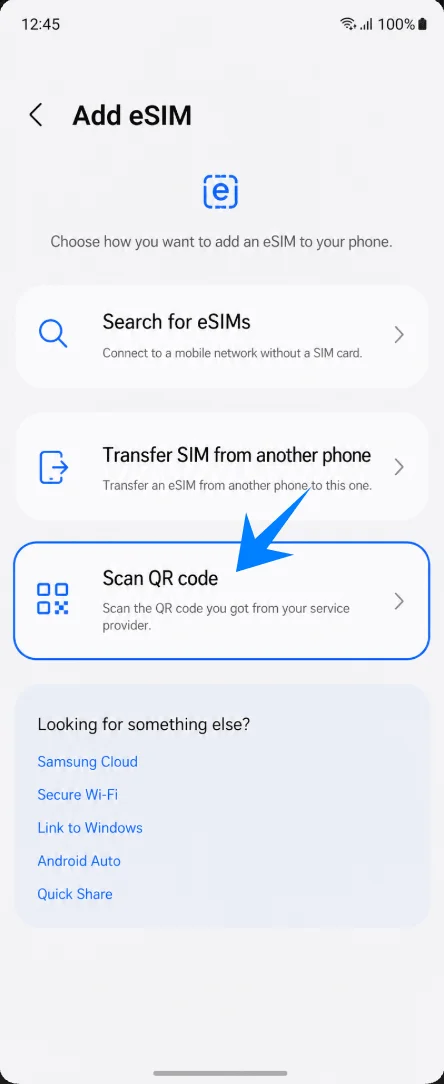
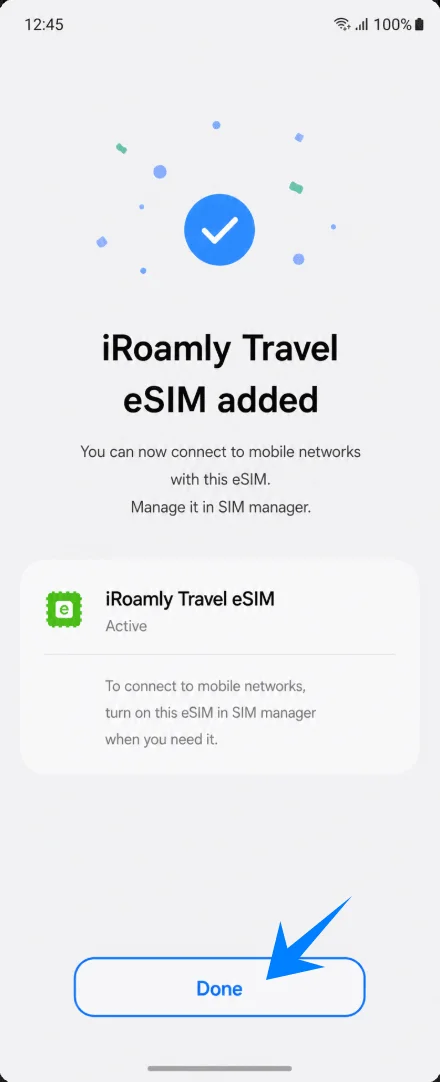
من شاشة إضافة eSIM، اضغط على "مسح رمز QR". سيقوم الهاتف بفتح ماسح ضوئي لرموز QR لإضافة ملف تعريف eSIM.
وجه كاميرا هاتف Galaxy Z Flip5 5G نحو رمز QR الخاص بـ iRoamly eSIM. حافظ على وجود رمز QR داخل إطار المسح حتى يتعرف الهاتف على ملف تعريف eSIM.
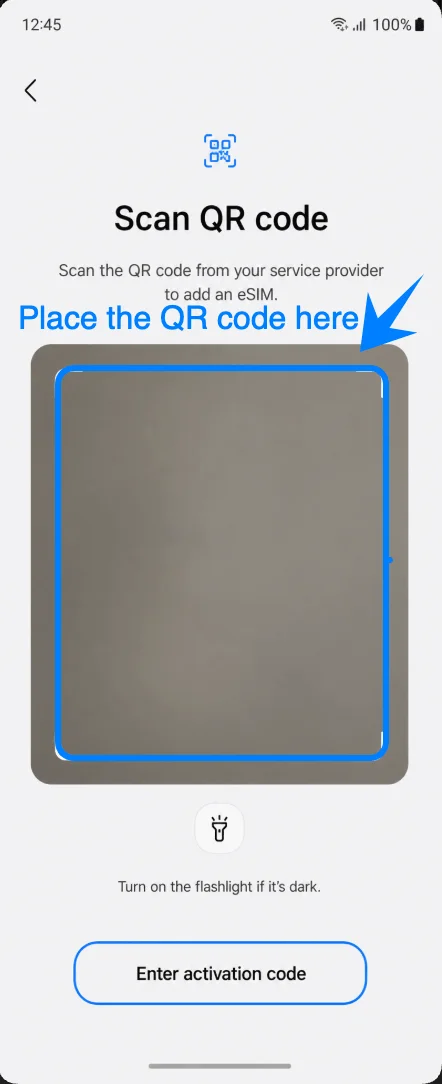
عند ظهور رسالة التأكيد "إضافة iRoamly Travel eSIM؟"، راجع تفاصيل الخطة ثم اضغط على "إضافة". سيبدأ الهاتف بتنزيل ملف تعريف iRoamly eSIM عبر شبكة Wi-Fi.
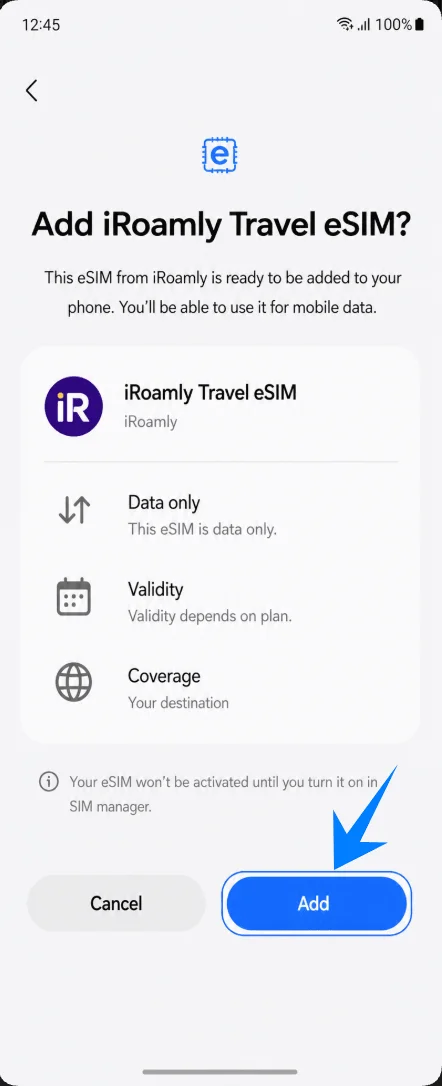
عند ظهور شاشة النجاح التي تشير إلى إضافة iRoamly Travel eSIM بنجاح، اضغط على "تم". لقد تم تثبيت eSIM الآن ويمكن إدارتها من خلال مدير بطاقة SIM.
الطريقة 2: تثبيت iRoamly eSIM عن طريق الإدخال اليدوي
افتح الإعدادات، ثم اضغط على الاتصالات، واضغط على مدير بطاقة SIM، ثم اضغط على إضافة eSIM. سيعرض الهاتف خيارات إعداد Samsung eSIM.
اضغط على مسح رمز الاستجابة السريعة (QR code). في واجهة Samsung One UI، يمكنك الوصول إلى خيار الإدخال اليدوي من شاشة مسح رمز الاستجابة السريعة.
من شاشة مسح رمز الاستجابة السريعة، اضغط على إدخال رمز التفعيل. سيؤدي هذا إلى فتح صفحة التفعيل اليدوي لـ eSIM الخاصة بـ Samsung.
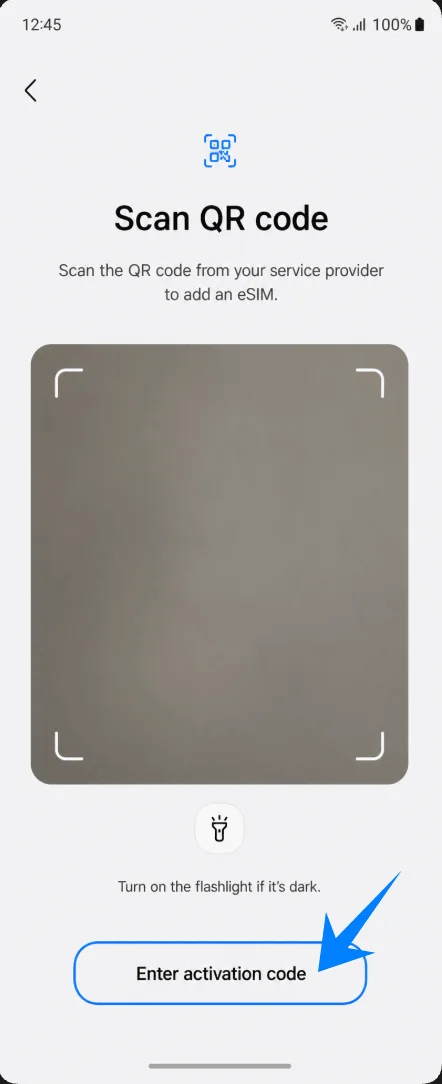
اضغط على حقل رمز التفعيل وأدخل سلسلة تفعيل iRoamly بالكامل. إذا قدمت لك iRoamly تفاصيل منفصلة، استخدم صيغة LPA:1$SM-DP+ Address$Activation Code، ثم اضغط على اتصال.
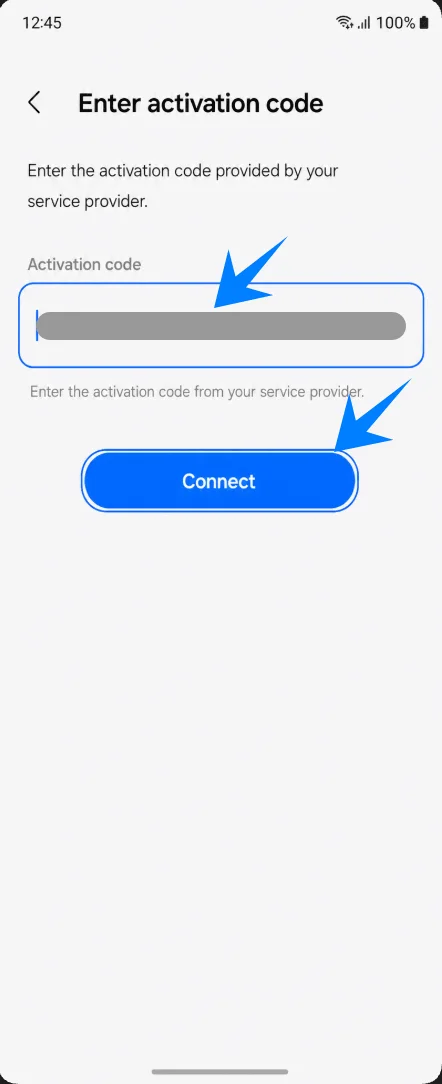
عند ظهور رسالة التأكيد "إضافة iRoamly Travel eSIM؟"، اضغط على إضافة. سيقوم الهاتف بتنزيل ملف تعريف iRoamly eSIM عبر شبكة Wi-Fi.
عندما تظهر رسالة "تمت إضافة iRoamly Travel eSIM"، اضغط على تم. وبذلك تكون قد انتهيت من الإعداد اليدوي.
كيفية التحقق من تثبيت iRoamly eSIM
افتح الإعدادات > الاتصالات > مدير بطاقة SIM. تأكد من ظهور iRoamly Travel eSIM ضمن قائمة eSIMs وأن مفتاح التفعيل الخاص بها في وضع التشغيل.
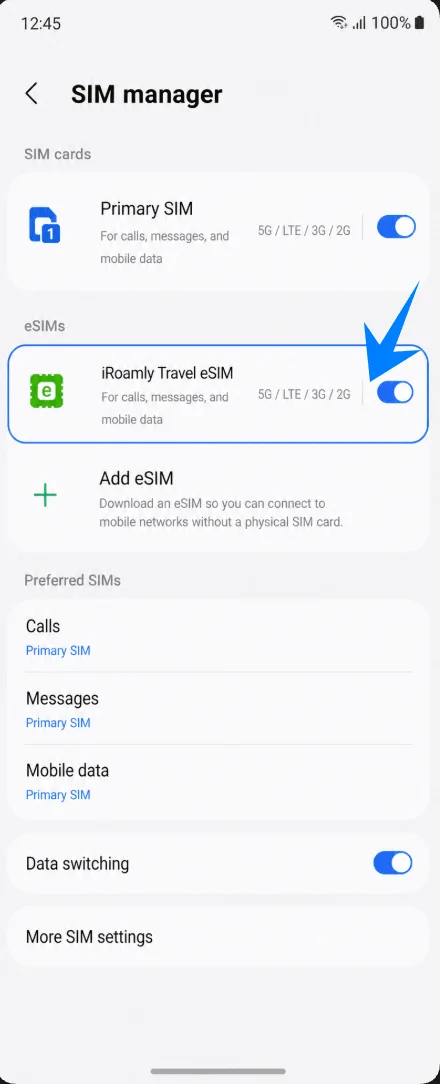
إعداد iRoamly eSIM لبيانات السفر
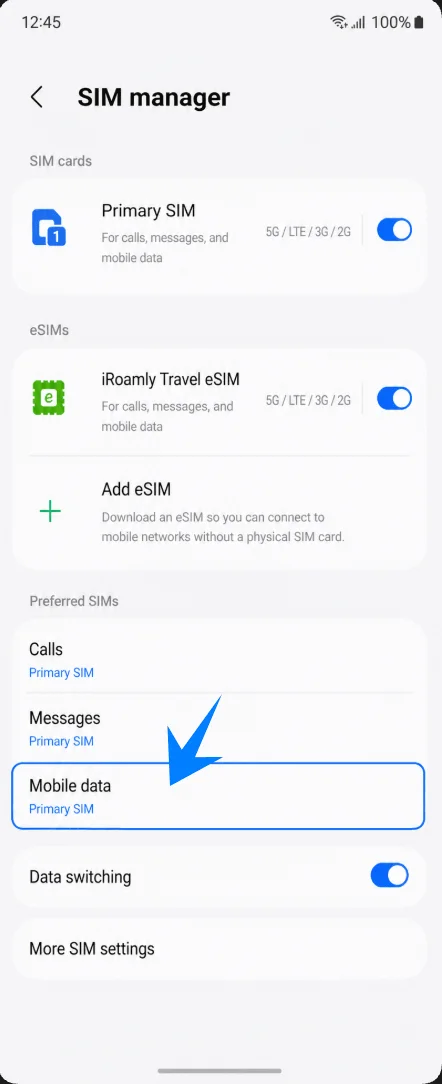
من مدير بطاقة SIM، اضغط على "بيانات الجوال" تحت "بطاقات SIM المفضلة". يتحكم هذا الخيار في بطاقة SIM التي يستخدمها هاتف Galaxy Z Flip5 5G لاتصال بيانات الجوال.
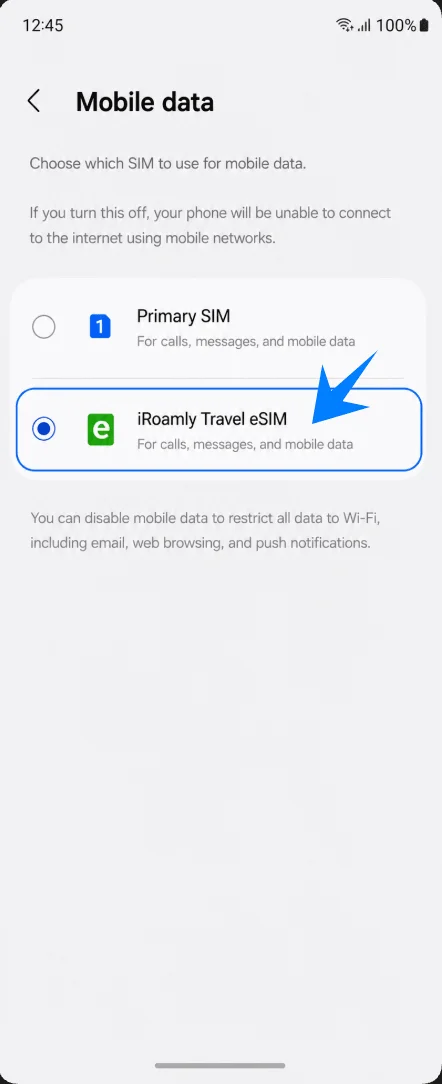
اختر iRoamly Travel eSIM لبيانات الجوال. إذا كنت لا ترغب في استخدام بطاقة SIM الأساسية للبيانات أثناء السفر، فاحرص على بقاء البيانات مخصصة لـ iRoamly وتجنب العودة لاستخدام بطاقة SIM الأساسية.
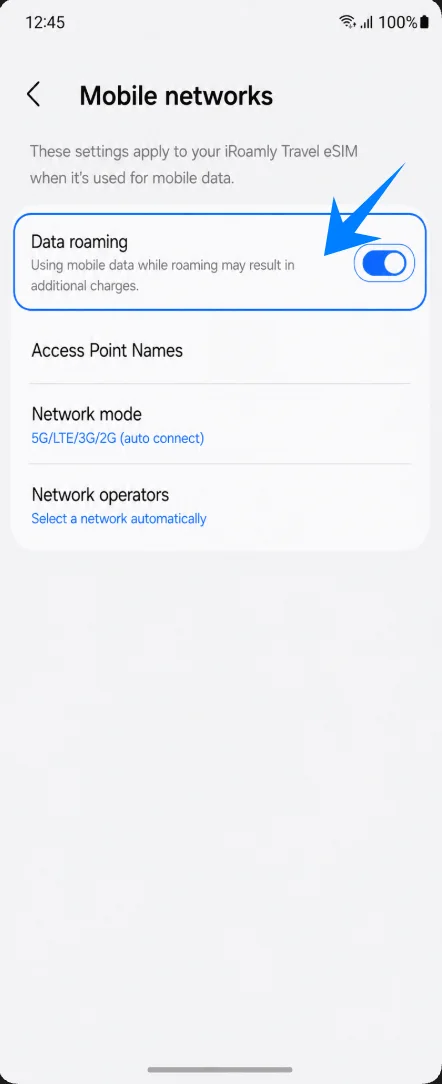
انتقل إلى الإعدادات > الاتصالات > شبكات الجوال، ثم قم بتفعيل "تجوال البيانات" إذا كانت خطة iRoamly الخاصة بك أو وجهتك تتطلب تفعيل التجوال للحصول على الخدمة.
استكشاف الأخطاء وإصلاحها
إذا كان خيار "إضافة eSIM" غير موجود، يرجى تحديث واجهة One UI، والتأكد من وجود رمز EID على الهاتف، والتحقق من دعم إصدار هاتفك (الإقليمي أو التابع لشركة الاتصالات) لخدمة eSIM، والتأكد أيضاً من أن الجهاز غير مقفل على شبكة محددة.
إذا تعذر مسح رمز الاستجابة السريعة (QR)، حاول زيادة سطوع الشاشة التي تعرض الرمز، وتجنب الانعكاسات الضوئية، وتأكد من الاتصال بشبكة Wi-Fi، أو استخدم الطريقة اليدوية عبر خيار "إدخال رمز التفعيل".
إذا ظهرت رسالة تفيد بأن رمز الاستجابة السريعة قد استُخدم بالفعل، فلا تقم بحذف ملف تعريف eSIM. تواصل مع دعم iRoamly أو راجع صفحة طلبك للحصول على مسار الاسترداد الصحيح.
إذا تم تثبيت eSIM ولكن لم تعمل البيانات، اختر iRoamly Travel eSIM ضمن إعدادات بيانات الهاتف المحمول، وقم بتفعيل خيار "تجوال البيانات" إذا لزم الأمر، ثم أعد تشغيل الهاتف وتأكد من أن وجهتك مشمولة ضمن باقتك.
إذا ظل التفعيل معلقاً، حافظ على اتصالك بشبكة Wi-Fi، وانتظر لبضع دقائق، ثم أعد تشغيل الهاتف، وتحقق مما إذا كانت الباقة لا تتفعل إلا بعد الاتصال بشبكة مدعومة في وجهة سفرك.
إذا لم تعمل المكالمات أو الرسائل النصية، راجع تفاصيل باقتك؛ حيث إن العديد من باقات eSIM للسفر مخصصة للبيانات فقط، ولا يضمن توفر خدمات الصوت أو الرسائل القصيرة.
إذا كنت ترغب في التوقف عن استخدام eSIM مؤقتاً، فقم بإيقاف تشغيل خط iRoamly من "مدير بطاقات SIM" بدلاً من حذفه.
الخاتمة
بعد إتمام عملية التثبيت، يجب أن تظهر iRoamly eSIM الخاصة بك في مدير بطاقات SIM بهاتف Galaxy Z Flip5 5G، وأن تكون جاهزة لاستخدام بيانات الهاتف أثناء السفر. يمكنك إدارة إعدادات الـ eSIM مباشرة من جهاز سامسونج الخاص بك في أي وقت، بما في ذلك التبديل بين خطوط بيانات الهاتف أو تعطيل الـ eSIM مؤقتًا عند الحاجة.
قبل رحلتك، تأكد من اختيار الـ eSIM الصحيحة لبيانات الهاتف، وتحقق مما إذا كنت بحاجة إلى تفعيل تجوال البيانات لوجهتك. بمجرد ضبط كافة الإعدادات، سيكون هاتف Galaxy Z Flip5 5G جاهزًا لتوفير تجربة اتصال أكثر سلاسة ومرونة أثناء السفر.