
يحتوي هاتف Galaxy Z Flip6 5G على دعم مدمج لـ eSIM، مما يوفر لك طريقة سريعة ومرنة لتفعيل بيانات الهاتف دون الحاجة إلى بطاقة SIM فعلية.
بدلاً من إدخال بطاقة فعلية في هاتفك، يمكنك تحميل ملف تعريف iRoamly eSIM مباشرة عبر إعدادات سامسونج وإدارة كل شيء رقمياً.
تعد طريقة الإعداد هذه مريحة للغاية عند الاستعداد للسفر، حيث يمكنك تثبيت eSIM قبل المغادرة والتبديل بين خطوط البيانات وقتما تشاء. كما توفر واجهة Samsung One UI طرقاً متعددة للتفعيل، بما في ذلك مسح رمز الاستجابة السريعة (QR) أو الإدخال اليدوي، وذلك بناءً على المعلومات المرفقة مع خطة eSIM الخاصة بك.
في هذا الدليل التعليمي، ستتعلم كيفية تثبيت iRoamly eSIM خطوة بخطوة على هاتف Galaxy Z Flip6 5G، والتأكد من إضافته بشكل صحيح، وضبط الإعدادات اللازمة لاستخدام بيانات الهاتف في الخارج.
الاستعدادات قبل إعداد eSIM الخاصة بـ iRoamly
قم بتوصيل هاتف Galaxy Z Flip6 5G بشبكة Wi-Fi مستقرة قبل إضافة الـ eSIM.
تأكد من أن هاتفك غير مقفل، ومحدث، ويدعم الـ eSIM في منطقتك أو وفقاً لنسخة مشغل الشبكة لديك.
احتفظ برمز الاستجابة السريعة (QR code) الخاص بـ iRoamly أو بتفاصيل التنشيط اليدوي جاهزة على جهاز آخر أو في صفحة مطبوعة.
قم بتثبيت الـ eSIM قبل يوم أو يومين من موعد سفرك إذا كان ذلك مناسباً، ولكن تحقق من خطتك أولاً. تبدأ فترة صلاحية eSIM الخاصة بـ iRoamly من لحظة التنشيط، وقد تختلف آلية التنشيط الدقيقة حسب كل خطة.
لا تقم بحذف eSIM الخاصة بـ iRoamly بعد تثبيتها ما لم يطلب منك دعم iRoamly القيام بذلك. فالعديد من ملفات تعريف eSIM الخاصة بالسفر لا يمكن إعادة تثبيتها ببساطة بعد إزالتها.
قد لا تتضمن خطط eSIM للسفر من iRoamly مكالمات صوتية أو رسائل نصية قصيرة (SMS). يختلف دعم الصوت والرسائل النصية حسب الخطة، لذا يرجى مراجعة تفاصيل الخطة المحددة قبل الاعتماد عليها.
خطوات الإعداد المشتركة
اتبع هذه الخطوات لكل من طريقة رمز الاستجابة السريعة (QR code) وطريقة الإدخال اليدوي.
افتح الإعدادات، ثم اضغط على الاتصالات. ستظهر لك صفحة إعدادات الاتصال في أجهزة سامسونج، والتي تحتوي على خيارات الواي فاي، والبلوتوث، وبطاقة SIM، وشبكة الهاتف المحمول.
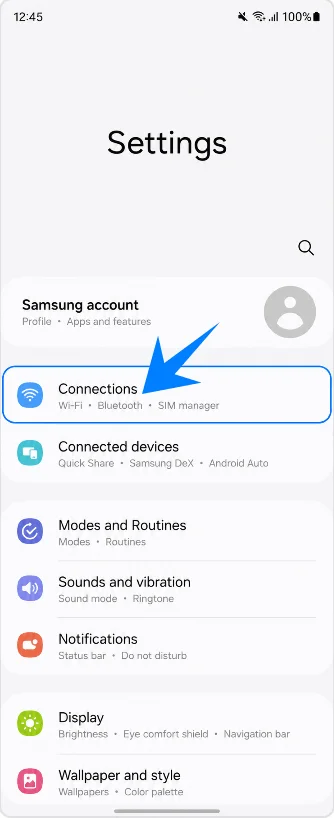
اضغط على مدير بطاقة SIM. ستفتح لك الصفحة التي تعرض فيها سامسونج بطاقات SIM الفعلية، وeSIM، وخيارات بطاقة SIM المفضلة.
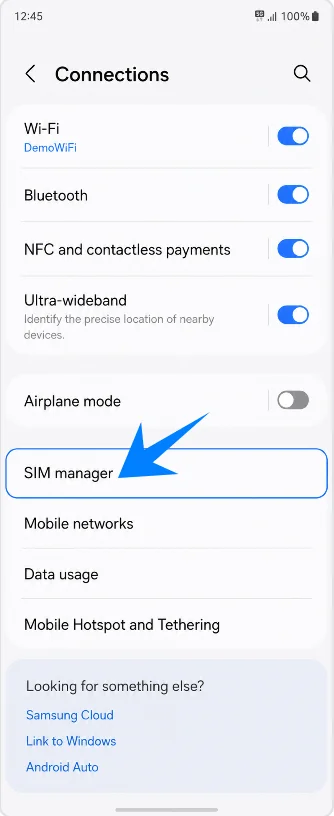
اضغط على إضافة eSIM. سيعرض الهاتف الطرق المتاحة لإضافة ملف تعريف eSIM جديد.
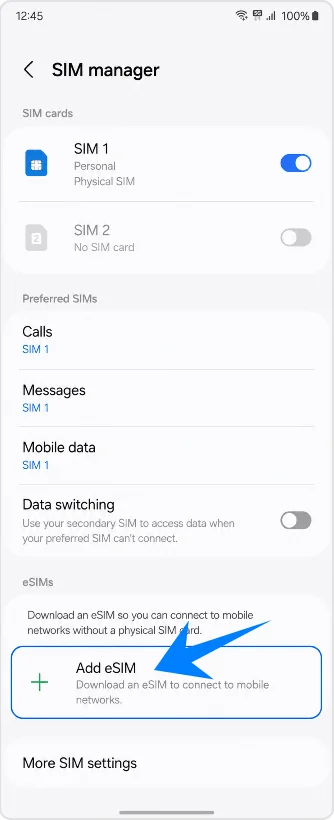
الطريقة 1: تثبيت iRoamly eSIM عن طريق مسح رمز QR
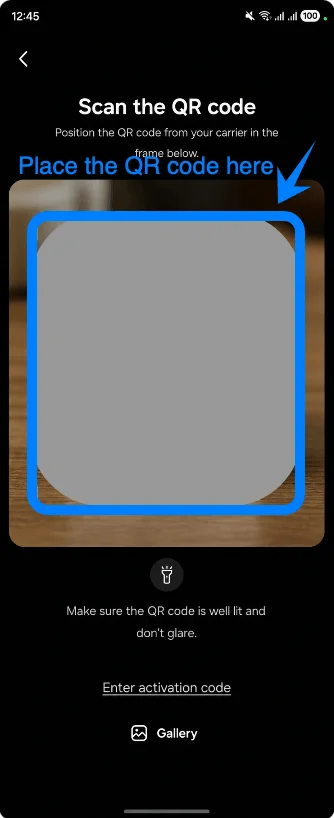
اضغط على "مسح رمز QR" (Scan QR code) في شاشة إضافة eSIM. سيقوم هاتف Galaxy Z Flip6 5G بفتح ماسح رموز QR الخاص بإعداد eSIM.
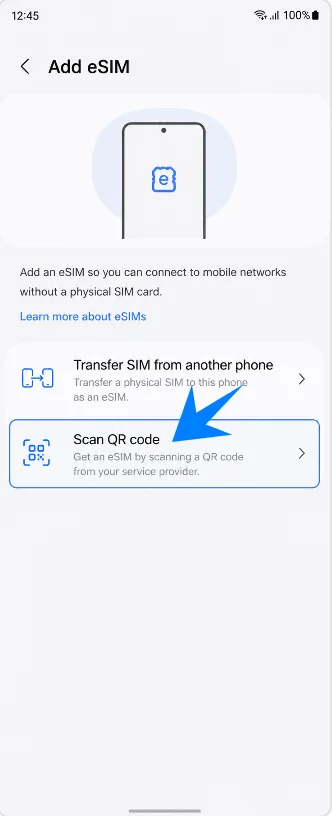
قم بتوجيه الماسح الضوئي نحو رمز QR الخاص بـ iRoamly eSIM. تأكد من إبقاء رمز QR مسطحًا وداخل منطقة المسح بالكامل حتى يتمكن الهاتف من التعرف عليه.
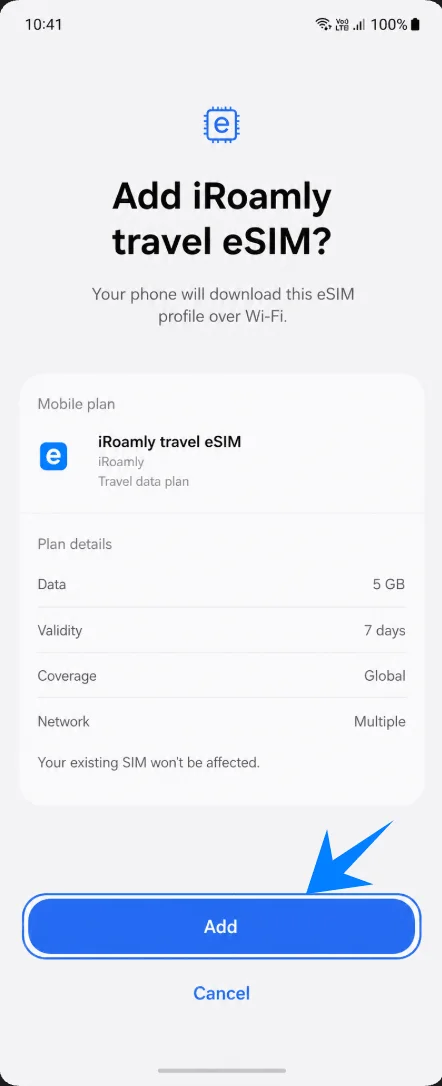
راجع تفاصيل iRoamly eSIM للسفر التي تم العثور عليها، ثم اضغط على "إضافة" (Add). سيبدأ الهاتف حينها في تنزيل ملف تعريف eSIM عبر شبكة Wi-Fi.
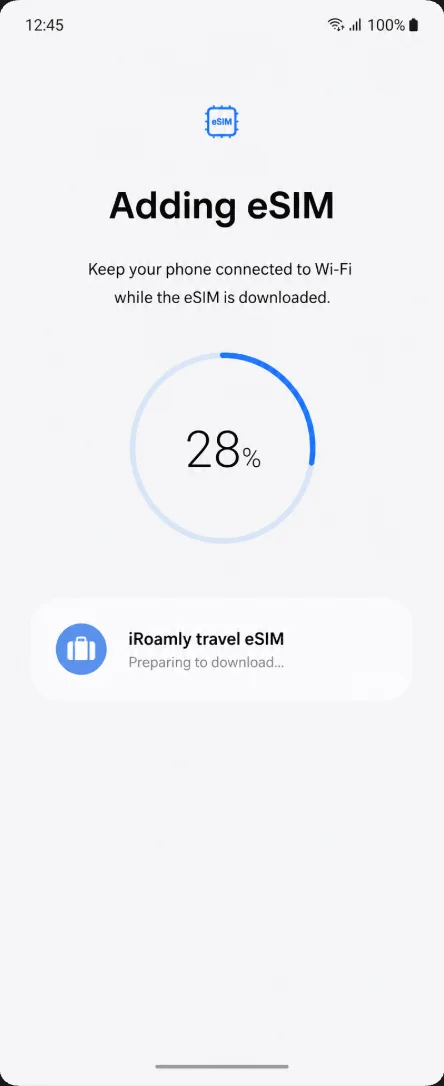
ابقَ على شاشة "إضافة eSIM" حتى يكتمل التنزيل. يرجى عدم قطع اتصال Wi-Fi أو إعادة تشغيل الهاتف أثناء عملية إضافة ملف التعريف.
الطريقة 2: تثبيت iRoamly eSIM عن طريق الإدخال اليدوي
افتح "الإعدادات"، ثم اضغط على "الاتصالات". ستظهر لك صفحة إعدادات الاتصال في سامسونج التي استخدمتها سابقاً في طريقة رمز الاستجابة السريعة (QR).
اضغط على "مدير بطاقة SIM". سيفتح هذا صفحة سامسونج لإدارة بطاقات SIM حيث يتم التحكم في ملفات تعريف eSIM.
اضغط على "إضافة eSIM". سيعرض الهاتف خيارات إعداد eSIM المتاحة في سامسونج.
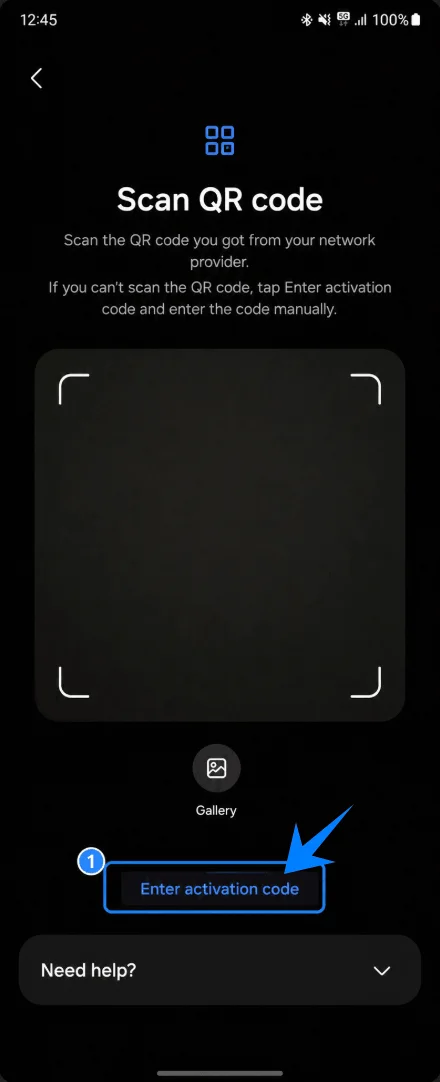
اضغط على "مسح رمز الاستجابة السريعة". تضع سامسونج خيار الإدخال اليدوي ضمن شاشة الماسح الضوئي، لذا يجب عليك الوصول إلى هذه الشاشة أولاً قبل إدخال الرمز يدوياً.
اضغط على "إدخال رمز التفعيل". سينقلك هذا إلى صفحة الإدخال اليدوي لـ eSIM في سامسونج.
الصق سلسلة التفعيل اليدوي الخاصة بـ iRoamly في حقل "رمز التفعيل"، ثم اضغط على "التالي" أو "اتصال". استخدم السلسلة الكاملة التي زودتك بها iRoamly، والتي تكون عادةً بتنسيق يشبه: LPA:1$example.smdp.io$IROAMLY-PLACEHOLDER.
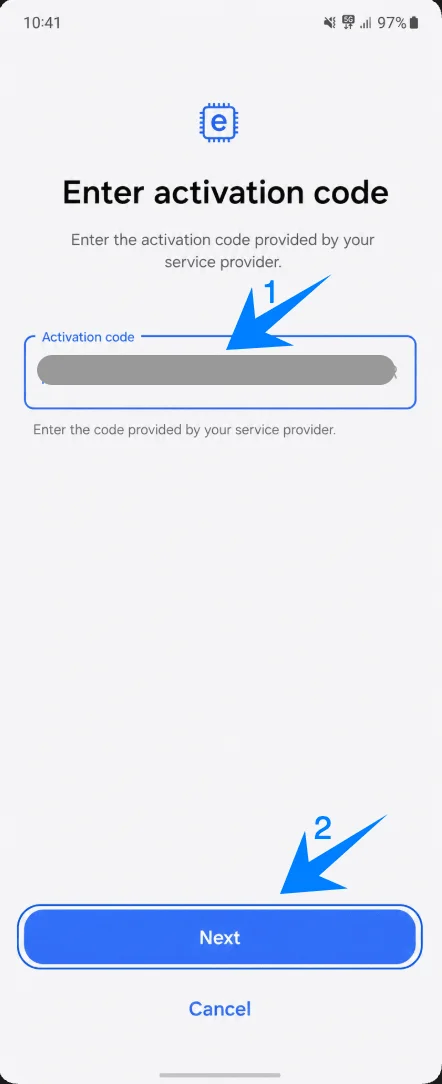
راجع تفاصيل iRoamly eSIM للسفر، ثم اضغط على "إضافة". سيبدأ الهاتف بتنزيل ملف تعريف eSIM عبر شبكة الواي فاي.
انتظر على شاشة "إضافة eSIM" حتى تكتمل العملية. تأكد من بقاء اتصال الواي فاي نشطاً حتى يؤكد الهاتف اكتمال إضافة eSIM بنجاح.
كيفية التأكد من تثبيت eSIM الخاصة بـ iRoamly
افتح الإعدادات > الاتصالات > مدير بطاقة SIM، ثم ابحث عن eSIM الخاصة بالسفر من iRoamly أو التسمية التي خصصتها لـ eSIM الجديدة. تأكد من تفعيل مفتاح التشغيل الخاص بها.
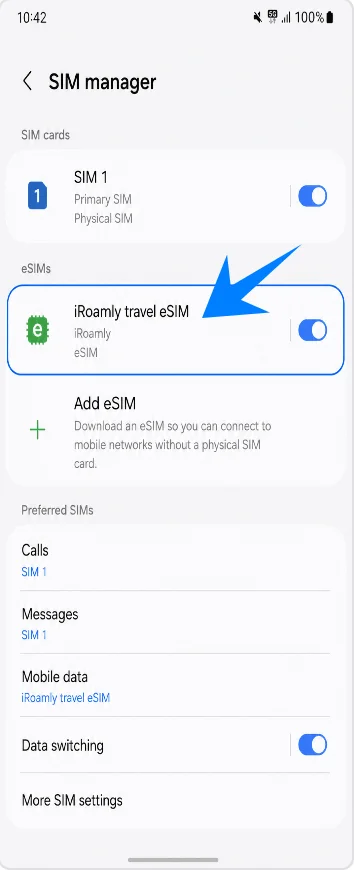
إعداد iRoamly eSIM لبيانات السفر
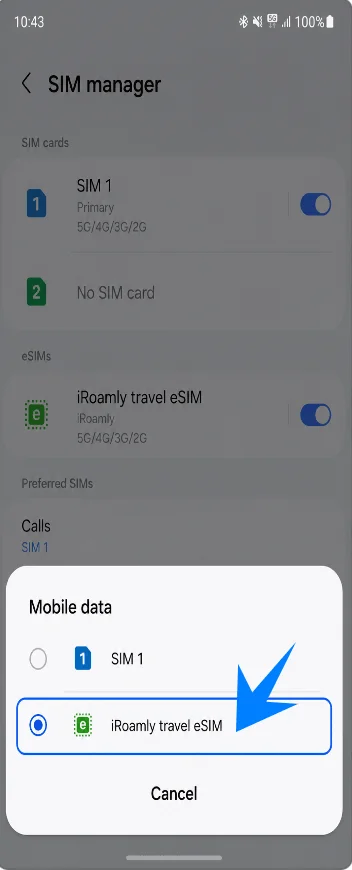
من مدير بطاقات SIM، اضغط على "بيانات الجوال" ضمن "بطاقات SIM المفضلة"، ثم اختر iRoamly travel eSIM. سيؤدي هذا إلى جعل الـ eSIM الخاص بالسفر هو الخط المستخدم لبيانات الجوال.
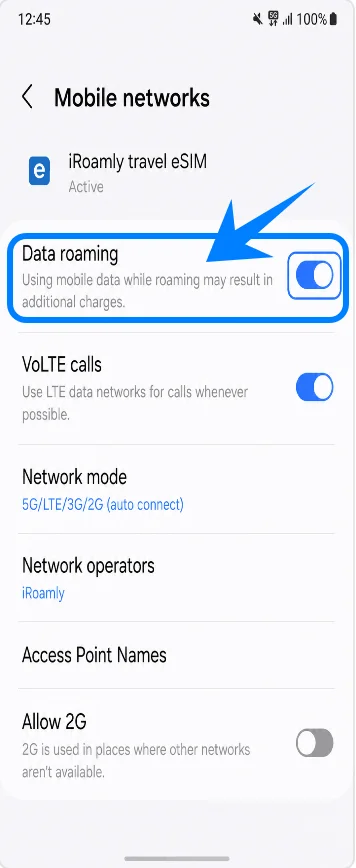
افتح إعدادات "شبكات الجوال"، ثم قم بتفعيل "تجوال البيانات" لـ iRoamly eSIM إذا كانت خطة iRoamly الخاصة بك أو تعليمات الوجهة تتطلب ذلك. احتفظ بإعدادات التجوال لبطاقة SIM الأساسية متوقفة، ما لم تكن ترغب فعلياً في استخدام هذا المشغل أثناء تواجدك في الخارج.
استكشاف الأخطاء وإصلاحها
إذا كان خيار إضافة eSIM غير ظاهر، قم بتحديث واجهة One UI، وتأكد من أن إصدار هاتف Galaxy Z Flip6 5G يدعم eSIM في منطقتك، وتحقق من أن الهاتف غير مقفل، وابحث عن رقم EID في شاشات "الحالة" أو "حول الهاتف".
إذا فشلت عملية مسح رمز QR، قم بزيادة سطوع الشاشة التي تعرض الرمز، وتجنب الانعكاسات الضوئية، وتأكد من إبقاء الرمز بالكامل داخل إطار الماسح، أو استخدم خيار "إدخال رمز التنشيط" بدلاً من ذلك.
إذا ظهرت رسالة تفيد بأن رمز QR قد استُخدم بالفعل، فلا تقم بحذفه والمحاولة بشكل متكرر. تواصل مع دعم iRoamly لأن العديد من رموز QR الخاصة بـ eSIM لا يمكن تثبيتها إلا لمرة واحدة فقط.
إذا تم تثبيت eSIM ولكن بيانات الجوال لا تعمل، اختر iRoamly من إعدادات بيانات الجوال، وقم بتفعيل "تجوال البيانات" إذا لزم الأمر، وأعد تشغيل الهاتف، وتأكد من وجودك ضمن منطقة تغطية مشمولة بالخدمة.
إذا كانت حالة التنشيط "معلقة"، حافظ على اتصالك بشبكة Wi-Fi وانتظر لبضع دقائق. بعض بطاقات eSIM الخاصة بالسفر لا تكتمل عملية تنشيطها إلا بعد الاتصال بشبكة مدعومة.
إذا كانت المكالمات أو الرسائل النصية لا تعمل على خط iRoamly، راجع تفاصيل الباقة؛ حيث أن العديد من باقات eSIM المخصصة للسفر تقتصر على البيانات فقط، وتوافر خدمات الصوت والرسائل يعتمد على نوع الباقة.
إذا كانت البرامج الثابتة لمزود الخدمة لديك تحجب خيار الإدخال اليدوي أو تمنع إعداد eSIM من جهات خارجية، حاول تحديث الهاتف وتأكد مما إذا كان الجهاز مقفلاً على شبكة معينة أو مقيداً جغرافياً.
الخلاصة
بمجرد تثبيت شريحة iRoamly eSIM على هاتف Galaxy Z Flip6 5G، يصبح هاتفك جاهزاً لاستخدام بيانات السفر دون الحاجة إلى تبديل بطاقات SIM أثناء رحلتك.
بفضل دعم eSIM المدمج مباشرة في الجهاز، يمكنك إدارة اتصالك بالإنترنت بسهولة أكبر وتجهيز كل شيء قبل المغادرة. وبعد إتمام الإعداد، يمكنك التركيز على رحلتك بدلاً من الانشغال بإعدادات شبكة الهاتف المحمول بعد وصولك.