
يعد هاتف Galaxy Z Flip7 جهازاً قابلاً للطي صغير الحجم، ولكن يتم إعداد eSIM على الشاشة الرئيسية عند فرد الهاتف، حيث تستخدم واجهة One UI من سامسونج قوائم "الاتصالات" و"مدير بطاقة SIM" لإدارة خطط الهاتف المحمول. يعتمد هذا الدليل على تخطيط الشاشة الرئيسية ويتبع مسار سامسونج الحالي: الإعدادات > الاتصالات > مدير بطاقة SIM > إضافة eSIM.
بالنسبة للسفر، تعد iRoamly travel eSIM الخيار الأكثر ملاءمة عند تثبيتها قبل السفر، مع الإبقاء على بطاقة SIM العادية في مكانها، والتبديل إلى بيانات الهاتف المحمول الخاصة بـ eSIM للسفر عند الوصول. تُعد طريقة مسح رمز الاستجابة السريعة (QR) هي الأسرع إذا كان رمز iRoamly QR متاحاً على شاشة أخرى أو مطبوعاً. أما الإدخال اليدوي فهو الخيار البديل في حال تعذر مسح رمز الاستجابة السريعة أو عند إتمام الإعداد من نفس الهاتف الذي يعرض الرمز.
تغطي هذه المقالة كلتا الطريقتين من خلال مسار إعداد سامسونج نفسه، كما توضح كيفية التأكد من تثبيت iRoamly eSIM وكيفية ضبطها كخط أساسي لبيانات الهاتف المحمول أثناء السفر.
الاستعدادات قبل إعداد iRoamly eSIM
قم بتوصيل هاتف Galaxy Z Flip7 بشبكة واي فاي مستقرة قبل إضافة الـ eSIM.
تأكد من أن الهاتف غير مقفل وأن إصدار جهازك في منطقتك أو لدى مشغل شبكتك يدعم الـ eSIM. قد تختلف بعض موديلات سامسونج اعتماداً على السوق أو البرنامج الثابت (Firmware) الخاص بمشغل الشبكة.
احتفظ برمز الاستجابة السريعة (QR) الخاص بـ iRoamly أو تفاصيل التفعيل اليدوي جاهزة، والتي تجدها في رسالة تأكيد طلب iRoamly أو عبر صفحة حسابك.
يُفضل تثبيت الـ eSIM قبل السفر بيوم أو يومين، لكن تجنب حذفه وإعادة تثبيته بشكل عشوائي؛ حيث إن العديد من ملفات تعريف الـ eSIM لا يمكن إعادة استخدامها بمجرد إزالتها.
تبدأ صلاحية iRoamly eSIM فور تفعيلها. قد يختلف وقت بدء التفعيل الدقيق بناءً على الباقة، لذا يرجى مراجعة تفاصيل باقة iRoamly الحالية قبل التثبيت أو تشغيل الباقة للسفر.
قد لا تتضمن باقات iRoamly eSIM للسفر مكالمات صوتية أو رسائل نصية (SMS). يختلف توفر هذه الخدمات حسب الباقة، لذا يُرجى التحقق من تفاصيل الباقة المحددة بدلاً من افتراض شمولها على هذه الخدمات.
خطوات الإعداد المشتركة
اتبع هذه الخطوات لكل من طريقة رمز الاستجابة السريعة (QR code) وطريقة الإدخال اليدوي.
افتح الإعدادات، ثم اضغط على الاتصالات. ستظهر لك خيارات الاتصال في سامسونج، بما في ذلك شبكة واي فاي، والبلوتوث، وشبكات الهاتف المحمول، وإعدادات بطاقة SIM.
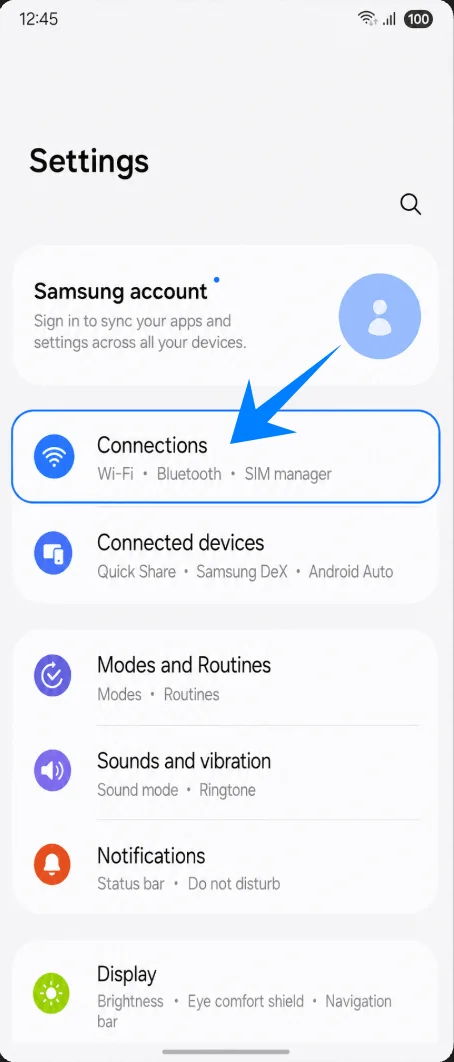
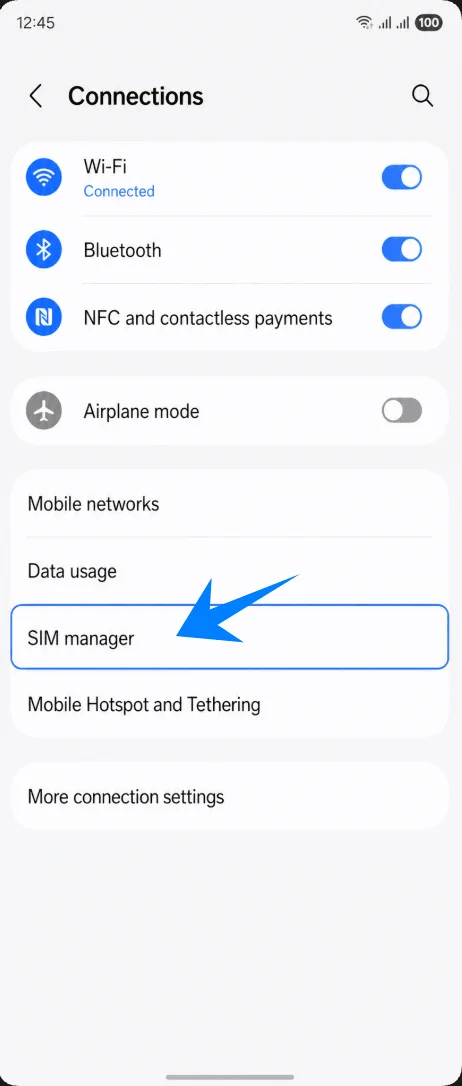
في شاشة الاتصالات، اضغط على مدير بطاقة SIM. سيؤدي هذا إلى فتح صفحة سامسونج حيث يمكنك إدارة بطاقات SIM الفعلية، وeSIM، وخيارات بطاقة SIM المفضلة.
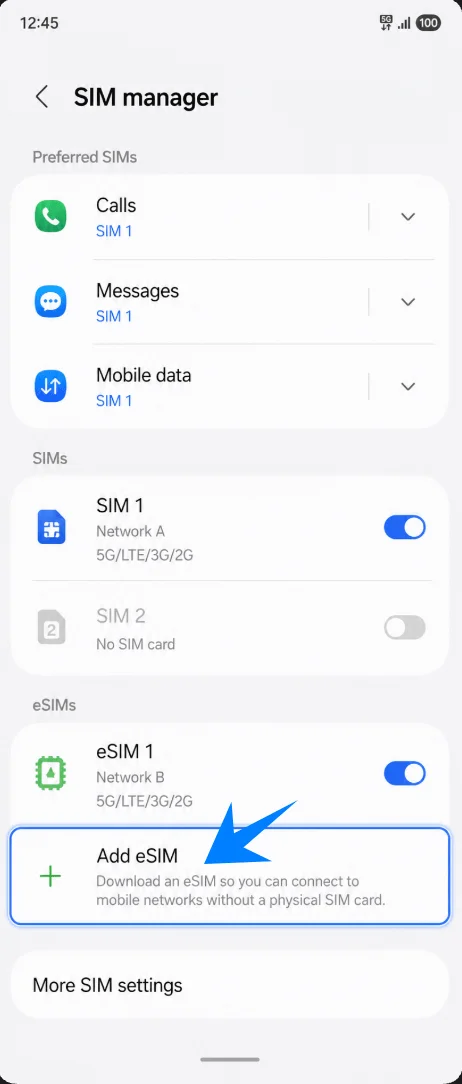
داخل مدير بطاقة SIM، اضغط على إضافة eSIM. سينتقل الهاتف إلى عملية إعداد eSIM الخاصة بـ سامسونج.
الطريقة 1: تثبيت iRoamly eSIM عن طريق مسح رمز QR
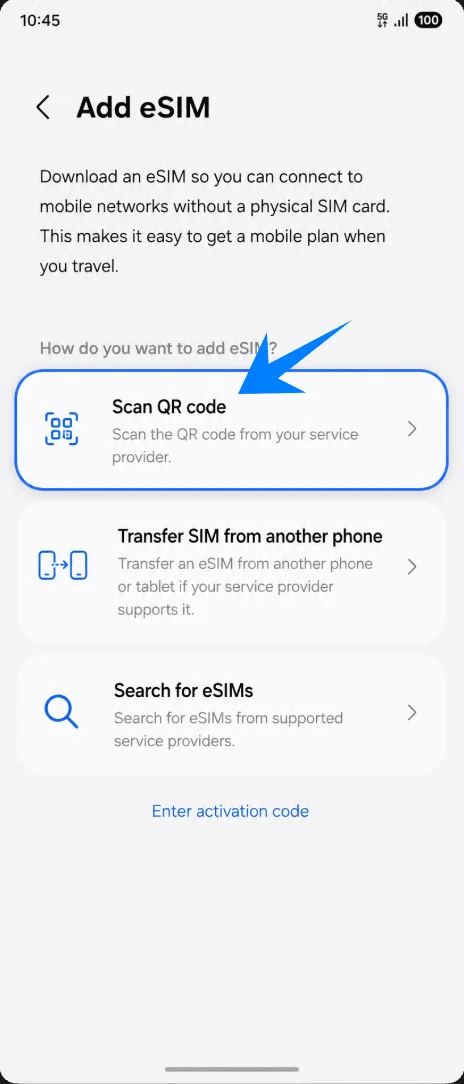
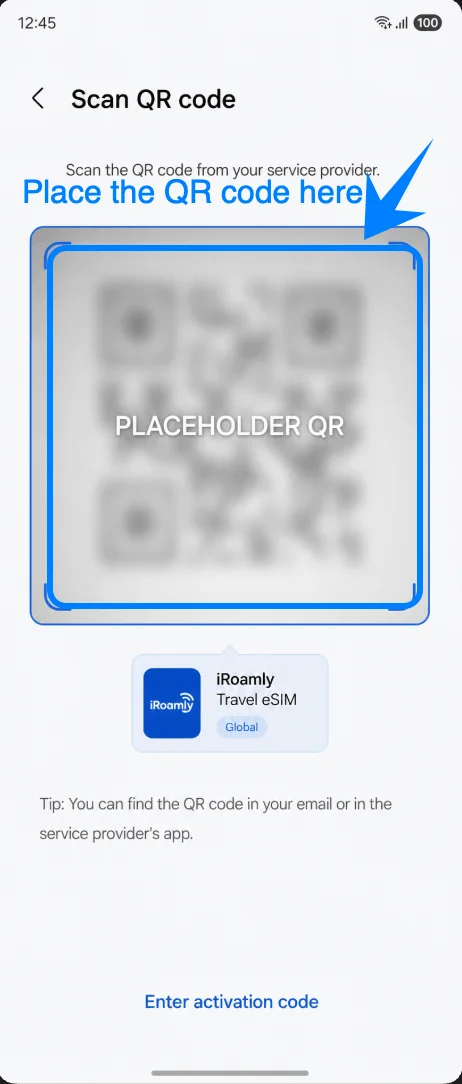
في شاشة "إضافة eSIM"، اضغط على "مسح رمز QR". سيؤدي هذا إلى فتح الماسح الضوئي المخصص لتحميل ملف تعريف eSIM من مزود eSIM الخاص بك.
وجه الماسح الضوئي نحو رمز QR الخاص بـ iRoamly eSIM الموجود في رسالة تأكيد الشراء أو داخل حساب iRoamly الخاص بك. تأكد من إبقاء رمز QR بالكامل داخل إطار المسح حتى يتمكن الهاتف من التعرف عليه.
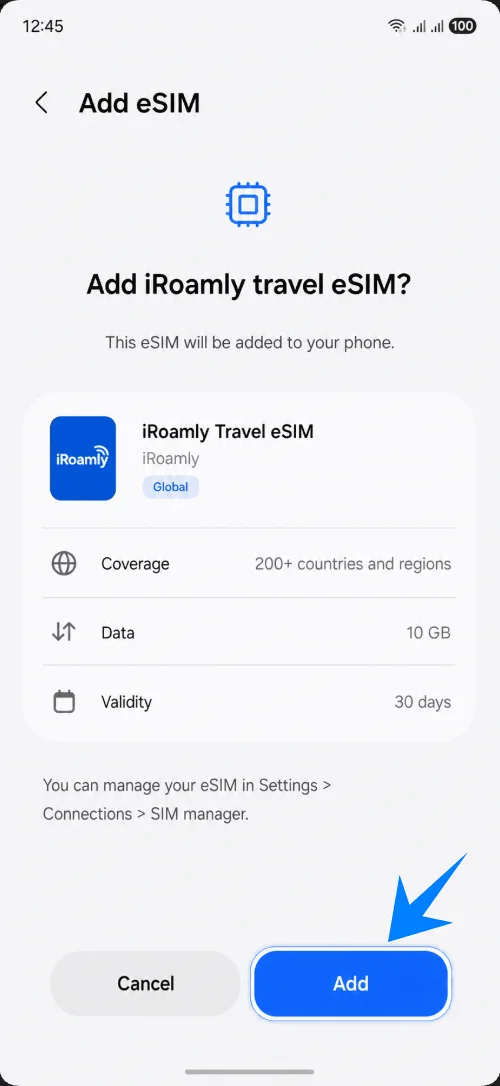
بمجرد أن يظهر الهاتف ملف تعريف iRoamly للسفر eSIM، اضغط على "إضافة". سيؤكد هذا رغبتك في تحميل الـ eSIM على هاتف Galaxy Z Flip7 الخاص بك.
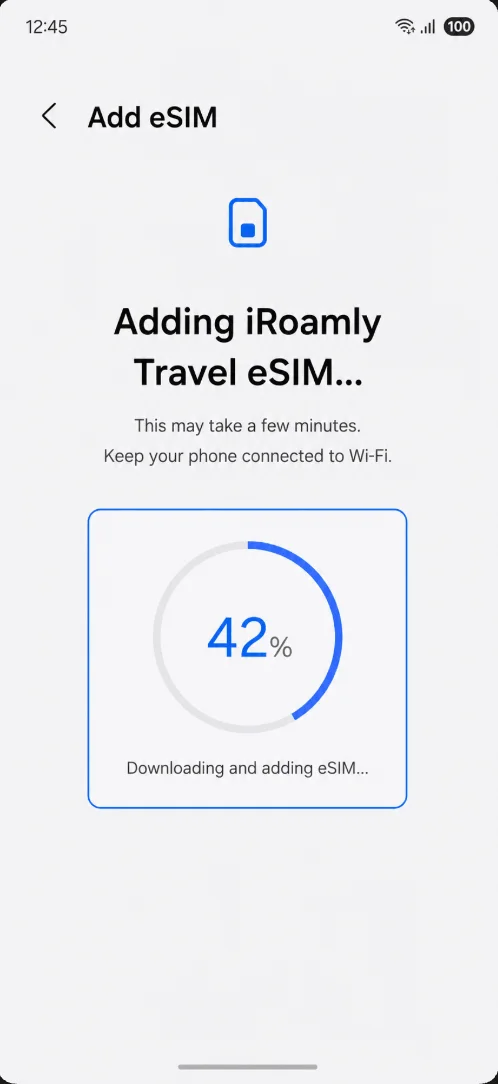
انتظر حتى ينتهي الهاتف من إضافة iRoamly eSIM. يرجى الحفاظ على اتصال Wi-Fi والبقاء على هذه الشاشة حتى تكتمل عملية الإعداد.
الطريقة 2: تثبيت iRoamly eSIM عن طريق الإدخال اليدوي
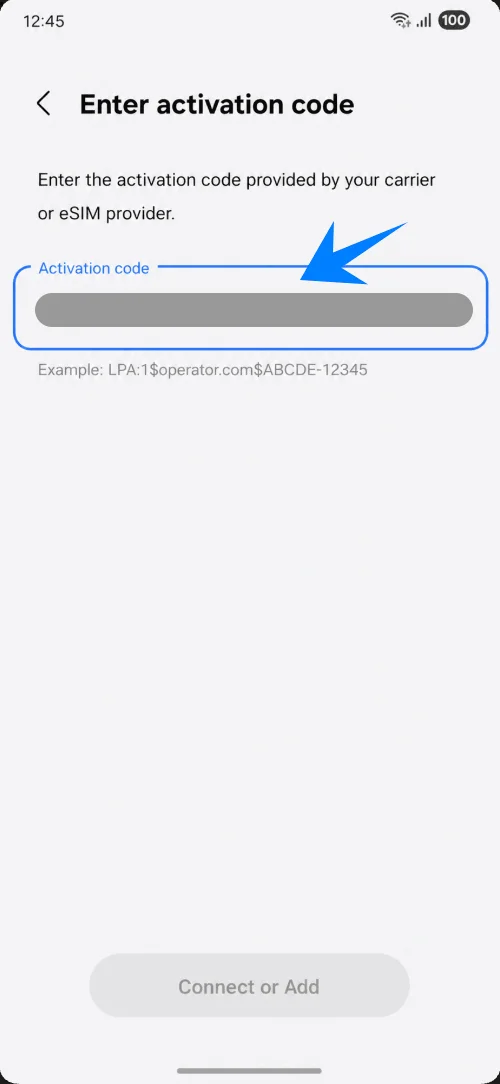
تستخدم عملية الإدخال اليدوي الحالية في أجهزة سامسونج حقلاً واحداً كاملاً لرمز التفعيل. أدخل سلسلة تفعيل iRoamly بالكامل كما هي مقدمة لك، والتي تكون عادةً بتنسيق LPA:1$...$..., بدلاً من تقسيمها إلى مربعات منفصلة لعنوان SM-DP+ ورمز التفعيل.
افتح الإعدادات، ثم اضغط على الاتصالات، واضغط على مدير بطاقة SIM، ثم اضغط على إضافة eSIM. هذا هو نفس المسار الأولي المستخدم لإعداد رمز الاستجابة السريعة (QR).
من قائمة الاتصالات، اضغط على مدير بطاقة SIM للعودة إلى صفحة إدارة eSIM.
داخل مدير بطاقة SIM، اضغط على إضافة eSIM لفتح خيارات إعداد eSIM الخاصة بسامسونج.
في شاشة إضافة eSIM، اختر الخيار اليدوي، مثل إدخال رمز التفعيل. إذا ظهرت لك شاشة ماسح رمز الاستجابة السريعة (QR) أولاً، اضغط على خيار إدخال رمز التفعيل الموجود في تلك الشاشة.
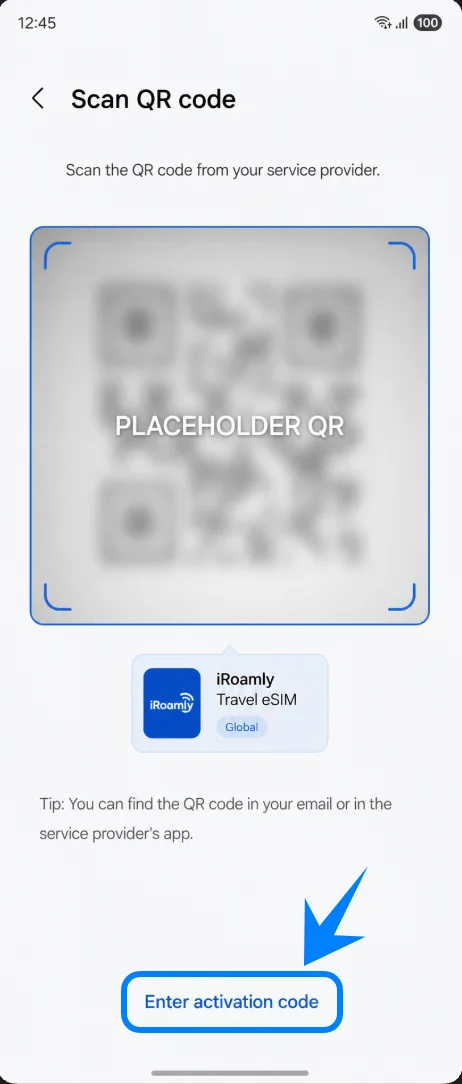
اضغط على حقل رمز التفعيل، وأدخل سلسلة التفعيل اليدوية الخاصة بـ iRoamly بالكامل كما تظهر في تفاصيل iRoamly الخاصة بك، ثم اضغط على اتصال أو إضافة بمجرد تفعيل الزر.
عندما يعرض الهاتف ملف تعريف iRoamly eSIM المخصص للسفر، اضغط على إضافة لتأكيد التنزيل.
انتظر بينما يقوم هاتف Galaxy Z Flip7 بإضافة iRoamly eSIM. حافظ على اتصال الهاتف بشبكة Wi-Fi حتى يكتمل الإعداد.
كيفية التأكد من تثبيت iRoamly eSIM
افتح الإعدادات > الاتصالات > مدير بطاقة SIM، ثم تحقق من قسم eSIMs. يجب أن تظهر شريحة iRoamly travel eSIM هناك ويجب أن تكون مفعلة.
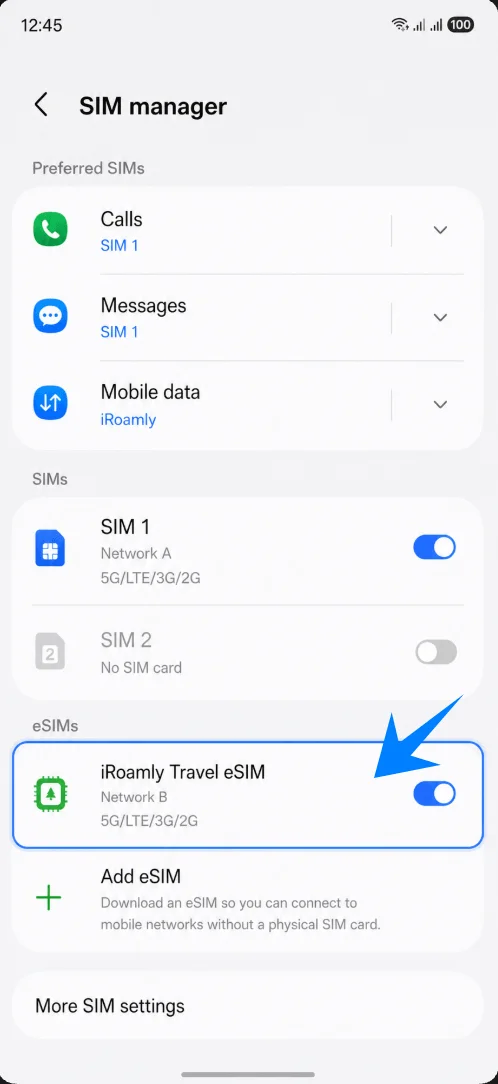
إذا طلب منك هاتف سامسونج إعادة التشغيل بعد إضافة الـ eSIM، قم بإعادة تشغيل الهاتف، ثم عد إلى مدير بطاقة SIM وتأكد من أن iRoamly eSIM لا تزال تظهر تحت قسم eSIMs.
إعداد iRoamly eSIM لبيانات السفر
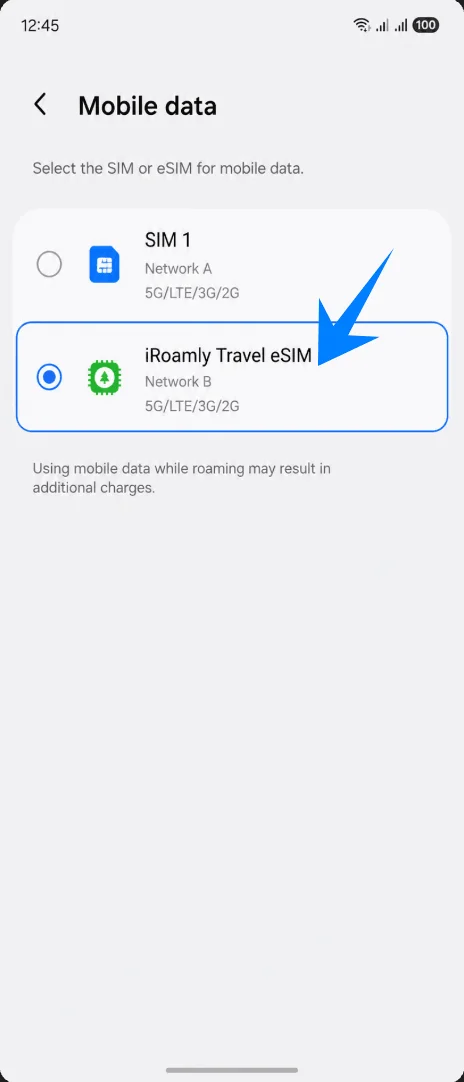
من الإعدادات > الاتصالات > مدير بطاقة SIM، اضغط على بيانات الجوال، ثم اختر iRoamly Travel eSIM. هذا يوجه هاتف Galaxy Z Flip7 لاستخدام iRoamly لبيانات الجوال بدلاً من بطاقة SIM الأساسية.
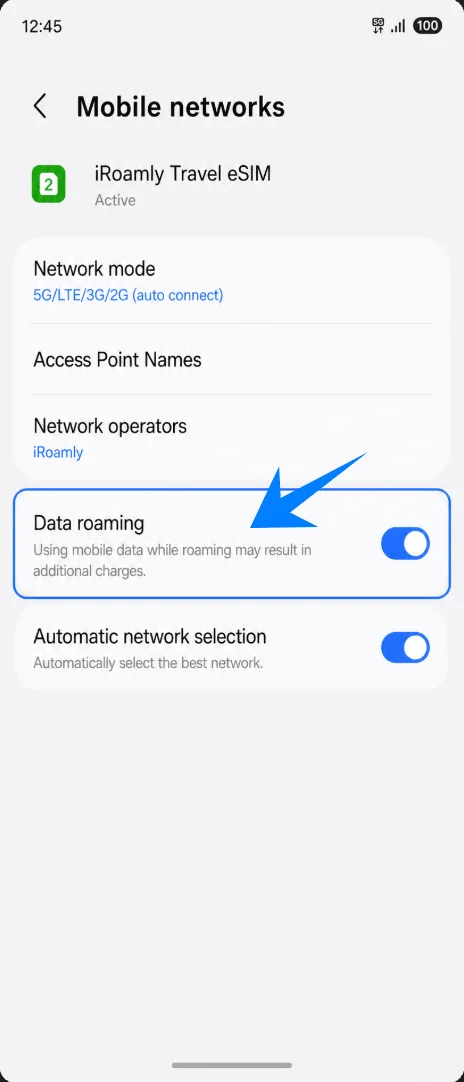
افتح إعدادات شبكة الجوال الخاصة بـ iRoamly eSIM، ثم قم بتفعيل تجوال البيانات إذا كانت خطة iRoamly أو تعليمات الوجهة تتطلب ذلك. تتطلب معظم eSIM الخاصة بالسفر تفعيل التجوال للاتصال بالشبكات الشريكة في الخارج.
اجعل بطاقة SIM الأساسية متاحة للمكالمات أو الرسائل القصيرة فقط إذا كنت بحاجة إليها، وتجنب إعادة تحويل بيانات الجوال إلى بطاقة SIM الأساسية ما لم ترغب في استخدام باقة بيانات شركة الاتصالات الخاصة ببلدك.
استكشاف الأخطاء وإصلاحها
تعذر إضافة eSIM: قم بتحديث واجهة One UI، وتأكد من أن إصدار هاتف Galaxy Z Flip7 يدعم eSIM في منطقتك، وتحقق من أن الهاتف غير مقفل، وابحث عن رقم EID في معلومات الجهاز. قد تؤدي البرامج الثابتة الخاصة بمشغل الشبكة إلى إخفاء خيارات eSIM في بعض الطرازات.
عدم القدرة على مسح رمز الاستجابة السريعة ضوئيًا: قم بزيادة سطوع الشاشة في الجهاز الذي يعرض الرمز، ونظف عدسة الكاميرا، واجعل الرمز مسطحًا، واستخدم طريقة إدخال رمز التفعيل يدويًا في حال استمرار فشل المسح.
رمز الاستجابة السريعة مستخدم بالفعل: لا تقم بحذف eSIM وحاول مجددًا. يمكن تثبيت العديد من رموز الاستجابة السريعة الخاصة بـ eSIM لمرة واحدة فقط. يرجى التواصل مع دعم iRoamly من خلال حسابك أو صفحة الطلب.
تم تثبيت eSIM ولكن لا توجد بيانات: اختر iRoamly Travel eSIM لبيانات الجوال، وقم بتفعيل تجوال البيانات إذا لزم الأمر، وأعد تشغيل الهاتف، وتأكد من أن وجهتك مشمولة في الخطة.
التنشيط معلق: ابقَ متصلًا بشبكة Wi-Fi، وانتظر بضع دقائق، ثم أعد تشغيل الهاتف. تكتمل عملية التنشيط في بعض الخطط فقط بعد اتصال الهاتف بشبكة مدعومة في وجهة السفر.
خدمة الصوت أو الرسائل النصية غير متاحة: تحقق من تفاصيل خطة iRoamly الخاصة بك. العديد من خطط eSIM للسفر مخصصة للبيانات فقط ولا توفر رقم هاتف عادي.
فترة الصلاحية تبدو أقصر من المتوقع: يتم احتساب صلاحية خطة iRoamly بدءًا من وقت التنشيط، وليس من لحظة قراءة هذا الدليل. يرجى مراجعة إجراء التنشيط الخاص بالخطة قبل تثبيتها أو استخدامها.
الخاتمة
على هاتف Galaxy Z Flip7، تتمثل الطريقة الأكثر سلاسة للإعداد في الانتقال إلى الإعدادات > الاتصالات > مدير SIM > إضافة eSIM. استخدم "مسح رمز QR" عندما يكون رمز QR الخاص بـ iRoamly معروضاً على شاشة أخرى، واستخدم "إدخال رمز التفعيل" عندما تحتاج إلى لصق سلسلة التفعيل اليدوية بالكامل مباشرةً على الهاتف.
بعد التثبيت، تكون عمليات التحقق الضرورية بسيطة: يجب أن تظهر eSIM الخاصة بالسفر من iRoamly ضمن "مدير SIM"، ويجب أن تكون مفعلة، كما يجب ضبط "بيانات الهاتف المحمول" على iRoamly لرحلتك، مع ضرورة تفعيل "تجوال البيانات" إذا كانت خطة وجهتك تتطلب ذلك. قبل السفر، تأكد من كيفية بدء تفعيل صلاحية الخطة وما إذا كانت تشمل المكالمات/الرسائل القصيرة، لضمان أن تعمل eSIM تماماً كما تتوقع عند وصولك.