
تسهّل تقنية eSIM الاتصال الدولي على هاتف Galaxy Z Fold3 5G. ونظراً لأن باقة الهاتف المحمول يتم تنزيلها رقمياً، يمكنك تفعيل بيانات السفر دون الحاجة إلى التعامل مع شرائح SIM الفعلية أو زيارة متاجر شركات الاتصالات بعد الوصول.
يساهم ذلك في توفير وقتك أثناء الرحلة ويجعل عملية التبديل بين باقات الهاتف المحمول أسهل بكثير مباشرة من جهاز Samsung الخاص بك. ومن المزايا الأخرى لتقنية eSIM أن هاتفك يمكنه تخزين ملفات تعريف متعددة لشريحة SIM، مما يتيح لك إدارة بيانات السفر بكفاءة أكبر مع إبقاء رقمك المعتاد نشطاً.
سواء كنت تستخدم تطبيقات الملاحة، أو منصات المراسلة، أو خدمات الحجز عبر الإنترنت في الخارج، فإن تجهيز eSIM للسفر قبل المغادرة سيساعدك على البقاء متصلاً بسلاسة أكبر.
في هذا الدليل، ستتعرف على كيفية إضافة وتفعيل iRoamly eSIM الخاصة بك على هاتف Galaxy Z Fold3 5G باستخدام كل من رمز الاستجابة السريعة (QR-code) وطريقة التثبيت اليدوي.
التحضيرات قبل إعداد eSIM الخاصة بـ iRoamly
يُرجى توصيل هاتف Galaxy Z Fold3 5G بشبكة Wi-Fi مستقرة قبل البدء في تنزيل ملف تعريف eSIM.
تأكد من أن هاتفك غير مقفل ويدعم تقنية eSIM. قد يختلف توفر eSIM بناءً على المنطقة الجغرافية، والبرامج الثابتة لمزود الخدمة، وطراز الهاتف.
احرص على تجهيز رمز الاستجابة السريعة (QR) الخاص بـ iRoamly أو تفاصيل التنشيط اليدوي قبل فتح إعدادات سامسونج.
ثبّت eSIM الخاصة بالسفر قبل يوم أو يومين من موعد سفرك إذا كانت تعليمات باقتك تسمح بذلك؛ لضمان توفر اتصال Wi-Fi في حال احتجت إلى إعادة محاولة الإعداد.
تبدأ فترة صلاحية eSIM الخاصة بـ iRoamly بمجرد التنشيط. بالنسبة لمعظم باقات السفر من iRoamly، يتم التنشيط تلقائياً عند اتصال eSIM بشبكة مدعومة في وجهتك؛ لذا يرجى دائماً مراجعة سياسة التنشيط ضمن تفاصيل باقتك الحالية.
تجنب حذف eSIM الخاصة بـ iRoamly بعد تثبيتها. إذا لم تكن مستعداً لاستخدامها، يمكنك إيقاف تشغيل الخط بدلاً من إزالته بالكامل.
قد لا تتضمن باقات eSIM الخاصة بـ iRoamly خدمات المكالمات الصوتية أو الرسائل النصية (SMS). يختلف توفر هذه الخدمات حسب الباقة، لذا يُرجى التحقق من تفاصيل باقتك المحددة قبل الاعتماد على المكالمات أو الرسائل.
الطريقة 1: تثبيت iRoamly eSIM عن طريق مسح رمز QR
افتح طي جهاز Galaxy Z Fold3 5G، وافتح الإعدادات، ثم اضغط على الاتصالات في لوحة الإعدادات على اليسار. يجب أن تظهر صفحة الاتصالات على الجانب الأيمن من الشاشة المفتوحة.
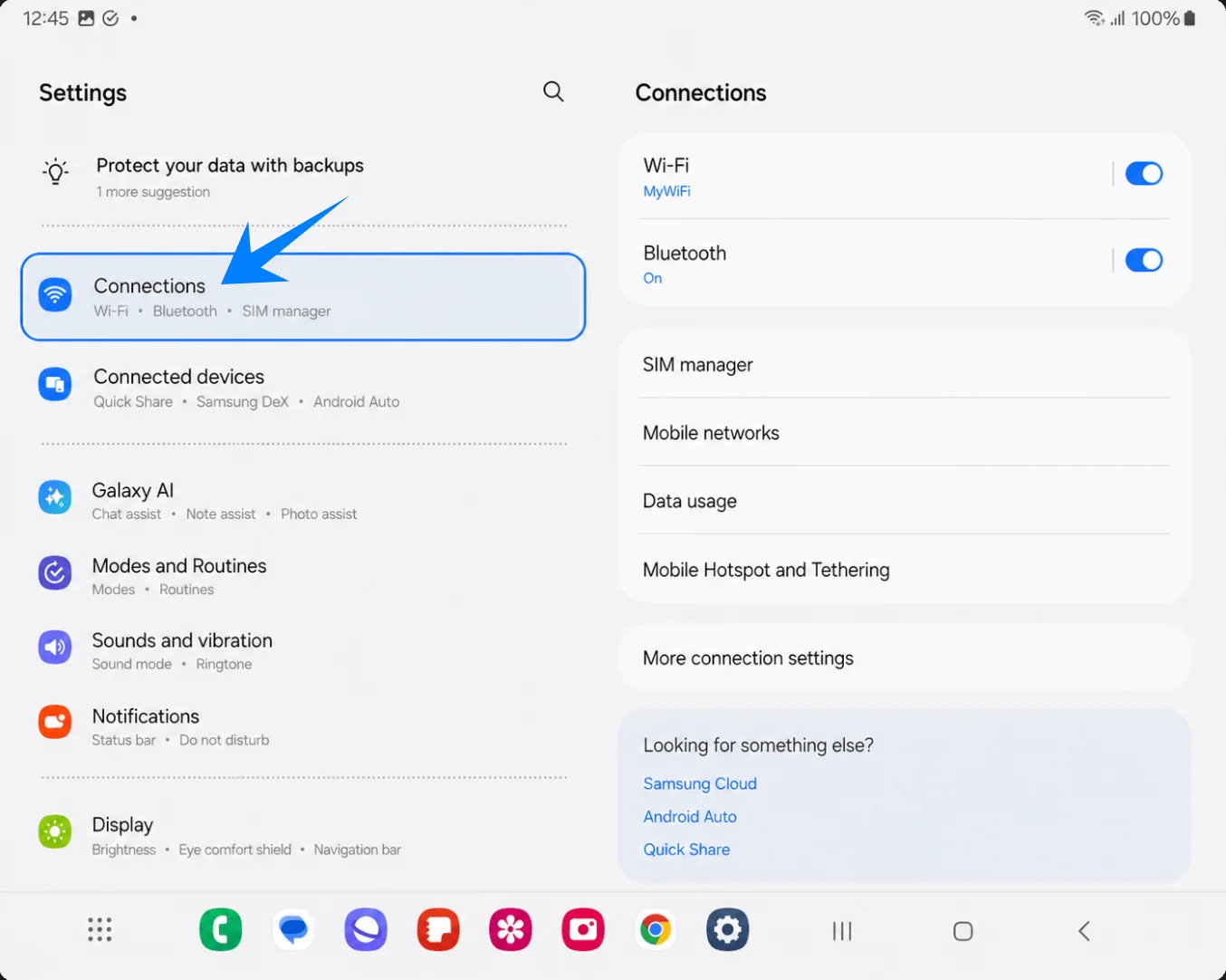
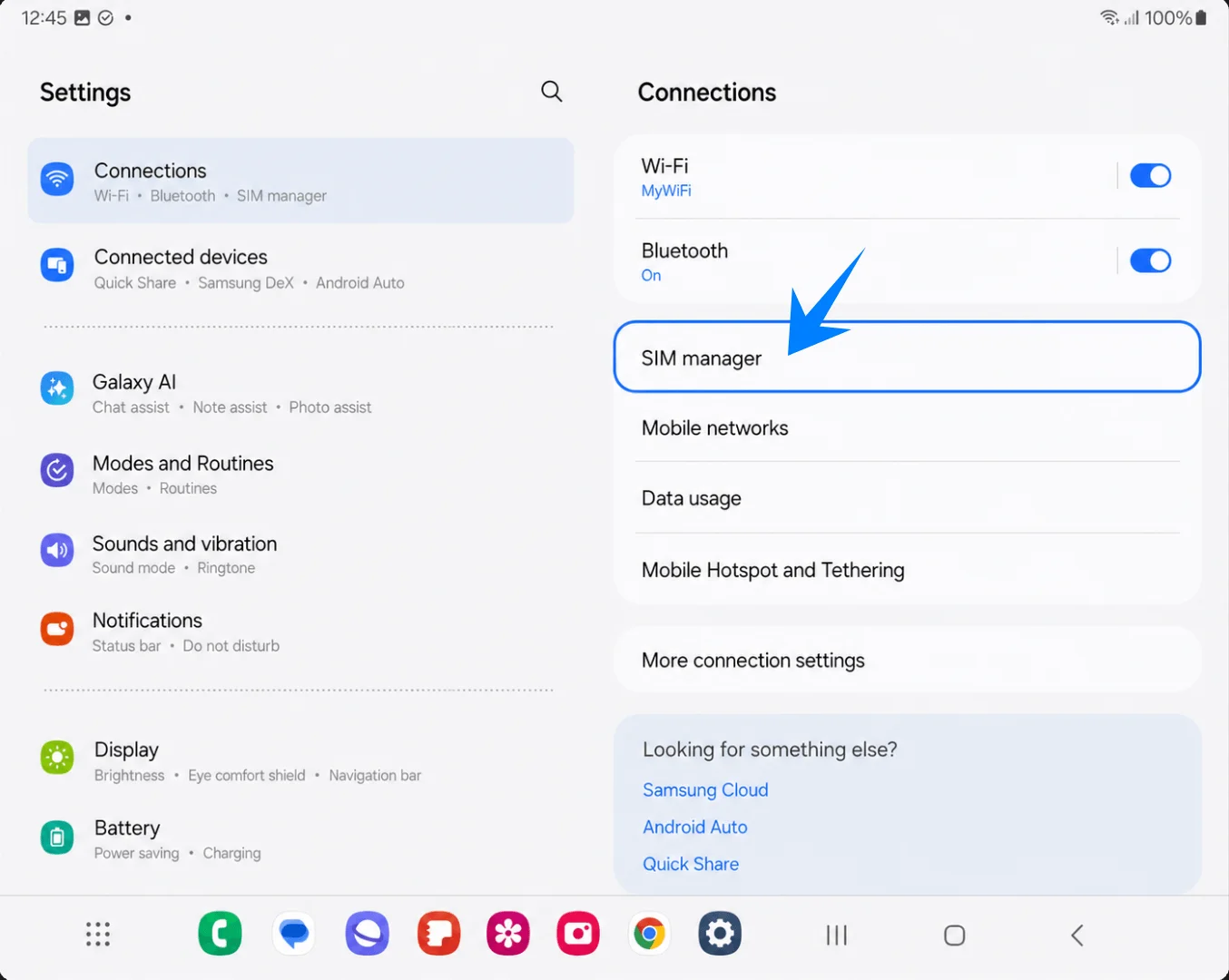
اضغط على مدير بطاقة SIM في صفحة الاتصالات. ستفتح شاشة إدارة بطاقات SIM و eSIM.
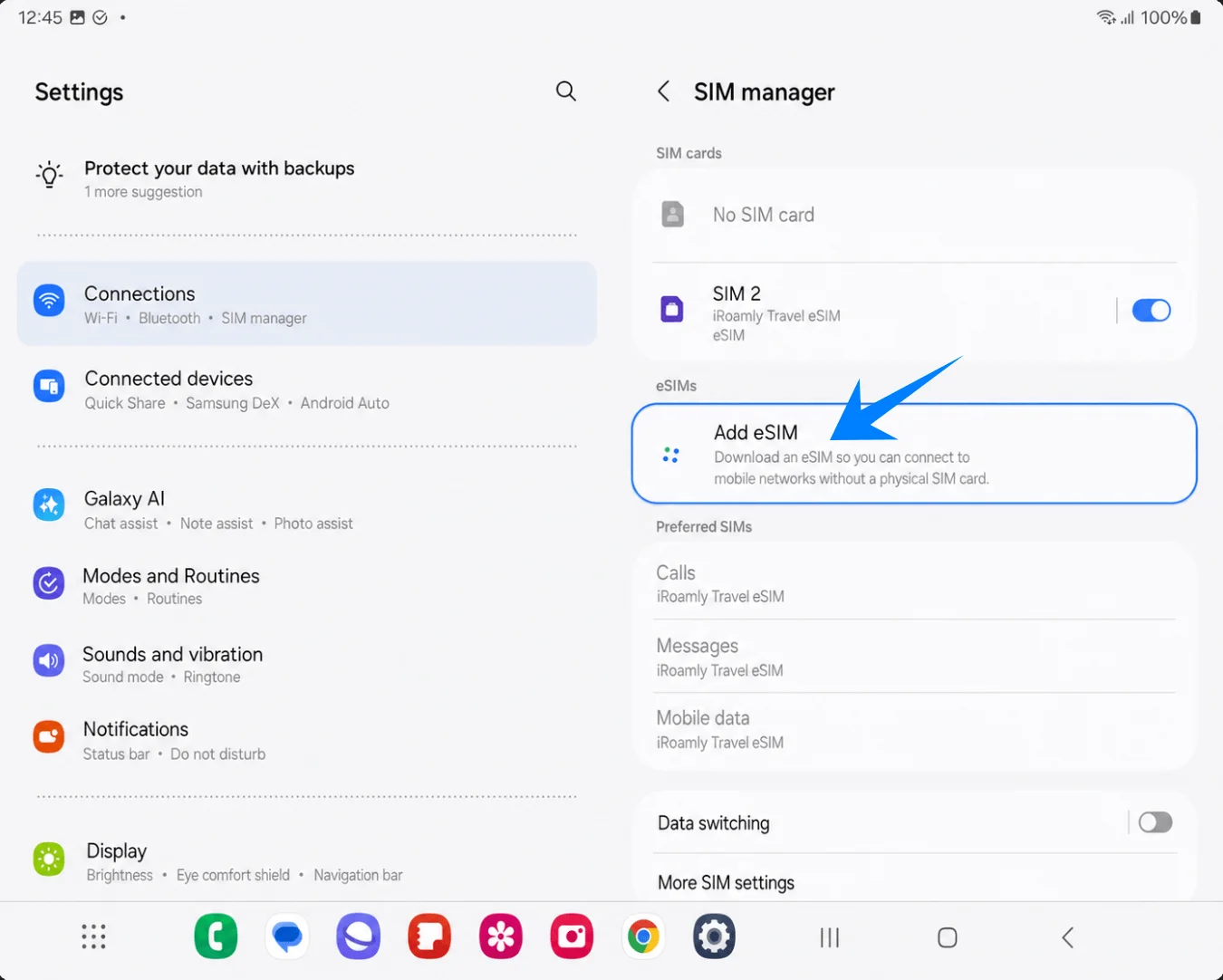
اضغط على إضافة eSIM تحت قسم eSIMs. ستظهر صفحة إعداد إضافة eSIM.
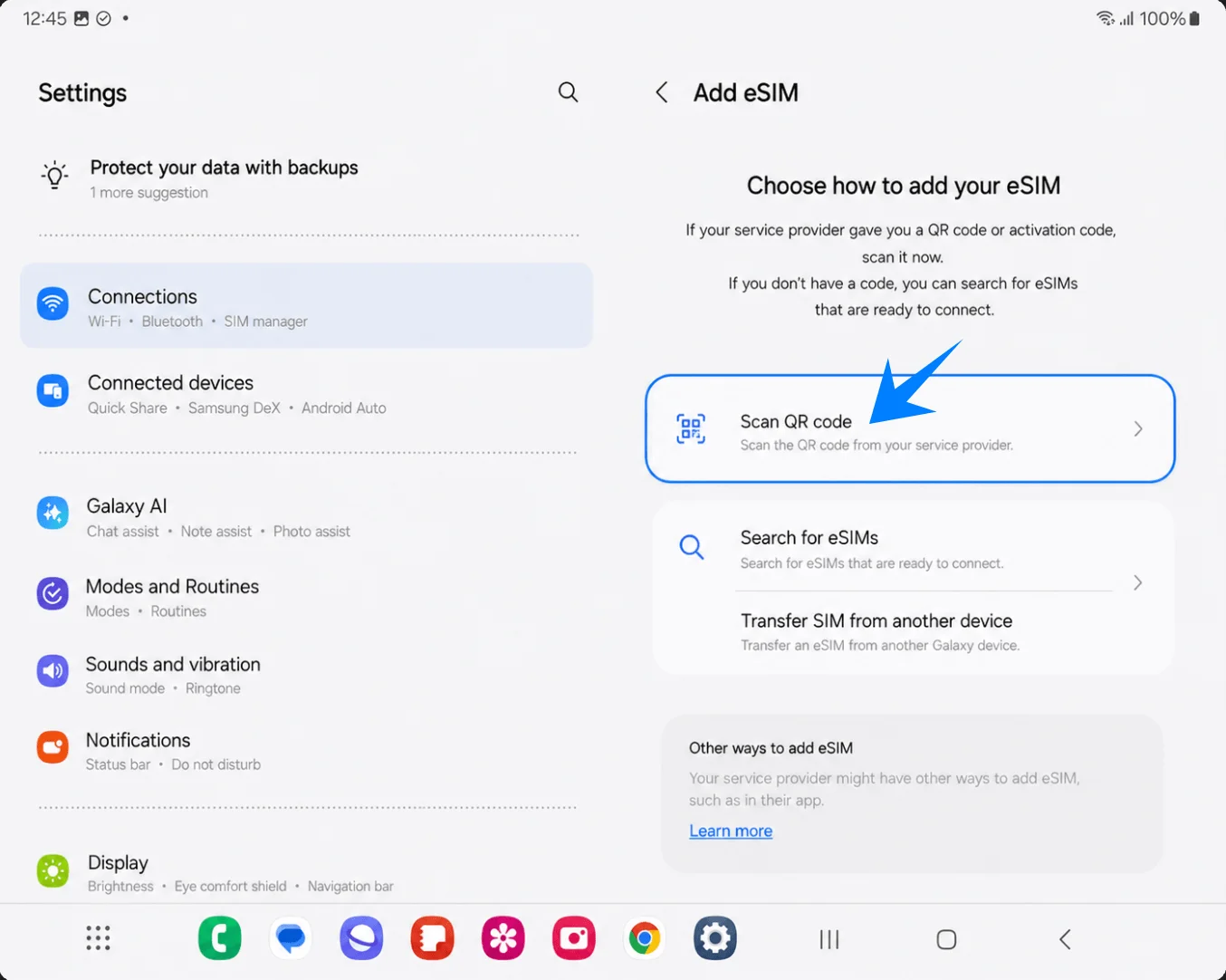
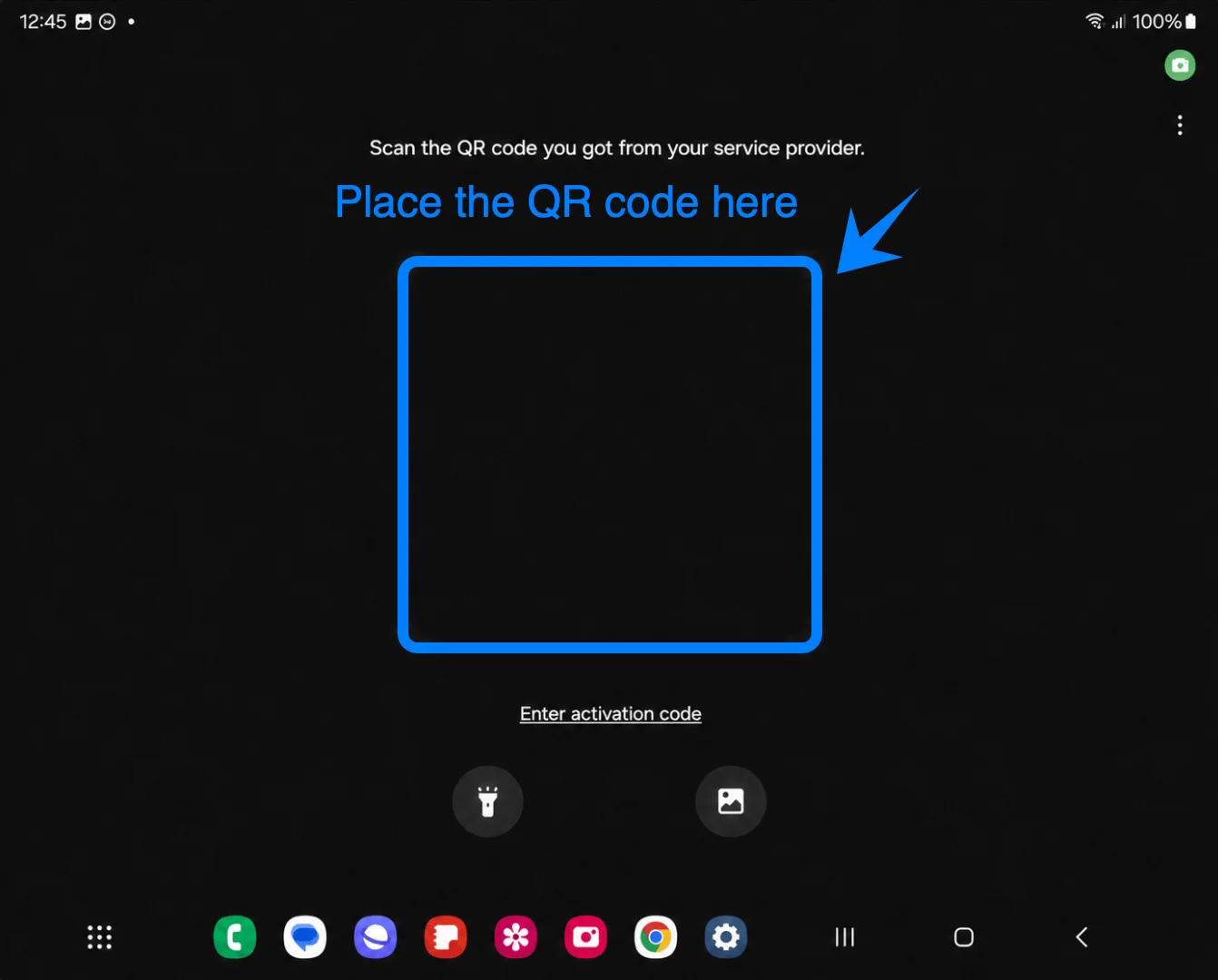
اضغط على مسح رمز QR. ستقوم سامسونج بفتح ماسح رموز QR الخاص بـ eSIM.
وجّه ماسح الكاميرا نحو رمز QR الخاص بـ iRoamly واحرص على بقاء الرمز داخل إطار الزوايا. بمجرد أن يقرأ Galaxy Z Fold3 5G الرمز، ستظهر شاشة تأكيد eSIM.
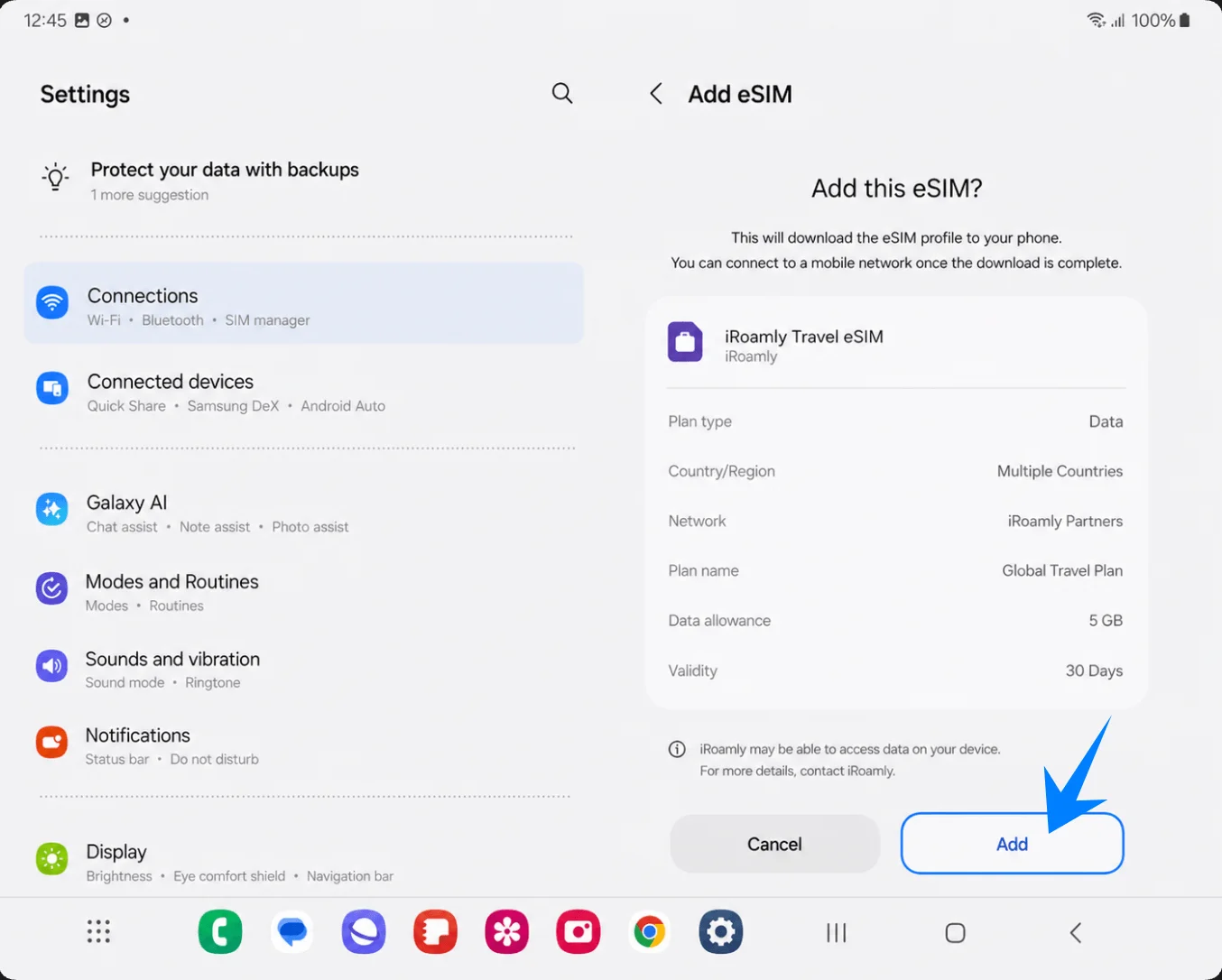
اضغط على إضافة في شاشة التأكيد الخاصة بـ iRoamly Travel eSIM. أبقِ اتصال Wi-Fi مفعلاً بينما يقوم الهاتف بتنزيل ملف تعريف eSIM.
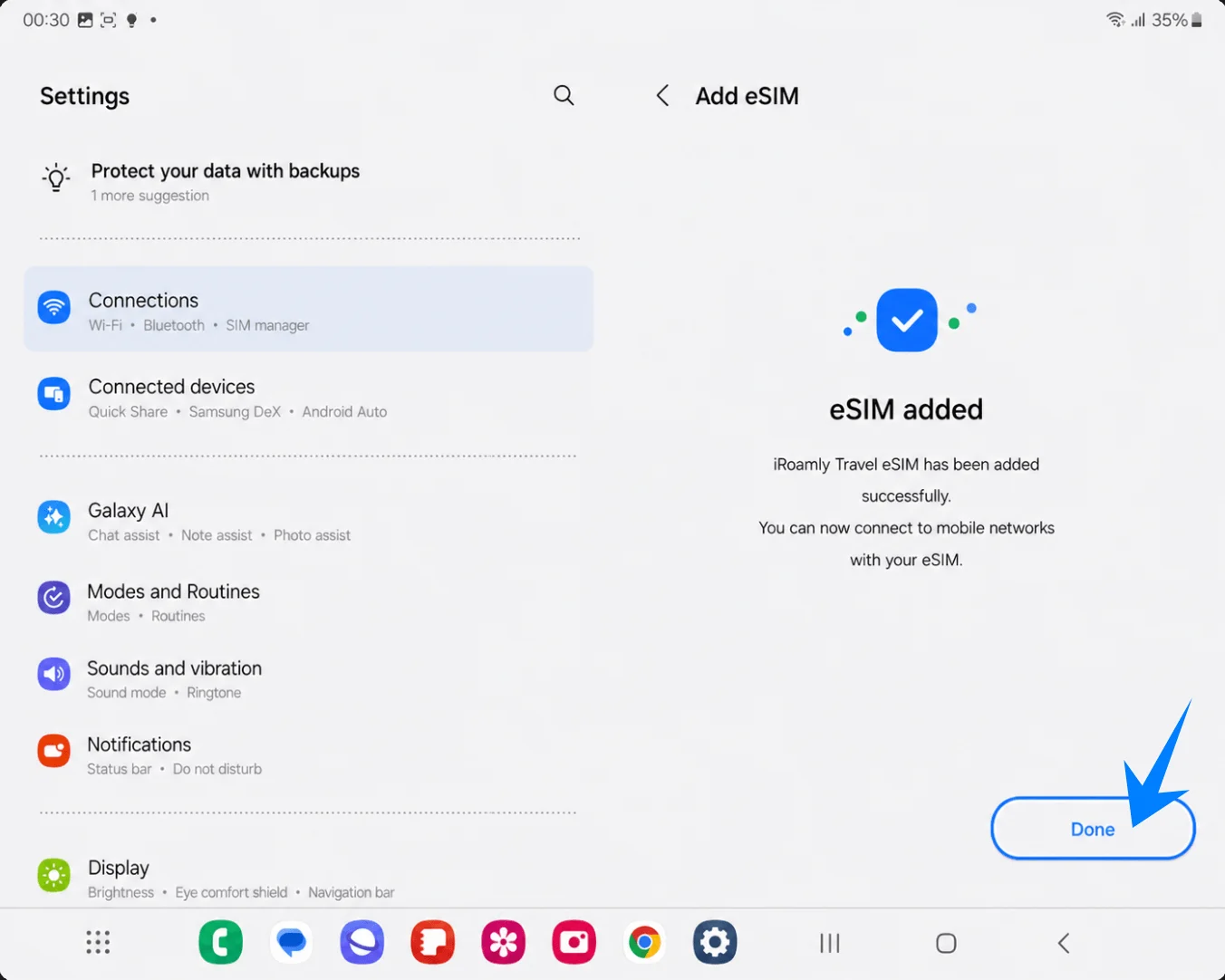
اضغط على تم عندما يخبرك جهاز سامسونج بأنه تمت إضافة eSIM بنجاح. إذا اقترح الهاتف إعادة التشغيل، قم بذلك قبل اختبار بيانات الهاتف المحمول.
الطريقة 2: تثبيت iRoamly eSIM عن طريق الإدخال اليدوي
افتح هاتف Galaxy Z Fold3 5G، وافتح Settings (الإعدادات)، ثم اضغط على Connections (الاتصالات) في قائمة الإعدادات على اليمين. يجب أن تفتح صفحة Connections على الجانب الآخر.
اضغط على SIM manager (مدير بطاقة SIM) في صفحة Connections. ستظهر لك شاشة إدارة بطاقات SIM و eSIM.
اضغط على Add eSIM (إضافة eSIM) تحت قسم eSIMs. ستفتح صفحة إعداد Add eSIM.
اضغط على Scan QR code (مسح رمز QR). توفر سامسونج رابط الإدخال اليدوي داخل شاشة ماسح رمز QR.
اضغط على Enter activation code (إدخال رمز التنشيط) الموجود أسفل شاشة ماسح رمز QR. ستفتح سامسونج صفحة الإدخال اليدوي لـ eSIM.
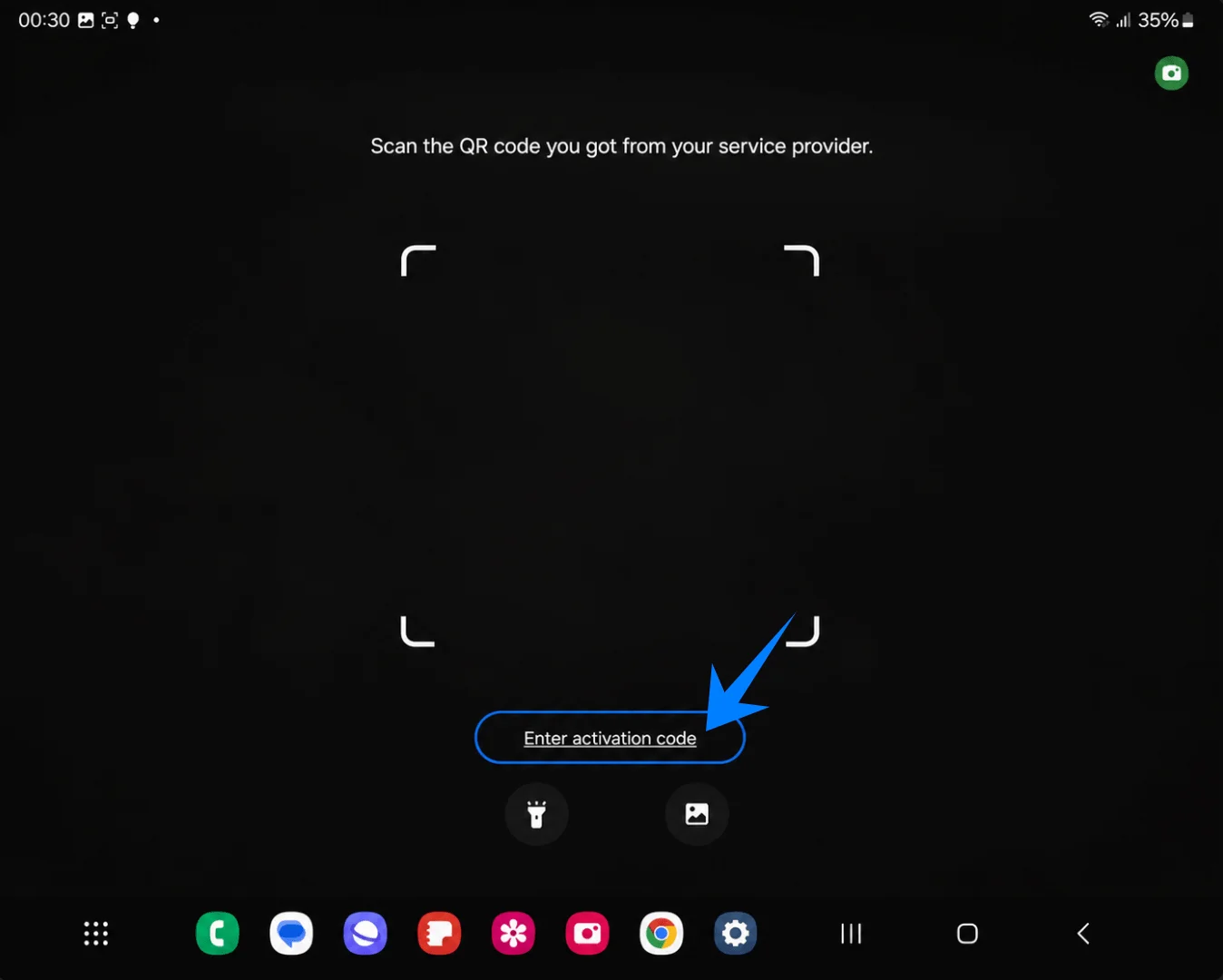
قم بلصق سلسلة رمز تفعيل iRoamly بالكامل في حقل Activation code (رمز التنشيط)، ثم اضغط على Connect (اتصال). في واجهة سامسونج هذه، تستخدم الصفحة اليدوية حقلاً واحداً لـ Activation code، يُستخدم عادةً للسلسلة الكاملة بصيغة LPA:1$...، بدلاً من وجود حقول منفصلة لكل من SM-DP+ Address و Activation Code و Confirmation Code.
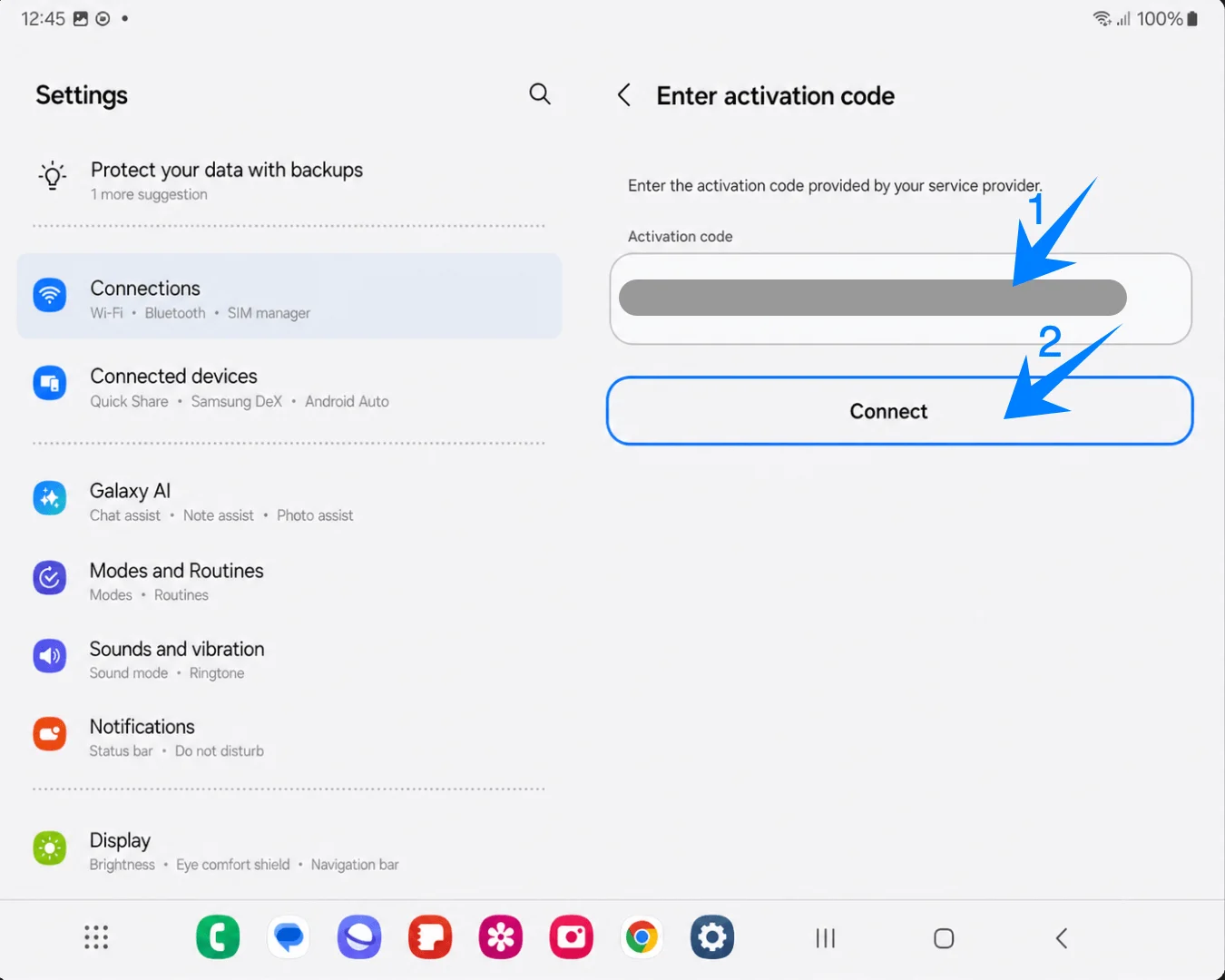
اضغط على Add (إضافة) بمجرد عثور الهاتف على iRoamly Travel eSIM. حافظ على اتصال Wi-Fi أثناء تنزيل الملف التعريفي.
اضغط على Done (تم) عند ظهور شاشة تأكيد إضافة eSIM. أعد تشغيل الهاتف إذا طلبت سامسونج منك ذلك.
كيفية التأكد من تثبيت iRoamly eSIM
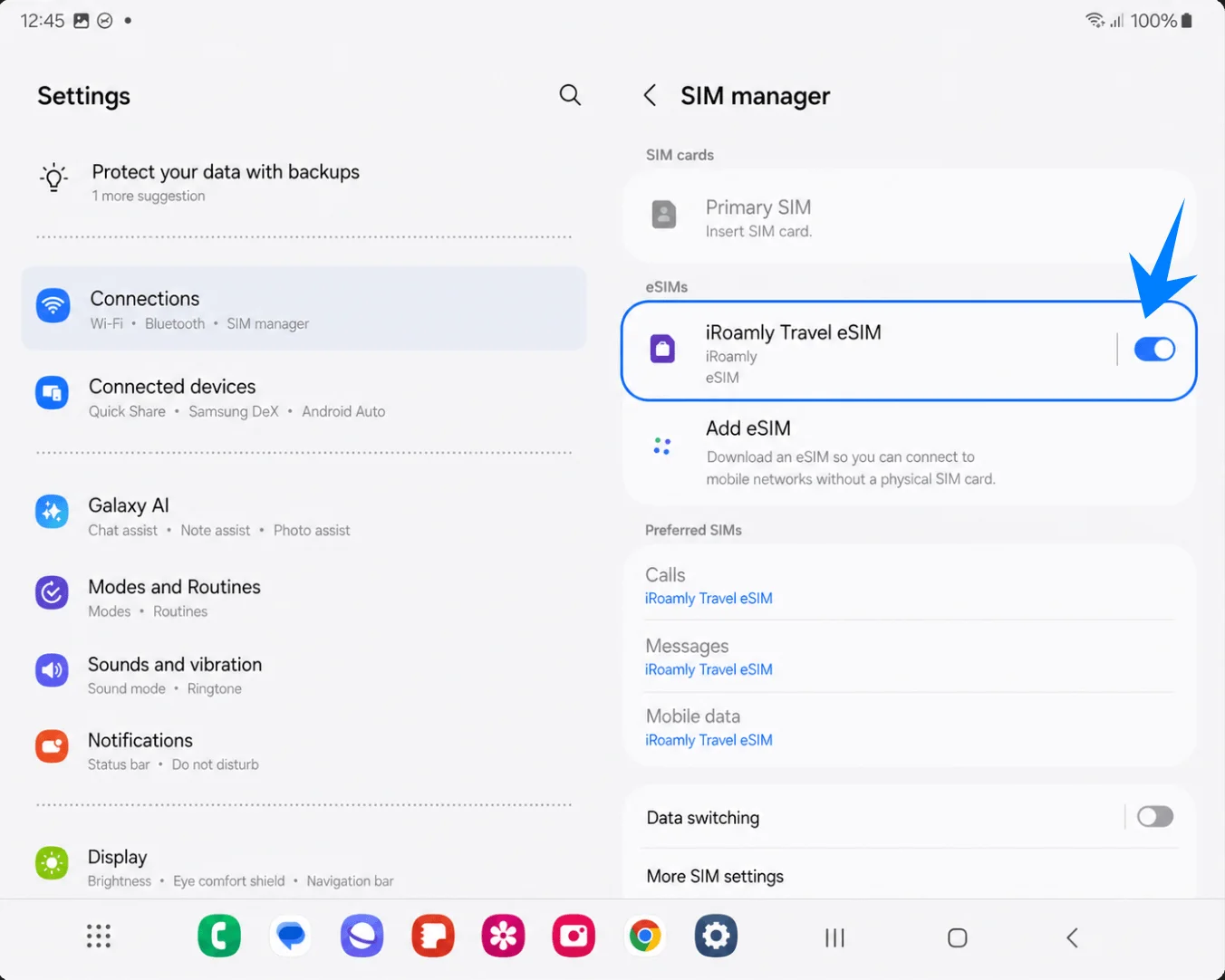
افتح الإعدادات > الاتصالات > مدير بطاقة SIM، ثم تأكد من ظهور iRoamly Travel eSIM ضمن قسم eSIMs ومن تفعيل مفتاح التشغيل الخاص بها. هذا يؤكد أن ملف تعريف eSIM قد تم تثبيته بنجاح على هاتف Galaxy Z Fold3 5G.
إعداد iRoamly eSIM لبيانات السفر
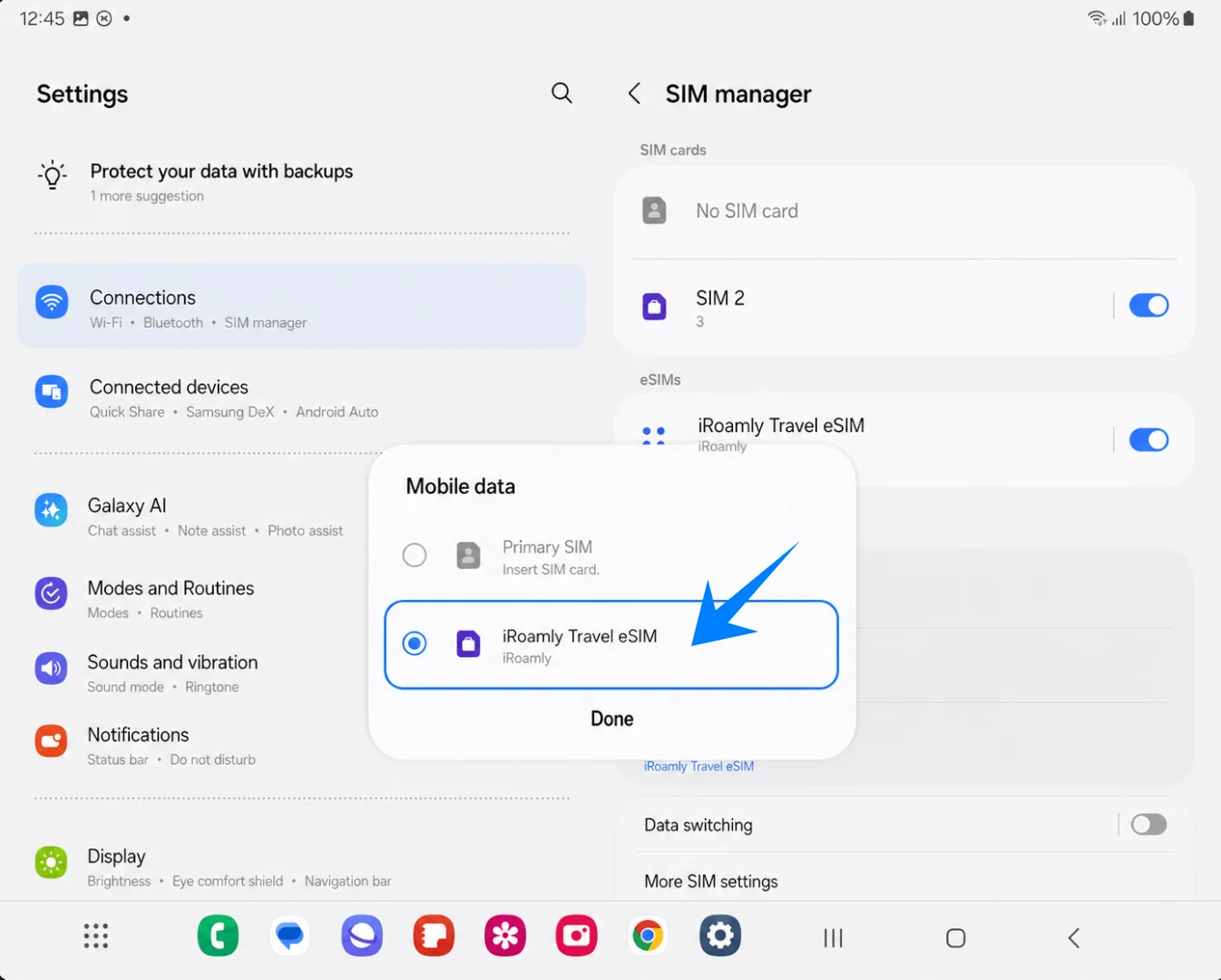
من الإعدادات > الاتصالات > مدير بطاقة SIM، اضغط على بيانات الجوال، واختر iRoamly Travel eSIM، ثم اضغط على تم. وبذلك يتم تعيين iRoamly كخط أساسي لبيانات الجوال.
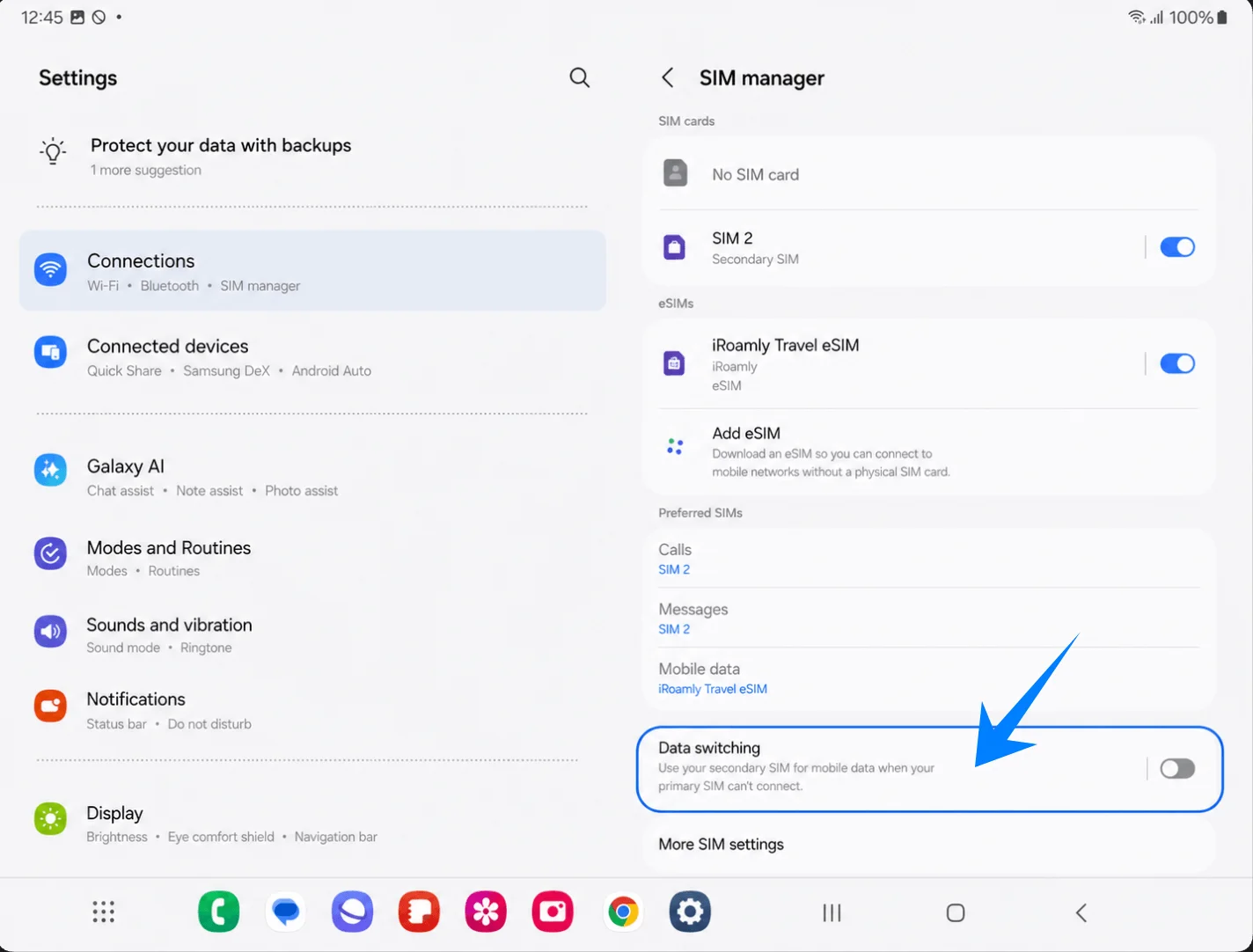
داخل مدير بطاقة SIM، تأكد من إبقاء خيار تبديل البيانات متوقفاً عن التشغيل، ما لم تكن ترغب في أن يقوم الهاتف بالتبديل تلقائياً إلى بطاقة SIM أخرى للحصول على البيانات. يساعد إبقاء هذا الخيار متوقفاً على تجنب استهلاك بيانات بطاقة SIM الأساسية دون قصد أثناء السفر.
انتقل إلى الإعدادات > الاتصالات > شبكات الهواتف المحمولة، ثم قم بتفعيل تجوال البيانات إذا كانت خطة iRoamly الخاصة بك أو إرشادات وجهة السفر تتطلب ذلك. غالباً ما تحتاج eSIM المخصصة للسفر إلى تفعيل التجوال للاتصال عبر الشبكات الشريكة في الخارج.
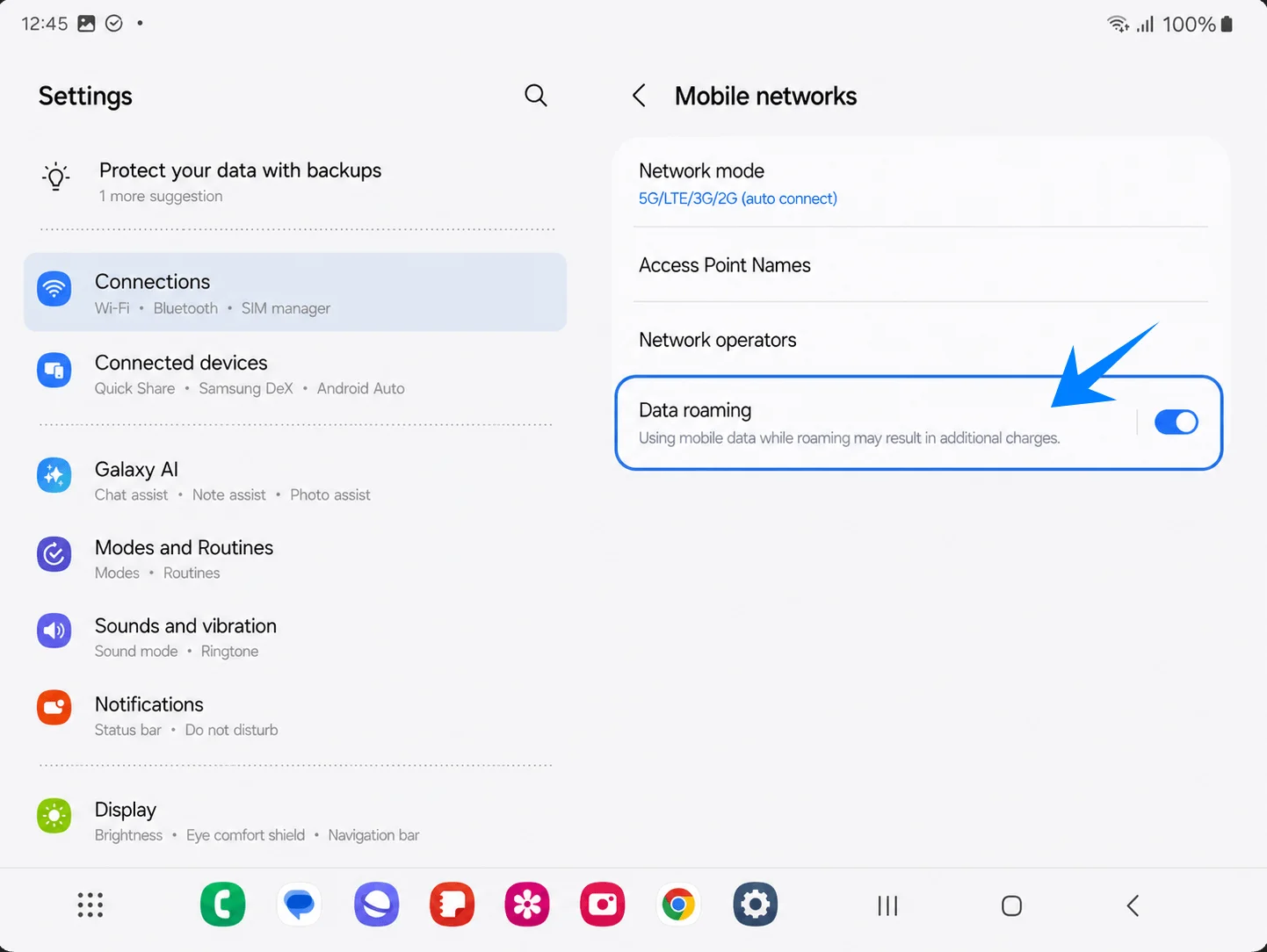
يُفضل الإبقاء على بطاقة SIM الأساسية محددة للمكالمات والرسائل النصية إذا كنت بحاجة إلى رقمك المعتاد، مع التأكد من ضبط بيانات الجوال على iRoamly Travel eSIM طوال فترة استخدامك لخطة السفر.
استكشاف الأخطاء وإصلاحها
عدم ظهور خيار Add eSIM: قم بتحديث برنامج هاتف Galaxy Z Fold3 5G، وتأكد من أن الهاتف غير مقفل على شبكة معينة، وتحقق من وجود رقم تعريف الجهاز EID، وتأكد من أن البرنامج الثابت (Firmware) الخاص بمنطقتك أو بشركة الاتصالات يدعم تقنية eSIM.
عدم مسح رمز الاستجابة السريعة (QR code): قم بزيادة سطوع الشاشة التي تعرض الرمز، ونظف عدسة الكاميرا، وتأكد من إبقاء الرمز كاملاً داخل إطار الماسح الضوئي، أو استخدم خيار Enter activation code لإدخاله يدوياً.
ظهور رسالة بأن رمز الاستجابة السريعة قد استُخدم بالفعل: تحقق مما إذا كانت شريحة eSIM مثبتة بالفعل في SIM manager. معظم رموز QR الخاصة بـ eSIM تُستخدم لمرة واحدة فقط بعد التنزيل الناجح، لذا تواصل مع دعم iRoamly إذا تم حذف الملف الشخصي أو إذا توقف التثبيت في منتصف العملية.
الرمز اليدوي لا يعمل: تأكد من لصق سلسلة رمز التنشيط الخاصة بـ Samsung بالكامل في حقل Activation code الموحد. لا تقم بتقسيم الرمز إلى حقول SM-DP+ وحقول تنشيط منفصلة إلا إذا قدمت لك iRoamly تعليمات محددة من Samsung لهذا التنسيق.
شريحة eSIM مثبتة ولكن لا توجد بيانات: اضبط خيار Mobile data على iRoamly Travel eSIM، وقم بتفعيل Data roaming إذا لزم الأمر، وأعد تشغيل الهاتف، وتأكد من أنك تتواجد في وجهة تغطيها خطة البيانات الخاصة بك.
حالة التنشيط تظل معلقة: تذكر أن التثبيت وتنشيط الشبكة عمليتان مختلفتان، فقد تظل شريحة eSIM غير نشطة حتى يتم الاتصال بشبكة الوجهة المدعومة.
رسوم غير متوقعة على بطاقة SIM الأساسية: تأكد من تعيين Mobile data على iRoamly، وأوقف تفعيل Data switching غير المرغوب فيه، وفكر في تعطيل بيانات الهاتف على بطاقة SIM الأساسية أثناء وجودك في الخارج.
تعذر إجراء المكالمات أو إرسال الرسائل القصيرة: تحقق من تفاصيل خطة iRoamly الخاصة بك، حيث أن العديد من خطط eSIM للسفر مخصصة للبيانات فقط، ويختلف توفر ميزات الصوت والرسائل القصيرة حسب نوع الخطة.
الخاتمة
ينبغي الآن أن تكون iRoamly eSIM قد أضيفت بالكامل إلى جهاز Galaxy Z Fold3 5G الخاص بك، وأصبحت جاهزة لاستخدام بيانات الهاتف أثناء السفر. وبما أن إدارة eSIM تتم رقمياً عبر إعدادات سامسونج، يمكنك بسهولة التحكم في خط البيانات الخاص بك، ومراقبة بطاقة SIM النشطة، وتعديل تفضيلات الاتصال وقتما تشاء مباشرة من قائمة مدير بطاقة SIM.
قبل بدء رحلتك، تأكد من اختيار خط البيانات الصحيح وتحقق من بقاء eSIM مفعلة على الجهاز. إن إجراء هذه الفحوصات مسبقاً يساعد في تقليل مشكلات الاتصال بعد الوصول ويجعل عملية إعداد بيانات السفر أكثر سلاسة بشكل عام.