
يمنحك استخدام eSIM على هاتف Galaxy Z Fold5 5G طريقة عصرية وأكثر ملاءمة للبقاء على اتصال أثناء السفر.
فعلى عكس بطاقات SIM التقليدية التي تتطلب إدخالها وإخراجها يدوياً، يمكن تحميل eSIM وتفعيلها رقمياً مباشرة من إعدادات جهازك. يتيح لك ذلك تجهيز بيانات سفرك قبل المغادرة وتجنب عناء التعامل مع بطاقات SIM الفعلية أثناء رحلتك.
كما تسهل eSIM إدارة باقات متعددة للهاتف المحمول على جهاز واحد، وهو أمر مفيد للغاية إذا كنت ترغب في إبقاء بطاقة SIM الأساسية نشطة مع استخدام باقة بيانات سفر منفصلة.
سواء كانت هذه تجربتك الأولى في إعداد eSIM أو كنت بحاجة فقط إلى مساعدة في تفعيل باقة iRoamly الخاصة بك، سيرشدك هذا الدليل خلال عملية التثبيت والإعداد الكاملة على هاتف Galaxy Z Fold5 5G.
التحضيرات قبل إعداد iRoamly eSIM
قم بتوصيل هاتف Galaxy Z Fold5 5G بشبكة Wi-Fi قبل إضافة الـ eSIM.
تأكد من أن الهاتف مفتوح القفل وأن خيار "إضافة eSIM" يظهر في مدير شرائح الاتصال؛ إذ قد تفرض بعض الإصدارات الإقليمية أو إصدارات شركات الاتصالات قيوداً على ميزات الـ eSIM.
اجعل رمز QR الخاص بـ iRoamly أو رمز التفعيل اليدوي في متناول يدك على جهاز آخر، أو في بريدك الإلكتروني، أو عبر حساب iRoamly الخاص بك.
يُفضل تثبيت الـ eSIM قبل يوم أو يومين من موعد السفر، مع إبقائها معطلة إلى حين الحاجة لاستخدامها.
تبدأ فترة صلاحية خطة iRoamly فور تفعيلها. في معظم خطط السفر من iRoamly، يبدأ التفعيل وفترة الصلاحية تلقائياً بمجرد اتصال الـ eSIM المثبتة بشبكة مدعومة في وجهة السفر؛ لذا يرجى دائماً مراجعة سياسة الصلاحية المحددة لخطتك التي قمت بشرائها.
قد تقتصر خطط iRoamly على البيانات فقط، أو قد تشمل المكالمات والرسائل النصية القصيرة حسب الوجهة والباقة. تأكد من مراجعة تفاصيل الخطة بدقة قبل افتراض توفر ميزات المكالمات الصوتية أو الرسائل النصية.
تجنب حذف الـ eSIM بعد تثبيتها؛ حيث إن العديد من بطاقات الـ eSIM لا يمكن إعادة تثبيتها بسهولة باستخدام نفس رمز الـ QR.
الطريقة 1: تثبيت iRoamly eSIM عن طريق مسح رمز QR
افتح الإعدادات مع فتح جهاز Galaxy Z Fold5، ثم اضغط على "الاتصالات" في قائمة الإعدادات على اليسار. ستظهر لك صفحة "الاتصالات" على الجانب الأيمن من الشاشة.
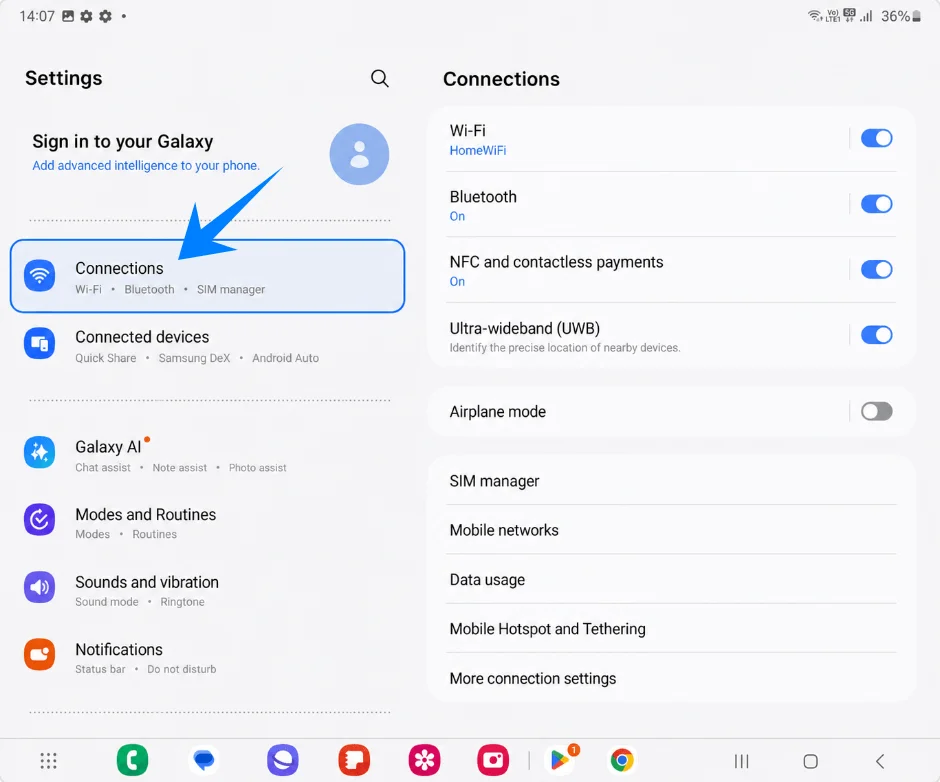
اضغط على "مدير بطاقة SIM" في صفحة الاتصالات. ستفتح صفحة مدير بطاقة SIM على الجانب الأيمن.
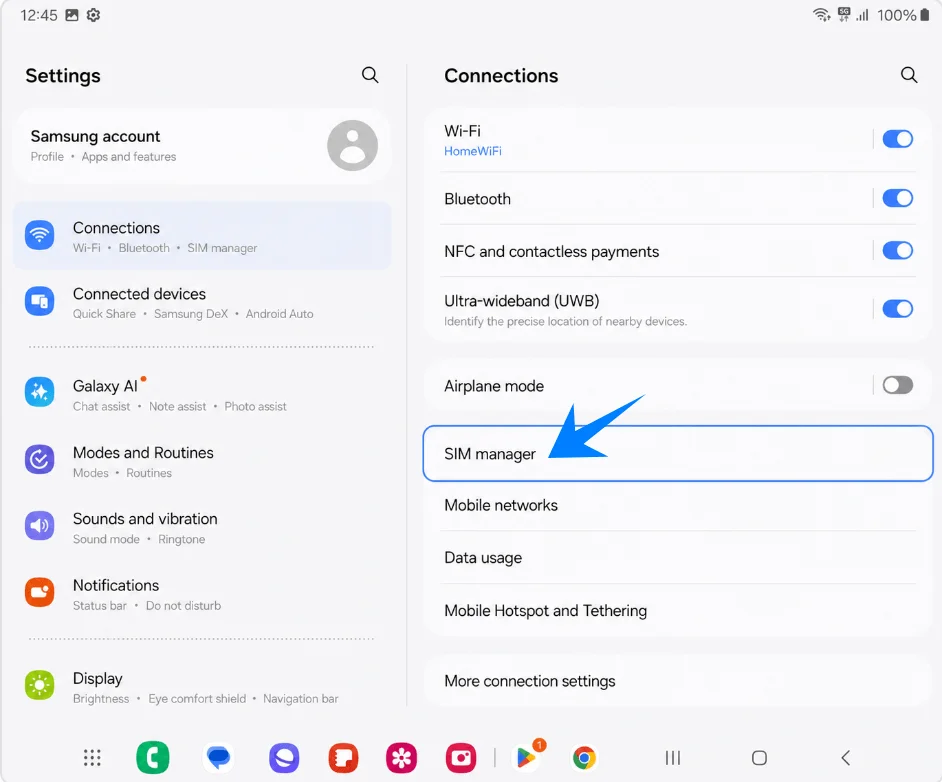
في مدير بطاقة SIM، اضغط على "إضافة eSIM" ضمن قسم eSIMs. ستظهر لك خيارات إعداد eSIM من سامسونج.
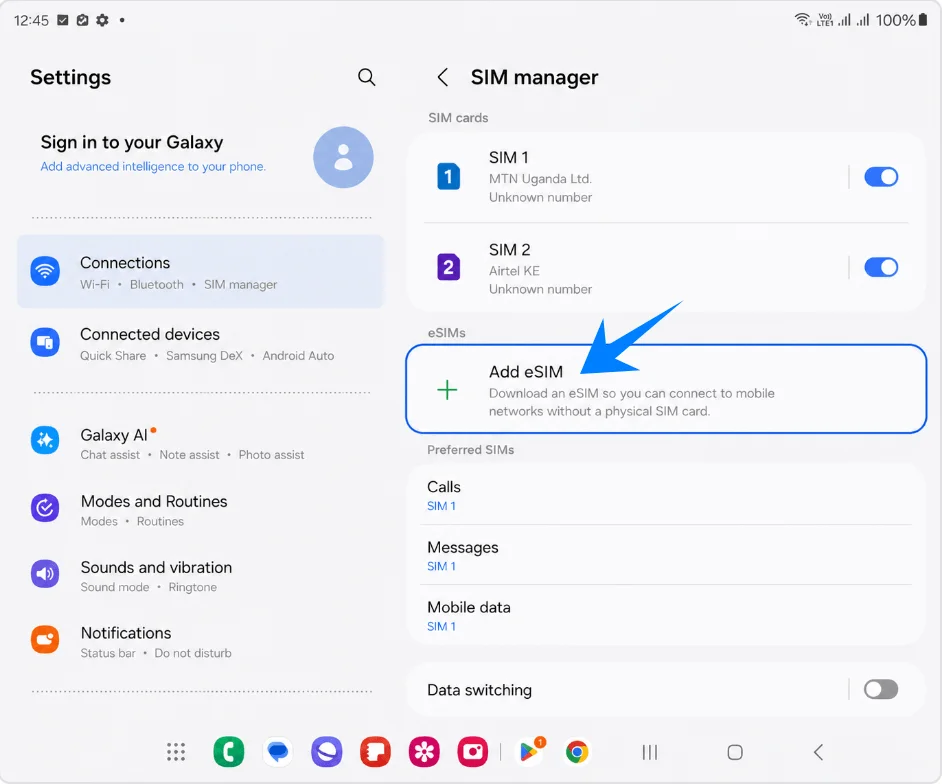
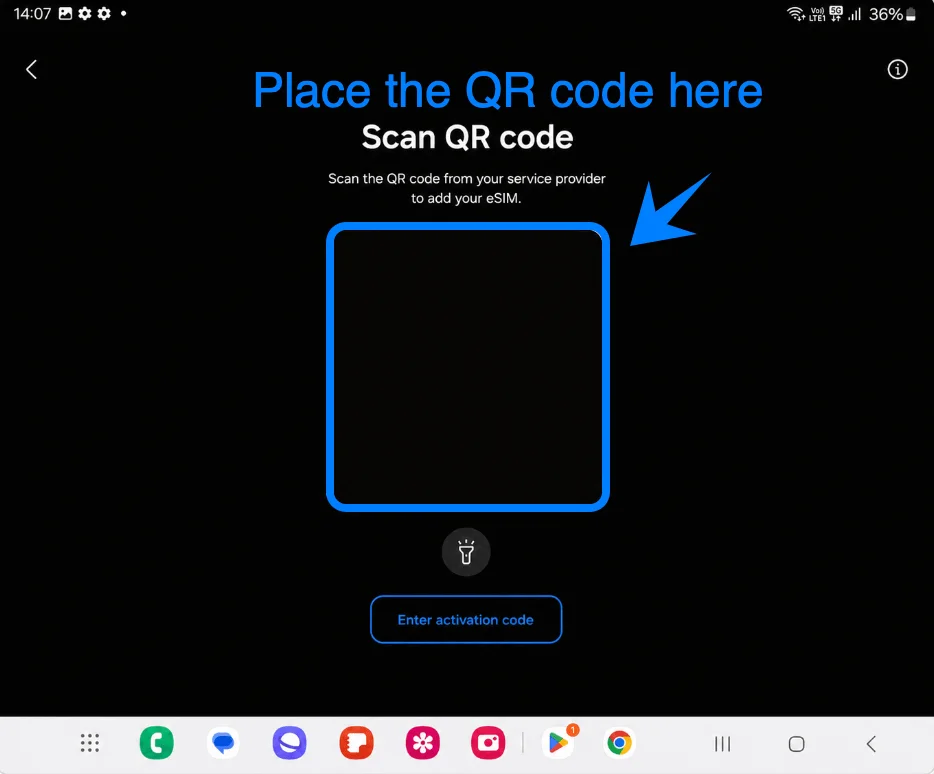
اضغط على "مسح رمز QR". سيقوم جهاز Galaxy Z Fold5 بفتح ماسح رموز QR لإعداد eSIM.
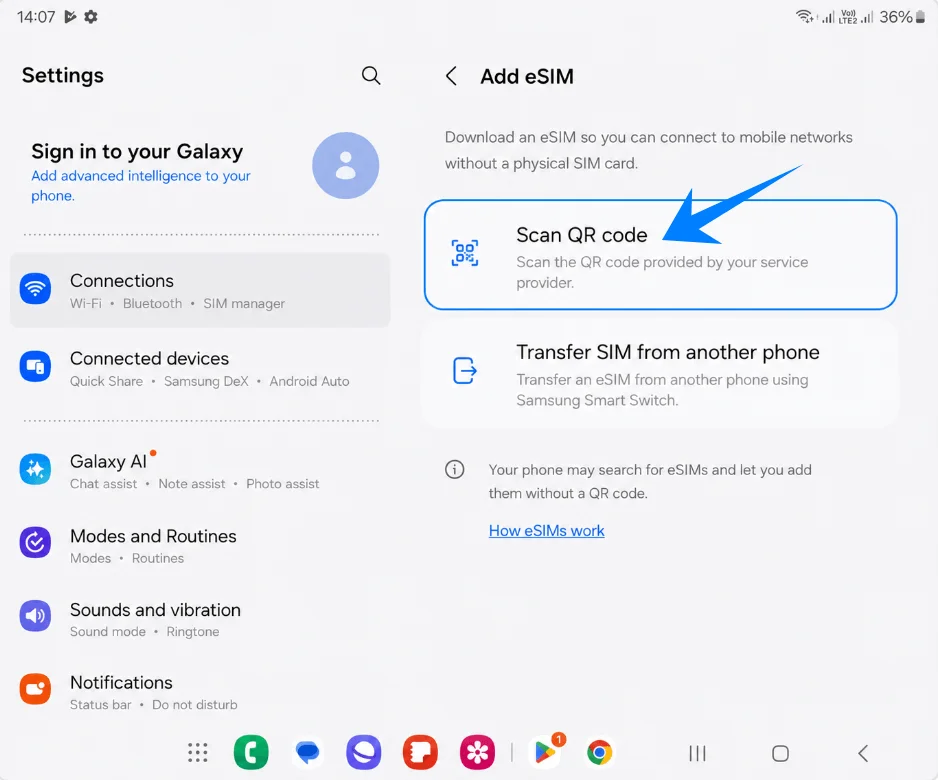
وجه الماسح الضوئي نحو رمز QR الخاص بـ iRoamly الموجود في صفحة طلبك أو في بريدك الإلكتروني. احتفظ برمز QR داخل الإطار حتى يتمكن الهاتف من اكتشافه.
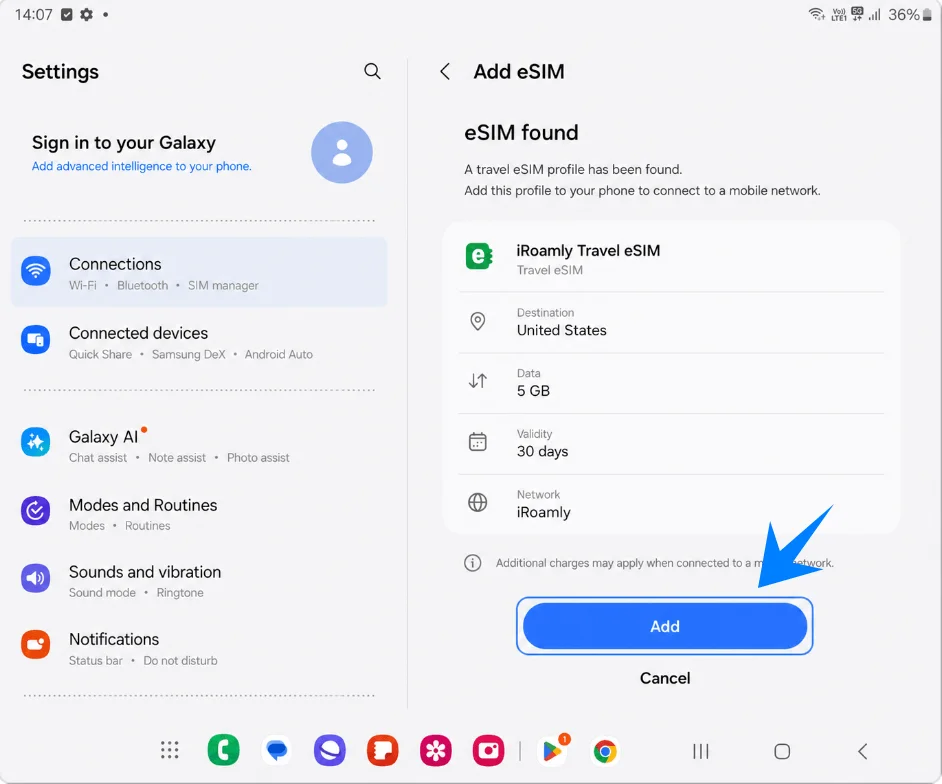
بمجرد العثور على ملف تعريف iRoamly، راجع اسم الملف ثم اضغط على "إضافة". حافظ على اتصال شبكة Wi-Fi نشطاً أثناء تنزيل eSIM.
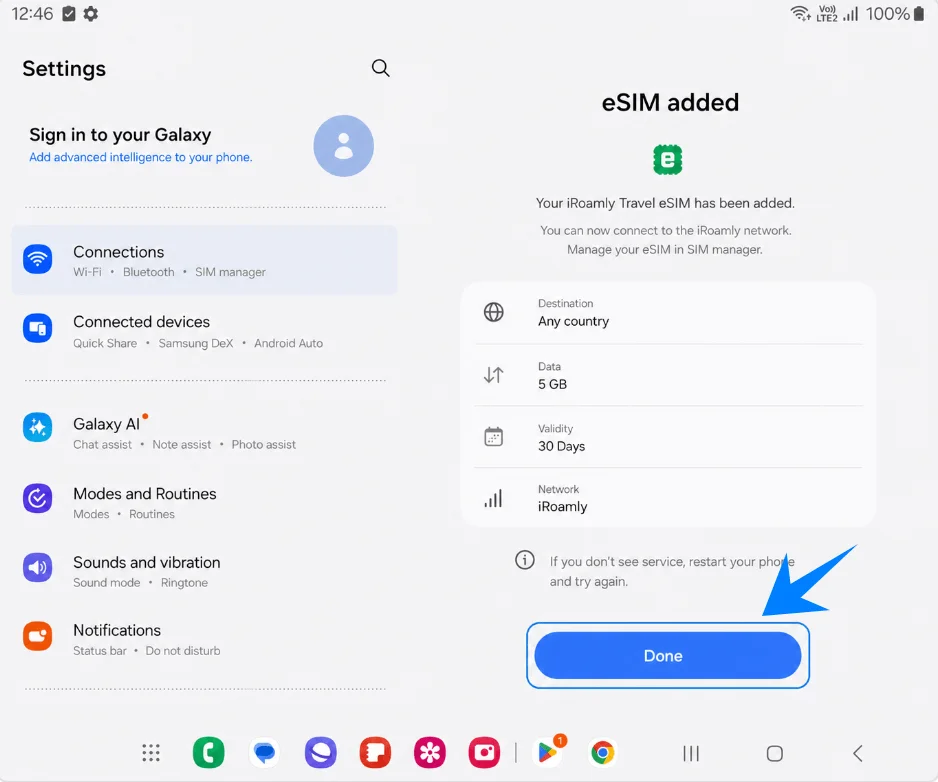
عندما تظهر لك رسالة من سامسونج تفيد بإضافة eSIM بنجاح، اضغط على "تم". إذا لم تظهر الخدمة لاحقاً عند وصولك إلى وجهتك، قم بإعادة تشغيل الهاتف بعد التحقق من الإعدادات المذكورة أدناه.
الطريقة 2: تثبيت iRoamly eSIM عن طريق الإدخال اليدوي
افتح الإعدادات وهاتف Galaxy Z Fold5 مفتوح، ثم اضغط على "الاتصالات" من قائمة الإعدادات على اليسار. ستظهر صفحة الاتصالات على الجهة اليمنى.
اضغط على "مدير بطاقة SIM" في صفحة الاتصالات. سيؤدي هذا إلى فتح مدير بطاقة SIM حيث يتم عرض شرائح SIM الفعلية وeSIM.
اضغط على "إضافة eSIM" ضمن قسم eSIMs. ستفتح سامسونج خيارات إعداد eSIM.
اضغط على "مسح رمز QR". هذا هو المسار ذاته للوصول إلى خيار "إدخال رمز التنشيط" اليدوي في سامسونج.
من شاشة ماسح رمز QR، اضغط على "إدخال رمز التنشيط". سيؤدي هذا إلى فتح صفحة الإدخال اليدوي لـ eSIM في سامسونج.
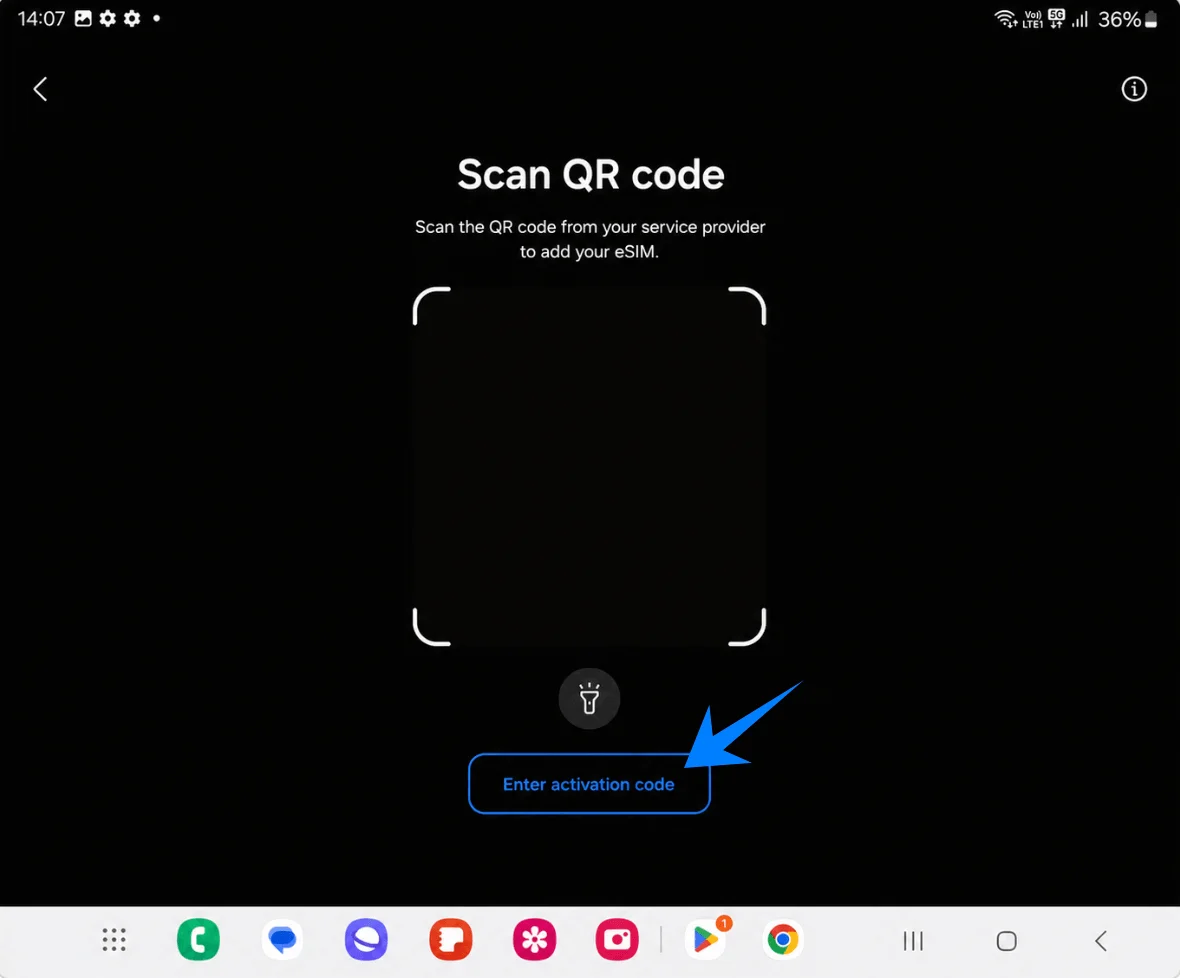
الصق سلسلة رمز تنشيط iRoamly بالكامل في حقل "رمز التنشيط"، ثم اضغط على "إضافة". استخدم الرمز الدقيق المقدم من iRoamly؛ ولا تقم بتقسيمه إلى حقول منفصلة مثل SM-DP+ على شاشة سامسونج هذه.
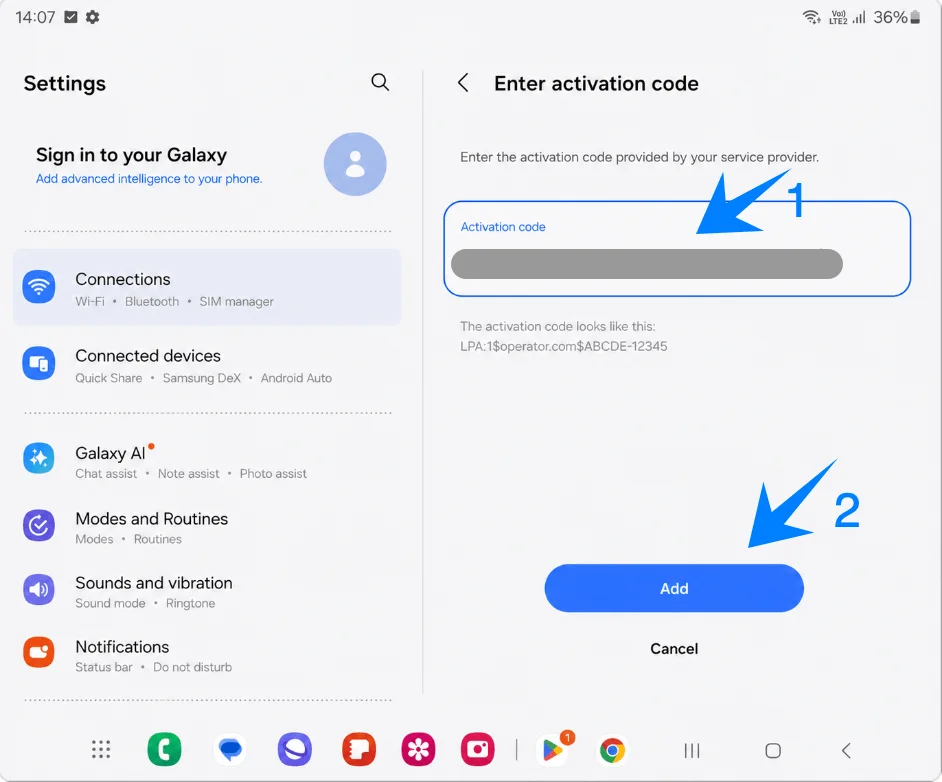
بمجرد العثور على ملف تعريف iRoamly، راجع اسم الملف ثم اضغط على "إضافة". تأكد من بقاء الهاتف متصلاً بشبكة Wi-Fi أثناء قيام سامسونج بتنزيل eSIM.
عند إضافة eSIM بنجاح، اضغط على "تم". اترك eSIM مثبتاً حتى لو كنت لا تخطط لاستخدامه إلا عند الوصول.
كيفية التأكد من تثبيت iRoamly eSIM
انتقل إلى الإعدادات > الاتصالات > مدير بطاقة SIM، ثم تحقق من قسم eSIMs. يجب أن تظهر iRoamly Travel eSIM، وينبغي تشغيل المفتاح الخاص بها عندما تكون مستعدًا لاستخدامها.
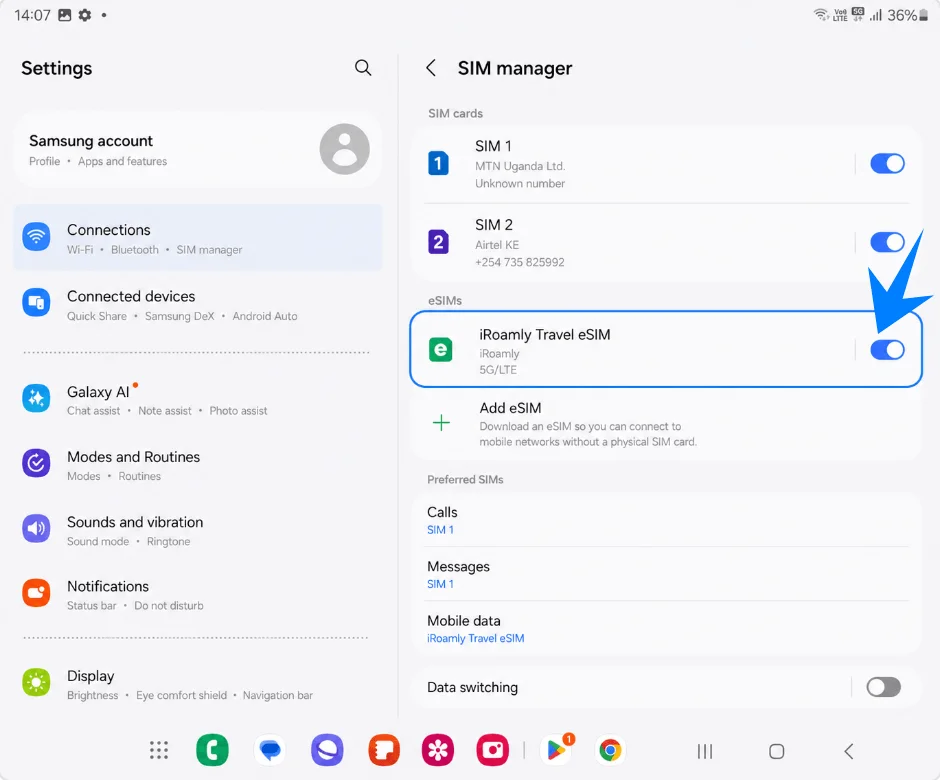
إعداد eSIM الخاصة بـ iRoamly لبيانات السفر
من مدير بطاقة SIM، اضغط على "بيانات الجوال"، ثم اختر eSIM الخاصة بـ iRoamly. يُنصح بإبقاء خياري المكالمات والرسائل على بطاقة SIM الأساسية لديك، ما لم تكن خطة iRoamly التي اشتركت بها تتضمن صراحةً ميزات المكالمات الصوتية أو الرسائل النصية القصيرة.
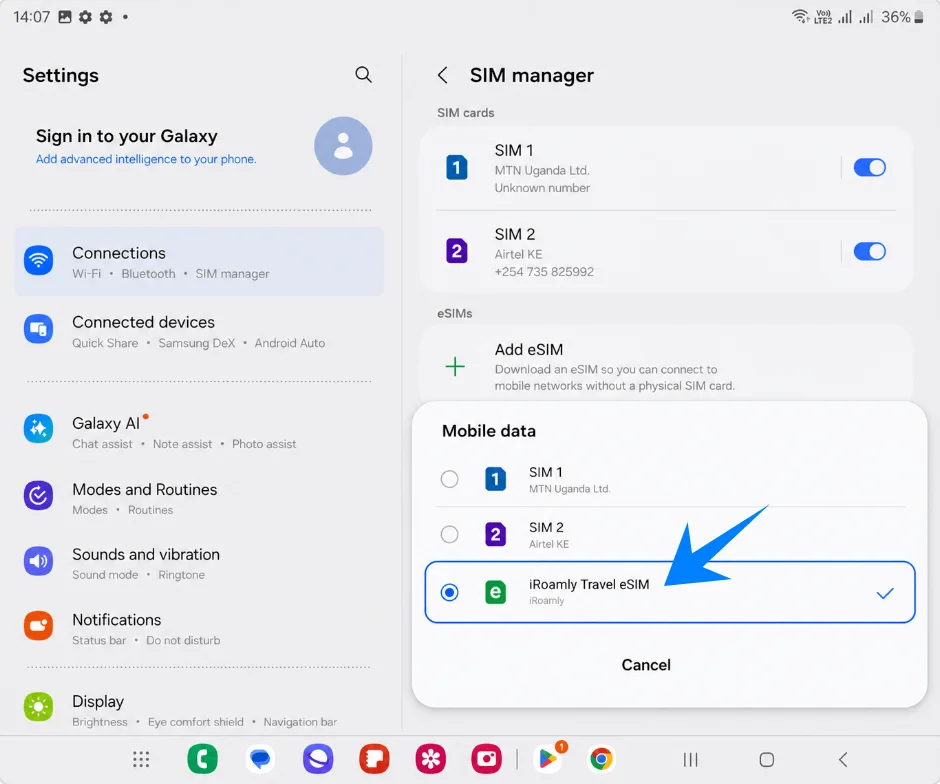
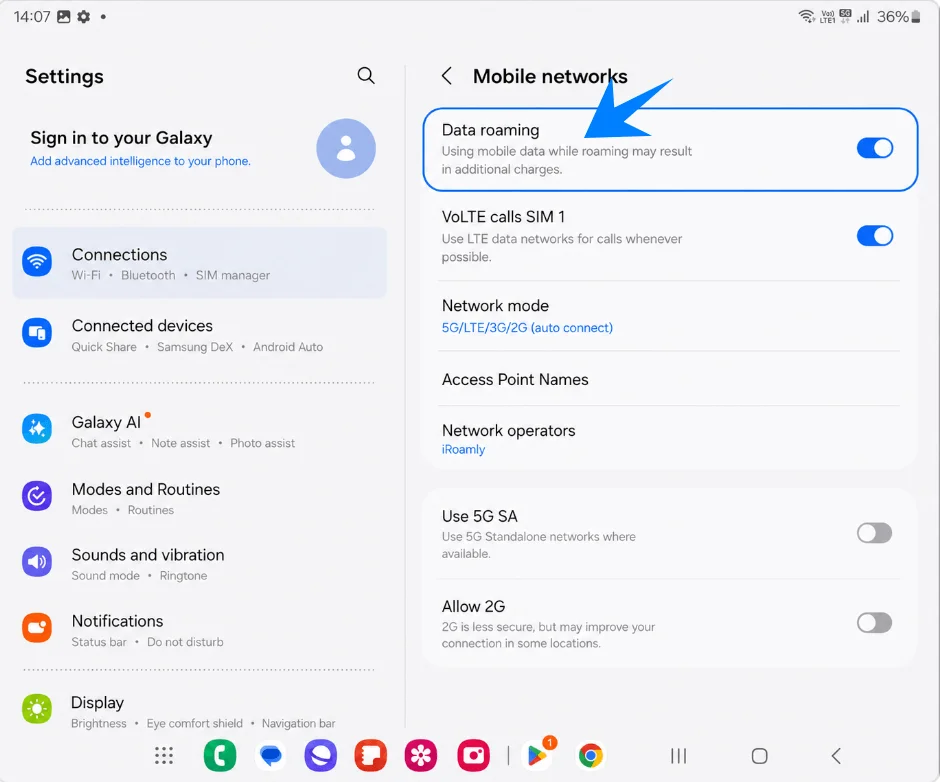
انتقل إلى الإعدادات > الاتصالات > شبكات الجوال، ثم قم بتفعيل "تجوال البيانات" إذا كانت وجهة خطة iRoamly تتطلب ذلك. يُفضل إبقاء خيار "تبديل البيانات" معطلاً إذا كنت ترغب في منع الهاتف من تحويل استخدام بيانات الجوال تلقائياً إلى بطاقة SIM الأساسية.
استكشاف الأخطاء وإصلاحها
تعذر إضافة eSIM: قم بتحديث واجهة One UI، وتأكد من أن الهاتف غير مقيد بشبكة معينة، وتحقق من أن إصدار Galaxy Z Fold5 5G يدعم eSIM في بلدك، وابحث عن رقم EID في معلومات الجهاز. قد تقوم بعض إصدارات البرامج الثابتة الخاصة بشركات الاتصالات أو المناطق بإخفاء إعدادات eSIM.
تعذر مسح رمز الاستجابة السريعة (QR): قم بزيادة سطوع الشاشة على الجهاز الذي يعرض رمز QR، ونظف عدسة الكاميرا، واستخدم شبكة Wi-Fi، أو جرب طريقة الإدخال اليدوي. يرجى العلم أن رمز QR الذي تم استخدامه مسبقاً قد لا يعمل مرة أخرى.
فشل الرمز اليدوي: استخدم سلسلة التنشيط الكاملة في حقل رمز تنشيط سامسونج المخصص. تأكد من عدم وجود أحرف ناقصة أو مسافات إضافية، وتحقق من البادئة LPA:1$... إذا كنت قد قمت بدمج تفاصيل iRoamly منفصلة.
تم تثبيت eSIM ولكن لا توجد بيانات: اختر iRoamly Travel eSIM لبيانات الهاتف المحمول، وقم بتفعيل خيار "تجوال البيانات" عند الحاجة، وتأكد من أن وجهتك مغطاة ضمن خطتك، وأعد تشغيل الهاتف، وانتظر بضع دقائق حتى يتم الاتصال بالشبكة.
التنشيط معلق: ابقَ متصلاً بشبكة Wi-Fi، واترك eSIM قيد التشغيل، وحاول الاختبار مجدداً بعد الوصول إلى شبكة في الوجهة المغطاة. بعض شرائح eSIM الخاصة بالسفر لا يتم تفعيلها بالكامل إلا عند الاتصال في المنطقة المدعومة.
القلق بشأن صلاحية الخطة: تبدأ صلاحية خطة iRoamly من لحظة التنشيط، لذا يرجى مراجعة تفاصيل طلبك قبل تفعيل eSIM للبيانات في وقت مبكر جداً.
الحاجة إلى المكالمات أو الرسائل النصية: لا تفترض أن المكالمات والرسائل مشمولة في الخدمة. العديد من خطط eSIM الخاصة بالسفر مخصصة للبيانات فقط؛ تحقق من تفاصيل خطة iRoamly المحددة قبل تحويل المكالمات أو الرسائل بعيداً عن شريحتك الأساسية.
حذف eSIM عن طريق الخطأ: لا تكرر محاولة استخدام نفس رمز QR. تواصل مع فريق دعم iRoamly، حيث أن العديد من ملفات تعريف eSIM لا يمكن إعادة تثبيتها بعد حذفها.
الخاتمة
بعد الانتهاء من عملية التثبيت، أصبح بإمكان هاتف Galaxy Z Fold5 5G الخاص بك إدارة اتصالات السفر بكل سلاسة. يمكنك الاحتفاظ بـ iRoamly eSIM مخزنة على جهازك لسهولة الوصول إليها لاحقاً، كما أصبحت إدارة إعدادات بيانات الهاتف أكثر سرعة من خلال مدير شريحة SIM مباشرة.
سواء كنت ترغب في تبديل الشبكات، أو تفعيل البيانات، أو تعديل تفضيلات شريحة SIM، يمكنك القيام بكل ذلك رقمياً دون الحاجة إلى تغيير إعدادات هاتفك المعتادة.