
تعد إحدى أكبر مزايا eSIM هي تبسيط طريقة بقائك متصلاً بالإنترنت أثناء السفر. فبدلاً من شراء بطاقات SIM فعلية واستبدالها في كل بلد تزوره، يمكنك تثبيت باقة بيانات الهاتف المحمول رقمياً وإدارة كل شيء مباشرةً من إعدادات هاتفك.
كما تساهم eSIM في تقليل عناء الإعداد؛ حيث يمكنك إكمال عملية التثبيت قبل بدء رحلتك، والحفاظ على رقمك الأساسي نشطاً، والتبديل بين خطوط بيانات الهاتف المحمول دون الحاجة لإخراج أي بطاقات SIM فعلية.
بالنسبة للمسافرين الدائمين أو الراغبين في تجربة إعداد أكثر سلاسة للهاتف، توفر eSIM حلاً يتميز بمرونة أكبر بكثير.
يشرح هذا الدليل كيفية تثبيت وتفعيل iRoamly eSIM على هاتف Galaxy Z Fold6 5G، بما في ذلك خطوات الإعداد عبر رمز الاستجابة السريعة (QR code)، والإدخال اليدوي، وإعدادات البيانات الموصى بها.
الاستعدادات قبل إعداد iRoamly eSIM
اتصل بشبكة Wi-Fi مستقرة باستخدام هاتف Galaxy Z Fold6 5G قبل البدء في تنزيل eSIM.
تأكد من أن هاتفك غير مقفل، ويدعم تقنية eSIM، وأن منطقتك وبرامج شركة الاتصالات لديك تسمح بإضافة ملفات تعريف eSIM.
احتفظ برمز الاستجابة السريعة (QR code) الخاص بـ iRoamly وتفاصيل التفعيل اليدوي في متناول يدك؛ إذ توفرها iRoamly عادةً في صفحة تأكيد الشراء، أو داخل حسابك الشخصي، أو عبر البريد الإلكتروني.
تجنب حذف iRoamly eSIM بعد التثبيت ما لم يوجهك فريق دعم iRoamly للقيام بذلك، حيث إن معظم بطاقات eSIM لا يمكن إعادة تثبيتها بسهولة بمجرد إزالتها.
يُنصح بتثبيت eSIM قبل السفر عند توفر شبكة Wi-Fi موثوقة، ولكن لا تبدأ في استخدام بيانات السفر إلا عندما تكون مستعداً. تبدأ صلاحية خطة iRoamly من لحظة التفعيل؛ وبالنسبة للعديد من الخطط، تبدأ الصلاحية فور اتصال eSIM بشبكة مدعومة، لذا يُرجى مراجعة تفاصيل خطتك بدقة.
قد تقتصر خطط iRoamly eSIM على البيانات فقط، كما أن توفر المكالمات الصوتية والرسائل النصية يعتمد على طبيعة الخطة، لذا تحقق من تفاصيلها قبل الاعتماد عليها.
الطريقة 1: تثبيت iRoamly eSIM عن طريق مسح رمز الاستجابة السريعة (QR Code)
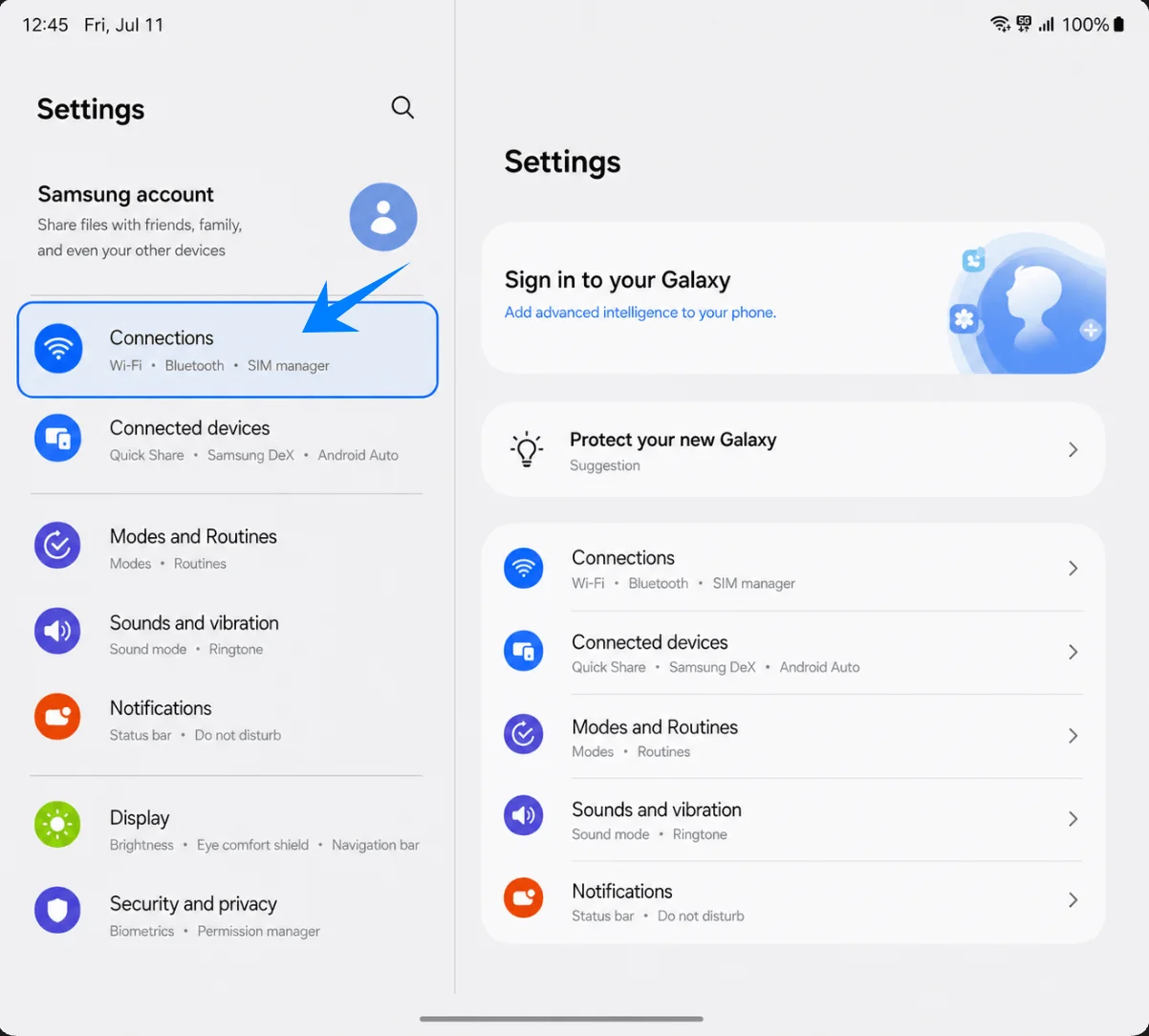
افتح الإعدادات، ثم اضغط على "الاتصالات". ستظهر لك صفحة إعدادات الاتصال في هاتف Galaxy.
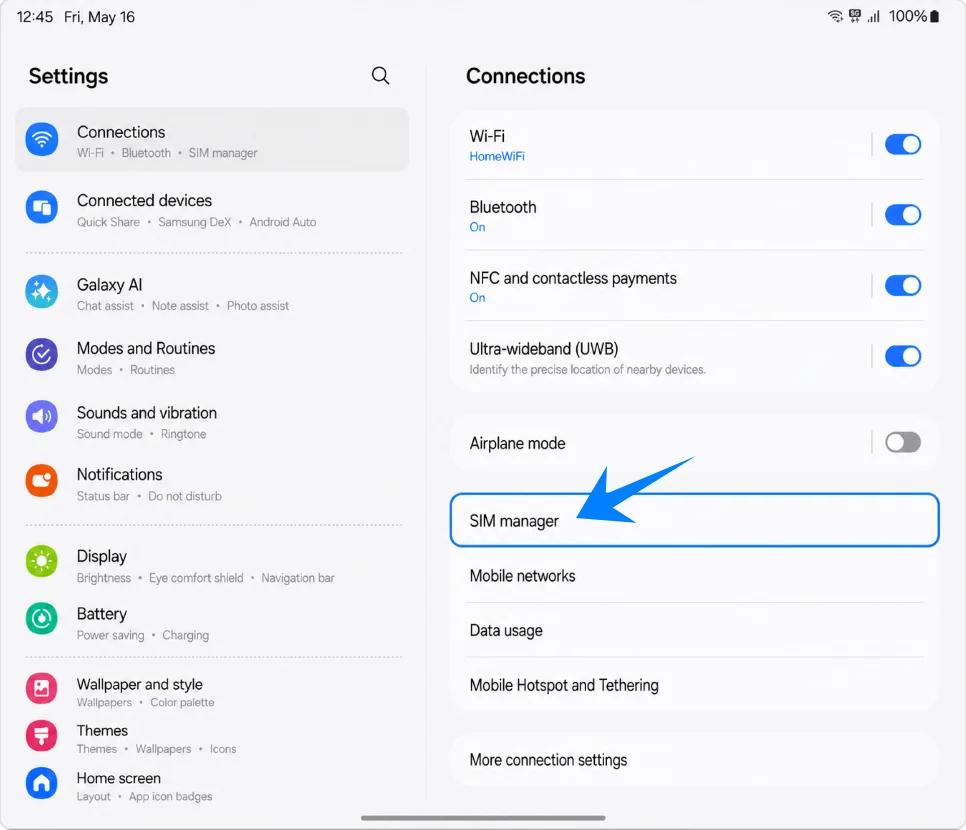
اضغط على "مدير شريحة SIM". ستفتح هذه الصفحة التي تدير من خلالها سامسونج شرائح SIM الفعلية و eSIM.
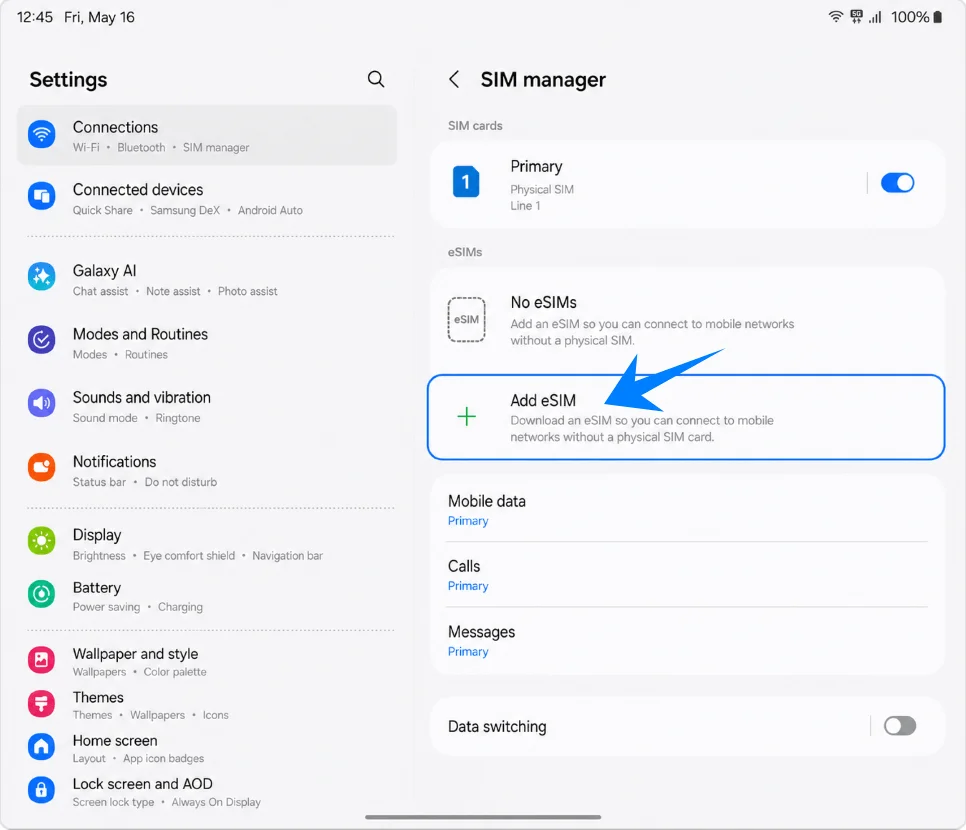
اضغط على "إضافة eSIM" داخل مدير شريحة SIM. سيقوم الهاتف بفتح خيارات إعداد eSIM.
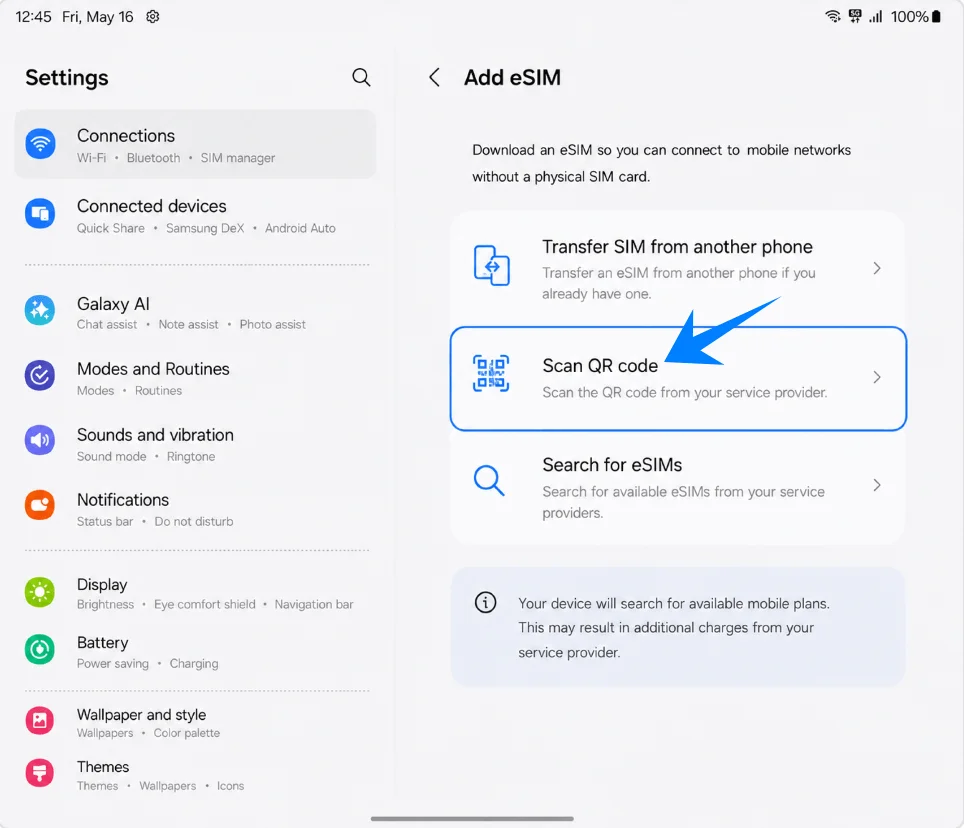
اضغط على "مسح رمز الاستجابة السريعة QR". سيفتح هذا ماسح سامسونج الضوئي لرمز QR لإضافة ملف تعريف eSIM.
وجّه الماسح الضوئي نحو رمز QR الخاص بـ iRoamly الموجود على شاشة أخرى أو صفحة مطبوعة. أبقِ رمز QR كاملاً داخل منطقة المسح حتى يتعرف عليه الهاتف.
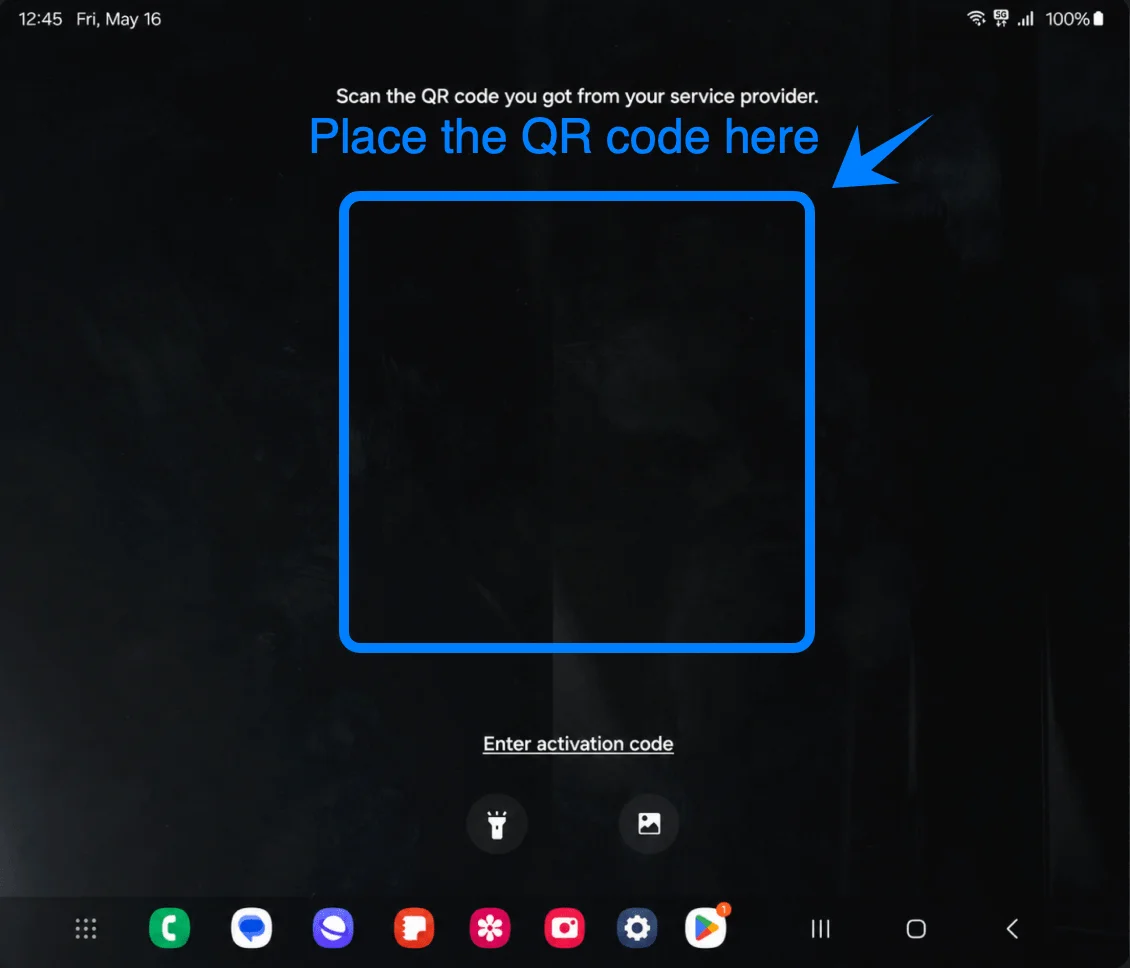
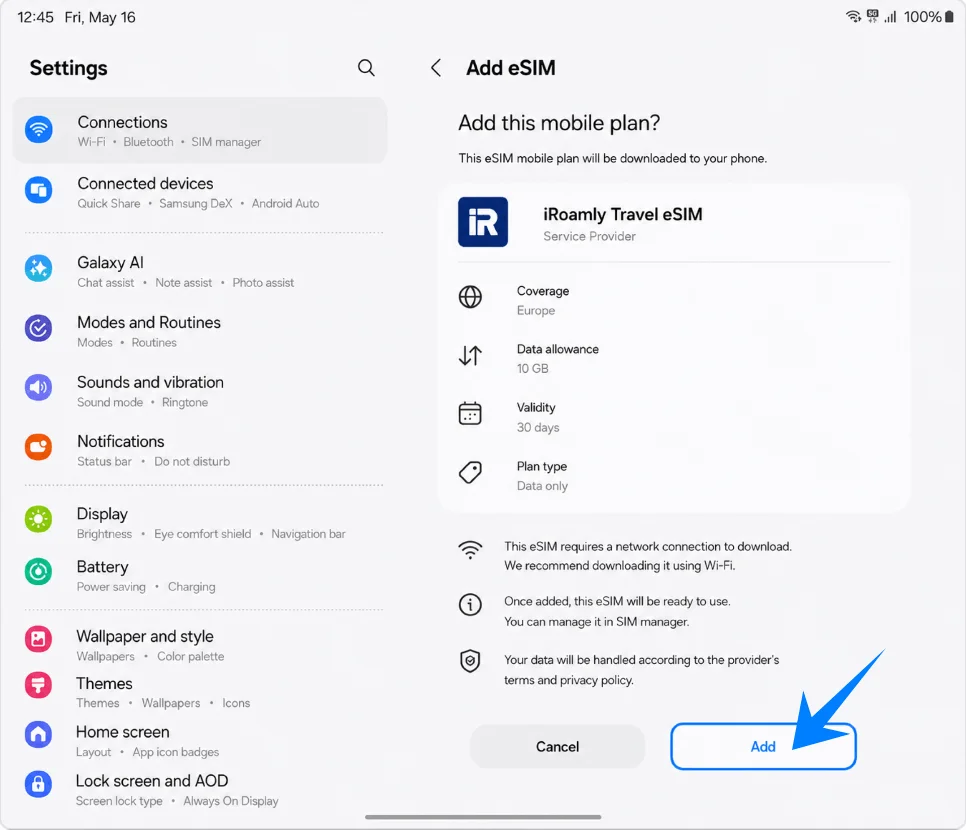
راجع الخطة التي تم اكتشافها، ثم اضغط على "إضافة". سيبدأ تنزيل iRoamly eSIM عبر شبكة Wi-Fi.
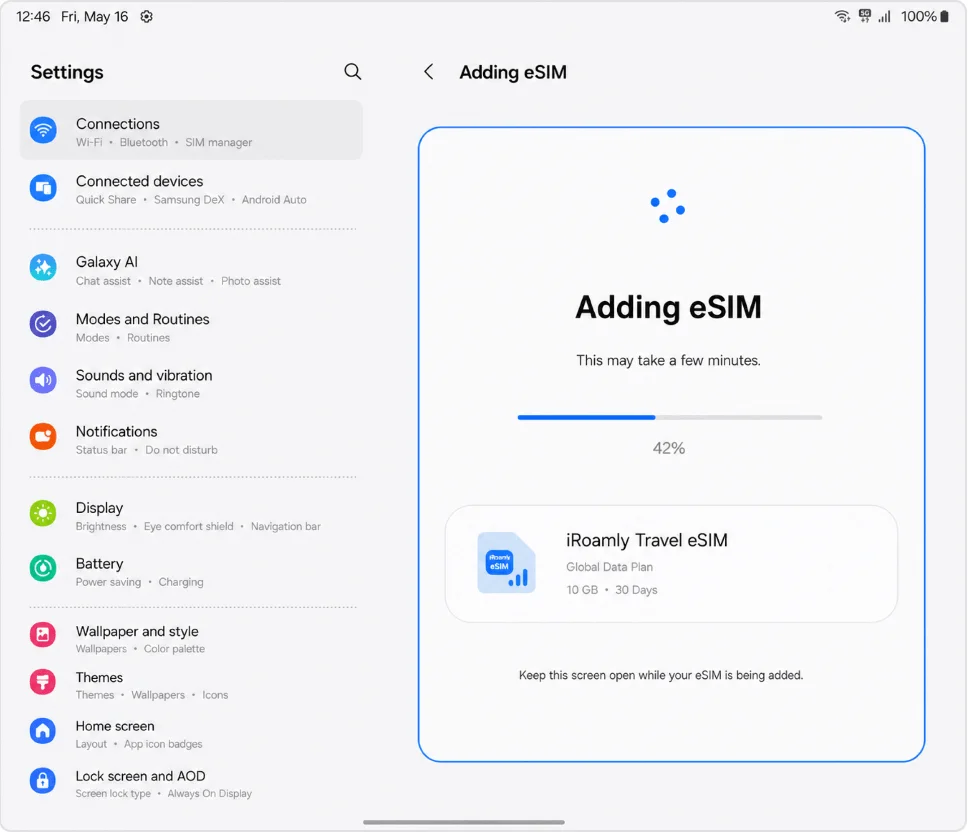
ابقَ الهاتف متصلاً بشبكة Wi-Fi وانتظر حتى تظهر على الشاشة عبارة "إضافة eSIM" أو رسالة تقدم مشابهة. لا تغادر صفحة الإعداد حتى يكتمل تنزيل الملف التعريفي.
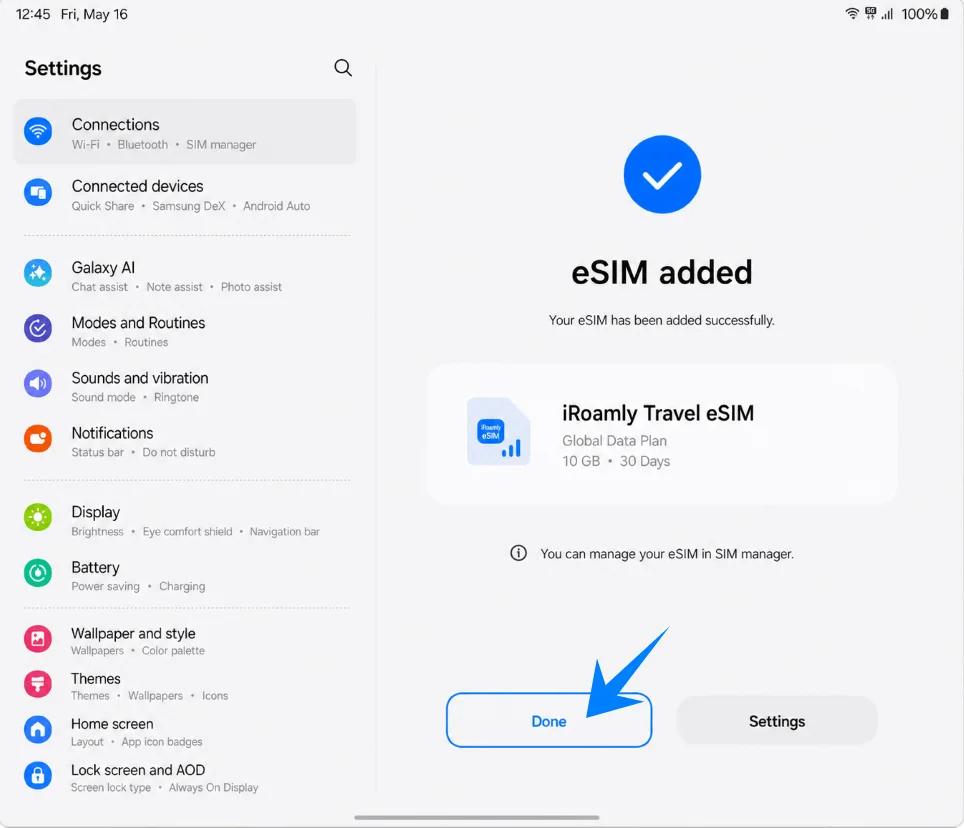
اضغط على "تم" عندما تظهر لك رسالة تأكيد إضافة eSIM من سامسونج. إذا طلب جهازك إعادة التشغيل، فقم بإعادة تشغيله قبل تجربة بيانات الهاتف.
الطريقة 2: تثبيت iRoamly eSIM عن طريق الإدخال اليدوي
يستخدم مسار سامسونج اليدوي في هذه الخطوات خيار "إدخال رمز التنشيط" من شاشة ماسح رمز الاستجابة السريعة (QR). استخدم سلسلة رمز التنشيط الكاملة إذا قدمت iRoamly ذلك. إذا قدمت iRoamly قيم "عنوان SM-DP+" و"رمز التنشيط" بشكل منفصل، فأدخلها في حقل التنشيط الموحد الخاص بسامسونج باستخدام تنسيق العنصر النائب التالي: LPA:1$SM-DP-ADDRESS$ACTIVATION-CODE. يرجى عدم تضمين تفاصيل حقيقية في لقطات الشاشة أو المستندات العامة.
افتح الإعدادات، ثم اضغط على الاتصالات. ستظهر لك نفس صفحة إعدادات الاتصال المستخدمة في طريقة رمز الاستجابة السريعة.
اضغط على مدير SIM. سيؤدي هذا إلى فتح صفحة إدارة شرائح SIM و eSIM الخاصة بسامسونج.
اضغط على إضافة eSIM. سيفتح الهاتف خيارات إعداد eSIM.
اضغط على مسح رمز الاستجابة السريعة. يتم فتح خيار الإدخال اليدوي من شاشة ماسح رمز الاستجابة السريعة في هذا المسار الخاص بسامسونج.
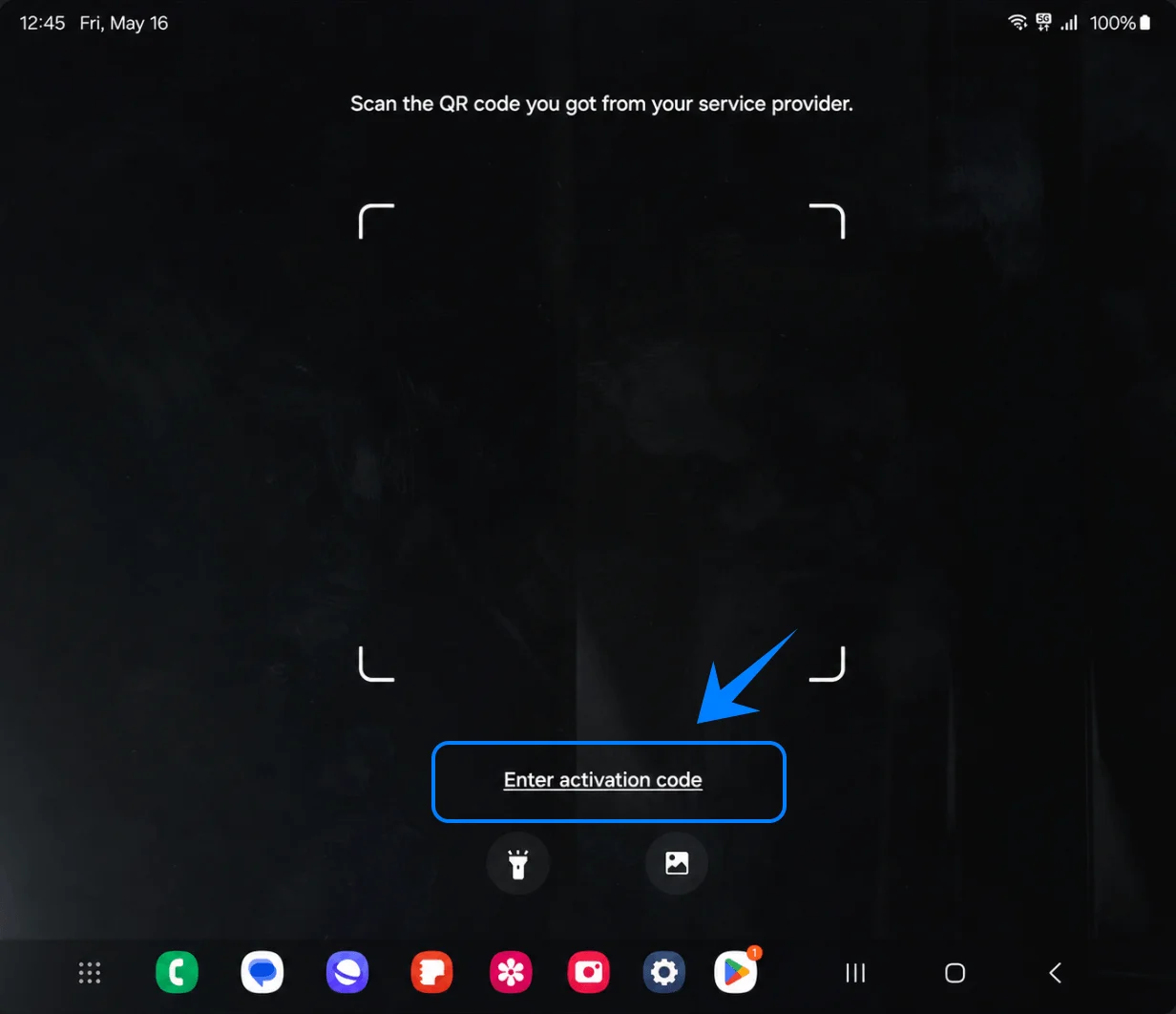
اضغط على إدخال رمز التنشيط في أسفل شاشة ماسح رمز الاستجابة السريعة. سيظهر لك الهاتف حقلاً لإدخال رمز التنشيط يدوياً.
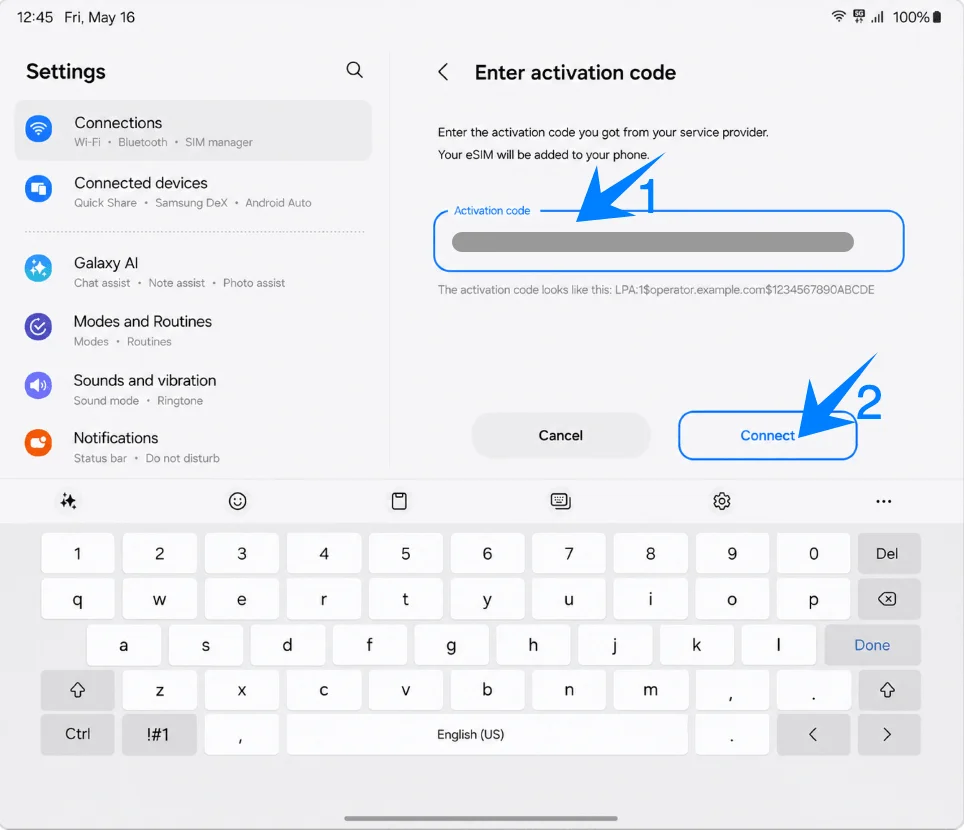
اكتب أو الصق سلسلة رمز تنشيط iRoamly في حقل "رمز التنشيط"، ثم اضغط على اتصال. ابقَ متصلاً بشبكة Wi-Fi أثناء قيام الهاتف بالتحقق من تفاصيل eSIM.
راجع خطة iRoamly التي تم اكتشافها، ثم اضغط على إضافة. سيبدأ هذا تنزيل ملف تعريف eSIM.
انتظر على شاشة "إضافة eSIM" حتى ينتهي سامسونج من تنزيل وتثبيت ملف التعريف.
اضغط على تم في شاشة التأكيد. إذا طُلب منك ذلك، أعد تشغيل هاتف Galaxy Z Fold6 5G قبل استخدام eSIM للسفر الجديدة.
كيفية التحقق من تثبيت iRoamly eSIM
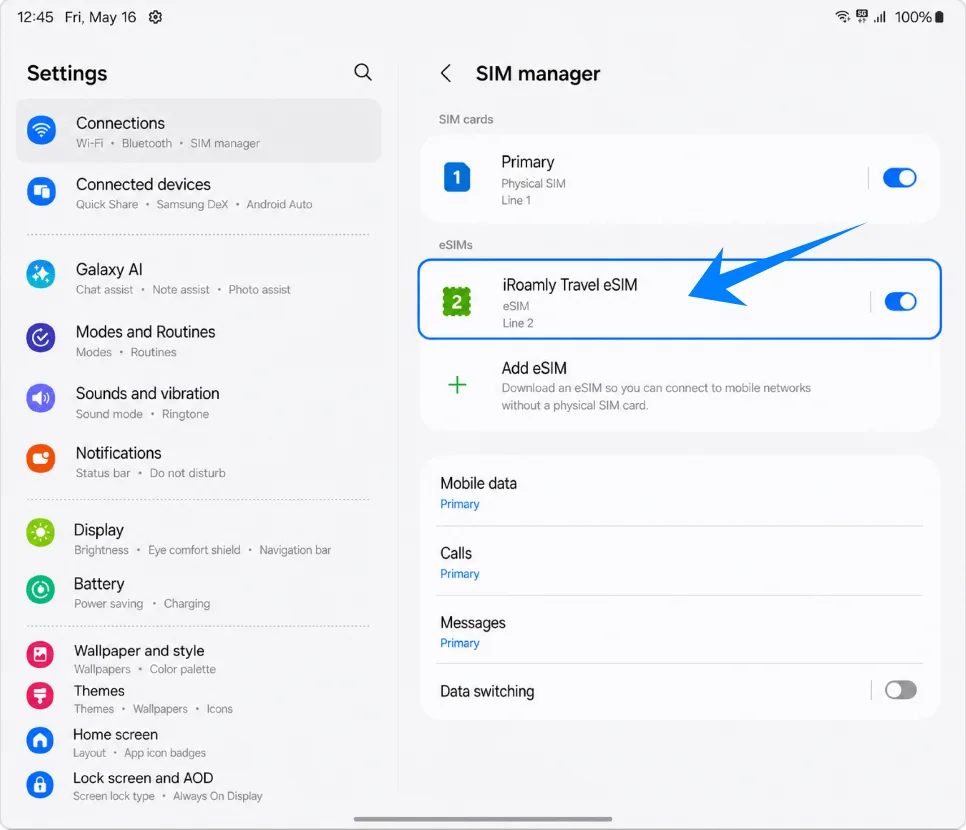
افتح الإعدادات > الاتصالات > مدير بطاقة SIM وتأكد من ظهور iRoamly Travel eSIM ضمن قائمة eSIMs. تأكد من تفعيل مفتاح التشغيل الخاص بها.
إعداد iRoamly eSIM لبيانات السفر
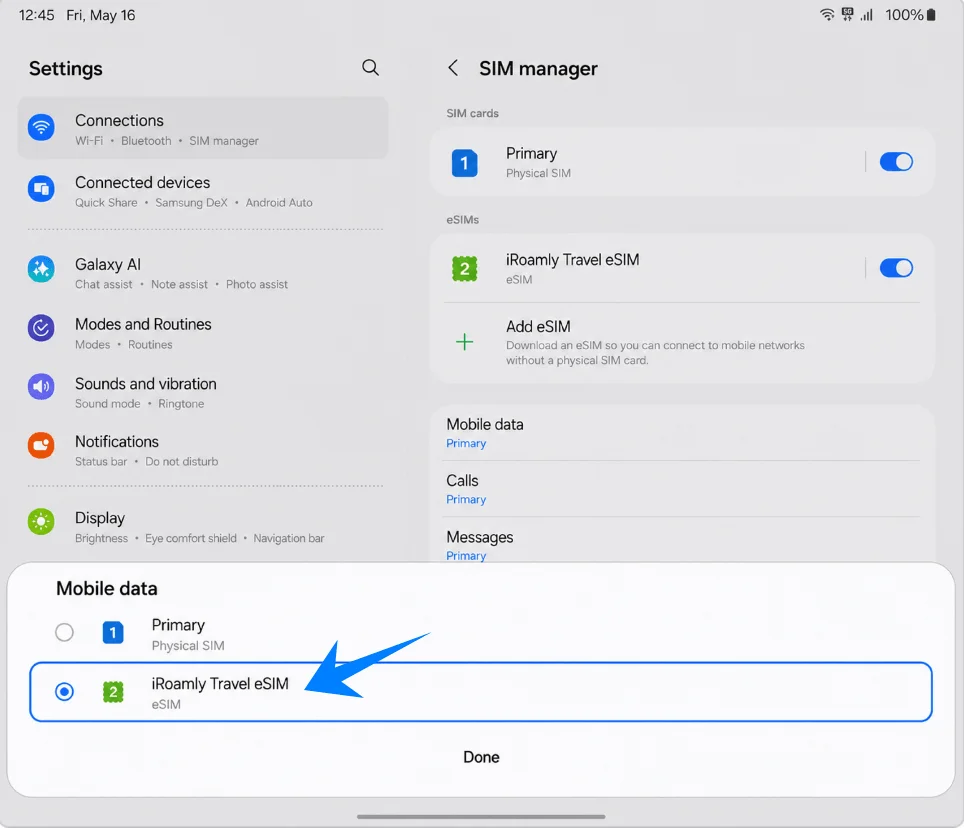
من مدير بطاقة SIM، اضغط على "بيانات الجوال"، ثم اختر iRoamly Travel eSIM. سيؤدي هذا إلى جعل iRoamly الخط المستخدم لبيانات الجوال أثناء سفرك.
افتح إعدادات خط iRoamly Travel eSIM، ثم قم بتفعيل "تجوال البيانات" إذا كانت خطة وجهتك أو تعليمات iRoamly تتطلب ذلك. تحتاج eSIM المخصصة للسفر عادةً إلى تفعيل التجوال للاتصال بالشبكات الشريكة.
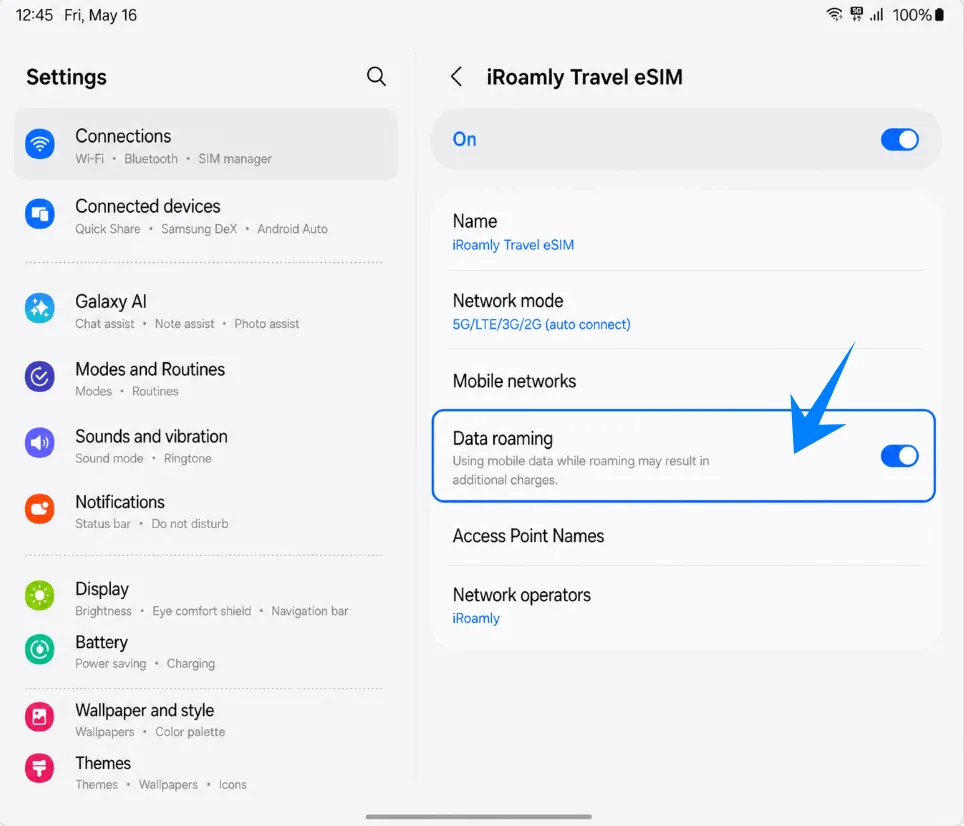
عُد إلى "مدير بطاقة SIM" وراجع إعداد "تبديل البيانات". إذا كنت ترغب في تجنب استهلاك رصيد بطاقة SIM الأساسية بشكل مفاجئ، فاحرص على إبقاء التبديل التلقائي متوقفاً عن العمل واترك خيار "بيانات الجوال" مضبوطاً على iRoamly Travel eSIM.
استكشاف الأخطاء وإصلاحها
عدم ظهور خيار إضافة eSIM: قم بتحديث واجهة One UI، وتأكد من أن الهاتف غير مقفل (Unlocked)، وتحقق من أن طراز الهاتف في منطقتك يدعم eSIM، وابحث عن رقم EID في إعدادات الجهاز. قد تقوم بعض البرمجيات الثابتة الخاصة بشركات الاتصالات بإخفاء أو تقييد إعدادات eSIM.
رمز QR مستخدم بالفعل أو لا يعمل: استخدم الطريقة اليدوية عبر إدخال رمز التفعيل (Activation code). تأكد من أن رمز QR ليس منتهي الصلاحية، أو سبق تثبيته، أو أنه غير واضح أو مقصوص، أو أنك تحاول مسحه من شاشة الهاتف نفسه الذي تحاول التفعيل عليه.
فشل التفعيل اليدوي: تأكد مرة أخرى من كتابة سلسلة رمز التفعيل بدقة. بالنسبة لحقل رمز التفعيل الموحد في أجهزة Samsung، أدخل الرمز بالكامل كما ورد إليك، أو قم بدمج تفاصيل iRoamly المنفصلة بالصيغة التالية LPA:1$SM-DP-ADDRESS$ACTIVATION-CODE إذا كان هذا هو التنسيق المعتمد في طلب iRoamly الخاص بك.
تم التثبيت ولكن لا توجد بيانات: تأكد من اختيار iRoamly Travel eSIM لبيانات الهاتف الخلوي، وقم بتفعيل خيار "تجوال البيانات" (Data roaming) إذا لزم الأمر، ثم أعد تشغيل الهاتف، وتحقق من أن باقتك تغطي وجهتك الحالية.
التفعيل معلق: ابقَ متصلاً بشبكة Wi-Fi، وأعد تشغيل الجهاز إذا كانت سامسونج توصي بذلك، وانتظر حتى يرتبط الهاتف بشبكة مدعومة في وجهتك. بعض باقات السفر لا تبدأ الخدمة إلا عند وصولك فعلياً إلى وجهتك.
مخاطر إعادة التثبيت: لا تقم بحذف ملف eSIM لحل المشكلات بشكل عشوائي. يُفضل تعطيل الخط (Disable) بدلاً من حذفه، لأن العديد من ملفات eSIM لا يمكن تحميلها مرة أخرى بعد حذفها.
خدمات الصوت أو الرسائل القصيرة غير متاحة: تحقق من تفاصيل باقة iRoamly الخاصة بك، حيث إن العديد من باقات eSIM للسفر مخصصة للبيانات فقط، ولا تضمن دعم خدمات المكالمات أو الرسائل النصية القصيرة.
فترة الصلاحية: تبدأ صلاحية باقة iRoamly من لحظة التفعيل. يرجى التحقق من تفاصيل الباقة الخاصة بوجهتك لمعرفة اللحظة الدقيقة لبدء الصلاحية، والتي غالباً ما تكون عند أول اتصال بشبكة مدعومة.
الخاتمة
أصبحت الآن تعرف كيفية تثبيت وإعداد الـ eSIM الخاصة بك من iRoamly بنجاح. بدءاً من مسح رمز الاستجابة السريعة (QR) وصولاً إلى إدخال تفاصيل التنشيط يدوياً، يمكن إتمام العملية برمتها مباشرة عبر إعدادات هاتفك دون الحاجة لاستخدام بطاقة SIM فعلية.
بعد التثبيت، تأكد من تحديد الـ eSIM لبيانات الهاتف المحمول، وتحقق من تفعيل تجوال البيانات إذا كانت باقتك تتطلب ذلك. إن ضبط جميع الإعدادات قبل رحلتك سيساعدك على الاتصال ببيانات الهاتف المحمول بشكل أسرع بمجرد وصولك إلى وجهتك.