
يُباع هاتف Vivo V40 lite في إصدارات إقليمية متنوعة، تشمل طرازات 4G و5G، ويعتمد توافر eSIM على السوق، والبرامج الثابتة لمزود الخدمة، وإصدار نظام التشغيل. ينطبق هذا الدليل حصراً على وحدات Vivo V40 lite التي تعمل بنظام Funtouch OS والتي يظهر فيها خيار "إضافة eSIM" (Add eSIM) ضمن قائمة إعدادات بطاقة SIM.
بالنسبة للمسافرين، تُعد بطاقة iRoamly للسفر بنظام eSIM خياراً مثالياً، حيث يمكن تثبيتها قبل السفر واستخدامها للحصول على بيانات الهاتف في وجهتك دون الحاجة لاستبدال بطاقة SIM الفعلية. تُعد الطريقة الأسهل هي مسح رمز الاستجابة السريعة (QR code) الخاص بـ iRoamly، لكن الإدخال اليدوي يظل مفيداً في حال كان رمز الاستجابة السريعة معروضاً على نفس الهاتف أو إذا تعذر على الكاميرا مسحه.
تتبع الخطوات أدناه مسار نظام Vivo/Funtouch OS التالي: الإعدادات > شبكة الجوال > إدارة SIM > إضافة eSIM. قد تختلف أسماء القوائم قليلاً بناءً على إصدار Funtouch OS، والمنطقة، وإصدار شركة الاتصالات. إذا لم يظهر خيار "إضافة eSIM" في هاتف Vivo V40 lite الخاص بك، فقد يعني ذلك أن جهازك لا يدعم تثبيت eSIM.
قبل إعداد iRoamly eSIM الخاص بك
قم بتوصيل هاتف Vivo V40 lite بشبكة Wi-Fi مستقرة قبل البدء في التثبيت.
تأكد من أن الهاتف غير مقفل (مفتوح الشبكة) وأن خيار "إضافة eSIM" يظهر ضمن الإعدادات > شبكة الهاتف المحمول > إدارة بطاقة SIM.
احتفظ برمز الاستجابة السريعة (QR) الخاص بـ iRoamly، وعنوان SM-DP+، ورمز التفعيل جاهزاً لديك من خلال رسالة تأكيد الطلب أو صفحة حسابك على موقع iRoamly.
قم بتثبيت iRoamly eSIM قبل السفر بيوم أو يومين إذا كانت الخطة تسمح بذلك، ولكن تأكد من توقيت الخطة أولاً. تبدأ صلاحية خطة iRoamly بمجرد التفعيل، وقد تختلف آلية التفعيل الدقيقة حسب نوع الخطة.
لا تقم بحذف iRoamly eSIM بعد التثبيت ما لم يطلب منك دعم iRoamly ذلك. إذ لا يمكن إعادة تثبيت العديد من ملفات تعريف eSIM الخاصة بالسفر بسهولة بعد إزالتها.
تحقق من تفاصيل الخطة قبل الاعتماد على المكالمات أو الرسائل النصية؛ حيث إن العديد من خطط eSIM المخصصة للسفر تقتصر على البيانات فقط، ويختلف توفر ميزات الصوت والرسائل القصيرة بحسب كل خطة.
الطريقة 1: تثبيت eSIM عن طريق مسح رمز QR
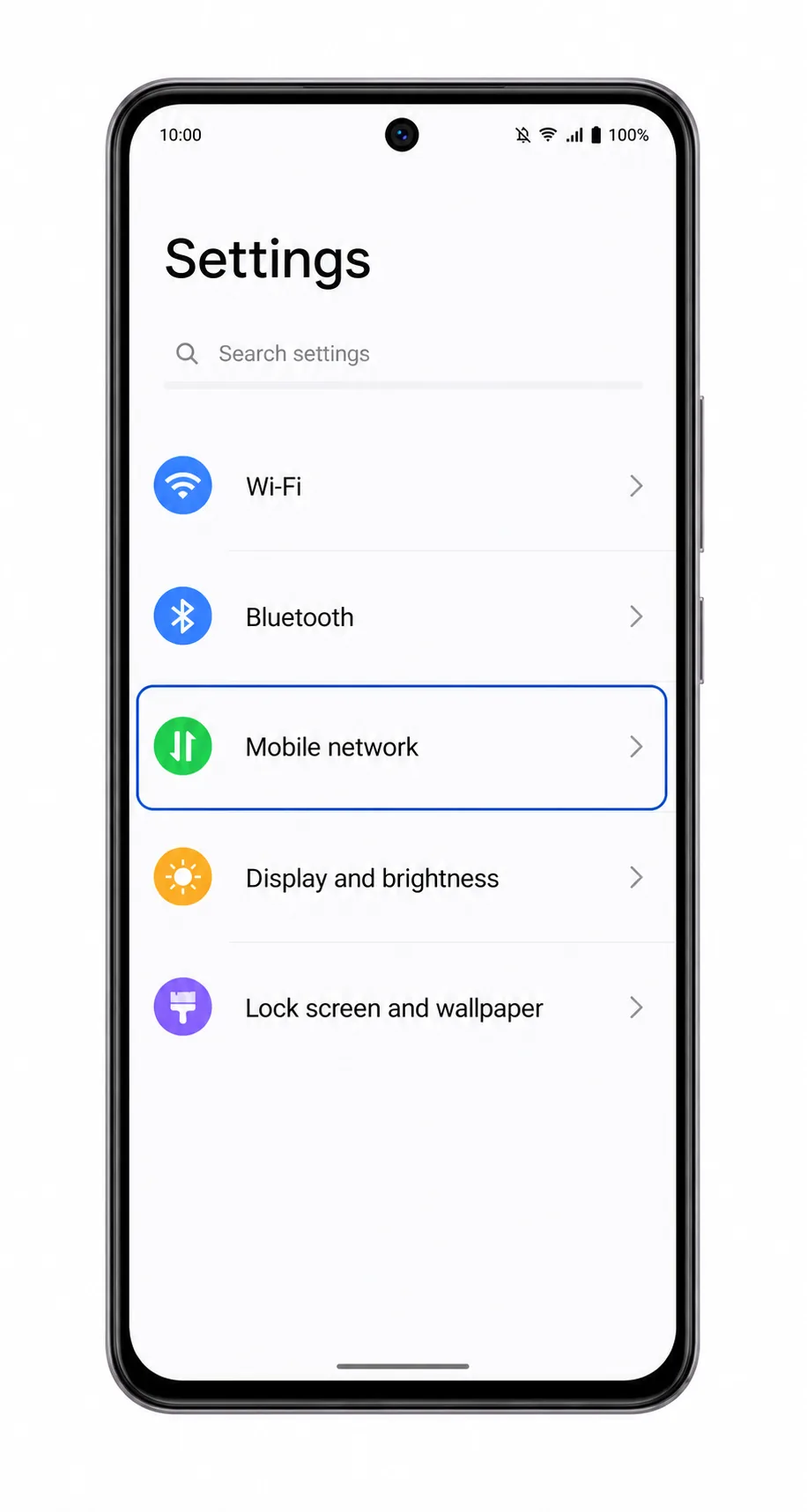
افتح الإعدادات في هاتف Vivo V40 lite واضغط على "شبكة الهاتف المحمول" (Mobile network).
يجب أن تظهر لك صفحة "شبكة الهاتف المحمول" الخاصة بنظام Funtouch OS، والتي تحتوي على خيارات شريحة SIM والبيانات.
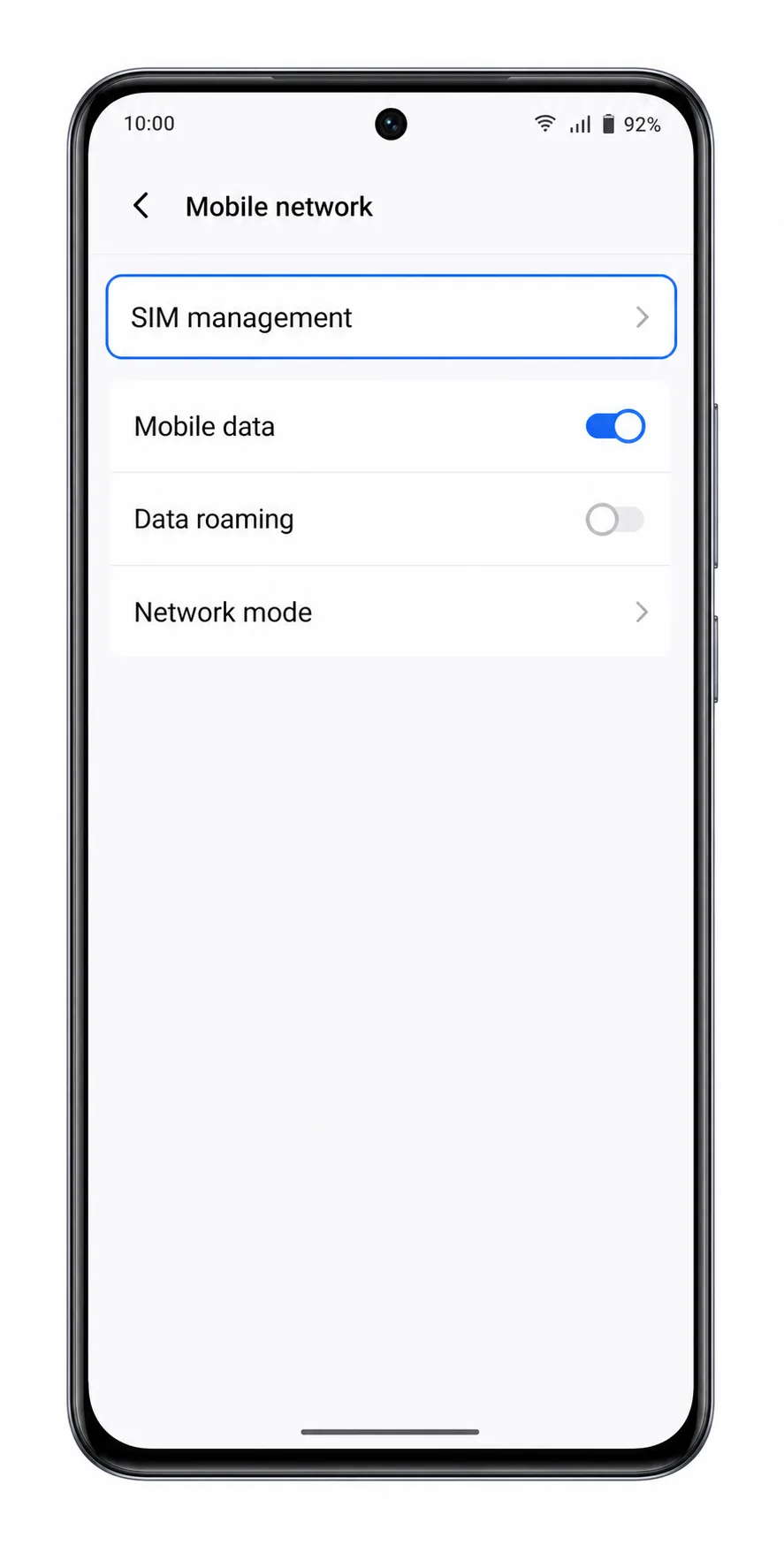
اضغط على "إدارة بطاقة SIM" (SIM management).
يجب أن يعرض الهاتف شرائح SIM الفعلية المثبتة وأي عناصر تحكم متاحة لـ eSIM.
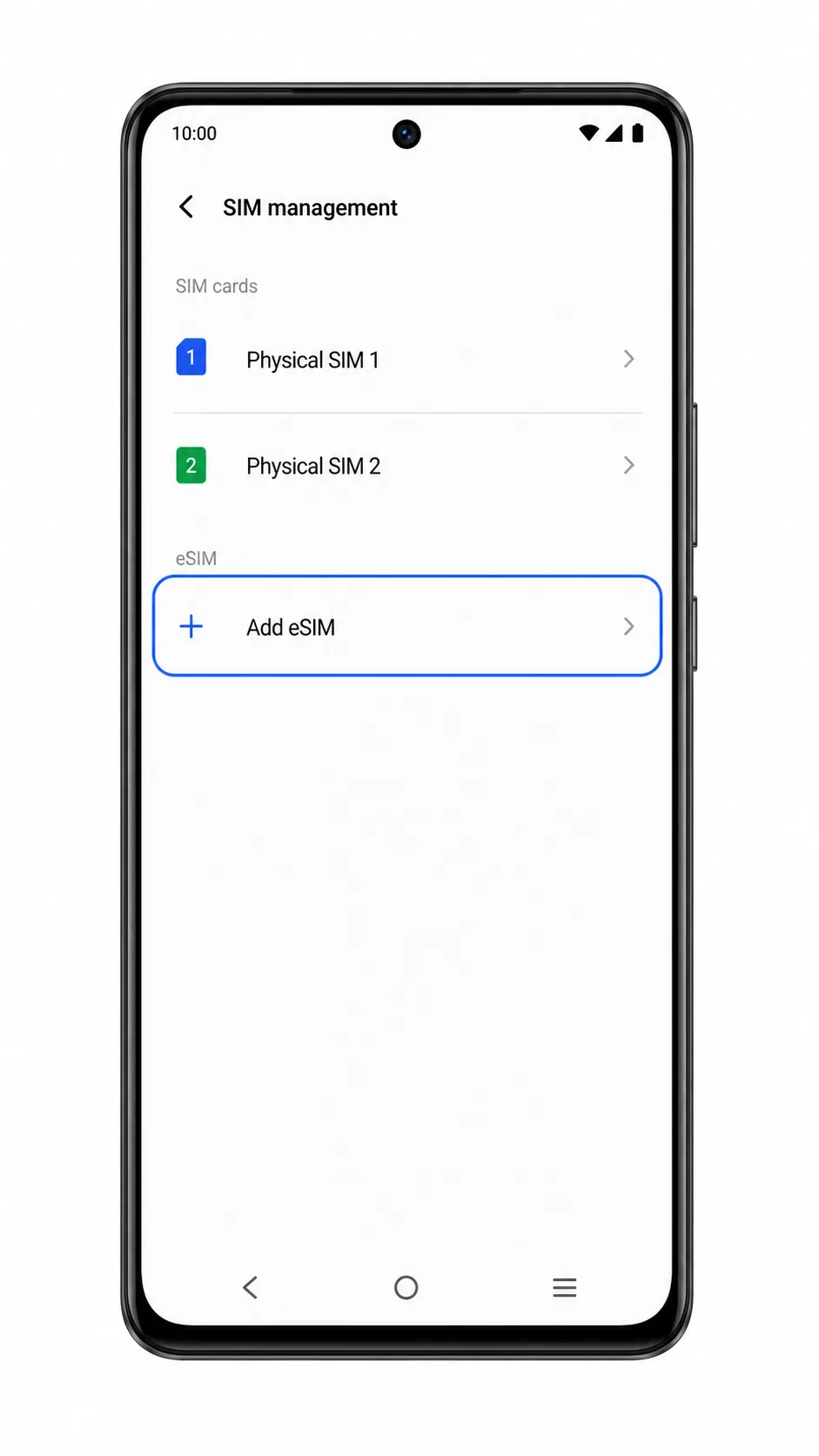
اضغط على "إضافة eSIM" (Add eSIM).
إذا لم تجد خيار "إضافة eSIM"، توقف هنا وتحقق مما إذا كان طراز Vivo V40 lite الخاص بك في منطقتك يدعم تقنية eSIM.
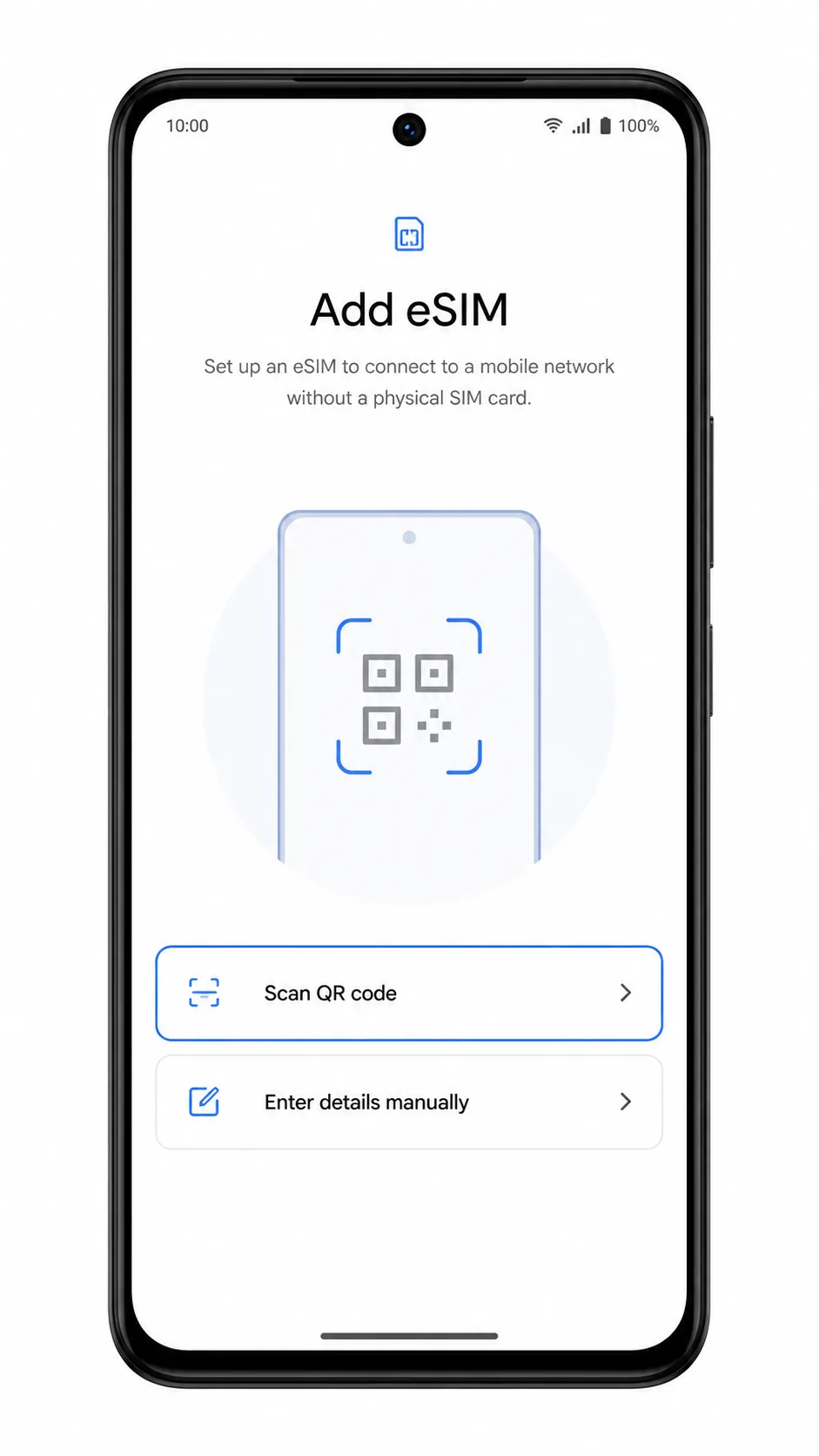
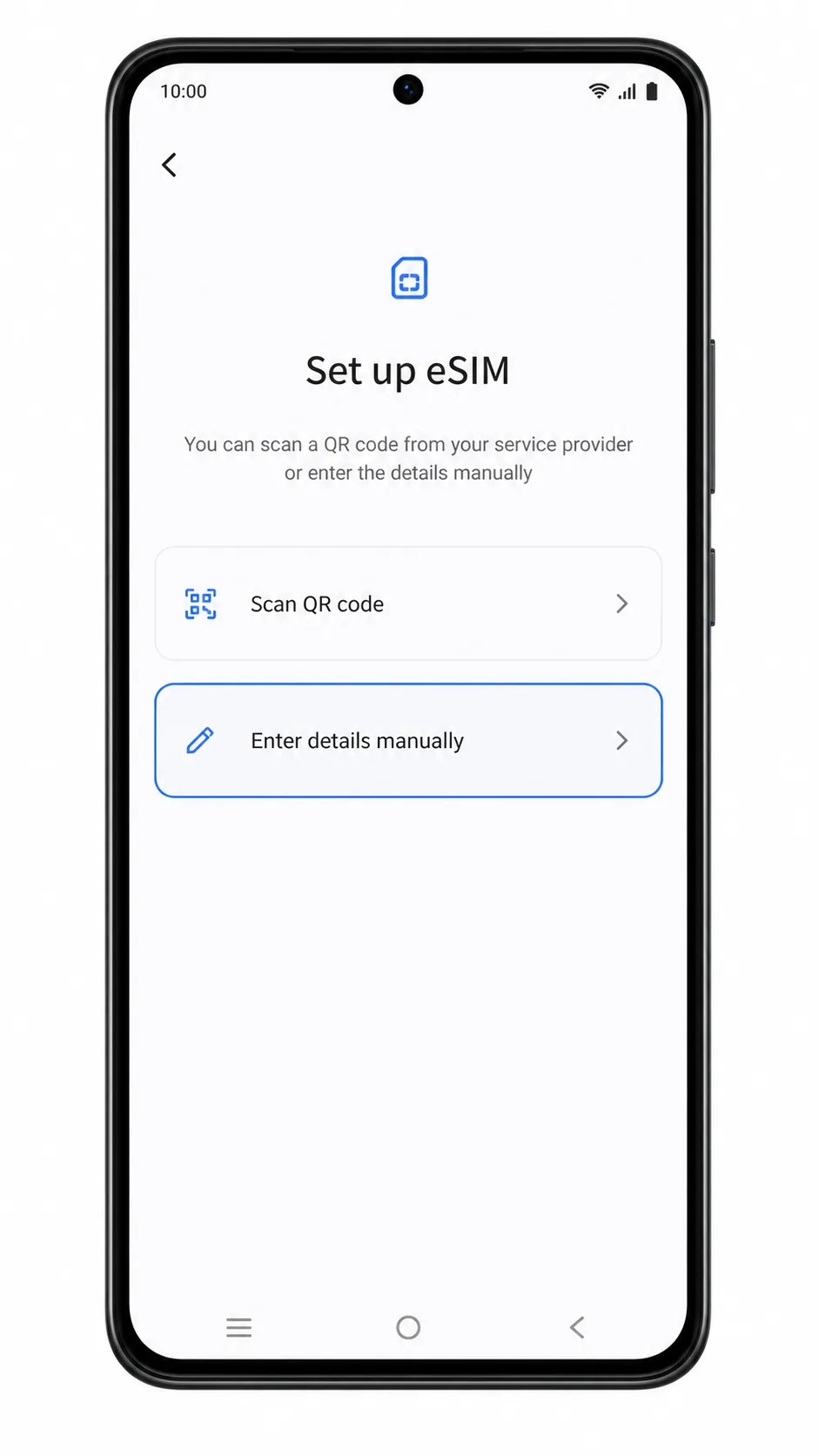
اختر "مسح رمز QR" (Scan QR code) عند فتح شاشة إعداد eSIM.
ستظهر واجهة الكاميرا، وهي جاهزة لقراءة رمز QR الخاص بـ eSIM.
امسح رمز QR الخاص بـ iroamly من شاشة أخرى أو من نسخة مطبوعة، ثم اضغط على "تنزيل" أو "إضافة" عندما يظهر ملف تعريف eSIM الخاص بـ iroamly على الهاتف.
حافظ على اتصال الهاتف بشبكة Wi-Fi وانتظر حتى يكتمل التنزيل.
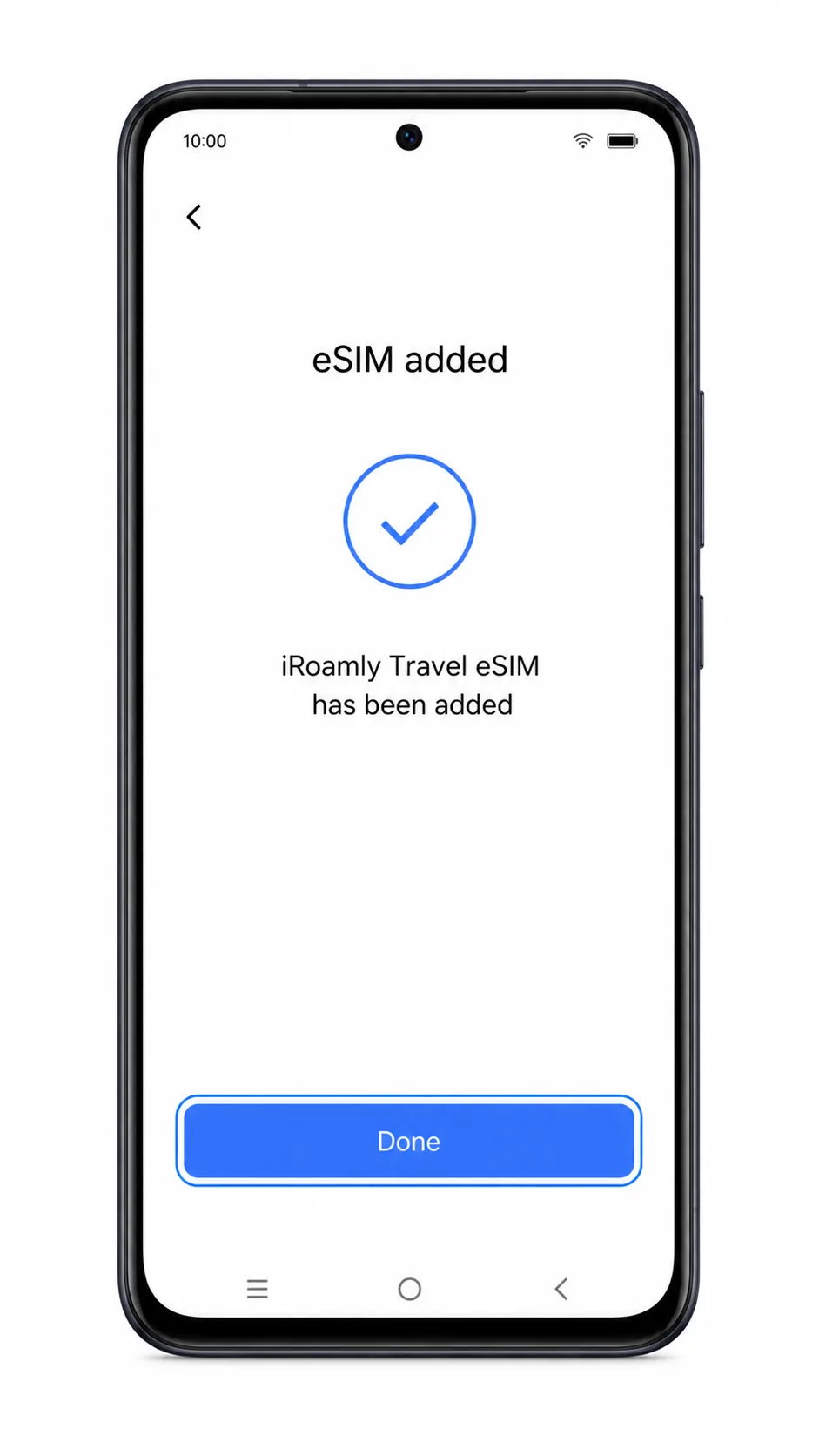
اضغط على "تم" (Done) عند تأكيد نظام Funtouch OS إضافة eSIM بنجاح.
يجب الآن أن تظهر eSIM الخاصة بـ iroamly في قائمة إدارة بطاقة SIM، وعادةً ما تظهر كخط eSIM جديد يمكنك إعادة تسميته.
الطريقة 2: تثبيت eSIM يدوياً
افتح الإعدادات وانقر على "شبكة الهاتف المحمول" (Mobile network).
ابدأ من هذه النقطة حتى إذا كنت قد حاولت بالفعل استخدام طريقة رمز الاستجابة السريعة (QR).
انقر على "إدارة شريحة SIM" (SIM management).
هذا هو المكان الذي يعرض فيه نظام Funtouch OS فتحات بطاقة SIM وملفات تعريف eSIM وعناصر تحكم الإعداد، في حال كان الطراز يدعم eSIM.
انقر على "إضافة eSIM" (Add eSIM).
إذا لم يظهر خيار "إضافة eSIM" على الهاتف، فهذا يعني أن الإدخال اليدوي غير متاح لهذا الطراز.
انقر على "إدخال التفاصيل يدوياً" (Enter details manually) أو "استخدام رمز التنشيط" (Use activation code) في شاشة رمز الاستجابة السريعة.
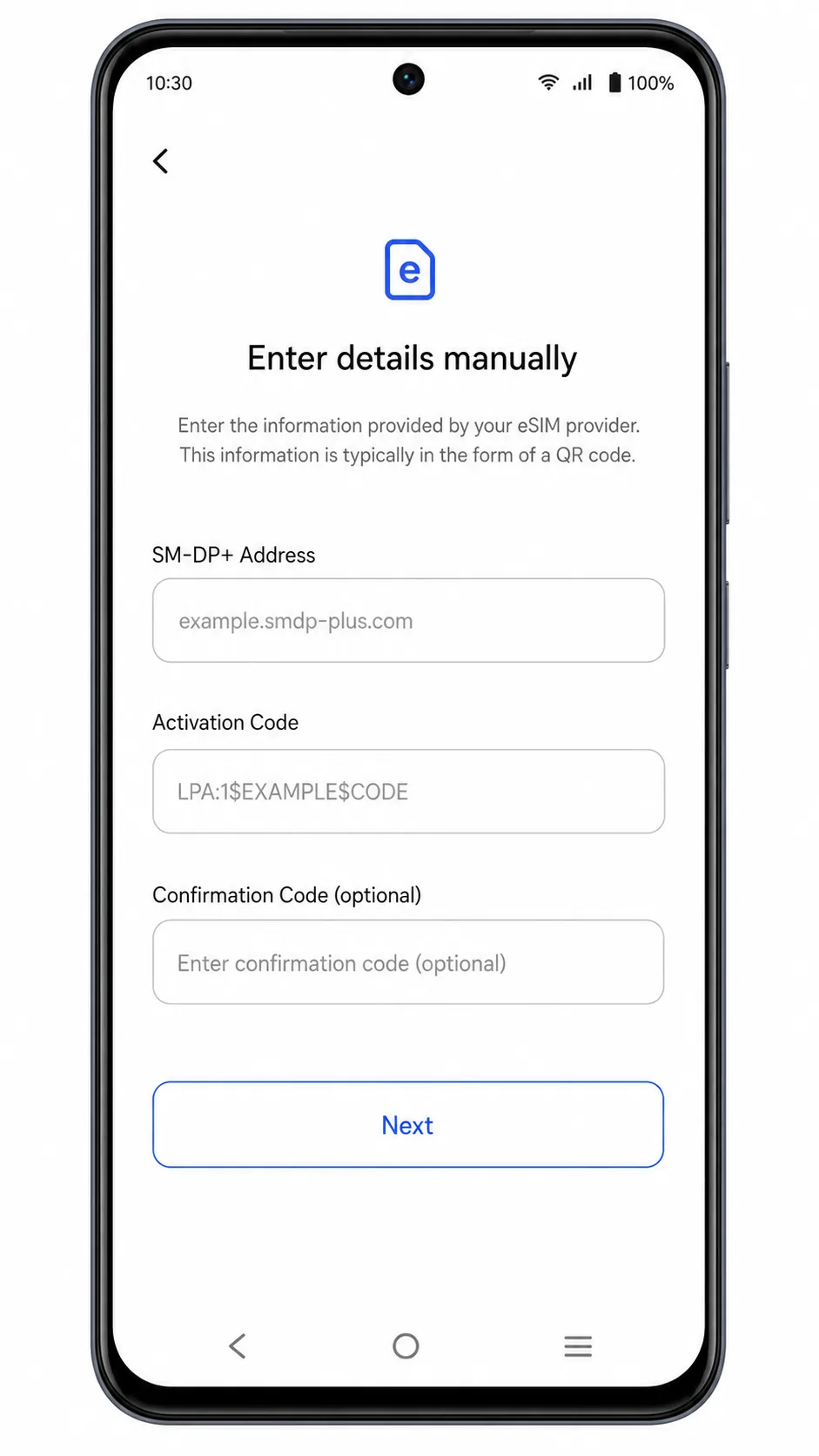
يجب أن تفتح صفحة الإعداد اليدوي متضمنةً حقولاً لإدخال تفاصيل تنشيط شركة الاتصالات.
أدخل عنوان SM-DP+ ورمز التنشيط تماماً كما زودتك بهما iroamly. إذا ظهر حقل "رمز التأكيد" (Confirmation Code)، فاتركه فارغاً ما لم تقم iroamly بتزويدك به.
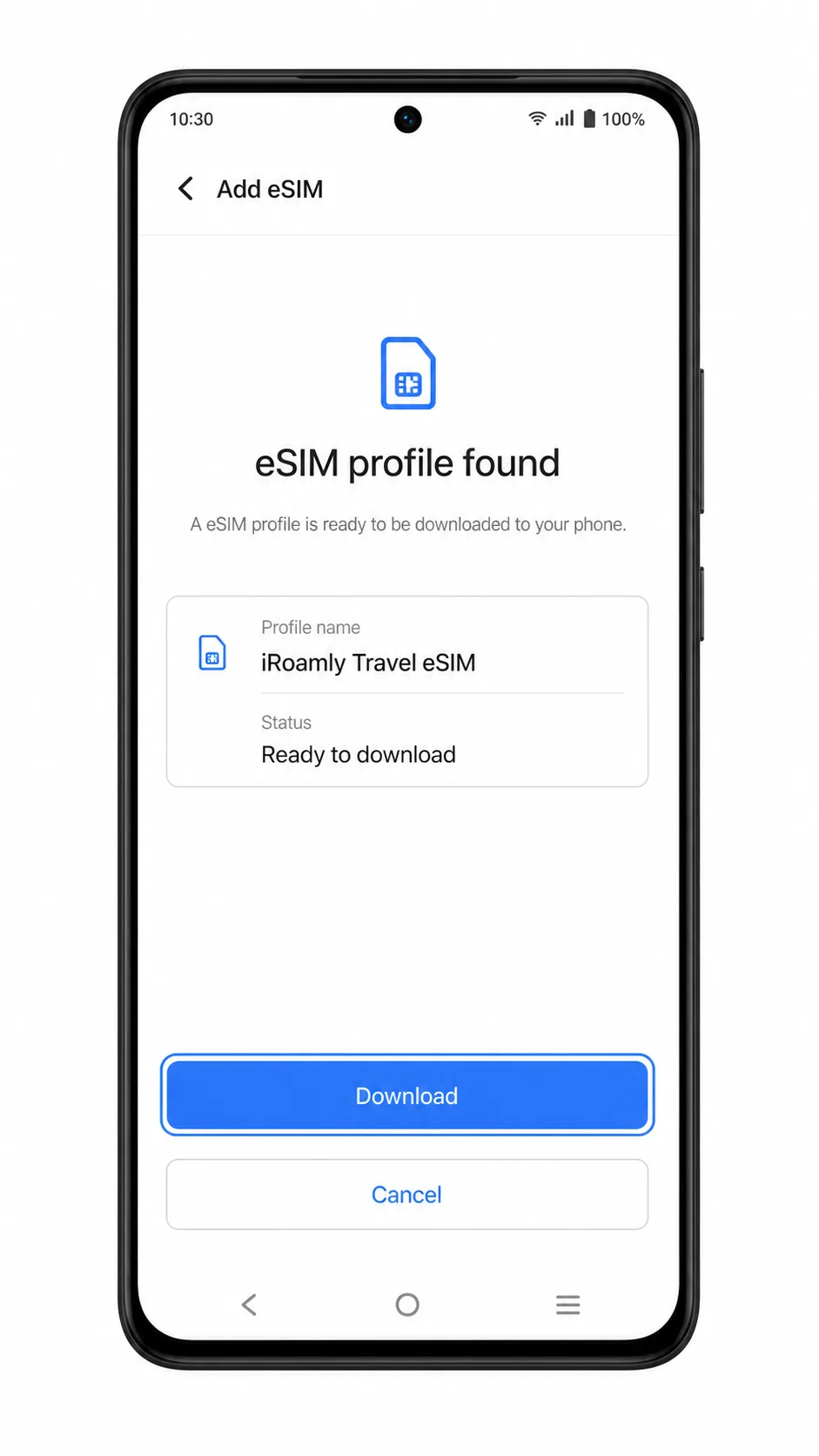
بعد قبول التفاصيل، يجب أن يظهر ملف تعريف eSIM الخاص بـ iroamly على الهاتف جاهزاً للتنزيل.
انقر على "تنزيل" (Download)، أو "إضافة" (Add)، أو "تنشيط" (Activate)، ثم انتظر حتى يكتمل تثبيت ملف تعريف eSIM.
حافظ على اتصال Wi-Fi نشطاً ولا تخرج من شاشة الإعداد أثناء تنزيل الملف.
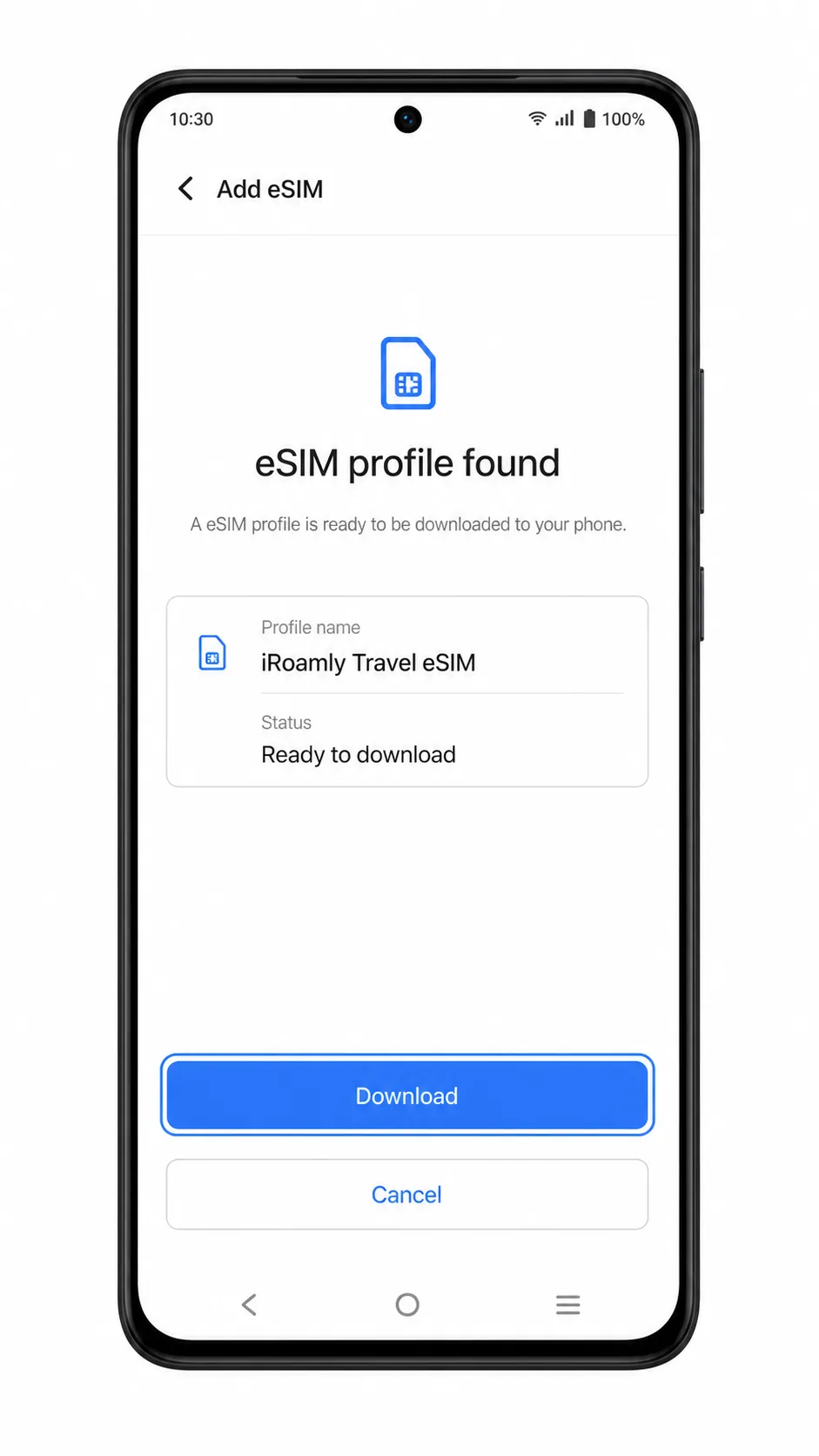
انقر على "تم" (Done) بعد أن يؤكد نظام Funtouch OS إضافة eSIM بنجاح.
يجب أن يظهر خط iroamly الآن ضمن قائمة "إدارة شريحة SIM".
كيفية التأكد من تثبيت iRoamly eSIM الخاص بك
انتقل إلى الإعدادات > شبكة الجوال > إدارة بطاقة SIM.
ابحث عن خط eSIM جديد أو ملف تعريف iRoamly ضمن قائمة بطاقات SIM. قم بتغيير الاسم إلى iRoamly إذا كان نظام Funtouch OS يتيح لك تعديل التسمية.
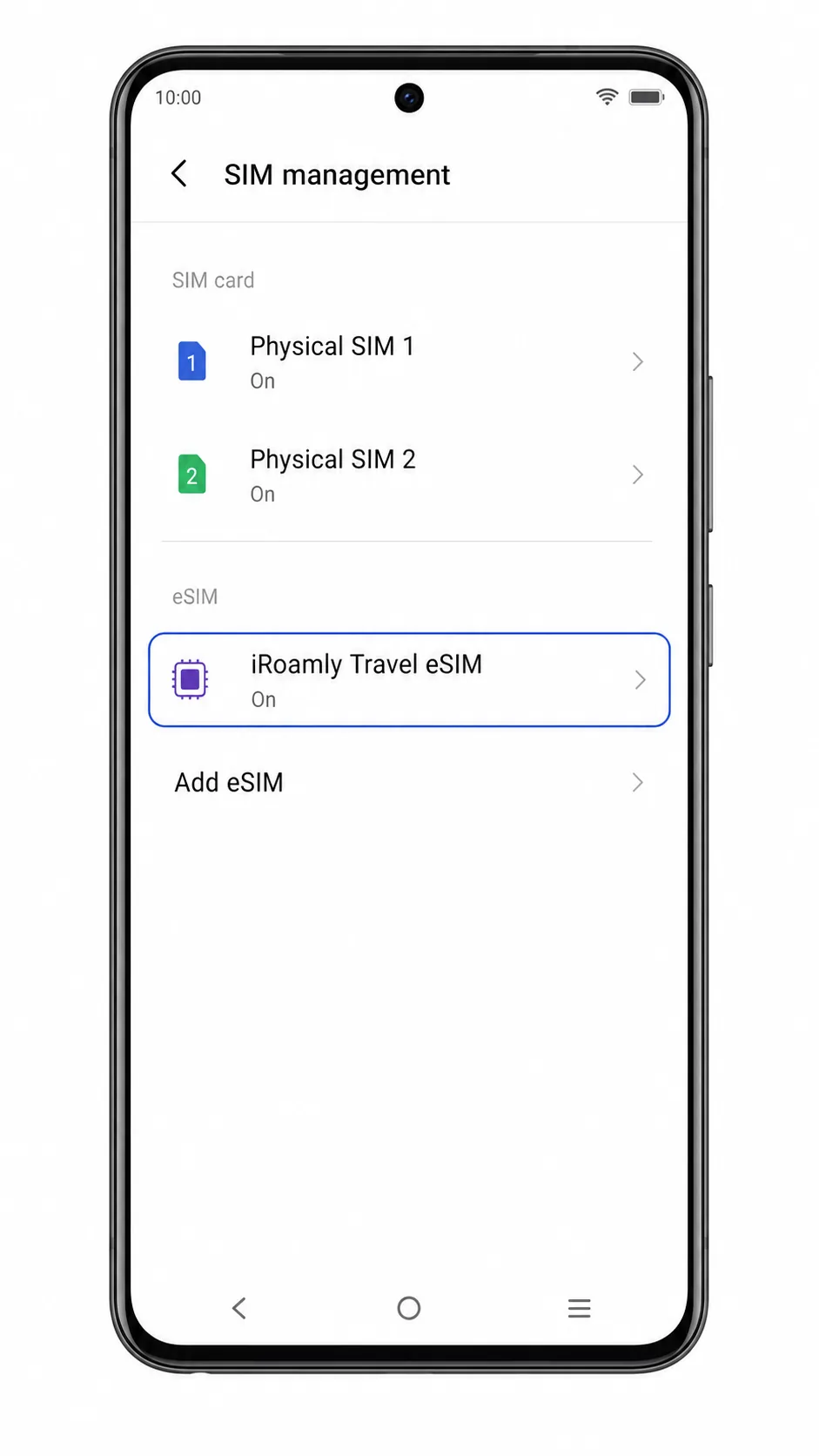
اضغط على خط iRoamly eSIM وتأكد من أنه قيد التشغيل.
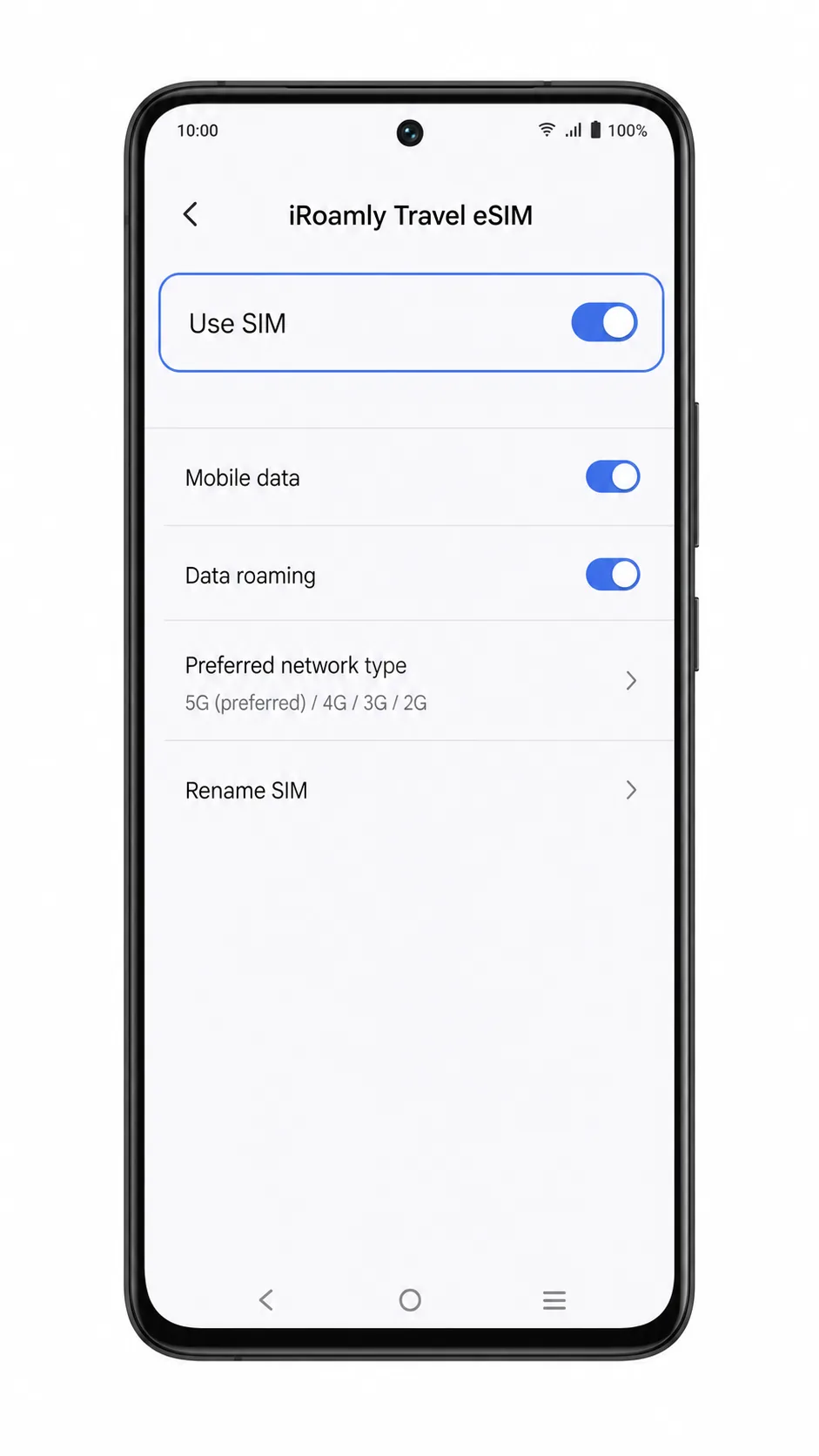
يجب أن توضح صفحة تفاصيل الخط أن eSIM مفعل، مع توفر خيارات لبيانات الجوال والتجوال حسب إصدار البرنامج لديك.
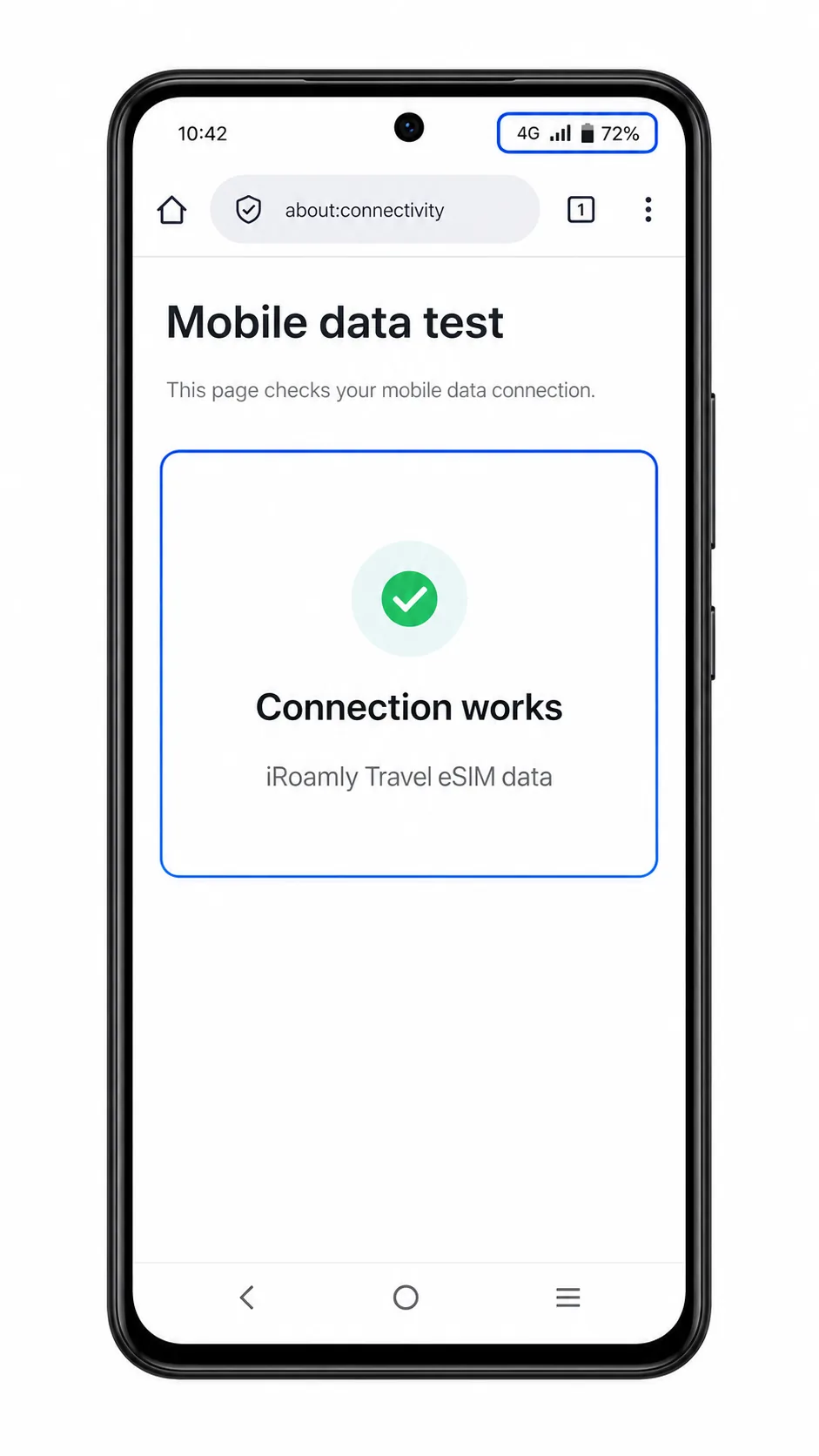
عند وصولك إلى بلد الوجهة، أوقف تشغيل شبكة Wi-Fi لفترة وجيزة وافتح صفحة ويب أو تطبيق خرائط لاختبار بيانات الجوال.
لا تعتمد على الرسائل القصيرة أو المكالمات كاختبار رئيسي ما لم تكن خطة iRoamly الخاصة بك تتضمن خدمة المكالمات أو الرسائل النصية بشكل خاص.
تهيئة eSIM لبيانات الهاتف المحمول
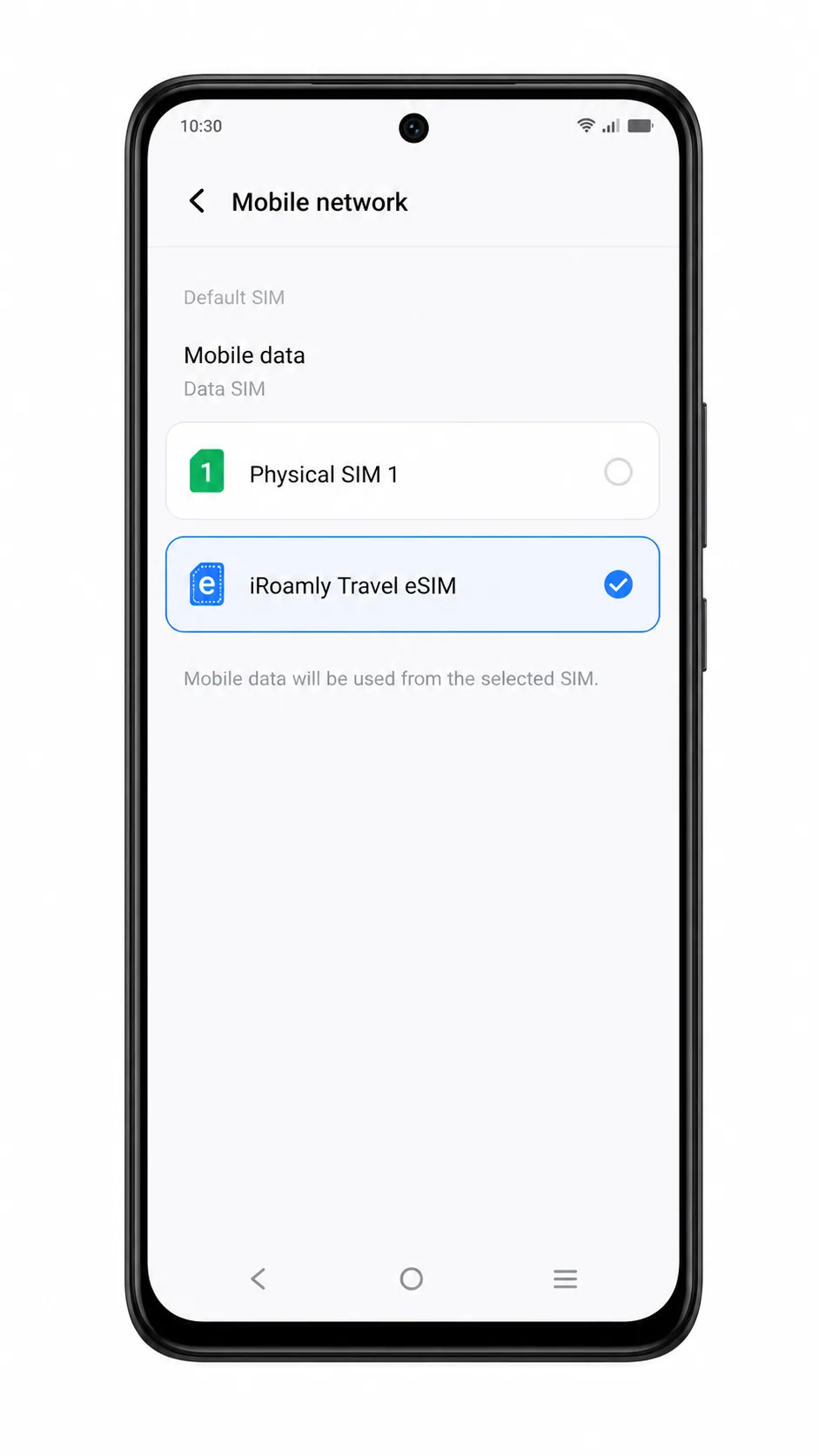
افتح الإعدادات > شبكة الهاتف المحمول واضغط على "بطاقة SIM الافتراضية للبيانات" أو "بطاقة SIM للبيانات".
اختر iRoamly eSIM كخط بيانات الهاتف المحمول عند الرغبة في استخدام بيانات السفر عبر خطة iRoamly.
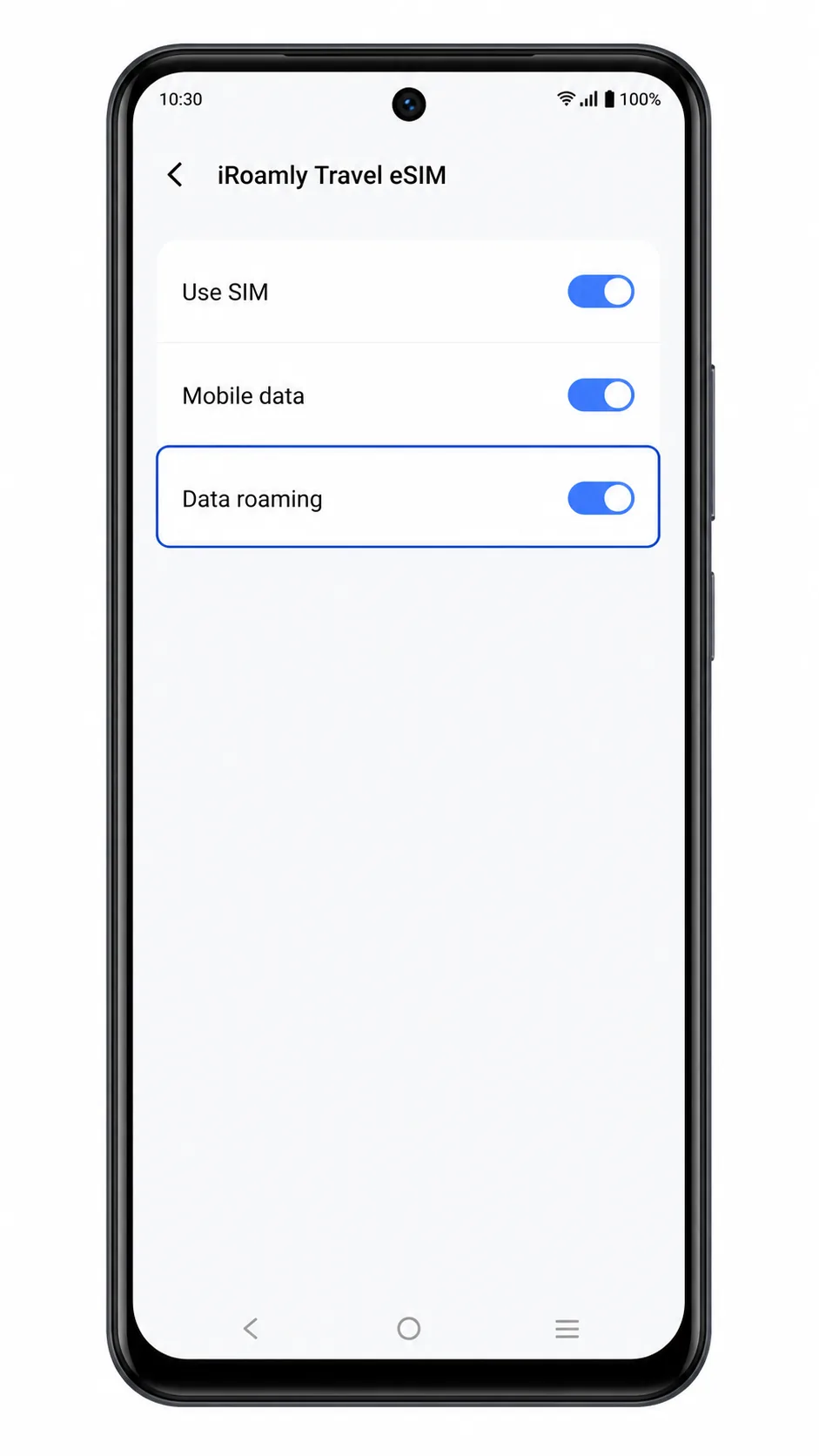
افتح إعدادات خط iRoamly eSIM وقم بتفعيل "تجوال البيانات" إذا كانت خطة وجهة السفر أو شبكة الشريك المحلي تتطلب التجوال.
غالبًا ما تحتاج بطاقات eSIM المخصصة للسفر إلى تفعيل التجوال لأن الخطة تتصل عبر شبكات شركاء خارج بلدك الأصلي.
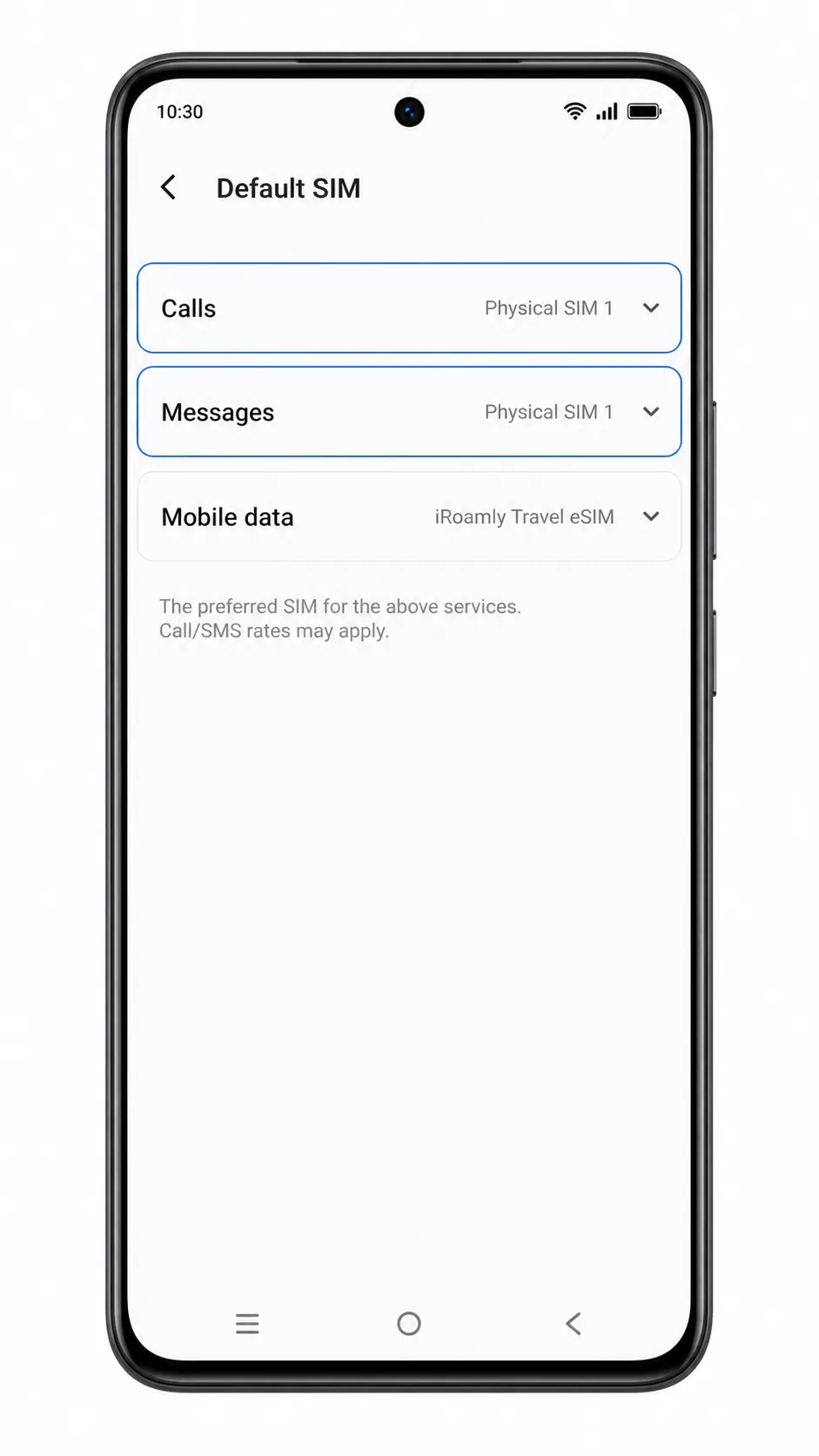
إذا كان هاتفك يحتوي على بطاقة SIM مادية أساسية، فاجعل المكالمات والرسائل القصيرة تعمل عبرها ما لم تكن خطة iRoamly الخاصة بك تتضمن تلك الخدمات.
يساعد هذا في تجنب توجيه المكالمات أو الرسائل النصية غير المرغوب فيها أثناء استخدام iRoamly لبيانات السفر.
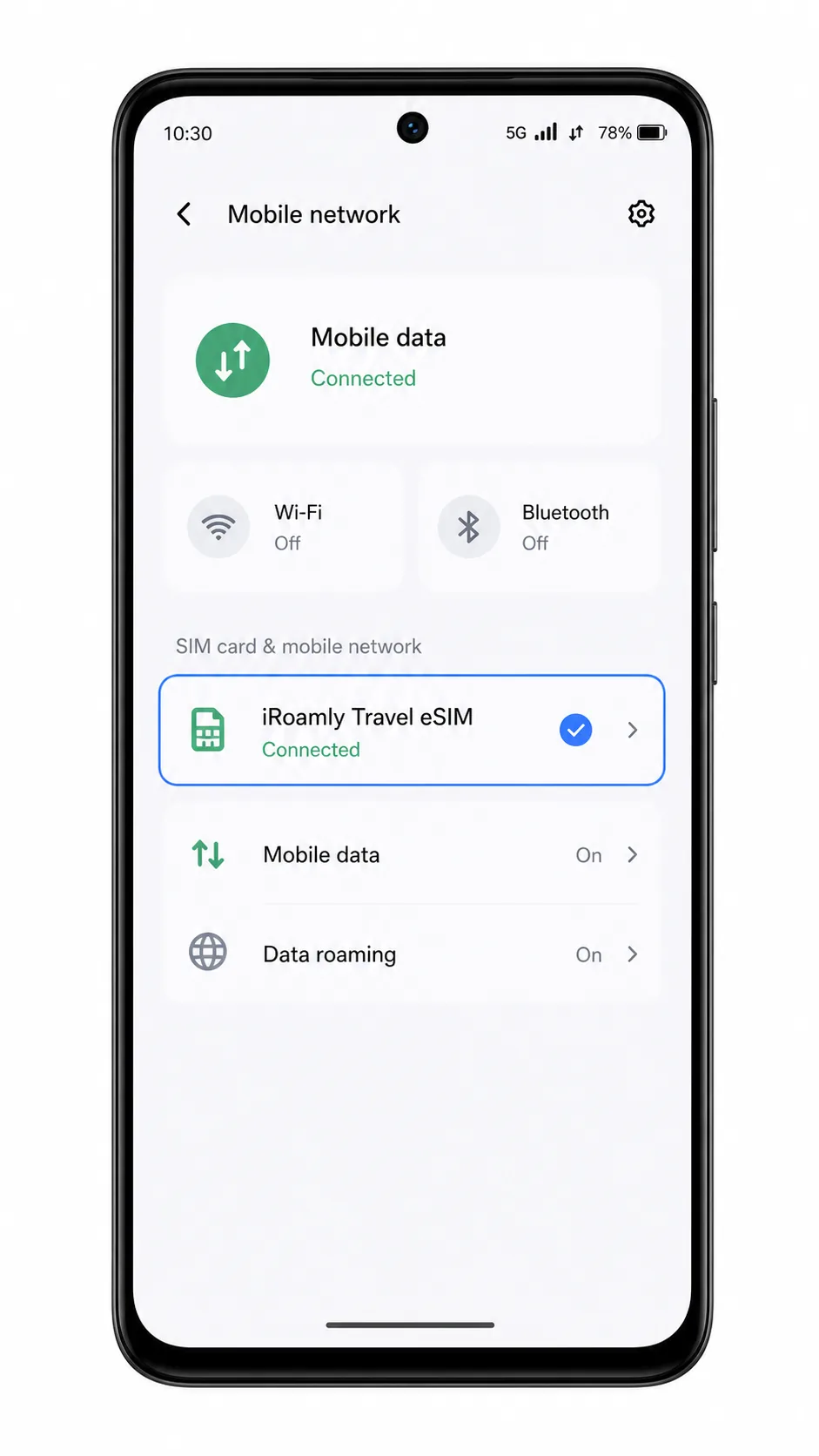
تحقق من شريط الحالة بعد الوصول وتأكد من أن بيانات الهاتف المحمول تعمل من خلال خط iRoamly.
إذا اتصل الهاتف بشبكة شريك ولكن لم يتم تحميل البيانات، فأعد تشغيل الهاتف وتحقق مجدداً من تفعيل تجوال البيانات.
استكشاف الأخطاء وإصلاحها
خيار إضافة eSIM مفقود: تأكد من إصدار هاتف Vivo V40 lite الخاص بك، والمنطقة، والبرامج الثابتة لمزود الخدمة. قد تدعم بعض الوحدات بطاقات SIM الفعلية فقط.
رمز QR لا يتم مسحه ضوئيًا: قم بزيادة سطوع الشاشة الأخرى، ونظف عدسة الكاميرا، وتجنب الوهج، أو استخدم الإدخال اليدوي لعنوان SM-DP+ ورمز التفعيل الخاص بـ iRoamly.
رسالة تفيد بأن رمز QR قد استُخدم بالفعل: لا تحذف الـ eSIM ولا تكرر المحاولة. تواصل مع دعم iRoamly، حيث أن العديد من رموز QR الخاصة بـ eSIM مخصصة للاستخدام مرة واحدة فقط.
التفعيل معلق: ابقَ متصلاً بشبكة Wi-Fi، وانتظر بضع دقائق، وأعد تشغيل الهاتف إذا لم تتغير الحالة.
تم تثبيت الـ eSIM ولكن لا توجد بيانات: حدد خط iRoamly لبيانات الهاتف المحمول، وقم بتفعيل تجوال البيانات، وتأكد من وجودك في وجهة مغطاة بالخدمة، ثم أعد تشغيل الهاتف.
يظهر خط iRoamly ولكن المكالمات أو الرسائل النصية لا تعمل: تحقق من تفاصيل الخطة، فالعديد من باقات eSIM للسفر من iRoamly مخصصة للبيانات فقط.
تم رفض التفاصيل اليدوية: أعد إدخال عنوان SM-DP+ ورمز التفعيل بدقة دون أي مسافات إضافية. اترك حقل "رمز التأكيد" فارغًا ما لم تزودك iRoamly برمز خاص.
خاتمة
تم الآن تثبيت iRoamly eSIM على هاتف Vivo V40 lite الخاص بك، وهو جاهز للاستخدام بمجرد تفعيل خطة سفرك. حالما تصل إلى إحدى الوجهات المدعومة، ستتمكن من الاستمتاع ببيانات الهاتف المحمول لتطبيقات الملاحة، والمراسلة، وحجوزات السفر، والترجمة، وطلب سيارات الأجرة، وغيرها من الخدمات اليومية عبر الإنترنت دون الحاجة إلى إجراء أي تثبيت إضافي.
إن تجهيز اتصالك قبل السفر يعني أنك ستقضي وقتاً أقل في إعداد هاتفك بعد الوصول ووقتاً أطول في الاستمتاع برحلتك. مع جاهزية هاتف Vivo V40 lite و iRoamly eSIM الخاص بك، سيصبح البقاء على اتصال أثناء وجودك في الخارج أمراً بسيطاً وموثوقاً ومريحاً.