
تتضمن بعض طرازات Vivo V50 الإقليمية، بما في ذلك بعض النسخ المخصصة للشرق الأوسط، دعم eSIM في صفحة مواصفات vivo المحلية. ينطبق هذا الدليل فقط على أجهزة Vivo V50 التي توضح وجود دعم eSIM في المواصفات المحلية الرسمية أو التي تعرض خيار "إضافة eSIM" (Add eSIM) في نظام Funtouch OS 15.
بالنسبة للمسافرين، يمكن تثبيت iRoamly travel eSIM قبل المغادرة واستخدامه لبيانات الهاتف المحمول فور الوصول. عادة ما تكون طريقة رمز الاستجابة السريعة (QR-code) هي الأسرع، بينما يكون الإدخال اليدوي مفيداً في حال تعذر مسح رمز الاستجابة السريعة أو عند إجراء الإعداد من نفس الهاتف.
يغطي هذا الدليل كلاً من مساري الإعداد على هاتف Vivo V50، وكيفية التأكد من إضافة iRoamly eSIM بنجاح، بالإضافة إلى إعدادات بيانات الهاتف المحمول والتجوال التي يجب التحقق منها قبل استخدام الباقة في الخارج.
قبل إعداد شريحة iRoamly eSIM الخاصة بك
اتصل بهاتف Vivo V50 بشبكة Wi-Fi مستقرة قبل البدء في تنزيل eSIM.
تأكد من أن طراز هاتفك Vivo V50 الإقليمي يدعم تقنية eSIM؛ حيث تكتفي بعض الأسواق بطرح Vivo V50 بنظام الشريحة المادية فقط.
قم بتحديث جهازك إلى أحدث إصدار متاح من نظام Funtouch OS 15 إذا كان خيار "إضافة eSIM" غير ظاهر.
احتفظ ببياناتك جاهزة، بما في ذلك رمز الاستجابة السريعة (QR code) الخاص بـ iRoamly، وعنوان SM-DP+، ورمز التنشيط، ورمز التأكيد الاختياري.
لا تقم بحذف شريحة iRoamly eSIM المثبتة ما لم يؤكد لك فريق دعم iRoamly إمكانية إعادة تثبيتها مرة أخرى.
يُفضل تثبيت eSIM قبل يوم أو يومين من موعد السفر. تبدأ صلاحية خطة iRoamly فور التنشيط، لذا يرجى مراجعة تفاصيل خطتك لمعرفة الإجراء الدقيق الذي يفعّل الباقة.
قد تكون خطط iRoamly للسفر عبر eSIM مقتصرة على البيانات فقط، حيث يختلف توفر المكالمات الصوتية والرسائل النصية القصيرة (SMS) باختلاف الخطة المختارة.
الطريقة 1: تثبيت eSIM عن طريق مسح رمز الاستجابة السريعة (QR Code)
افتح الإعدادات على هاتف Vivo V50 واضغط على شبكة الهاتف المحمول (Mobile network).
يجب أن تظهر لك إعدادات شبكة الهاتف المحمول الخاصة بنظام Funtouch OS.
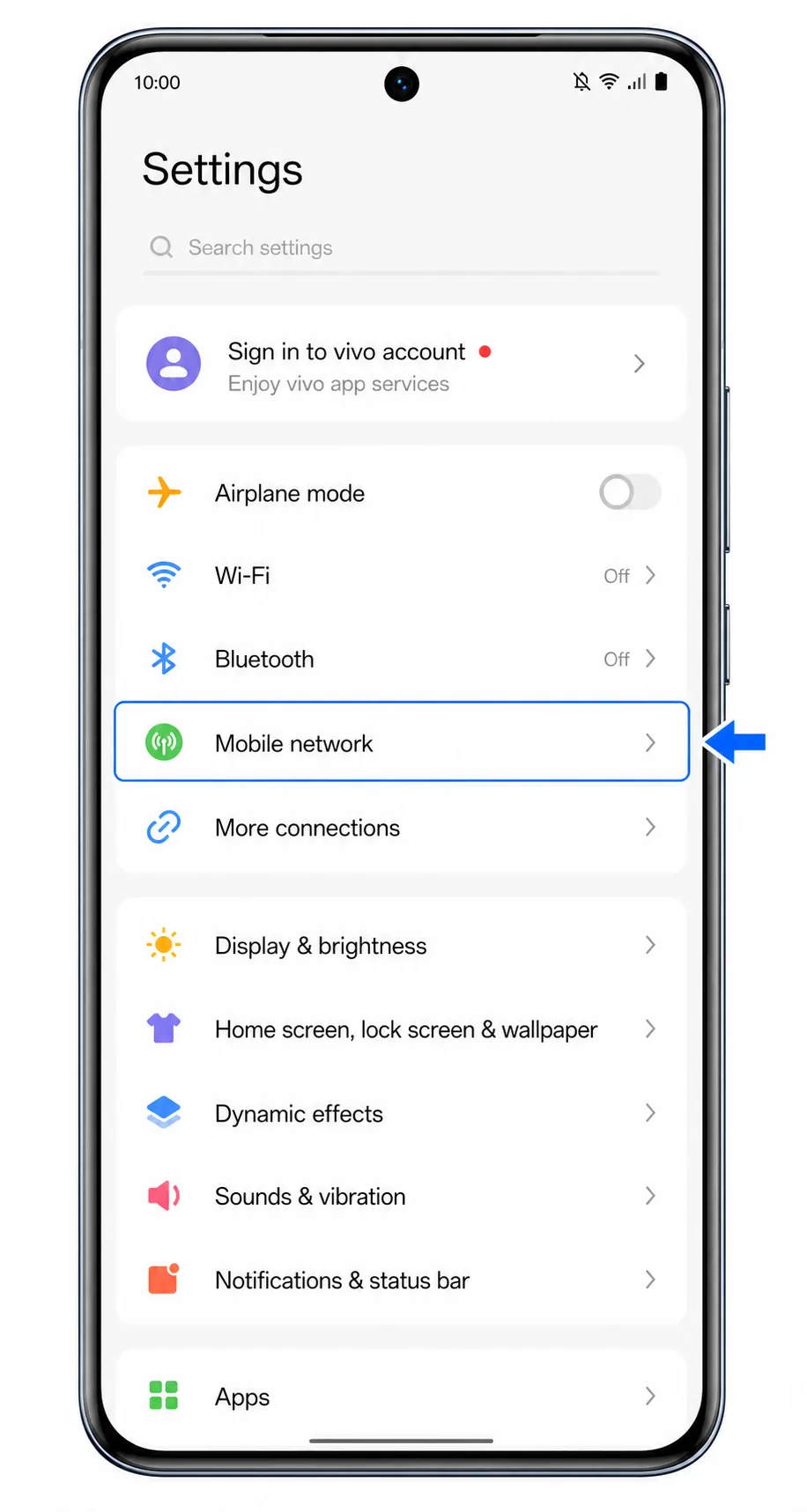
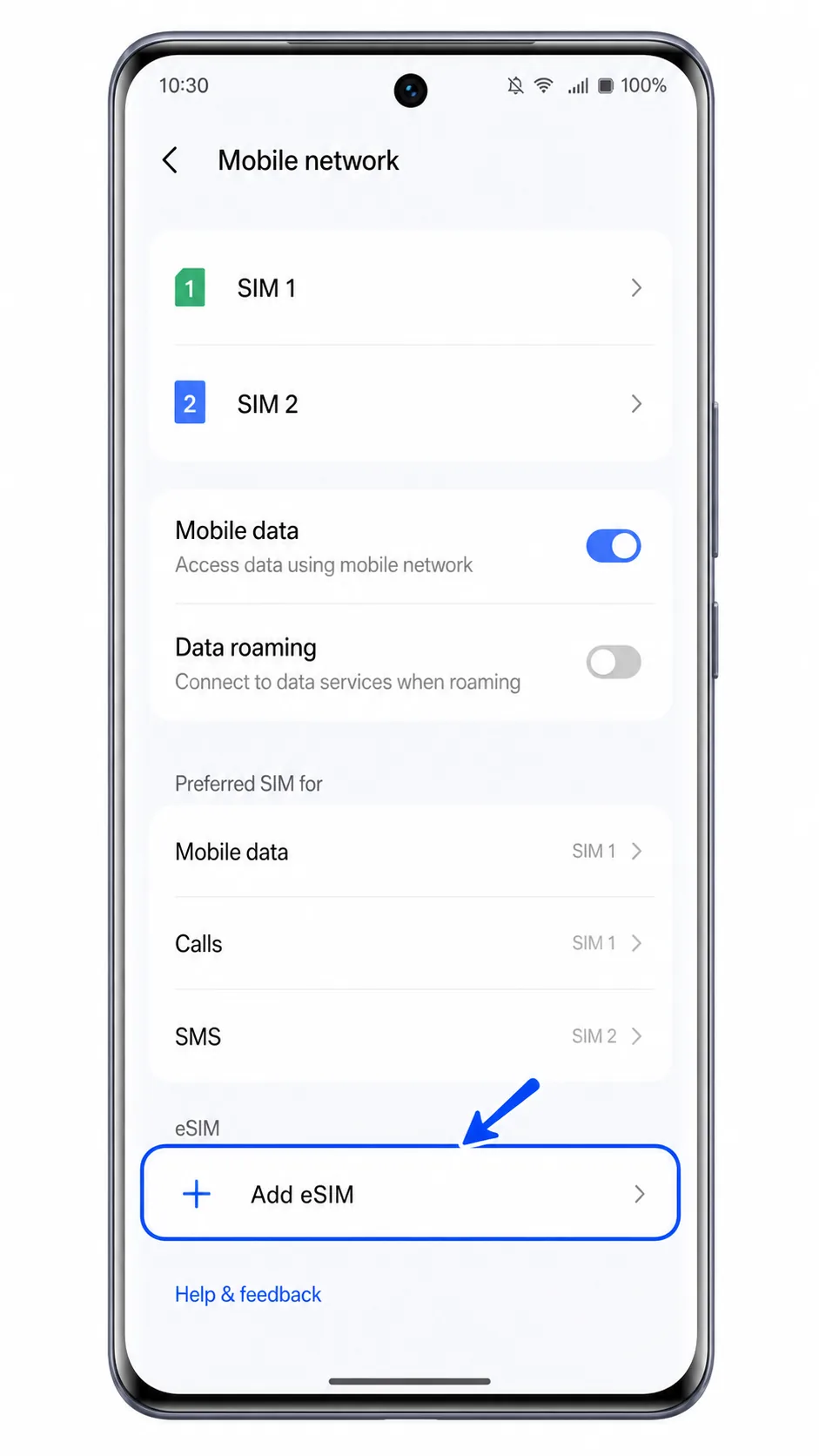
اضغط على إضافة eSIM في صفحة شبكة الهاتف المحمول.
سيفتح الهاتف واجهة إعداد eSIM لإضافة ملف تعريف جديد.
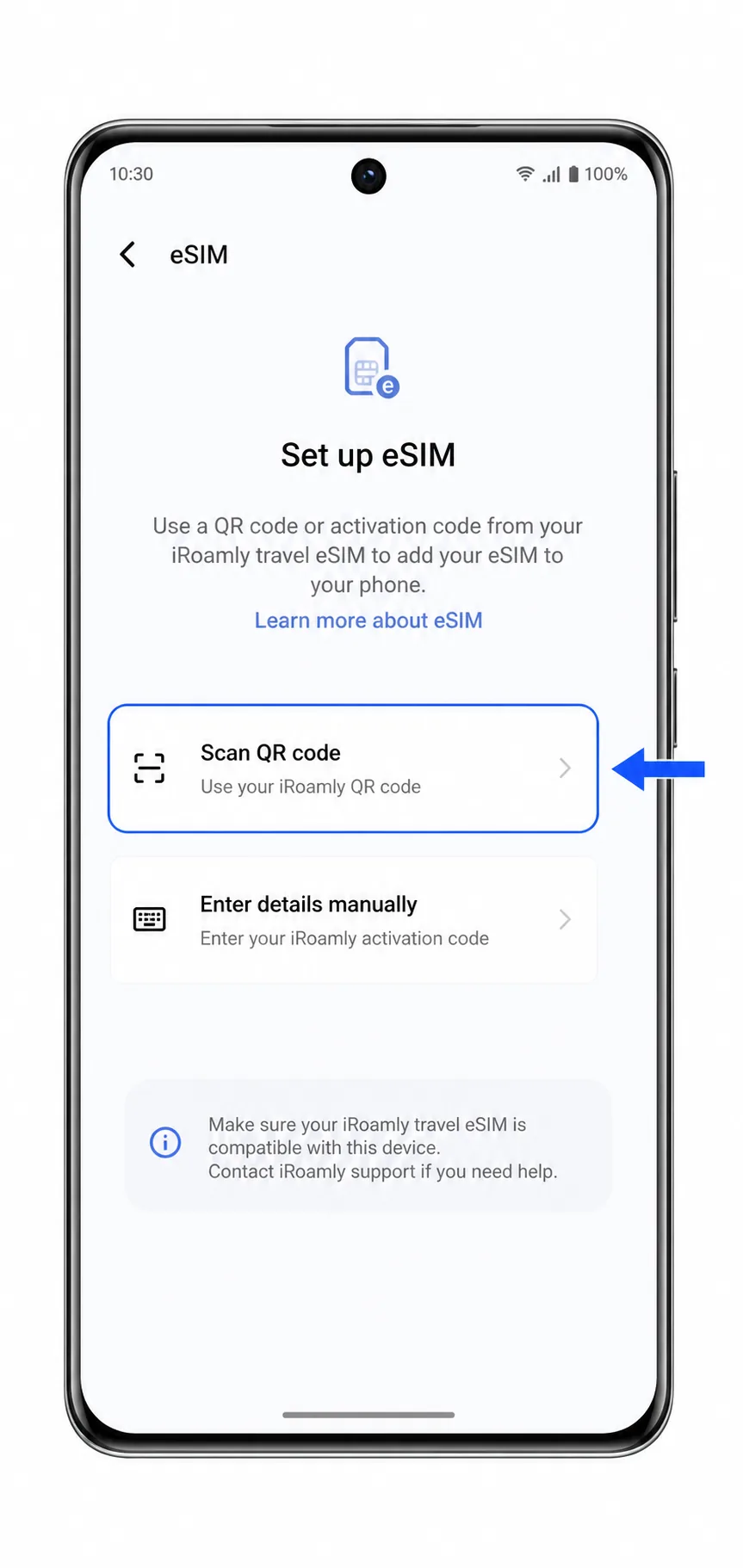
اضغط على مسح رمز QR.
استخدم هذا الخيار عندما يكون رمز iRoamly QR الخاص بك معروضاً على شاشة أخرى أو مطبوعاً على ورقة.
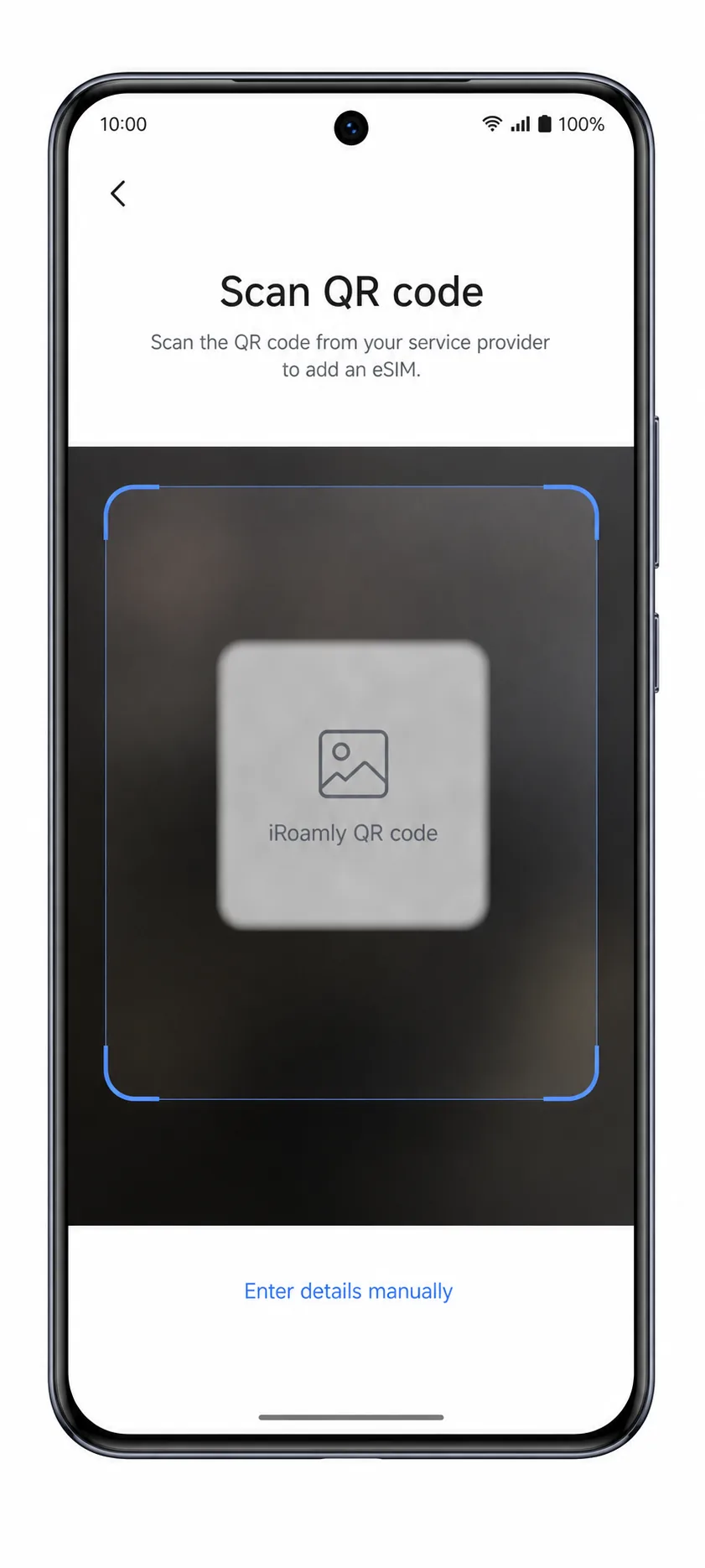
وجّه الماسح الضوئي نحو رمز iRoamly QR وانتظر حتى يتعرف الهاتف عليه.
احرص على أن يكون رمز QR مسطحاً ومضاءً بشكل جيد. لا تقم بمشاركة رمز QR مع الآخرين لأنه مرتبط بملف تعريف eSIM الخاص بك.
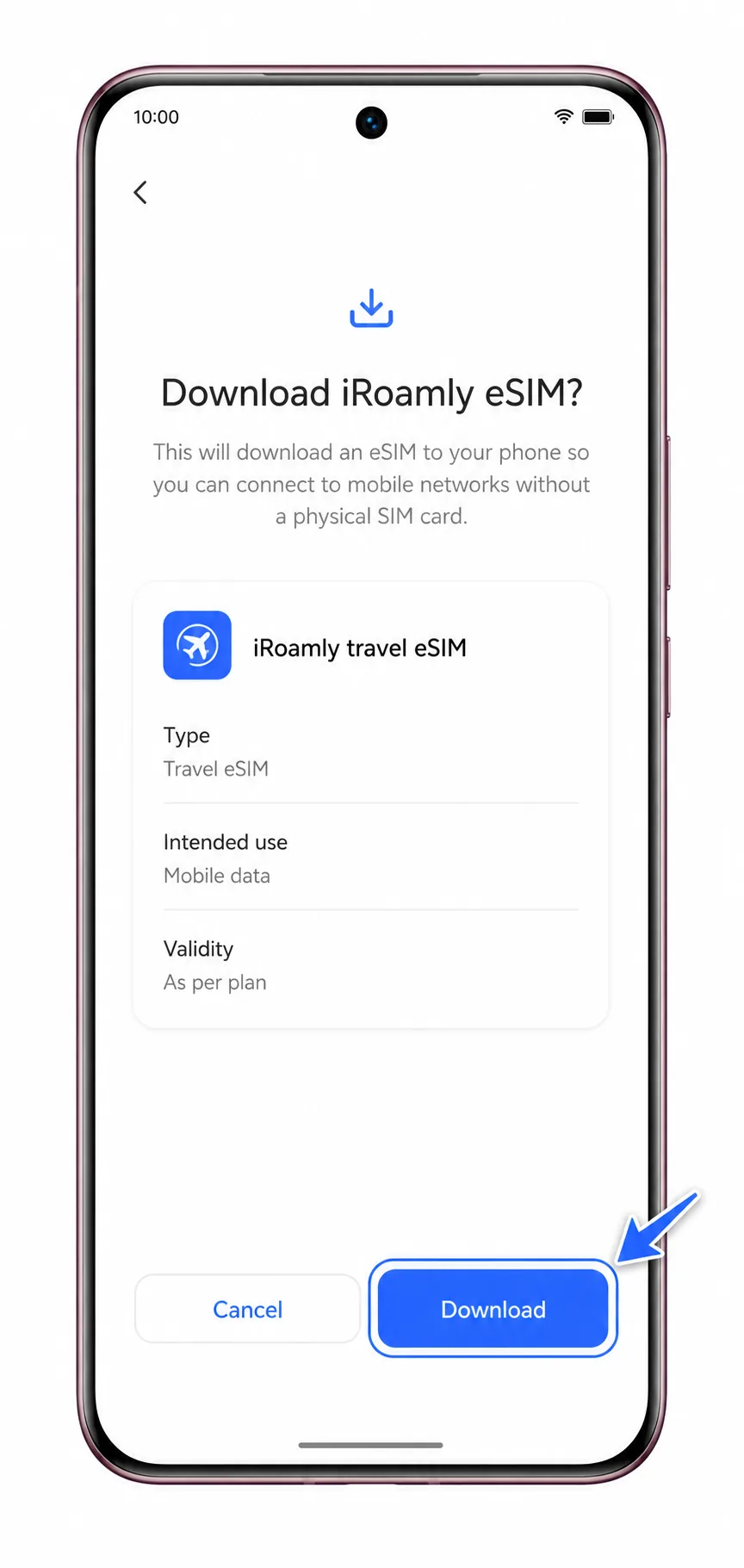
راجع تفاصيل eSIM واضغط على تنزيل.
ابقِ الهاتف متصلاً بشبكة Wi-Fi حتى اكتمال عملية التنزيل.
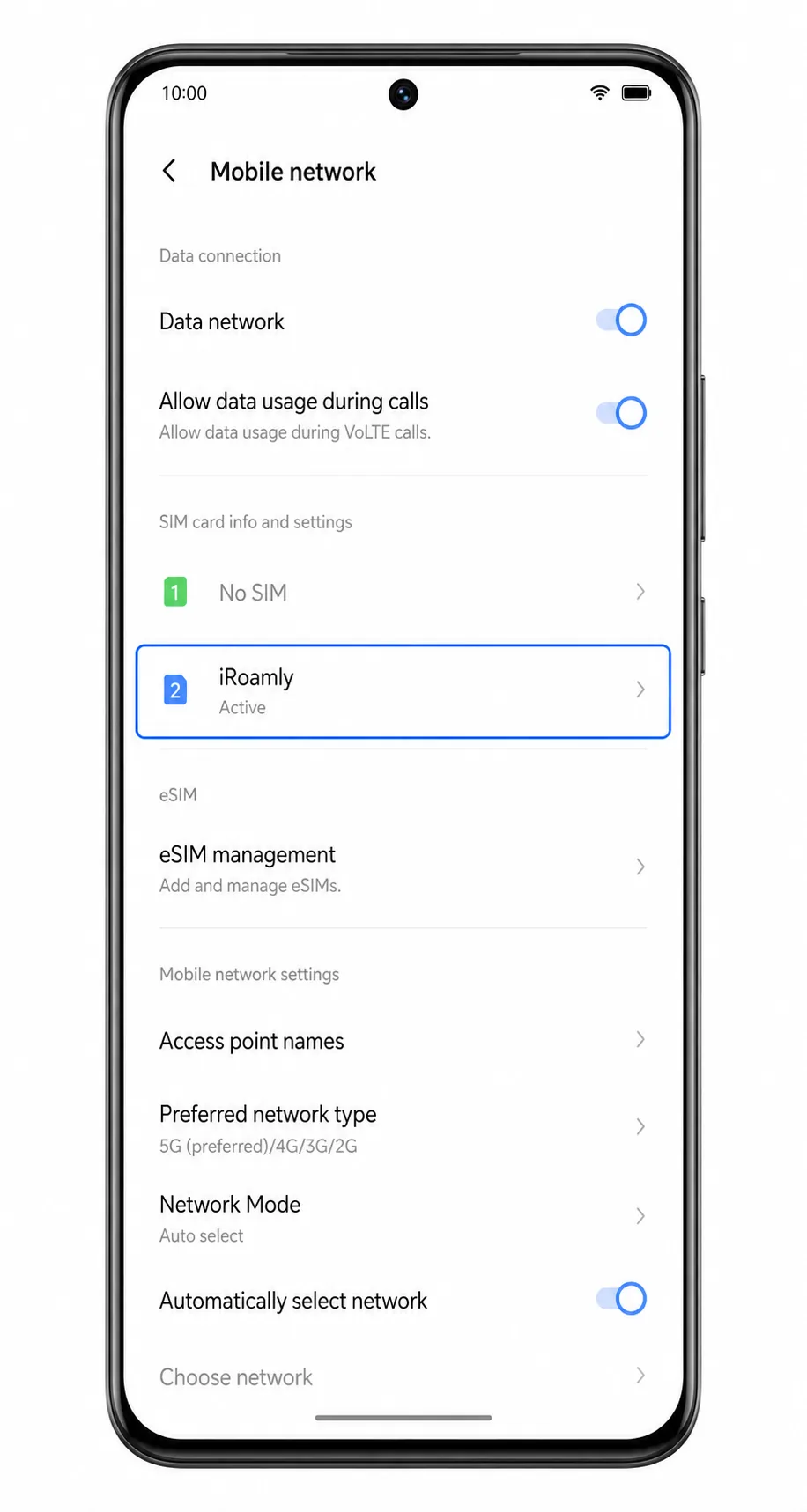
عُد إلى الإعدادات > شبكة الهاتف المحمول وتأكد من ظهور iRoamly كـ eSIM نشطة.
إذا طُلب منك ذلك، اترك iRoamly eSIM مفعلة لتكون جاهزة لإعداد بيانات الهاتف المحمول.
الطريقة 2: تثبيت eSIM يدوياً
افتح "الإعدادات" (Settings) على هاتف Vivo V50 واضغط على "شبكة الهاتف المحمول" (Mobile network).
هذه هي نفس نقطة البداية المستخدمة لإعداد رمز الاستجابة السريعة (QR-code).
اضغط على "إضافة eSIM" (Add eSIM).
سيقوم هاتف Vivo V50 بفتح شاشة إعداد eSIM.
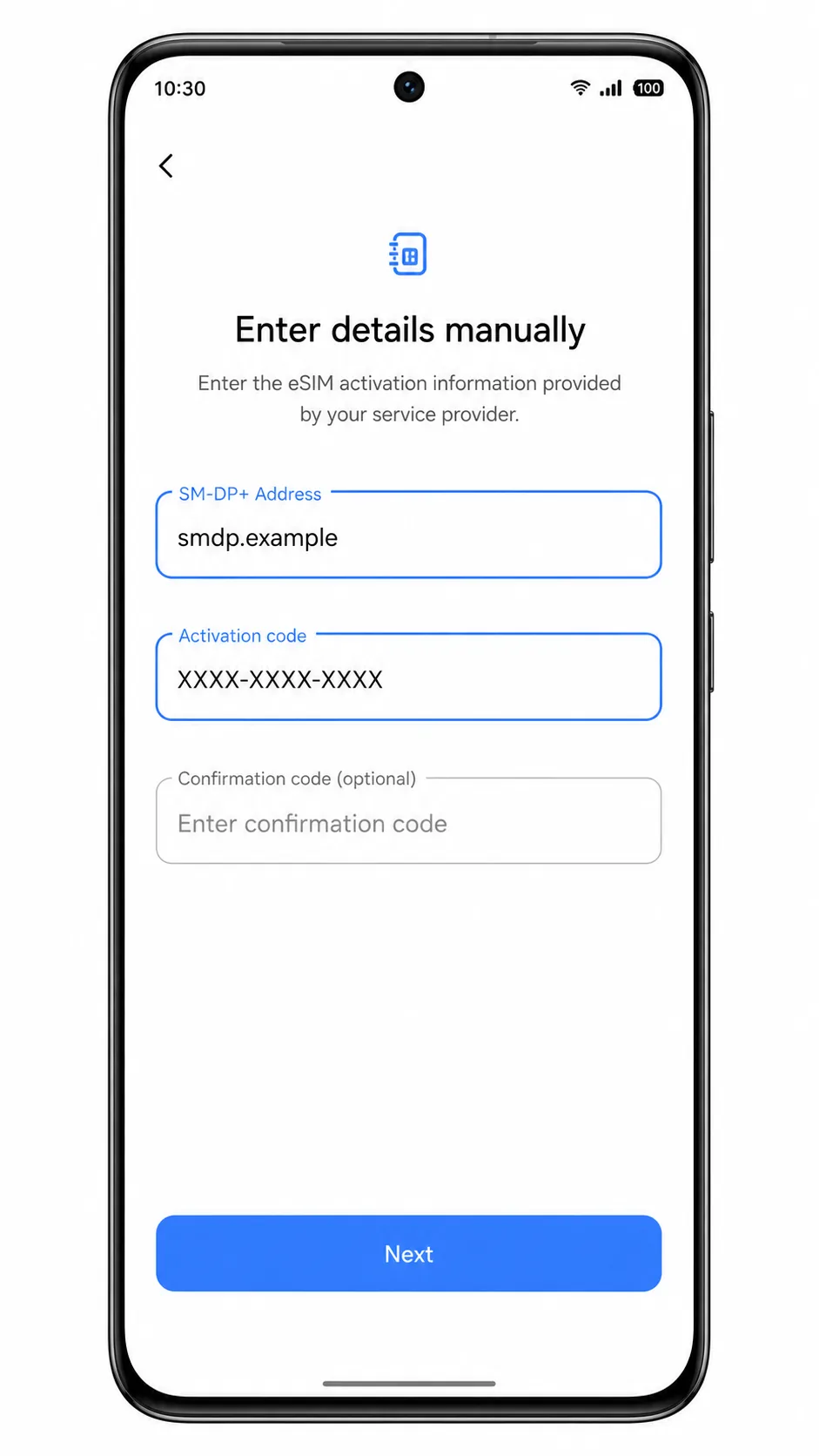
اضغط على "إدخال التفاصيل يدوياً" (Enter details manually).
استخدم هذا الخيار إذا كان رمز QR موجوداً على شاشة هاتف Vivo V50 نفسه أو إذا تعذر مسحه ضوئياً.
أدخل عنوان SM-DP+ ورمز التفعيل بدقة كما توفرهما لك iroamly.
إذا زودتك iroamly برمز تأكيد، فأدخله في الحقل الاختياري، ثم اضغط على "التالي" (Next).
راجع تفاصيل eSIM ثم اضغط على "تنزيل" (Download).
انتظر حتى ينتهي هاتف Vivo V50 من تنزيل ملف تعريف iroamly قبل مغادرة هذه الشاشة.
عُد إلى "الإعدادات" > "شبكة الهاتف المحمول" وتأكد من ظهور iroamly كنشط.
يجب أن يظهر ملف التعريف في هذه الصفحة حتى تتمكن من استخدامه لبيانات السفر.
كيفية التأكد من تثبيت iRoamly eSIM الخاص بك
افتح الإعدادات > شبكة الجوال.
ابحث عن iRoamly في قائمة بطاقات SIM أو eSIM، وتأكد من أن الملف الشخصي مضبوط على "نشط" أو "مفعل".
اضغط على خيار iRoamly eSIM.
تأكد من تفعيل eSIM. إذا كانت خطة iRoamly الخاصة بك مخصصة للبيانات فقط، فلا تستخدم الرسائل النصية القصيرة أو المكالمات الهاتفية كاختبار للتثبيت.
إعداد eSIM لبيانات الهاتف المحمول
من الإعدادات (Settings) > شبكة الهاتف المحمول (Mobile network)، اضغط على "بيانات الهاتف المحمول" (Mobile data) الموجودة تحت قسم "الشريحة المفضلة لـ" (Preferred SIM for).
اختر iRoamly كخط لبيانات الهاتف المحمول.
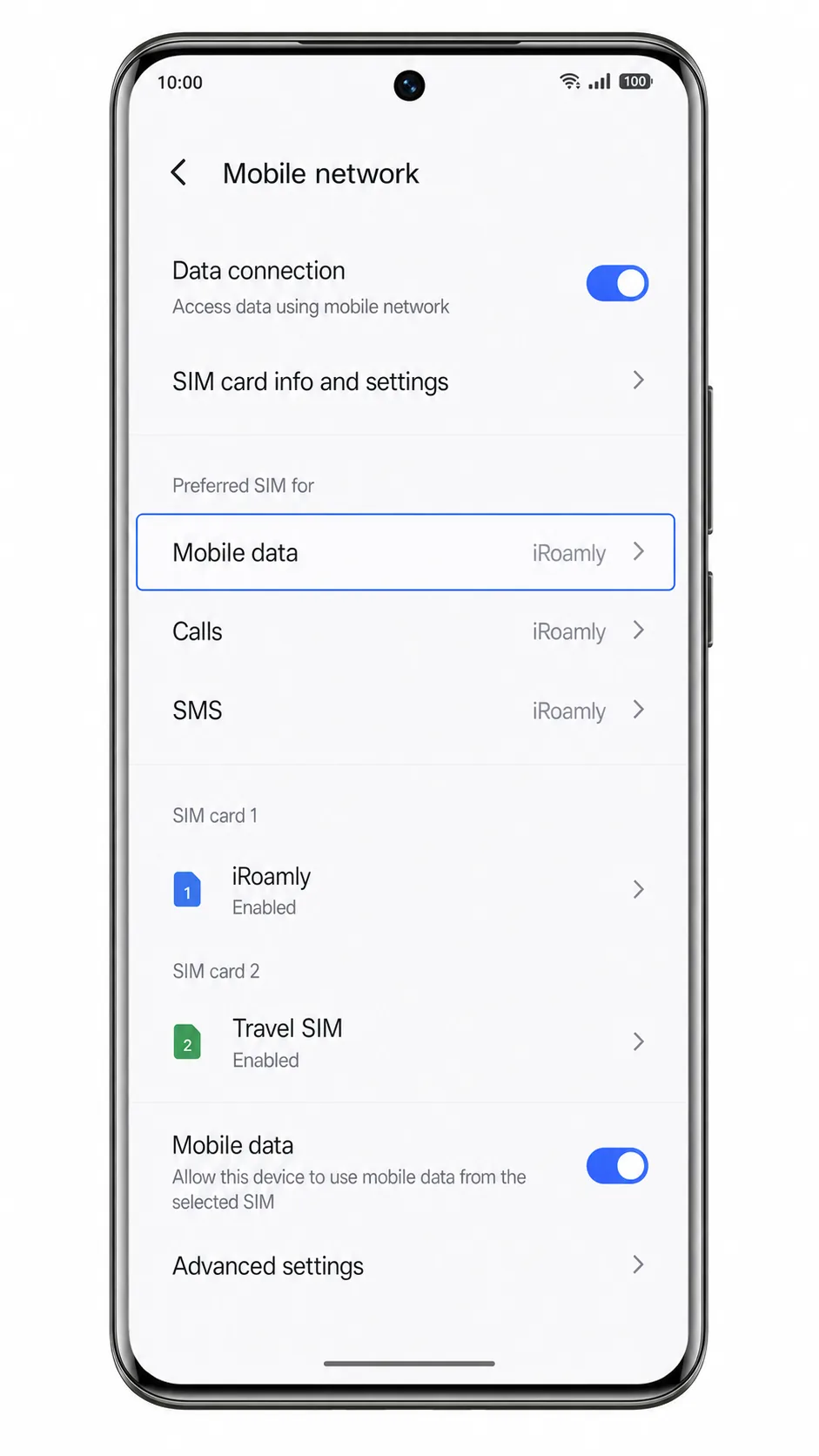
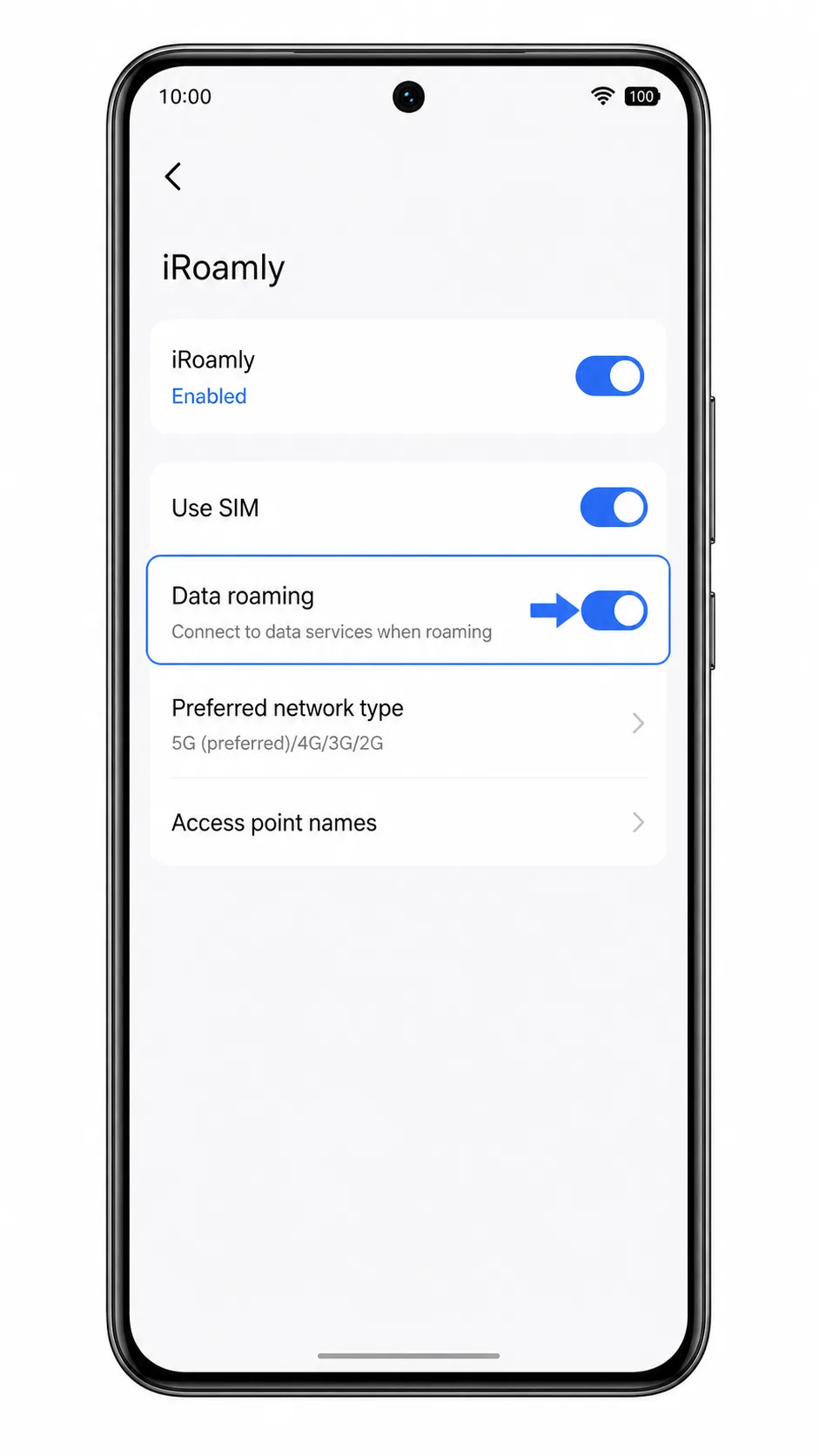
افتح صفحة تفاصيل eSIM الخاصة بـ iRoamly وقم بتفعيل "تجوال البيانات" (Data roaming) إذا كانت وجهتك أو باقة الخدمة الخاصة بك تتطلب ذلك.
تتطلب العديد من باقات سفر eSIM تفعيل ميزة التجوال للاتصال عبر الشبكات الشريكة في الخارج.
اختبر بيانات الهاتف المحمول بعد الوصول.
قم بإيقاف تشغيل Wi-Fi لفترة وجيزة، ثم حاول فتح موقع إلكتروني أو تطبيق خرائط. إذا لم تعمل البيانات، أعد تشغيل الهاتف وتحقق مجددًا من اختيار iRoamly لاستخدامها في بيانات الهاتف المحمول.
استكشاف الأخطاء وإصلاحها
خيار إضافة eSIM غير موجود: تأكد من أن طراز هاتف Vivo V50 الخاص بك يدعم تقنية eSIM، وقم بتحديث نظام Funtouch OS، ثم أعد تشغيل الهاتف.
تعذر مسح رمز QR ضوئيًا: قم بزيادة سطوع الشاشة، ونظف عدسة الكاميرا، أو استخدم خيار الإدخال اليدوي بدلاً من ذلك.
فشل الإدخال اليدوي: تحقق من عنوان SM-DP+ ورمز التنشيط بدقة حرفًا بحرف، مع التأكد من إدراج الواصلات.
رمز QR مستخدم بالفعل: تواصل مع فريق دعم iRoamly قبل المحاولة مجددًا. العديد من رموز QR الخاصة بـ eSIM مخصصة للاستخدام مرة واحدة فقط بعد تحميل ملف التعريف.
حالة eSIM تبقى "معلق": حافظ على اتصالك بشبكة Wi-Fi، وأعد تشغيل هاتف Vivo V50، ثم أعد فتح الإعدادات > شبكة الهاتف المحمول.
لا توجد بيانات هاتف محمول: اختر iRoamly لبيانات الهاتف المحمول، وقم بتفعيل خيار تجوال البيانات، وتأكد من أن وجهة سفرك مشمولة في باقتك.
المكالمات أو الرسائل القصيرة لا تعمل: العديد من باقات eSIM للسفر من iRoamly مخصصة للبيانات فقط. يرجى التحقق من تفاصيل الباقة قبل الاعتماد على المكالمات الصوتية أو الرسائل القصيرة.
الخلاصة
تم الآن تثبيت eSIM الخاصة بـ iroamly على هاتف Vivo V50 الخاص بك، وهي جاهزة للاستخدام بمجرد تفعيل خطة سفرك في إحدى الوجهات المدعومة. بفضل إعداد اتصالك مسبقاً، ستتمكن من الوصول إلى الإنترنت بسرعة لاستخدام خرائط الملاحة، والاطلاع على معلومات السفر، وإرسال الرسائل، وغيرها من الخدمات الأساسية عبر الإنترنت فور بدء رحلتك.
إن تجهيز هاتفك المحمول قبل المغادرة يعني توفير عناء التفكير في هذا الأمر بعد وصولك. وبدلاً من قضاء وقتك في البحث عن اتصال بالإنترنت، يمكنك التركيز على الاستقرار في وجهتك والاستمتاع برحلتك إلى أقصى حد.