
Dengan kemajuan teknologi ponsel pintar, eSIM telah menjadi fitur yang semakin penting.
Solusi SIM bawaan ini memungkinkan pengguna untuk menambahkan profil operator langsung di dalam perangkat, sehingga menghilangkan kebutuhan akan kartu fisik dan menjadikan konektivitas lebih efisien.
Jika Anda menggunakan iPhone 13 Pro Max dan berencana untuk mengaktifkan eSIM iRoamly, panduan ini akan memberikan langkah-langkah yang terstruktur.
Mulai dari persiapan hingga metode instalasi, Anda akan menemukan semua yang diperlukan untuk memulai.
Persiapan Sebelum Mengatur iroamly eSIM
Sebelum memulai, pastikan Anda memiliki hal-hal berikut:
Koneksi internet yang stabil (Wi-Fi atau seluler)
Kode QR eSIM yang valid atau detail aktivasi manual (alamat SM-DP+ dan kode aktivasi) yang disediakan oleh operator Anda
iPhone 13 Pro Max Anda dalam keadaan menyala dan tidak terkunci
Perangkat yang telah diperbarui ke versi iOS terbaru (direkomendasikan agar kompatibel)
Metode 1: Instal eSIM melalui Kode QR
Langkah 1: Buka Pengaturan
Ketuk Pengaturan pada Layar Beranda
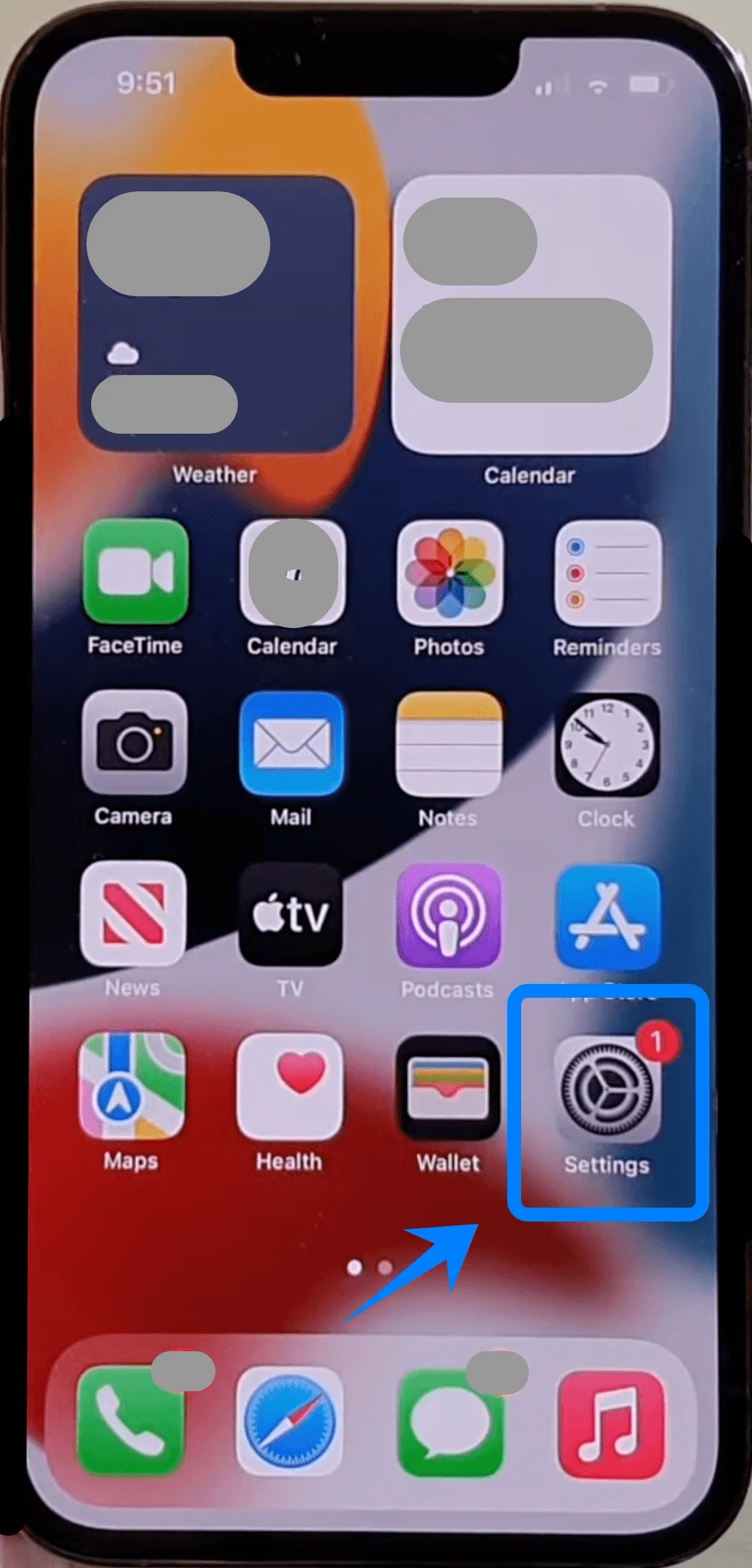
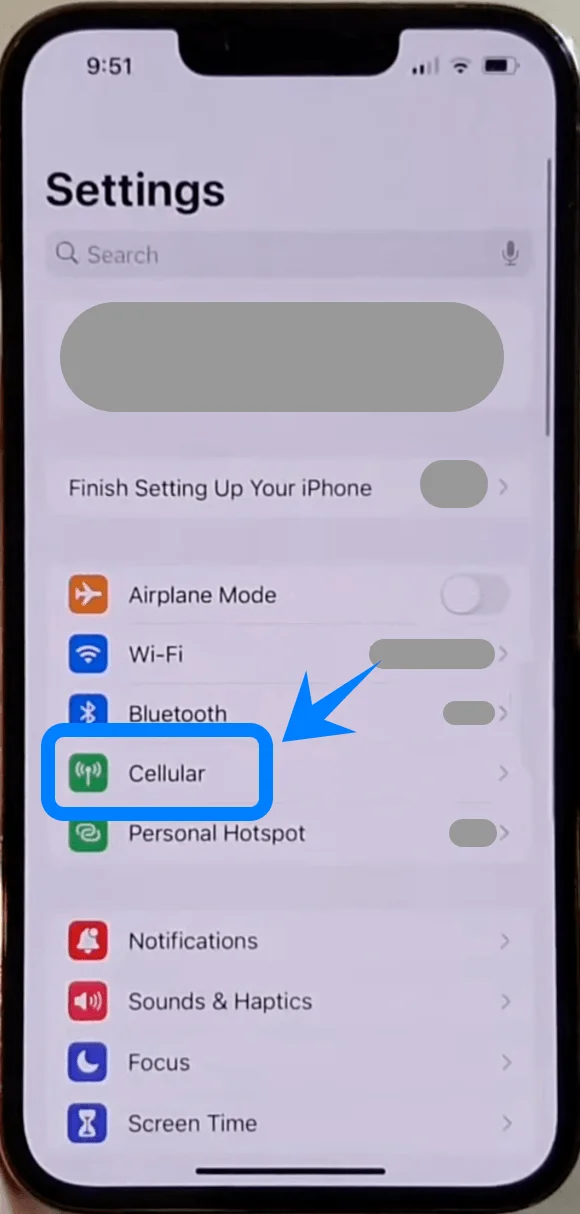
Langkah 2: Buka Pengaturan Seluler
Gulir ke bawah dan ketuk Seluler (Pada beberapa perangkat, menu ini mungkin bernama “Layanan Seluler” atau “Data Seluler”)
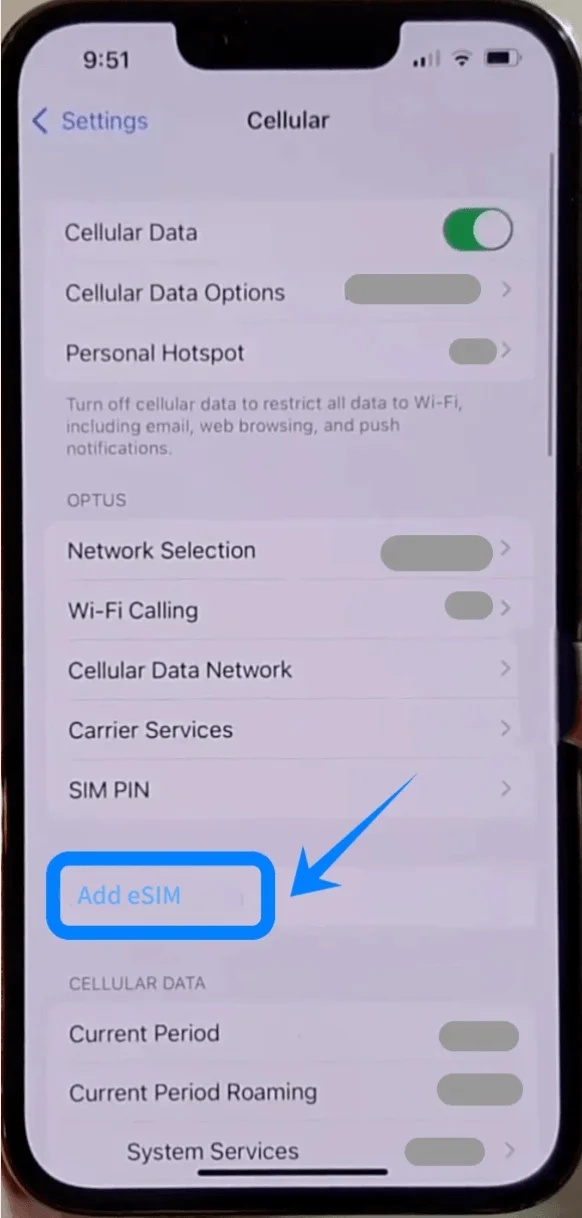
Langkah 3: Tambahkan eSIM
Ketuk Atur Seluler jika belum ada paket seluler yang terpasang, atau ketuk Tambahkan Paket Seluler untuk menambah nomor baru
Langkah 4: Pilih Metode Kode QR
Ketuk Gunakan Kode QR
Langkah 5: Pindai Kode QR
Arahkan kamera iPhone Anda ke kode QR yang diberikan oleh operator Anda
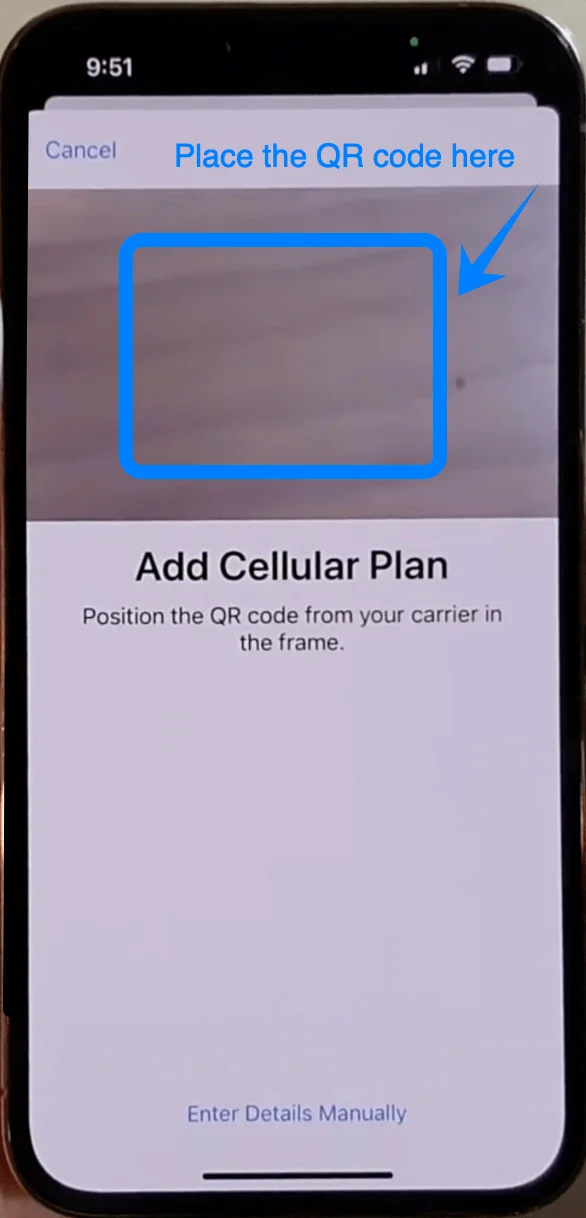
Tunggu hingga ponsel mengenali kode tersebut secara otomatis
Langkah 6: Konfirmasi Paket Seluler
Saat muncul permintaan, ketuk Tambahkan Paket Seluler
Langkah 7: Beri Label pada Paket
Pilih label (contoh: Utama, Sekunder, Perjalanan)
Ketuk Lanjutkan
Langkah 8: Atur Preferensi Saluran Utama
Pilih saluran utama (default) Anda untuk:
Panggilan → Ketuk saluran yang diinginkan → Ketuk Lanjutkan
iMessage & FaceTime → Pilih saluran → Ketuk Lanjutkan
Data Seluler → Pilih saluran → Ketuk Lanjutkan
Metode 2: Instal eSIM melalui Input Manual
Langkah 1: Buka Pengaturan
Ketuk Pengaturan
Langkah 2: Pergi ke Seluler
Gulir ke bawah dan ketuk Seluler (Pada beberapa perangkat, ini mungkin muncul sebagai “Layanan Seluler” atau “Data Seluler”)
Langkah 3: Tambah eSIM
Ketuk Atur Seluler jika tidak ada paket seluler yang terpasang, atau ketuk Tambah Paket Seluler untuk menambahkan saluran baru
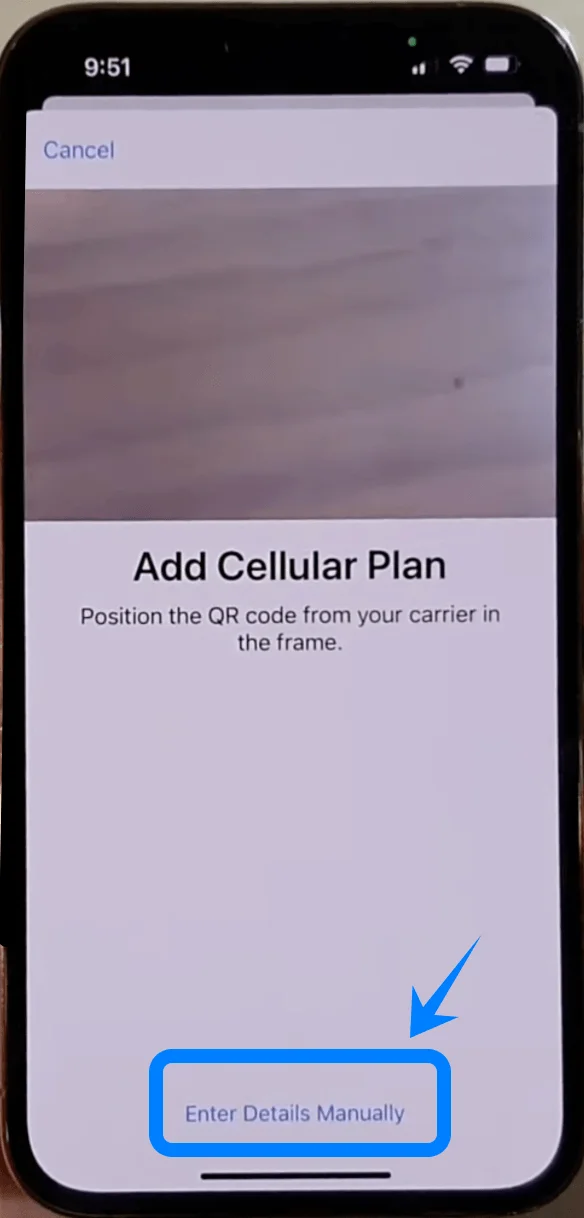
Langkah 4: Pilih Entri Manual
Ketuk Gunakan Kode QR
Pada layar pemindaian QR, ketuk Masukkan Detail Secara Manual di bagian bawah
Langkah 5: Masukkan Alamat SM-DP+
Ketuk kolom Alamat SM-DP+
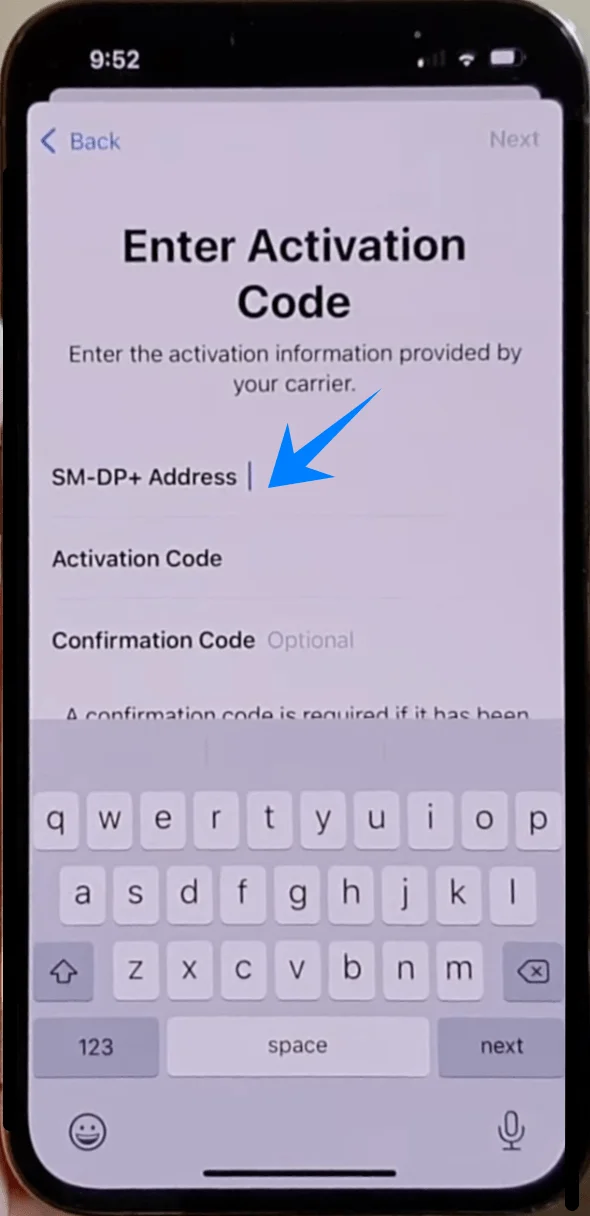
Masukkan alamat persis seperti yang diberikan oleh operator Anda
Langkah 6: Masukkan Kode Aktivasi
Ketuk kolom Kode Aktivasi
Masukkan kode yang diberikan oleh operator Anda
Langkah 7: Masukkan Kode Konfirmasi (jika diperlukan)
Jika operator Anda memberikannya, ketuk Kode Konfirmasi dan masukkan
Jika tidak, biarkan kosong
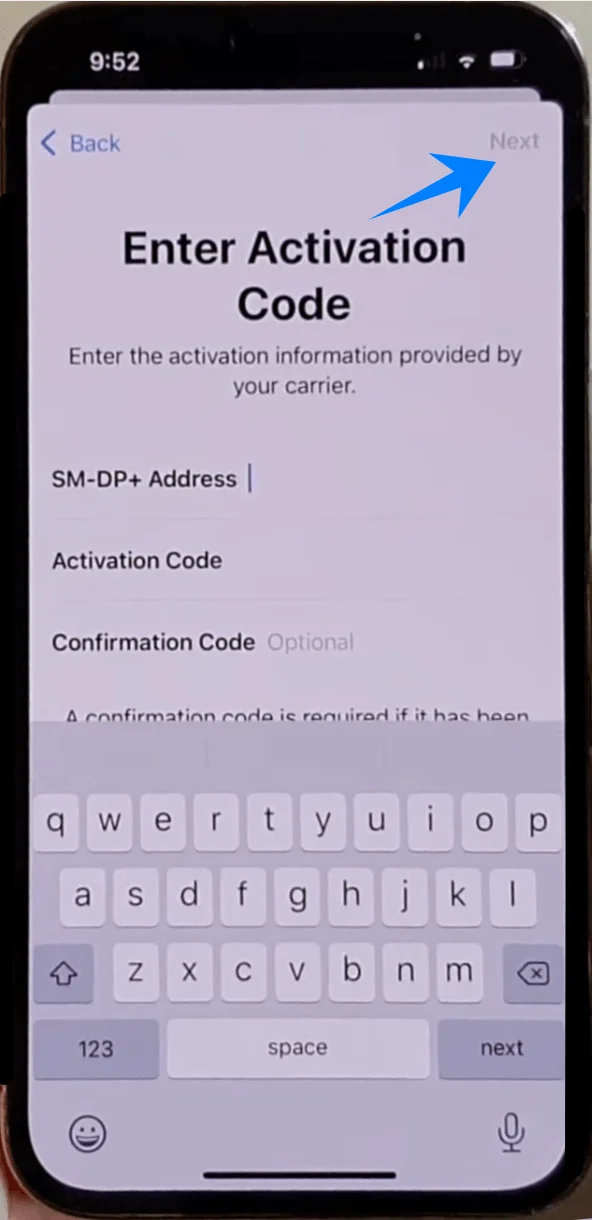
Langkah 8: Lanjutkan dengan Aktivasi
Ketuk Selanjutnya
Langkah 9: Tambah Paket Seluler
Ketuk Tambah Paket Seluler saat diminta
Langkah 10: Beri Label Paket
Pilih label (contoh: Utama, Sekunder, Perjalanan)
Ketuk Lanjutkan
Langkah 11: Konfigurasi Pengaturan Saluran Default
Pilih saluran pilihan untuk:
Panggilan → Ketuk pilihan → Ketuk Lanjutkan
iMessage & FaceTime → Ketuk pilihan → Ketuk Lanjutkan
Data Seluler → Ketuk pilihan → Ketuk Lanjutkan
Cara Mengonfirmasi Instalasi eSIM
Langkah 1: Periksa Paket Seluler
Buka Pengaturan → Seluler (Pada beberapa perangkat, menu ini mungkin muncul sebagai “Layanan Seluler” atau “Data Seluler”)
Pastikan paket baru muncul di bawah bagian Paket Seluler
Langkah 2: Periksa Indikator Sinyal
Lihat pada pojok kanan atas layar
Pastikan batang sinyal untuk nomor baru telah muncul (mungkin akan tampil indikator sinyal ganda)
Langkah 3: Verifikasi Status Nomor
Pada menu Pengaturan → Seluler (Pada beberapa perangkat, menu ini mungkin muncul sebagai “Layanan Seluler” atau “Data Seluler”), ketuk paket yang baru saja ditambahkan
Pastikan:
Aktifkan Nomor Ini dalam posisi aktif (tombol berwarna hijau)
Status menunjukkan Tersambung atau keterangan serupa
Langkah 4: Uji Konektivitas
Lakukan panggilan atau kirim pesan menggunakan nomor baru tersebut
Catatan: Beberapa paket eSIM mungkin tidak mendukung panggilan suara, sehingga fitur ini bisa saja tidak tersedia tergantung pada paket yang Anda beli.
Sebagai alternatif, matikan Wi-Fi dan pastikan data seluler berfungsi dengan baik
Kesimpulan
Seperti yang Anda lihat, memasang eSIM tidak memerlukan kartu fisik dan dapat diselesaikan sepenuhnya melalui pengaturan perangkat Anda.
Hal ini membuat prosesnya lebih cepat dan praktis dibandingkan dengan metode tradisional.
Setelah mengikuti langkah-langkah dalam panduan ini, eSIM iRoamly Anda seharusnya sudah siap digunakan, membantu Anda tetap terhubung dengan upaya minimal.