
Seiring berkembangnya ponsel pintar, eSIM telah menjadi alternatif yang lebih praktis dibandingkan kartu SIM fisik.
Teknologi ini memungkinkan pengguna untuk mengaktifkan layanan seluler langsung dari pengaturan perangkat, namun prosesnya tetap memerlukan pengaturan yang cermat bagi pengguna baru.
Dalam panduan ini, kami akan memandu Anda melalui seluruh proses instalasi pada iPhone 16 agar Anda dapat mulai menggunakan iRoamly eSIM tanpa kendala.
Persiapan Sebelum Mengatur eSIM iroamly
Sebelum memulai, pastikan Anda memiliki hal-hal berikut:
Koneksi internet yang stabil (Wi-Fi atau seluler)
Kode QR eSIM yang valid atau detail aktivasi manual (alamat SM-DP+ dan kode aktivasi) yang disediakan oleh operator Anda
iPhone 16 Anda dalam keadaan menyala dan tidak terkunci
Perangkat yang telah diperbarui ke versi iOS terbaru (disarankan untuk kompatibilitas)
Metode 1: Instal eSIM Menggunakan Pemindaian Kode QR
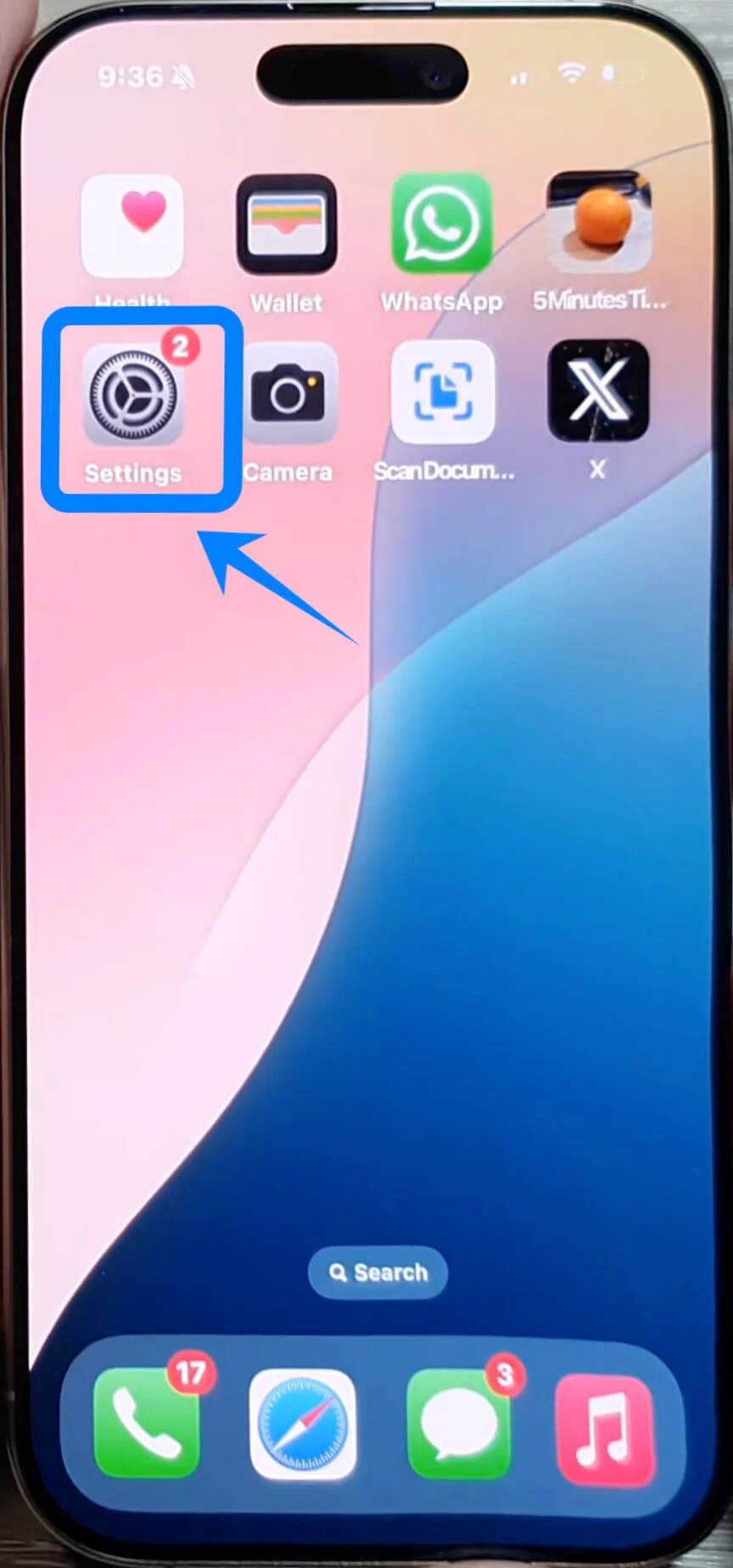
Langkah 1: Buka Pengaturan
Cari dan ketuk Pengaturan.
Langkah 2: Akses Pengaturan Seluler
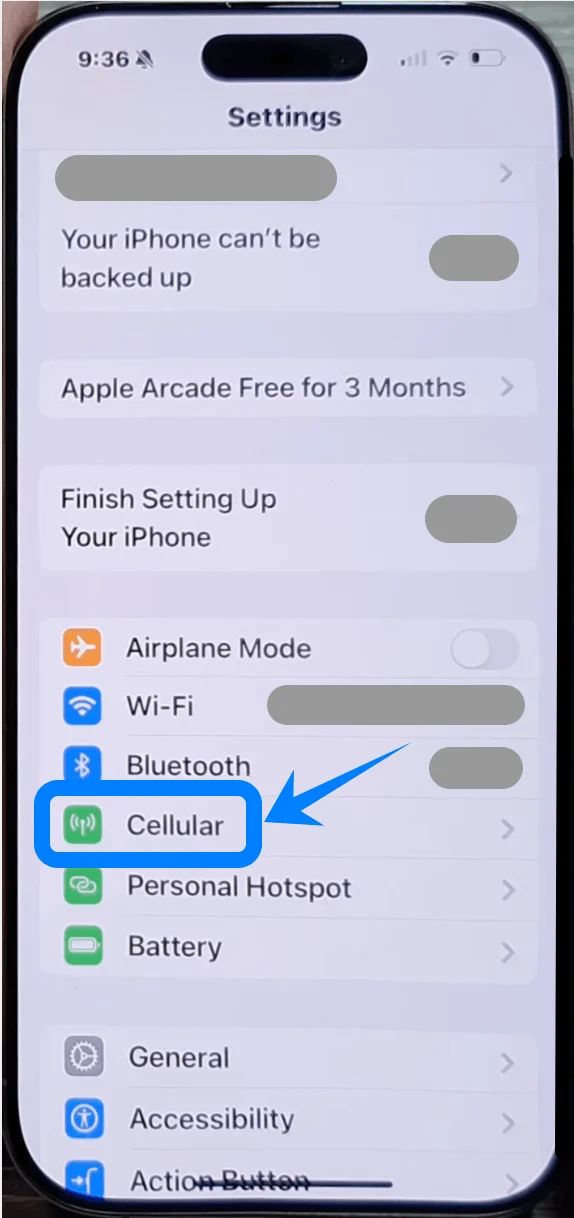
Gulir ke bawah dan ketuk Seluler (Pada beberapa perangkat, menu ini mungkin muncul sebagai “Layanan Seluler” atau “Data Seluler”).
Langkah 3: Tambahkan Paket Seluler
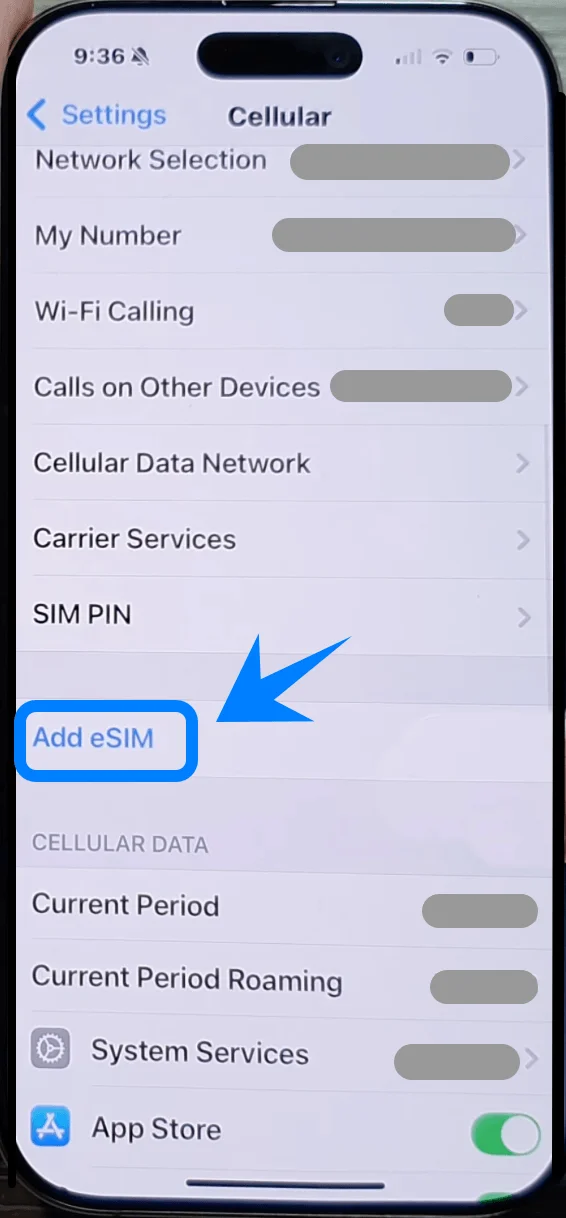
Ketuk "Tambahkan eSIM" jika Anda sudah memiliki paket seluler yang ada, atau ketuk "Atur Seluler" jika ini adalah paket pertama Anda.
Langkah 4: Pindai Kode QR
Jika Anda telah menerima kode QR dari operator Anda, ketuk Gunakan Kode QR.
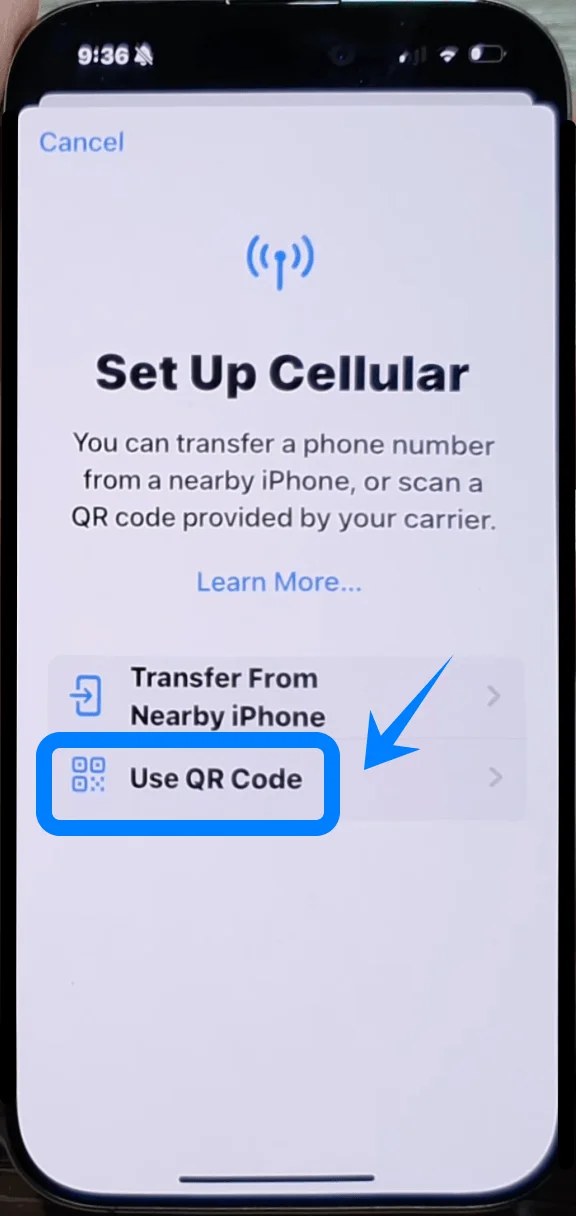
iPhone Anda akan membuka aplikasi kamera untuk memindai kode QR.
Arahkan kode QR ke dalam bingkai di layar, pastikan posisinya jelas dan berada di tengah.
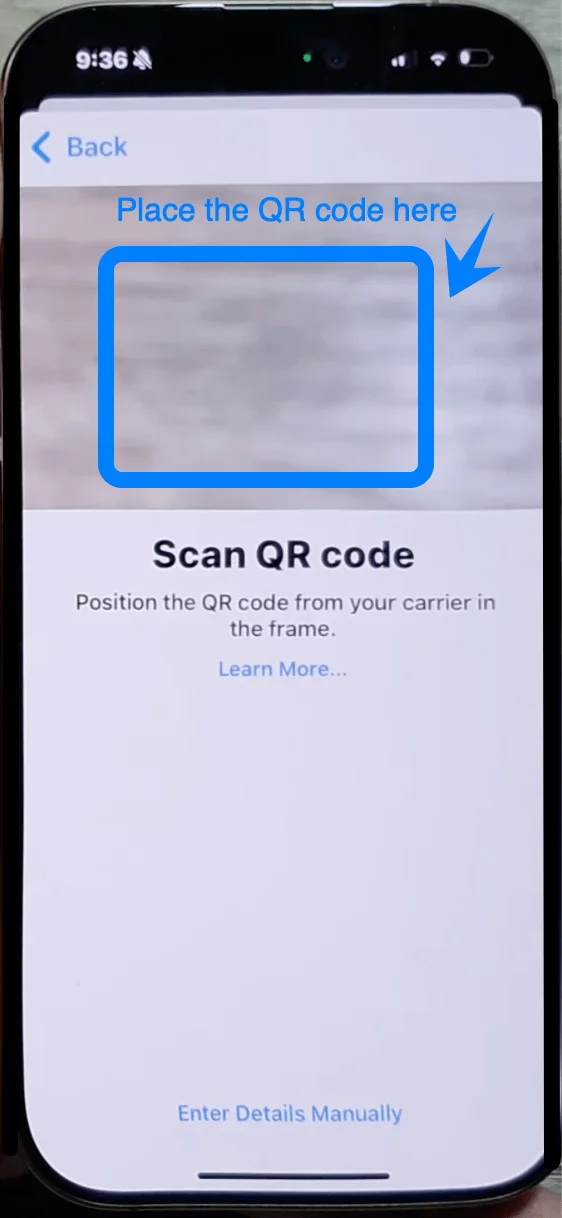
Setelah kode QR terdeteksi, sistem akan secara otomatis membaca dan menampilkan detail operator Anda.
Langkah 5: Instal eSIM
Ketuk Tambahkan Paket Seluler setelah kode QR berhasil dipindai. eSIM Anda akan diaktifkan dan ditambahkan ke perangkat.
Anda mungkin diminta untuk memasukkan kode konfirmasi jika diwajibkan oleh operator Anda.
Langkah 6: Konfirmasi Instalasi eSIM
Setelah eSIM terinstal, paket baru akan muncul di bawah bagian Paket Seluler dalam menu Seluler.
Untuk memastikan paket telah aktif, Anda dapat memeriksa apakah status eSIM baru tertulis sebagai Aktif atau Terhubung.
Metode 2: Menginstal eSIM Menggunakan Input Manual
Langkah 1: Buka Pengaturan
Ketuk Pengaturan.
Langkah 2: Akses Pengaturan Seluler
Di dalam aplikasi Pengaturan, gulir ke bawah lalu pilih Seluler (Pada beberapa perangkat, menu ini mungkin tertulis sebagai “Layanan Seluler” atau “Data Seluler”).
Langkah 3: Tambahkan Paket Seluler
Ketuk "Tambahkan eSIM" jika Anda sudah memiliki paket seluler, atau ketuk "Atur Seluler" jika ini adalah paket pertama Anda. Anda akan diberikan dua pilihan: memindai kode QR atau memasukkan detail secara manual.
Langkah 4: Pilih "Masukkan Detail Secara Manual"
Pilih Masukkan Detail Secara Manual.
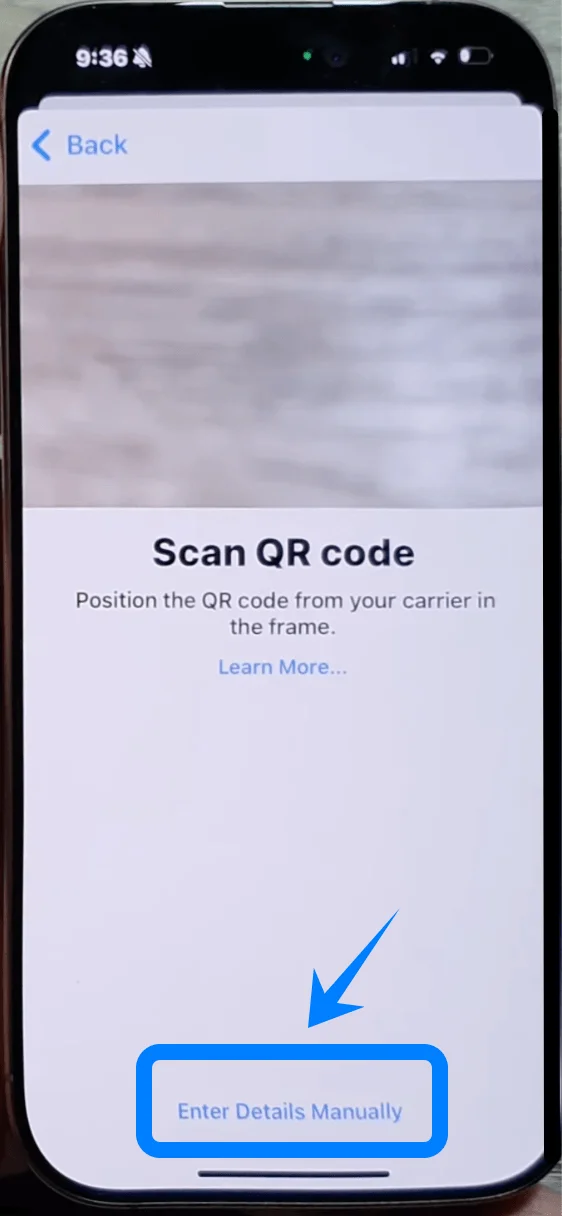
Anda akan melihat kolom yang harus diisi dengan detail eSIM Anda, seperti Kode Aktivasi, Alamat SM-DP+, dan PIN Kode Aktivasi. Informasi ini biasanya disediakan oleh operator seluler Anda.
Langkah 5: Masukkan Detail Aktivasi eSIM
Masukkan Kode Aktivasi pada kolom yang tersedia.
Masukkan Alamat SM-DP+ (ini merupakan alamat server yang dibutuhkan untuk aktivasi).
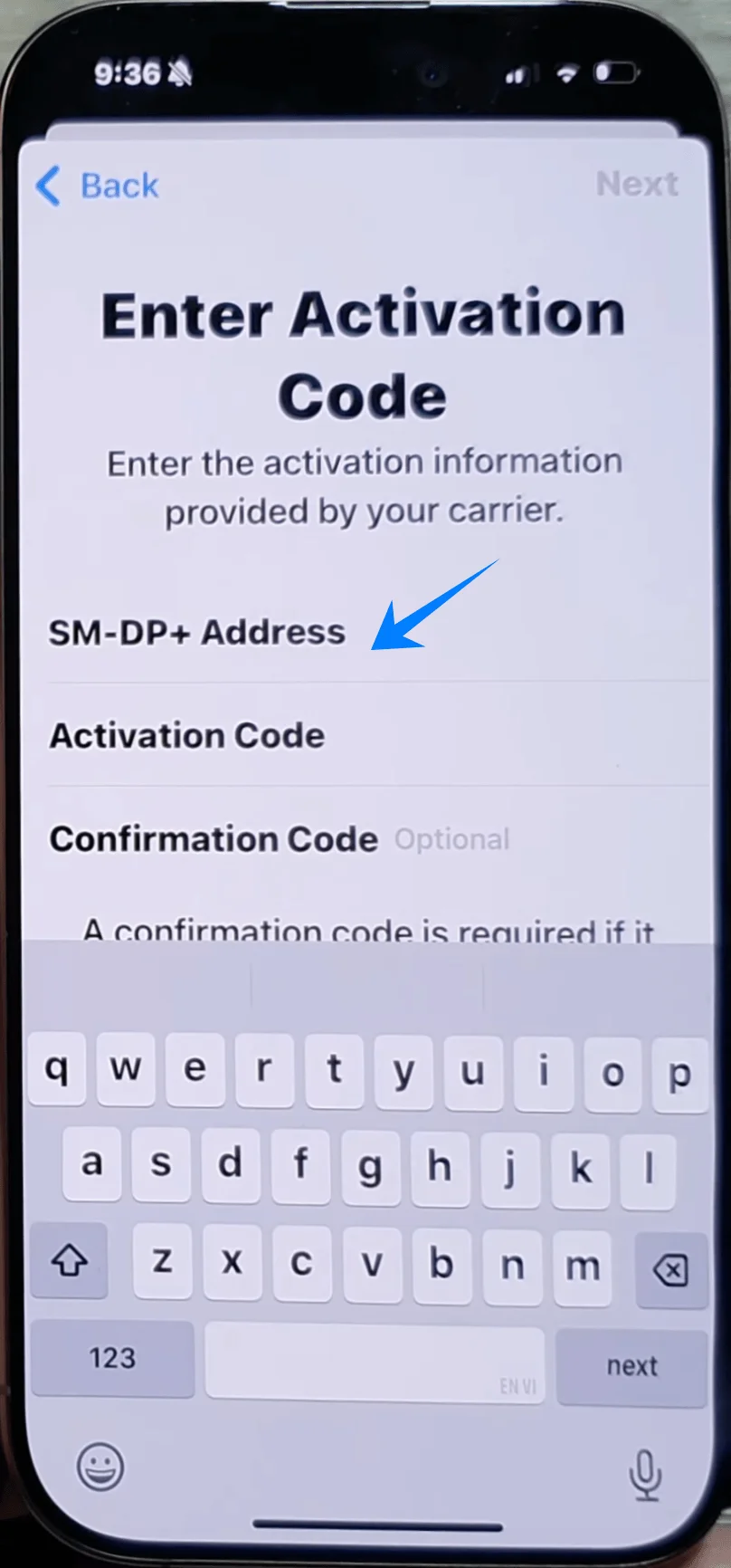
Masukkan PIN Kode Aktivasi jika diminta.
Setelah semua kolom terisi, ketuk Berikutnya untuk melanjutkan.
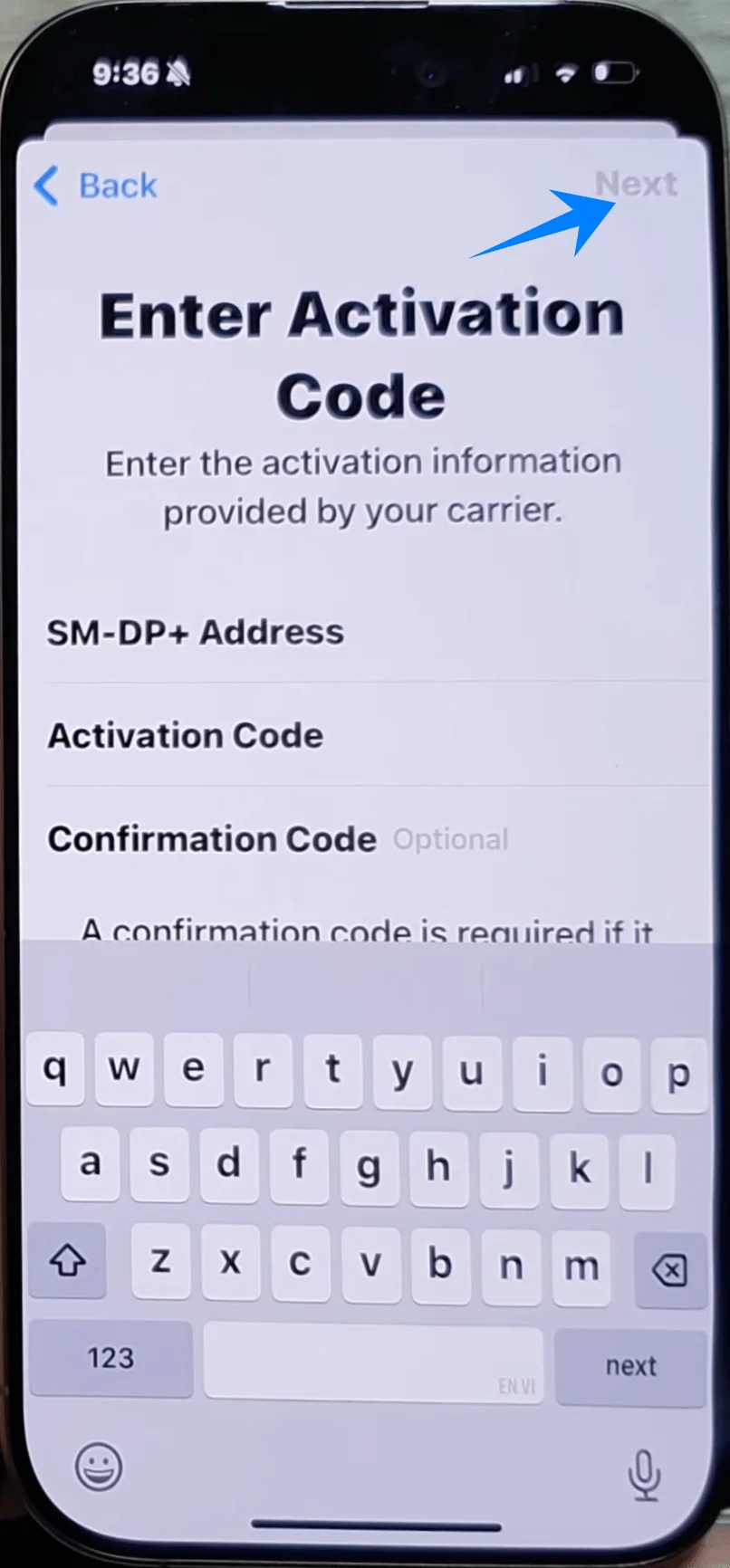
Langkah 6: Instal eSIM
Setelah detail dimasukkan dengan benar, ketuk Tambahkan Paket Seluler untuk menyelesaikan instalasi eSIM.
Ponsel akan secara otomatis memproses dan mengaktifkan eSIM sesuai dengan detail operator.
Langkah 7: Konfirmasi Instalasi eSIM
Untuk memastikan eSIM telah terpasang, kembali ke menu Seluler.
Di bagian Paket Seluler, Anda akan melihat eSIM yang baru ditambahkan berstatus Aktif atau Tersambung.
Cara Mengonfirmasi Instalasi eSIM
Setelah eSIM diinstal dengan menggunakan salah satu metode yang tersedia, Anda dapat memverifikasi keberhasilannya dengan mengikuti langkah-langkah berikut:
Buka aplikasi Pengaturan lalu ketuk Seluler (Pada beberapa perangkat, menu ini mungkin bernama “Layanan Seluler” atau “Data Seluler”).
Gulir ke bawah ke bagian Paket Seluler. Di sini, Anda seharusnya dapat melihat eSIM yang baru saja diaktifkan.
Jika eSIM berhasil diaktifkan, statusnya akan tertulis sebagai Aktif atau Terhubung.
Anda juga dapat memeriksa bagian Data Seluler di menu yang sama untuk memastikan bahwa eSIM tersebut digunakan untuk data seluler Anda.
Selain itu, Anda bisa mencoba melakukan panggilan telepon atau mengirim pesan teks untuk memastikan eSIM berfungsi dengan baik.
Kesimpulan
Anda kini telah menyelesaikan instalasi dan aktivasi eSIM iRoamly Anda. Prosesnya cepat, praktis, dan dilakukan sepenuhnya langsung dari perangkat Anda, yang menunjukkan efisiensi dari teknologi eSIM.
Tanpa perlu menggunakan kartu SIM fisik, pengelolaan koneksi Anda menjadi lebih sederhana dan fleksibel. Di masa mendatang, Anda dapat dengan mudah memperbarui atau menambahkan paket baru kapan pun dibutuhkan, semuanya hanya dalam beberapa langkah.