
Mengganti kartu SIM fisik bisa merepotkan, terutama saat menyiapkan perangkat baru seperti iPhone 17e. Mulai dari berurusan dengan baki SIM yang kecil hingga menunggu aktivasi, proses ini sering kali memakan waktu lebih lama dari yang diperkirakan.
Dengan eSIM iRoamly, Anda dapat menghindari semua kerumitan tersebut. Semuanya dilakukan secara digital di iPhone 17e Anda, sehingga proses pengaturan menjadi lebih cepat dan efisien.
Dalam panduan ini, kami akan menunjukkan langkah demi langkah cara menginstal dan mengaktifkan eSIM Anda agar Anda bisa segera terhubung ke internet tanpa penundaan yang tidak perlu.
Persiapan Sebelum Mengatur iRoamly eSIM
Sebelum memulai, pastikan Anda telah menyiapkan hal-hal berikut:
Koneksi internet yang stabil (Wi-Fi atau seluler)
Kode QR eSIM yang valid atau detail aktivasi manual (alamat SM-DP+ dan kode aktivasi) dari operator Anda
iPhone 17e Anda dalam kondisi menyala dan tidak terkunci
Perangkat telah diperbarui ke versi iOS terbaru (disarankan demi kompatibilitas)
Metode 1: Instal eSIM Menggunakan Pemindaian Kode QR
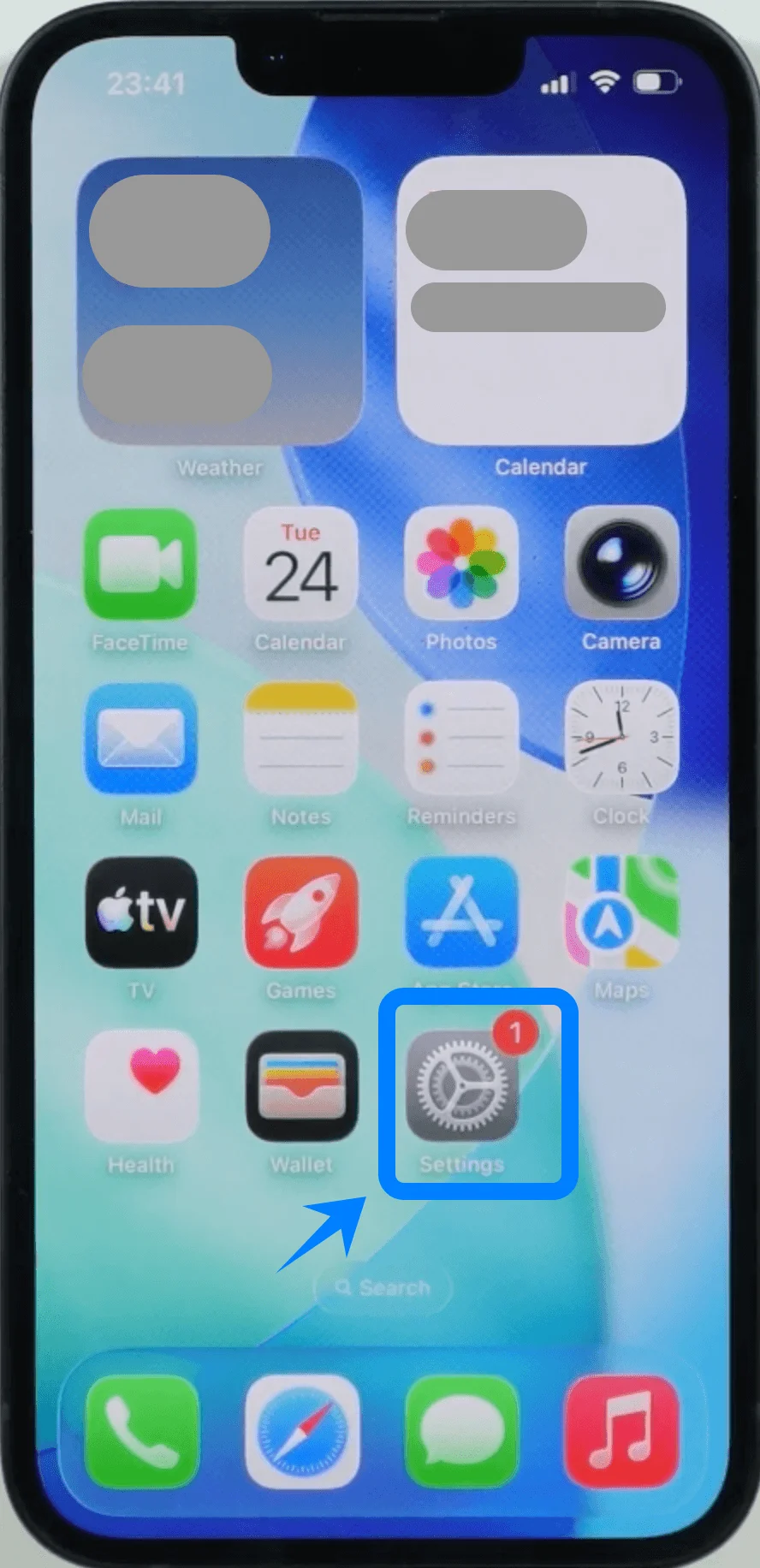
Langkah 1: Buka Pengaturan
Ketuk ikon Pengaturan untuk membuka menu Pengaturan.
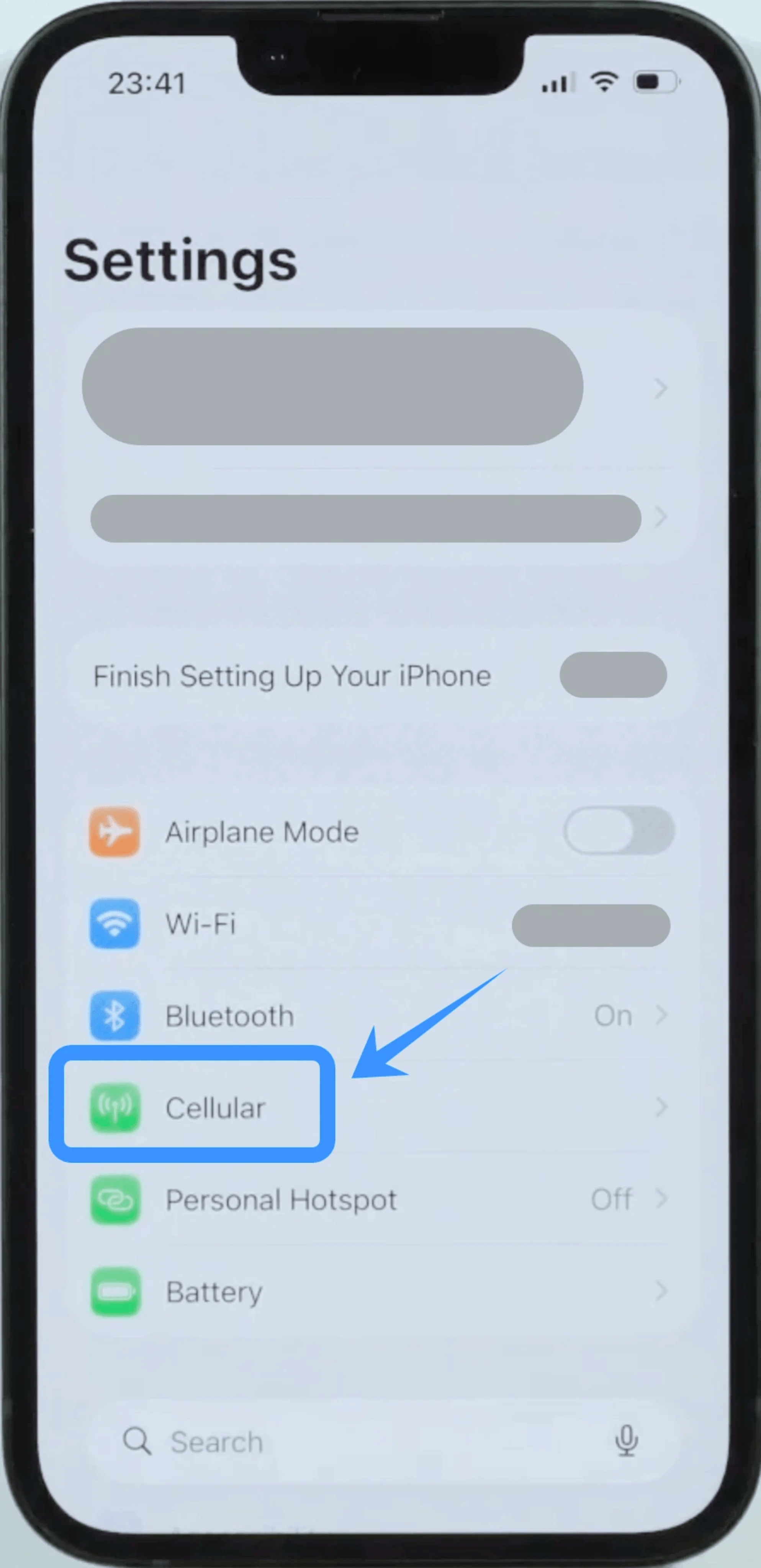
Langkah 2: Akses Pengaturan Seluler
Gulir ke bawah dan ketuk Seluler (Pada beberapa perangkat, ini mungkin muncul sebagai “Layanan Seluler” atau “Data Seluler”).
Langkah 3: Tambahkan Paket Seluler
Ketuk "Tambah eSIM" jika Anda sudah memiliki paket seluler, atau ketuk "Atur Seluler" jika ini adalah paket pertama Anda.
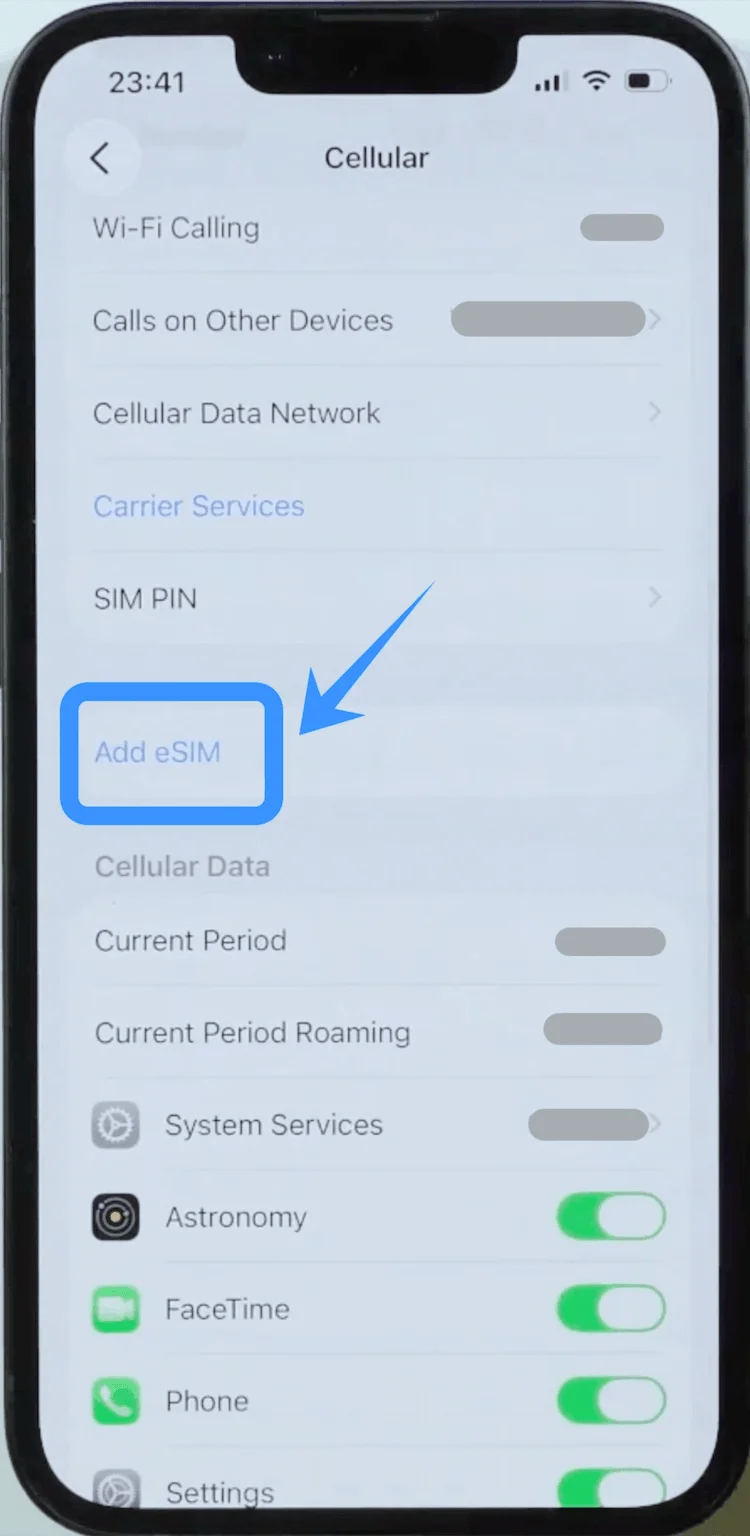
Jika diminta, masukkan kata sandi ID Apple Anda untuk mengonfirmasi identitas dan melanjutkan.
Langkah 4: Pindai Kode QR
Ketuk “Gunakan Kode QR” untuk melanjutkan.
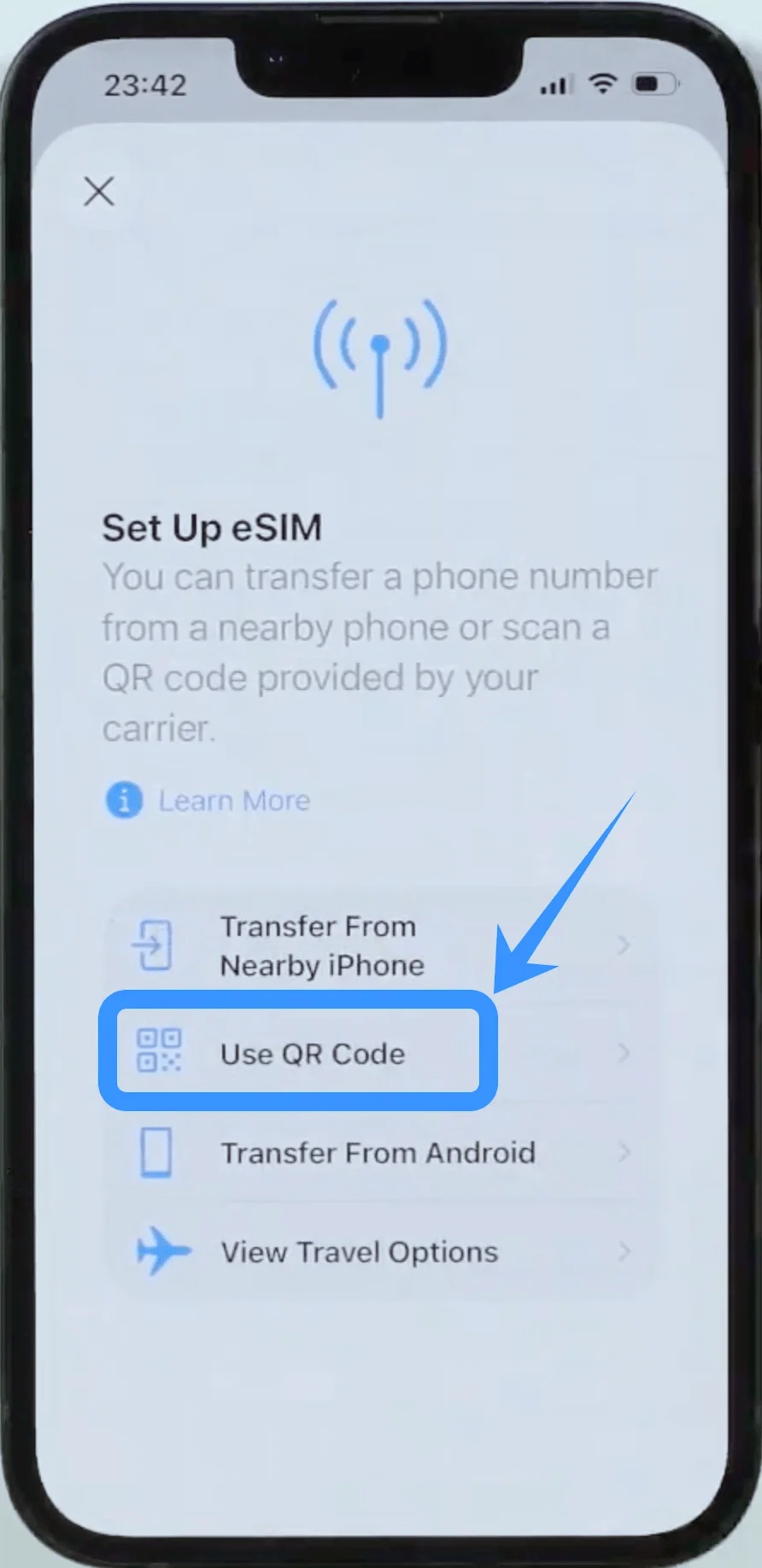
Anda akan diminta untuk memindai kode QR yang diberikan oleh operator Anda.
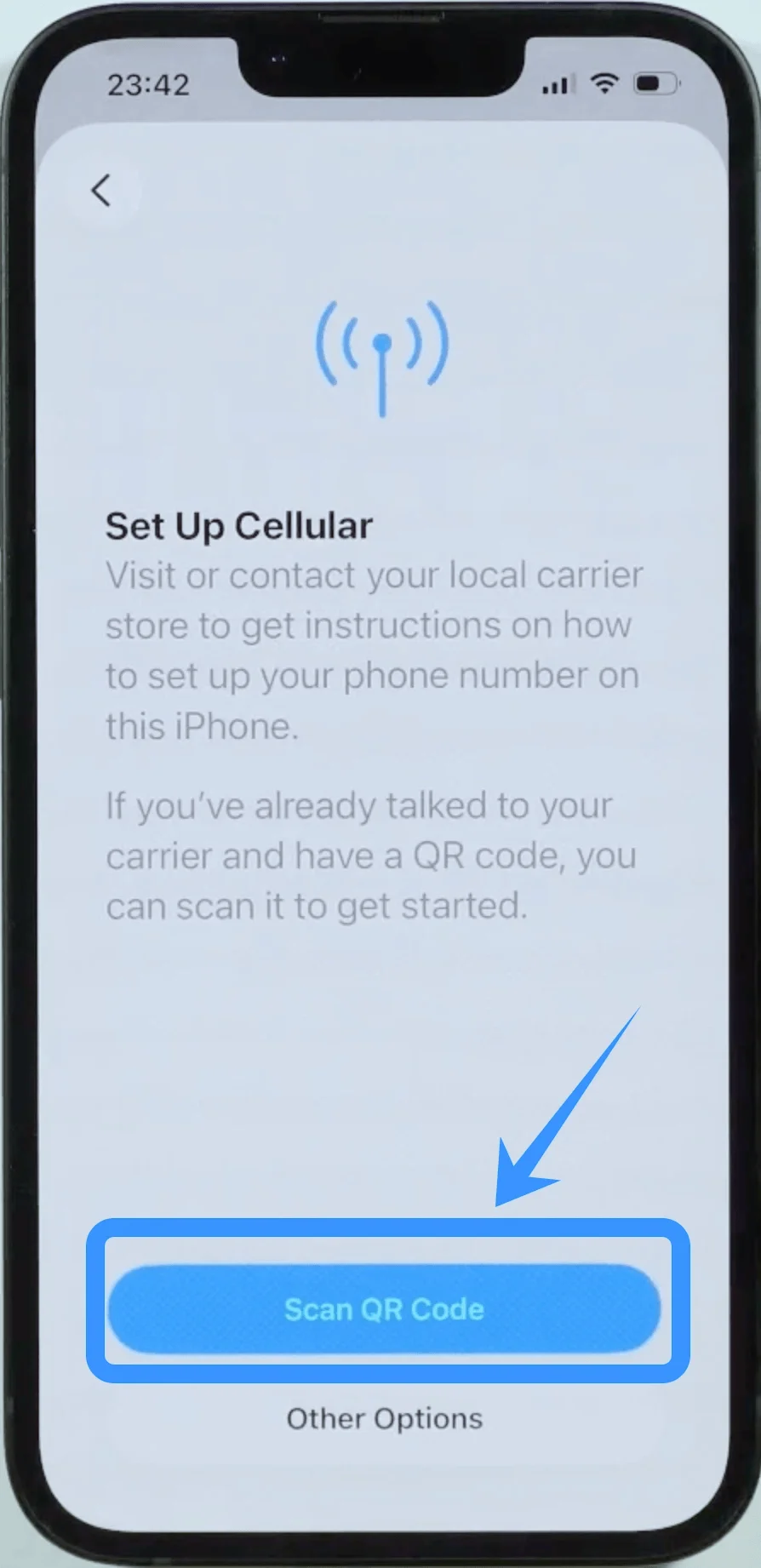
Arahkan kamera iPhone Anda ke kode QR dari operator. Setelah mendeteksi kode QR, ponsel akan secara otomatis mengonfigurasi pengaturan eSIM.
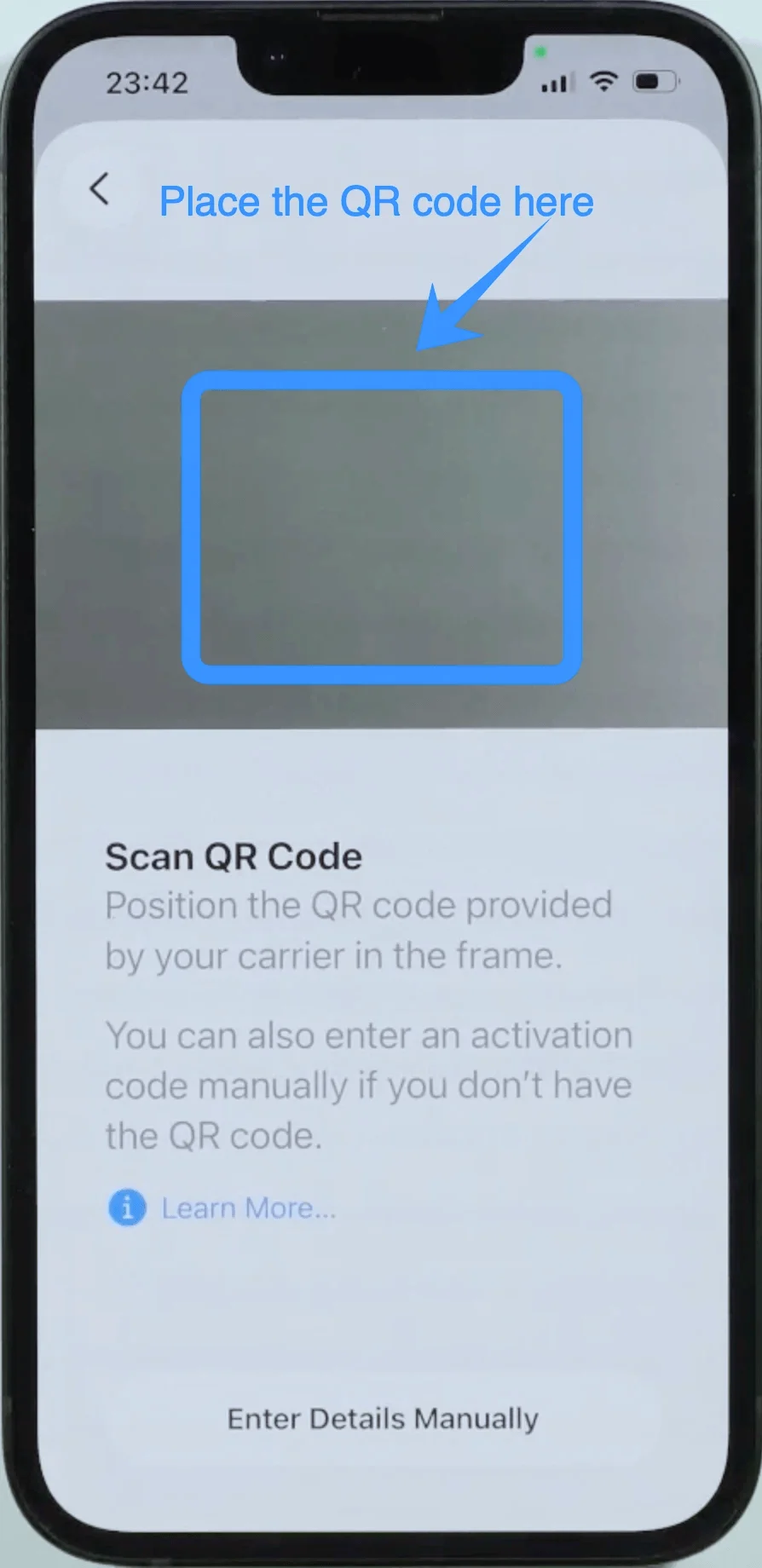
Langkah 5: Konfirmasi Aktivasi eSIM
Setelah memindai kode QR, ponsel akan mencoba mengaktifkan eSIM.
Jika berhasil, Anda akan melihat pesan konfirmasi bahwa paket telah ditambahkan ke perangkat Anda. Ketuk “Tambah Paket Seluler” untuk menyelesaikan instalasi.
Langkah 6: Konfirmasi Instalasi eSIM
Setelah eSIM aktif, Anda dapat memverifikasinya dengan kembali ke Pengaturan > Seluler.
Anda akan melihat paket eSIM baru Anda terdaftar di bagian Paket Seluler.
Metode 2: Instal eSIM Menggunakan Input Manual
Langkah 1: Buka Pengaturan
Ketuk ikon Pengaturan untuk membuka menu Pengaturan.
Langkah 2: Akses Pengaturan Seluler
Gulir ke bawah dan ketuk Seluler (Pada beberapa perangkat, ini mungkin muncul sebagai “Layanan Seluler” atau “Data Seluler”).
Langkah 3: Tambahkan Paket Seluler
Ketuk "Tambahkan eSIM" jika Anda sudah memiliki paket seluler yang ada, atau ketuk "Atur Seluler" jika ini adalah paket pertama Anda.
Jika diminta, masukkan kata sandi ID Apple Anda untuk melanjutkan.
Langkah 4: Masukkan Detail Secara Manual
Ketika layar “Tambahkan Paket Seluler” muncul, ketuk “Masukkan Detail Secara Manual”.
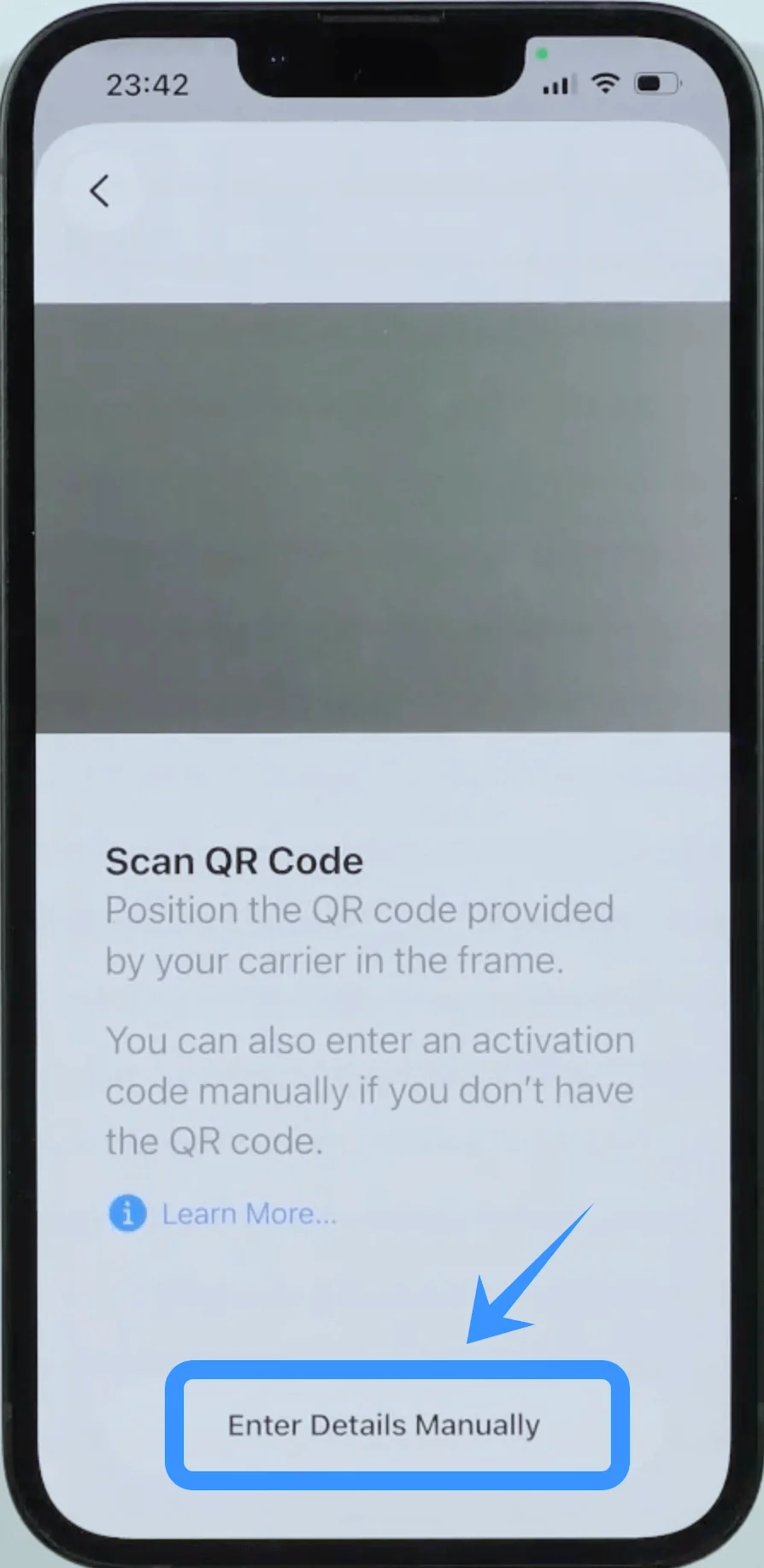
Anda akan diminta untuk memasukkan Alamat SM-DP+, Kode Aktivasi, dan Kode Konfirmasi, yang biasanya bisa didapatkan dari dukungan pelanggan operator Anda atau situs web operator tersebut.
Langkah 5: Masukkan Informasi Aktivasi
Masukkan Alamat SM-DP+ di kolom pertama.
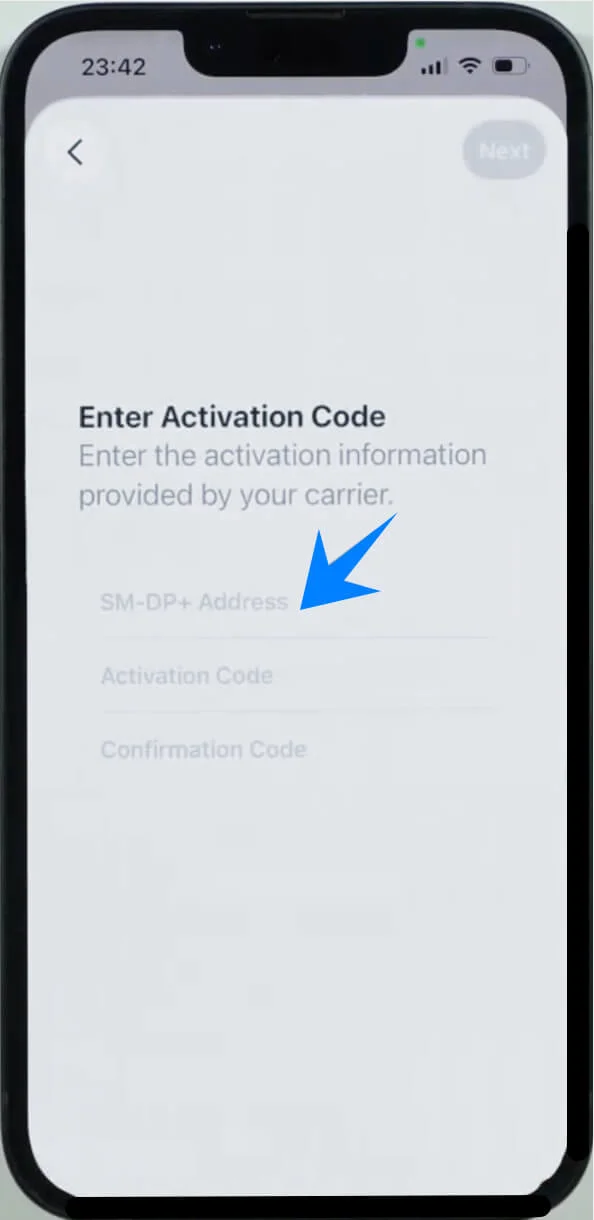
Masukkan Kode Aktivasi di kolom kedua.
Masukkan Kode Konfirmasi (jika berlaku).
Setelah memasukkan informasi yang diperlukan, ketuk “Selanjutnya” atau “Konfirmasi” untuk melanjutkan.
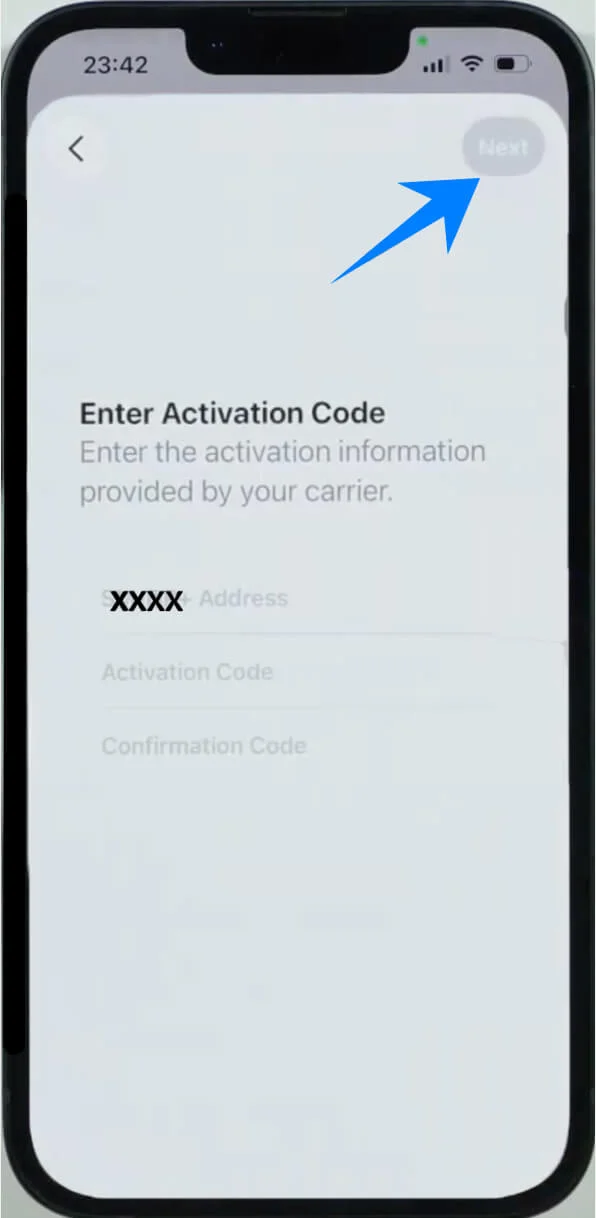
Langkah 6: Konfirmasi Aktivasi eSIM
Setelah memasukkan detail, ponsel akan memulai proses aktivasi eSIM.
Setelah berhasil, Anda akan melihat layar konfirmasi yang menyatakan bahwa paket telah ditambahkan. Ketuk “Tambahkan Paket Seluler” untuk menyelesaikan instalasi.
Langkah 7: Konfirmasi Instalasi eSIM
Setelah aktivasi, kembali ke Pengaturan > Seluler untuk memastikan paket eSIM Anda tercantum di bawah Paket Seluler.
Cara Mengonfirmasi Keberhasilan Instalasi eSIM
Setelah mengikuti salah satu metode di atas, eSIM Anda seharusnya sudah terpasang di iPhone 17e Anda. Untuk memastikan instalasi telah berhasil:
Buka "Pengaturan".
Gulir ke bawah dan ketuk Seluler (Pada beberapa perangkat, ini mungkin muncul sebagai “Layanan Seluler” atau “Data Seluler”).
Periksa apakah paket eSIM baru Anda muncul di bawah menu Paket Seluler.
Ketuk paket eSIM tersebut untuk memastikan semua pengaturan, seperti nomor telepon dan rincian operator, sudah benar.
Jika eSIM Anda tidak muncul atau Anda menemui kendala, pastikan iPhone Anda memiliki koneksi internet yang stabil, karena aktivasi eSIM memerlukan verifikasi daring dengan operator Anda. Anda juga bisa memulai ulang iPhone Anda untuk memastikan pengaturan diterapkan dengan benar.
Kesimpulan
Setelah eSIM iRoamly Anda berhasil diaktifkan di iPhone 17e, Anda dapat tetap terhubung tanpa perlu repot menangani atau mengganti kartu SIM fisik.
Hal ini menjadikannya sangat berguna, baik untuk penggunaan sehari-hari maupun saat bepergian, yang mengutamakan kenyamanan dan fleksibilitas.
Setelah memastikan semuanya berfungsi dengan baik, iPhone 17e Anda siap menjaga Anda tetap terhubung ke mana pun Anda pergi, sehingga Anda dapat menikmati proses pengaturan yang lebih sederhana dan pengalaman seluler yang lebih lancar.