
Bayangkan menyalakan iPhone Air Anda di destinasi baru dan langsung online dalam hitungan menit—tidak perlu mencari kartu SIM, tidak perlu mengantre, dan tidak perlu repot bongkar pasang apa pun.
Itulah kemudahan menggunakan iRoamly eSIM. Hanya dengan beberapa langkah pengaturan cepat, Anda bisa langsung mengaktifkan paket data di perangkat Anda dan tetap terhubung seketika.
Panduan ini akan memandu Anda melalui proses instalasi langkah demi langkah, membantu iPhone Air Anda terhubung dengan cepat dan tanpa repot.
Persiapan Sebelum Mengatur eSIM iroamly
Sebelum memulai, pastikan Anda memiliki hal-hal berikut:
Koneksi internet yang stabil (Wi-Fi atau seluler)
Kode QR eSIM yang valid atau detail aktivasi manual (alamat SM-DP+ dan kode aktivasi) yang diberikan oleh operator Anda
iPhone Air Anda dalam keadaan menyala dan tidak terkunci
Perangkat telah diperbarui ke versi iOS terbaru (disarankan untuk kompatibilitas)
Metode 1: Instal eSIM melalui Kode QR
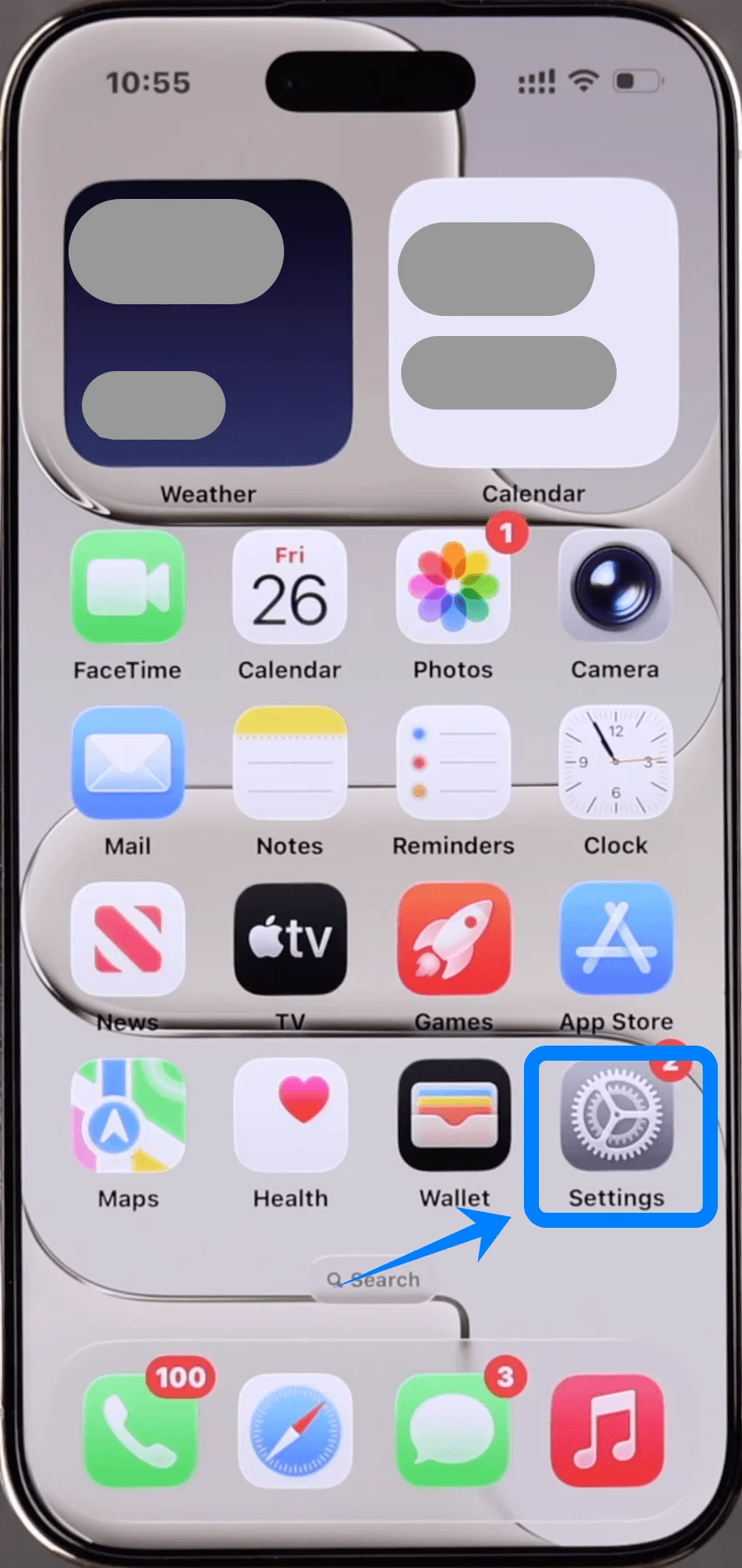
Langkah 1: Buka Pengaturan Seluler
Ketuk Pengaturan.
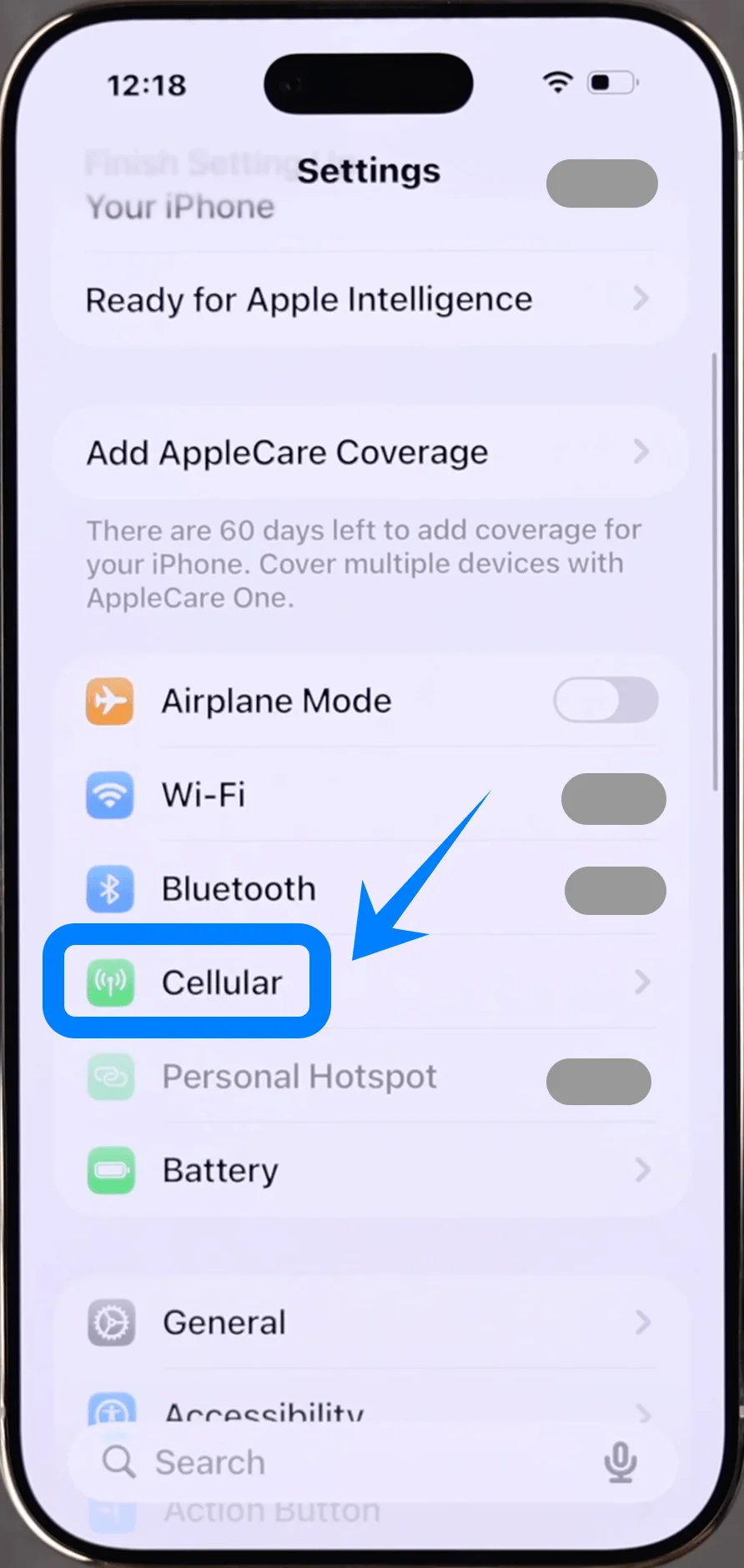
Gulir ke bawah dan ketuk Seluler (Pada beberapa perangkat, ini mungkin muncul sebagai “Layanan Seluler” atau “Data Seluler”).
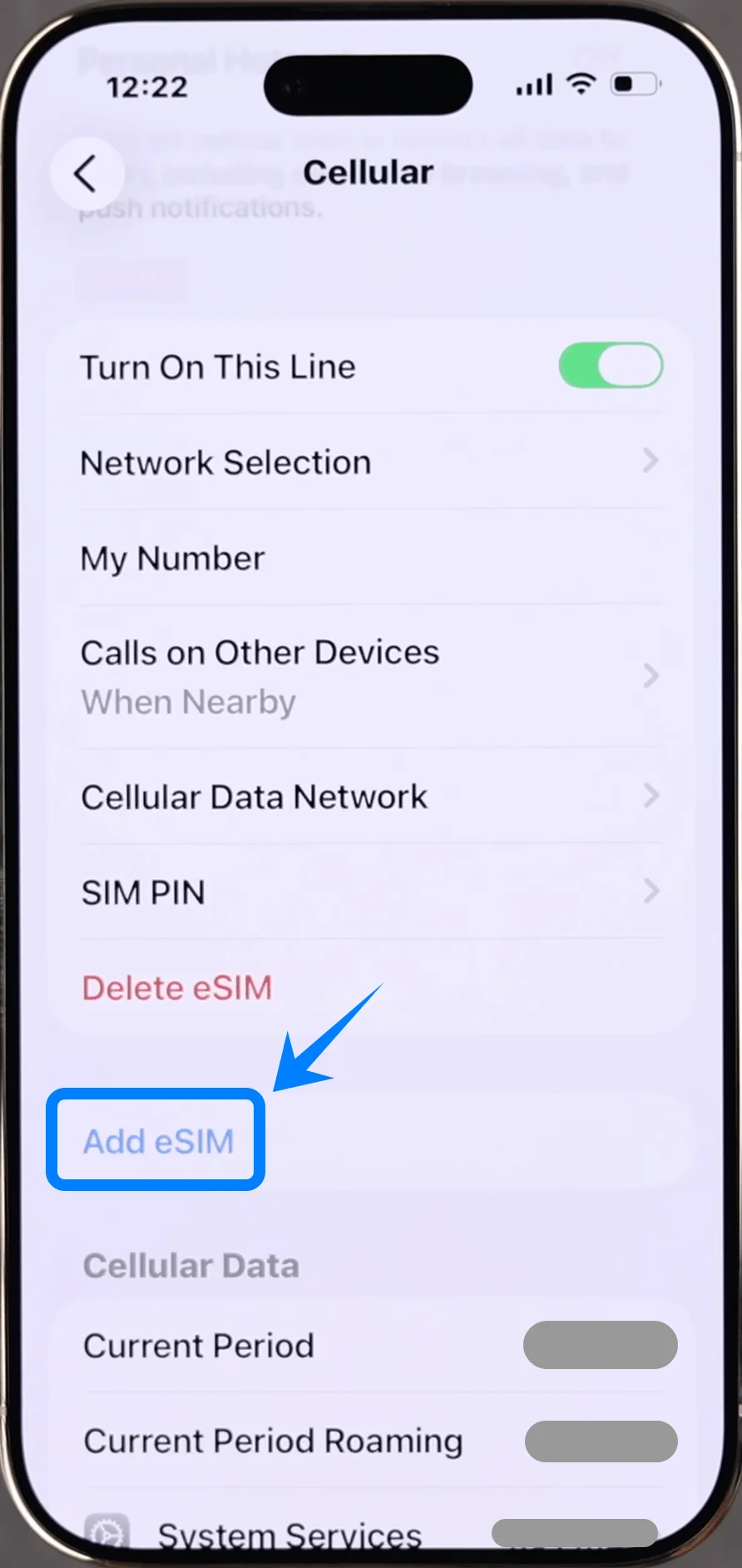
Langkah 2: Tambahkan eSIM
Ketuk Tambahkan eSIM jika Anda sudah memiliki paket seluler, atau ketuk Atur Seluler jika ini adalah paket pertama Anda.
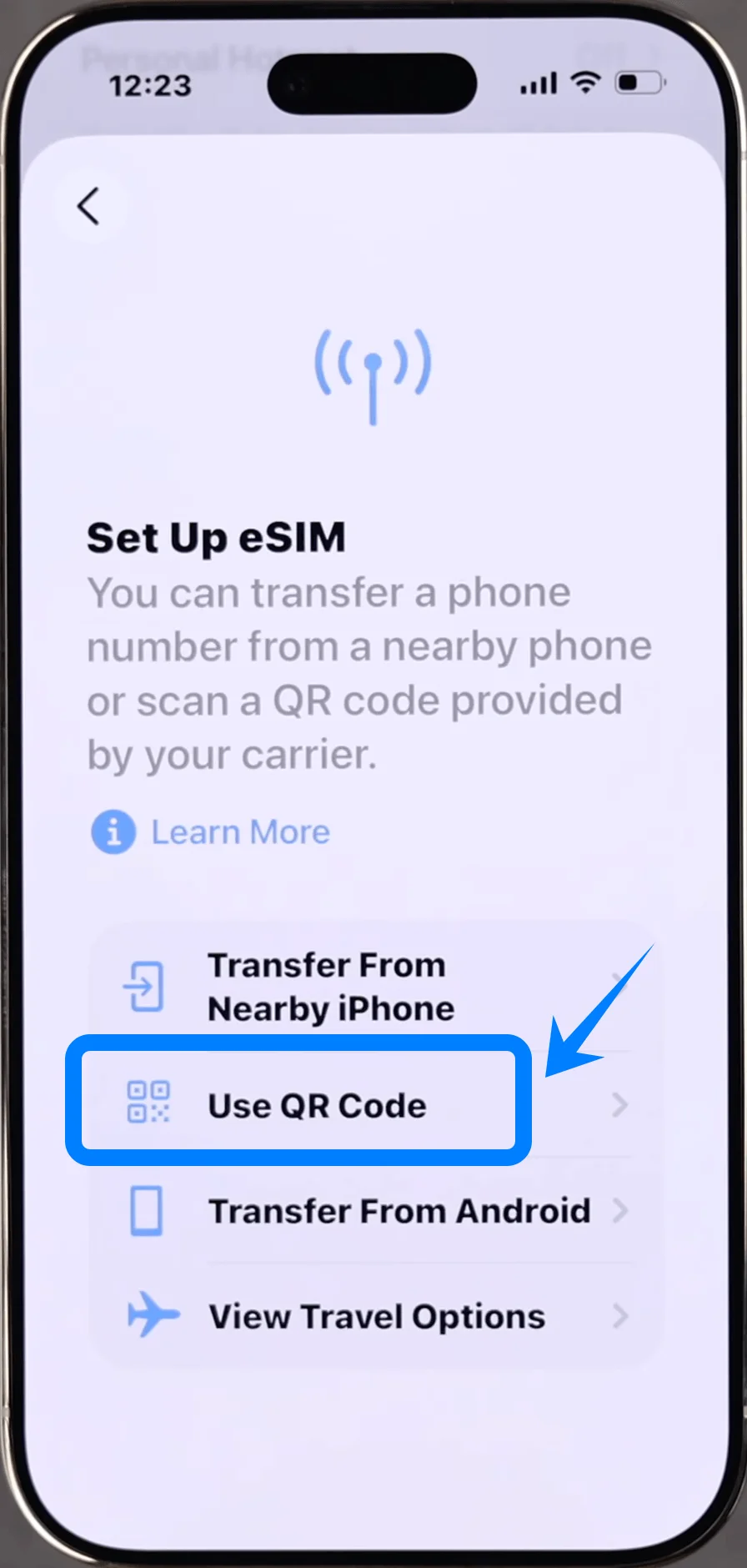
Pada layar berikutnya, ketuk Gunakan Kode QR
Langkah 3: Pindai Kode QR
Ketuk Pindai Kode QR
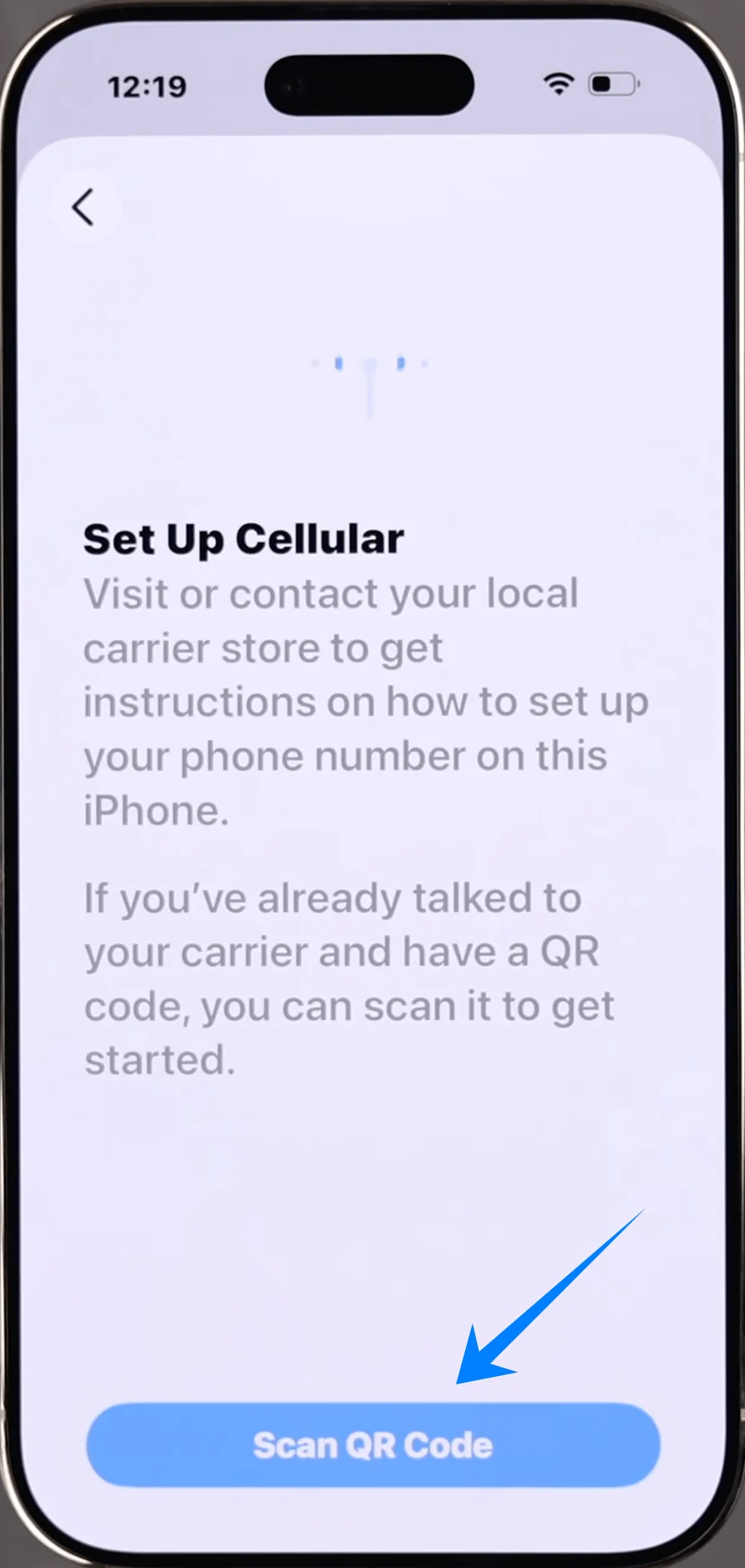
Jendela bidik kamera akan terbuka secara otomatis.
Tahan iPhone Anda di atas kode QR yang diberikan oleh operator Anda.
Pastikan kode QR berada di tengah bingkai.
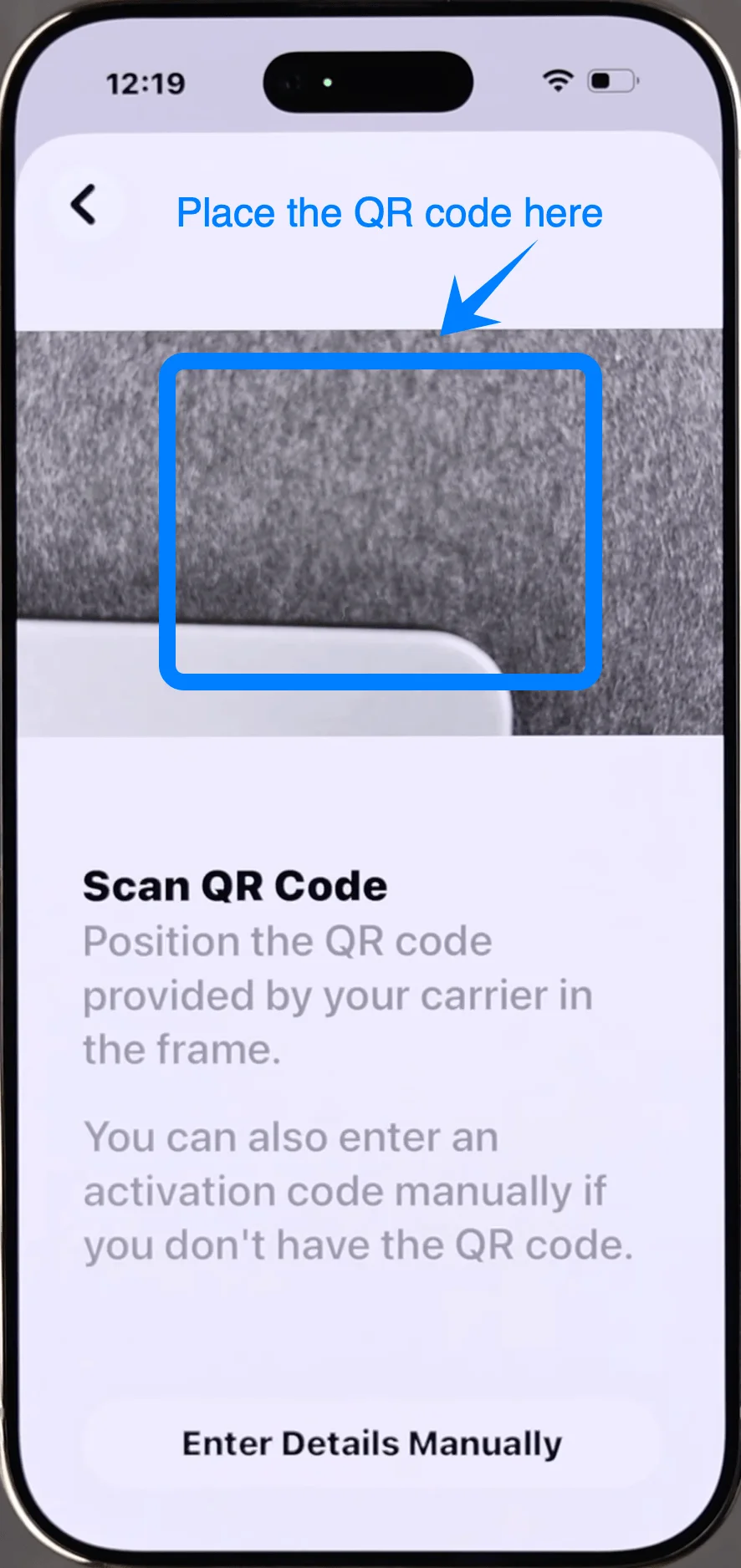
Tunggu ponsel mengenali kode tersebut.
Langkah 4: Konfirmasi Aktivasi
Saat diminta, ketuk Lanjutkan
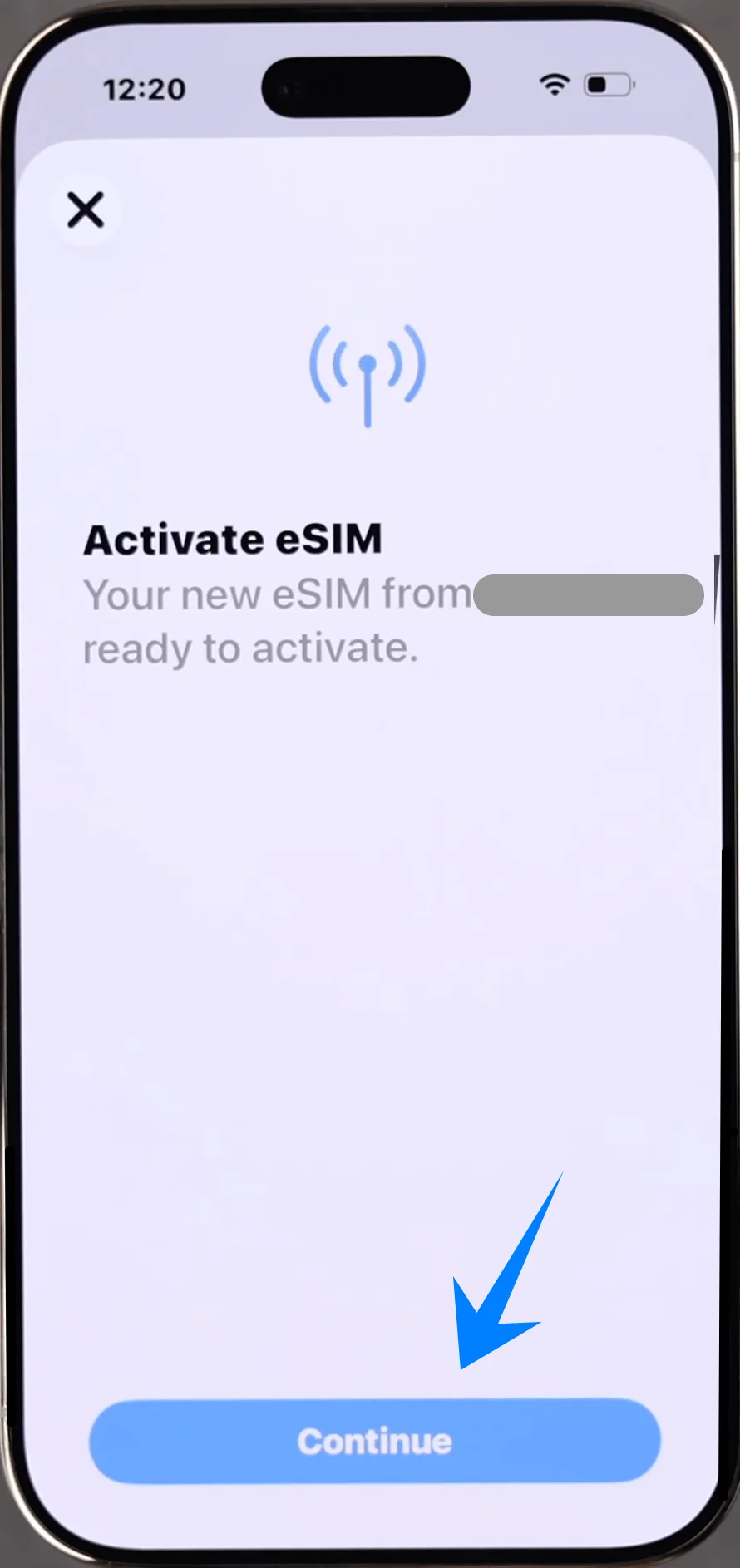
Ketuk Tambahkan Paket Seluler
Langkah 5: Konfigurasi Pengaturan Seluler
Pilih label untuk paket tersebut (misalnya, Utama, Sekunder, atau kustom)
Ketuk Lanjutkan
Pilih bagaimana saluran tersebut akan digunakan:
Saluran default untuk panggilan dan pesan
Saluran default untuk data seluler
Ketuk Selesai
Metode 2: Instal eSIM melalui Input Manual
Langkah 1: Buka Pengaturan Seluler
Ketuk Pengaturan
Gulir ke bawah dan ketuk Seluler (Pada beberapa perangkat, ini mungkin muncul sebagai “Layanan Seluler” atau “Data Seluler”)
Langkah 2: Tambahkan eSIM
Ketuk Tambahkan eSIM jika Anda sudah memiliki paket seluler, atau ketuk Atur Seluler jika ini adalah paket pertama Anda
Ketuk Gunakan Kode QR
Langkah 3: Beralih ke Entri Manual
Pada layar pemindaian QR, ketuk Masukkan Detail Secara Manual (di bagian bawah)
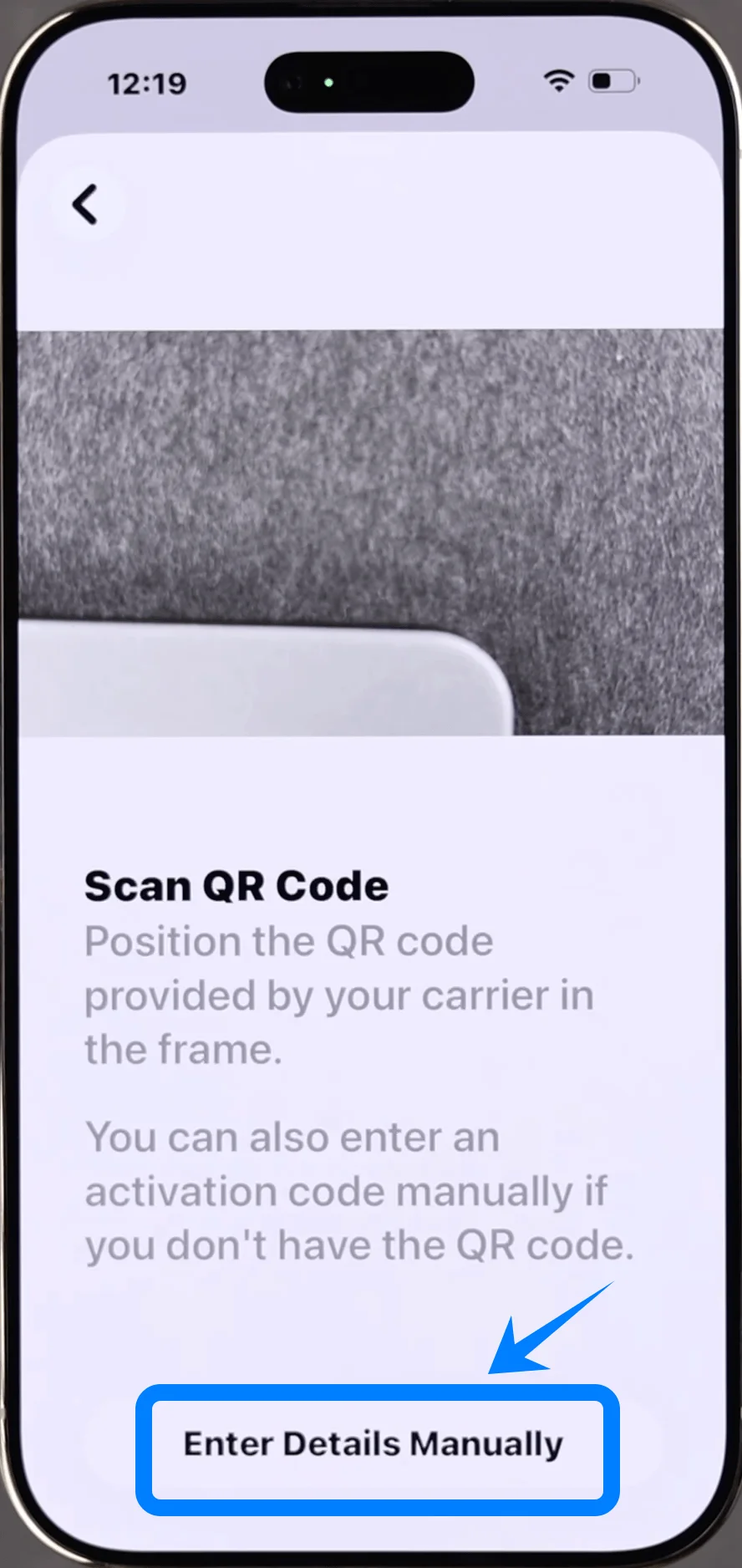
Langkah 4: Masukkan Informasi Aktivasi
Ketuk kolom yang diberi label Alamat SM-DP+
Masukkan alamat SM-DP+ yang disediakan oleh operator Anda
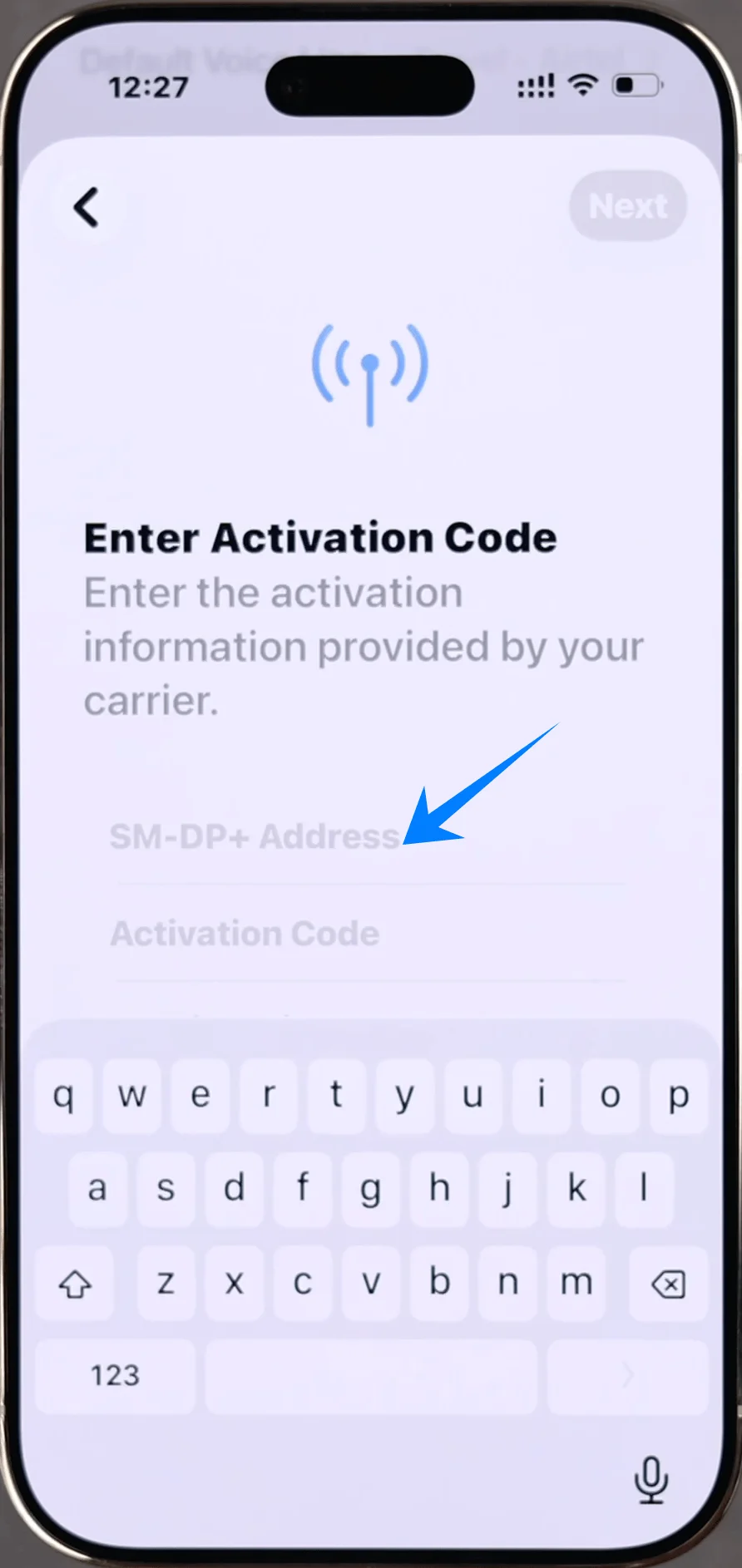
Masukkan Kode Aktivasi
Ketuk Selanjutnya
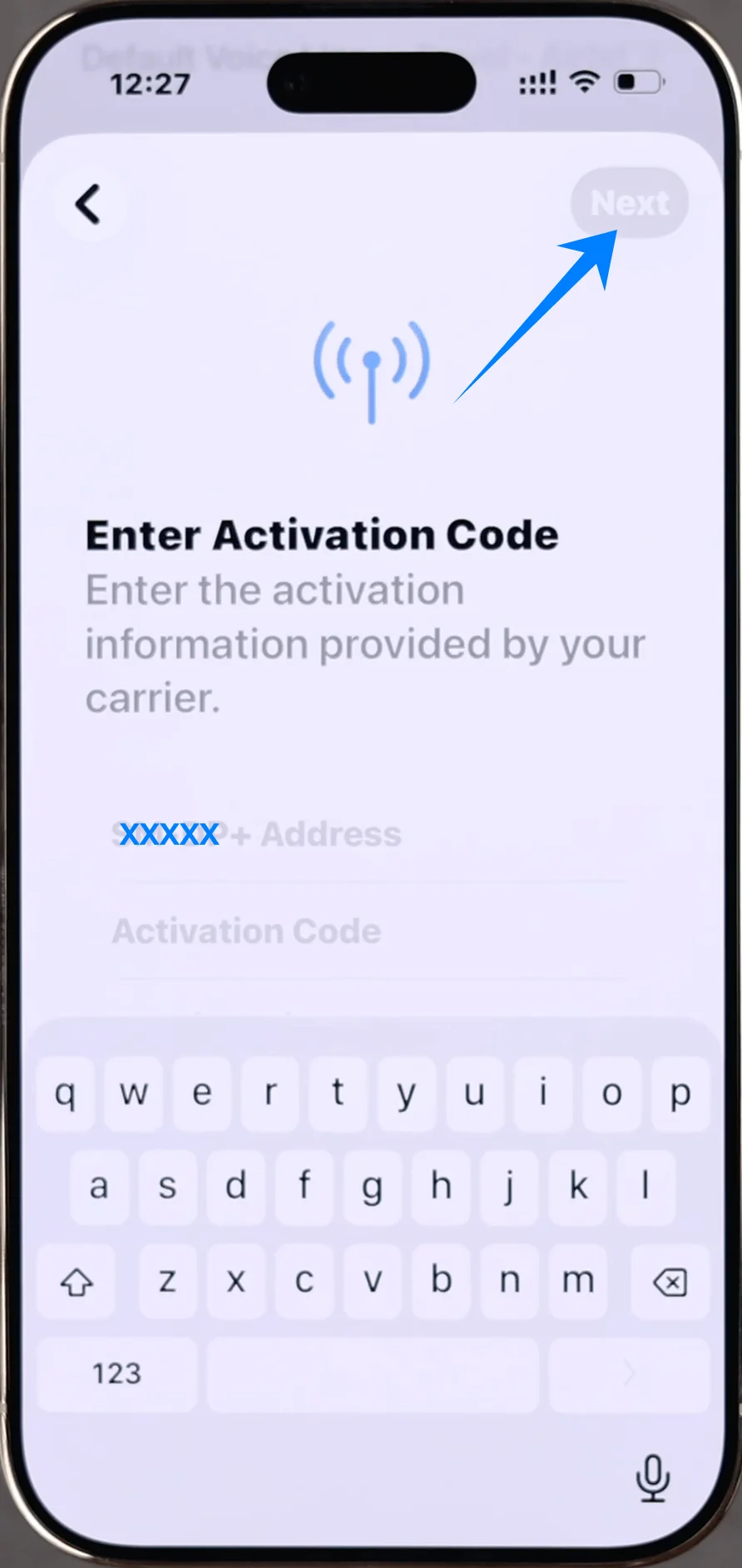
Langkah 5: Konfirmasi Instalasi
Ketuk Tambahkan Paket Seluler
Tunggu saat iPhone mengaktifkan eSIM
Langkah 6: Konfigurasi Pengaturan Seluler
Pilih label (misalnya, Utama, Sekunder, Perjalanan)
Ketuk Lanjutkan
Atur:
Lini standar untuk panggilan
Lini standar untuk data
Ketuk Selesai
Cara Mengonfirmasi Keberhasilan Instalasi eSIM
Setelah menyelesaikan salah satu metode, verifikasi instalasi dengan cara berikut:
Langkah 1: Periksa Paket Seluler
Buka Pengaturan
Gulir ke bawah dan ketuk Seluler (Pada beberapa perangkat, ini mungkin muncul sebagai “Layanan Seluler” atau “Data Seluler”)
Langkah 2: Verifikasi Keberadaan eSIM
Di bawah bagian SIM atau Paket Seluler, pastikan paket baru Anda telah muncul
Ketuk paket tersebut untuk memastikan:
Status menunjukkan Aktif
Nama operator terlihat
Langkah 3: Periksa Sinyal dan Konektivitas
Lihat pada bagian kanan atas layar:
Batang sinyal akan muncul untuk saluran baru
Uji fungsionalitas:
Lakukan panggilan telepon
Catatan: Beberapa paket eSIM mungkin tidak menyertakan dukungan panggilan suara, sehingga fitur ini mungkin tidak tersedia tergantung pada paket Anda.
Aktifkan data seluler
Catatan Akhir
Jika aktivasi gagal, pastikan koneksi internet Anda stabil.
Periksa kembali apakah kode QR atau detail aktivasi sudah benar.
Beberapa operator memerlukan autentikasi akun sebelum aktivasi.
Kesimpulan
Setelah mengikuti semua langkah tersebut, iRoamly eSIM Anda seharusnya sudah berfungsi dengan baik di iPhone Air Anda.
Jika Anda mengalami kendala selama proses berlangsung, memeriksa detail aktivasi dan koneksi jaringan biasanya akan mengatasi masalah tersebut.
Setelah aktivasi berhasil, iPhone Air Anda akan menghadirkan pengalaman data seluler yang cepat, stabil, dan praktis, sehingga memudahkan Anda untuk tetap terhubung ke mana pun Anda pergi.