
Pixel 2 XL adalah ponsel Google model lama, sehingga pengaturan eSIM memerlukan satu pemeriksaan kompatibilitas tambahan sebelum Anda memulai. Google mencantumkan dukungan eSIM untuk keluarga ponsel Pixel 2, namun juga mencatat bahwa ponsel Pixel 2 hanya dapat menggunakan eSIM jika dibeli dengan layanan Google Fi. Jika Pixel 2 XL Anda tidak menampilkan opsi Tambahkan SIM atau pengaturan eSIM di bawah ini, perangkat tersebut mungkin tidak mendukung pemasangan iRoamly travel eSIM.
Panduan ini mengasumsikan Anda menggunakan Pixel 2 XL yang tidak terkunci oleh operator dan memiliki kemampuan eSIM dengan Pengaturan Pixel gaya Android 11. Jalur pengaturan yang telah diverifikasi adalah Pengaturan > Jaringan & internet > SIM > Tambahkan SIM > Siapkan eSIM. Nama menu bisa sedikit berbeda tergantung pada build Android, firmware operator, atau wilayah Anda; pada layar versi lama, mungkin tertulis Jaringan seluler, Tambahkan operator, atau Unduh SIM.
Anda dapat memasang iRoamly travel eSIM dengan memindai kode QR dari pesanan iRoamly Anda, atau dengan memasukkan detail aktivasi secara manual jika pemindaian tidak tersedia. Kedua metode ini disertakan karena Pixel 2 XL adalah model lama, sehingga perbedaan pada operator dan firmware dapat memengaruhi opsi pengaturan yang muncul.
Persiapan Sebelum Mengatur eSIM iRoamly
Pastikan Pixel 2 XL Anda tidak terkunci oleh operator dan merupakan salah satu perangkat keluarga Pixel 2 yang mendukung eSIM.
Hubungkan ponsel ke jaringan Wi-Fi yang stabil sebelum mengunduh profil eSIM.
Siapkan kode QR iRoamly atau detail aktivasi manual Anda. iRoamly biasanya mengirimkan kode QR dan informasi aktivasi melalui email atau menampilkannya di halaman konfirmasi pesanan.
Jangan hapus eSIM iRoamly setelah instalasi kecuali jika diminta oleh tim dukungan iRoamly. Banyak eSIM tidak dapat diinstal ulang setelah dihapus.
Instal eSIM 1-2 hari sebelum keberangkatan jika memungkinkan, tetapi jangan gunakan untuk data seluler hingga Anda tiba di, atau dekat dengan, tujuan yang terjangkau.
Masa berlaku paket iRoamly dimulai sejak aktivasi. Untuk banyak paket perjalanan iRoamly, masa berlaku dimulai saat eSIM terhubung ke jaringan yang didukung, jadi periksalah kebijakan masa berlaku yang tepat pada paket pilihan Anda.
Paket iRoamly mungkin hanya berisi data atau sudah termasuk panggilan/SMS, tergantung pada tujuan dan paketnya. Periksa detail paket secara spesifik sebelum berasumsi bahwa panggilan suara atau SMS sudah disertakan.
Metode 1: Instal eSIM iRoamly dengan Memindai Kode QR
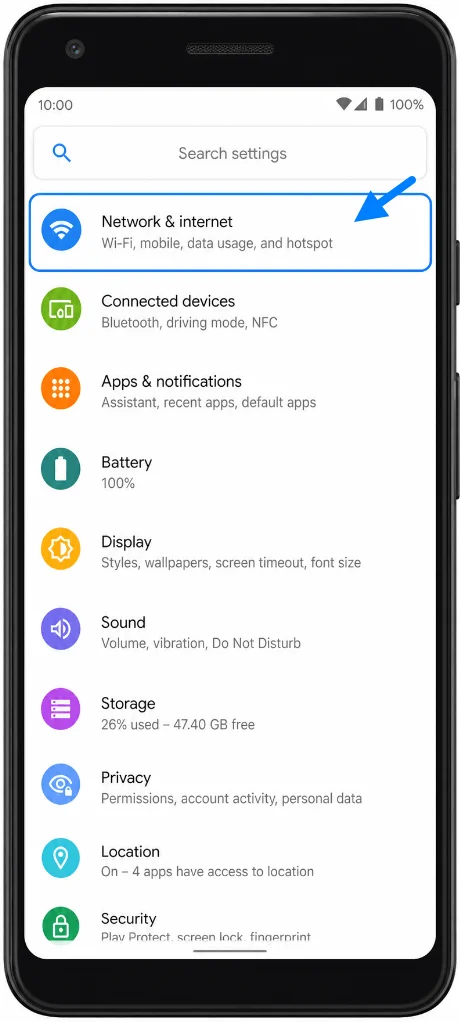
Buka Pengaturan, lalu ketuk Jaringan & internet. Anda akan melihat halaman pengaturan jaringan Pixel dengan kartu SIM yang tersedia.
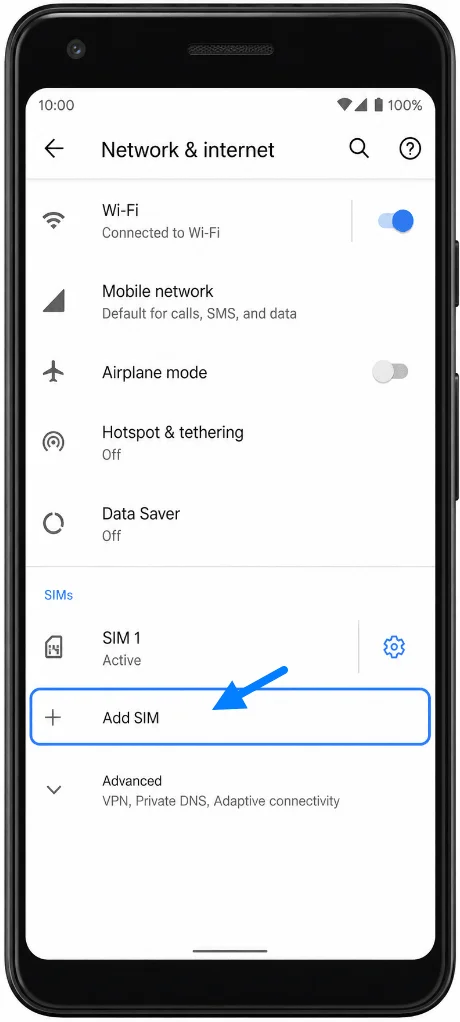
Ketuk Kartu SIM, lalu ketuk Tambahkan SIM. Anda akan melihat layar pengaturan SIM Pixel.
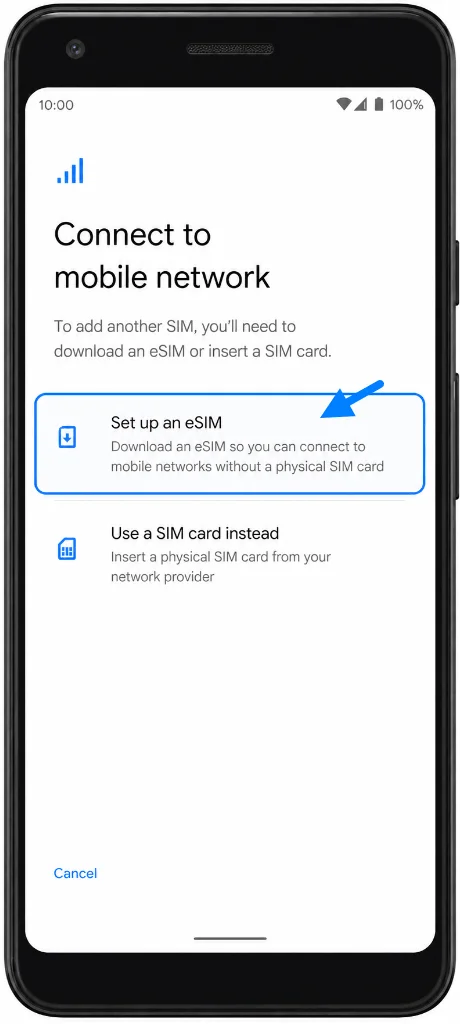
Ketuk Siapkan eSIM. Jika Android menanyakan apakah Anda ingin mengunduh SIM sebagai pengganti SIM fisik, pilih opsi unduh eSIM.
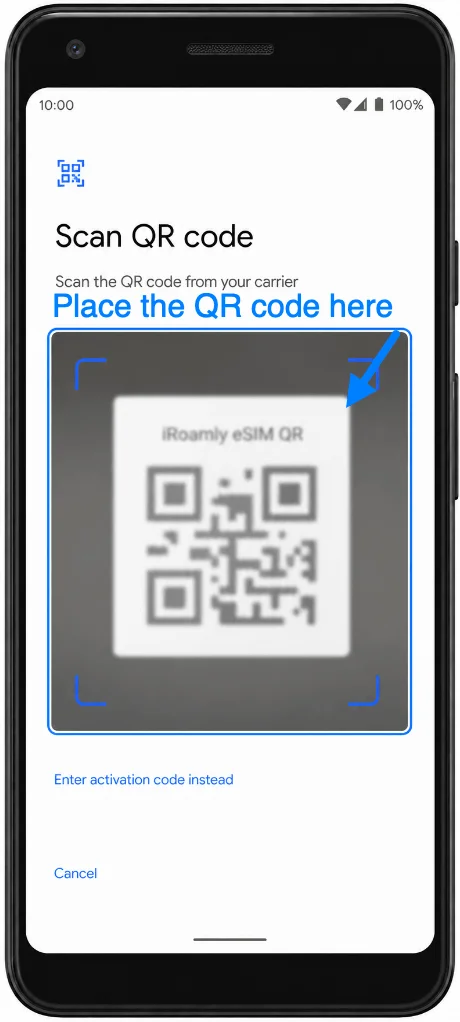
Pada layar pengaturan QR, arahkan kamera Pixel 2 XL ke kode QR iRoamly. Pastikan kode QR ditampilkan di layar lain atau halaman cetak agar ponsel dapat memindainya.
Setelah ponsel mengenali eSIM iRoamly, ketuk Unduh atau Tambahkan untuk mengunduh profil. Pastikan koneksi Wi-Fi tetap aktif hingga Android selesai menambahkan eSIM.
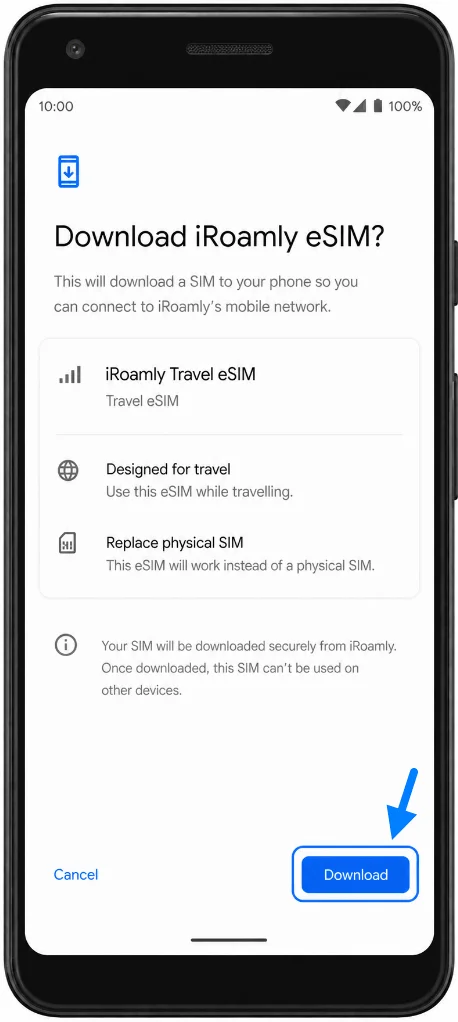
Metode 2: Memasang iRoamly eSIM dengan Entri Manual
Buka Pengaturan, lalu ketuk Jaringan & internet. Anda seharusnya kembali ke halaman pengaturan jaringan Pixel yang sama seperti yang digunakan pada metode QR.
Ketuk SIM, lalu ketuk Tambahkan SIM. Android akan membuka kembali alur pengaturan SIM.
Ketuk Siapkan eSIM, lalu pilih opsi entri manual pada layar pengaturan QR, seperti Butuh bantuan?, Masukkan secara manual, atau Masukkan kode aktivasi.
Masukkan Alamat SM-DP+ dan Kode Aktivasi dari iRoamly. Jika Android menampilkan satu kolom Kode aktivasi, masukkan string kode aktivasi lengkap yang diberikan oleh iRoamly persis seperti yang tertera, lalu ketuk Lanjutkan.
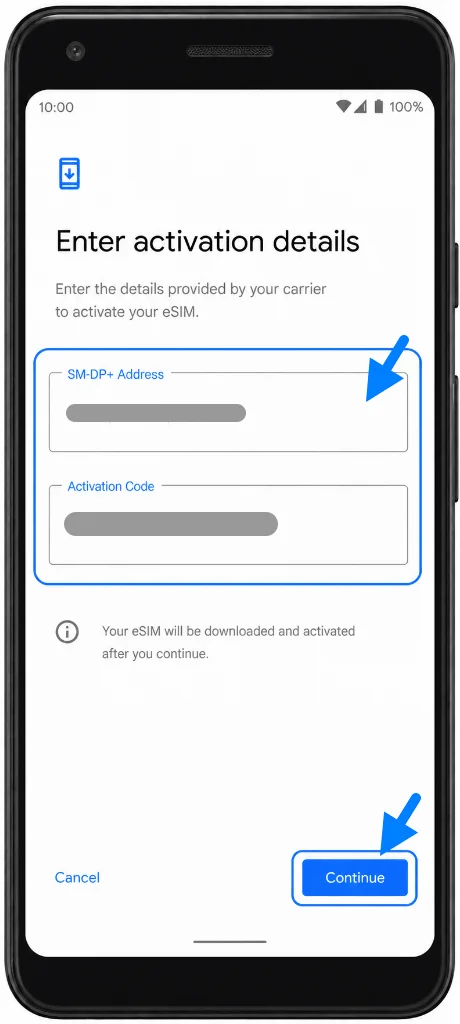
Tinjau profil iRoamly eSIM yang terdeteksi, lalu ketuk Unduh atau Tambahkan. Tetap gunakan Wi-Fi sampai profil berhasil ditambahkan.
Cara Mengonfirmasi iRoamly eSIM Telah Terpasang
Buka Pengaturan > Jaringan & internet > SIM. Pastikan iRoamly eSIM yang baru muncul di daftar SIM atau di bawah daftar jaringan seluler.
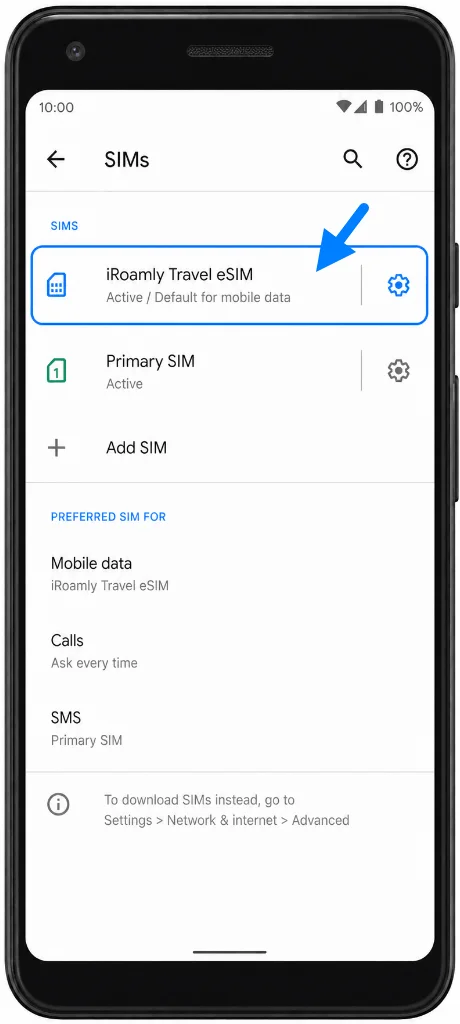
Ketuk nama iRoamly eSIM tersebut. Pastikan salurannya tersedia dan ponsel menampilkan pengaturan jaringan seluler seperti Data seluler, Roaming, atau detail operator untuk eSIM yang baru.
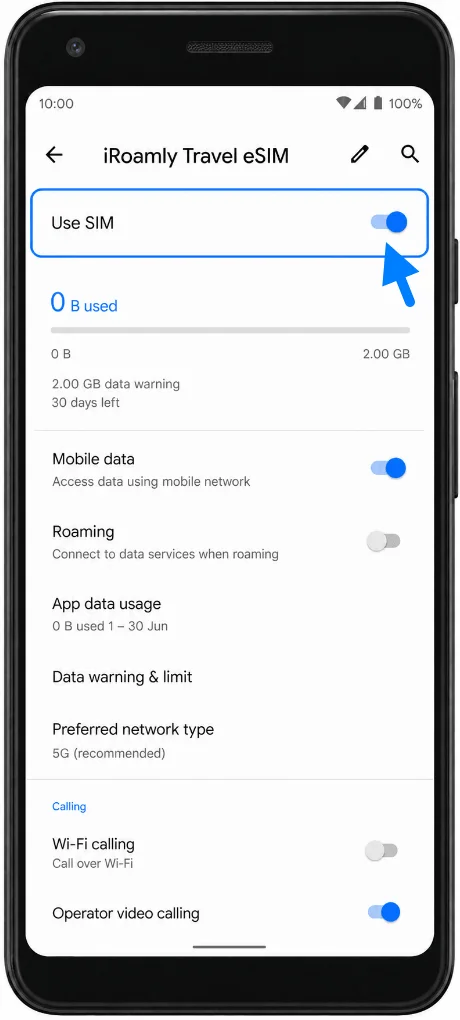
Siapkan eSIM iRoamly untuk Data Perjalanan
Buka Pengaturan > Jaringan & internet > SIM, kemudian ketuk eSIM iRoamly. Aktifkan jalur iRoamly jika Android menampilkan tombol pengalih jalur.
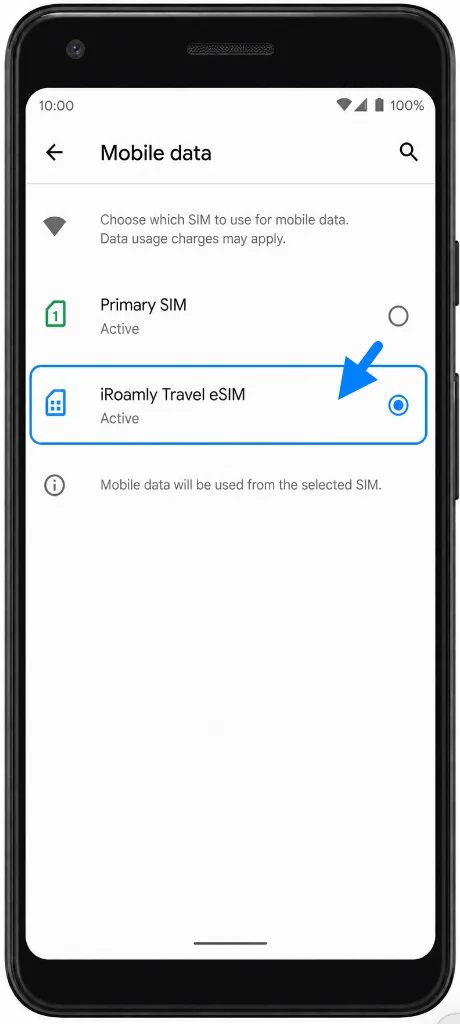
Pada pengaturan eSIM iRoamly, aktifkan Data seluler untuk jalur iRoamly saat Anda siap menggunakan paket perjalanan. Jika SIM utama Anda masih terpasang, pastikan untuk tidak membiarkan data seluler aktif pada SIM yang salah.
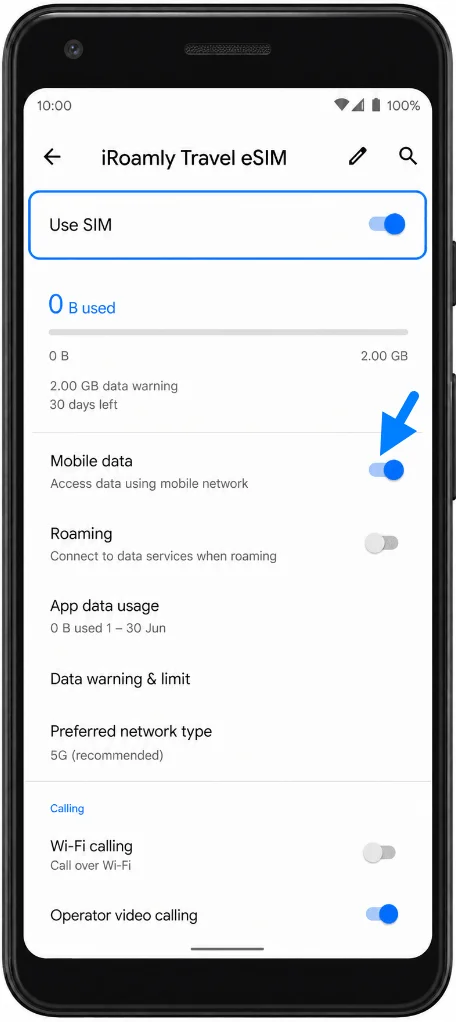
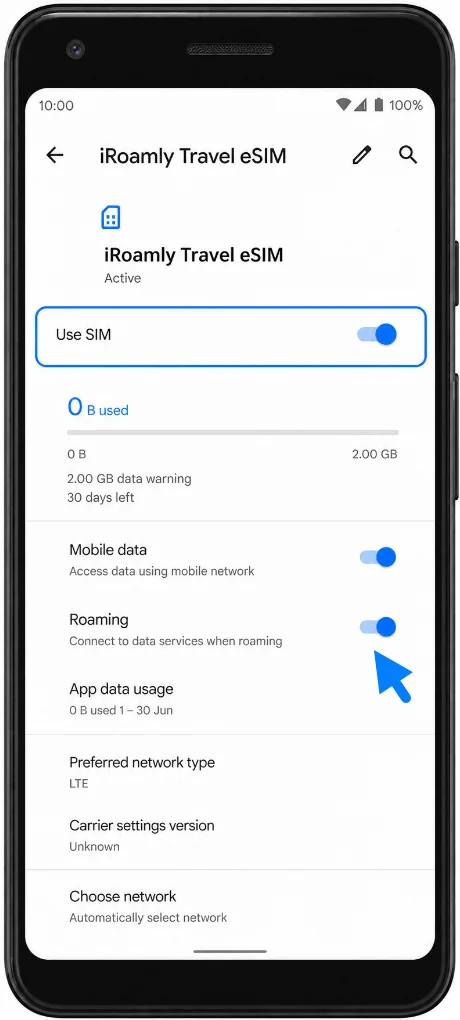
Aktifkan Roaming untuk eSIM iRoamly jika petunjuk paket iRoamly atau jaringan tujuan memerlukannya. Setelah itu, matikan Wi-Fi sejenak di lokasi tujuan untuk memastikan data seluler terhubung melalui iRoamly.
Pemecahan Masalah
Jika menu Tambah SIM, Siapkan eSIM, Unduh SIM, atau Tambah operator tidak muncul, Pixel 2 XL Anda mungkin bukan versi Google Fi yang mendukung eSIM, mungkin dibatasi oleh operator, atau memerlukan pembaruan perangkat lunak.
Jika kode QR sudah digunakan, jangan hapus eSIM dan mencoba lagi berulang kali. Hubungi dukungan iRoamly karena banyak profil eSIM hanya dapat diinstal satu kali.
Jika entri manual gagal, periksa kembali setiap karakter pada Alamat SM-DP+ dan Kode Aktivasi. Jangan menambahkan spasi tambahan sebelum atau sesudah kode.
Jika eSIM berhasil diinstal tetapi tidak ada data, pastikan Anda berada di negara atau wilayah yang tercakup dalam paket, pilih iRoamly untuk data Seluler, aktifkan Roaming jika diperlukan, lalu mulai ulang ponsel Anda.
Jika status aktivasi masih tertunda, tetap hubungkan ponsel ke Wi-Fi, tunggu beberapa menit, lalu mulai ulang. Beberapa paket tidak akan tersambung sebelum ponsel terhubung ke jaringan tujuan yang didukung.
Jika Pixel 2 XL Anda dijual oleh operator atau di wilayah yang tidak mengizinkan pengaturan eSIM pihak ketiga, ponsel mungkin tidak dapat menginstal eSIM perjalanan iRoamly meskipun tampilan menu Pengaturan terlihat sama.
Kesimpulan
Untuk Pixel 2 XL yang mendukung eSIM, memindai kode QR iRoamly adalah cara pengaturan yang paling mudah, sedangkan entri manual merupakan pilihan cadangan terbaik jika kode QR tidak dapat dipindai. Setelah pemasangan, pastikan iRoamly muncul di bawah Pengaturan > Jaringan & internet > SIM, lalu pilih saluran iRoamly untuk data seluler dan aktifkan roaming jika paket Anda memerlukannya.
Karena dukungan eSIM pada Pixel 2 XL terbatas tergantung pada sumber pembelian dan riwayat operator, langkah awal yang paling penting adalah memastikan bahwa ponsel Anda benar-benar menampilkan opsi pengaturan eSIM Pixel sebelum mengandalkannya untuk keperluan perjalanan.