
Google Pixel 3a XL dapat menggunakan eSIM pada varian yang didukung, yang menjadikannya ponsel praktis untuk menginstal eSIM perjalanan iRoamly sebelum keberangkatan. Google mencatat pengecualian penting untuk beberapa model Pixel 3a, termasuk ponsel yang dibeli di Jepang dan ponsel yang dibeli dengan layanan Verizon, jadi periksa perangkat spesifik Anda jika opsi eSIM tidak muncul.
Panduan ini menggunakan jalur Android Pixel saat ini: Pengaturan > Jaringan & internet > SIM > Tambahkan SIM > Siapkan eSIM. Pada perangkat lunak versi lama atau versi yang disesuaikan operator, label mungkin sedikit berbeda, namun alur Pixel seharusnya tetap berpusat pada Jaringan & internet, SIM, dan Tambahkan SIM.
Anda dapat menginstal eSIM perjalanan iRoamly dengan memindai kode QR dari pesanan iRoamly Anda, atau dengan memasukkan kode aktivasi manual jika kode QR berada di ponsel yang sama, rusak, atau sulit dipindai. Kedua metode di bawah ini ditulis sebagai alur lengkap.
Persiapan Sebelum Mengatur iRoamly eSIM
Hubungkan Pixel 3a XL ke Wi-Fi yang stabil sebelum memulai.
Pastikan ponsel dalam keadaan tidak terkunci (unlocked) dan mendukung eSIM. Model Pixel 3a XL yang dibeli di Jepang atau dengan layanan Verizon mungkin tidak mendukung eSIM.
Siapkan kode QR iRoamly atau detail aktivasi manual Anda agar terbuka di layar lain, dalam bentuk salinan cetak, atau di akun iRoamly/email pesanan Anda.
Instal iRoamly eSIM 1-2 hari sebelum keberangkatan jika memungkinkan, tetapi hindari mengaktifkan data perjalanan sampai Anda membutuhkannya.
Jangan menghapus iRoamly eSIM sembarangan setelah dipasang. Banyak eSIM perjalanan tidak dapat dipasang kembali setelah dihapus atau setelah kode QR digunakan.
Masa berlaku paket iRoamly dimulai sejak aktivasi. Untuk paket iRoamly travel eSIM, aktivasi umumnya terjadi saat eSIM terhubung ke jaringan tujuan yang didukung, namun Anda harus selalu memeriksa detail paket yang tepat pada pesanan Anda.
Paket iRoamly eSIM mungkin tidak menyertakan layanan panggilan suara atau SMS. Ketersediaan suara/SMS bervariasi tergantung pada paket, jadi pastikan untuk memeriksa detail paket tertentu sebelum mengandalkannya.
Metode 1: Instal eSIM dengan Memindai Kode QR
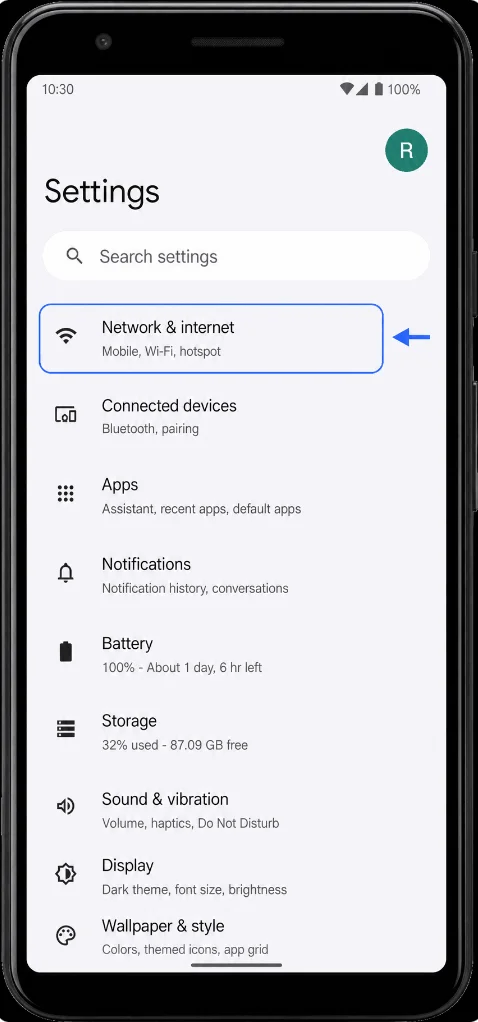
Buka Pengaturan, lalu ketuk Jaringan & internet. Anda akan melihat halaman pengaturan jaringan Pixel dengan opsi internet, SIM, hotspot, dan VPN.
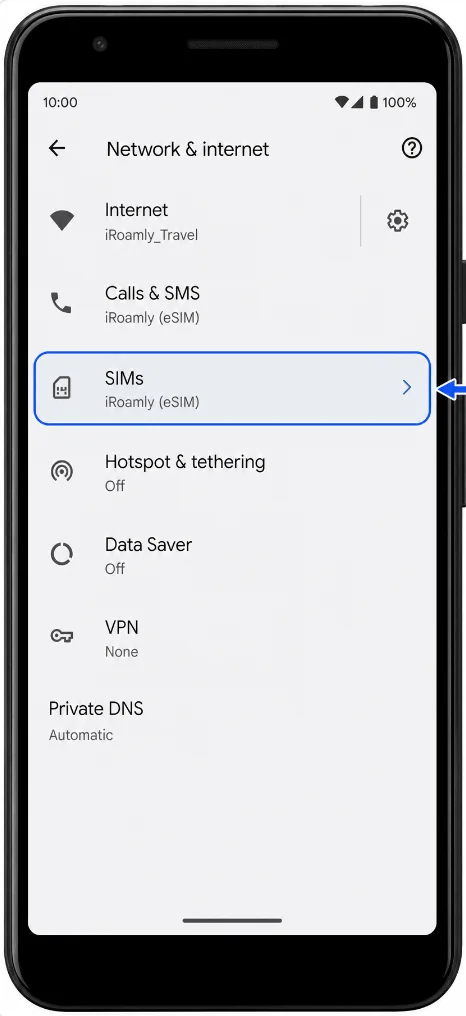
Ketuk SIM. Anda akan melihat halaman pengaturan SIM untuk SIM atau layanan seluler Anda saat ini.
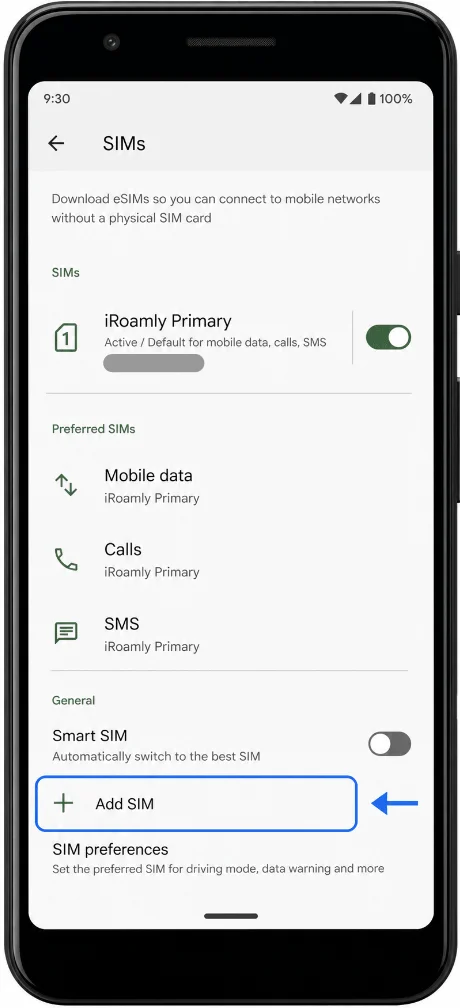
Ketuk Tambah SIM. Pixel akan membuka layar pengaturan untuk menambahkan SIM atau eSIM baru.
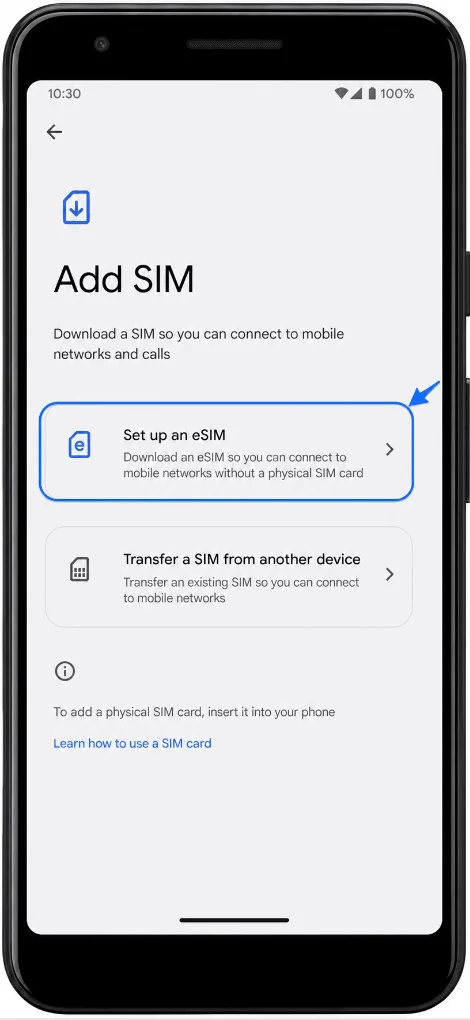
Ketuk Atur eSIM. Ponsel akan beralih ke alur pengaturan eSIM dan menyiapkan pemindai QR.
Arahkan kamera ke kode QR iroamly dan pastikan kode berada di dalam bingkai pemindai. Setelah Pixel mengenali kode tersebut, ikuti petunjuk di layar dan ketuk Unduh atau Lanjutkan jika diminta.
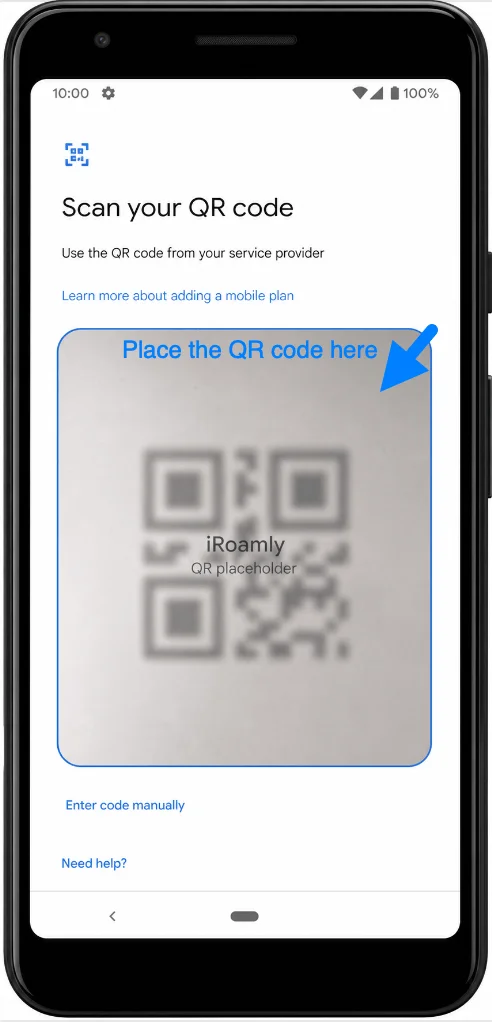
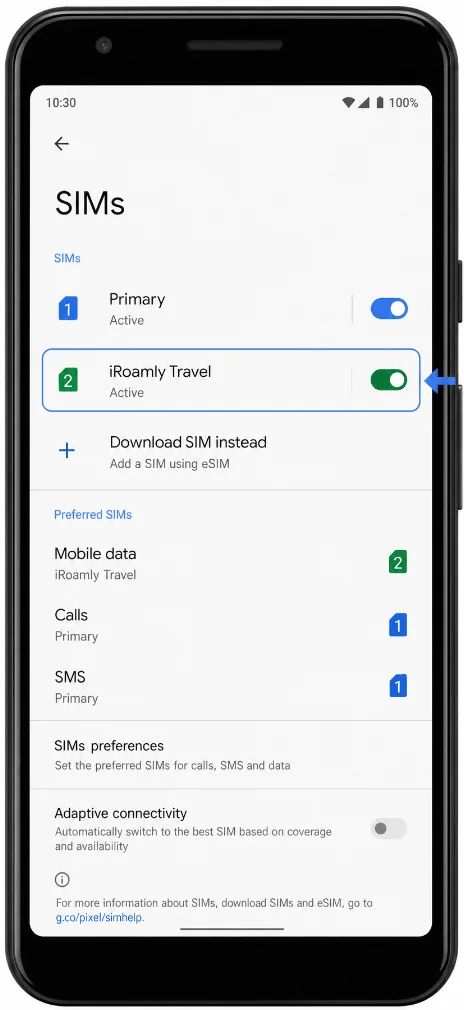
Tunggu hingga unduhan eSIM selesai, lalu ketuk Selesai setelah pengaturan berakhir. Profil iroamly baru akan muncul di Pengaturan > Jaringan & internet > SIM.
Metode 2: Memasang eSIM melalui Entri Manual
Buka Pengaturan, lalu ketuk Jaringan & internet. Anda akan diarahkan ke halaman pengaturan jaringan Pixel yang sama seperti yang digunakan untuk pengaturan kode QR.
Ketuk SIM. Anda akan melihat halaman pengaturan SIM untuk ponsel tersebut.
Ketuk Tambah SIM. Pixel akan membuka layar pengaturan tambah SIM.
Ketuk Siapkan eSIM. Ponsel akan membuka alur pengaturan eSIM.
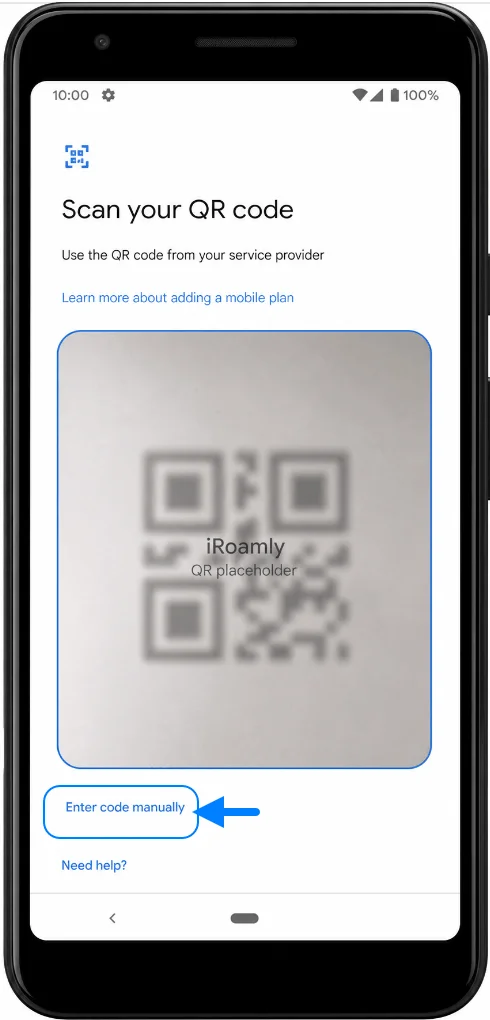
Pada layar kode QR, ketuk Masukkan kode secara manual atau opsi kode manual yang ditampilkan di bagian bawah layar. Pixel akan membuka halaman aktivasi manual.
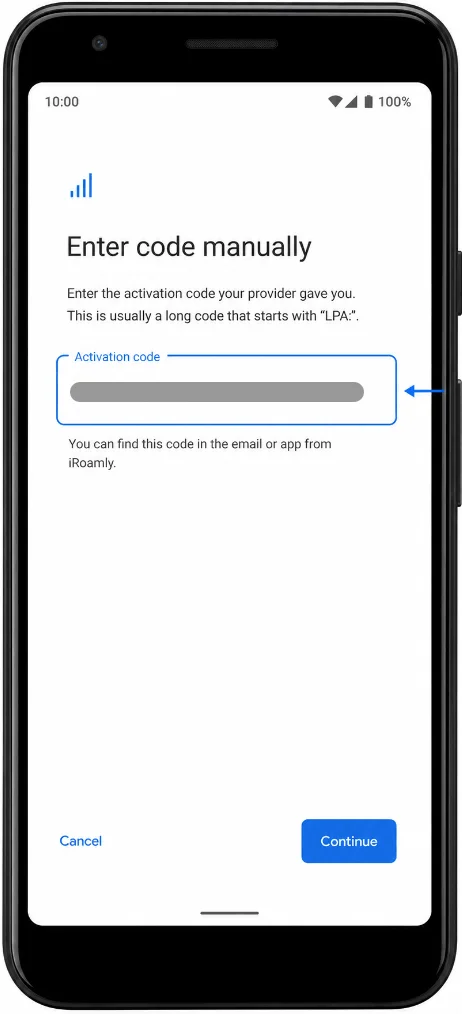
Pada bagian Kode aktivasi, masukkan kode aktivasi manual dari iroamly, lalu ketuk Lanjutkan. Android Pixel menggunakan satu kolom kode aktivasi untuk seluruh rangkaian kode, jadi gunakan kode lengkap persis seperti yang disediakan oleh iroamly. Jika iroamly menampilkan nilai alamat SM-DP+ dan kode aktivasi secara terpisah, gabungkan atau masukkan kode tersebut sesuai format yang diinstruksikan iroamly untuk Android.
Tinjau informasi eSIM di layar, lalu ketuk Unduh atau Lanjutkan jika diminta. Tunggu hingga ponsel mengonfirmasi bahwa eSIM telah ditambahkan, lalu ketuk Selesai.
Cara Mengonfirmasi eSIM Telah Terpasang
Buka Pengaturan > Jaringan & internet > SIM dan cari jalur iRoamly yang baru. Jalur tersebut mungkin muncul sebagai iRoamly, iRoamly Travel, nama operator tujuan, atau label lainnya dari profil eSIM. Pastikan jalur tersebut sudah ada dan dapat diaktifkan.
Mengatur eSIM untuk Data Seluler
Pada menu Pengaturan > Jaringan & internet > SIM, buka opsi SIM atau data seluler yang diinginkan, lalu pilih iRoamly eSIM untuk Data seluler saat Anda ingin menggunakan paket perjalanan tersebut. Tetap gunakan SIM utama Anda untuk panggilan atau SMS jika paket iRoamly Anda hanya mencakup data.
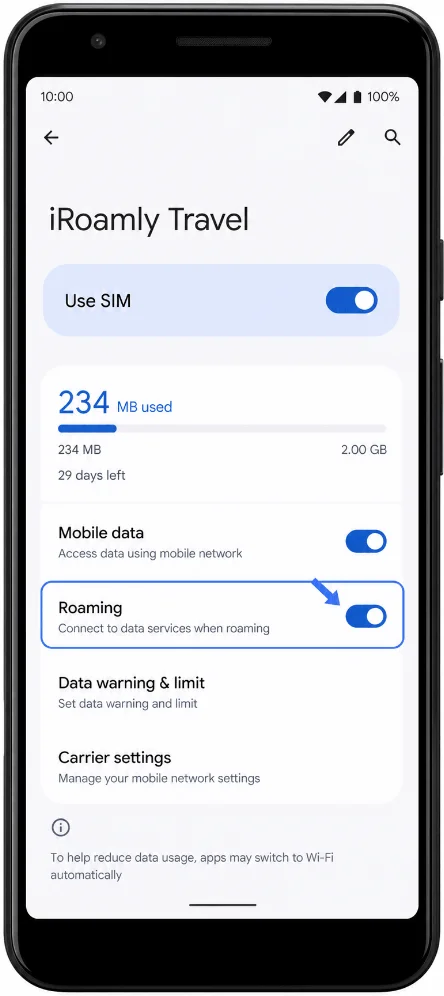
Ketuk baris iRoamly eSIM, nyalakan Gunakan SIM, dan aktifkan Roaming jika paket tujuan iRoamly Anda memerlukan roaming. Untuk menghindari penggunaan data yang tidak diinginkan, matikan opsi pengalihan data seluler otomatis jika perangkat lunak Anda menampilkannya.
Pemecahan Masalah
Jika Tambah SIM atau Siapkan eSIM tidak muncul, pastikan varian Pixel 3a XL Anda mendukung eSIM. Ponsel Pixel 3a yang dibeli di Jepang atau menggunakan layanan Verizon mungkin tidak mendukung eSIM.
Jika kode QR menunjukkan bahwa kode tersebut telah digunakan, jangan menghapus dan memasangnya kembali secara berulang. Periksa akun iRoamly Anda dan hubungi dukungan iRoamly dengan menyertakan detail pesanan Anda.
Jika ponsel tertahan pada status Mengaktifkan atau Mengunduh, tetap hubungkan ke Wi-Fi, tunggu beberapa menit, lalu mulai ulang Pixel jika halaman pengaturan menyarankannya.
Jika eSIM telah terpasang namun data seluler tidak berfungsi setelah Anda tiba, buka Pengaturan > Jaringan & internet > SIM, pilih jalur iRoamly untuk Data seluler, nyalakan Gunakan SIM, dan aktifkan Roaming jika diminta oleh paket Anda.
Jika panggilan atau SMS tidak berfungsi, periksa detail paket iRoamly Anda. Banyak paket eSIM perjalanan hanya menyediakan layanan data saja.
Jika jaringan tujuan tidak terhubung, aktifkan dan nonaktifkan mode pesawat, mulai ulang ponsel, dan pastikan Anda berada di negara atau wilayah yang didukung oleh paket iRoamly tersebut.
Kesimpulan
Menginstal eSIM iRoamly sebelum perjalanan Anda membantu Anda menyelesaikan bagian penting dari persiapan perjalanan. Setelah profil diunduh ke Pixel 3a XL Anda, profil tersebut tetap tersedia di pengaturan SIM dan dapat diaktifkan sesuai dengan persyaratan paket Anda.
Daripada menghabiskan waktu mengonfigurasi konektivitas saat bepergian, Anda dapat fokus memastikan detail paket, jangkauan, dan pengaturan perangkat Anda sudah siap sebelumnya. Tinjauan singkat sebelum keberangkatan sering kali sudah cukup untuk memastikan eSIM siap digunakan.