
Google Pixel 6 Pro mendukung eSIM di hampir semua model yang tidak terkunci (unlocked), menjadikannya ponsel perjalanan yang praktis saat Anda membutuhkan data seluler tanpa perlu mengganti kartu SIM fisik. Pada versi Android Pixel saat ini, jalur pengaturan utamanya adalah Pengaturan > Jaringan & internet > SIM > Tambahkan SIM > Siapkan eSIM. Beberapa versi Android atau build operator mungkin menggunakan istilah yang sedikit berbeda, seperti Unduh SIM?, namun area pengaturan SIM adalah tempat yang sama untuk memulai.
Panduan ini menjelaskan kedua metode instalasi iRoamly travel eSIM di Pixel 6 Pro: memindai kode QR iRoamly dan memasukkan kode aktivasi secara manual. Metode QR biasanya menjadi cara tercepat jika Anda dapat menampilkan kode QR tersebut di layar lain atau di halaman yang dicetak. Metode entri manual sangat berguna ketika kamera tidak dapat memindai kode, saat Anda melakukan pengaturan dari ponsel yang sama, atau jika iRoamly menyediakan detail aktivasi yang harus diketik secara manual.
Persiapan Sebelum Menyiapkan iRoamly eSIM
Hubungkan Pixel 6 Pro ke Wi-Fi yang stabil sebelum memulai pengunduhan eSIM.
Pastikan ponsel Anda dalam keadaan tidak terkunci (unlocked) dan mendukung eSIM. Beberapa varian operator atau regional mungkin membatasi penggunaan eSIM.
Pastikan kode QR iRoamly atau detail aktivasi manual Anda tetap terbuka di akun iRoamly atau email pembelian Anda.
Jangan hapus eSIM iRoamly yang sudah terpasang kecuali diminta oleh layanan pelanggan iRoamly. Memasang ulang eSIM mungkin tidak bisa dilakukan setelah kode QR atau kode aktivasi digunakan.
Pasang eSIM 1-2 hari sebelum perjalanan jika memungkinkan, namun jangan aktifkan roaming data perjalanan sampai Anda siap menggunakan jaringan di tujuan.
Masa berlaku eSIM iRoamly dimulai sejak aktivasi, bukan sejak Anda membaca panduan ini. Untuk eSIM perjalanan, aktivasi biasanya terikat pada proses pemasangan eSIM atau saat terhubung ke jaringan tujuan yang didukung. Periksa pemicu aktivasi yang tepat sesuai dengan paket iRoamly yang Anda beli.
Paket iRoamly mungkin hanya menyediakan data. Ketersediaan panggilan suara dan SMS bervariasi tergantung paket, jadi periksalah detail paket sebelum Anda mengandalkan layanan telepon atau pesan teks.
Metode 1: Instal eSIM iRoamly dengan Memindai Kode QR
Buka Pengaturan di Pixel 6 Pro Anda, lalu ketuk Jaringan & internet. Anda akan melihat halaman pengaturan jaringan yang menampilkan opsi seluler dan SIM.
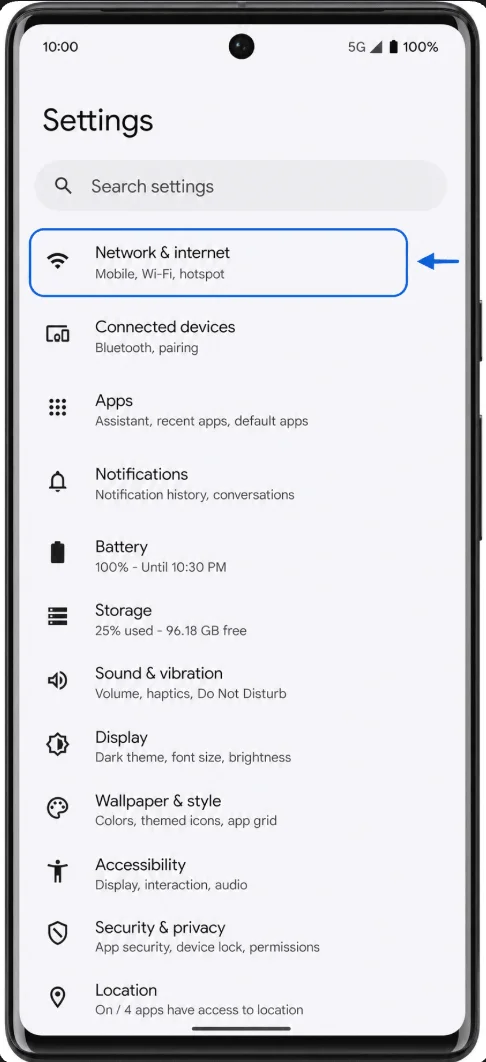
Ketuk SIM. Pixel 6 Pro akan membuka halaman manajemen SIM yang mencantumkan SIM aktif dan pilihan SIM utama Anda.
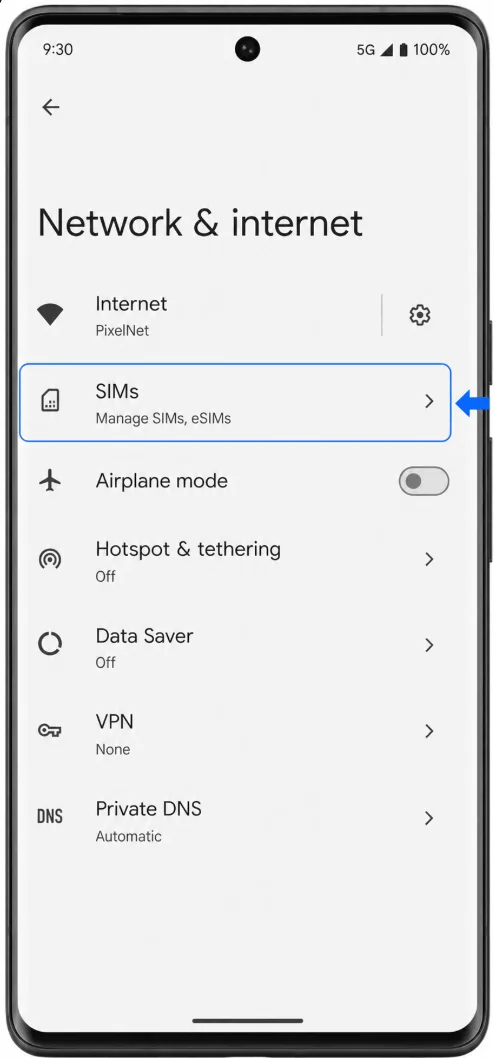
Ketuk Tambah SIM. Jika ponsel Anda sudah memiliki kartu SIM fisik atau eSIM lain, Pixel 6 Pro tetap akan menampilkannya dalam daftar dan memulai proses penambahan SIM baru.
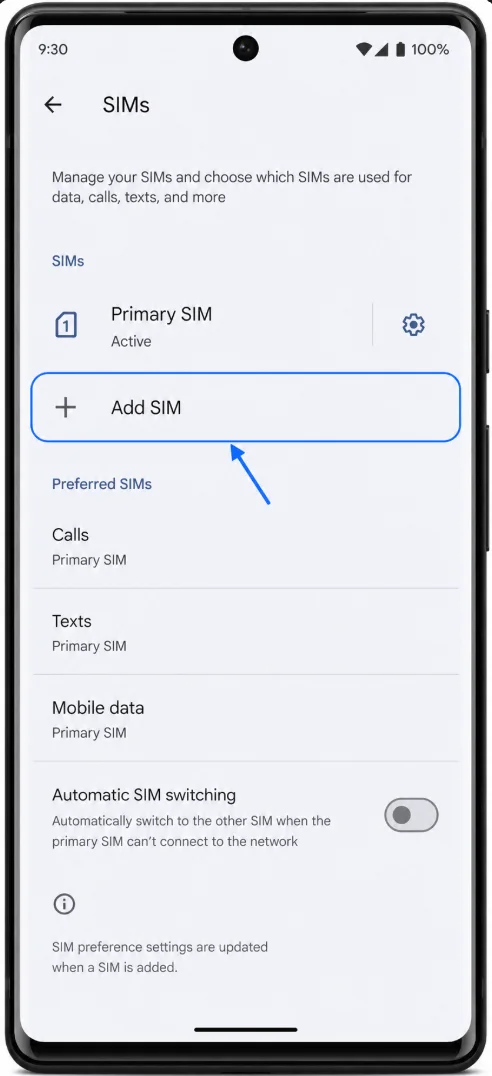
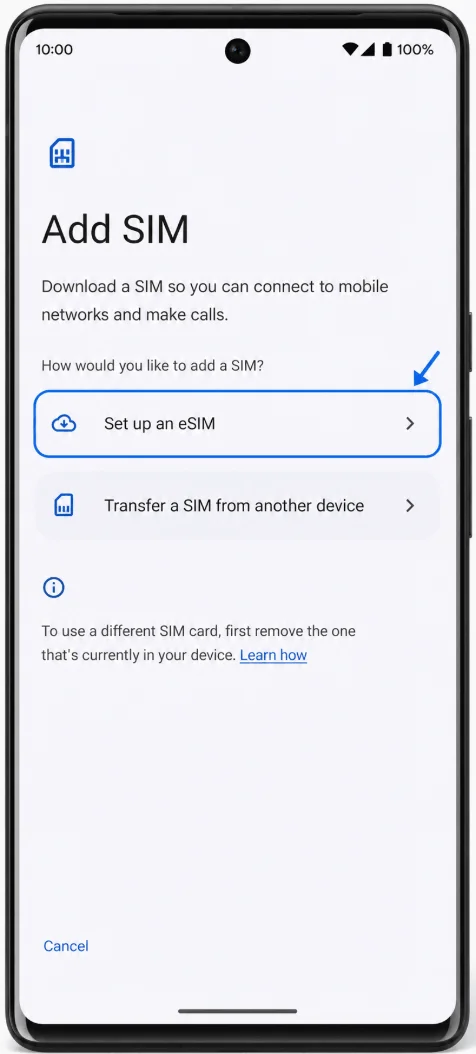
Ketuk Siapkan eSIM. Pada beberapa versi Pixel, opsi ini mungkin muncul sebagai Unduh SIM?; pilih opsi tersebut untuk mengunduh atau menyiapkan eSIM.
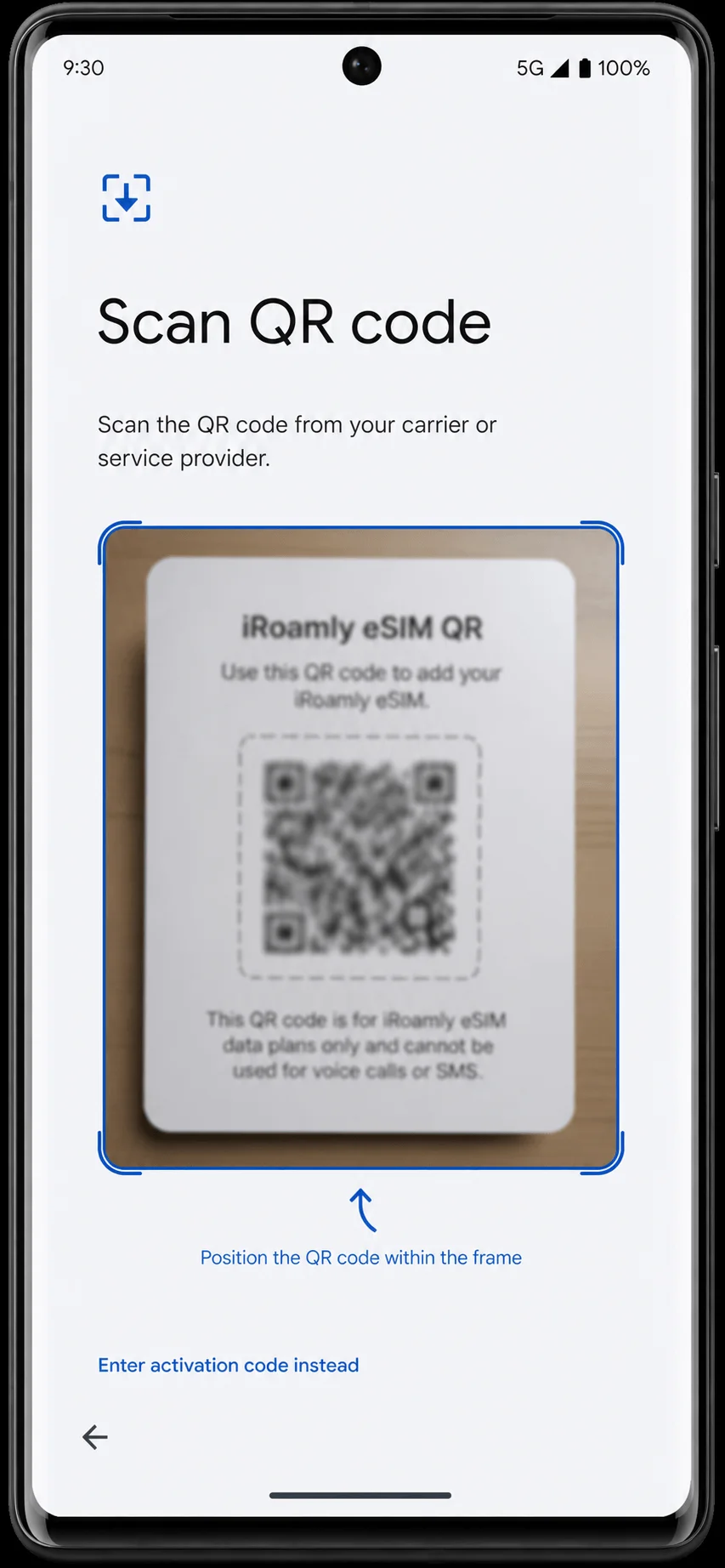
Saat pemindai QR terbuka, arahkan kamera Pixel 6 Pro ke kode QR iRoamly. Posisikan kode QR di dalam bingkai pemindaian hingga ponsel berhasil memindainya.
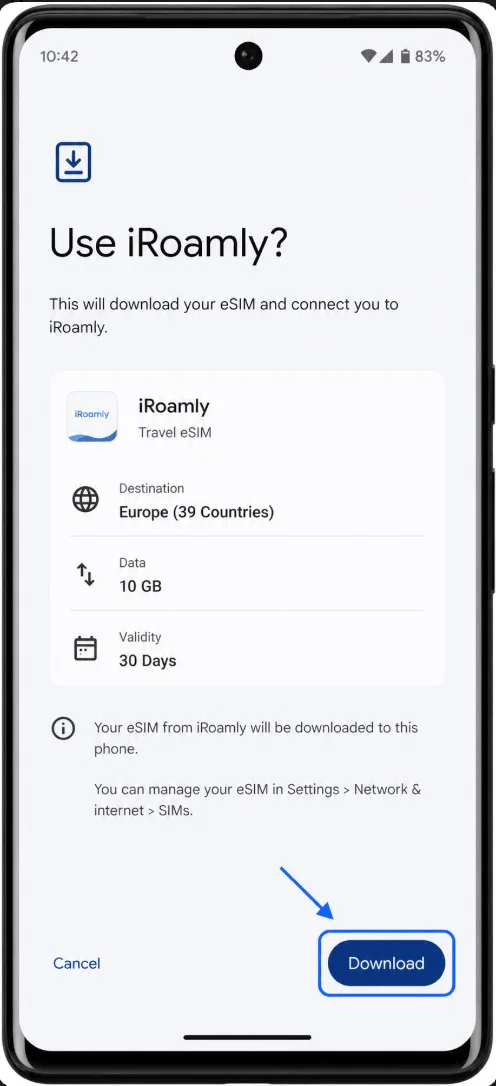
Periksa layar konfirmasi eSIM iRoamly, lalu ketuk Unduh. Pastikan koneksi Wi-Fi tetap terhubung saat Pixel mengunduh profil eSIM.
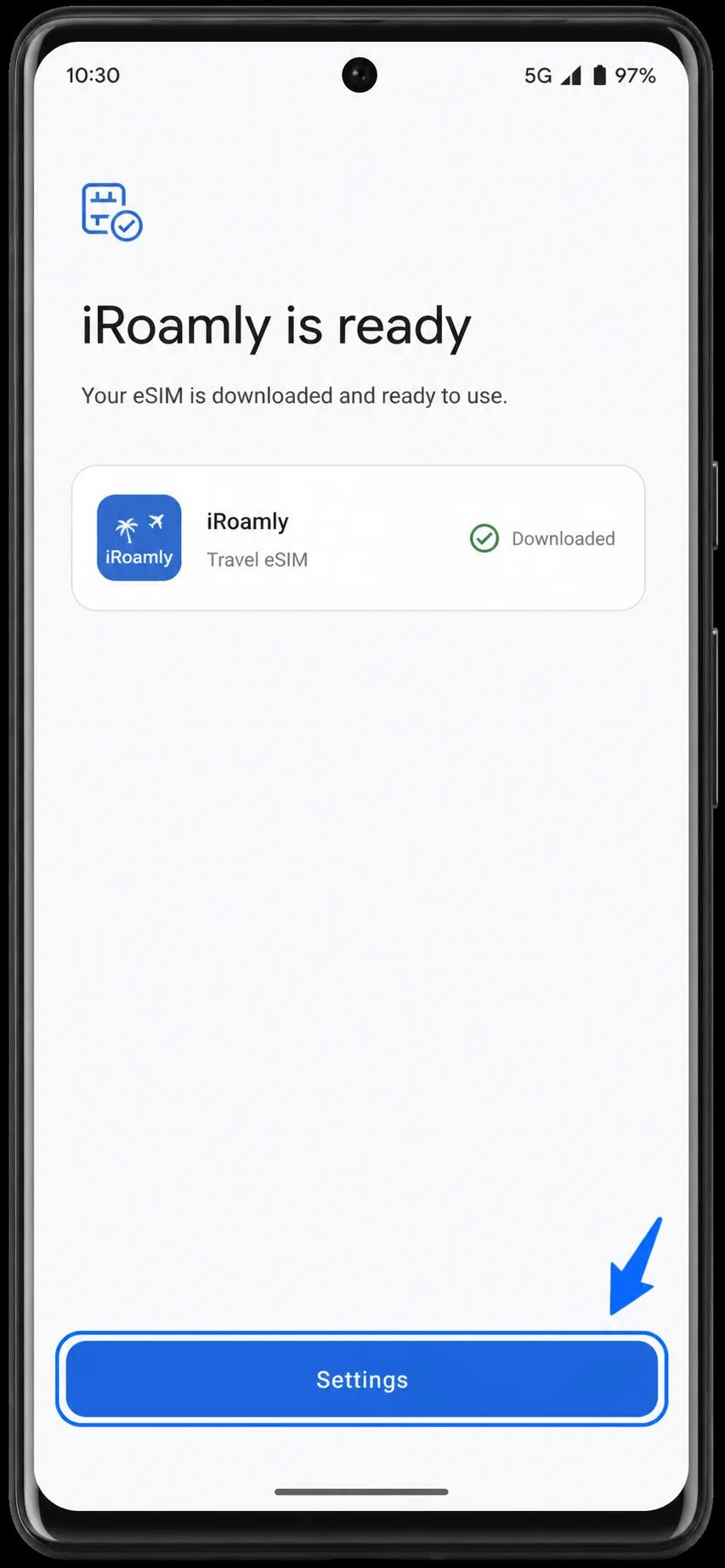
Tunggu hingga layar penyetelan selesai menampilkan keterangan bahwa eSIM iRoamly sudah siap, lalu ketuk Pengaturan untuk kembali ke pengaturan SIM.
Metode 2: Menginstal iRoamly eSIM melalui Entri Manual
Buka Pengaturan di Pixel 6 Pro Anda, lalu ketuk Jaringan & internet. Anda akan melihat halaman pengaturan jaringan yang sama dengan yang digunakan untuk pengaturan QR.
Ketuk SIM. Halaman manajemen SIM akan terbuka, menampilkan kartu SIM yang Anda gunakan saat ini serta pilihan SIM utama.
Ketuk Tambahkan SIM. Pixel 6 Pro akan memulai proses penambahan SIM.
Ketuk Siapkan eSIM. Jika perangkat lunak Anda menampilkan "Unduh SIM sebagai gantinya?", ketuk opsi tersebut untuk melanjutkan ke pengaturan eSIM.
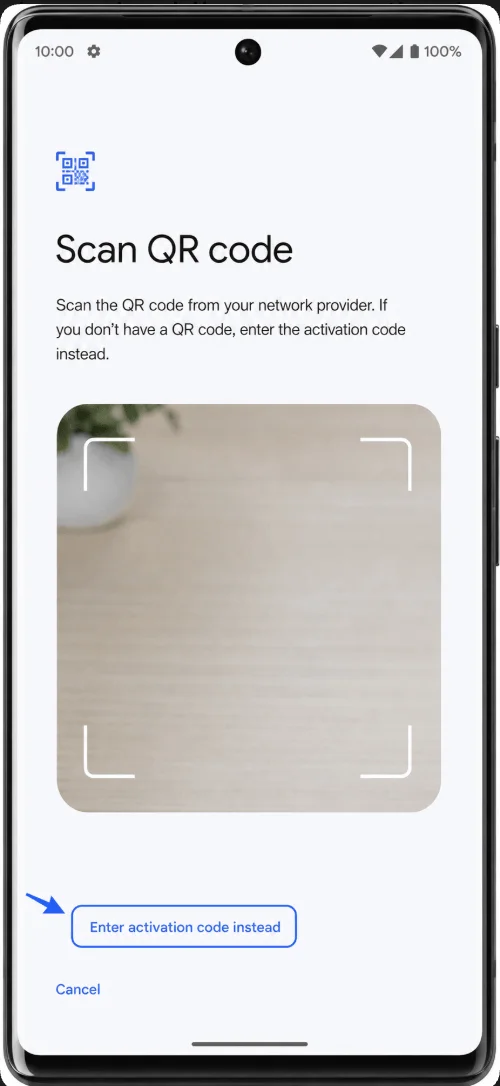
Pada layar pemindai QR, ketuk Masukkan kode aktivasi sebagai gantinya. Tindakan ini akan membuka halaman entri eSIM manual.
Ketuk kolom Kode aktivasi, masukkan kode aktivasi manual dari iRoamly, lalu ketuk Lanjutkan. Pada Android Pixel saat ini, entri manual ditampilkan dalam satu kolom kode aktivasi. Jika iRoamly menampilkan Alamat SM-DP+ dan Kode Aktivasi secara terpisah, gunakan string aktivasi manual lengkap yang tersedia di detail pengaturan iRoamly Anda, atau hubungi dukungan iRoamly untuk mendapatkan kode yang kompatibel dengan Pixel sebelum melanjutkan.
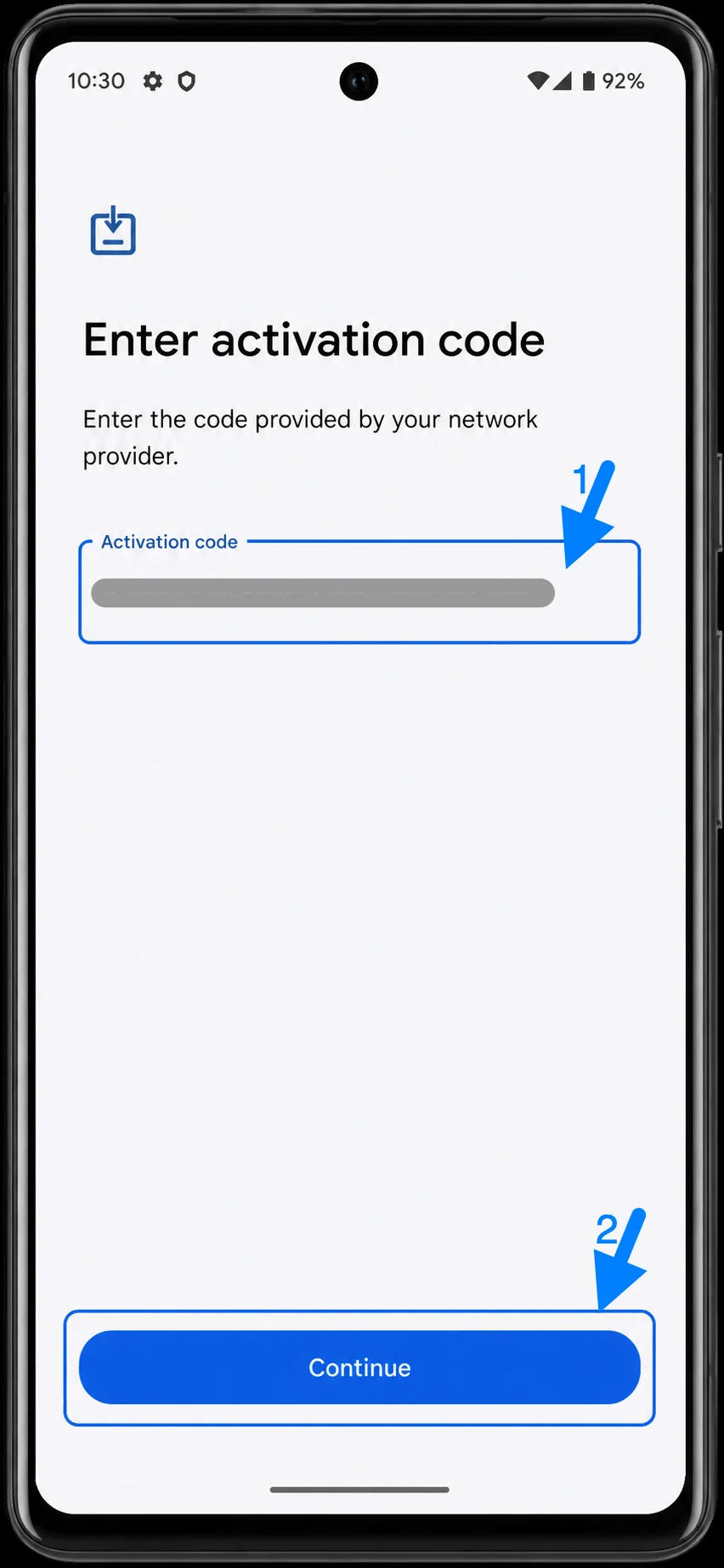
Periksa layar konfirmasi iRoamly eSIM, lalu ketuk Unduh. Pastikan ponsel tetap terhubung ke Wi-Fi hingga proses pengunduhan selesai.
Tunggu hingga layar "pengaturan selesai" muncul yang menandakan iRoamly sudah siap, lalu ketuk Pengaturan.
Cara Memastikan eSIM iRoamly Telah Terpasang
Buka Pengaturan > Jaringan & internet > SIM, lalu cari entri eSIM bernama iRoamly atau label paket yang tertera di akun iRoamly Anda. eSIM seharusnya muncul sebagai diunduh atau aktif.
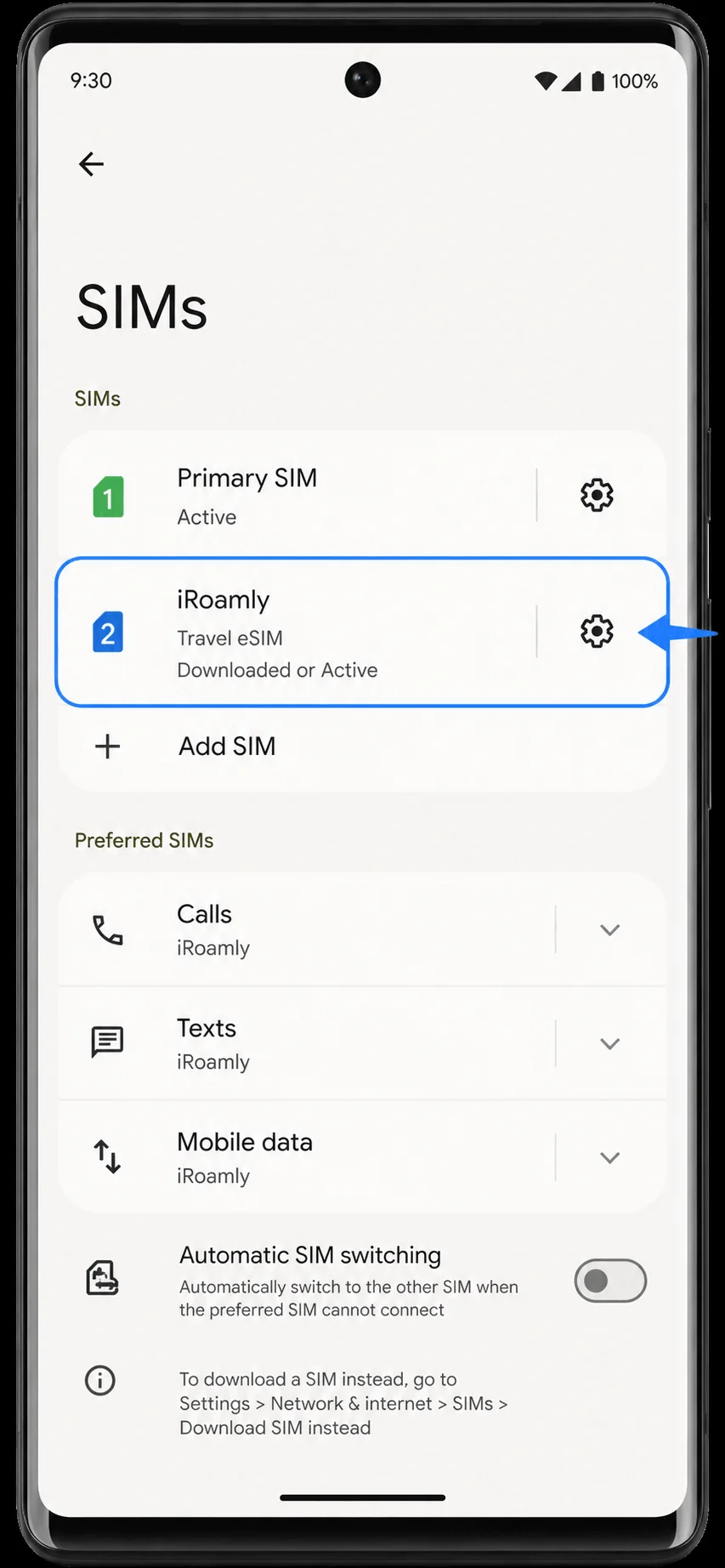
Ketuk entri eSIM iRoamly dan pastikan Gunakan SIM sudah aktif. Jika nonaktif, nyalakan sebelum mencoba menggunakan data perjalanan.
Atur eSIM iRoamly untuk Data Perjalanan
Buka Pengaturan > Jaringan & internet > SIM, ketuk Data seluler, lalu pilih iRoamly. Tetap gunakan SIM utama Anda untuk panggilan dan SMS, kecuali jika paket iRoamly Anda menyertakan layanan suara atau SMS.
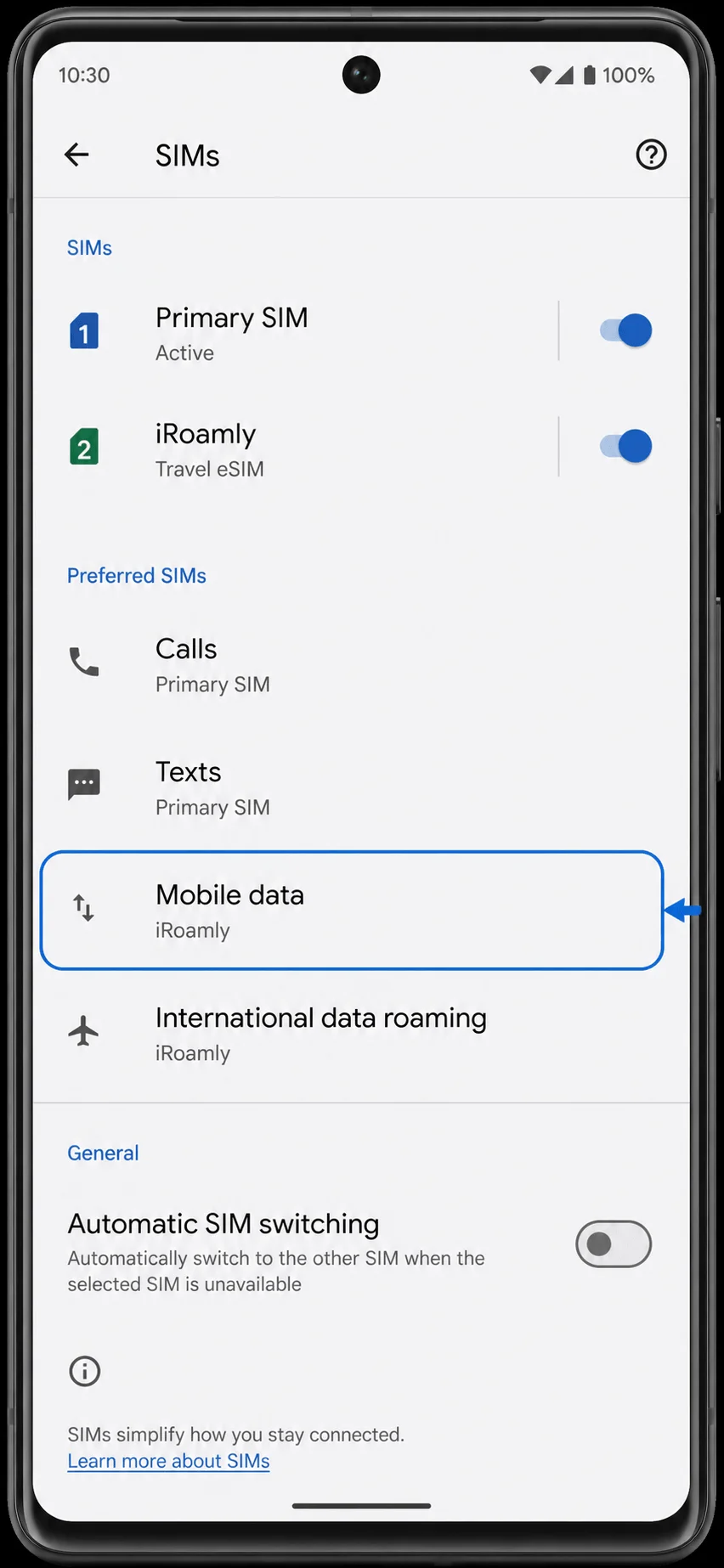
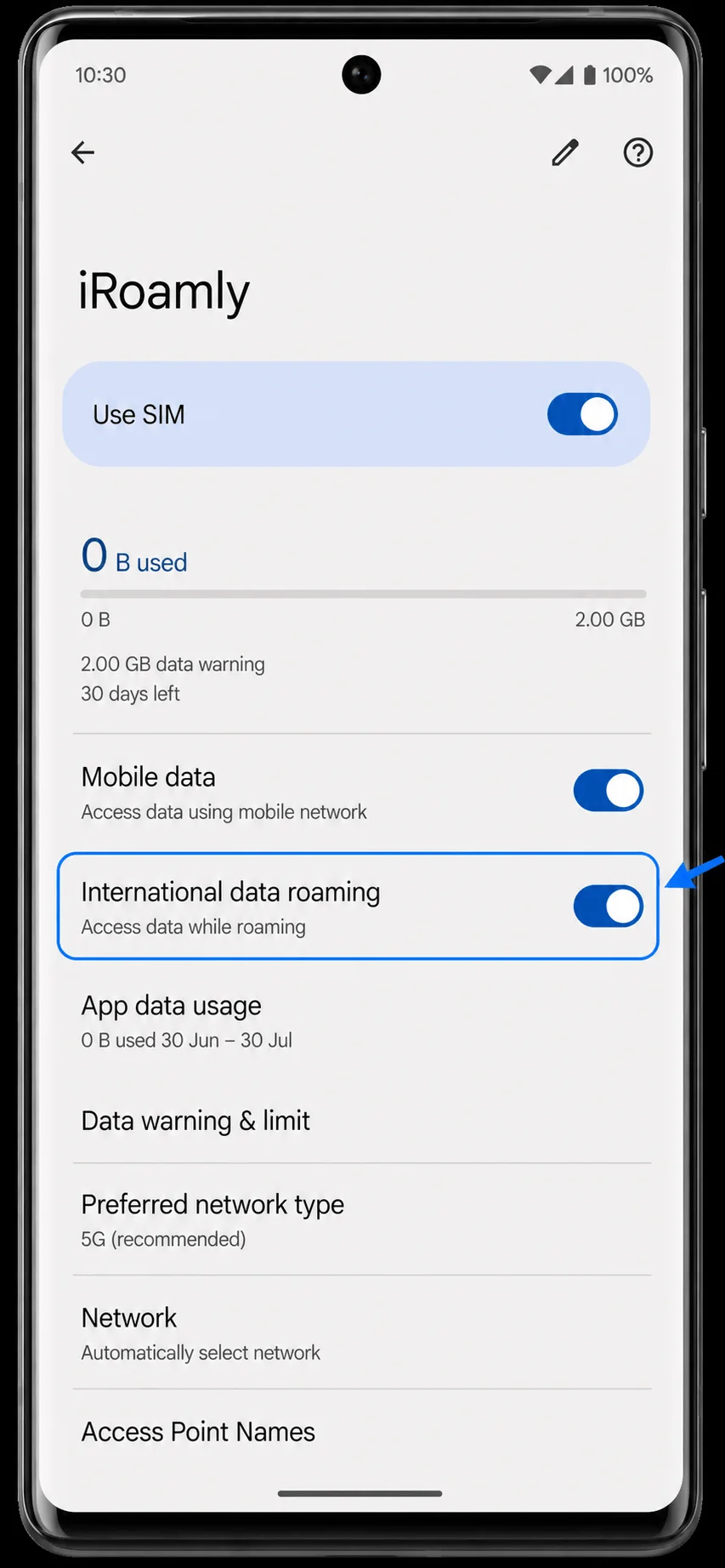
Buka halaman detail SIM iRoamly, aktifkan Gunakan SIM, nyalakan Data seluler, dan aktifkan Roaming data internasional jika paket tujuan iRoamly Anda memerlukannya. Biarkan fitur pengalihan SIM otomatis dalam posisi mati jika Anda tidak ingin ponsel mengalihkan data kembali ke SIM utama Anda.
Pemecahan Masalah
Jika Tambahkan SIM atau Siapkan eSIM tidak muncul, pastikan Pixel 6 Pro Anda tidak terkunci, sudah diperbarui, dan tidak dibatasi oleh operator atau wilayah Anda. Mulai ulang ponsel dan periksa kembali Pengaturan > Jaringan & internet > SIM.
Jika kode QR muncul sebagai sudah digunakan, jangan hapus eSIM tersebut dan jangan mencoba memindainya berulang kali. Segera hubungi dukungan iRoamly karena kode QR eSIM biasanya hanya untuk satu kali penggunaan.
Jika entri manual gagal, periksa kembali apakah ada kesalahan ketik dan pastikan akun iRoamly Anda menyediakan kode aktivasi yang sepenuhnya kompatibel dengan Pixel. Entri manual pada Android Pixel saat ini umumnya menggunakan satu kolom kode Aktivasi.
Jika eSIM sudah diunduh tetapi data tidak berfungsi, pastikan Data seluler telah diatur ke iRoamly, Roaming data internasional telah aktif (jika diperlukan), Wi-Fi dalam keadaan mati untuk pengujian, dan Anda berada di area tujuan yang dicakup oleh paket Anda.
Jika aktivasi tertunda, tetap sambungkan ke Wi-Fi dan tunggu beberapa menit. Beberapa paket perjalanan hanya akan aktif setelah ponsel terhubung ke jaringan tujuan yang didukung.
Jika ponsel terus menggunakan SIM utama Anda untuk data, kembali ke Pengaturan > Jaringan & internet > SIM, atur Data seluler ke iRoamly, dan matikan Peralihan SIM otomatis jika diperlukan.
Kesimpulan
Saat ini, eSIM iRoamly Anda seharusnya sudah terpasang dan siap digunakan di Pixel 6 Pro. Jika Anda melakukan pengaturan sebelum keberangkatan, biasanya tidak perlu ada perubahan lebih lanjut hingga Anda siap menggunakan paket perjalanan tersebut.
Ketika waktunya tiba, Anda bisa beralih menggunakan data dari jalur iRoamly dan terhubung sesuai dengan ketentuan aktivasi paket. Memasang eSIM lebih awal dapat membuat transisi ke data perjalanan menjadi jauh lebih lancar, terutama saat Anda membutuhkan koneksi sesaat setelah tiba di tempat tujuan.