
Google Pixel Fold mendukung eSIM pada perangkat lunak Pixel saat ini, dan prosedur pengaturan yang terverifikasi menggunakan Pengaturan > Jaringan & internet > SIM > Tambahkan SIM > Siapkan eSIM. Panduan ini mengasumsikan Pixel Fold menggunakan sistem Pixel Android 16, dengan layar bagian dalam yang terbuka dalam orientasi lanskap untuk keperluan tangkapan layar.
Para pelancong biasanya memasang eSIM iRoamly sebelum bepergian agar data seluler sudah siap digunakan sesaat setelah tiba di tujuan. Pixel Fold dapat menyimpan SIM utama dan eSIM perjalanan iRoamly di ponsel secara bersamaan, sehingga memudahkan Anda untuk tetap bisa dihubungi melalui nomor utama sembari menggunakan data perjalanan di luar negeri.
Panduan ini mencakup kedua metode pengaturan: memindai kode QR iRoamly dan memasukkan detail eSIM secara manual. Nama menu mungkin sedikit berbeda tergantung pada versi Android, wilayah, atau firmware operator, namun label utama pada Pixel yang perlu dicari adalah SIM, Tambahkan SIM, Siapkan eSIM, dan Masukkan kode aktivasi.
Sebelum Anda Mengatur eSIM iRoamly Anda
Hubungkan Pixel Fold ke Wi-Fi yang stabil sebelum memulai. Unduhan eSIM memerlukan akses internet.
Pastikan Pixel Fold tidak terkunci (unlocked) dan mendukung eSIM. Beberapa perangkat dari operator, wilayah tertentu, atau perangkat yang dikelola perusahaan mungkin menyembunyikan menu pengaturan eSIM.
Siapkan kode QR atau detail manual iRoamly Anda. Pengaturan manual biasanya memerlukan Alamat SM-DP+, Kode Aktivasi, dan terkadang Kode Konfirmasi opsional.
Instal eSIM iRoamly 1-2 hari sebelum perjalanan jika memungkinkan, namun hindari mengaktifkan data perjalanan terlalu dini jika masa berlaku paket Anda bergantung pada aktivasi atau koneksi jaringan pertama.
Masa berlaku eSIM iRoamly dimulai sejak aktivasi. Untuk paket perjalanan, aktivasi biasanya terhitung saat eSIM diinstal dan terhubung ke jaringan lokal yang didukung; periksa aturan aktivasi yang tepat pada paket yang Anda beli.
Jangan hapus eSIM iRoamly kecuali jika diminta oleh dukungan iRoamly. Banyak profil eSIM perjalanan tidak dapat diinstal ulang setelah dihapus atau setelah kode QR digunakan.
Paket iRoamly mungkin hanya berupa data. Ketersediaan panggilan suara dan SMS bervariasi tergantung paket, jadi periksa detail paket sebelum Anda mengandalkan fitur panggilan atau pesan teks.
Metode 1: Instal eSIM dengan Memindai Kode QR
1. Buka Pengaturan di Google Pixel Fold Anda, lalu ketuk Jaringan & internet.
Anda akan melihat area pengaturan jaringan Pixel tempat pilihan SIM dan internet dikelola.
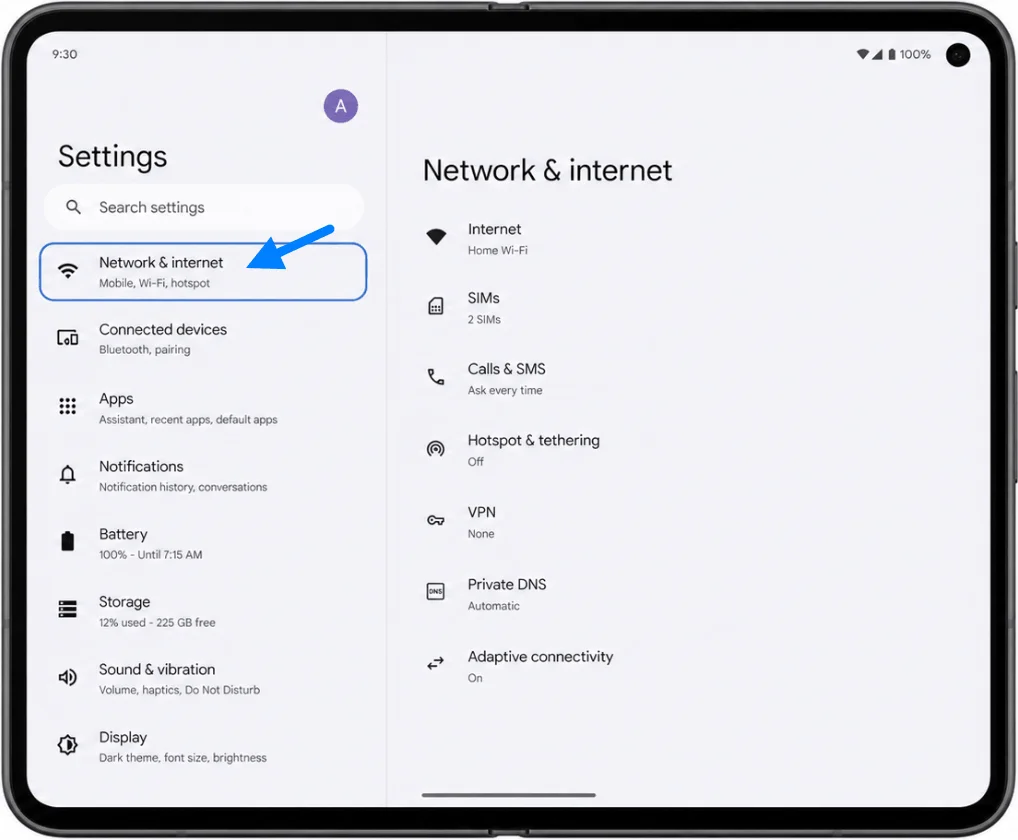
2. Ketuk SIM.
Pixel Fold akan membuka layar pengelolaan SIM untuk kartu SIM fisik dan profil eSIM.
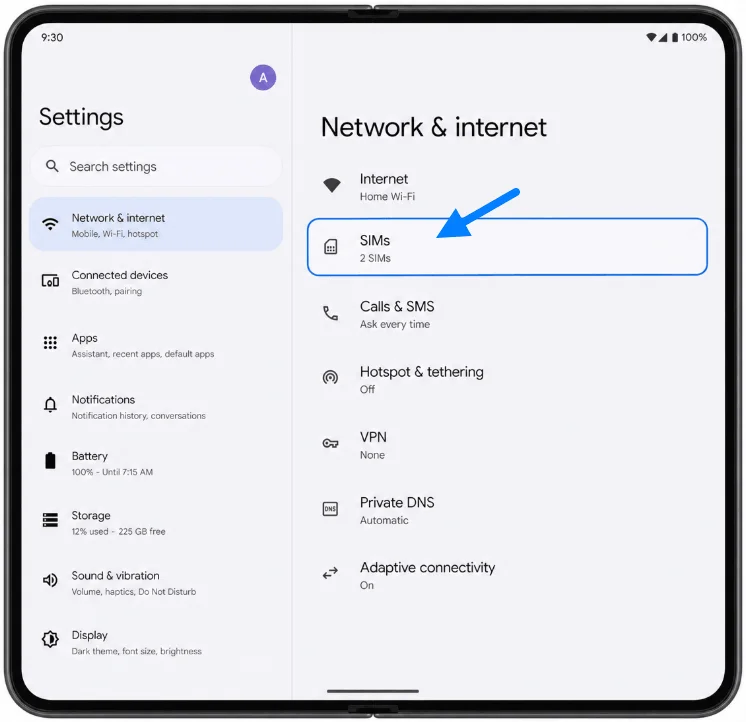
3. Ketuk Tambah SIM.
Ponsel akan menampilkan pilihan untuk menambahkan kartu SIM lain atau menyiapkan eSIM.
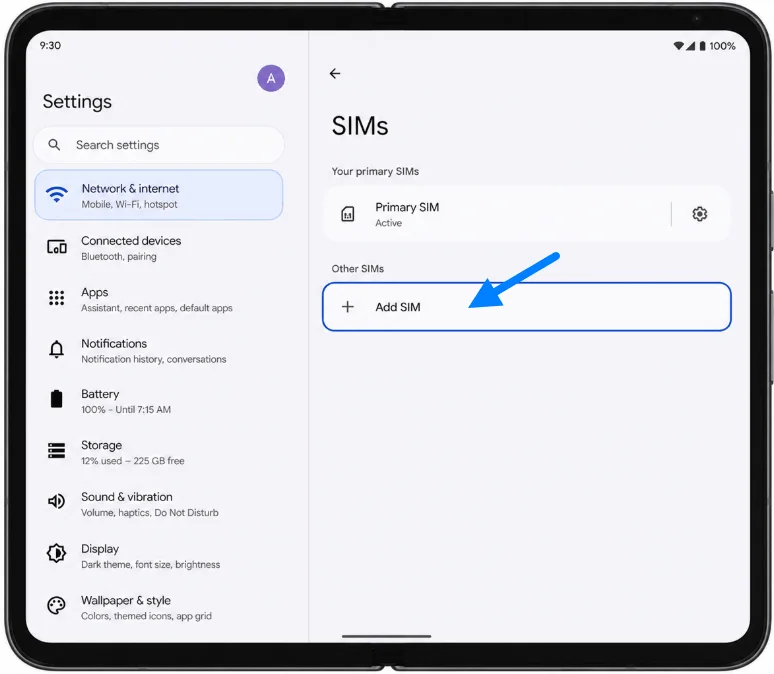
4. Ketuk Siapkan eSIM.
Pixel Fold akan masuk ke alur pengaturan eSIM dan menyiapkan pemindai QR.
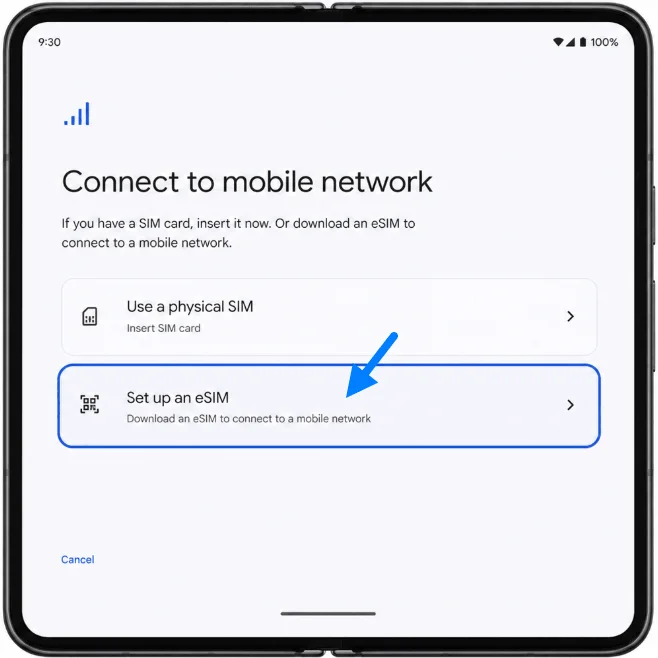
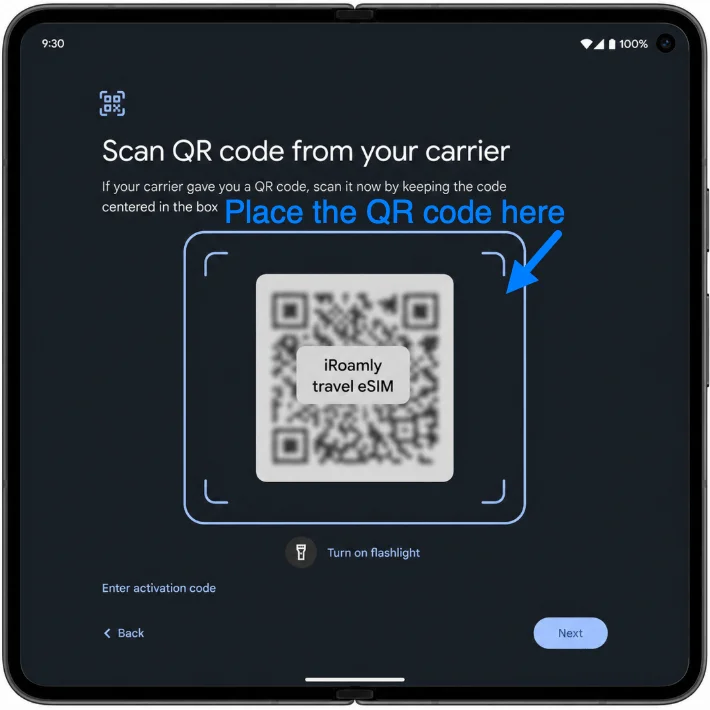
5. Arahkan kamera Pixel Fold ke kode QR iroamly dan pastikan kode tersebut berada di dalam bingkai pemindai.
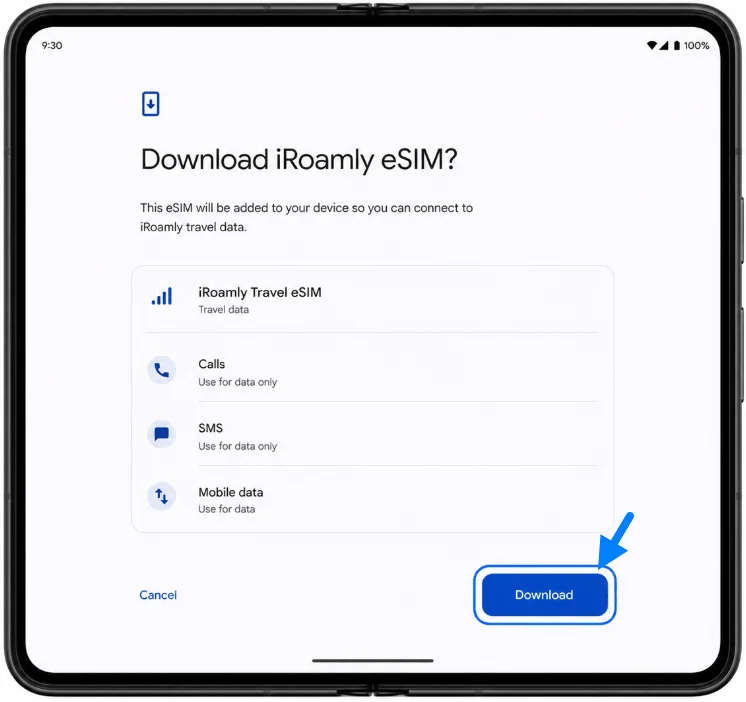
Setelah kode QR diterima, ponsel akan menampilkan layar konfirmasi untuk mengunduh eSIM iroamly.
6. Ketuk Unduh pada layar konfirmasi.
Tunggu hingga sistem Android selesai mengunduh dan menambahkan profil eSIM iroamly. Pastikan Wi-Fi tetap terhubung sampai proses selesai.
Metode 2: Menginstal eSIM Secara Manual
1. Buka Pengaturan di Google Pixel Fold Anda dan ketuk Jaringan & internet.
Ini adalah titik awal yang sama dengan yang digunakan untuk pengaturan via kode QR.
2. Ketuk SIM.
Pixel Fold akan menampilkan halaman manajemen SIM.
3. Ketuk Tambah SIM.
Android akan membuka alur penambahan SIM.
4. Ketuk Siapkan eSIM.
Pixel Fold akan membuka alur pengaturan eSIM yang sama dengan yang digunakan untuk instalasi via kode QR.
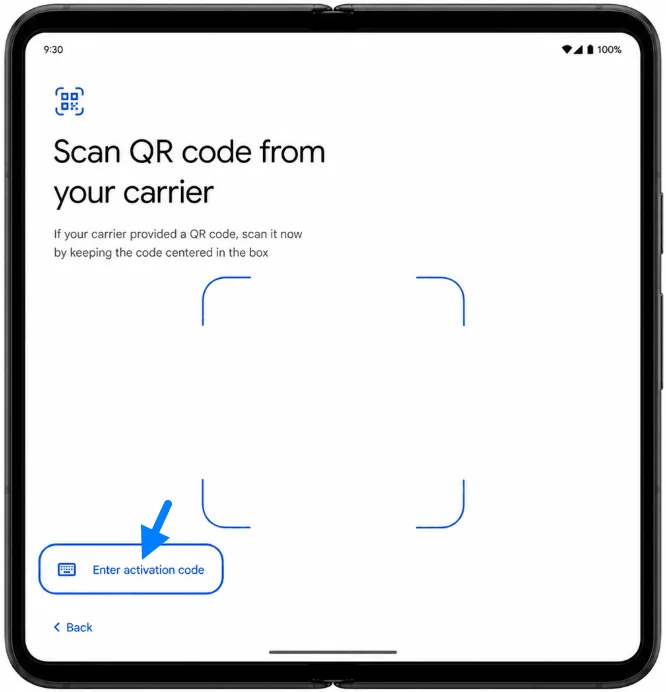
5. Pada layar pemindai kode QR, ketuk Masukkan kode aktivasi.
Gunakan opsi ini jika kode QR tidak tersedia, rusak, atau lebih mudah jika disalin dari akun iroamly atau email Anda.
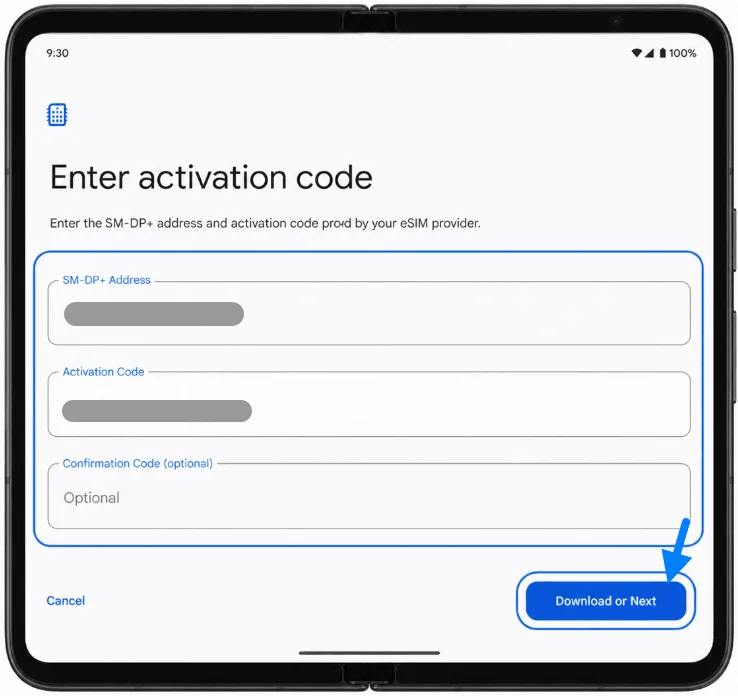
6. Masukkan Alamat SM-DP+ dan Kode Aktivasi dari iroamly. Jika iroamly menyediakan Kode Konfirmasi, masukkan kode tersebut ke kolom opsional, lalu ketuk Unduh atau Berikutnya.
Pixel Fold akan memvalidasi rincian tersebut dan mulai mengunduh profil eSIM iroamly.
7. Periksa konfirmasi unduhan dan ketuk Unduh jika Android meminta konfirmasi.
Pastikan ponsel tetap terhubung ke Wi-Fi hingga eSIM iroamly berhasil ditambahkan.
Cara Mengonfirmasi iRoamly eSIM Anda Telah Terpasang
1. Buka Pengaturan > Jaringan & internet > SIM.
Cari iRoamly Travel eSIM atau label yang Anda berikan saat pengaturan. eSIM tersebut seharusnya muncul di daftar SIM dan sakelarnya dalam posisi aktif.
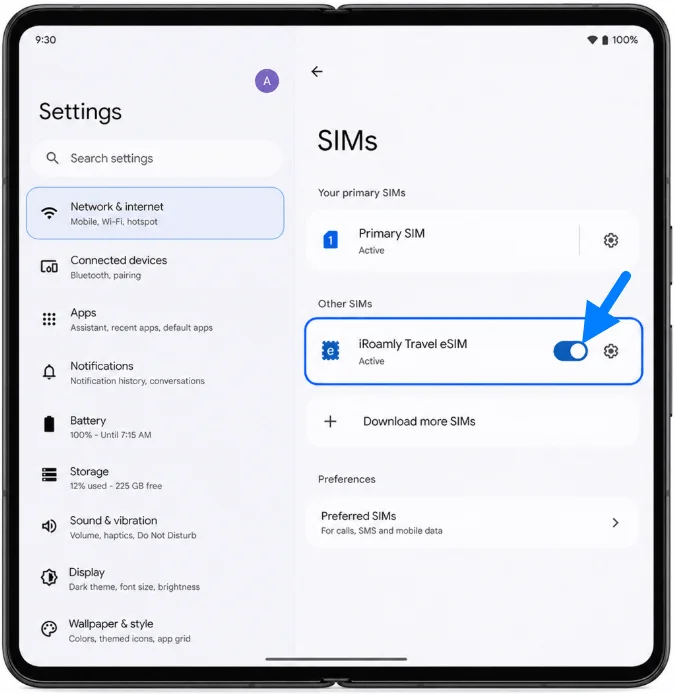
2. Ketuk entri iRoamly eSIM dan pastikan Gunakan SIM dalam posisi aktif.
Jika paket Anda hanya mencakup data, jangan mengharapkan kontrol panggilan atau SMS berfungsi seperti kartu SIM utama Anda. Jika paket iRoamly Anda mendukung SMS atau panggilan, ujilah layanan tersebut hanya setelah ponsel terhubung ke jaringan tujuan yang didukung.
Konfigurasi eSIM untuk Data Seluler
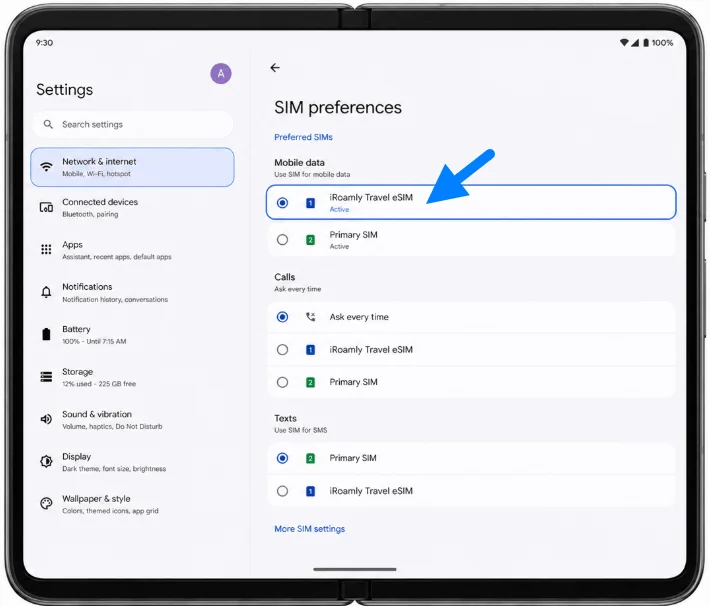
1. Buka Setelan > Jaringan & internet > SIM, lalu atur Data seluler ke iRoamly eSIM.
Ini menginstruksikan Pixel Fold untuk menggunakan iRoamly bagi data perjalanan Anda, bukan SIM utama.
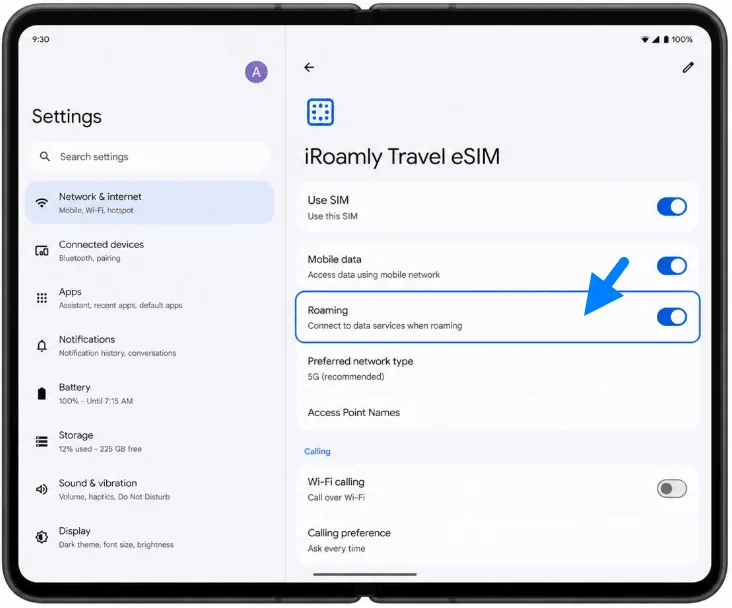
2. Buka pengaturan iRoamly eSIM dan aktifkan Roaming jika paket iRoamly atau destinasi tujuan Anda memerlukannya.
Data eSIM perjalanan sering kali memerlukan roaming untuk diaktifkan karena paket tersebut terhubung melalui jaringan mitra di negara atau wilayah tujuan.
3. Setelah tiba, nonaktifkan peralihan data otomatis ke SIM utama Anda jika Pixel Fold menawarkan opsi tersebut.
Selanjutnya, buka halaman web atau aplikasi peta menggunakan data seluler untuk memastikan bahwa iRoamly eSIM telah menyediakan koneksi.
Pemecahan Masalah
Tambahkan SIM atau Atur eSIM tidak muncul: Perbarui Android, nyalakan ulang Pixel Fold, hapus batasan operator jika ponsel terkunci, dan pastikan wilayah atau varian operator Anda mendukung eSIM.
Kode QR tidak dapat dipindai: Tingkatkan kecerahan layar pada perangkat yang menampilkan kode, bersihkan kamera Pixel Fold, hindari pantulan, atau gunakan Masukkan kode aktivasi dengan detail manual dari iRoamly.
Muncul keterangan bahwa kode QR sudah digunakan: Jangan hapus eSIM tersebut dan coba kembali. Hubungi dukungan iRoamly karena banyak kode QR eSIM hanya dapat diinstal satu kali.
Entri manual gagal: Periksa kembali Alamat SM-DP+, Kode Aktivasi, dan Kode Konfirmasi (jika ada). Jangan menambahkan spasi atau tanda baca yang tidak diberikan oleh iRoamly.
eSIM sudah terinstal tetapi tidak ada data: Pastikan eSIM iRoamly dalam keadaan aktif, atur Data seluler ke iRoamly, aktifkan Roaming jika diperlukan, dan nyalakan ulang ponsel setelah tiba di destinasi yang tercakup.
Aktivasi tertunda: Tetap terhubung dengan Wi-Fi, tunggu beberapa menit, dan periksa apakah paket iRoamly Anda baru akan aktif setelah terhubung ke jaringan tujuan yang didukung.
Ponsel tidak mendapat sinyal di luar negeri: Pastikan tujuan perjalanan Anda tercakup dalam paket yang dibeli dan coba gunakan pemilihan jaringan otomatis terlebih dahulu. Jika diperlukan, pilih jaringan mitra yang didukung melalui pengaturan SIM pada Pixel Anda.
Kesimpulan
Memindai kode QR adalah cara tercepat untuk memasang eSIM iRoamly di Google Pixel Fold karena alur kerja pada Pixel mengarahkan pengguna secara mulus dari SIMs ke Add SIM dan Set up an eSIM. Pengaturan manual tetap menjadi alternatif yang baik jika kode QR tidak dapat dipindai, selama Anda memasukkan SM-DP+ Address, Activation Code, serta detail konfirmasi opsional dari iRoamly dengan tepat sesuai yang diberikan.
Setelah pemasangan, pemeriksaan terpenting ada di menu Settings > Network & internet > SIMs: pastikan eSIM iRoamly muncul, tetap aktifkan Use SIM, pilih eSIM tersebut untuk Mobile data, dan nyalakan Roaming jika paket perjalanan memerlukannya. Setelah Pixel Fold terhubung ke jaringan lokal yang didukung, ujilah data seluler sebelum mengandalkan jaringan tersebut untuk peta, aplikasi perpesanan, atau keperluan check-in perjalanan.