
Pixel 10 Pro merupakan ponsel perjalanan yang ideal untuk penggunaan eSIM karena Google tetap menempatkan kontrol eSIM di dalam alur Pengaturan Android standar: Pengaturan > Jaringan & internet > SIM > Tambahkan SIM > Siapkan eSIM. Panduan ini menggunakan jalur tersebut, dengan label Android 16 dan tampilan layar khas Pixel.
eSIM perjalanan iRoamly dapat diinstal sebelum bepergian agar data seluler siap digunakan saat Anda mendarat. Metode kode QR biasanya menjadi yang tercepat jika Anda dapat menampilkan kode QR iRoamly di layar lain atau mencetaknya. Entri manual adalah metode cadangan jika kamera tidak dapat memindai, kode QR tidak tersedia di dekat Anda, atau Anda lebih memilih untuk menyalin detail aktivasi dari akun atau email iRoamly Anda.
Panduan ini membahas kedua metode tersebut, mulai dari layar pengaturan Pixel yang umum melalui proses unduhan, konfirmasi, hingga pengaturan data perjalanan. Panduan ini juga menjelaskan format entri manual pada Pixel, di mana Android meminta satu rangkaian kode Aktivasi, yang biasanya terdiri dari alamat SM-DP+ dan detail kode aktivasi yang disediakan oleh iRoamly.
Persiapan Sebelum Mengatur eSIM iRoamly
Hubungkan Pixel 10 Pro Anda ke jaringan Wi-Fi yang stabil sebelum memasang eSIM iRoamly.
Pastikan ponsel Anda tidak terkunci (unlocked) dan mendukung eSIM. Beberapa varian ponsel dari wilayah tertentu, operator, atau yang dikelola perusahaan mungkin membatasi pengaturan eSIM.
Pastikan kode QR iRoamly atau detail aktivasi manual tersedia di akun iRoamly atau email pesanan Anda.
Pasang eSIM 1-2 hari sebelum perjalanan jika paket Anda mengizinkannya, namun jangan mulai menggunakan data tujuan sebelum Anda memahami aturan aktivasi paket tersebut.
Periksa detail paket iRoamly Anda sebelum melakukan instalasi. Masa berlaku eSIM iRoamly dimulai sejak aktivasi; tergantung pada jenis paketnya, aktivasi dapat terjadi saat pemasangan atau saat eSIM pertama kali terhubung ke jaringan tujuan yang didukung.
Jangan asal menghapus eSIM iRoamly setelah dipasang. Banyak eSIM perjalanan tidak dapat dipasang kembali menggunakan kode QR atau detail aktivasi yang sama.
Paket eSIM iRoamly mungkin tidak menyertakan layanan panggilan suara atau SMS. Dukungan untuk suara/SMS berbeda-beda tergantung paket, jadi periksa detail paket Anda terlebih dahulu sebelum berasumsi bahwa panggilan atau pesan teks sudah termasuk di dalamnya.
Langkah-langkah Pengaturan Pixel Bersama
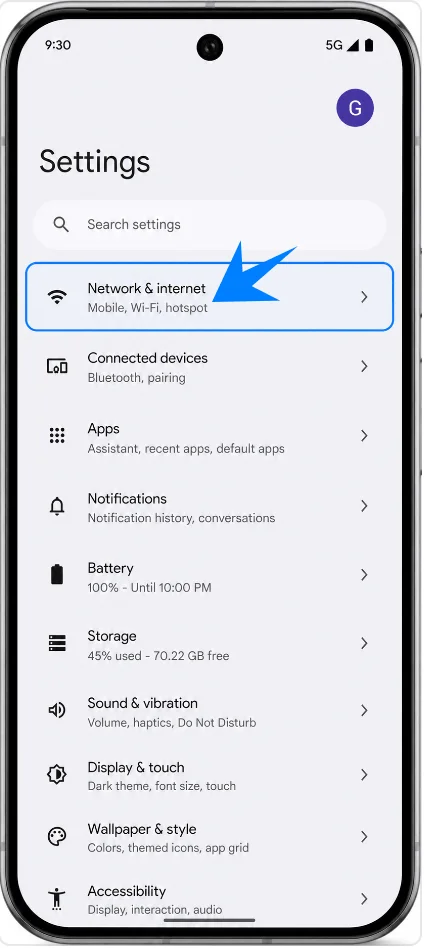
Buka Pengaturan, lalu ketuk Jaringan & internet. Anda akan melihat pengaturan konektivitas Android untuk Wi-Fi, jaringan seluler, dan SIM.
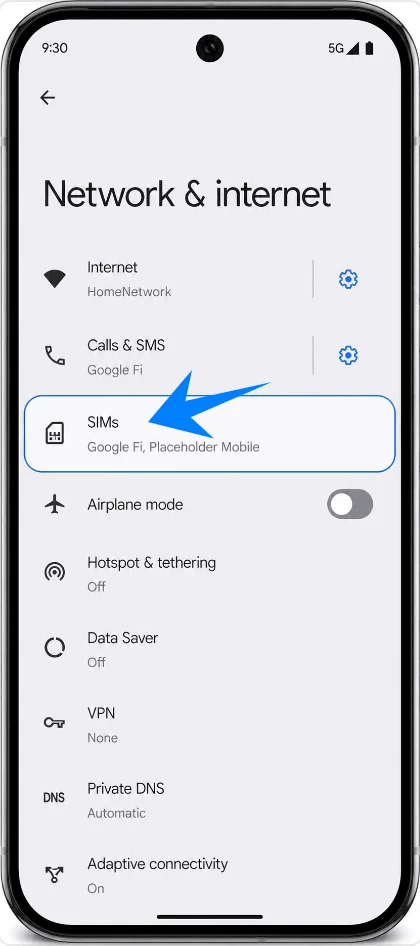
Ketuk SIM pada layar Jaringan & internet. Anda akan melihat halaman pengelolaan SIM untuk Pixel 10 Pro.
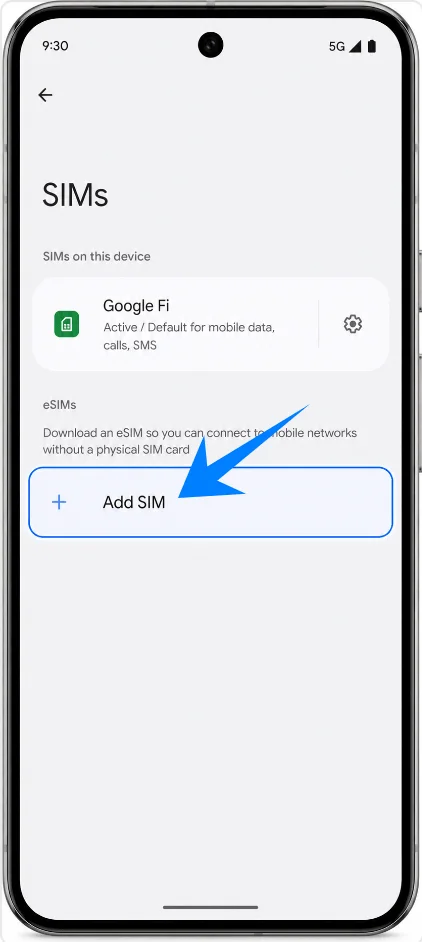
Ketuk Tambah SIM pada halaman SIM. Pixel akan membuka alur pengaturan jaringan seluler.
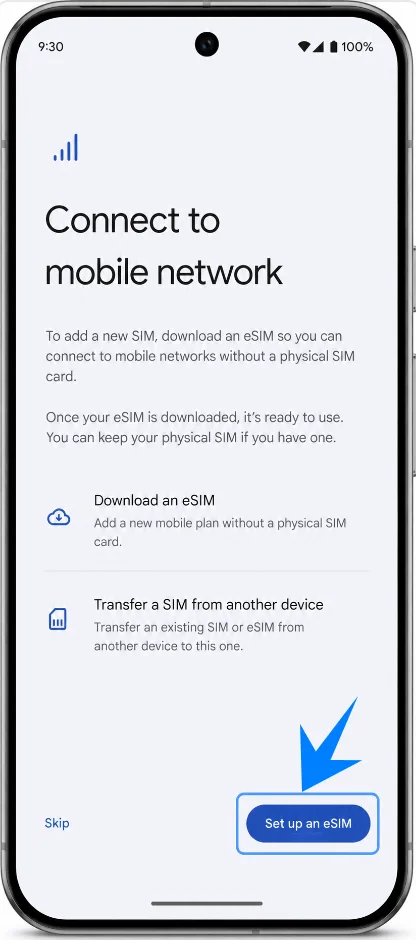
Ketuk Atur eSIM. Pixel akan beralih ke layar pengaturan eSIM di mana Anda dapat memindai kode QR atau memilih opsi manual.
Metode 1: Menginstal iRoamly eSIM dengan Memindai Kode QR
Pada layar pengaturan QR, arahkan kamera Pixel 10 Pro Anda ke kode QR iRoamly dari akun iRoamly atau email pesanan Anda. Pastikan kode dalam posisi datar dan mendapat pencahayaan yang cukup hingga Android mengenali eSIM tersebut.
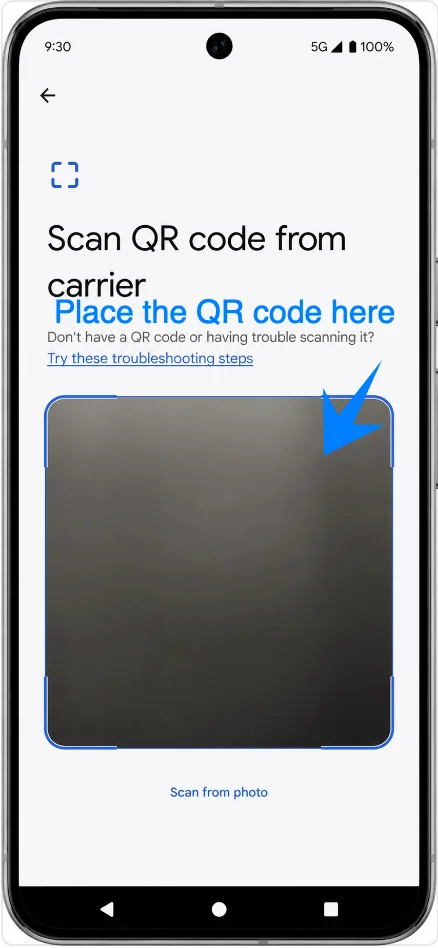
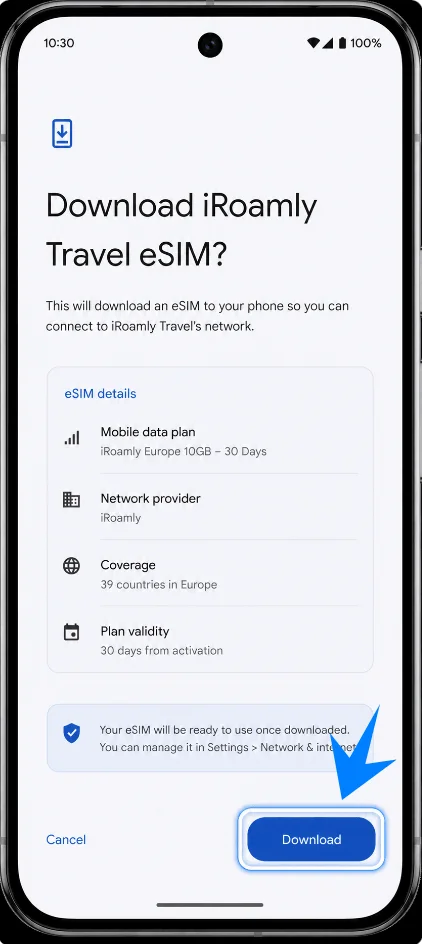
Tinjau detail eSIM saat Pixel menemukan iRoamly travel eSIM Anda, lalu ketuk Unduh. Pastikan Wi-Fi tetap terhubung selama Android mengunduh dan menginstal profil eSIM.
Metode 2: Menginstal iRoamly eSIM Melalui Entri Manual
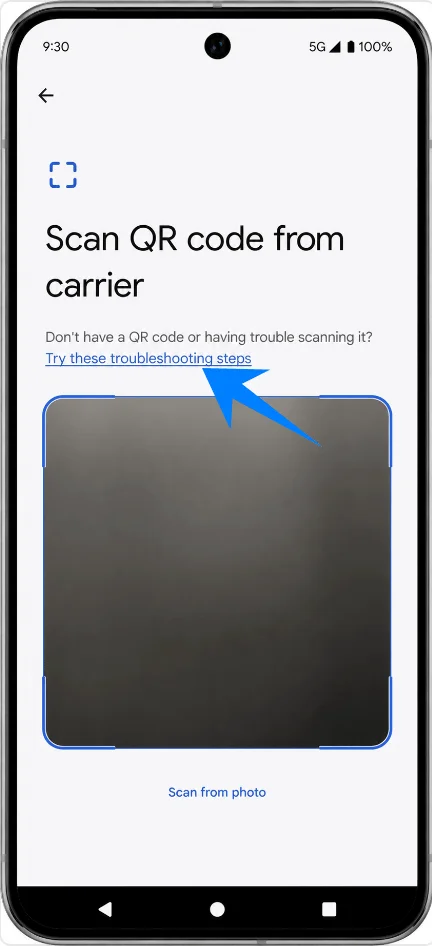
Buka Pengaturan, ketuk Jaringan & internet, ketuk SIM, ketuk Tambah SIM, lalu ketuk Siapkan eSIM. Pada layar pengaturan QR, ketuk Coba langkah pemecahan masalah ini untuk membuka opsi pengaturan manual.
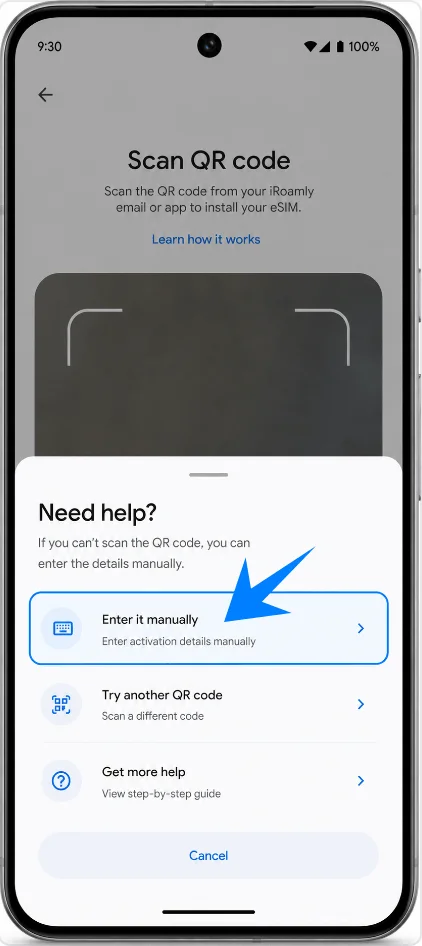
Ketuk Masukkan secara manual. Pixel akan menampilkan layar aktivasi manual, bukan pemindai QR.
Ketuk kolom Kode aktivasi dan masukkan rangkaian kode aktivasi manual lengkap dari iRoamly, lalu ketuk Lanjutkan atau Hubungkan. Pada Pixel Android, biasanya ini merupakan satu rangkaian kode lengkap, seperti LPA:1$SM-DP+ address$activation code, bukan kolom terpisah untuk Alamat SM-DP+, Kode Aktivasi, dan Kode Konfirmasi.
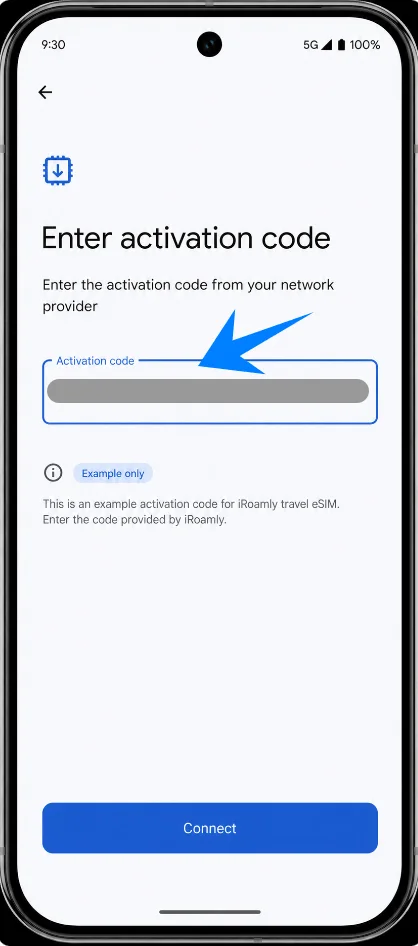
Tinjau detail iRoamly eSIM saat Android menemukan profil, lalu ketuk Unduh. Pastikan Pixel tetap terhubung ke Wi-Fi hingga proses pengunduhan selesai.
Cara Memastikan eSIM iRoamly Sudah Terpasang
Buka Pengaturan, ketuk Jaringan & internet, lalu ketuk SIM. Pastikan eSIM Perjalanan iRoamly muncul di daftar SIM dan berstatus aktif, telah diunduh, atau siap digunakan.
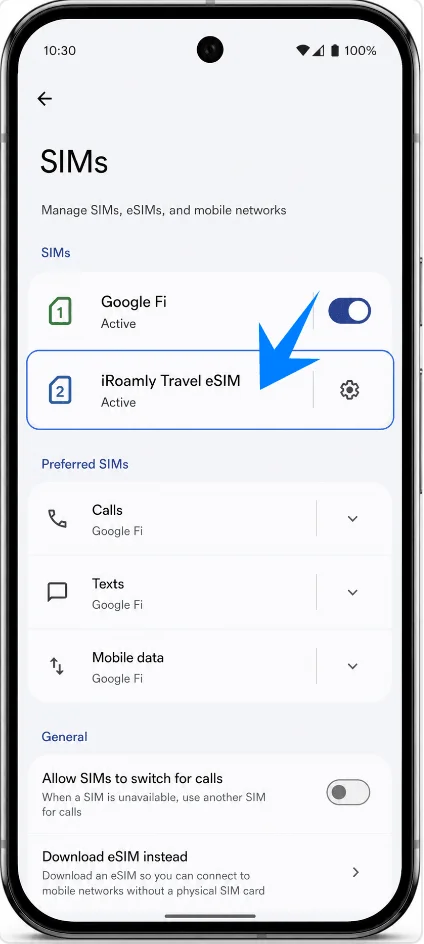
Menyiapkan eSIM iRoamly untuk Data Perjalanan
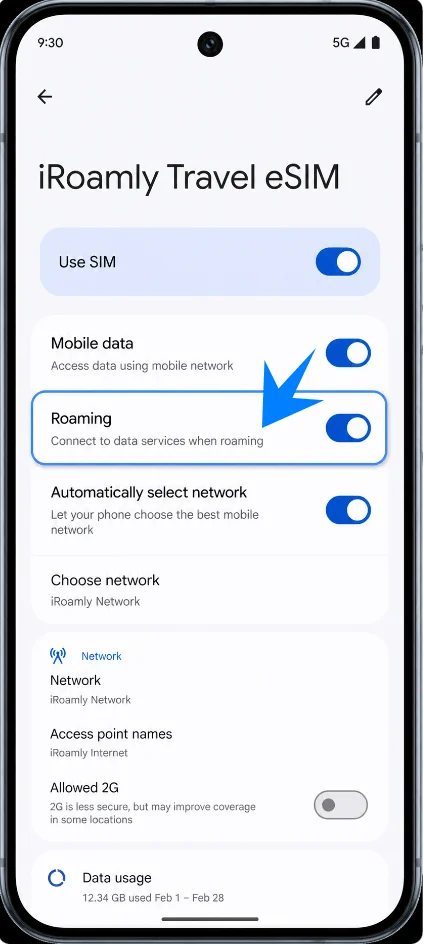
Di halaman SIM, ketuk eSIM Perjalanan iRoamly, aktifkan Gunakan SIM, dan aktifkan Roaming jika rencana tujuan atau instruksi iRoamly Anda mengharuskannya. Data eSIM Perjalanan biasanya memerlukan roaming agar aktif karena paket tersebut terhubung melalui jaringan mitra.
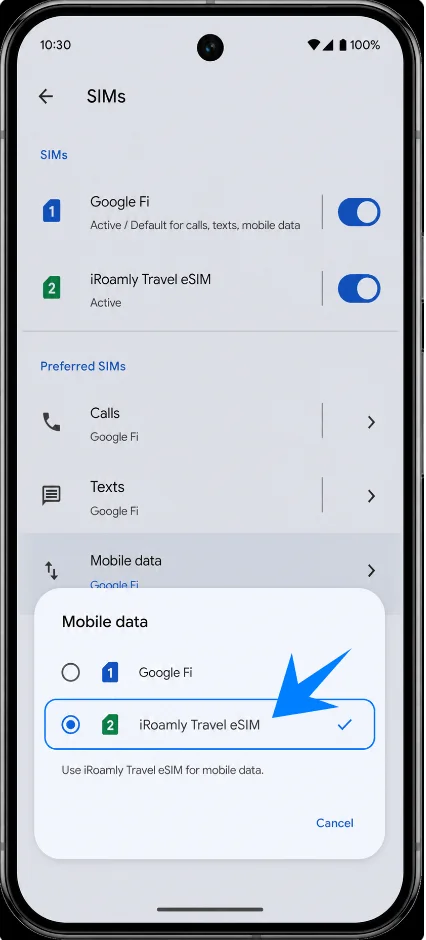
Kembali ke Pengaturan > Jaringan & internet > SIM, buka preferensi data Seluler, lalu pilih eSIM Perjalanan iRoamly. Biarkan panggilan dan teks tetap pada SIM utama Anda, kecuali jika paket iRoamly Anda secara khusus menyertakan layanan suara atau SMS.
Pemecahan Masalah
Jika Tambah SIM atau Atur eSIM tidak tersedia, perbarui Android Anda, pastikan Pixel 10 Pro tidak terkunci, periksa apakah perangkat menampilkan EID, dan tanyakan kepada operator apakah varian regional atau operator tersebut mendukung eSIM.
Jika kode QR tidak dapat dipindai, gunakan Metode 2 dan masukkan rangkaian kode aktivasi manual lengkap dari iRoamly. Pastikan Wi-Fi terhubung dan kode QR belum pernah digunakan sebelumnya.
Jika Android menyatakan bahwa kode sudah digunakan, jangan hapus dan mencoba berulang kali. Hubungi dukungan iRoamly karena banyak profil eSIM tidak dapat diinstal ulang menggunakan kode aktivasi yang sama.
Jika eSIM iRoamly terinstal namun data tidak berfungsi, pilih eSIM Perjalanan iRoamly untuk Data seluler, aktifkan Roaming pada saluran iRoamly, mulai ulang ponsel, dan pastikan paket tersebut mencakup destinasi Anda saat ini.
Jika aktivasi tertunda, biarkan Wi-Fi tetap aktif dan tunggu profil selesai diunduh. Jika paket hanya aktif saat terhubung ke jaringan destinasi yang didukung, paket tersebut mungkin akan tetap tidak aktif hingga Anda tiba di lokasi.
Jika panggilan atau SMS tidak berfungsi pada saluran iRoamly, periksa detail paket Anda. Banyak paket eSIM perjalanan hanya menyediakan layanan data, dan ketersediaan fitur suara/SMS bervariasi tergantung pada destinasi serta jenis paket.
Jika Anda perlu berhenti menggunakan eSIM untuk sementara, nonaktifkan Gunakan SIM untuk saluran iRoamly alih-alih menghapusnya, kecuali jika dukungan iRoamly menginstruksikan Anda untuk menghapusnya.
Kesimpulan
Setelah Anda menginstal iRoamly eSIM di Pixel 10 Pro, proses pengaturan Anda pada dasarnya telah selesai. Baik Anda menggunakan metode kode QR maupun aktivasi manual, langkah terakhir yang penting adalah memastikan eSIM muncul di bawah Settings > Network & internet > SIMs, pilih sebagai jalur data seluler Anda, lalu aktifkan roaming jika diperlukan oleh paket tujuan Anda.
Sebelum bepergian, luangkan waktu sejenak untuk meninjau kebijakan aktivasi dan layanan yang disertakan dalam paket iRoamly Anda agar Anda mengetahui dengan pasti kapan masa berlaku dimulai serta apakah layanan suara atau SMS didukung. Dengan semua pengaturan yang telah dikonfigurasi sebelumnya, Anda dapat tiba di destinasi dengan data seluler yang siap digunakan.