
Google Pixel 2 merupakan model Pixel yang tidak lazim untuk pengaturan eSIM karena dukungan eSIM-nya terbatas pada ponsel yang dibeli dengan layanan Google Fi. Jika Pixel 2 Anda tidak dibeli dengan layanan Google Fi, opsi pengaturan eSIM mungkin tidak akan muncul, meskipun ponsel tersebut sudah tidak terkunci (unlocked) untuk penggunaan kartu SIM fisik.
Panduan ini menjelaskan cara memasang eSIM perjalanan iRoamly pada Google Fi Pixel 2 menggunakan alur pengaturan Android di Pixel: Pengaturan > Jaringan & internet > Jaringan seluler > Lanjutan > Operator atau Tambah operator. Panduan ini mencakup kedua cara iRoamly dalam menyediakan detail pengaturan: memindai kode QR dan memasukkan informasi aktivasi secara manual.
Gunakan metode kode QR jika Anda dapat menampilkan kode QR iRoamly di layar lain atau mencetaknya. Gunakan metode entri manual jika kode QR tidak dapat dipindai, tampilan kamera tidak tersedia, atau Anda menerima Alamat SM-DP+ dan Kode Aktivasi iRoamly secara terpisah.
Persiapan Sebelum Mengatur eSIM iRoamly
Sambungkan Pixel 2 ke jaringan Wi-Fi yang stabil sebelum memulai. Ponsel harus mengunduh profil eSIM dari server operator.
Pastikan Pixel 2 Anda merupakan versi Google Fi dan sudah tidak terkunci (unlocked) untuk eSIM perjalanan yang akan Anda gunakan.
Siapkan kode QR atau detail aktivasi manual iRoamly Anda di akun iRoamly atau email pembelian Anda.
Instal eSIM iRoamly 1-2 hari sebelum bepergian jika memungkinkan, namun periksa detail paketnya terlebih dahulu. Masa berlaku paket iRoamly dimulai sejak aktivasi, dan pada banyak eSIM perjalanan, aktivasi terjadi saat eSIM diinstal atau saat pertama kali terhubung ke jaringan tujuan yang didukung, tergantung pada jenis paketnya.
Jangan hapus eSIM iRoamly setelah diinstal kecuali diminta oleh dukungan pelanggan iRoamly. Profil eSIM yang sudah pernah digunakan mungkin tidak dapat diinstal kembali.
Paket eSIM perjalanan iRoamly mungkin tidak menyertakan layanan panggilan suara atau SMS. Ketersediaannya bervariasi tergantung paket, jadi periksalah detail paket spesifik sebelum Anda mengandalkan layanan telepon atau pesan singkat.
Metode 1: Memasang eSIM dengan Memindai Kode QR
Buka Pengaturan di Pixel 2 Anda lalu ketuk Jaringan & internet. Anda akan melihat pengaturan Wi-Fi, jaringan seluler, dan koneksi data.
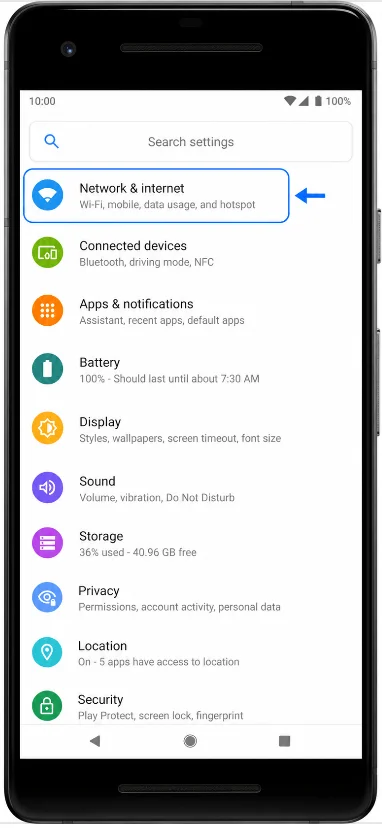
Ketuk Jaringan seluler. Jika ada kartu SIM fisik yang terpasang, Anda mungkin akan melihat SIM tersebut terlebih dahulu; silakan lanjut ke halaman pengaturan jaringan seluler.
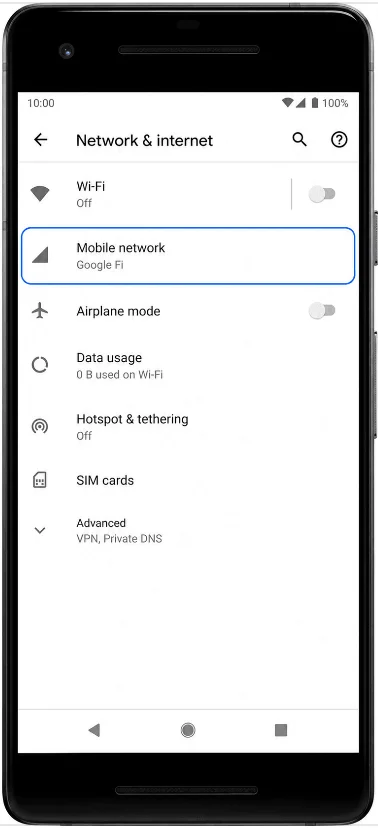
Ketuk Lanjutan, kemudian ketuk Operator atau Tambah operator. Pada beberapa versi Android, opsi ini mungkin muncul sebagai Tambah lainnya atau Unduh SIM sebagai gantinya?.
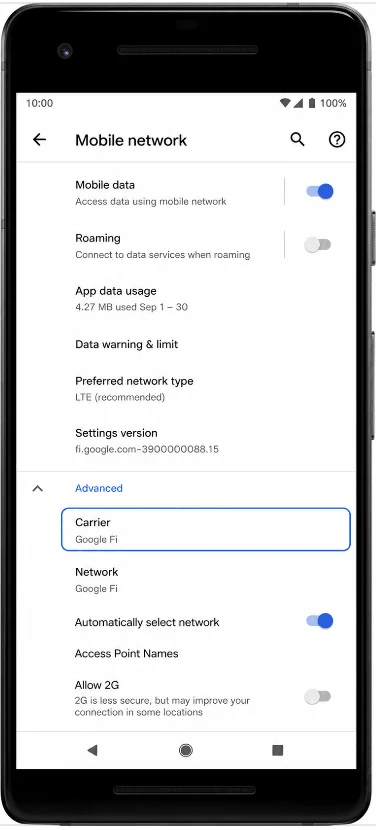
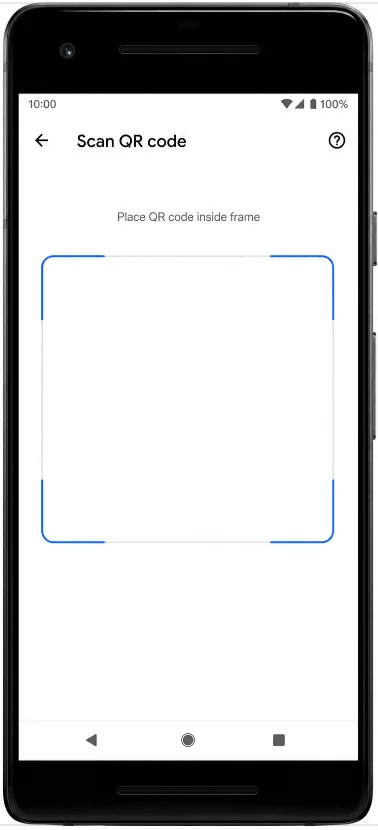
Ketuk Tambah operator, lalu pilih opsi untuk memindai kode QR. Pixel 2 akan membuka pemindai untuk mengunduh eSIM.
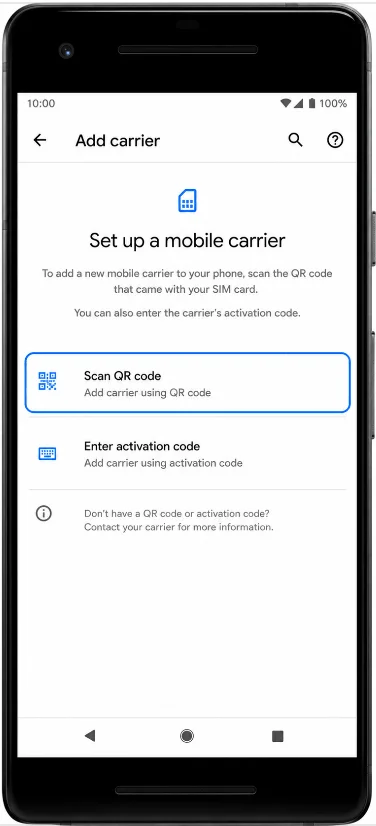
Pindai kode QR iroamly dari layar perangkat lain atau salinan cetak. Pastikan seluruh kode QR berada di dalam bingkai pemindai hingga ponsel berhasil mengenalinya.
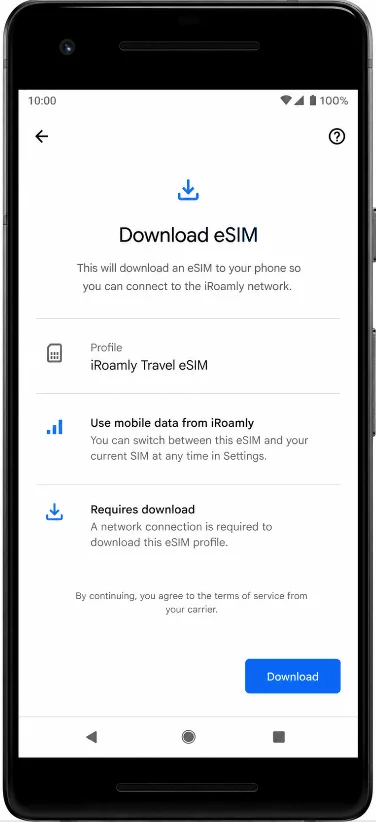
Periksa profil eSIM iroamly yang terdeteksi, lalu ketuk Mulai, Unduh, atau tombol konfirmasi yang muncul di layar. Tunggu hingga Pixel 2 selesai mengunduh eSIM.
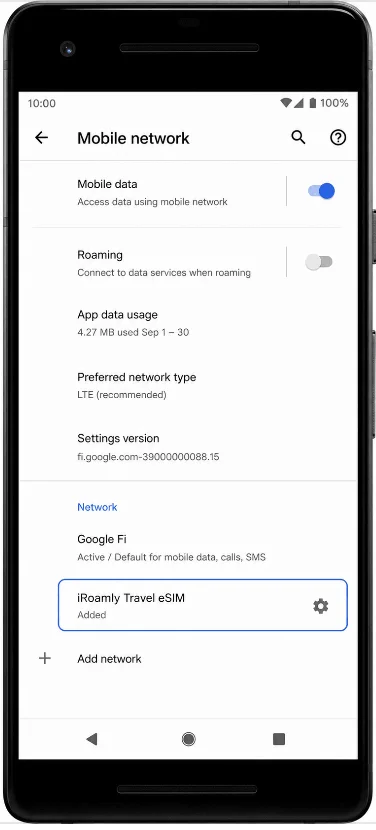
Setelah pengaturan selesai, ketuk Selesai. eSIM iroamly sekarang seharusnya sudah terdaftar di pengaturan jaringan seluler Pixel 2 Anda.
Metode 2: Instal eSIM dengan Entri Manual
Buka Pengaturan (Settings) di Pixel 2 dan ketuk Jaringan & internet. Ini adalah langkah yang sama dengan yang digunakan untuk instalasi melalui kode QR.
Ketuk Jaringan seluler untuk membuka pengaturan koneksi seluler Pixel 2.
Ketuk Lanjutan (Advanced), lalu ketuk Operator atau Tambahkan operator. Jika versi perangkat lunak Anda menampilkan "Unduh SIM?", ketuk opsi tersebut untuk memulai pengaturan eSIM.
Pada layar pemindai kode QR, ketuk "Butuh bantuan?", "Masukkan secara manual", atau opsi entri manual yang muncul di Pixel 2 Anda. Ponsel akan membuka halaman entri kode aktivasi.
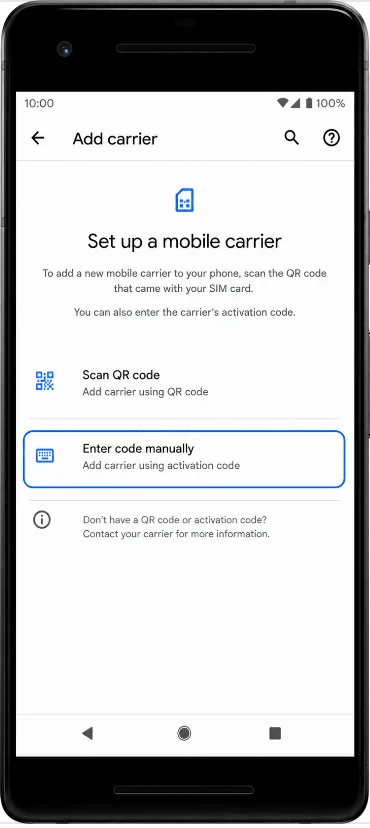
Masukkan Alamat SM-DP+ dan Kode Aktivasi iRoamly tepat seperti yang diberikan. Jika Pixel 2 Anda hanya menampilkan satu kolom Kode Aktivasi, masukkan string aktivasi manual lengkap dari iRoamly. Biarkan Kode Konfirmasi kosong kecuali jika iRoamly menyediakannya, lalu ketuk Lanjutkan.
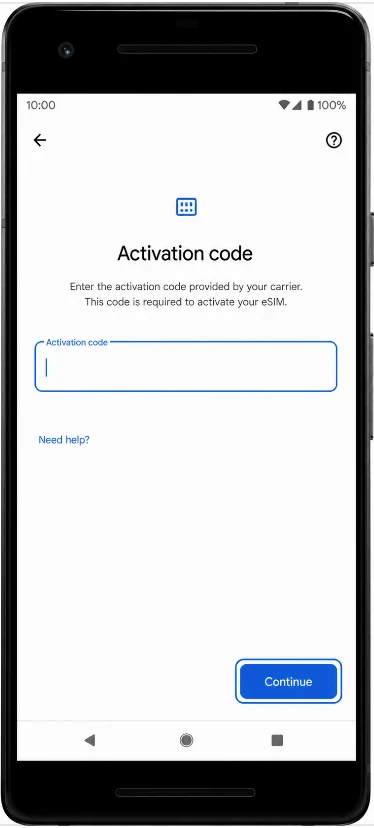
Tinjau profil eSIM iRoamly yang terdeteksi, lalu ketuk Mulai, Unduh, atau tombol konfirmasi di layar. Tetap terhubung dengan Wi-Fi sampai pengunduhan selesai.
Setelah pengaturan selesai, ketuk Selesai. eSIM iRoamly kini tersimpan di bawah pengaturan jaringan seluler Pixel 2.
Cara Memastikan eSIM Telah Terpasang
Buka Pengaturan, ketuk Jaringan & internet, lalu ketuk Jaringan seluler. Cari iRoamly eSIM atau profil SIM yang baru diunduh di daftar operator.
Ketuk profil iRoamly eSIM dan pastikan salurannya tersedia. Jika profil memiliki tombol nyala/mati, biarkan tetap nyala saat Anda siap menggunakan paket data perjalanan.
Mengatur eSIM untuk Data Seluler
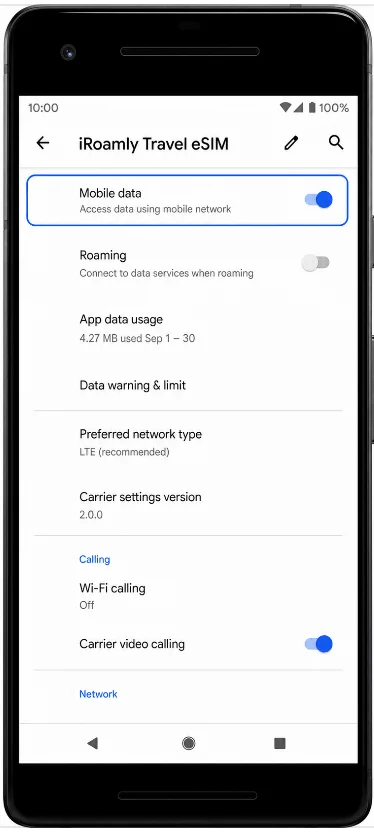
Buka Pengaturan > Jaringan & internet > Jaringan seluler, lalu pilih profil iRoamly eSIM. Pastikan Data seluler diaktifkan untuk profil iRoamly saat Anda ingin menggunakan data perjalanan.
Ketuk Roaming dan aktifkan jika paket tujuan iRoamly Anda memerlukan roaming data. eSIM perjalanan sering kali memerlukan fitur roaming diaktifkan agar dapat terhubung ke jaringan mitra di luar negeri.
Jika Pixel 2 menanyakan SIM mana yang akan digunakan untuk data seluler, pilih iRoamly eSIM untuk data perjalanan. Pastikan SIM utama Anda tidak mengambil alih data secara otomatis jika Anda ingin menghindari biaya roaming pada kartu SIM asal Anda.
Pemecahan Masalah
Opsi tambah operator atau pengaturan eSIM tidak muncul: Pastikan ponsel Anda adalah Google Pixel 2 yang dibeli dengan layanan Google Fi. Perangkat Pixel 2 non-Fi mungkin tidak mendukung eSIM. Selain itu, perbarui Android Anda, mulai ulang ponsel, dan periksa kembali di menu Pengaturan > Jaringan & internet > Jaringan seluler.
Kode QR sudah digunakan: Jangan hapus profil yang telah terpasang. Jika kode dipindai di perangkat yang salah atau profil telah dihapus, hubungi dukungan iRoamly karena profil eSIM biasanya hanya untuk satu kali penggunaan.
eSIM berhasil dipasang tetapi tidak ada data: Pastikan eSIM iRoamly dalam kondisi aktif, dipilih sebagai penyedia data seluler, dan diizinkan menggunakan roaming jika paket tujuan Anda memerlukannya. Mulai ulang Pixel 2 setelah mengubah pengaturan ini.
Aktivasi tertunda: Tetap terhubung ke Wi-Fi dan tunggu beberapa menit. Beberapa eSIM perjalanan baru akan menyelesaikan aktivasi setelah ponsel terhubung ke jaringan tujuan yang didukung.
Entri manual tidak berfungsi: Periksa kembali setiap karakter pada Alamat SM-DP+ dan Kode Aktivasi. Jangan tambahkan spasi kecuali jika disertakan oleh iRoamly. Jika Pixel 2 Anda hanya menampilkan satu kolom kode aktivasi, gunakan string aktivasi manual lengkap dari iRoamly.
Muncul batasan wilayah, operator, atau perangkat lunak: Perilaku eSIM pada Pixel 2 bisa bergantung pada saluran pembelian awal dan build Android. Jika menu eSIM tidak tersedia, kemungkinan ponsel tersebut tidak kompatibel untuk instalasi eSIM perjalanan.
Kesimpulan
Setelah eSIM iRoamly berhasil diinstal pada Pixel 2 Anda, hambatan kompatibilitas utama telah teratasi. Karena dukungan eSIM pada Pixel 2 terbatas pada versi Google Fi tertentu, keberhasilan dalam mengunduh profil hingga muncul di pengaturan jaringan seluler Anda sudah mengonfirmasi bahwa perangkat tersebut dapat menggunakan eSIM perjalanan ini.
Selanjutnya, Anda dapat mengelola jaringan tersebut melalui pengaturan Android dan mempersiapkannya sesuai rencana perjalanan Anda. Sebelum berangkat, ada baiknya Anda meninjau kembali detail paket dan persyaratan aktivasi agar Anda memahami apa yang perlu dipersiapkan saat terhubung di negara tujuan.