
Google Pixel 3 dapat menjadi ponsel perjalanan yang praktis untuk eSIM perjalanan iRoamly, namun kompatibilitasnya bergantung pada lokasi pembelian perangkat. Ponsel Pixel 3 yang dibeli melalui layanan operator AS atau Kanada selain Sprint atau Google Fi, serta ponsel Pixel 3 yang dibeli di Australia, Jepang, atau Taiwan, mungkin tidak mendukung eSIM. Sebelum membeli atau memasang eSIM perjalanan, pastikan perangkat Pixel 3 Anda memiliki opsi pengaturan eSIM.
Panduan ini menggunakan jalur Pengaturan Android pada umumnya: Setelan > Jaringan & internet > SIM > Tambahkan SIM > Siapkan eSIM. Pada beberapa versi perangkat lunak Pixel 3 yang lebih lama, label mungkin tertulis sebagai Jaringan seluler, Tambahkan Operator, atau Unduh SIM, bukan SIM, Tambahkan SIM, atau Siapkan eSIM.
Anda dapat memasang eSIM iRoamly dengan memindai kode QR dari pesanan iRoamly Anda, atau dengan memasukkan detail aktivasi secara manual jika kode QR tidak tersedia di layar lain. Metode QR biasanya lebih cepat. Memasukkan secara manual berguna jika Anda tidak dapat memindai kode, gambar QR tidak jelas, atau Anda melakukan pengaturan melalui ponsel yang sama yang menerima email pesanan.
Persiapan Sebelum Mengatur eSIM iRoamly
Hubungkan Pixel 3 ke Wi-Fi yang stabil sebelum memulai.
Pastikan Pixel 3 Anda tidak terkunci dan mendukung eSIM. Jika opsi Tambah SIM, Atur eSIM, Unduh SIM, atau Tambah Operator tidak tersedia, berarti ponsel, wilayah, varian operator, atau build perangkat lunak Anda mungkin tidak mendukung eSIM.
Siapkan kode QR atau detail aktivasi manual iRoamly Anda. Gunakan hanya kode QR dan detail aktivasi yang berasal dari email pesanan atau halaman akun iRoamly Anda sendiri.
Pasang eSIM 1-2 hari sebelum keberangkatan sesuai ketentuan paket Anda, agar Anda memiliki cukup waktu jika terjadi kendala pada Wi-Fi, akun, atau masalah kompatibilitas.
Masa berlaku paket eSIM iRoamly dimulai sejak aktivasi. Untuk sebagian besar paket perjalanan iRoamly saat ini, masa berlaku dimulai saat eSIM terhubung ke jaringan yang didukung. Pastikan untuk memeriksa kebijakan masa berlaku yang tepat pada paket Anda sebelum memasang atau mengaktifkannya.
Beberapa paket eSIM iRoamly hanya mencakup data. Panggilan suara dan SMS bergantung pada jenis paketnya, jadi jangan berasumsi bahwa fitur tersebut sudah termasuk kecuali disebutkan dalam detail paket iRoamly Anda.
Jangan hapus eSIM iRoamly setelah dipasang kecuali diminta oleh Dukungan iRoamly. Banyak kode QR eSIM hanya dapat digunakan satu kali.
Metode 1: Menginstal eSIM dengan Memindai Kode QR
Buka Pengaturan, lalu ketuk Jaringan & internet. Anda akan melihat bagian pengaturan jaringan Pixel tempat opsi SIM dan jaringan seluler dikelola.
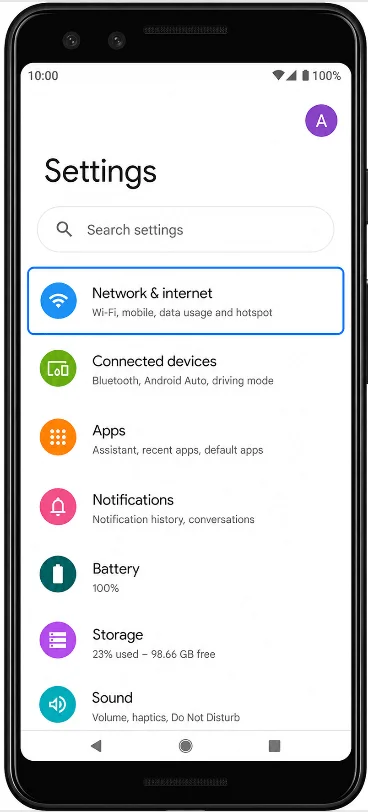
Ketuk SIM. Perangkat Pixel akan membuka halaman manajemen SIM untuk SIM fisik dan profil eSIM apa pun yang telah dipasang.
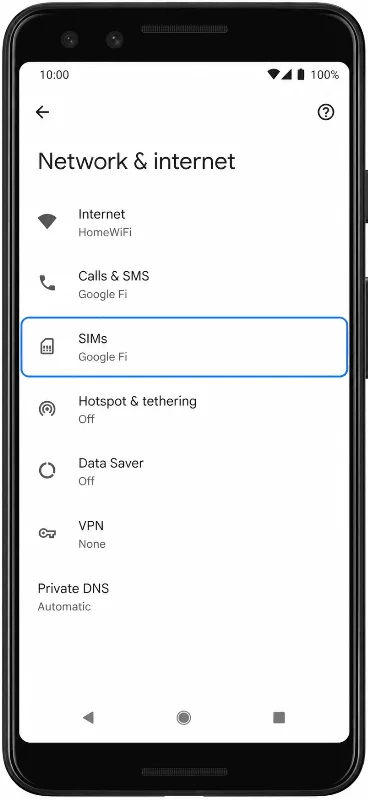
Ketuk Tambah SIM. Ponsel akan menampilkan opsi untuk menambahkan SIM fisik atau mengatur eSIM.
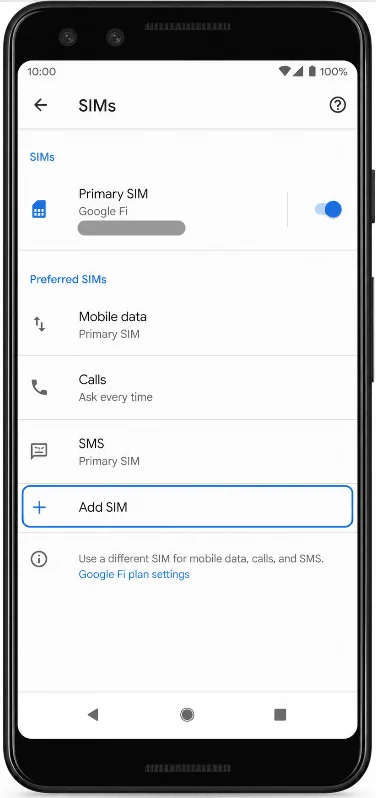
Ketuk Atur eSIM. Perangkat Pixel akan beralih ke alur pengaturan eSIM dan menyiapkan pemindai QR.
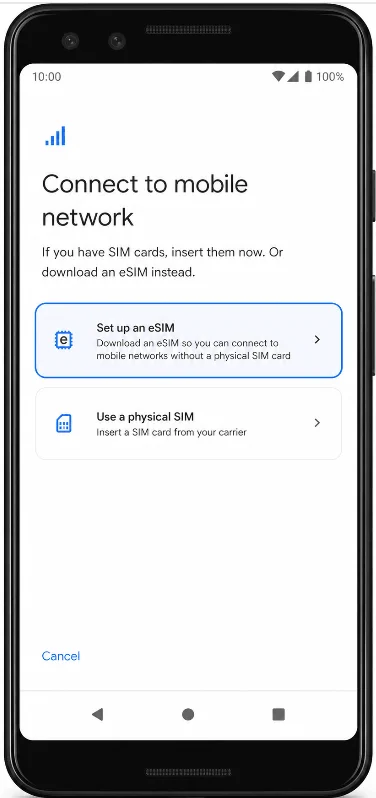
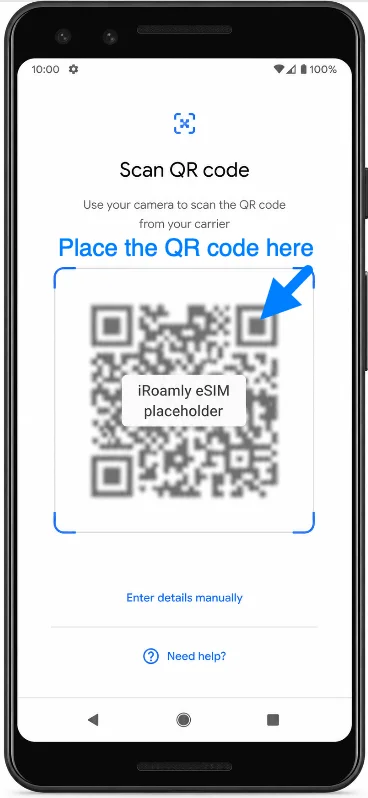
Saat layar Pindai kode QR muncul, pindai kode QR dari email pesanan iRoamly atau halaman akun iRoamly Anda. Posisikan seluruh kode QR di dalam bingkai pemindaian hingga ponsel mengenalinya.
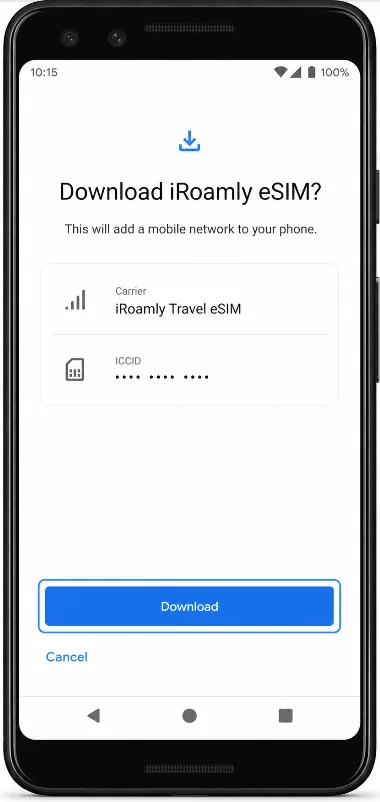
Tinjau layar unduhan eSIM iRoamly, lalu ketuk Unduh. Tetap terhubung ke Wi-Fi sampai Pixel selesai menambahkan profil eSIM.
Metode 2: Menginstal eSIM secara Manual
Buka Pengaturan, lalu ketuk Jaringan & internet. Ini adalah titik awal yang sama seperti saat Anda melakukan pengaturan melalui QR.
Ketuk SIM. Perangkat Pixel akan membuka halaman manajemen SIM.
Ketuk Tambah SIM. Ponsel akan menampilkan opsi pengaturan tambah SIM.
Ketuk Siapkan eSIM. Perangkat Pixel akan membuka alur pengaturan eSIM.
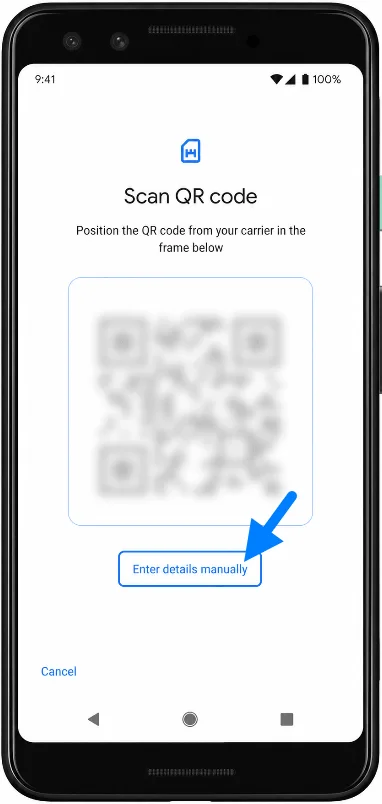
Pada layar Pindai kode QR, ketuk Masukkan detail secara manual atau tautan bantuan entri manual yang muncul sesuai versi perangkat lunak Anda. Ponsel akan membuka layar untuk memasukkan kode aktivasi.
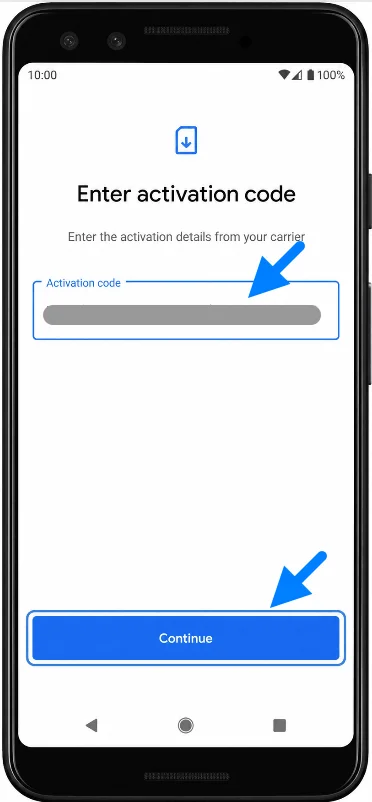
Pada kolom Kode aktivasi, masukkan detail eSIM manual dari iRoamly, kemudian ketuk Lanjutkan. Jika iRoamly memberikan detail berupa Alamat SM-DP+ dan Kode Aktivasi, gunakan format kode aktivasi lengkap yang diminta oleh layar Pixel Anda atau ikuti format persis yang tertera dalam instruksi pesanan iRoamly Anda.
Periksa layar unduhan eSIM iRoamly, lalu ketuk Unduh. Pastikan Wi-Fi tetap terhubung hingga proses unduhan selesai.
Cara Memastikan eSIM Telah Terpasang
Buka Pengaturan > Jaringan & internet > SIM. Cari iRoamly Travel eSIM atau kartu eSIM yang baru ditambahkan di dalam daftar SIM.
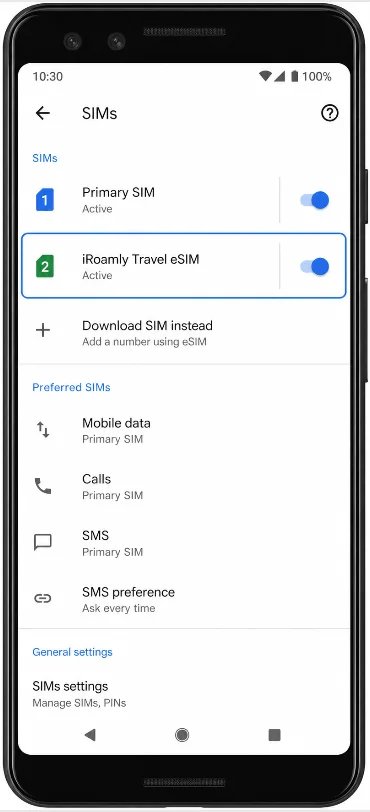
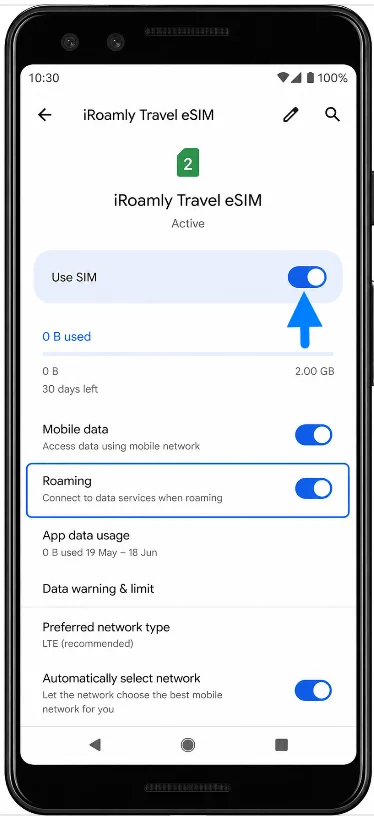
Ketuk kartu eSIM iRoamly dan pastikan opsi Gunakan SIM dalam posisi aktif. Jika kartu tersebut dalam posisi mati, aktifkan sebelum bepergian atau saat Anda siap untuk menggunakan paket tersebut.
Mengatur eSIM untuk Data Seluler
Buka Pengaturan > Jaringan & internet > SIM, lalu ketuk iRoamly Travel eSIM. Pastikan opsi Gunakan SIM aktif dan atur data seluler agar menggunakan jalur iRoamly saat Anda ingin menggunakan data perjalanan melalui eSIM.
Aktifkan Roaming untuk iRoamly eSIM jika paket tujuan atau instruksi iRoamly mengharuskannya. Untuk menghindari biaya yang tidak diinginkan pada SIM asal Anda, pastikan ponsel Pixel tidak menggunakan SIM utama Anda secara otomatis untuk data seluler saat Anda bepergian.
Pemecahan Masalah
Opsi pengaturan Tambah SIM atau eSIM tidak muncul: pastikan ponsel Anda adalah varian Pixel 3 yang mendukung eSIM, perbarui Android jika memungkinkan, mulai ulang ponsel, dan pastikan perangkat dalam kondisi tidak terkunci (unlocked). Beberapa model Pixel 3 dari operator atau wilayah tertentu tidak mendukung eSIM.
Kode QR sudah digunakan: jangan menghapus dan menginstal ulang eSIM secara berulang. Banyak kode QR eSIM perjalanan bersifat sekali pakai, jadi hubungi Layanan Pelanggan iRoamly jika kode QR gagal berfungsi setelah upaya instalasi sebelumnya.
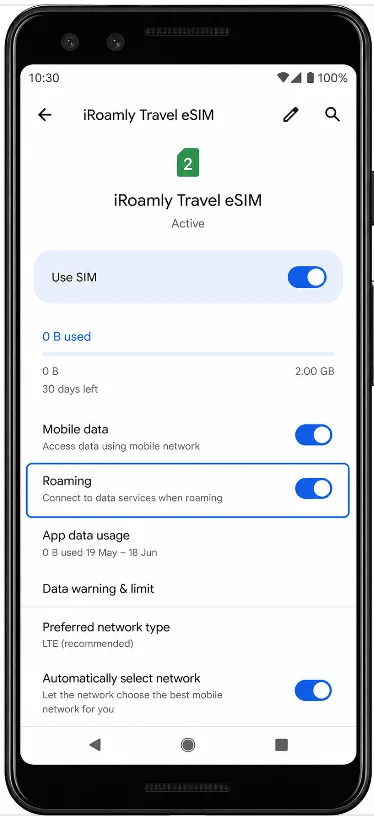
Tidak ada data setelah instalasi: hubungkan perangkat ke Wi-Fi, pastikan eSIM iRoamly Anda dalam posisi aktif, atur sebagai SIM data seluler utama, aktifkan Roaming jika diperlukan, lalu mulai ulang Pixel 3 Anda.
Aktivasi tertunda: jika Anda belum berada di negara tujuan atau area jaringan yang didukung, paket mungkin belum akan aktif sepenuhnya hingga perangkat terhubung ke jaringan yang relevan. Periksa ketentuan masa berlaku pada paket iRoamly Anda.
Kode manual tidak berfungsi: salin detail manual persis seperti yang diberikan oleh iRoamly. Jika Pixel meminta satu kolom kode Aktivasi tetapi iRoamly menampilkan nilai Alamat SM-DP+ dan Kode Aktivasi secara terpisah, ikuti format kode lengkap yang tertera pada instruksi iRoamly Anda atau tanyakan kode gabungan yang benar kepada Layanan Pelanggan iRoamly.
Layanan suara atau SMS tidak berfungsi: periksa detail paket iRoamly Anda. Banyak eSIM perjalanan hanya ditujukan untuk data seluler dan tidak menyertakan layanan panggilan telepon atau pesan teks biasa.
Kesimpulan
Untuk perangkat Pixel 3 yang kompatibel dengan Pengaturan Android ala Pixel, metode kode QR adalah cara termudah untuk menginstal eSIM perjalanan iRoamly: buka Pengaturan, pilih Jaringan & internet, masuk ke menu SIM, tambahkan eSIM, lalu pindai kode QR iRoamly Anda. Untuk pemasangan manual, ikuti jalur pengaturan Pixel yang sama, namun gunakan opsi Masukkan detail secara manual dan masukkan informasi aktivasi yang tertera pada pesanan iRoamly Anda.
Setelah instalasi, pastikan eSIM iRoamly telah muncul di bawah menu SIM, aktifkan salurannya saat Anda siap menggunakannya, pilih sebagai penyedia data seluler, dan aktifkan roaming jika paket tujuan Anda memerlukannya. Pastikan SIM utama Anda tidak mengambil alih koneksi data seluler kecuali jika Anda memang ingin menggunakan operator asal Anda.