
Pixel 4 XL dapat menggunakan eSIM, menjadikannya ponsel pendamping perjalanan yang praktis saat Anda memerlukan data seluler tanpa harus menukar kartu SIM fisik. Panduan ini menggunakan alur Android 13 pada perangkat Pixel, di mana pengaturan eSIM dilakukan melalui Pengaturan > Jaringan & internet > SIM > Tambah SIM.
Anda dapat menginstal eSIM perjalanan iroamly dengan dua cara: memindai kode QR dari pesanan iroamly Anda, atau memasukkan detail aktivasi secara manual jika kode QR tidak tersedia di layar lain. Kedua metode ini memberikan hasil yang sama: profil eSIM iroamly akan ditambahkan di bawah menu SIM dan siap dipilih untuk kebutuhan data perjalanan Anda.
Karena menu pada Pixel dapat sedikit berbeda tergantung pada versi Android dan varian operator, gunakan label yang tepat seperti yang muncul di ponsel Anda jika label tersebut serupa dengan yang tertera di bawah ini. Jika Pixel 4 XL Anda tidak menampilkan opsi Tambah SIM atau Siapkan eSIM, pastikan ponsel Anda dalam keadaan tidak terkunci (unlocked), mendukung eSIM di wilayah Anda, dan terhubung ke Wi-Fi.
Persiapan Sebelum Mengatur eSIM iRoamly
Hubungkan Pixel 4 XL ke jaringan Wi-Fi yang stabil sebelum mengunduh eSIM.
Pastikan ponsel tidak terkunci (unlocked) dan mendukung eSIM di wilayah Anda. Beberapa varian operator atau regional mungkin membatasi ketersediaan eSIM.
Siapkan kode QR iRoamly atau detail aktivasi manual dari email pesanan atau halaman akun iRoamly Anda.
Instal eSIM iRoamly 1-2 hari sebelum keberangkatan jika memungkinkan, namun hindari mengaktifkan data perjalanan terlalu awal jika masa berlaku paket Anda dimulai saat terhubung ke jaringan tujuan yang didukung.
Masa berlaku eSIM iRoamly dimulai sejak aktivasi. Untuk paket perjalanan, periksa detail paket spesifik Anda karena waktu aktivasi dapat bergantung pada jenis paket dan koneksi jaringan tujuan.
Jangan hapus eSIM iRoamly setelah instalasi kecuali atas instruksi dukungan iRoamly. Banyak eSIM perjalanan tidak dapat diinstal ulang setelah dihapus.
Paket eSIM iRoamly mungkin tidak mencakup panggilan suara atau SMS. Dukungan untuk suara/SMS bervariasi tergantung paketnya, jadi pastikan untuk memeriksa detail paket yang Anda pilih sebelum mengandalkannya untuk kebutuhan telepon atau SMS.
Metode 1: Menginstal iRoamly eSIM dengan Memindai Kode QR
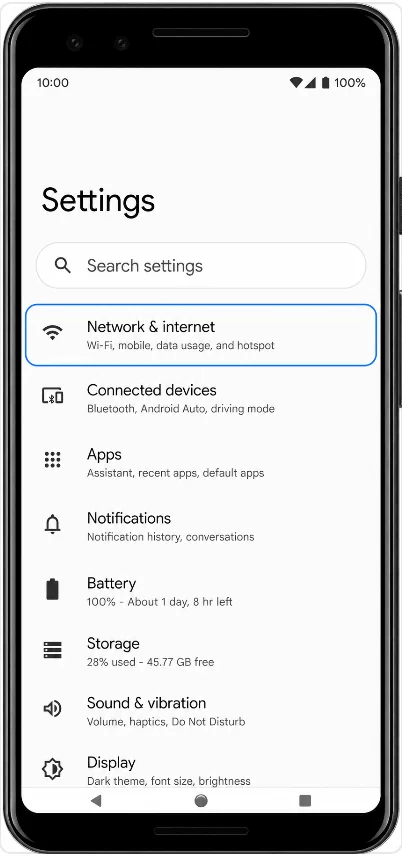
Buka Pengaturan pada Pixel 4 XL Anda, lalu ketuk Jaringan & internet. Anda akan melihat halaman pengaturan jaringan Pixel selanjutnya.
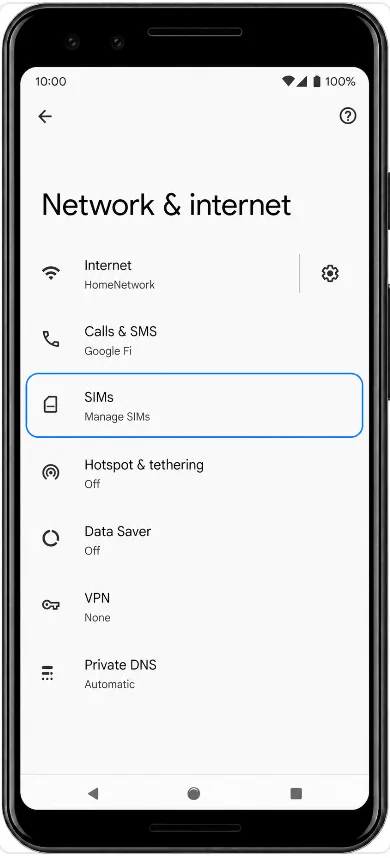
Ketuk SIM. Anda akan melihat halaman pengelolaan SIM.
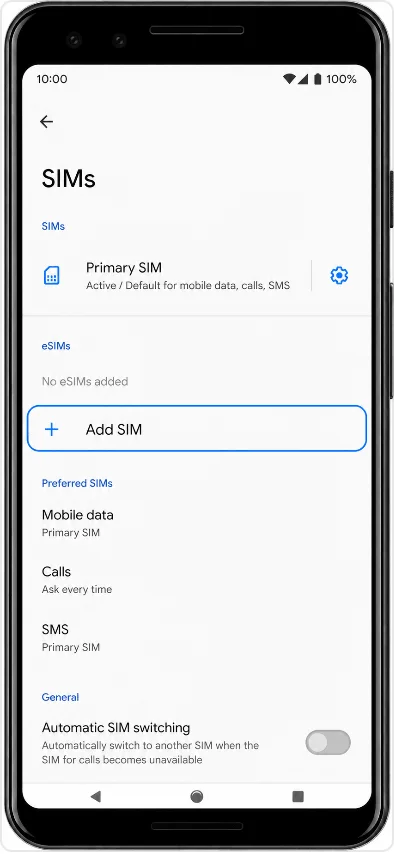
Ketuk Tambah SIM. Pixel akan membuka proses pengaturan jaringan seluler.
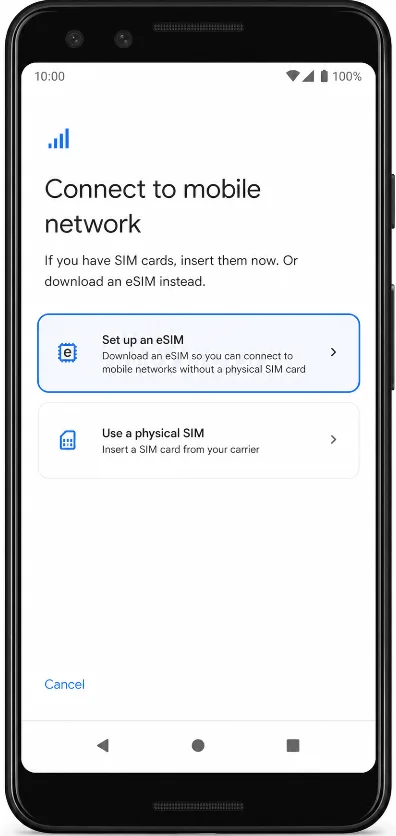
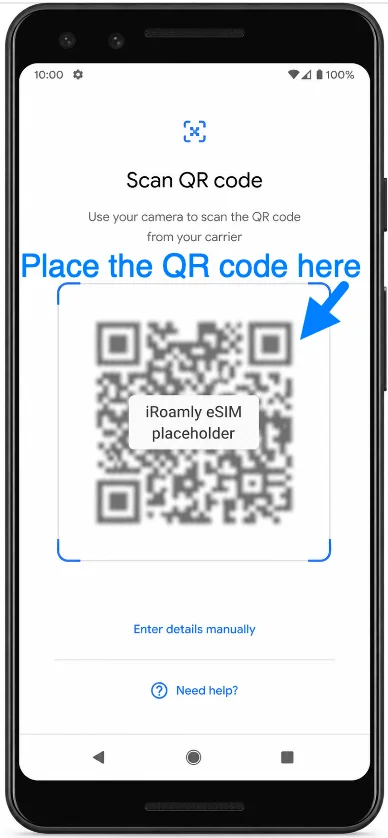
Ketuk Siapkan eSIM. Pixel akan berpindah ke layar kode QR.
Arahkan kamera Pixel 4 XL ke kode QR iRoamly, lalu tunggu ponsel mengenalinya. Anda akan melihat konfirmasi unduhan untuk eSIM baru tersebut.
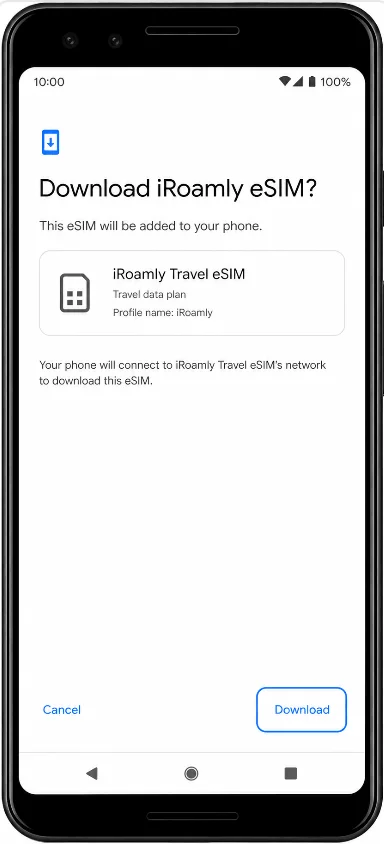
Ketuk Unduh, lalu pastikan ponsel tetap terhubung ke Wi-Fi saat Android mengunduh profil eSIM iRoamly. Layar akan menampilkan konfirmasi unduhan eSIM iRoamly.
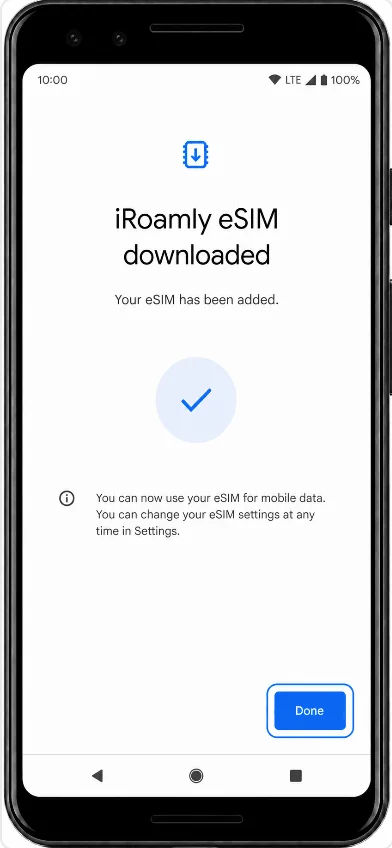
Ketuk Selesai setelah Pixel mengonfirmasi bahwa eSIM telah diunduh. eSIM iRoamly kini akan muncul di daftar SIM Pixel Anda.
Metode 2: Menginstal iRoamly eSIM dengan Entri Manual
Buka Pengaturan di Pixel 4 XL Anda, lalu ketuk Jaringan & internet. Anda akan melihat halaman pengaturan jaringan Pixel yang sama seperti yang digunakan untuk pengaturan melalui kode QR.
Ketuk SIM. Anda akan melihat halaman pengelolaan SIM.
Ketuk Tambah SIM. Ponsel akan membuka alur pengaturan jaringan seluler.
Ketuk Siapkan eSIM. Pixel akan membuka layar kode QR.
Pada layar kode QR, ketuk Masukkan detail secara manual. Pixel akan menampilkan layar aktivasi manual.
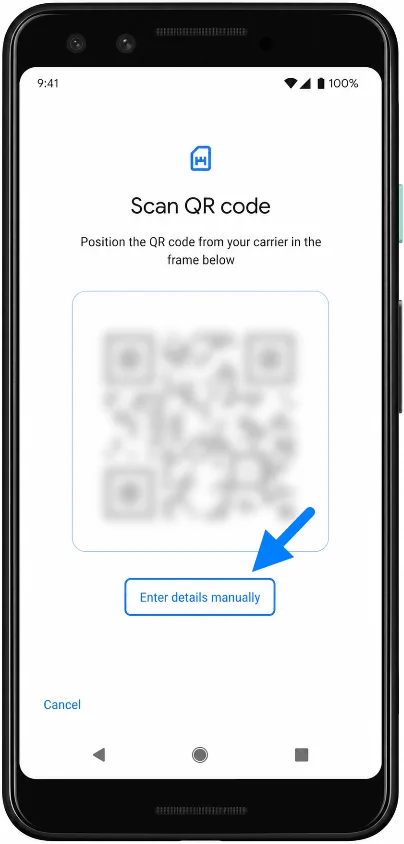
Masukkan rangkaian kode Aktivasi iRoamly lengkap persis seperti yang diberikan, biasanya dalam format LPA:1$... yang mencakup detail server SM-DP+ dan kode aktivasi, kemudian ketuk Lanjutkan. Ponsel akan memvalidasi detail tersebut dan bersiap untuk mengunduh eSIM.
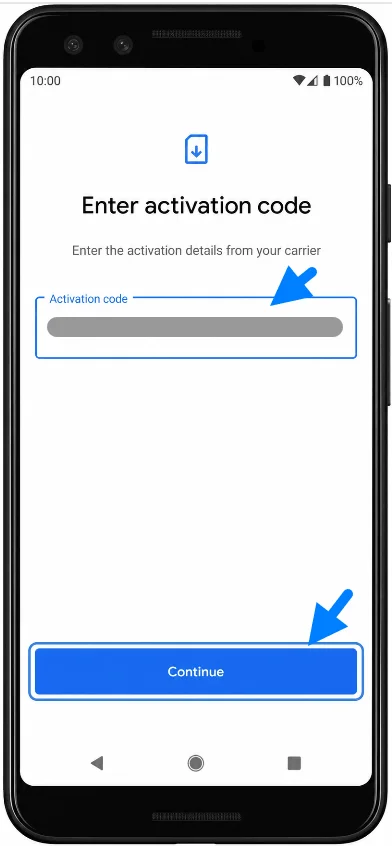
Ketuk Unduh, lalu tetap terhubung ke Wi-Fi saat Pixel mengunduh profil iRoamly eSIM. Layar akan menampilkan konfirmasi unduhan iRoamly yang sama seperti yang digunakan pada pengaturan kode QR.
Ketuk Selesai setelah Android mengonfirmasi bahwa eSIM telah berhasil diunduh. iRoamly eSIM sekarang akan muncul di bawah menu SIM.
Cara Memastikan eSIM iRoamly Telah Terpasang
Buka Pengaturan, ketuk Jaringan & internet, lalu ketuk SIM. Cari eSIM iRoamly yang baru atau profil eSIM perjalanan Anda pada daftar SIM.
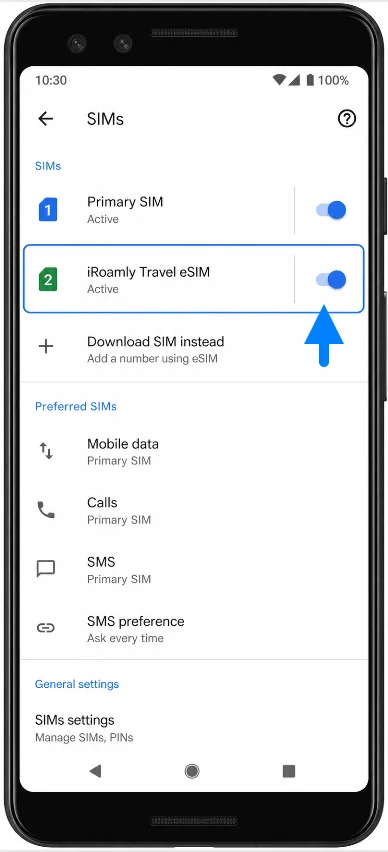
Ketuk profil eSIM iRoamly tersebut dan pastikan Gunakan SIM dalam posisi aktif. Halaman profil seharusnya menampilkan opsi seperti data seluler, roaming, dan pengaturan operator untuk eSIM tersebut.
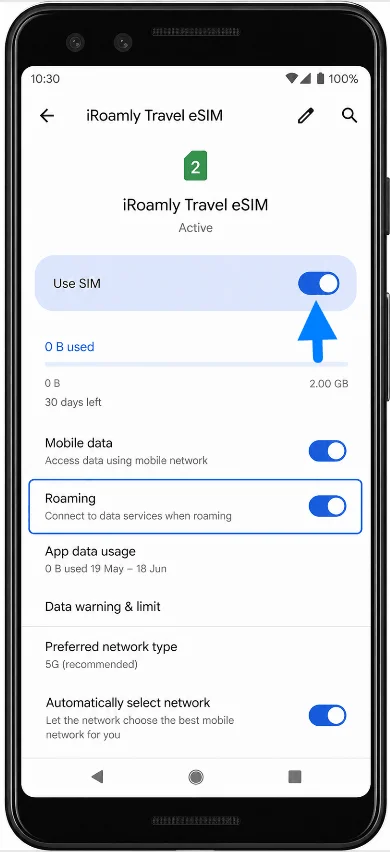
Menyiapkan eSIM iRoamly untuk Data Perjalanan
Buka Pengaturan > Jaringan & internet > SIM, lalu ketuk eSIM iRoamly Anda. Pastikan Gunakan SIM dalam posisi aktif agar Pixel dapat menggunakan eSIM perjalanan saat Anda tiba di lokasi tujuan.
Kembali ke Pengaturan > Jaringan & internet > SIM, ketuk Data seluler, lalu pilih eSIM iRoamly saat Anda ingin Pixel 4 XL menggunakan iRoamly untuk data seluler. Jika Anda tetap mengaktifkan SIM utama, hindari perpindahan otomatis yang tidak diinginkan sebelum bepergian.
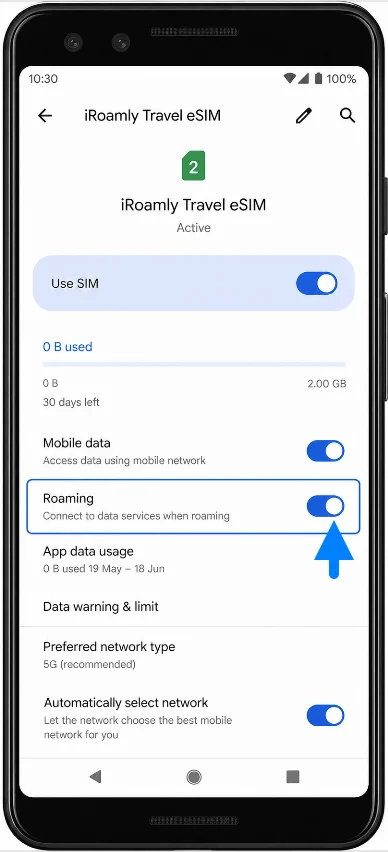
Pada halaman pengaturan eSIM iRoamly, aktifkan Roaming jika paket iRoamly atau instruksi di destinasi Anda memerlukannya. Ponsel akan menjaga eSIM iRoamly tetap siap untuk layanan data pada jaringan yang didukung.
Pemecahan Masalah
Jika opsi Tambahkan SIM atau Siapkan eSIM tidak muncul, perbarui Android Anda, hubungkan ke Wi-Fi, pastikan Pixel 4 XL Anda tidak terkunci oleh operator, dan periksa apakah varian regional atau operator Anda mendukung penggunaan eSIM.
Jika muncul keterangan bahwa kode QR telah digunakan, jangan hapus eSIM tersebut. Hubungi layanan dukungan iRoamly dengan menyertakan detail pesanan Anda karena banyak kode QR eSIM yang hanya dapat digunakan satu kali.
Jika entri manual gagal, periksa kembali setiap karakter dalam rangkaian kode Aktivasi secara lengkap. Jangan tambahkan spasi kecuali jika memang tertera dalam petunjuk iRoamly.
Jika eSIM masih dalam status aktivasi tertunda, tunggu hingga Anda sampai di negara tujuan atau terhubung ke jaringan yang didukung jika paket Anda diaktifkan dengan cara tersebut.
Jika data tidak berjalan setelah kedatangan, pastikan opsi Gunakan SIM aktif untuk eSIM iRoamly, pilih eSIM tersebut untuk data Seluler, aktifkan Roaming jika diperlukan, lalu mulai ulang ponsel Anda.
Jika SIM utama Anda terus menggunakan data, kembali ke Pengaturan > Jaringan & internet > SIM dan atur data seluler ke eSIM iRoamly secara manual.
Kesimpulan
Memasang eSIM iRoamly pada Pixel 4 XL Anda hanya menambahkan profil ke perangkat; hal ini tidak berarti bahwa paket perjalanan Anda akan langsung aktif seketika. Tergantung pada paket yang Anda pilih, aktivasi mungkin baru terjadi saat eSIM terhubung ke jaringan yang didukung untuk pertama kalinya, bukan pada saat pemasangan.
Oleh karena itu, ada baiknya untuk membiarkan profil tetap terpasang dan siap digunakan sambil memeriksa kembali ketentuan aktivasi paket Anda sebelum keberangkatan. Begitu Anda tiba di destinasi yang terjangkau dan siap menggunakan layanan ini, eSIM tersebut dapat terhubung sesuai dengan persyaratan paket tanpa perlu diunduh kembali.