
Google Pixel 4a adalah model Pixel yang mendukung eSIM, menjadikannya ponsel perjalanan yang praktis saat Anda membutuhkan data seluler tanpa harus mengganti kartu SIM fisik. Untuk eSIM perjalanan iRoamly, Anda biasanya menginstal paket saat terhubung ke Wi-Fi, lalu mengaktifkannya untuk data setelah Anda tiba di tujuan.
Panduan ini menggunakan label menu Android Pixel terkini untuk pengaturan eSIM: Jaringan & internet, SIM, Tambahkan SIM, dan Siapkan eSIM. Beberapa versi konfigurasi operator atau versi Android yang lebih lama mungkin menampilkan istilah yang sedikit berbeda, tetapi alurnya akan tetap serupa pada Pixel 4a yang tidak terkunci (unlocked) dengan dukungan eSIM.
Anda akan menemukan dua metode pengaturan lengkap di bawah ini. Gunakan metode kode QR jika Anda dapat menampilkan kode QR iRoamly di layar lain atau mencetaknya. Gunakan metode entri manual jika kode QR tidak dapat dipindai atau jika iRoamly memberikan detail aktivasi secara terpisah.
Persiapan Sebelum Mengatur eSIM iRoamly
Hubungkan Pixel 4a Anda ke jaringan Wi-Fi yang stabil sebelum memasang eSIM.
Pastikan Pixel 4a Anda tidak terkunci dan varian wilayah/operator Anda mendukung eSIM.
Siapkan kode QR atau detail aktivasi manual iRoamly Anda. iRoamly menyediakan kode QR dan kode aktivasi melalui email, pada halaman pesanan berhasil, atau di dalam akun iRoamly Anda.
Jangan hapus eSIM iRoamly setelah pemasangan kecuali jika diminta oleh layanan dukungan iRoamly. Banyak eSIM perjalanan tidak dapat dipasang kembali setelah dihapus.
Pasang eSIM 1-2 hari sebelum keberangkatan jika memungkinkan, tetapi biarkan saluran iRoamly tetap nonaktif hingga Anda membutuhkannya.
Masa berlaku paket iRoamly dimulai sejak aktivasi. Untuk banyak paket iRoamly, masa berlaku dimulai saat eSIM terhubung ke jaringan yang didukung, jadi periksa kebijakan yang tertera di halaman paket Anda.
Banyak paket eSIM perjalanan iRoamly hanya berupa data. Ketersediaan panggilan suara dan SMS bervariasi tergantung paketnya, jadi periksa detail paket sebelum Anda mengandalkannya.
Metode 1: Menginstal iRoamly eSIM dengan Memindai Kode QR
Buka Pengaturan, lalu ketuk Jaringan & internet. Anda akan melihat pengaturan konektivitas Pixel seperti Internet, Panggilan & SMS, serta SIM.
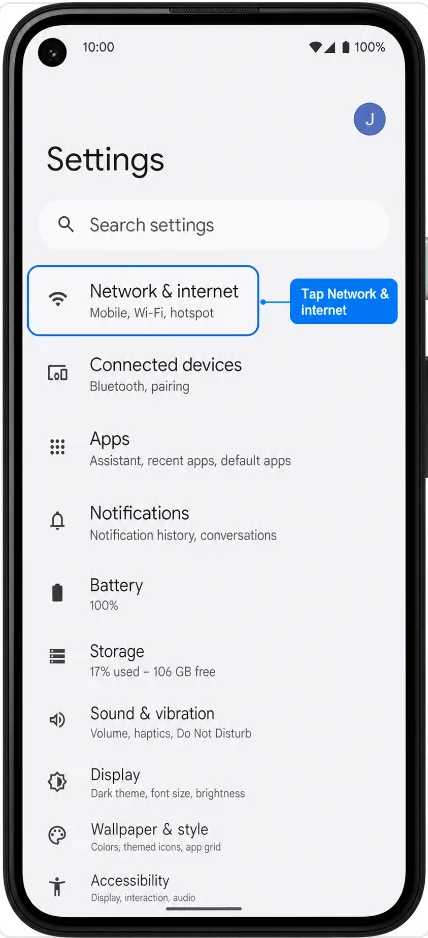
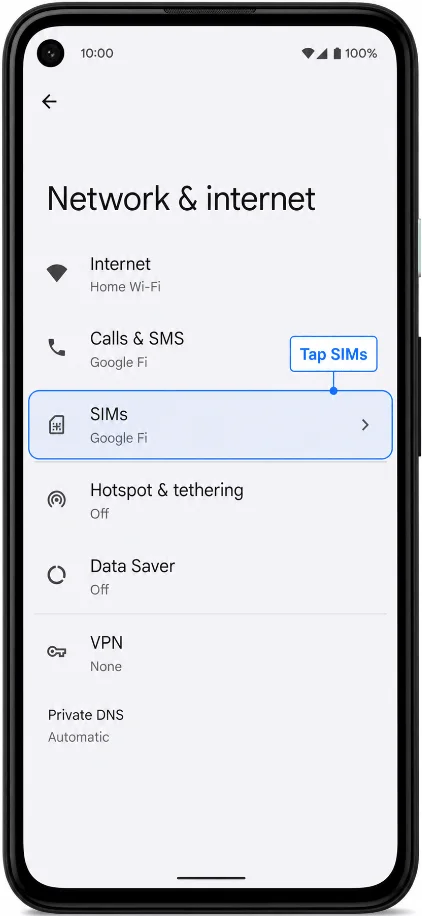
Ketuk SIM. Pixel 4a akan membuka halaman tempat Anda mengelola SIM aktif dan preferensi SIM.
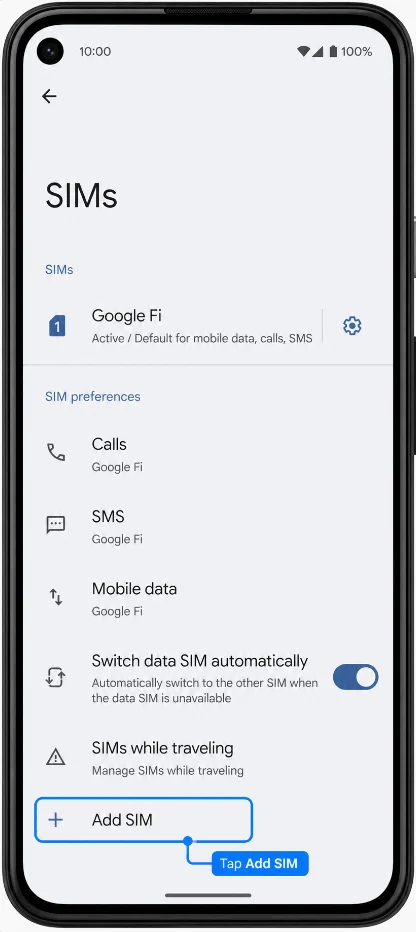
Ketuk Tambah SIM. Ponsel akan membuka alur pengaturan SIM.
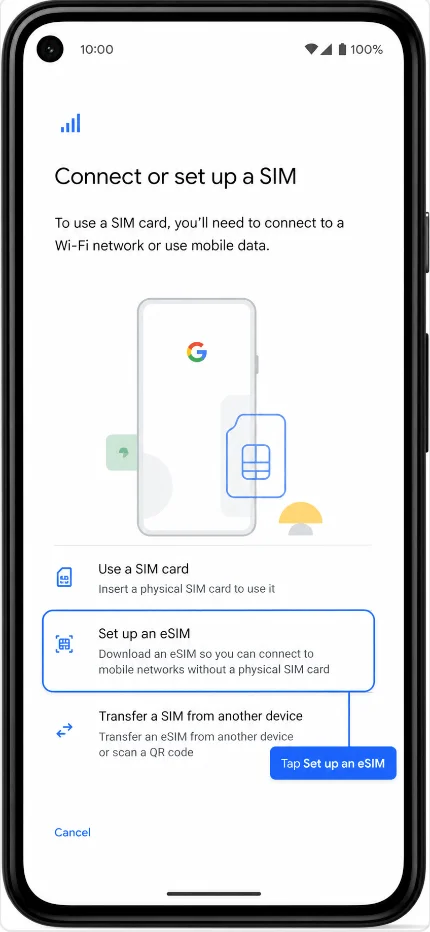
Ketuk Siapkan eSIM. Pastikan ponsel tetap terhubung ke Wi-Fi saat layar pengaturan menyiapkan unduhan eSIM.
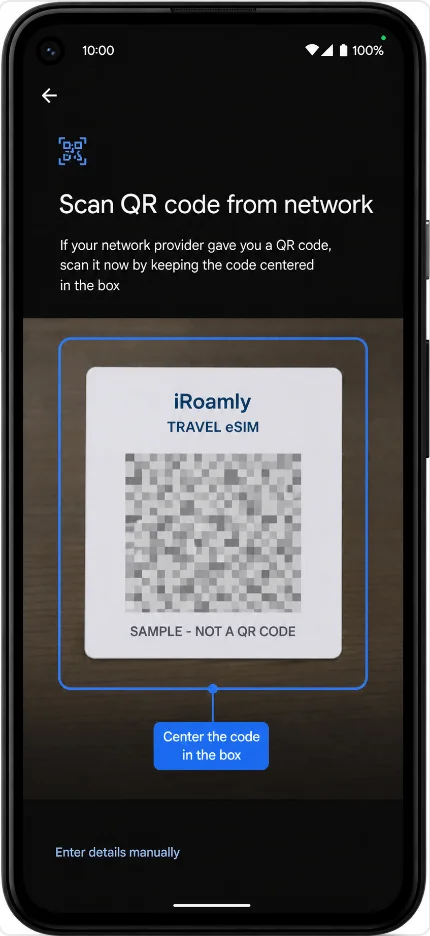
Saat pemindai QR muncul, arahkan kamera Pixel 4a ke kode QR iRoamly. Kode QR harus berada di perangkat lain seperti ponsel, tablet, komputer, atau halaman yang dicetak; jangan memindai kode yang sudah ditampilkan di layar Pixel yang sama.
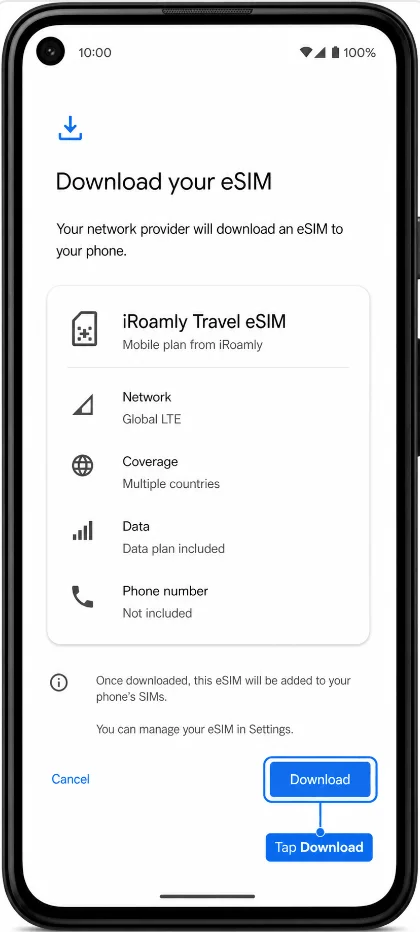
Tinjau paket seluler yang terdeteksi, lalu ketuk Unduh atau Aktifkan jika diminta. Tetaplah terhubung ke Wi-Fi selama Pixel mengunduh profil iRoamly eSIM.
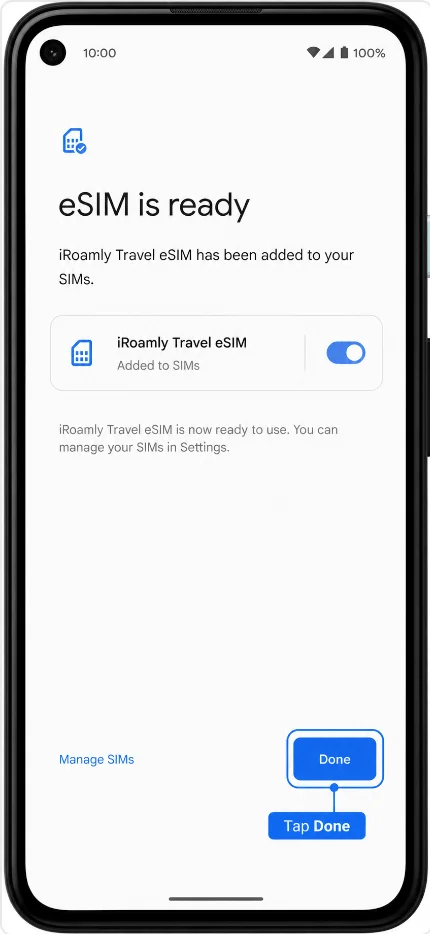
Ketuk Selesai setelah pengaturan selesai. iRoamly eSIM kini seharusnya muncul di Pengaturan > Jaringan & internet > SIM.
Metode 2: Menginstal iRoamly eSIM dengan Entri Manual
Buka Pengaturan, lalu ketuk Jaringan & internet. Ini adalah titik masuk yang sama di Pixel yang digunakan untuk pengaturan melalui kode QR.
Ketuk SIM untuk membuka menu manajemen SIM.
Ketuk Tambahkan SIM untuk mulai menambahkan profil SIM baru.
Ketuk Siapkan eSIM. Tunggu hingga halaman pengaturan QR terbuka.
Pada layar QR, ketuk Butuh bantuan? atau opsi entri manual yang muncul di ponsel Pixel Anda, lalu pilih Masukkan secara manual. Layar aktivasi manual akan terbuka.
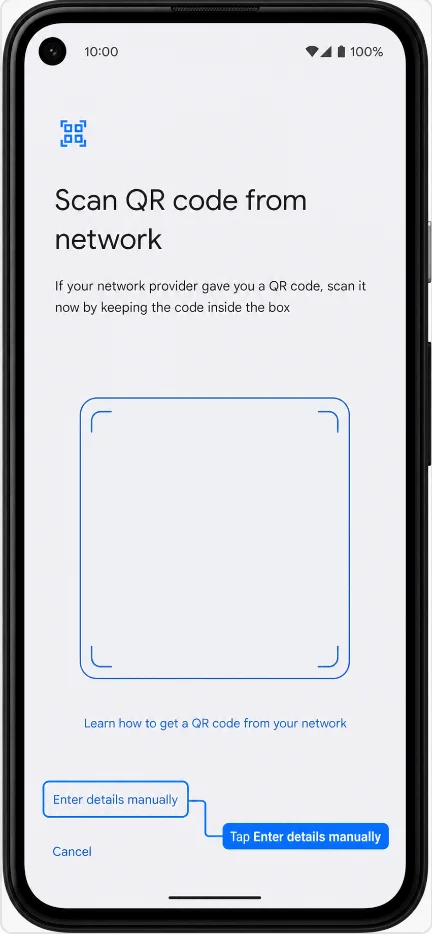
Masukkan kode aktivasi dari iRoamly, lalu ketuk Lanjutkan. Pada perangkat Pixel Android, pengaturan manual biasanya menggunakan satu kolom untuk kode aktivasi lengkap. Jika iRoamly menampilkan nilai Alamat SM-DP+ dan Kode Aktivasi secara terpisah, gabungkan keduanya sesuai dengan format yang diberikan oleh iRoamly, contohnya seperti string aktivasi LPA:1$..., atau ikuti label kolom yang muncul di layar jika versi Android Anda menyediakan kolom terpisah.
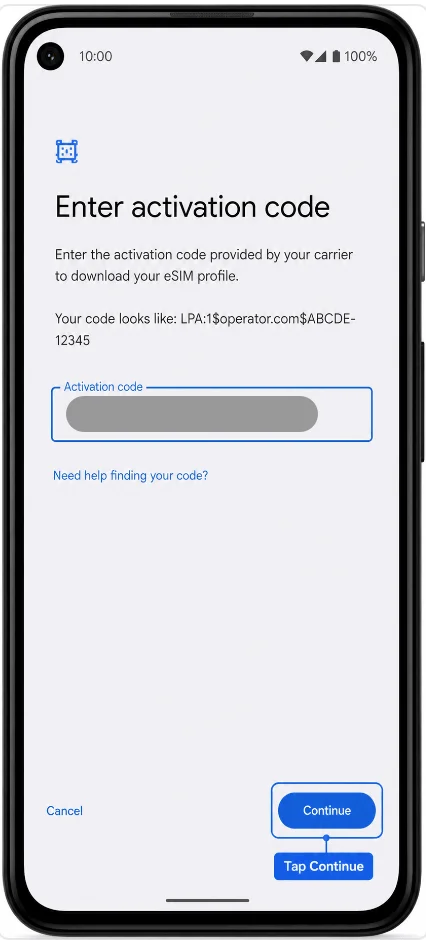
Tinjau paket seluler iRoamly Anda, lalu ketuk Unduh atau Aktifkan. Pastikan koneksi Wi-Fi tetap aktif hingga proses pengunduhan selesai.
Ketuk Selesai setelah pengaturan berhasil. eSIM iRoamly kini sudah tersimpan di Pixel 4a Anda.
Cara Mengonfirmasi iRoamly eSIM Telah Terpasang
Buka Pengaturan > Jaringan & internet > SIM, lalu cari iRoamly eSIM baru atau profil SIM unduhan yang baru saja ditambahkan. Profil tersebut mungkin muncul dengan nama operator umum hingga terhubung ke jaringan tujuan.
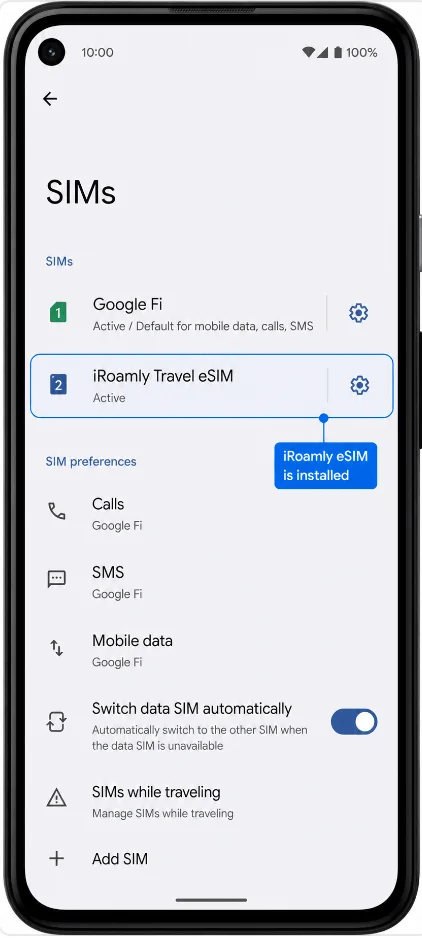
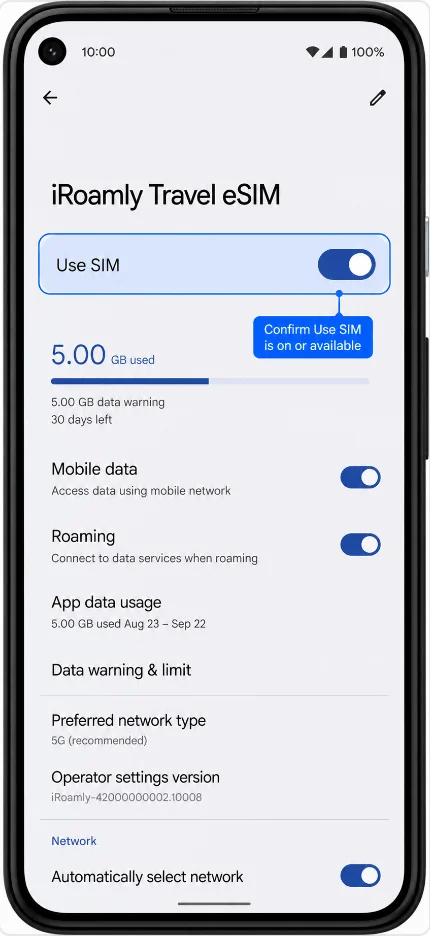
Ketuk profil iRoamly eSIM dan pastikan opsi Gunakan SIM tersedia atau dalam posisi aktif. Jika Anda masih berada di rumah sebelum bepergian, Anda dapat membiarkannya tetap nonaktif hingga tiba di tujuan untuk mencegah aktivasi jaringan lebih awal.
Mengatur eSIM iRoamly untuk Data Perjalanan
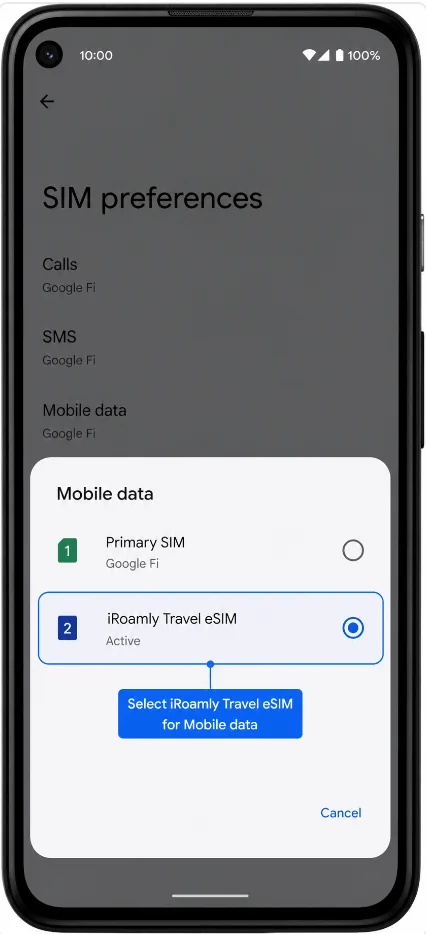
Di Pengaturan > Jaringan & internet > SIM, ketuk Data seluler, lalu pilih eSIM iRoamly saat Anda siap menggunakan data perjalanan. Ini akan menjadikan saluran iRoamly sebagai SIM data untuk Pixel 4a Anda.
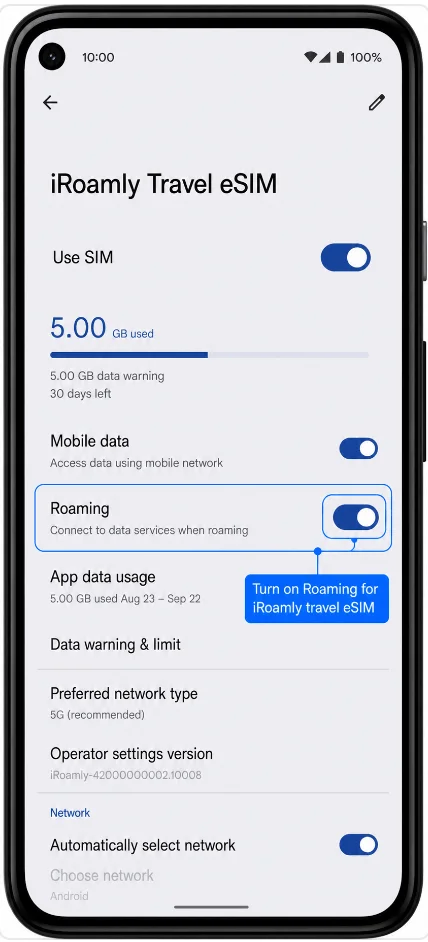
Buka profil eSIM iRoamly dan aktifkan Roaming jika paket tujuan Anda memerlukannya. Pastikan SIM utama Anda tetap aktif hanya untuk panggilan atau SMS jika Anda ingin menghindari penggunaan data yang tidak disengaja pada paket domestik Anda.
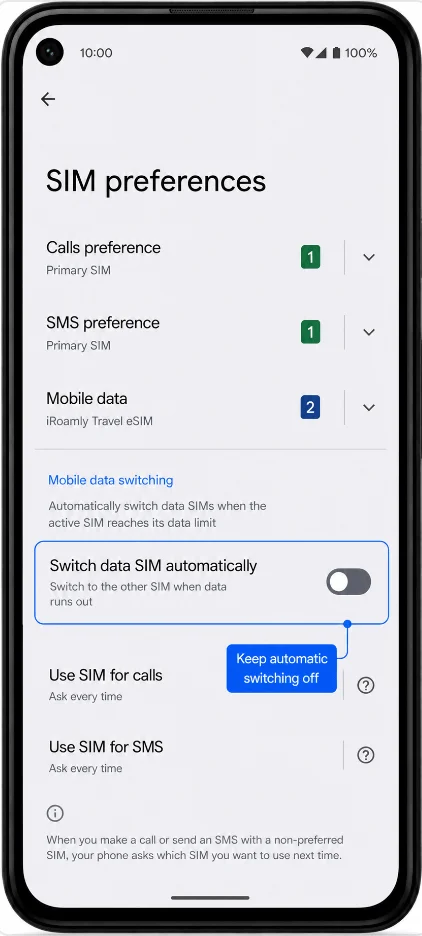
Matikan fitur Alihkan data SIM secara otomatis jika Anda tidak ingin Pixel 4a memindahkan penggunaan data seluler kembali ke SIM utama Anda. Hal ini membantu mencegah biaya roaming yang tidak diinginkan pada saluran utama Anda.
Pemecahan Masalah
Jika opsi Tambah SIM atau Siapkan eSIM tidak muncul, pastikan Pixel 4a Anda tidak terkunci oleh operator dan operator/wilayah Anda mendukung penggunaan eSIM pada perangkat ini.
Jika muncul keterangan bahwa kode QR telah digunakan, jangan hapus eSIM atau terus mencoba kembali. Buka akun iRoamly Anda atau hubungi dukungan iRoamly untuk mendapatkan penggantian atau instruksi langkah selanjutnya.
Jika eSIM berhasil terpasang namun tidak ada data, pastikan eSIM iRoamly telah dipilih sebagai opsi Data seluler, aktifkan Roaming jika diperlukan, lalu mulai ulang ponsel Anda.
Jika status aktivasi masih tertunda, tunggulah sampai Anda tiba di tujuan yang tercakup dan terhubung ke jaringan yang didukung. Banyak paket eSIM perjalanan baru akan aktif setelah terhubung ke jaringan yang didukung.
Jika kode aktivasi manual gagal, periksa kembali apakah ada spasi atau karakter yang terlewat. Gunakan format aktivasi yang tepat sesuai yang diberikan oleh iRoamly dan masukkan pada label kolom yang sesuai di Pixel Anda.
Jika Pixel 4a Anda menggunakan versi Android yang lebih lama, nama menu mungkin berbeda. Cari label yang setara seperti Jaringan seluler, Unduh SIM, atau Tambah operator.
Kesimpulan
Setelah iRoamly eSIM Anda berhasil dipasang di Pixel 4a, sebagian besar pengaturan sudah selesai dilakukan. Profil eSIM akan tetap tersimpan di perangkat, sehingga saat perjalanan dimulai, Anda cukup mengaktifkan saluran iRoamly dan menggunakannya untuk data seluler tanpa perlu melalui proses pemasangan lagi. Hal ini sangat membantu saat Anda tiba di negara baru dan membutuhkan akses cepat ke peta, aplikasi pesan, layanan transportasi daring, atau informasi perjalanan.
Sebelum bepergian, ada baiknya Anda memeriksa kembali kebijakan aktivasi, area jangkauan, dan persyaratan roaming paket Anda. Selama iRoamly eSIM sudah terpasang dan siap digunakan, mendapatkan koneksi di luar negeri akan menjadi hal yang mudah dan bukan lagi tugas yang harus dilakukan terburu-buru di saat terakhir. Dengan data perjalanan yang sudah disiapkan, Anda bisa menghabiskan lebih sedikit waktu untuk mengelola pengaturan jaringan dan lebih banyak waktu untuk menikmati perjalanan Anda.