
Google Pixel 6 mendukung eSIM pada operator dan varian regional yang kompatibel, menjadikannya ponsel yang praktis untuk menyiapkan eSIM perjalanan iRoamly sebelum bepergian ke luar negeri. Panduan ini mengasumsikan Pixel 6 Anda menjalankan versi Android Pixel terkini, dengan jalur pengaturan eSIM melalui Pengaturan > Jaringan & internet > SIM > Tambahkan SIM > Siapkan eSIM. Nama menu mungkin sedikit berbeda tergantung pada versi Android, operator, atau wilayah Anda.
Anda dapat memasang eSIM iRoamly Anda dengan dua cara: dengan memindai kode QR dari pesanan iRoamly Anda, atau dengan memasukkan kode aktivasi secara manual. Pengaturan melalui QR biasanya lebih cepat jika Anda dapat menampilkan kode tersebut di perangkat lain atau mencetaknya. Input manual berguna jika kamera tidak dapat memindai kode, gambar QR tidak tersedia, atau Anda melakukan pengaturan langsung dari ponsel yang sama.
Persiapan Sebelum Mengatur iRoamly eSIM
Hubungkan Pixel 6 Anda ke Wi-Fi yang stabil sebelum memulai. Ponsel memerlukan akses internet untuk mengunduh profil eSIM.
Pastikan Pixel 6 Anda tidak terkunci (unlocked), mendukung eSIM di wilayah Anda, dan tidak dibatasi oleh kebijakan operator.
Siapkan kode QR iRoamly atau detail aktivasi manual Anda. Jika ingin memindai, tampilkan kode QR di layar perangkat lain atau cetak kode tersebut.
Jangan hapus eSIM iRoamly setelah instalasi kecuali diminta oleh dukungan iRoamly. Sebagian besar eSIM perjalanan tidak dapat diinstal ulang secara bebas setelah dihapus.
Instal eSIM sekitar 1 hingga 2 hari sebelum bepergian jika memungkinkan, namun periksa detail paket iRoamly Anda terlebih dahulu. Masa berlaku paket iRoamly dimulai sejak aktivasi, dan pemicu aktivasi dapat bervariasi tergantung paket, misalnya saat instalasi atau saat pertama kali terhubung ke jaringan yang didukung.
Periksa detail paket sebelum mengandalkan panggilan atau pesan teks. Paket eSIM perjalanan iRoamly mungkin hanya menyediakan data, dan ketersediaan layanan suara/SMS bervariasi tergantung pada paket yang dipilih.
Metode 1: Instal eSIM dengan Memindai Kode QR
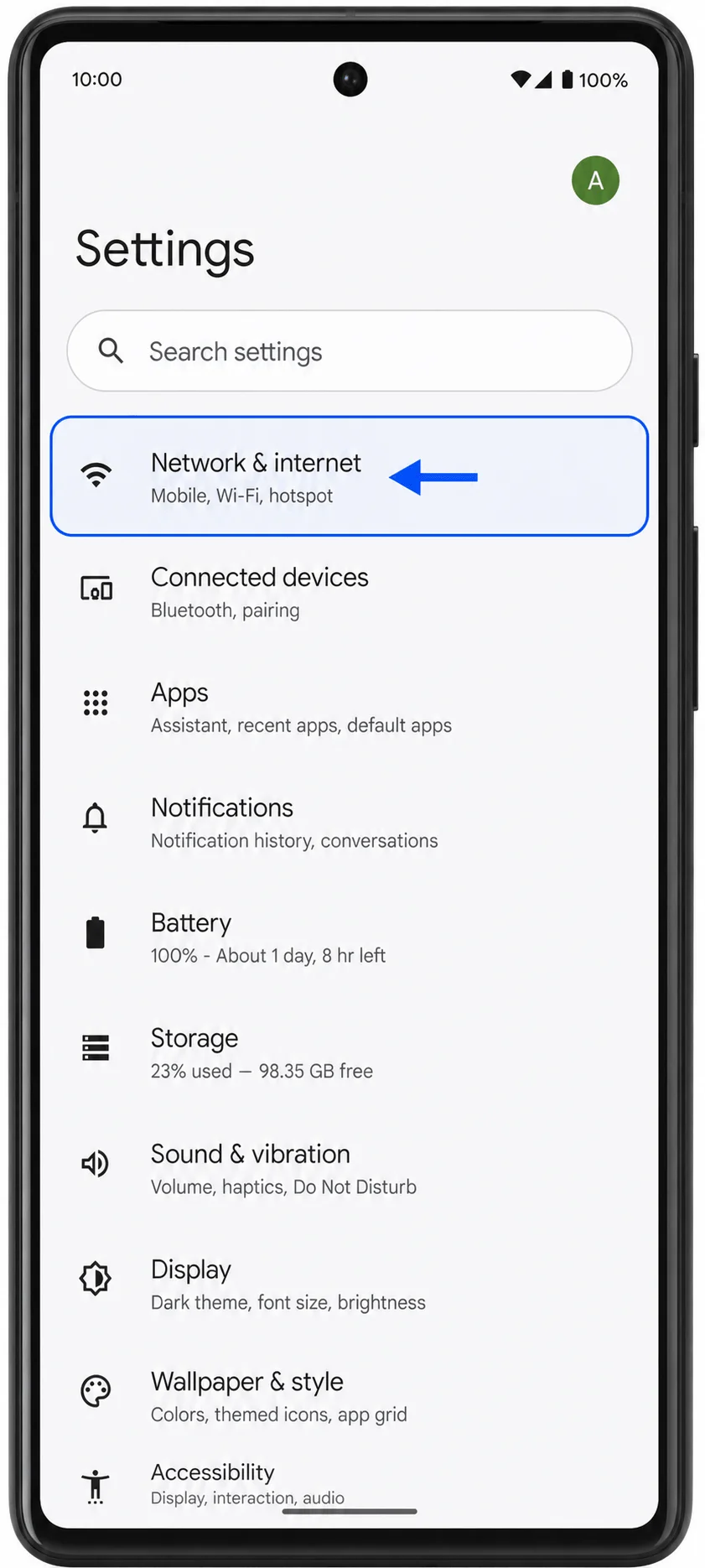
Langkah 1: Buka Pengaturan pada Pixel 6 Anda, lalu ketuk Jaringan & internet. Anda akan melihat halaman pengaturan jaringan Pixel yang berisi opsi internet, SIM, dan konektivitas.
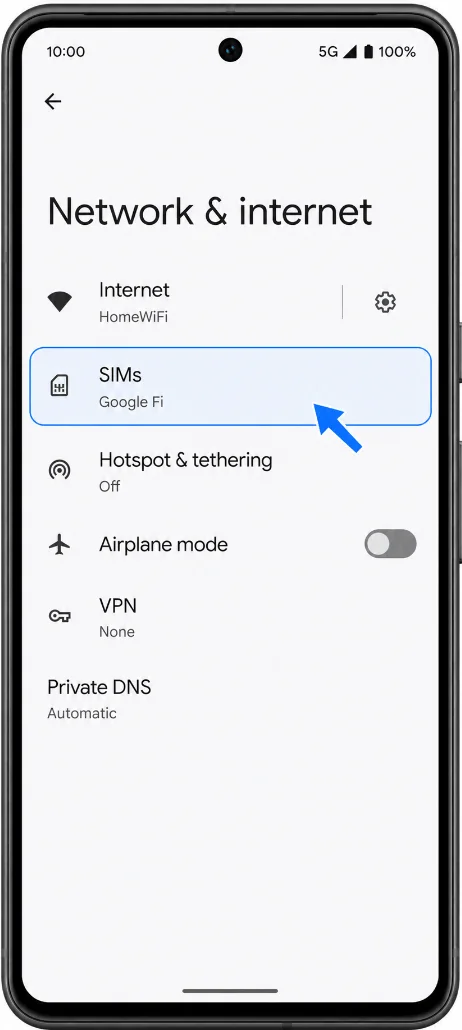
Langkah 2: Ketuk SIM. Anda akan melihat halaman pengaturan SIM tempat SIM fisik atau jalur eSIM yang Anda gunakan saat ini terdaftar.
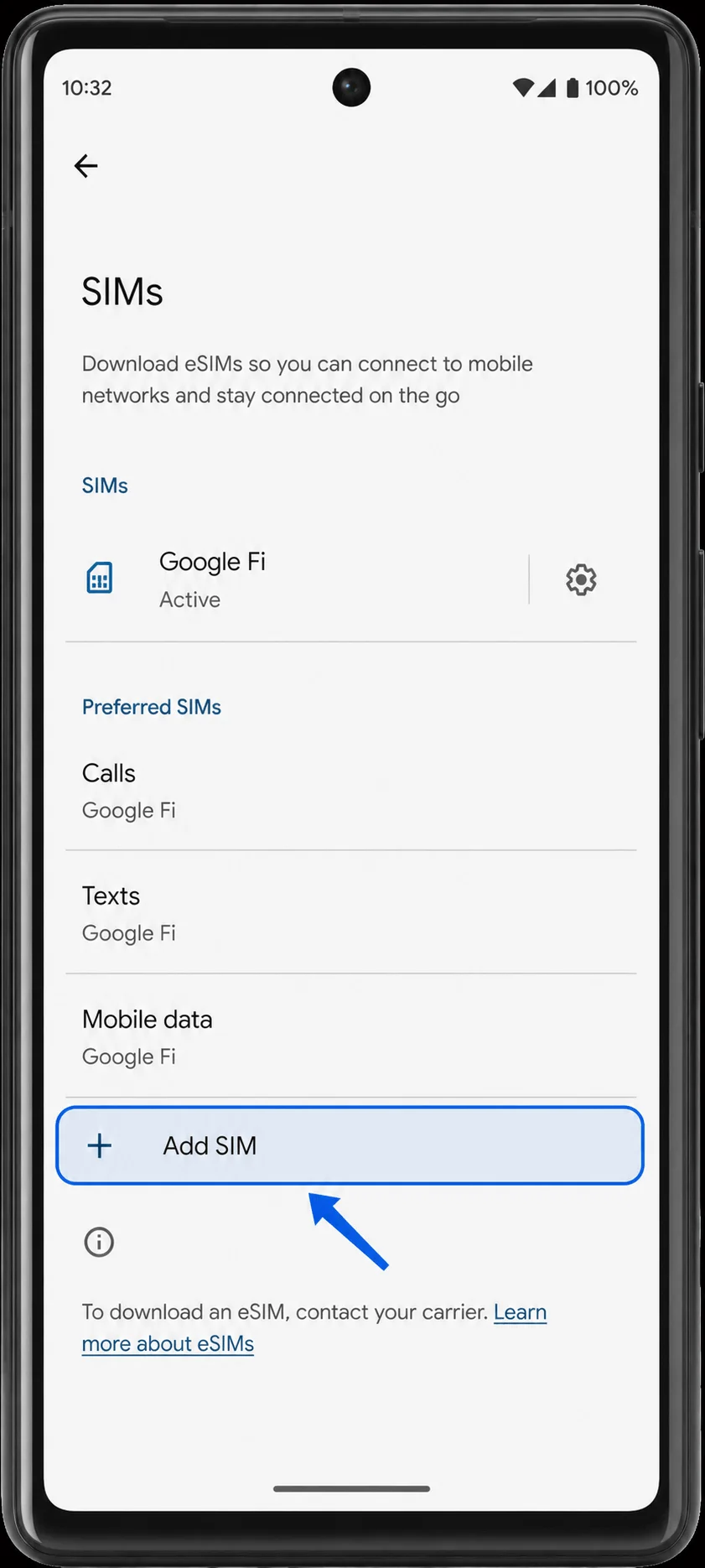
Langkah 3: Ketuk Tambah SIM, lalu pilih Siapkan eSIM. Ponsel akan membuka alur penyiapan eSIM dan bersiap untuk memindai kode QR.
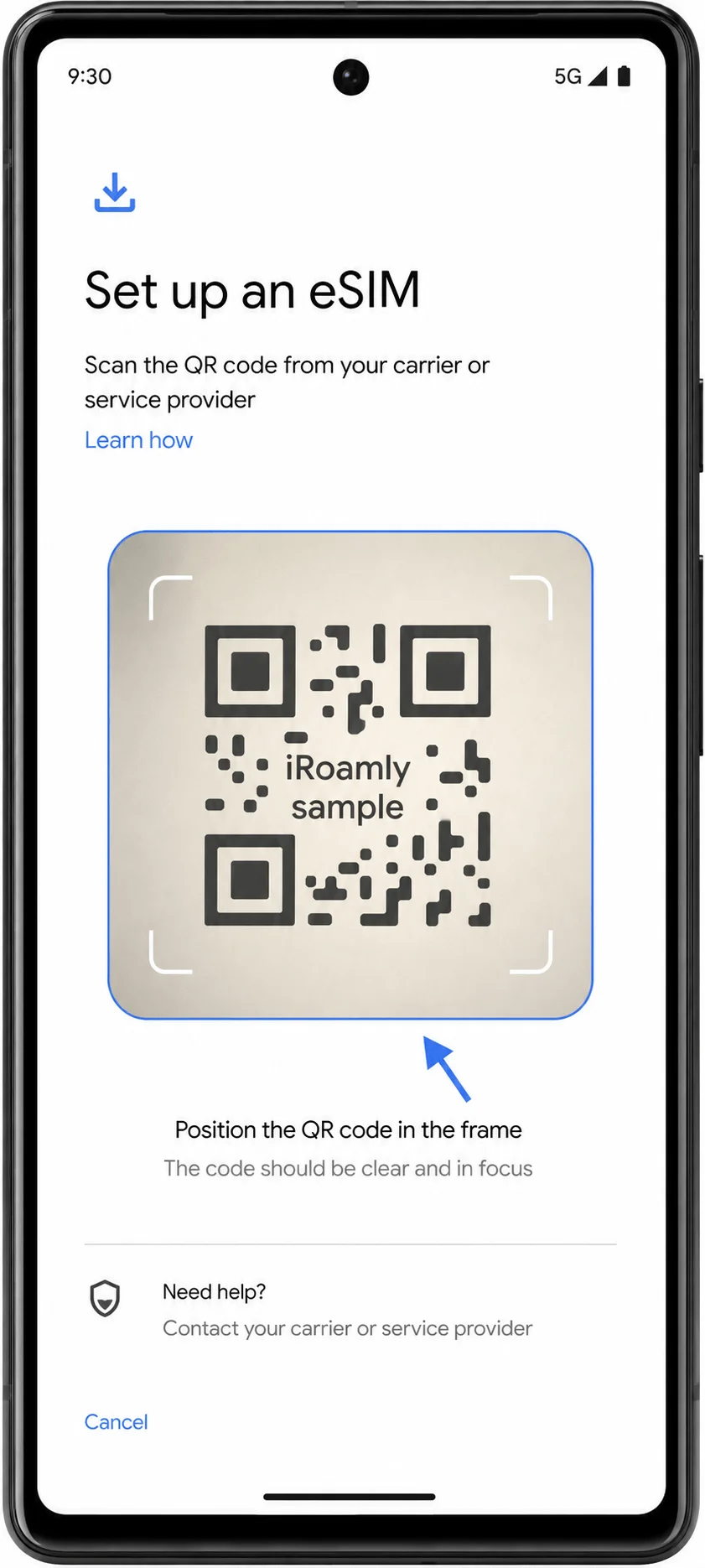
Langkah 4: Pada layar penyiapan eSIM, ketuk Siapkan eSIM jika diminta, lalu arahkan kamera Pixel 6 ke kode QR iroamly. Pastikan kode QR berada di dalam bingkai pemindaian hingga ponsel mendeteksi paket Anda.
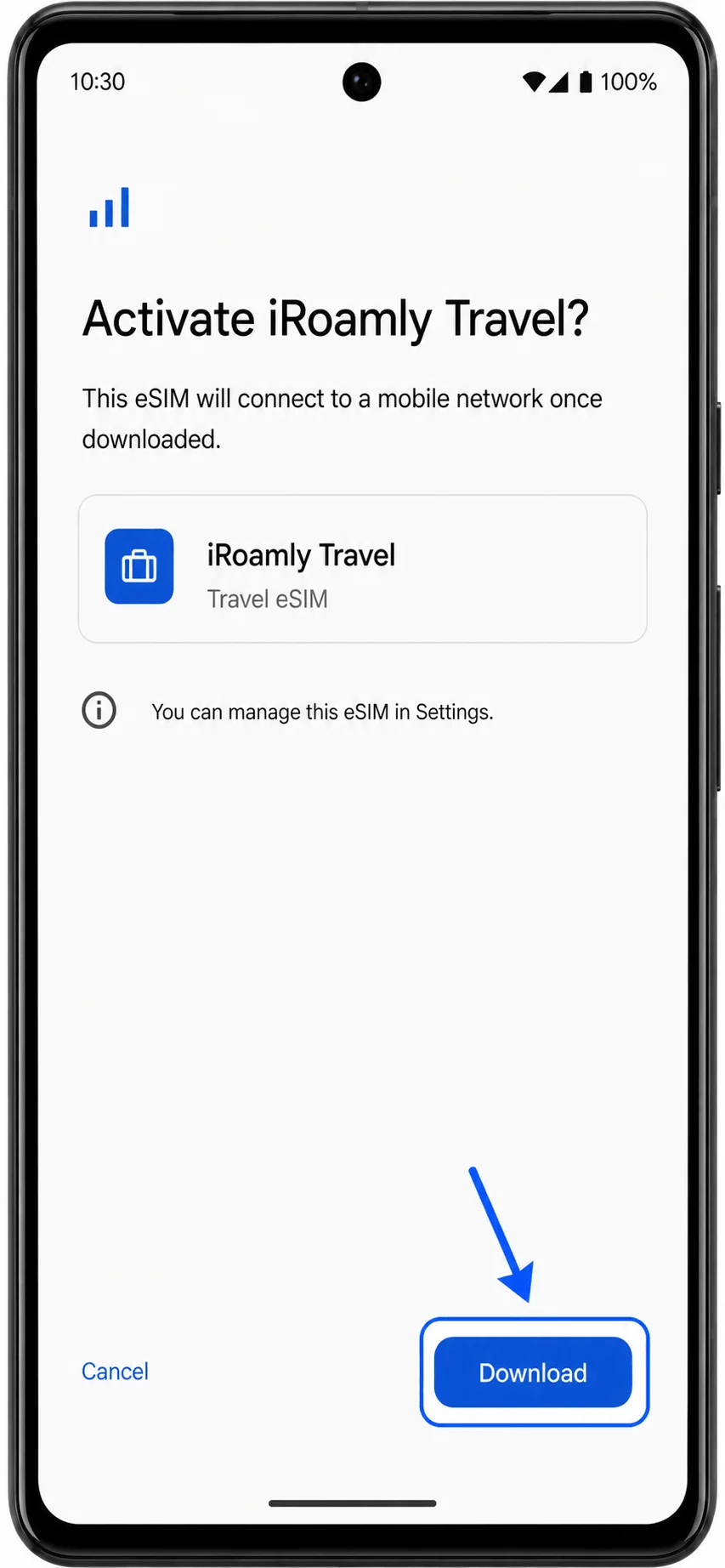
Langkah 5: Setelah paket iroamly ditemukan, ketuk Unduh atau Aktifkan jika layar konfirmasi muncul. Tunggu hingga Pixel 6 selesai mengunduh eSIM, lalu ketuk Selesai.
Metode 2: Menginstal eSIM dengan Memasukkan Kode Secara Manual
Langkah 1: Buka Pengaturan pada Pixel 6 Anda, lalu ketuk Jaringan & internet. Anda akan diarahkan kembali ke halaman pengaturan jaringan Pixel.
Langkah 2: Ketuk SIM. Anda akan melihat daftar SIM Anda saat ini beserta opsi untuk menambahkan SIM lain.
Langkah 3: Ketuk Tambah SIM, lalu pilih Siapkan eSIM. Pixel 6 akan membuka alur pengaturan eSIM yang sama dengan yang digunakan untuk instalasi melalui kode QR.
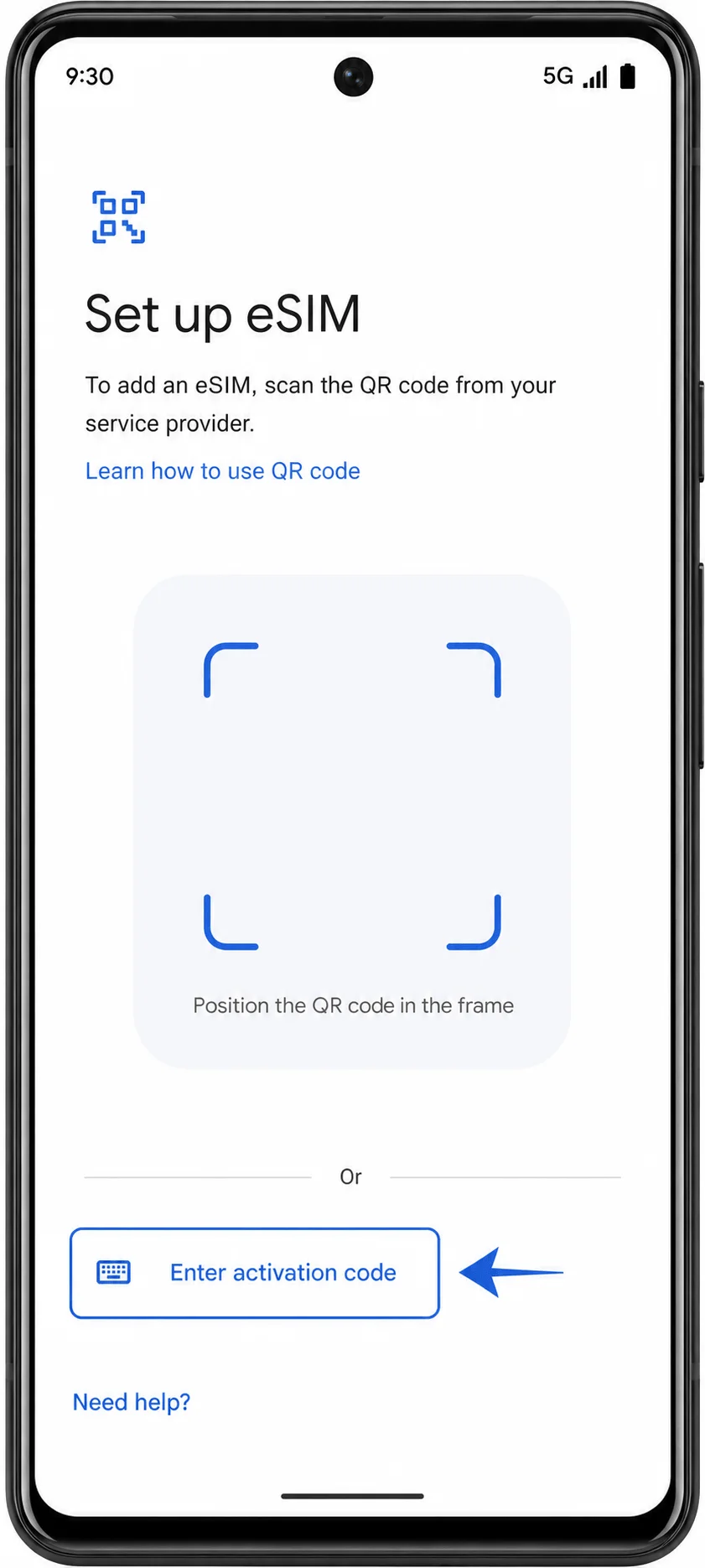
Langkah 4: Pada layar pemindaian kode QR, ketuk opsi masukkan manual, seperti Masukkan kode aktivasi atau Butuh bantuan? yang diikuti dengan Masukkan secara manual, tergantung pada versi Android Anda. Anda akan melihat layar aktivasi manual.
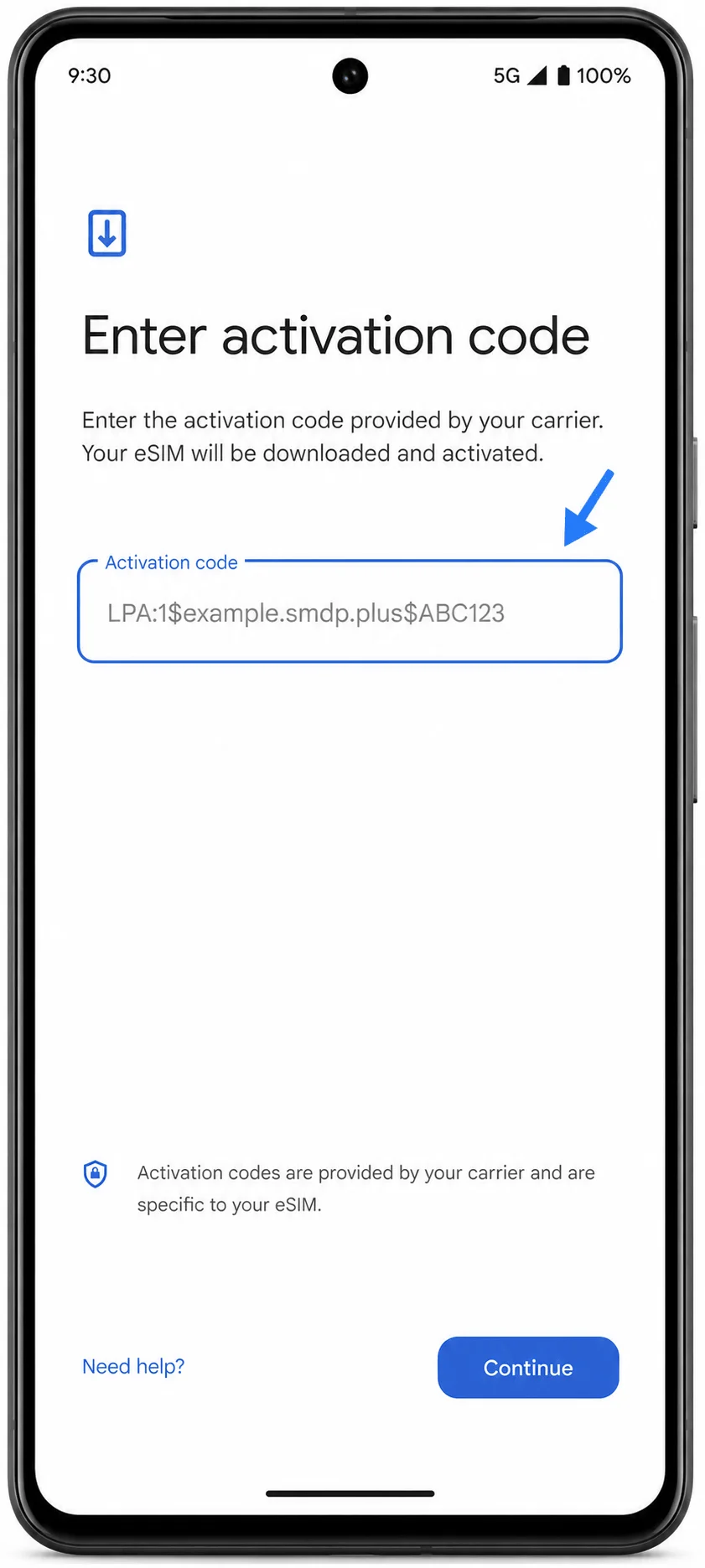
Langkah 5: Masukkan kode aktivasi manual iroamly pada kolom Kode aktivasi. Jika iroamly memberikan Alamat SM-DP+ dan Kode Aktivasi secara terpisah, masukkan kode tersebut dalam format kode aktivasi Android lengkap yang diminta pada Pixel: LPA:1$Alamat SM-DP+$Kode Aktivasi. Jangan gunakan spasi, dan gunakan format penampung hanya jika Anda sedang mengikuti contoh.
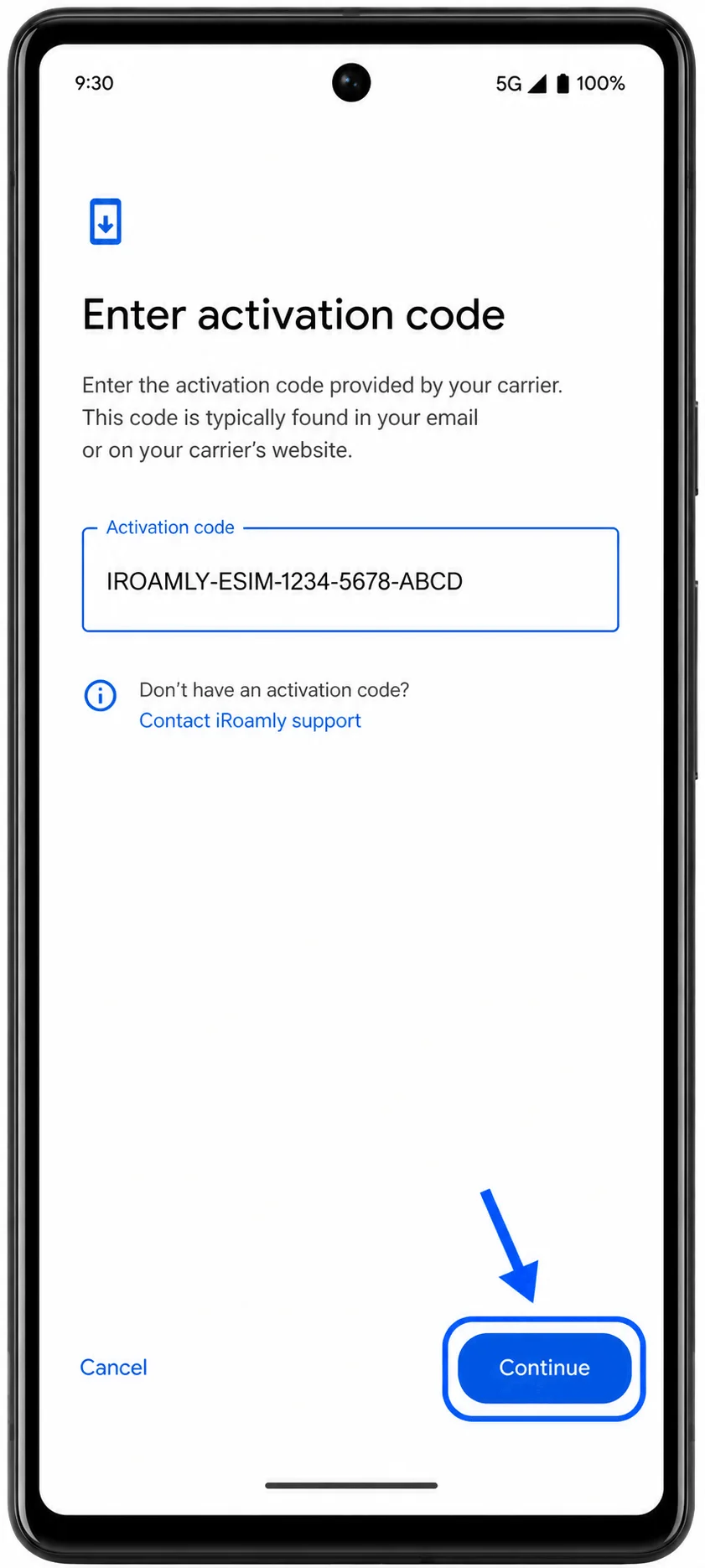
Langkah 6: Ketuk Lanjutkan, lalu ketuk Unduh atau Aktifkan saat Pixel 6 menemukan paket iroamly. Tunggu hingga proses pengunduhan eSIM selesai, lalu ketuk Selesai.
Cara Memastikan eSIM Telah Terpasang
Langkah 1: Buka Pengaturan > Jaringan & internet > SIM. Cari eSIM iRoamly baru Anda di daftar SIM; biasanya muncul sebagai SIM yang diunduh atau baris yang bisa Anda ubah namanya.
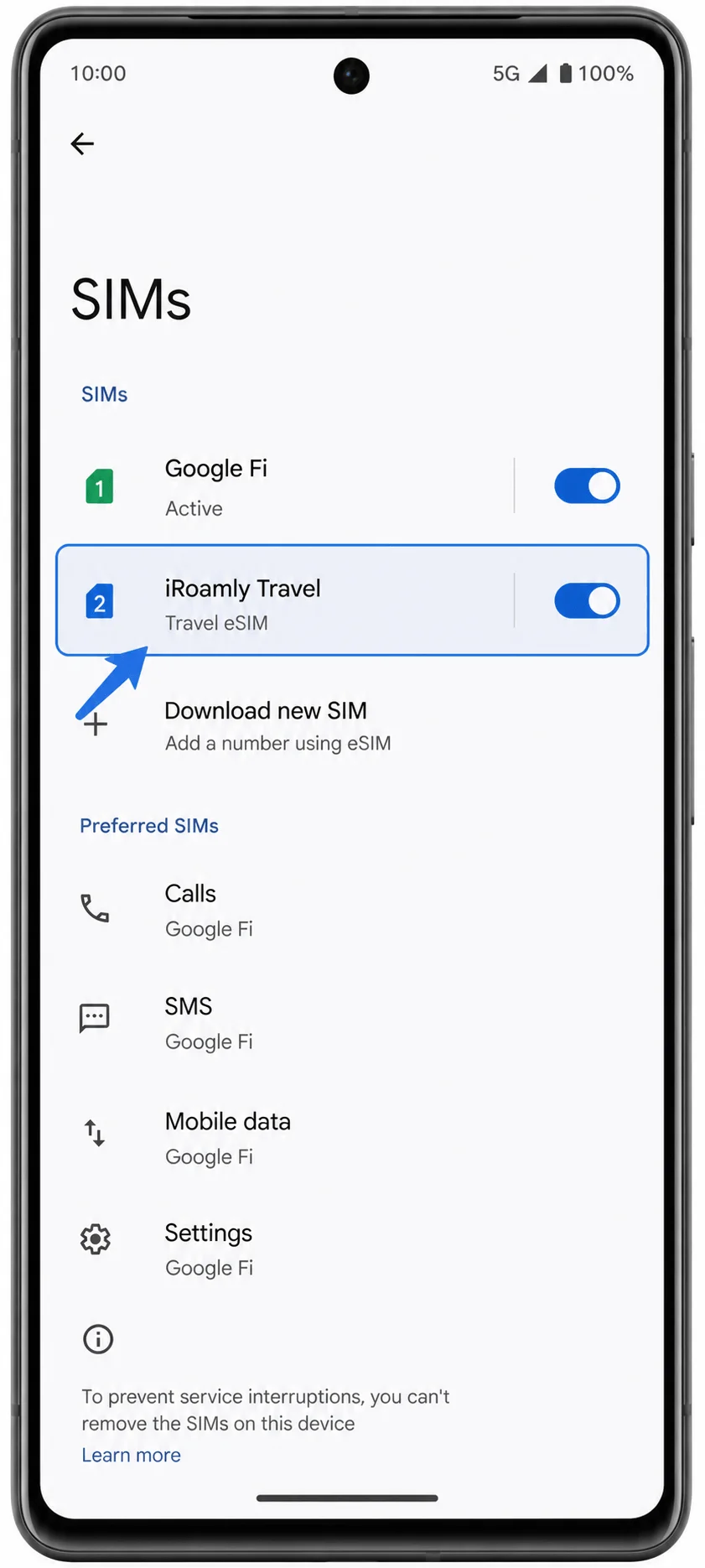
Langkah 2: Ketuk entri eSIM iRoamly tersebut dan pastikan opsi Gunakan SIM sudah tersedia atau dalam posisi aktif. Jika ponsel meminta Anda memberi nama, gunakan label yang mudah dikenali seperti iRoamly Travel.
Mengatur eSIM untuk Data Seluler
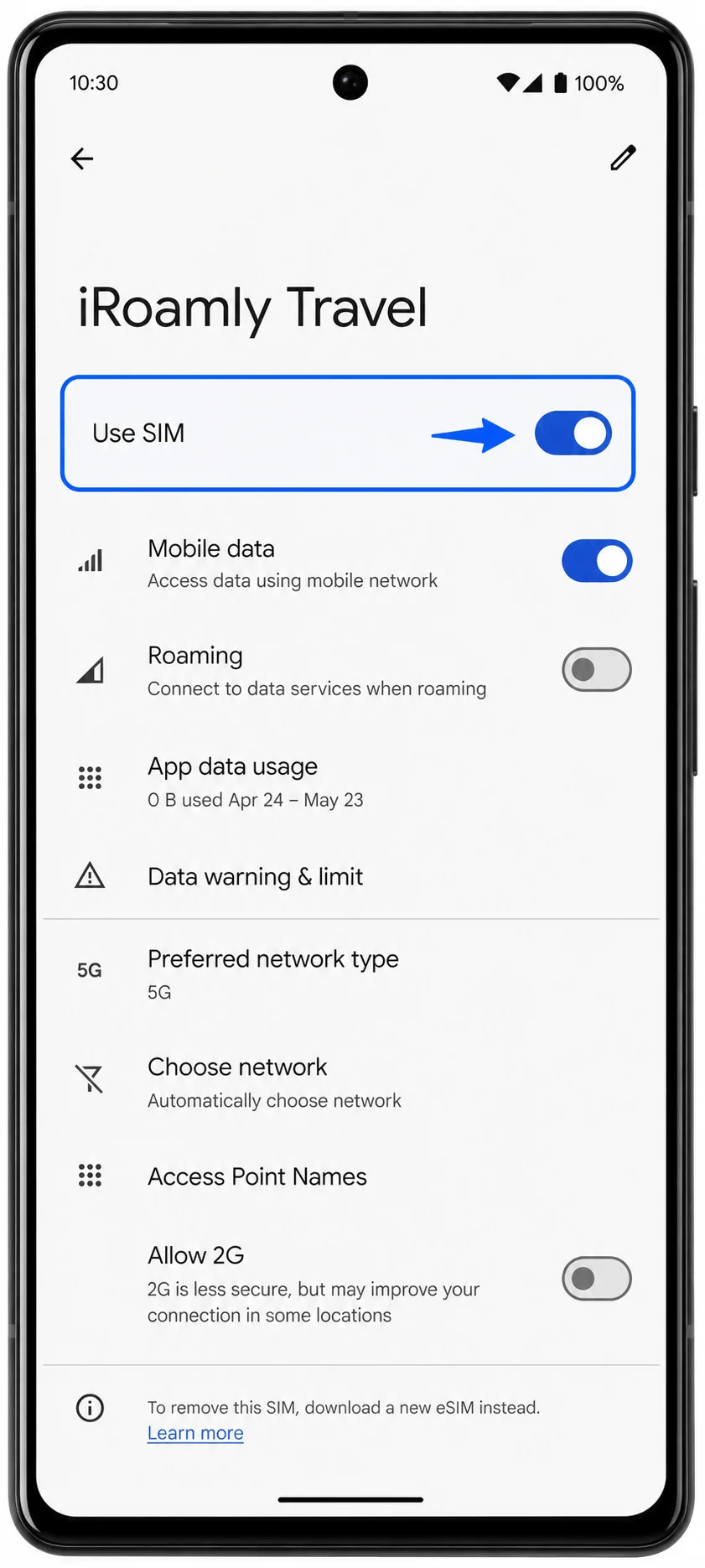
Langkah 1: Buka Pengaturan > Jaringan & internet > SIM, lalu ketuk eSIM iRoamly. Aktifkan Gunakan SIM jika posisinya sedang mati.
Langkah 2: Di layar detail eSIM iRoamly yang sama, ketuk Data seluler atau pilih eSIM iRoamly saat Android meminta pemilihan SIM yang akan digunakan untuk data seluler. Hal ini membantu mencegah Pixel 6 menggunakan SIM utama Anda untuk data saat bepergian.
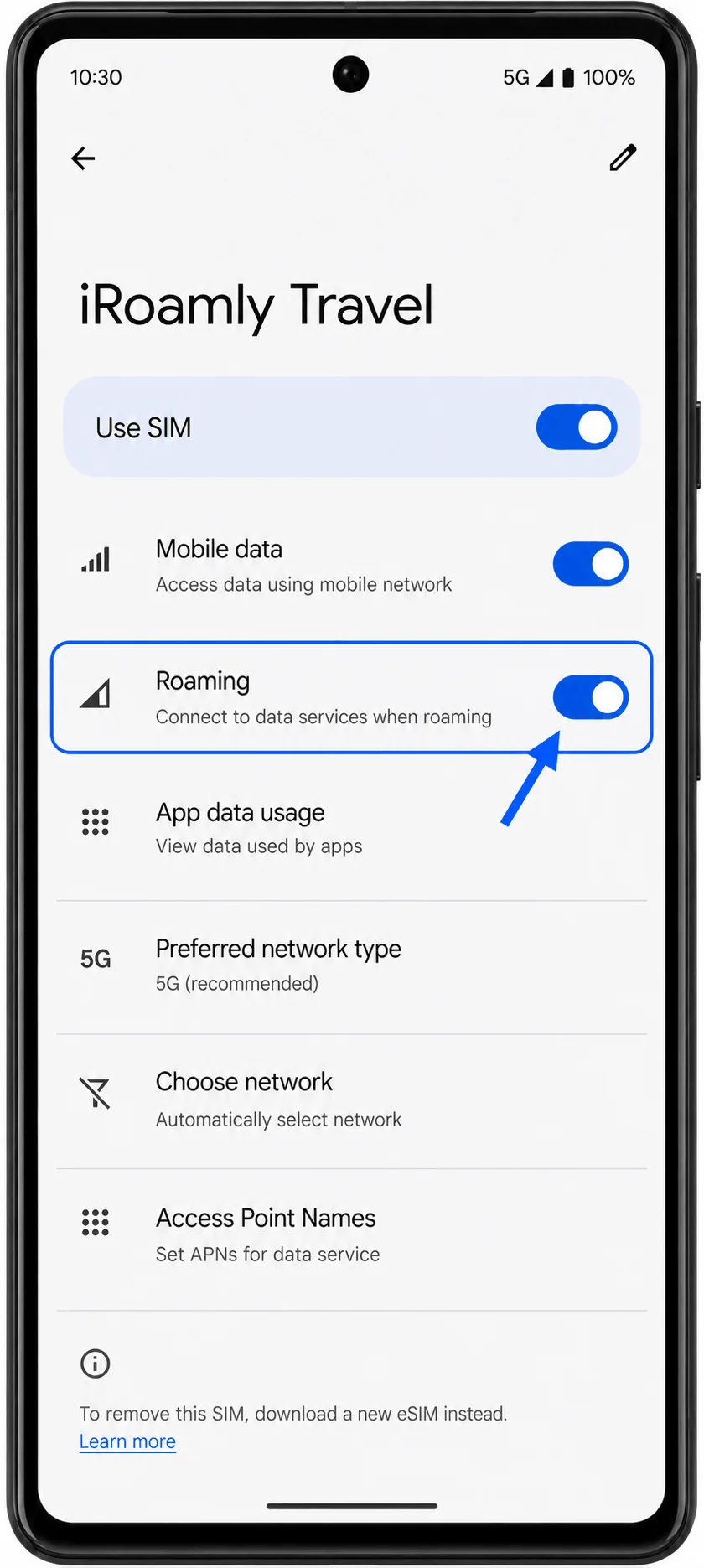
Langkah 3: Aktifkan Roaming untuk eSIM iRoamly jika paket iRoamly atau petunjuk di destinasi Anda memerlukannya. Pastikan roaming tetap mati untuk SIM utama Anda kecuali jika Anda memang ingin menggunakan nomor tersebut di luar negeri.
Penyelesaian Masalah
Opsi Tambahkan SIM atau Atur eSIM tidak muncul: pastikan Pixel 6 Anda mendukung eSIM di wilayah Anda, perangkat tidak terkunci (unlocked), dan telah menggunakan pembaruan Android terbaru. Beberapa varian operator atau regional mungkin menyembunyikan opsi eSIM.
Kode QR sudah pernah digunakan: jangan hapus dan instal ulang berkali-kali. Hubungi dukungan iRoamly jika eSIM telah dihapus atau kode QR tidak lagi berfungsi.
Tidak ada data setelah instalasi: pastikan eSIM iRoamly dalam kondisi aktif, telah dipilih untuk data seluler, dan diizinkan untuk menggunakan roaming jika destinasi Anda memerlukannya. Mulai ulang (restart) Pixel 6 setelah mengubah pengaturan tersebut.
Aktivasi tertunda: tetap terhubung ke Wi-Fi dan tunggu beberapa menit. Jika paket dirancang untuk aktif hanya saat terhubung ke jaringan yang didukung, layanan penuh mungkin tidak akan muncul hingga Anda tiba di lokasi.
Entri manual tidak berhasil: periksa kembali setiap karakter pada kode aktivasi. Jika detail iRoamly Anda dipisah menjadi Alamat SM-DP+ dan Kode Aktivasi, gunakan format kode aktivasi lengkap yang tepat sesuai dengan yang diminta oleh kolom entri manual pada Pixel.
Panggilan atau SMS tidak berfungsi: periksa kembali detail paket iRoamly Anda. Banyak paket eSIM perjalanan hanya menyediakan data, dan dukungan untuk layanan suara/SMS tidak dijamin.
Kesimpulan
Kini setelah eSIM iRoamly Anda terpasang, Pixel 6 Anda siap mendukung selama perjalanan. Alih-alih membuang waktu mencari operator lokal atau mengatasi kendala data seluler setelah mendarat, Anda dapat tiba dengan konektivitas perjalanan yang sudah siap.
Saat Anda siap menggunakan paket tersebut, aktifkan jalur iRoamly, pilih jalur tersebut untuk data seluler, dan ikuti instruksi roaming paket jika diperlukan. Dengan semua pengaturan yang telah dikonfigurasi sebelumnya, terhubung ke internet di luar negeri menjadi mudah dan bebas stres.