
Panduan ini ditujukan untuk menginstal eSIM perjalanan iRoamly di Google Pixel 7. Langkah-langkah di bawah ini mengasumsikan Pixel 7 Anda menjalankan versi Android Pixel terkini, di mana navigasi eSIM biasanya melalui Pengaturan > Jaringan & internet > SIM > Tambah SIM > Siapkan eSIM. Beberapa versi Android, build operator, atau wilayah mungkin menampilkan label yang sedikit berbeda seperti Unduh eSIM, namun alur pengaturannya tetap sama dengan alur eSIM Pixel pada umumnya.
Anda dapat menginstal eSIM iRoamly dengan dua cara: dengan memindai kode QR dari pesanan iRoamly Anda, atau dengan memasukkan kode aktivasi secara manual jika kode QR berada di ponsel yang sama, kamera tidak dapat memindainya, atau email yang berisi kode QR tidak mudah ditampilkan di layar perangkat lain.
Persiapan Sebelum Mengatur eSIM iRoamly
Sambungkan Pixel 7 Anda ke jaringan Wi-Fi yang stabil sebelum memulai.
Pastikan Pixel 7 Anda sudah tidak terkunci (unlocked) dan mendukung eSIM untuk wilayah serta varian operator Anda.
Siapkan kode QR iRoamly atau detail aktivasi manual Anda dari email pesanan atau halaman akun iRoamly Anda.
Jangan hapus profil eSIM yang sudah terpasang kecuali jika diminta oleh dukungan iRoamly. Sebagian besar eSIM perjalanan tidak dapat dipasang kembali dengan mudah setelah dihapus.
Pasang eSIM iRoamly 1-2 hari sebelum keberangkatan jika memungkinkan, namun periksa detail paket Anda terlebih dahulu. Masa berlaku paket iRoamly dimulai sejak aktivasi; pemicu aktivasi yang tepat bisa berbeda-beda tergantung paketnya, jadi pastikan untuk mengeceknya di halaman paket atau detail pesanan sebelum memasangnya lebih awal.
Paket eSIM perjalanan iRoamly mungkin hanya menyediakan data. Ketersediaan panggilan suara dan SMS bergantung pada paketnya, jadi pastikan untuk memeriksa detail paket dan jangan berasumsi bahwa layanan panggilan atau pesan teks sudah termasuk di dalamnya.
Metode 1: Menginstal eSIM dengan Memindai Kode QR
Buka Pengaturan (Settings), lalu ketuk Jaringan & internet. Pixel 7 akan membuka area pengaturan jaringan tempat opsi SIM dikelola.
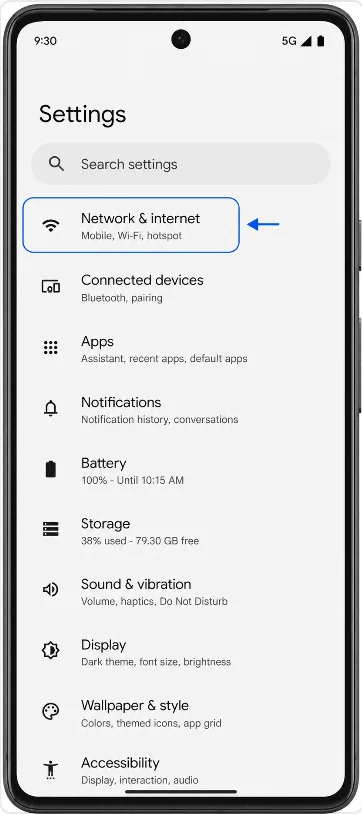
Ketuk SIM. Anda akan melihat halaman manajemen SIM untuk SIM fisik dan eSIM Anda.
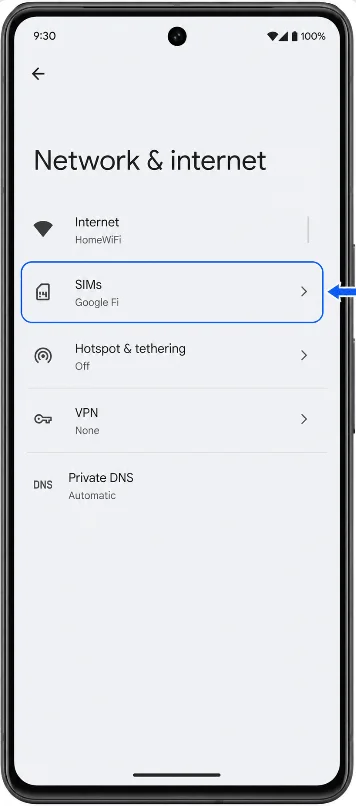
Ketuk Tambah SIM. Jika versi Android Anda menampilkan Unduh eSIM, ketuk opsi tersebut saat diminta. Ponsel akan masuk ke alur pengaturan eSIM.
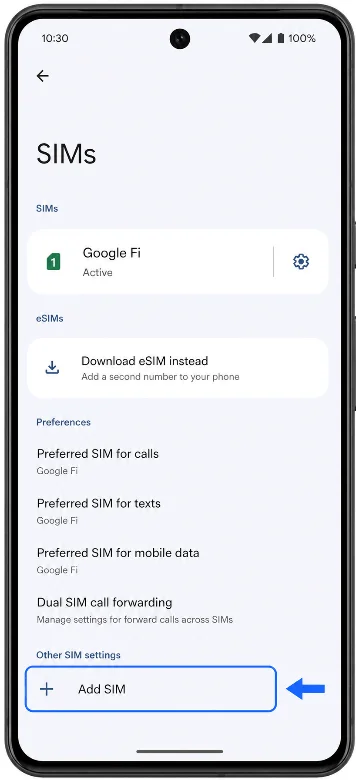
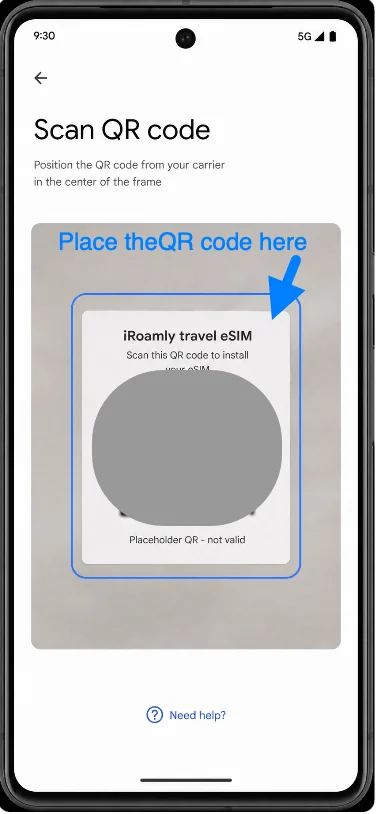
Ketuk Siapkan eSIM. Pixel 7 Anda akan membuka layar pemindaian kode QR.
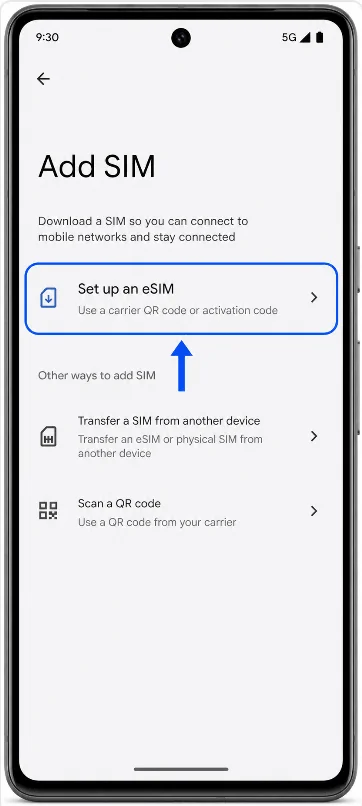
Arahkan kamera Pixel 7 ke kode QR iroamly dari pesanan Anda. Pastikan kode QR dalam posisi datar, terkena cahaya cukup, dan berada di dalam bingkai pemindaian hingga ponsel mendeteksi eSIM tersebut.
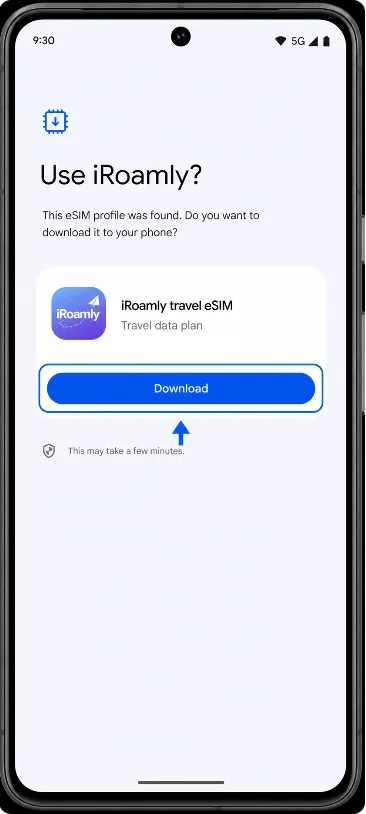
Periksa profil iroamly yang terdeteksi, lalu ketuk Unduh. Pastikan Wi-Fi tetap terhubung dan tunggu hingga unduhan eSIM selesai.
Metode 2: Menginstal eSIM dengan Memasukkan Kode Secara Manual
Buka Pengaturan, lalu ketuk Jaringan & internet. Langkah ini memulai alur pengaturan eSIM pada perangkat Pixel yang sama dengan yang digunakan untuk instalasi melalui kode QR.
Ketuk SIM. Perangkat Pixel 7 akan menampilkan halaman tempat Anda dapat menambah atau mengelola profil SIM.
Ketuk Tambah SIM. Jika perangkat lunak Anda menampilkan Unduh eSIM, pilih opsi tersebut untuk melanjutkan penggunaan eSIM sebagai ganti SIM fisik.
Ketuk Siapkan eSIM. Ponsel akan membuka layar pengaturan kode QR.
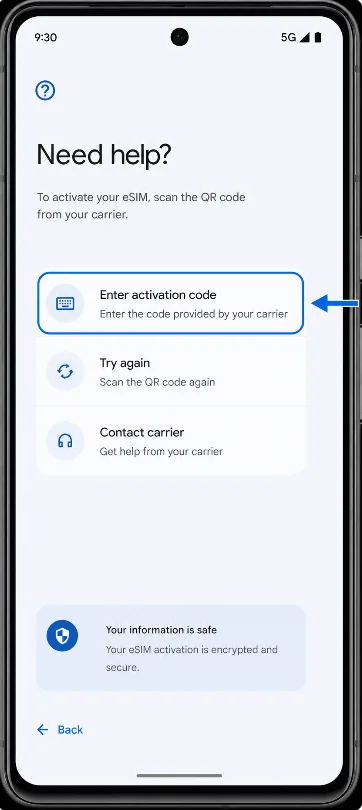
Pada layar kode QR, ketuk Butuh bantuan?, kemudian pilih Masukkan kode aktivasi. Tindakan ini akan membuka layar aktivasi manual eSIM pada Pixel.
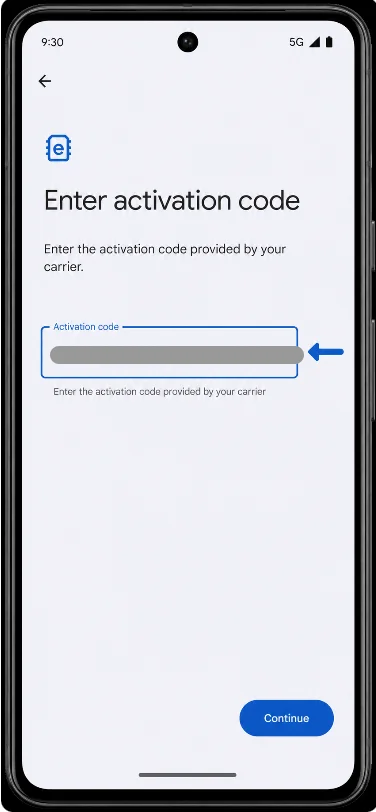
Masukkan detail aktivasi manual iroamly, lalu ketuk Lanjutkan. Perangkat Android Pixel biasanya hanya menggunakan satu kolom kode Aktivasi; jika iroamly memberikan Alamat SM-DP+ dan Kode Aktivasi, masukkan sesuai format kode aktivasi yang disediakan oleh iroamly atau tempel rangkaian kode lengkap dari detail pesanan Anda.
Periksa profil iroamly yang terdeteksi, lalu ketuk Unduh. Pastikan Pixel 7 tetap terhubung ke Wi-Fi hingga proses pengunduhan eSIM selesai.
Cara Memastikan eSIM Telah Terpasang
Buka Pengaturan > Jaringan & internet > SIM, lalu cari iRoamly atau eSIM perjalanan iRoamly pada daftar SIM. Profil tersebut seharusnya muncul sebagai telah diunduh atau aktif.
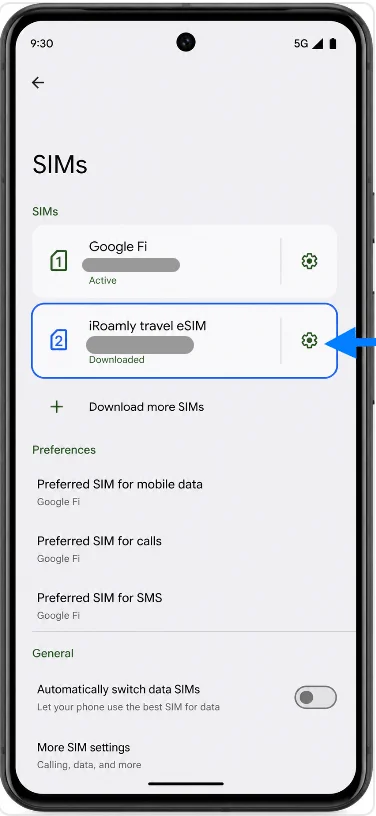
Ketuk profil eSIM iRoamly dan pastikan Gunakan SIM diaktifkan saat Anda siap menggunakan paket perjalanan. Jika Anda belum sampai di tujuan, jangan ubah pengaturan data seluler hingga hari keberangkatan kecuali jika instruksi paket iRoamly Anda menyatakan sebaliknya.
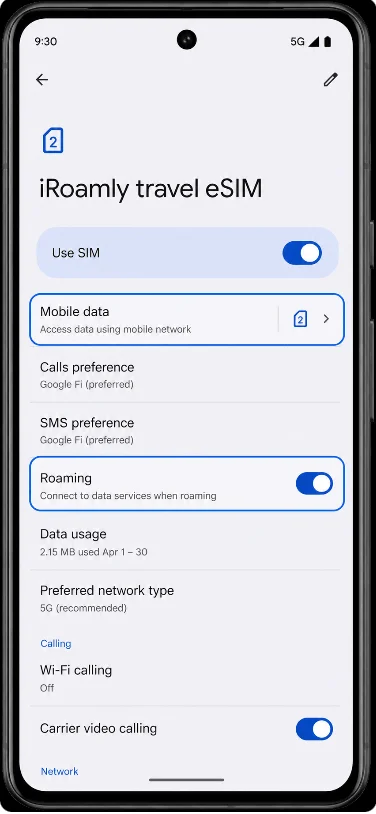
Siapkan eSIM untuk Data Seluler
Buka Pengaturan > Jaringan & internet > SIM, ketuk eSIM perjalanan iRoamly, lalu aktifkan Gunakan SIM. Kemudian ketuk Data seluler dan pilih jalur iRoamly untuk data perjalanan saat Anda siap menggunakan paket tersebut.
Pada halaman pengaturan eSIM iRoamly yang sama, aktifkan Roaming jika paket tujuan Anda atau instruksi iRoamly mengharuskan roaming data. Jika SIM utama Anda masih terpasang, hindari berpindah kembali ke SIM utama untuk data seluler secara tidak sengaja saat bepergian.
Pemecahan Masalah
Jika Tambahkan SIM atau Siapkan eSIM tidak muncul, pastikan model Pixel 7 Anda mendukung eSIM di wilayah Anda, perbarui Android, mulai ulang ponsel, dan periksa apakah kunci operator atau perangkat memblokir penggunaan eSIM.
Jika kode QR menunjukkan bahwa kode tersebut telah digunakan, jangan hapus profil eSIM dan jangan mencoba lagi secara berulang. Hubungi dukungan iRoamly dengan menyertakan detail pesanan Anda.
Jika kode QR tidak dapat dipindai, tingkatkan kecerahan layar pada perangkat yang menampilkan kode QR, bersihkan lensa kamera Pixel, atau gunakan Metode 2 dengan aktivasi manual.
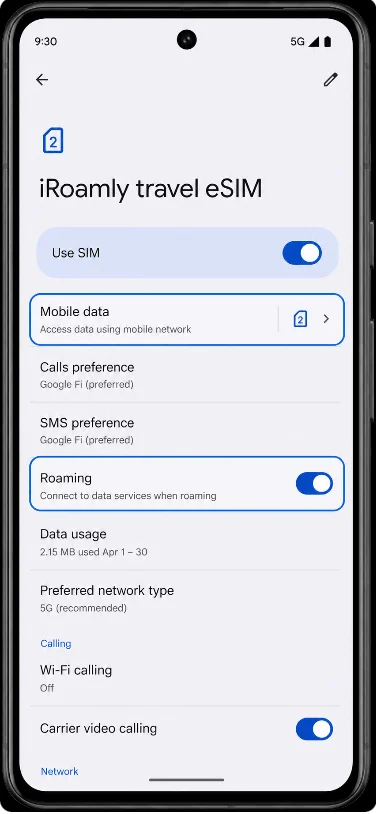
Jika eSIM telah terpasang tetapi data seluler tidak berfungsi, pastikan opsi Gunakan SIM aktif untuk iRoamly, pilih iRoamly untuk Data seluler, aktifkan Roaming jika diperlukan, nyalakan dan matikan mode pesawat, lalu mulai ulang ponsel.
Jika aktivasi tetap tertunda, tetap terhubung ke Wi-Fi dan tunggu beberapa menit. Beberapa eSIM perjalanan hanya akan menyelesaikan aktivasi setelah terhubung ke jaringan di negara tujuan yang didukung.
Jika panggilan atau SMS tidak berfungsi, periksa detail paket iRoamly Anda. Banyak paket eSIM perjalanan hanya menyediakan data, sehingga panggilan atau pesan berbasis aplikasi melalui data mungkin diperlukan.
Kesimpulan
Kini setelah eSIM iRoamly Anda terpasang, Pixel 7 Anda siap digunakan untuk bepergian kapan saja. Keuntungan terbesar dari melakukan pengaturan lebih awal adalah kenyamanan—Anda dapat mengurus semuanya dari rumah dan menghindari kerepotan memperbaiki masalah konektivitas saat sedang dalam perjalanan.
Saat perjalanan Anda dimulai, cukup aktifkan saluran iRoamly, gunakan untuk data seluler, dan ikuti persyaratan roaming apa pun yang tercantum dalam paket Anda. Pemeriksaan singkat sebelum keberangkatan akan sangat membantu dalam memastikan koneksi yang lancar begitu Anda tiba di tempat tujuan.