
Pixel 9 Pro Fold mendukung eSIM dan sangat cocok untuk data perjalanan karena Anda dapat tetap mengaktifkan kartu SIM biasa Anda sembari menambahkan eSIM perjalanan iRoamly untuk destinasi Anda. Panduan ini mengasumsikan ponsel menggunakan alur Pengaturan Android Pixel saat ini, di mana jalur untuk eSIM adalah Pengaturan > Jaringan & internet > SIM > Tambah SIM > Siapkan eSIM. Nama menu mungkin sedikit berbeda tergantung pada versi Android, operator, atau wilayah Anda.
Anda dapat memasang eSIM iRoamly Anda dengan dua cara: dengan memindai kode QR dari pesanan iRoamly Anda, atau dengan memasukkan detail aktivasi secara manual jika kode QR tidak tersedia atau sedang ditampilkan di ponsel yang sama. Kedua metode ini memerlukan koneksi internet selama proses instalasi.
Persiapan Sebelum Mengatur eSIM iRoamly
Hubungkan Pixel 9 Pro Fold Anda ke jaringan Wi-Fi yang stabil.
Pastikan ponsel Anda tidak terkunci oleh operator dan mendukung penggunaan eSIM di wilayah Anda. Meskipun Pixel 9 Pro Fold mendukung eSIM, batasan dari operator dan wilayah tetap dapat berlaku.
Siapkan kode QR iRoamly atau detail aktivasi manual yang Anda terima melalui email pesanan atau dari halaman akun My eSIM Anda.
Jika memungkinkan, instal eSIM 1-2 hari sebelum keberangkatan, namun jangan aktifkan data hingga Anda tiba di lokasi tujuan atau saat hampir tiba.
Masa berlaku paket iRoamly dimulai sejak aktivasi. Untuk sebagian besar eSIM perjalanan iRoamly, aktivasi dan masa berlaku dimulai secara otomatis saat Anda mengaktifkan eSIM di lokasi tujuan dan menyalakan roaming.
Jangan menghapus eSIM setelah diinstal. Sebagian besar eSIM tidak dapat dipasang kembali setelah dihapus dari perangkat.
Periksa kembali detail paket iRoamly Anda untuk layanan telepon dan SMS. Banyak paket eSIM perjalanan difokuskan pada data, sehingga ketersediaan layanan telepon dan SMS bergantung pada jenis paket yang dipilih.
Metode 1: Instal eSIM iRoamly dengan Memindai Kode QR
Buka Pengaturan pada Pixel 9 Pro Fold Anda, lalu ketuk Jaringan & internet.
Ketuk SIM, lalu ketuk Tambahkan SIM.
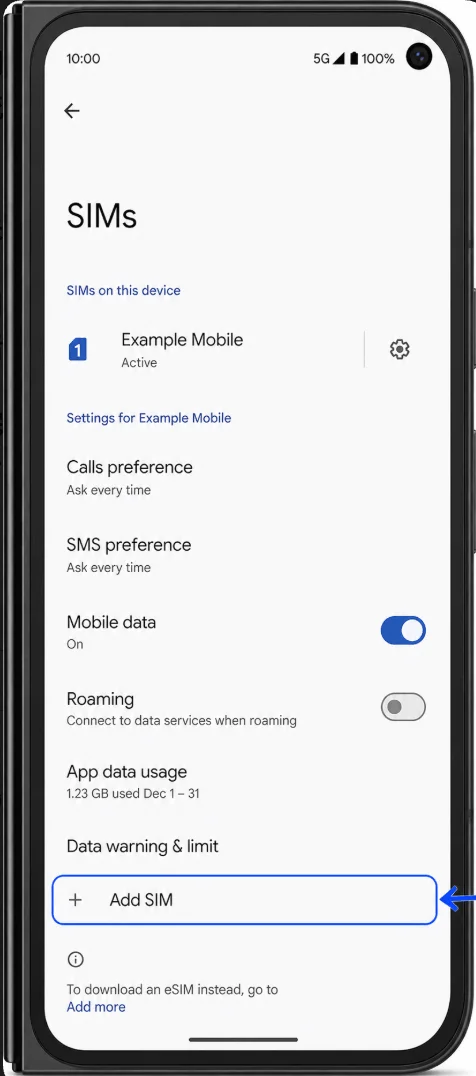
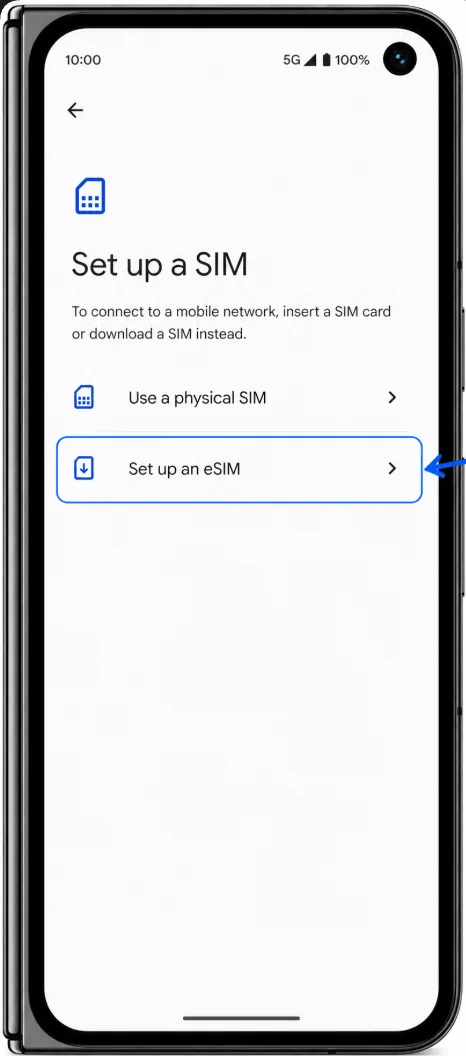
Ketuk Siapkan eSIM. Jika ponsel Anda menanyakan apakah ingin mengunduh SIM sebagai pengganti SIM fisik, pilih opsi pengaturan eSIM tersebut.
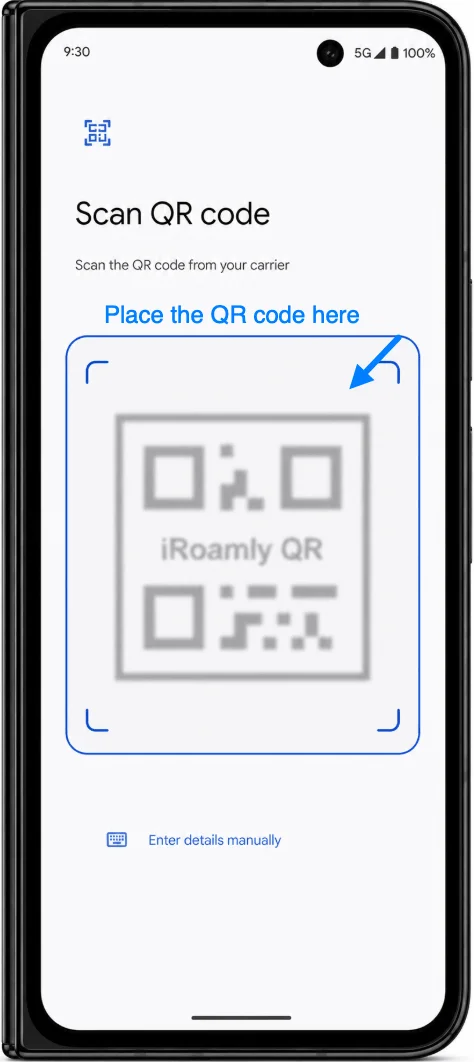
Saat pemindai QR terbuka, arahkan kamera Pixel Anda ke kode QR iRoamly yang ada di email pesanan, halaman akun, atau layar lainnya.
Tunggu hingga Pixel memeriksa informasi eSIM, lalu ketuk Unduh atau tombol konfirmasi serupa yang muncul di layar.
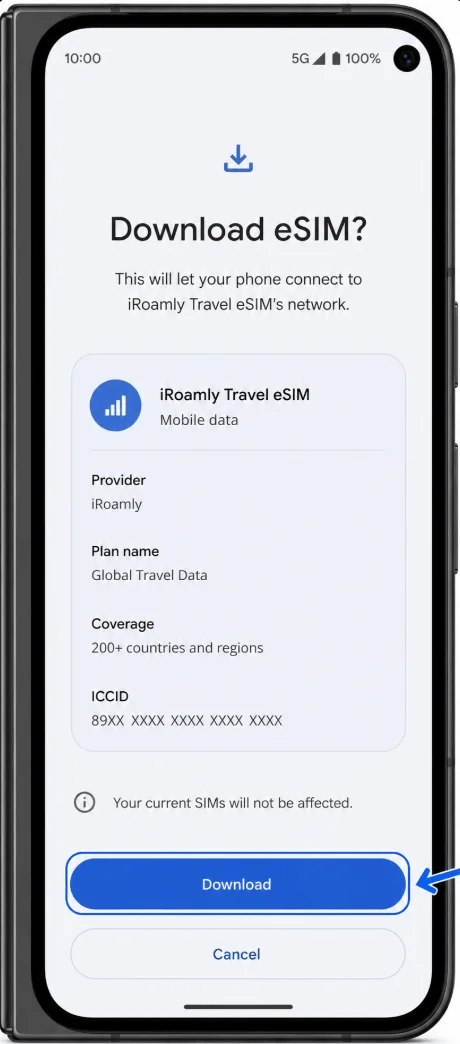
Ikuti petunjuk di layar sampai eSIM selesai diunduh. Jika ponsel meminta Anda memberi nama SIM, gunakan label yang jelas seperti iRoamly.
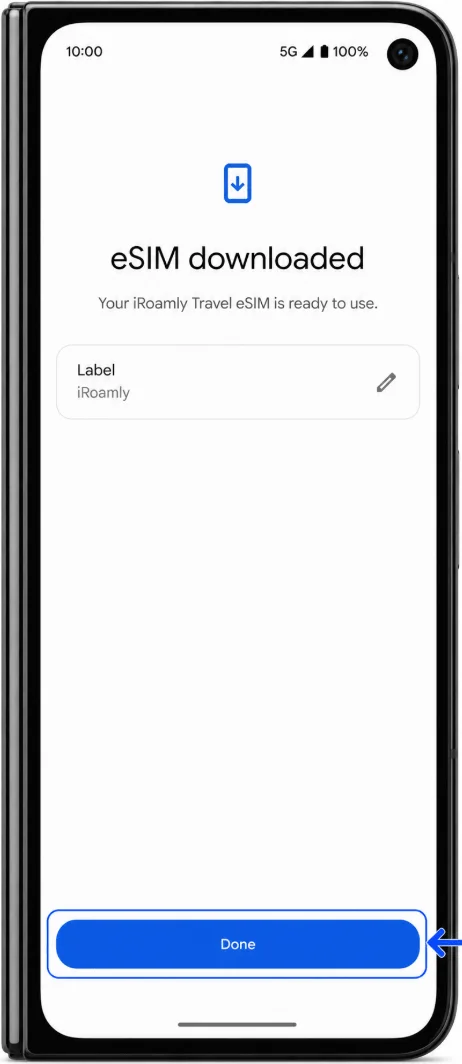
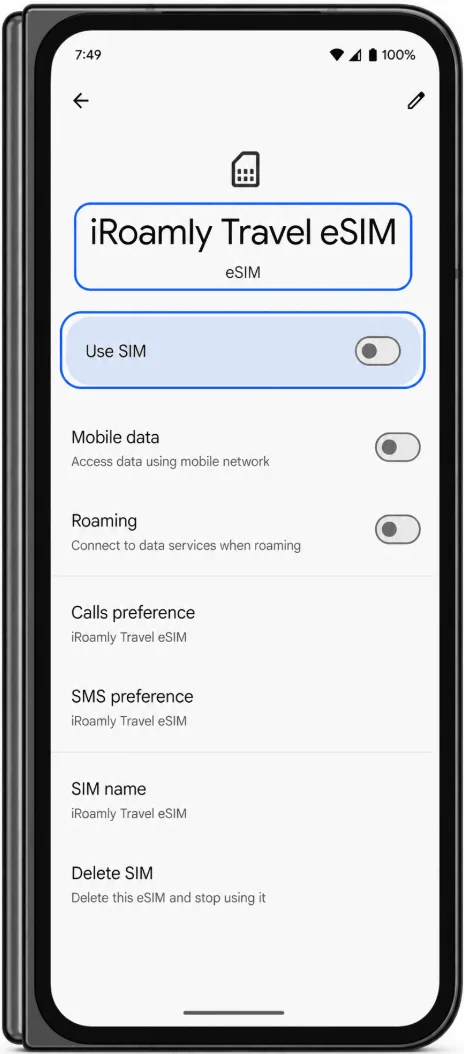
Biarkan eSIM iRoamly tetap nonaktif untuk data perjalanan jika Anda belum sampai di tujuan. Menyalakannya terlalu cepat dapat mengaktifkan masa berlaku paket jika perangkat terhubung ke jaringan yang didukung.
Metode 2: Menginstal eSIM iRoamly melalui Entri Manual
Buka Pengaturan (Settings), ketuk Jaringan & internet, lalu ketuk SIM.
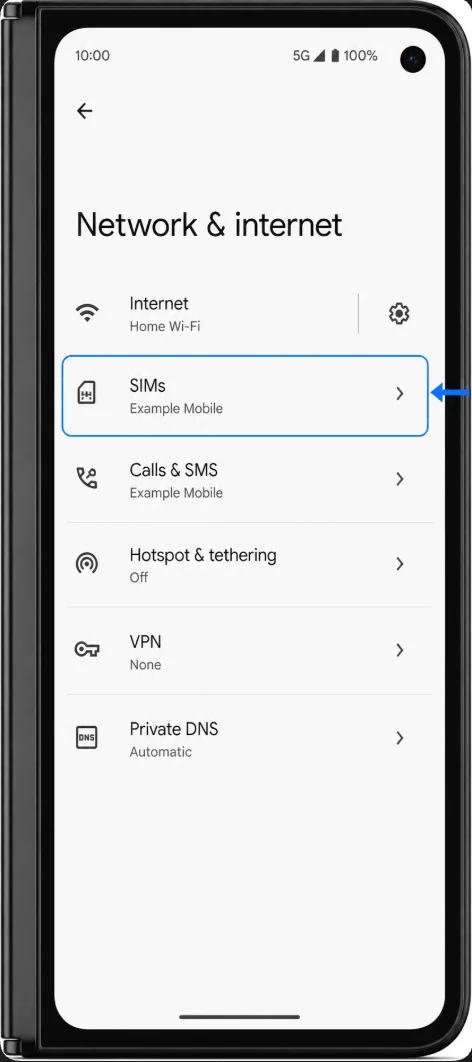
Ketuk Tambahkan SIM (Add SIM), lalu ketuk Siapkan eSIM (Set up an eSIM).
Pada layar pengaturan QR, cari menu "Butuh bantuan?" (Need help?), "Masukkan secara manual" (Enter it manually), "Masukkan kode aktivasi" (Enter activation code), atau opsi entri manual serupa. Label pada perangkat Pixel mungkin sedikit berbeda tergantung pada versi Android dan alur pengaturan operator.
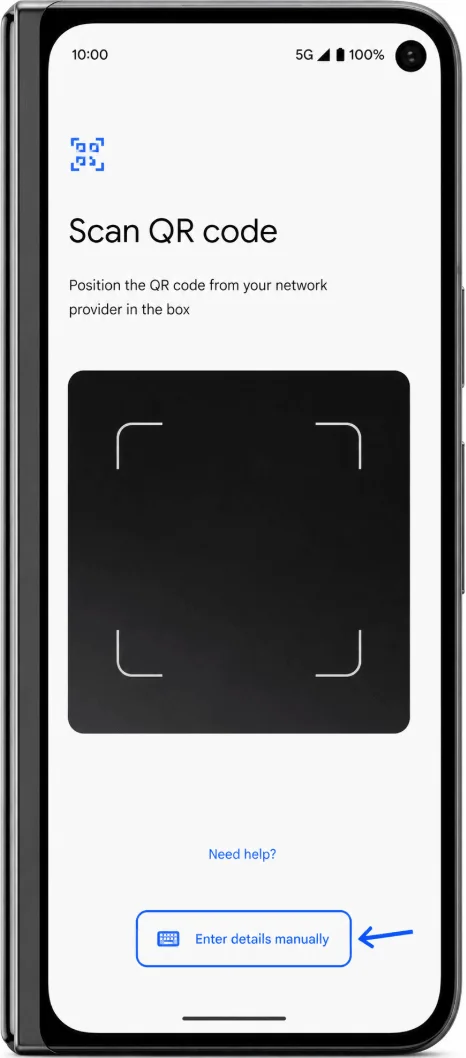
Masukkan informasi aktivasi manual dari iRoamly. Entri manual pada Pixel biasanya menggunakan kolom kode Aktivasi. Jika iRoamly memberikan string aktivasi lengkap yang diawali dengan LPA:1$, tempelkan string tersebut secara utuh. Jika iRoamly memberikan detail terpisah, gunakan Alamat SM-DP+ dan Kode Aktivasi persis seperti yang tercantum di akun iRoamly atau email Anda, ikuti format kolom yang muncul di layar Pixel Anda.
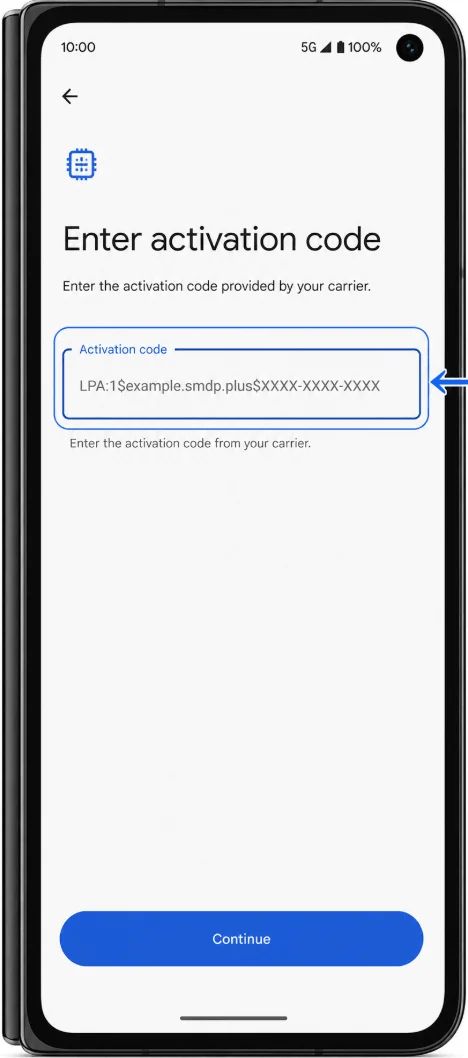
Ketuk Lanjutkan (Continue), Berikutnya (Next), atau Unduh (Download), lalu tunggu profil eSIM selesai diunduh.
Setelah instalasi selesai, beri label eSIM baru tersebut sebagai iRoamly jika diminta. Biarkan eSIM dalam kondisi nonaktif hingga Anda siap menggunakan data perjalanan di destinasi Anda.
Cara Mengonfirmasi iRoamly eSIM Telah Terpasang
Buka Pengaturan > Jaringan & internet > SIM.
Cari profil eSIM baru dalam daftar SIM. Profil tersebut mungkin muncul sebagai iRoamly, nama tujuan/operator, atau label yang Anda pilih selama pengaturan.
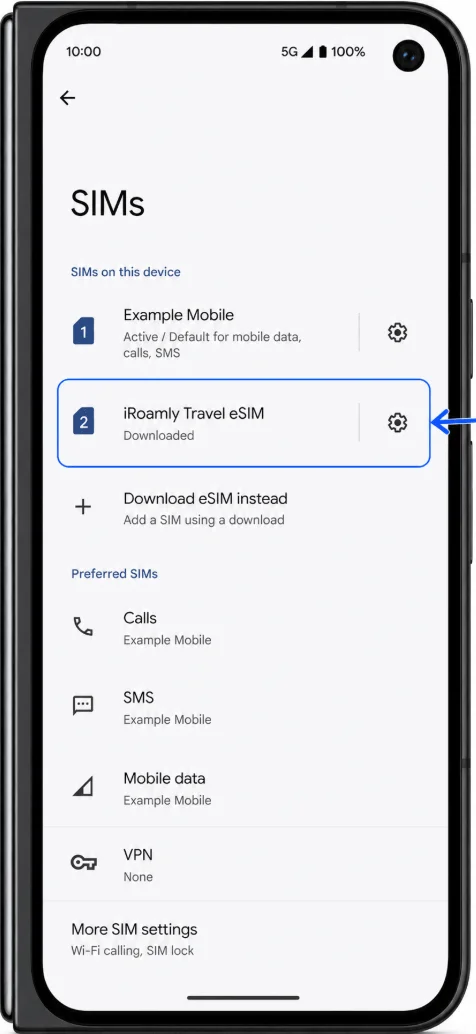
Ketuk profil iRoamly eSIM dan pastikan halaman pengaturan SIM terbuka. Hal ini mengonfirmasi bahwa eSIM telah terpasang di ponsel Anda.
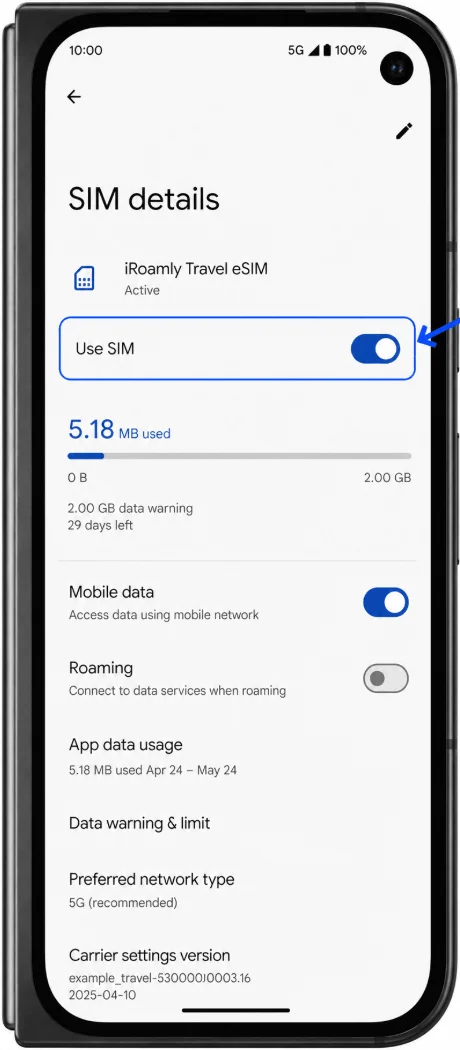
Jika eSIM terlihat sudah diunduh tetapi belum aktif, hal tersebut wajar sebelum melakukan perjalanan. Beberapa paket hanya akan aktif setelah eSIM dinyalakan dan terhubung ke jaringan tujuan yang didukung.
Siapkan eSIM iRoamly untuk Data Seluler
Saat Anda tiba di tempat tujuan, buka Pengaturan > Jaringan & internet > SIM.
Ketuk profil eSIM iRoamly, lalu aktifkan.
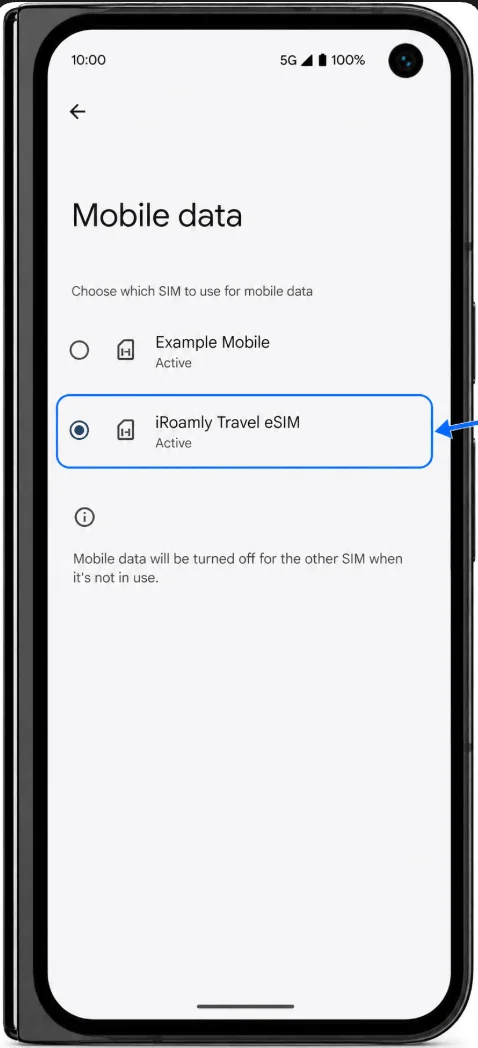
Di bagian SIM, atur Data seluler atau SIM Data ke eSIM iRoamly.
Aktifkan Roaming untuk eSIM iRoamly jika paket iRoamly atau instruksi tujuan Anda mengharuskannya. eSIM perjalanan sering kali memerlukan roaming agar bisa terhubung ke jaringan mitra.
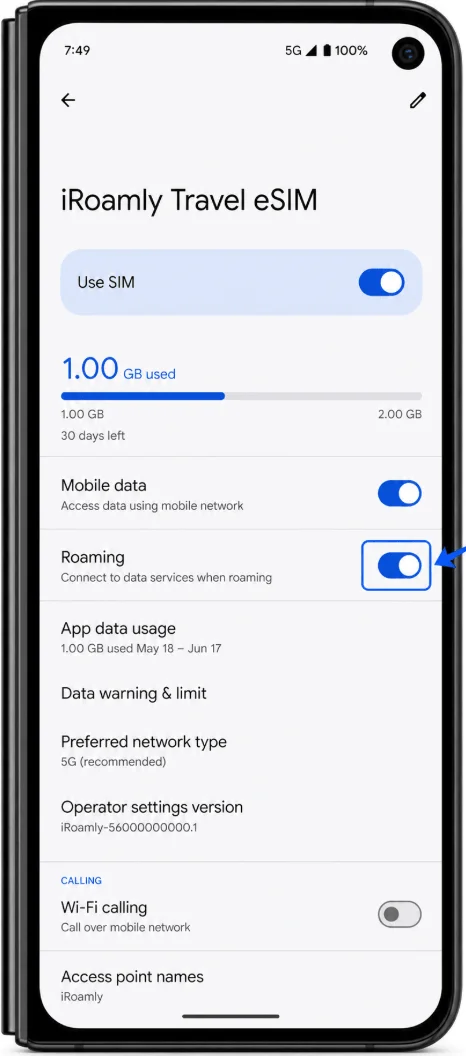
Pastikan SIM utama Anda tetap aktif untuk panggilan atau SMS jika diperlukan, namun hindari mengganti data seluler kembali ke SIM utama kecuali jika Anda ingin menggunakan data roaming dari operator asal Anda.
Matikan Wi-Fi sejenak lalu buka halaman web atau aplikasi peta untuk menguji koneksi data iRoamly.
Pemecahan Masalah
Jika opsi Tambahkan SIM atau Siapkan eSIM tidak muncul, pastikan Pixel 9 Pro Fold Anda sudah terbuka kuncinya (unlocked), diperbarui perangkat lunaknya, serta tidak dibatasi oleh firmware operator atau aturan regional eSIM.
Jika kode QR sudah pernah digunakan, jangan hapus dan mencoba berulang kali. Sebagian besar kode QR eSIM hanya untuk sekali pakai. Hubungi dukungan iRoamly untuk mendapatkan bantuan.
Jika entri manual gagal, periksa kembali setiap karakter dalam detail aktivasi. Spasi, hilangnya simbol $ pada string LPA:1$ yang lengkap, atau tertukarnya nilai SM-DP+ dan kode aktivasi dapat menyebabkan kegagalan instalasi.
Jika eSIM sudah terinstal tetapi tidak ada data, pastikan eSIM iRoamly dalam posisi aktif, dipilih sebagai penyedia data seluler, dan telah mengaktifkan Roaming jika diperlukan.
Jika aktivasi tertunda, tunggu hingga Anda berada di area tujuan yang terjangkau dan terhubung ke jaringan lokal yang didukung.
Jika ponsel Anda dibeli di wilayah yang membatasi penggunaan eSIM Pixel, hubungi Google, operator Anda, atau dukungan iRoamly sebelum membeli paket lainnya.
Jika eSIM sudah terinstal tetapi belum ingin digunakan, nonaktifkan saja alih-alih menghapusnya.
Kesimpulan
Untuk Pixel 9 Pro Fold, pengaturan melalui kode QR adalah metode instalasi iRoamly yang paling sederhana: buka Pengaturan Pixel, masuk ke Jaringan & internet > SIM > Tambahkan SIM > Siapkan eSIM, kemudian pindai dan unduh.
Pemasukan manual adalah langkah cadangan jika kode QR tidak dapat dipindai, dengan menggunakan detail aktivasi yang persis seperti yang disediakan oleh iRoamly. Setelah instalasi, pastikan profil muncul di bawah menu SIM, lalu pilih profil tersebut untuk data seluler dan aktifkan roaming di tempat tujuan Anda agar eSIM perjalanan dapat terhubung dengan benar.